
Создание Бизнес-процесса в Новостной ленте Битрикс24 на примере процесса согласования заявки
Продолжаем наше обучение разработке бизнес-процессов (БП) на портале Битрикс24! В предыдущей статье было подробно описано как создавать бизнес-процессы в CRM. А здесь мы будем учиться создавать процессы в новостной ленте. На порталах Битрикс24 новостная лента (раньше она называлась Живой лентой) является ключевым инструментом для обмена информацией, получения важных сообщений и новостей компании. Но это не единственное применение данного раздела. Дело в том, что из раздела «Новости» также можно запускать бизнес-процессы и ход их работы будет отражаться в ленте, что очень удобно. Если вам необходимо автоматизировать процесс, который часто используется в компании, то разработка БП в новостной ленте становится логичным выбором. Давайте подробно рассмотрим все этапы создания бизнес-процесса в новостной ленте Bitrix24 на примере простого процесса согласования заявки для ИТ службы.
Видео гайд
Для всех, кто хочет разобраться в бизнес-процессах рекомендуем дочитать статью до конца. Если нет времени на статью: вот наше краткое видео.
Немного теории
Бизнес-процесс – это процесс обработки документа, который проходит по заданному маршруту. Здесь два основных понятия, которые следует объяснить: документ и маршрут. Под документом в данном контексте понимается элемент, такой как элемент списка, данные в CRM или файл. Когда мы создаем процесс в новостной ленте, сначала добавляется его элемент, а затем с ним выполняются определенные действия. В нашем примере элементом является заявка в ИТ службу. Для процесса по согласованию заявления на отпуск элементом будет заявление на отпуск, для процесса по закрытию сделки элементом будет сделка и так далее. То есть, документ и элемент в данном контексте – это одно и то же. Теперь перейдем к понятию «маршрут». Маршрут представляет собой заранее определенную последовательность действий, которые должны быть выполнены в ходе обработки элемента. Для наглядности и удобства описания этой последовательности в Битрикс24 используется «Шаблон бизнес-процесса», который представляет собой блок-схему, где каждый блок содержит определенное действие. Создание бизнес-процесса включает в себя ряд этапов, которые мы подробно рассмотрим.
Этапы разработки бизнес-процесса
- Постановка задачи и описание алгоритма
- Создание процесса
- Разработка шаблона БП
- Тестирование
- Запуск в эксплуатацию
1. Постановка задачи и описание алгоритма
Предположим, в компании есть ИТ служба, в обязанности которой входит обработка заявок от сотрудников. Перед нами стоит задача автоматизировать процесс подачи и согласования таких заявок. Для ее решения предлагается следующий алгоритм:
- Пользователь формирует заявку и отправляет ее на утверждение своему руководителю.
- Если руководитель одобряет заявку, то она передается сотруднику ИТ службы, ответственному за прием заявок.
2. Создание процесса
Для того чтобы разработать бизнес-процесс в новостной ленте Битрикс24, необходимо иметь права администратора. Создание процесса включает следующие ключевые этапы.
2.1 Добавление нового процесса в разделе Новости
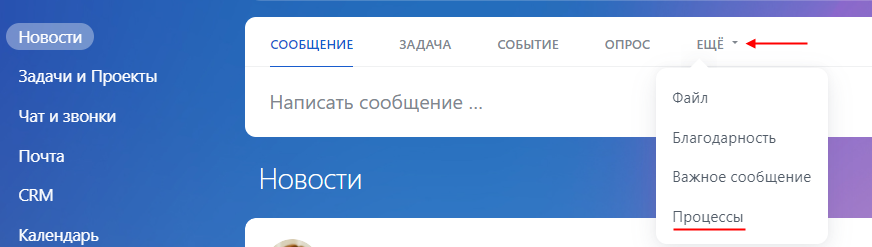
В разделе «Новости» выберите «Процессы» под пунктом «Еще» и затем «Создать новый процесс».
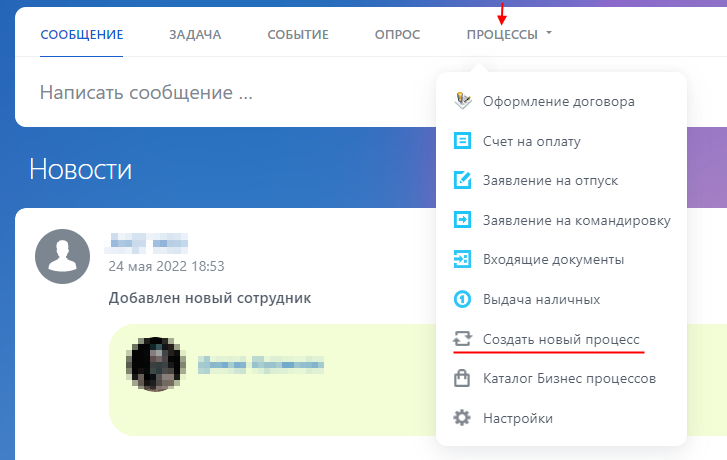
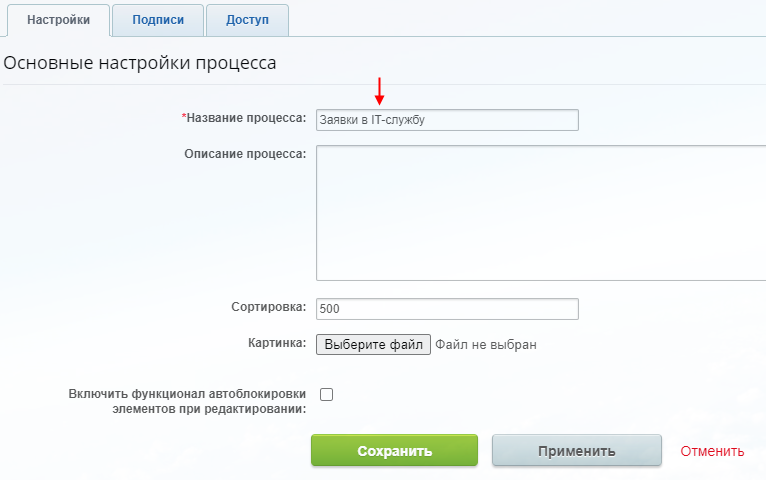
В появившемся окне укажите название процесса и настройте права доступа.
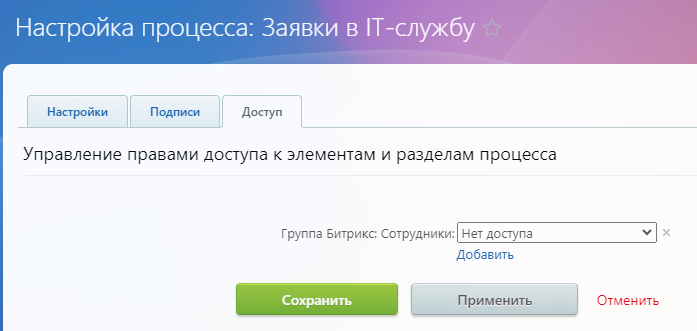
На этапе разработки рекомендуется закрыть доступ для сотрудников, чтобы избежать нежелательных взаимодействий с неотлаженным процессом.
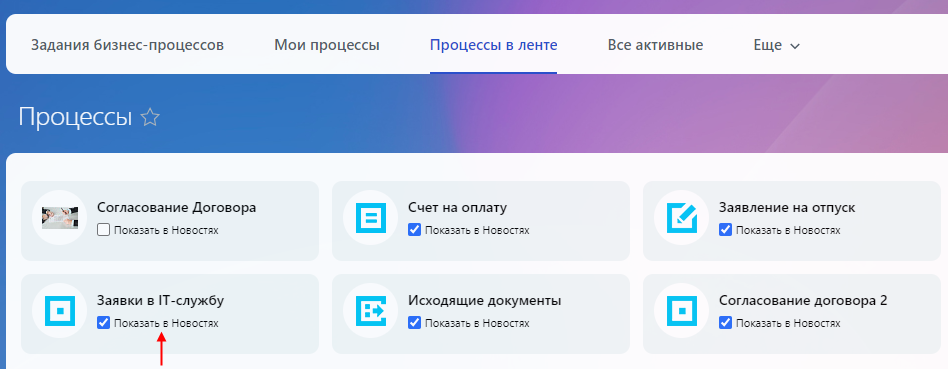
После сохранения процесса, он будет автоматически добавлен в каталог. Отметьте опцию «Показать в Новостях», чтобы сделать процесс доступным в новостной ленте. Не беспокойтесь, сотрудники не будут видеть его, так как доступ к нему закрыт.
2.2 Создание и настройка полей
Теперь необходимо добавить и настроить поля, которые будут описывать структуру элементов, содержащих информацию о заявках.
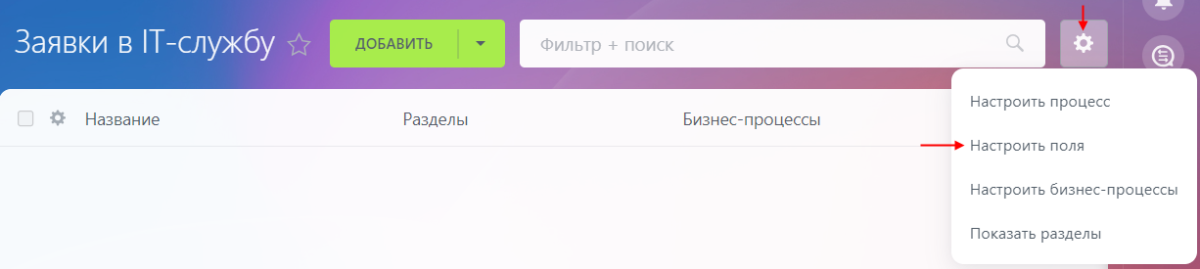
Выберите пункт «Настроить поля» в настройках процесса:
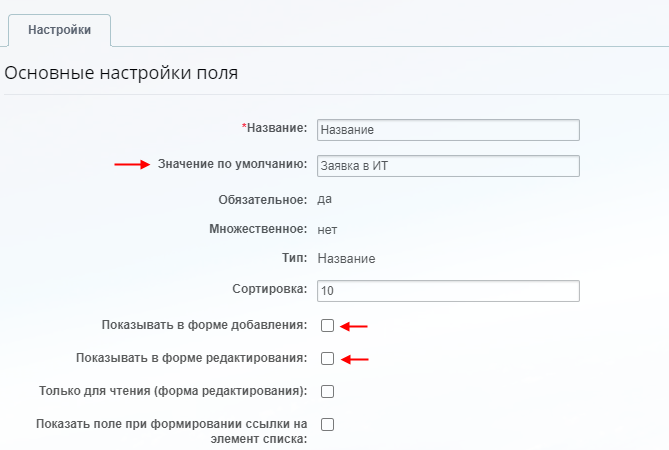
Появится список с единственным полем «Название». Измените его, добавив значение по умолчанию и отменив показ в форме добавления и редактирования, так как в нашем случае поле «Название» не требуется в формах при создании и редактировании заявки.
С помощью кнопки «Добавить поле» создайте следующие дополнительные поля:
- Тип заявки (тип Список): добавьте элементы списка, такие как «Сброс пароля», «Закупка оргтехники», «Замена комплектующих», «Техническое сопровождение мероприятия», «Прочее».
- Отправитель заявки (тип Кем создан): данное поле будет автоматически заполнено пользователем, создавшим заявку.
- Дата заявки (тип Дата создания): данное поле также будет автоматически заполняется датой создания заявки.
- Описание (тип Строка): позволяет добавить описание заявки.
- Статус (тип Список): добавьте элементы списка «Утверждена» и «Отклонена».
При добавлении полей «Дата заявки» и «Статус» отмените показ в форме добавления и редактирования, как это было сделано для поля «Название».
3. Разработка шаблона БП
Для создания шаблонов в Битрикс24 есть удобный интерфейс «Дизайнер бизнес-процесса». Если вы не знакомы с ним, то рекомендуем сначала прочитать статью «Разрабатываем бизнес-процесс в CRМ Битрикс24: Подключение руководителя к сделке», в которой подробно расписано как работать с этим инструментом.
Теперь, имея базовые знания, давайте перейдем к разработке шаблона БП для новостной ленты.
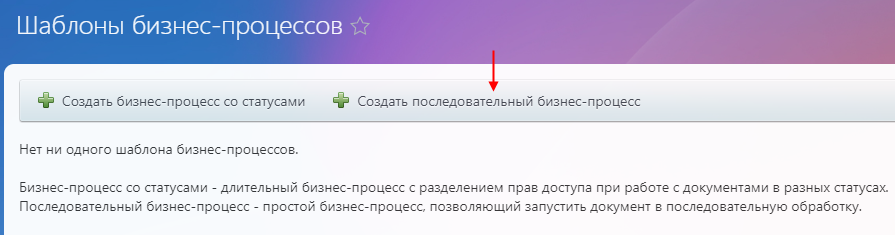
Выберете пункт «Настроить бизнес-процессы»,

и затем «Создать последовательный бизнес-процесс»:
Появится окно для настройки шаблона.
На вкладке «Основное» укажите разумное название, например «Согласование заявки для ИТ службы». Опцию «Автоматически запускать» оставьте как она установлена по умолчанию, то есть, «При добавлении», чтобы процесс запускался при добавлении новой заявки.

Теперь перейдите на вкладку «Константы» и добавьте две константы с типом «Привязка к пользователю»: «Менеджер» и «Ответственный в ИТ». В константе «Менеджер» укажите сотрудника, которому должны отправляться заявки, если отсутствует руководитель. В константе «Ответственный в ИТ» укажите сотрудника из ИТ службы, который обрабатывает заявки на первой линии.
Использование этих констант в шаблоне будет понятно дальше.
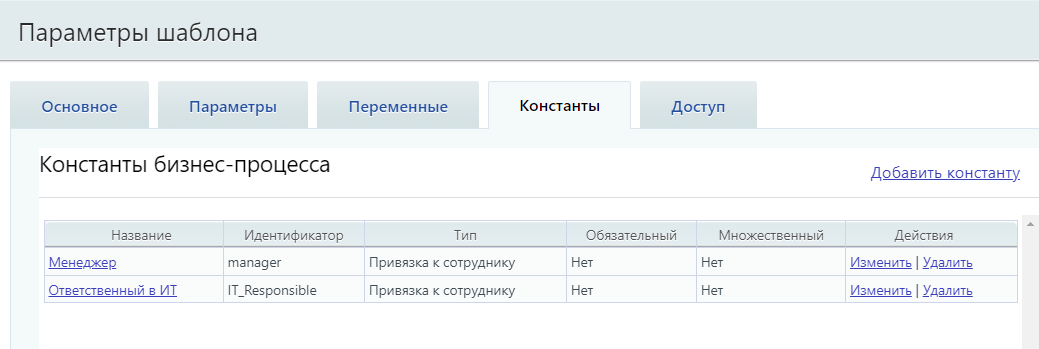
Настройка остальных вкладок — «Параметры», «Переменные», «Доступ» — в нашем примере не требуется.
После сохранения изменений, вы окажетесь в интерфейсе Дизайнера бизнес-процесса, где сможете добавлять действия, которые определят логику обработки заявки.
Давайте добавим первое действие «Изменение документа» из раздела «Обработка документа», и в нем изменим название заявки, добавив к ней номер, равный идентификатору элемента. Для вставки идентификатора воспользуйтесь кнопкой «…» и затем выберите «ID элемента» в разделе «Поля документа».
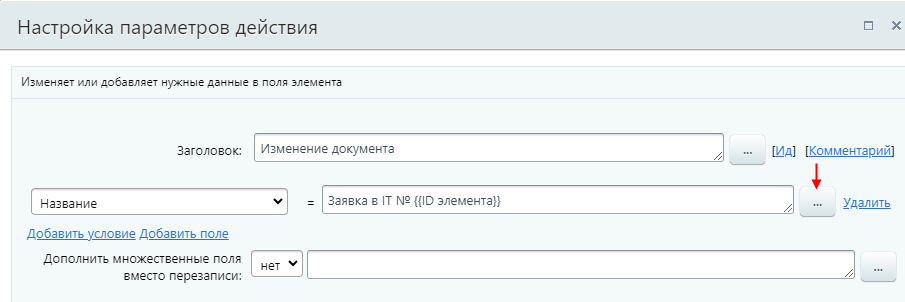
Затем добавьте действие «Выбор сотрудника» из раздела «Прочие». В работающем БП оно должно выглядеть так:
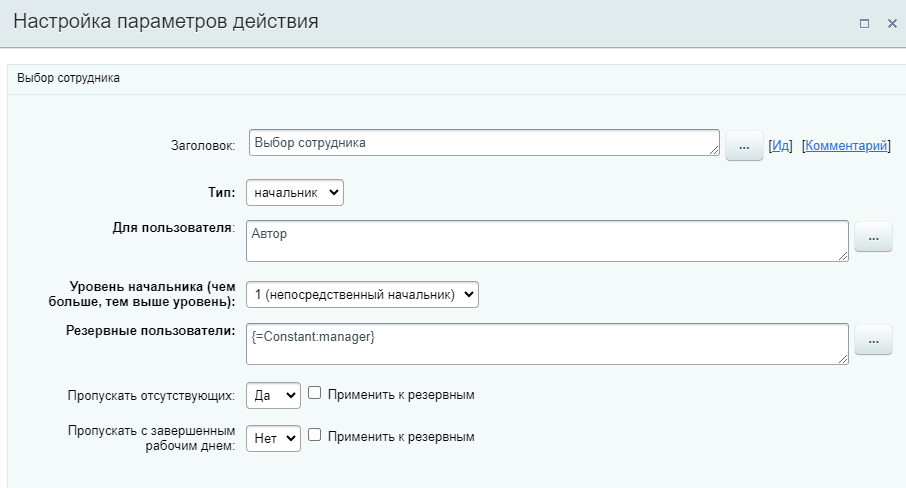
С такими настройками оно выбирает непосредственного начальника автора заявки. При этом, если руководитель отсутствует, то заявка отправится к менеджеру, указанному в константе «Менеджер».
Однако, на этапе тестирования, давайте изменим действие так, чтобы заявка уходила не руководителю, а самому автору. Для этого достаточно изменить поле «Тип» на «случайный»:
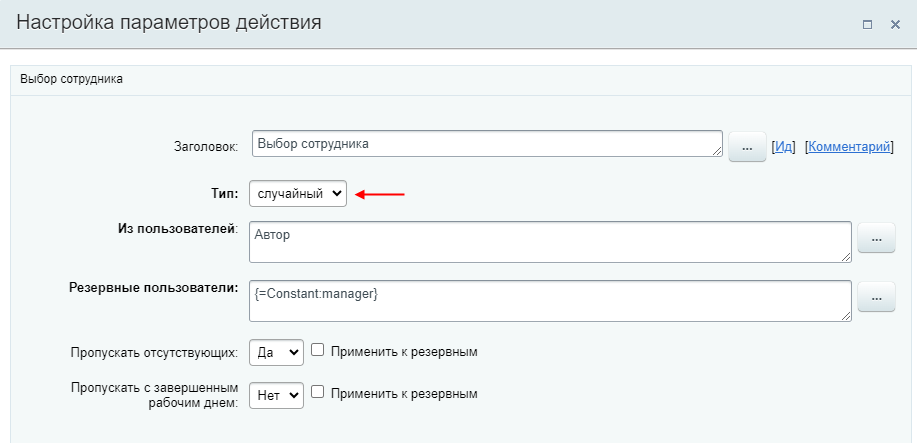
Следующим действием будет «Утверждение документа» из раздела «Задания». Заполните указанные поля:
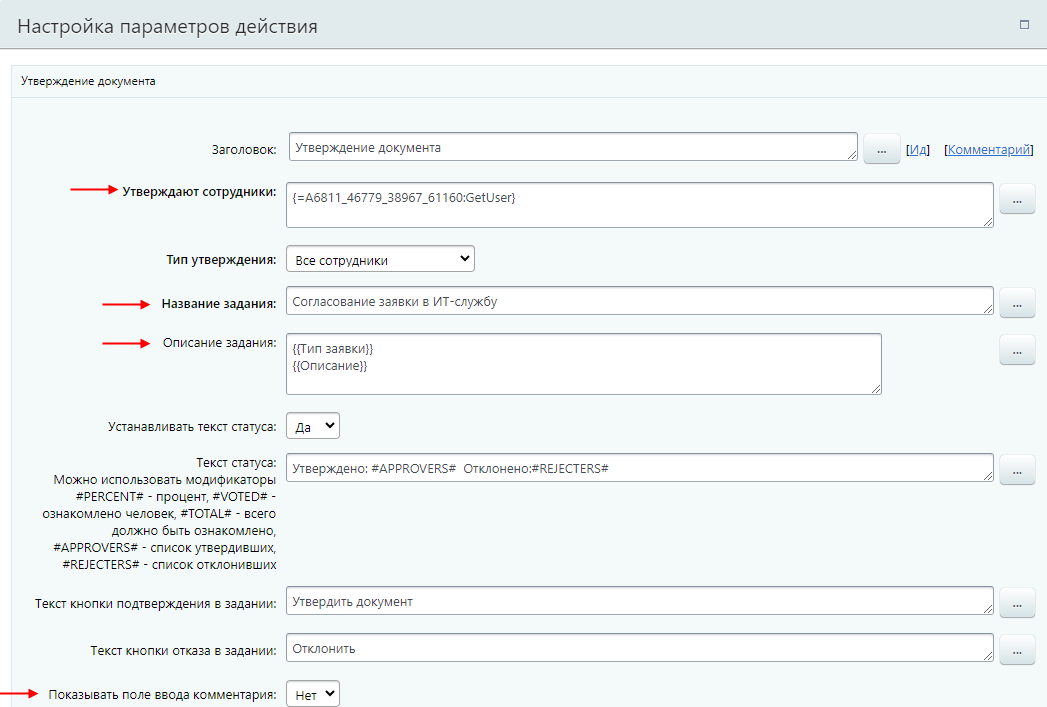
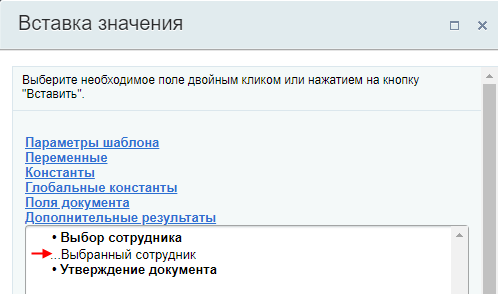
Для поля «Утверждают сотрудники» выберите с помощью кнопки «…» сначала раздел «Дополнительные результаты», а затем значение выбранного сотрудника из действия «Выбор сотрудника». Таким образом мы устанавливаем, что утверждать заявку будет сотрудник, полученный в результате работы предыдущего действия.
Действие «Утверждение документа» имеет 2 ветки — одобрение и отклонение документа.
В левой ветке, которая отвечает за одобрение документа, давайте добавим действия для изменения статуса заявки и постановки задачи.
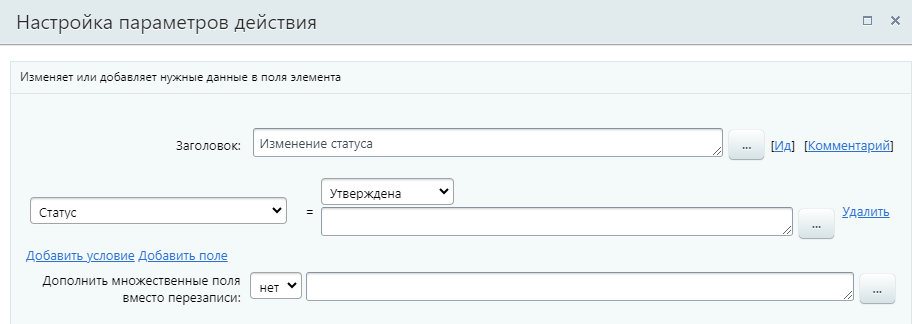
Чтобы изменить статус заявки, воспользуемся уже знакомым нам действием «Изменение документа», так как статус содержится в поле элемента. В заголовке укажем «Изменение статуса» (это делается для более наглядного отображения в блок-схеме) и установим значение статуса на «Утверждена». Таким образом, при одобрении заявки, ее статус автоматически изменится на «Утверждена».
Затем добавьте действие «Поставить задачу» из раздела «Уведомления» и заполните указанные поля:
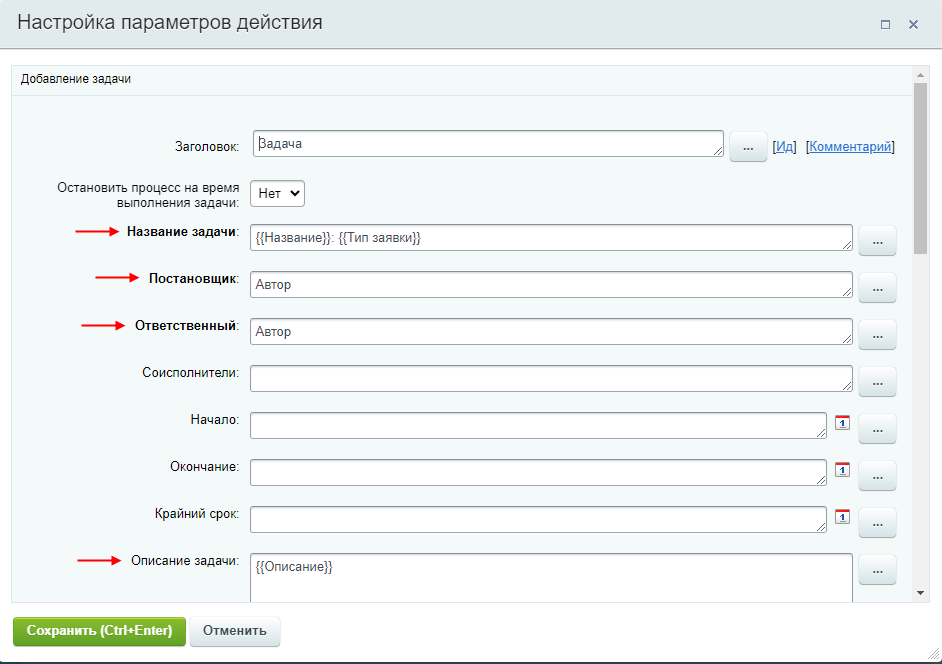
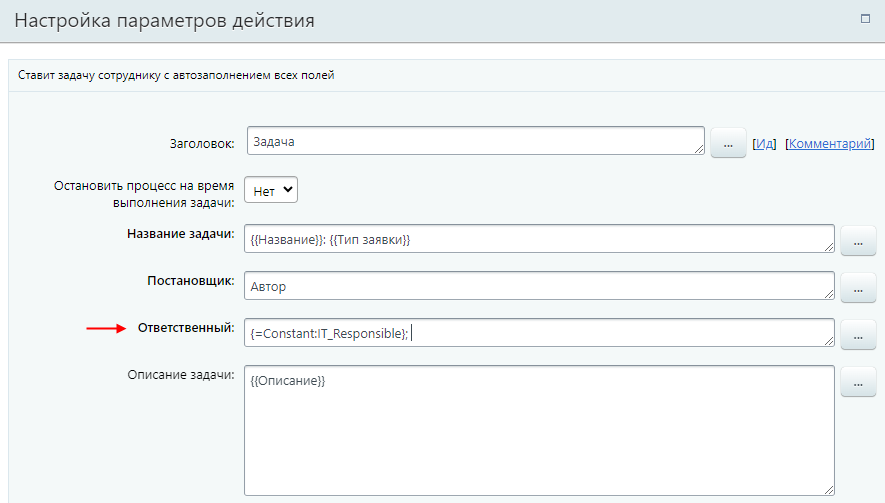
При заполнении полей «Название задачи» и «Описание задачи» добавьте поля заявки с помощью кнопок «…» справа от соответствующих полей. Это позволит включить информацию из заявки в название и описание задачи. Важно отметить, что на данном этапе разработки бизнес-процесса мы указываем автора заявки в качестве ответственного за задачу. Такой подход используется для того, чтобы при тестировании задача ставилась автору заявки, а не реальному сотруднику ИТ службы.
Теперь, когда готова левая ветка действия «Утверждение документа» (где происходит изменение статуса заявки на «Утверждена» и постановка задачи), перейдем к правой ветке. В правую ветку, которая отвечает за отклонение документа, скопируйте действие «Изменение статуса» из левой ветки. Для этого просто перетащите его, удерживая клавишу Ctrl, как показано на скриншоте.
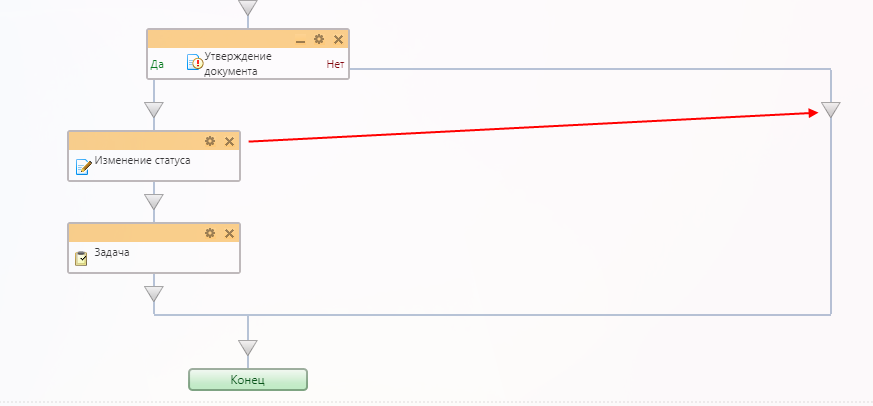
После этого отредактируйте скопированное действие, изменив статус на «Отклонена»:
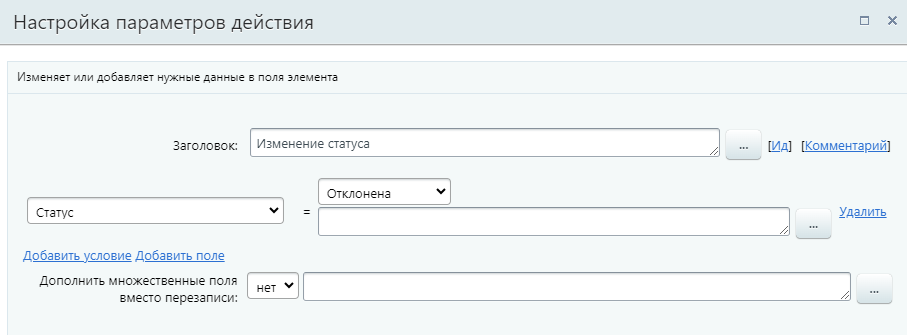
Все необходимые действия были добавлены и теперь наш шаблон бизнес-процесса полностью готов. В итоге он имеет такой вид:
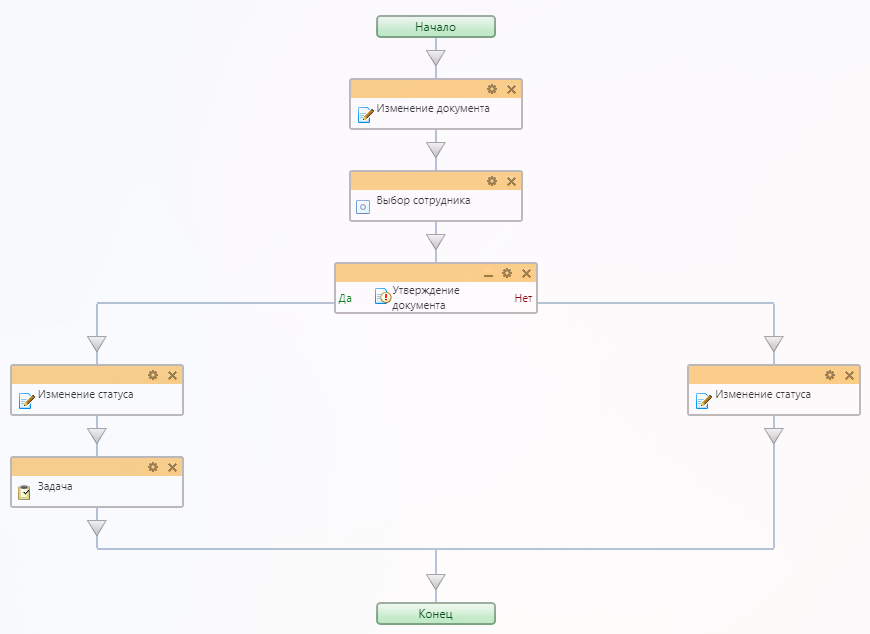
4. Тестирование
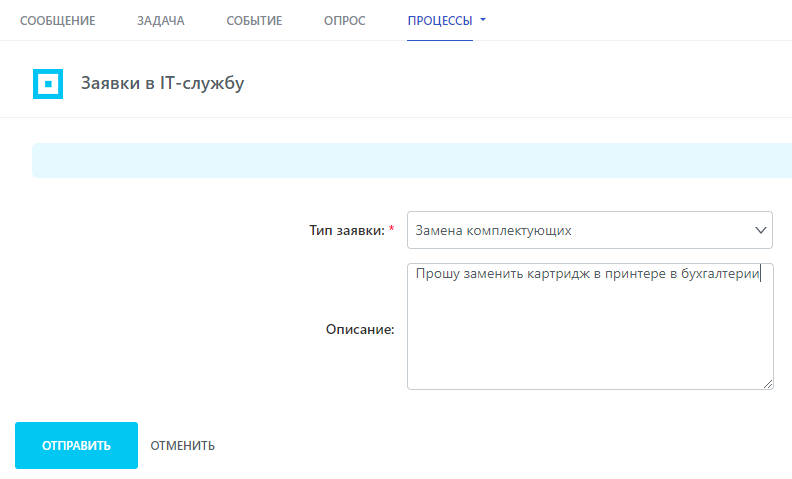
Следующим этапом после создания шаблона БП будет его тестирование. Для этого перейдите в раздел «Новости» и добавьте новую заявку, выбрав пункт «Заявки в ИТ-службу» из списка процессов в верхнем меню.
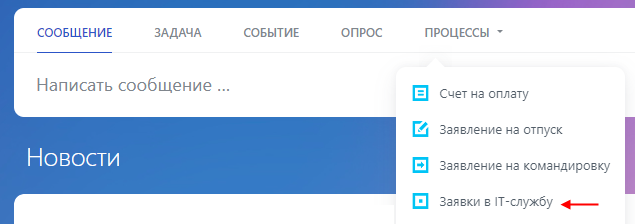
После заполнения полей, отправьте заявку на согласование.
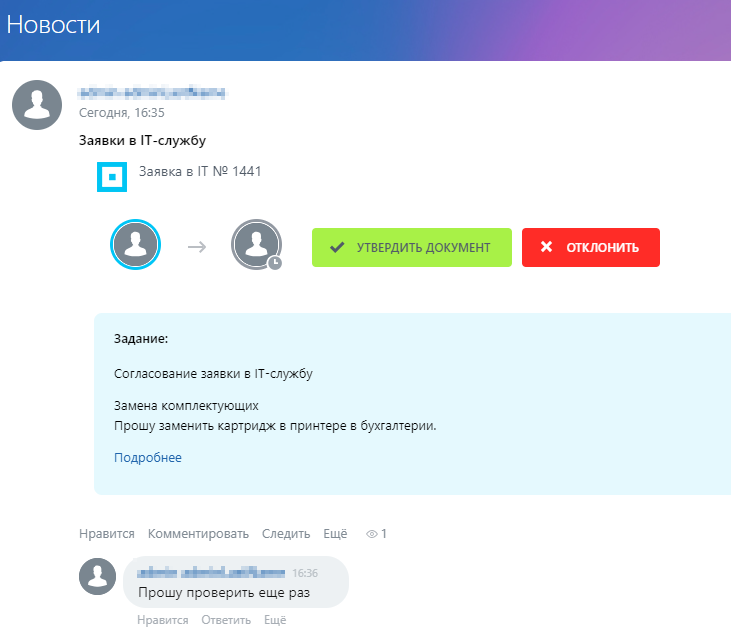
В новостной ленте появится задание, в котором требуется согласовать или отклонить заявку.
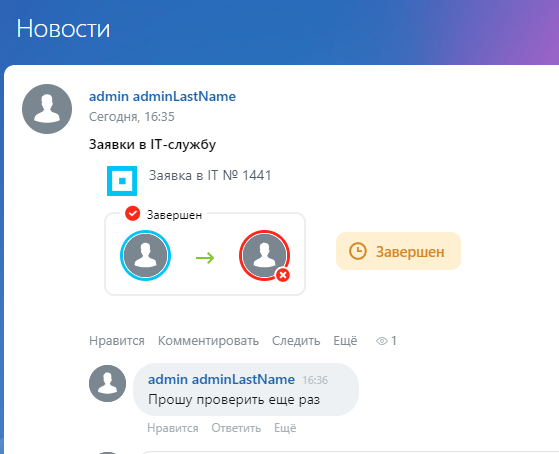
В первом тесте отклоните заявку, добавив комментарий, поясняющий отказ. В новостной ленте опубликуется сообщение об отклонении заявки.
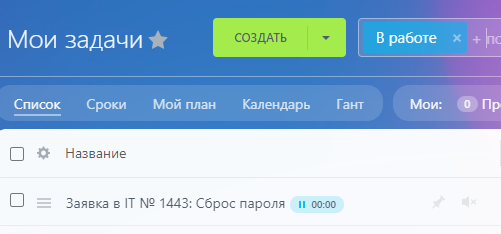
Затем выполните другой тест, в котором одобрите заявку. В результате этого теста, в новостной ленте появится уведомление о согласовании заявки, а в разделе «Задачи и проекты» добавится новая задача.
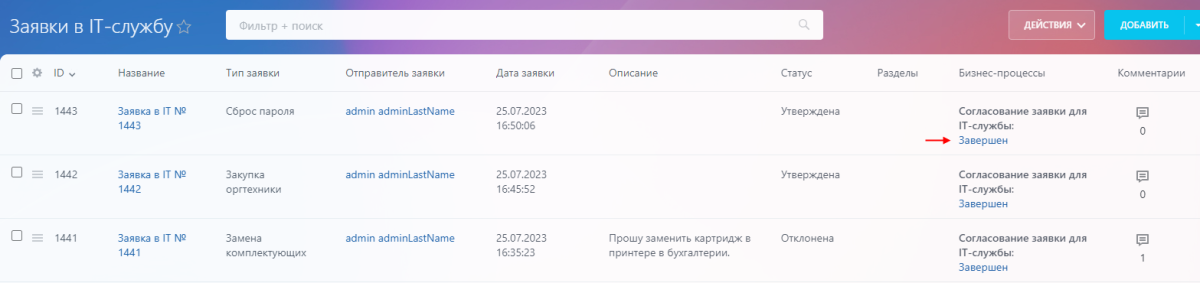
Теперь давайте посмотрим, как выглядят наши заявки в списке. Перейти в список можно через раздел «Новости» (пункты: «Еще» — «Процессы» — «Каталог Бизнес-процессов» — «Заявки в IT-службу») или через раздел «Автоматизация» (пункты: «Бизнес-процессы» — «Процессы в ленте новостей» — «Заявки в IT-службу»)
В списке можно увидеть все созданные заявки с их полями и комментариями, а также открыть журнал бизнес-процесса, кликнув на его текущем статусе.
5. Запуск в эксплуатацию
После успешного завершения этапа тестирования настало время подготовить бизнес-процесс к полноценной работе в реальных условиях. Для этого необходимо внести изменения в два действия («Выбор сотрудника» и «Задача») и настроить права доступа.
В действии «Выбор сотрудника» выберите «начальник» в поле «Тип» и проверьте остальные поля, которые должны выглядеть следующим образом:
В действии «Задача» измените ответственного, вставив константу «Ответственный в ИТ»:
Также необходимо настроить права доступа таким образом, чтобы любой сотрудник компании имел возможность добавить новую заявку:
Прекрасно! Теперь наш бизнес-процесс полностью настроен и готов к использованию!
Норма рабочего времени, отпуска сотрудников и доработка Отчётов
Встречайте первое обновление 2021 года, основная тема которого — эффективность использования рабочего времени вашей команды.
Известно, что в современных командах расходы на зарплаты составляют до 80%. Естественно, вы заинтересованы в том, чтобы драгоценное время сотрудников тратилось максимально эффективно и окупалось. Для этого нужно внедрить регулярный тайм-трекинг в команде. Задача нетривиальная, но необходима, особенно если вы работаете по почасовой модели и продаёте клиентам время своих сотрудников.
С помощью Worksection вы довольно легко можете перейти на “почасовку” всей командой. И тогда, в конце месяца, понять окупаются ли вам проекты, сколько действительно отработали ваши сотрудники, и насколько эффективна ваша команда в целом.
Итак, что нового:
Установка выходных, отпусков и больничных
Многие клиенты просили добавить график работы, отпуска и больничные для своих сотрудников. Мы всегда прислушиваемся и трепетно относимся к пожеланиям наших клиентов. В общем, мы это сделали 😉
С карточки пользователя вы можете попасть в настройку его персонального графика работы (при условии, что у вас есть административные права “Разрешить управлять участниками”).
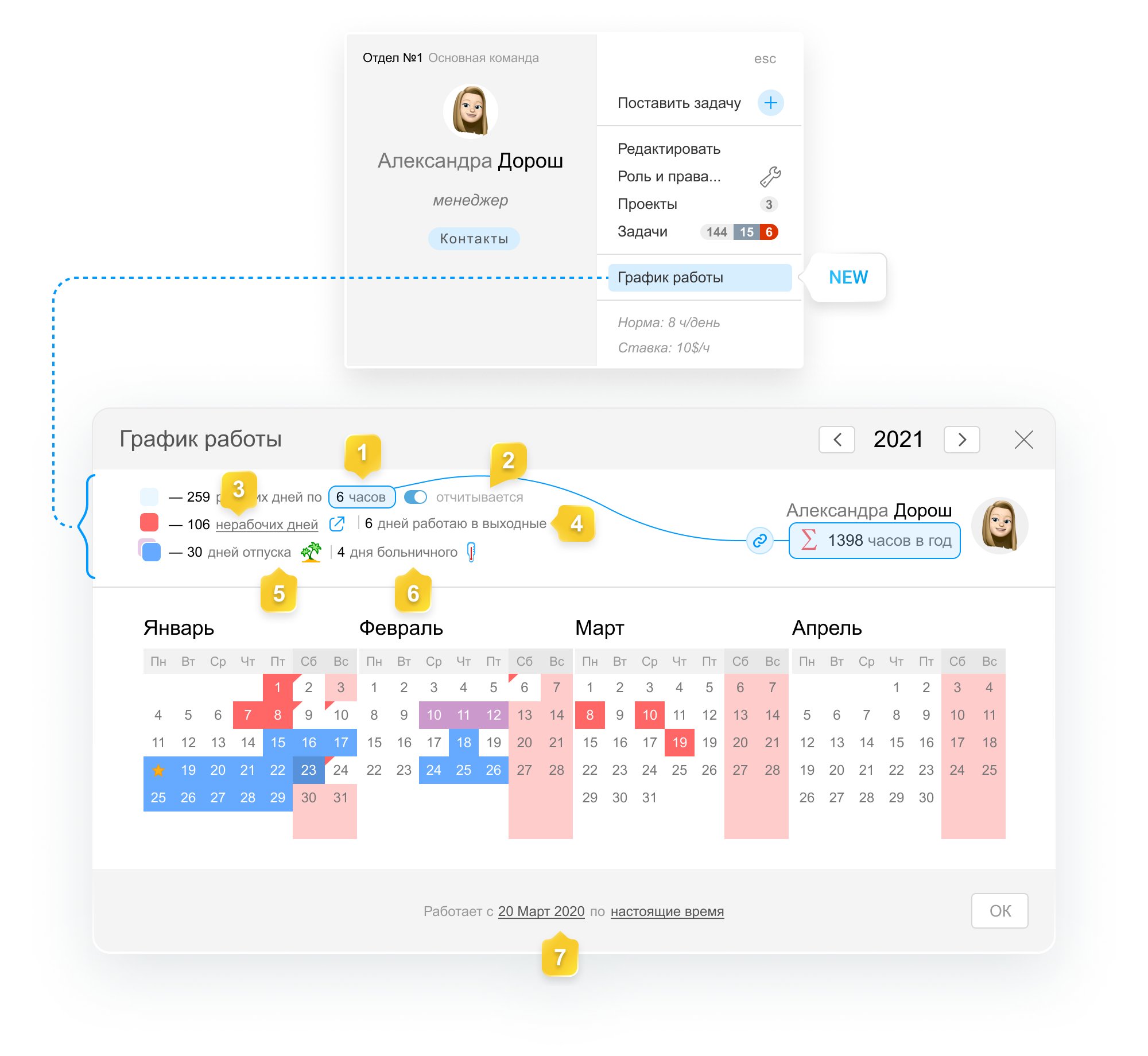
На Графике работы вы можете:
- установить Норму рабочих часов для сотрудника и сразу же увидеть сколько рабочих часов у него в году, учитывая все праздники и выходные, отпуска и больничные!
- отключить Отчётность для конкретного сотрудника.
- увидеть общее количество Нерабочих дней в аккаунте и перейти к их настройке (Настройки системы > Выходные дни).
- назначить сотруднику Рабочий день в общий выходной (Например, см. 9 января красный уголок).
- назначить Дни отпуска (синий цвет и иконка пальм) и увидеть их общее количество.
- переключить в режим назначение Больничного (фиолетовый цвет и градусник).
Кроме этого, внизу страницы 7 вы можете установить дату приёма на работу и увольнения, если такое случилось.
Обратите внимание: выходные дни не учитываются в количество отпускных и больничных дней.
Что это дает?
Отпуск или Больничный исполнителя отображаются при Назначении сроков и на Диаграмме Ганта, что позволяет вам более точно планировать выполнение задач.
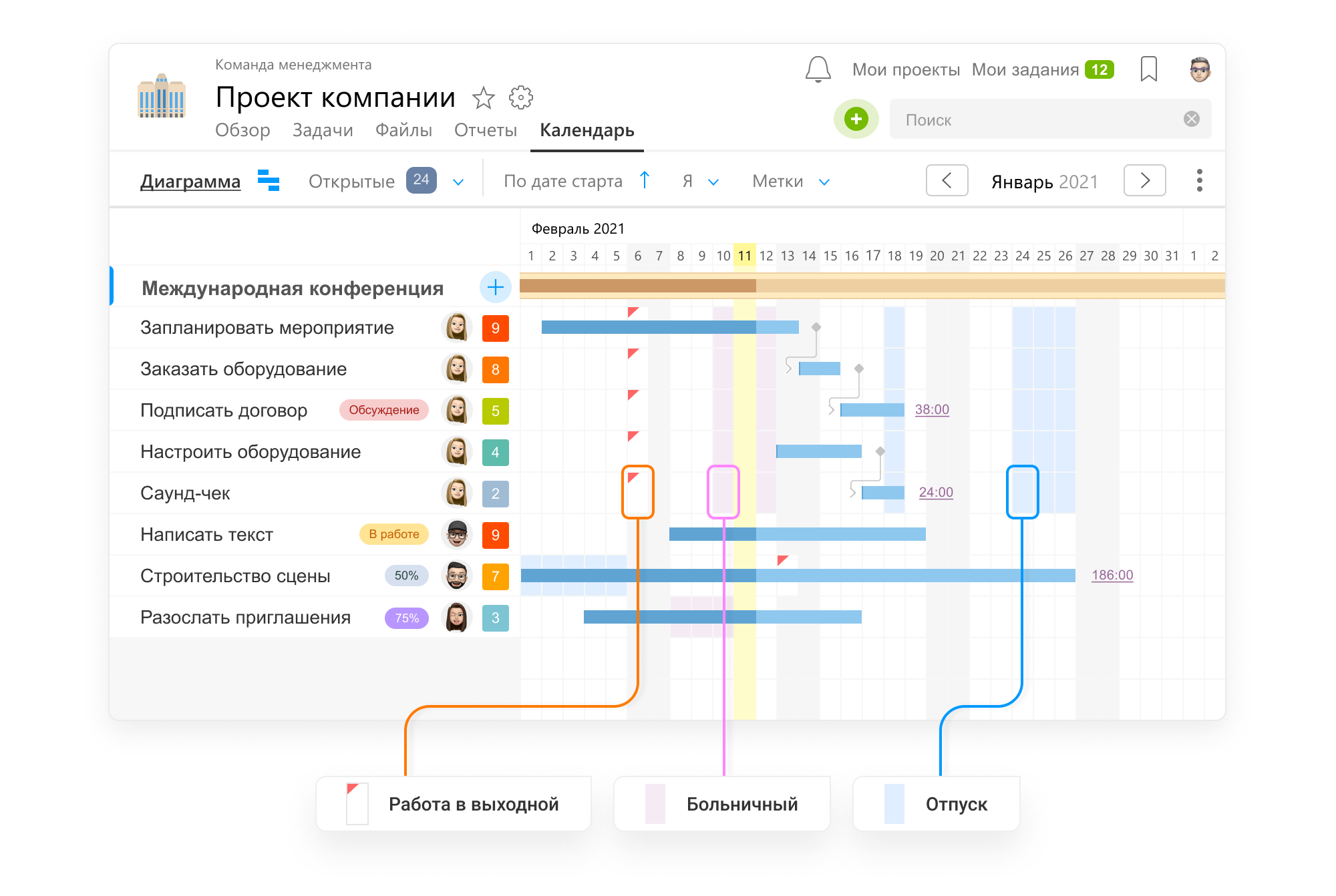
При установке срока задачи на календарике будут отображаться дни больничного и отпуска ответственного.
Если в настроках аккаунта вы запретили установку сроков задач на выходные дни, то система не даст вам поставить задачу на время отпуска и поможет правильно рассчитать длительность задач в рабочих днях.
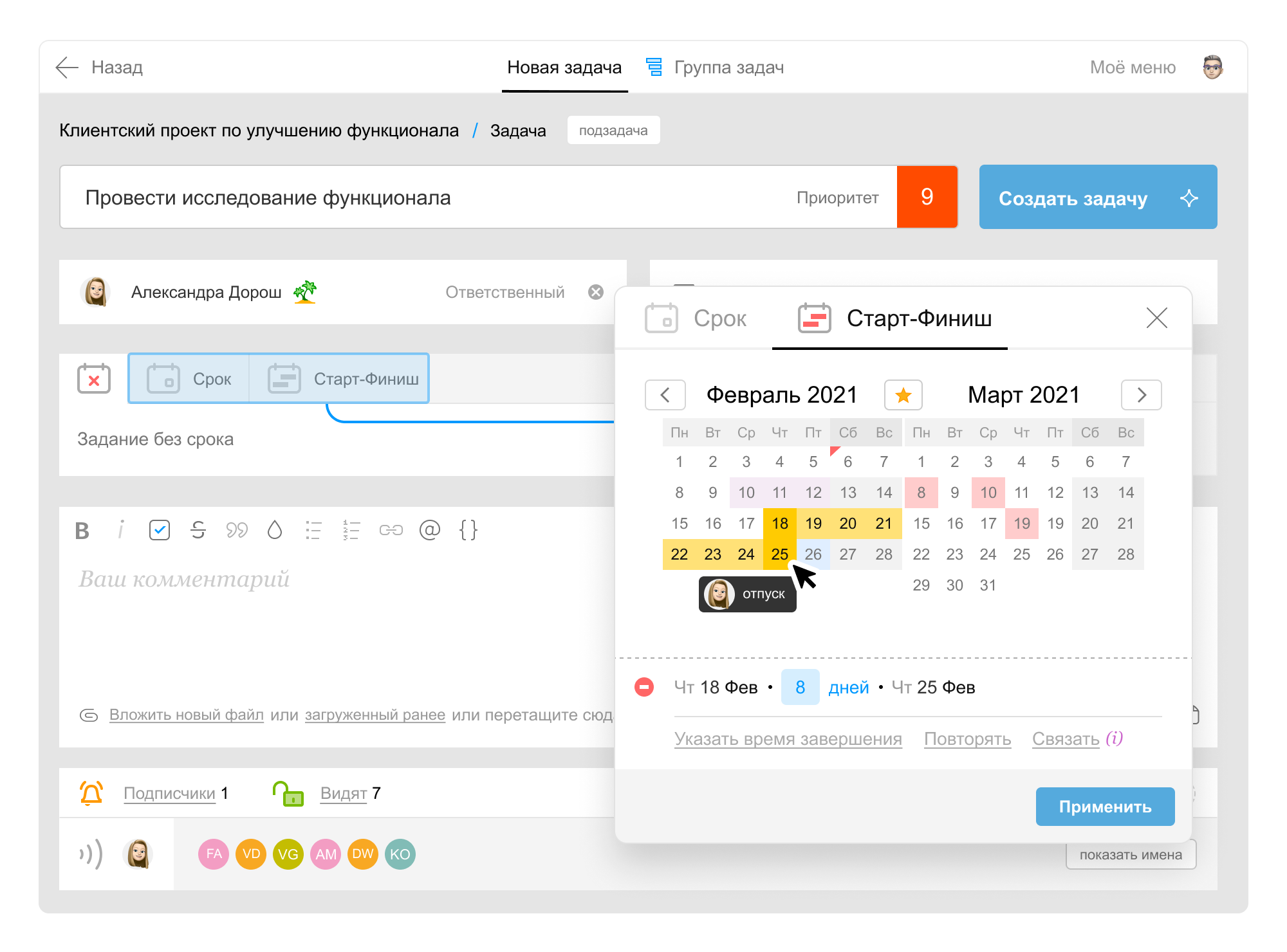
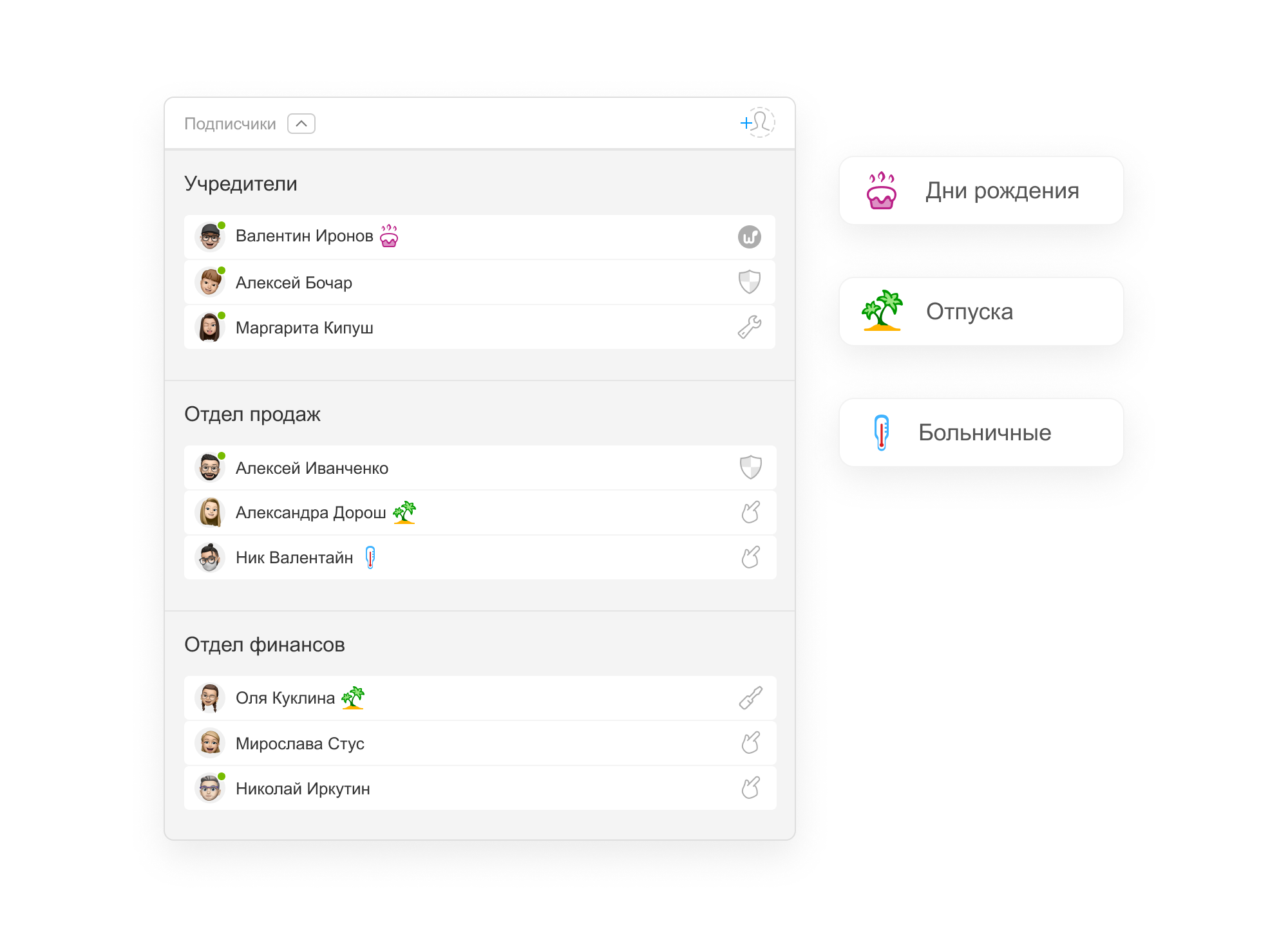
Информация о том, что сотрудник находится в отпуске или на больничном видна всем участникам проекта. Она облегчит коммуникацию в команде и позволит вовремя переназначить горящие задачи.
А главное — все эти данные помогут рассчитать Эффективность расхода рабочего времени за любой период!
Норма рабочего времени PRO
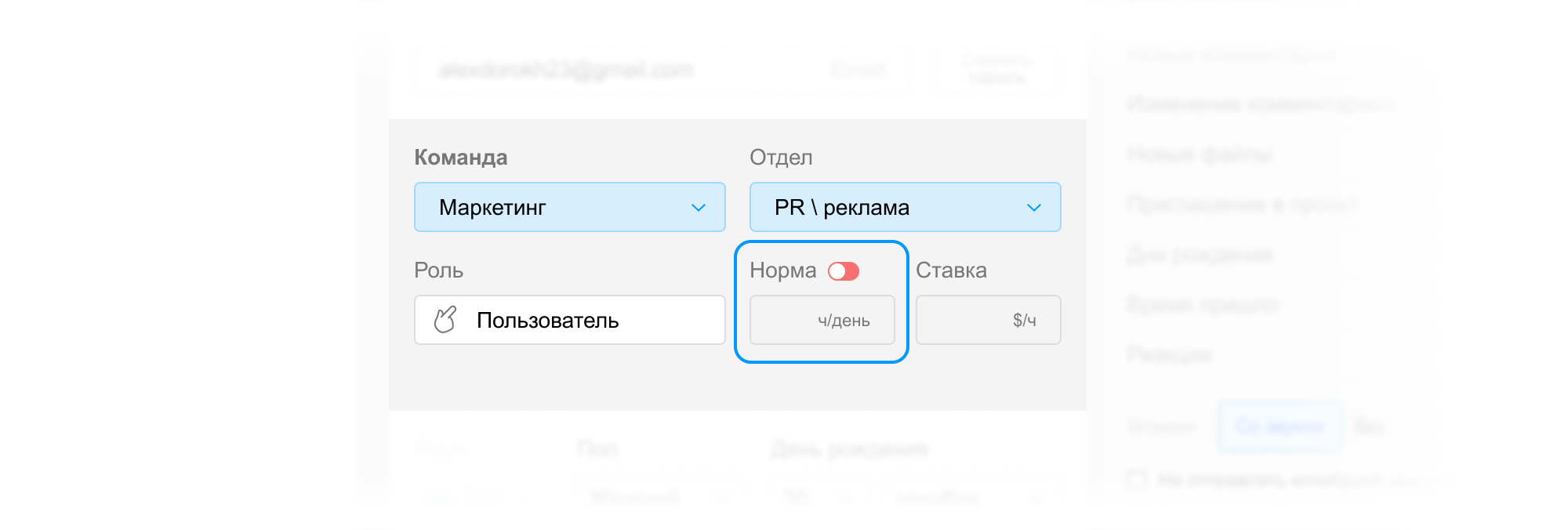
Теперь каждому сотруднику ваших команд можно установить норму рабочих часов в день. По умолчанию норма для сотрудника — 8 часов в день в рабочие дни, но вы можете изменить её или полностью отключить для конкретного сотрудника. В нерабочие, отпускные или больничные дни, норма — ноль.
Читатели, пользователи клиентских команд, уволенные сотрудники и контакты не имеют нормы.
Изменить или отключить Норму рабочего времени сотрудника вы можете в нескольких местах:
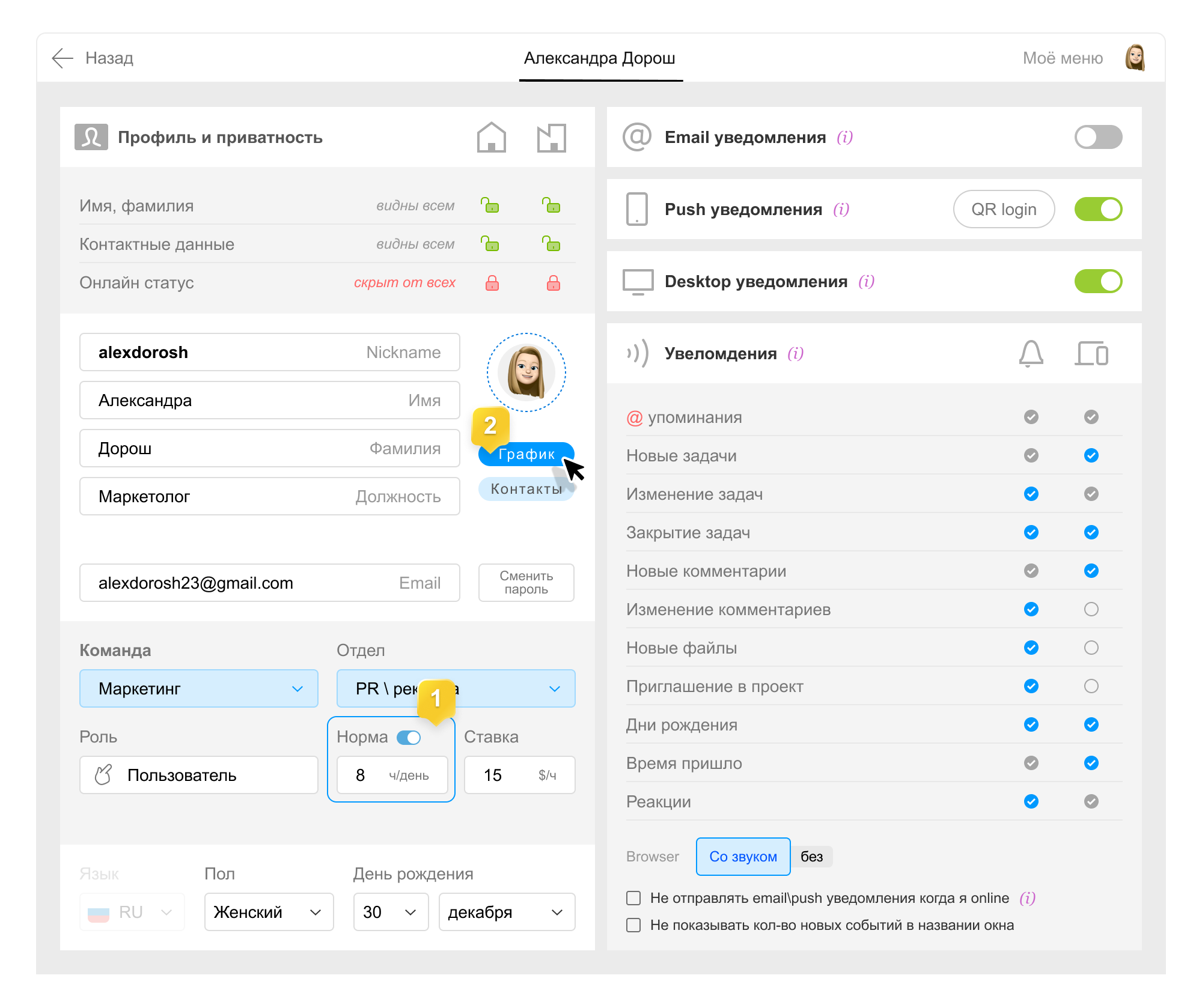
в Профиле 1 или на Графике работы 2 new .
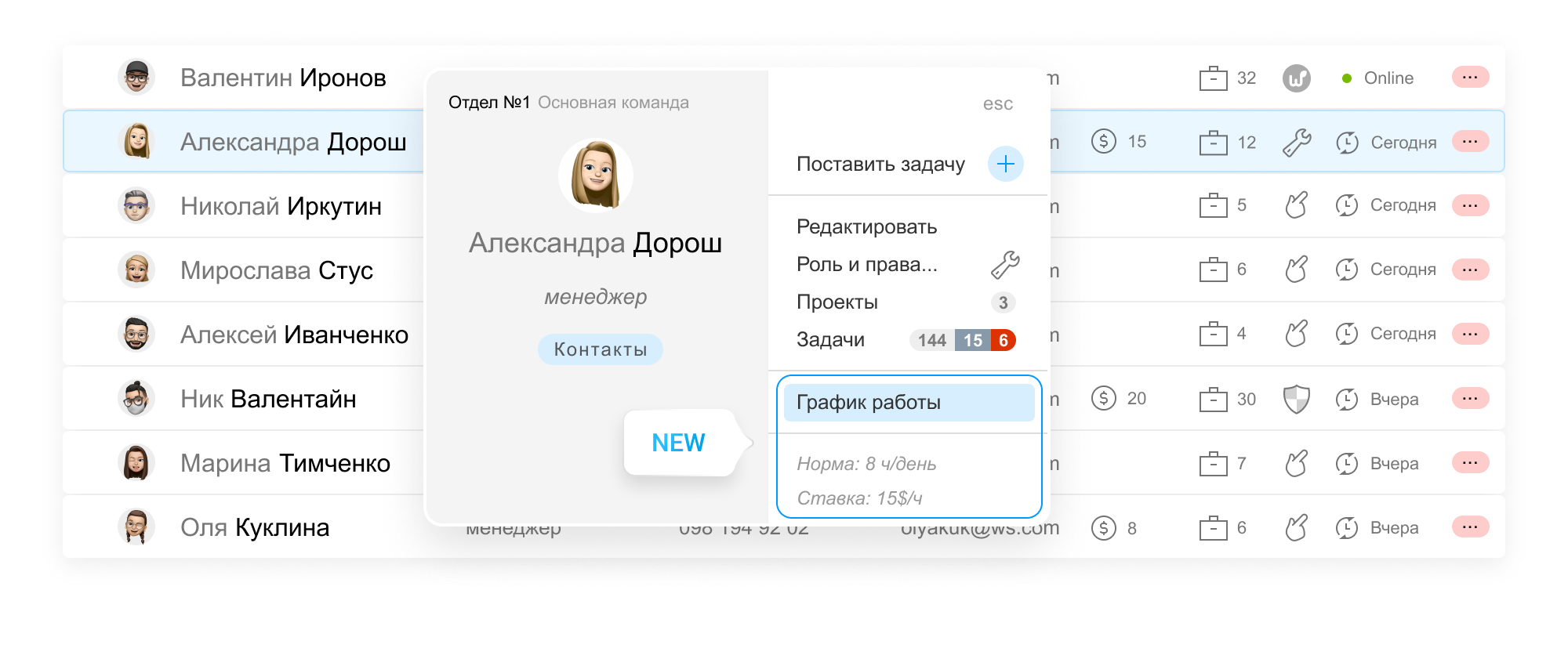
Узнать текущую норму или ставку, а также быстро перейти к персональному графику сотрудника можно прямо из обновлённой карточки пользователя.
Изменить норму массово, сразу для нескольких сотрудников, можно из раздела Люди. Отметьте интересующих пользователей и через меню массовых операций откорректируйте их норму.
Обратите внимание: Норма доступна только в PRO-тарифах (Премиум и Ентерпрайз). Если у вашего аккаунта другой тариф, но вам очень интересна эта функциональность — напишите нам.
Новинки в Отчётах
Норма рабочих часов в Отчёте по людям
В Отчёте по людям напротив каждого пользователя, отдела и команды мы добавили круговую диаграмму для анализа текущей эффективности. Текущая эффективность рассчитывается как процентное соотношение внесённых временных затрат к норме рабочих часов за прошедший период.
Диаграмма не отображается у участников без нормы (клиенты, читатели, контакты), а также тех у кого норма отключена.
Обратите внимание , чтобы увидеть сравнение с Нормой в отчётах, вам необходимо отключить отображение Плановых затрат.
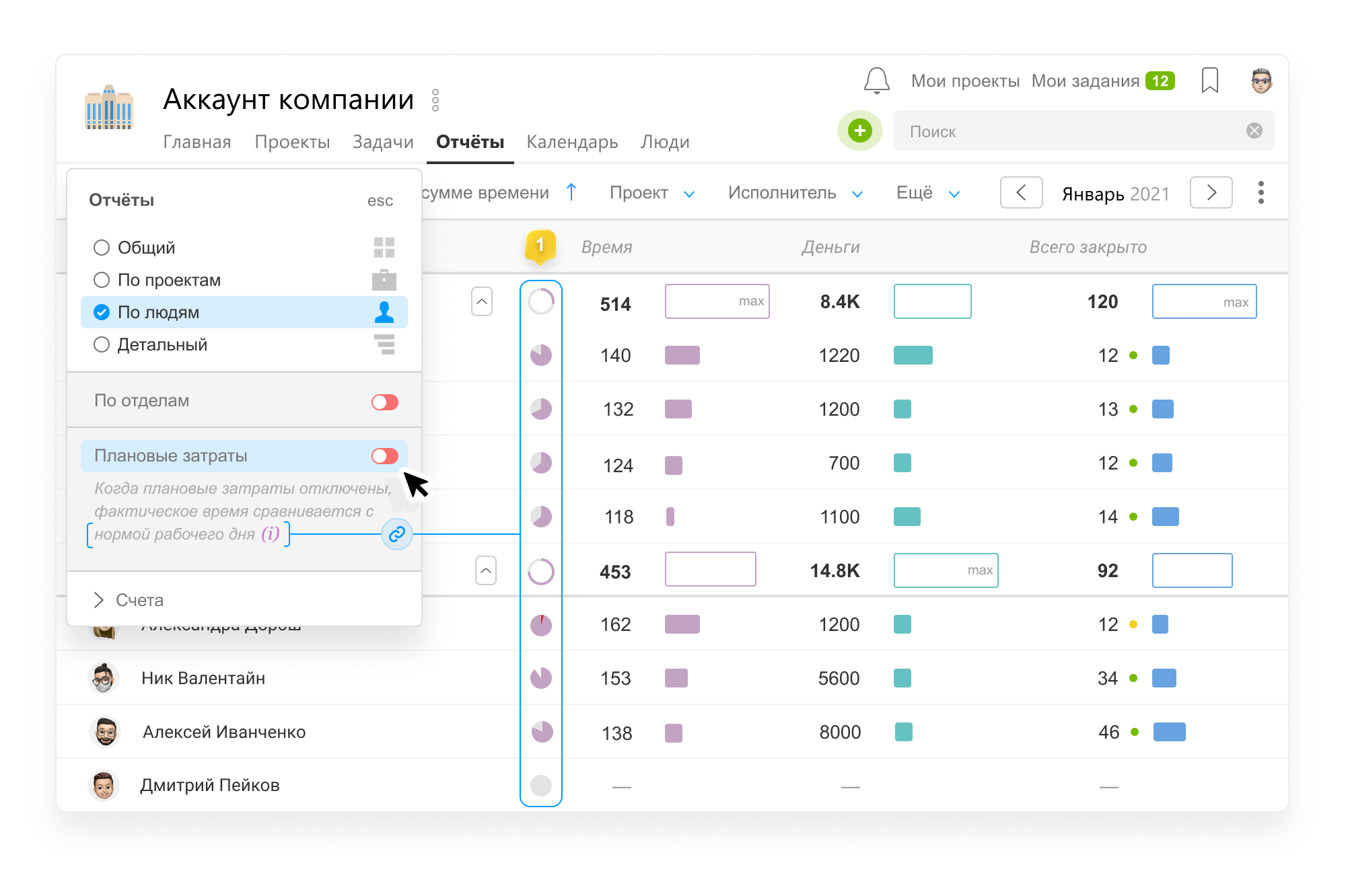
Тогда отчёт по людям начнёт выглядеть примерно так:
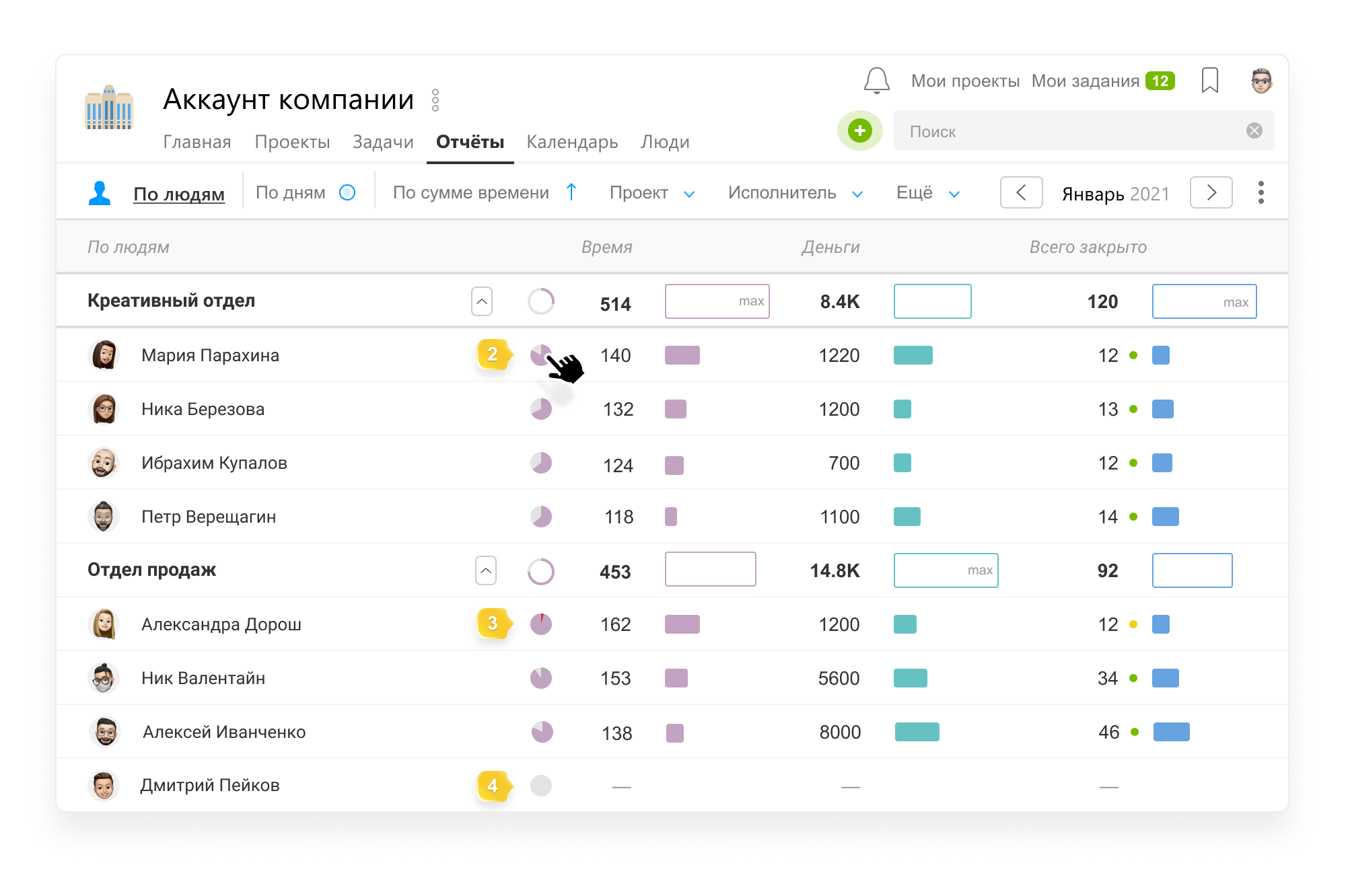
- Диаграммы эффективности возле каждой команды / отдела / члена команды.
- Если сотрудник засекает таймером или вносит вручную от 6.5 до 8 часов в день, то его рабочее время используется эффективно — диаграмма будет залита фиолетовым на 80–100%. Меньшие значения говорят о том, что сотрудник не использует тайм-трекинг в полной мере или «недостаточно работает».
- Если внесенное время превышает норму — эффективность будет больше 100%, а превышение отобразится на диаграмме красным цветом. Это может свидетельствовать о переработке или неправдивости внесенных данных и требует дальнейшего анализа.
- Если сотрудник ничего не вносит в затраты, то диаграмма останется серой. Возможно стоит отключить норму для такого сотрудника, чтобы исключить его из отчётов.
Если в вашем отчёте выбран период, затрагивающий будущие даты, то процент эффективности рассчитывается исходя из прошедших дней.
Представим, что сейчас начало месяца и прошло только 2 рабочих дня, за которые сотрудник успешно внес по 8 часов из своей 8-часовой Нормы. В отчёте по людям за текущий месяц Эффективность такого сотрудника будет — 100%. Наведя мышку на фиолетовый бублик, вы также можете увидеть, сколько часов он внес уже и сколько часов должен отработать по своей Норме за весь выбранный период, в нашем случае текущий Месяц.
Отчёт по дням
Отчёт по дням поможет вам определить дни, когда сотрудник работал хорошо, когда не очень, а когда внёс часов больше чем возможно. Для наглядности мы заливаем каждый день фоном в зависимости от фактических затрат. Если план достигнут — ячейка будет залита целиком.
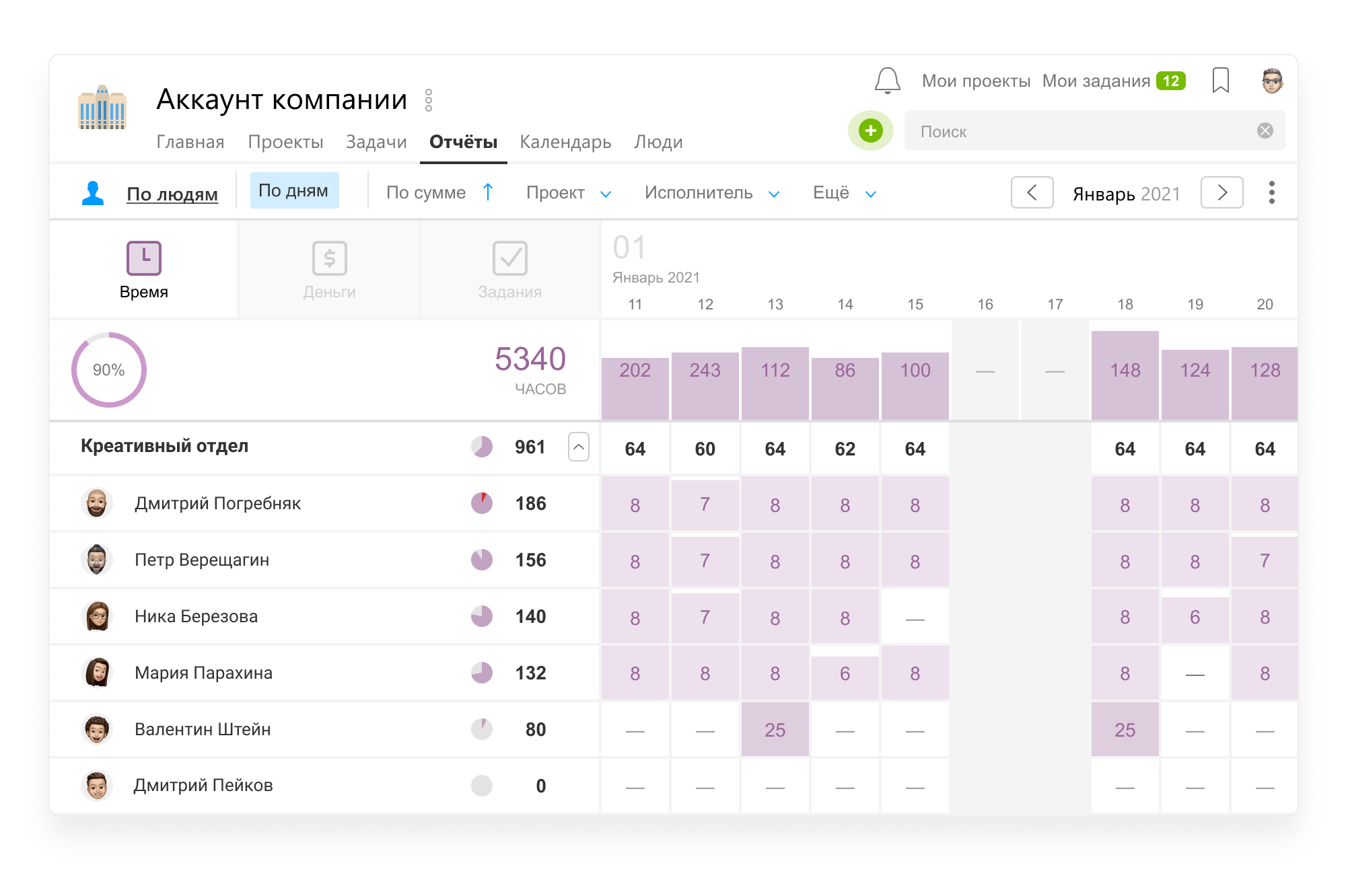
На этапе внедрения «почасовки», мы рекомендуем ежедневно проверять этот отчёт, чтобы «подбадривать» людей, которые забыли внести время за сегодня. Две недели регулярной проверки и вы создадите новую полезную привычку в компании.
Норма команды
Норма команды состоит из суммы норм всех её сотрудников. Если часть сотрудников не отчитывается по затраченному времени, установите им статус “не отчитывается”, чтобы они не считались в суммарную норму команды. Сделать это можно везде, где редактируется Норма, просто отключите её и этот человек перестанет попадать в отчёты по Нормам.
Изменения в логике Отчётов
Ранее в Worksection на странице Отчёты пользователь и администратор видели только данные из проектов и задач, к которым у них есть доступ в данный момент. Это приводило к некоторым трудностям — сотрудник не мог посмотреть свои затраты за прошлый период, если его исключили из проекта, а руководитель мог не увидеть части затрат его сотрудника, если его забывали пригласить в проект. И только администратор всего аккаунта мог видеть картину целиком.
Теперь администраторы команды видят затраты своей команды со всех проектов и задач, а пользователи — все свои затраты, даже если доступ к задаче был отозван.
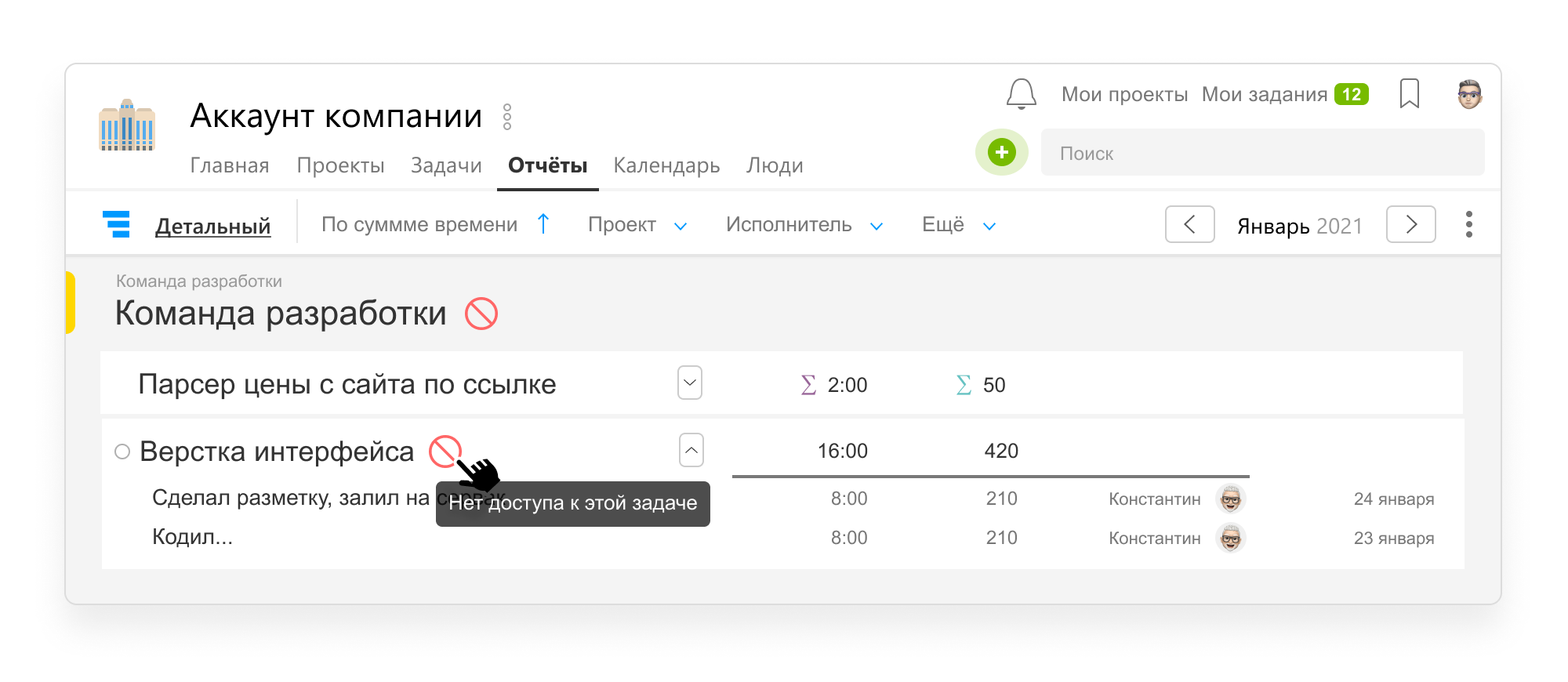
Обратите внимание: Вы не получаете доступа к самому проекту, описанию задачи и дополнительным деталям таких затрат. Вы увидите только часть названия задачи и свои затраты по ней. Если вам необходим доступ — вы можете запросить его у администратора.
В будущем мы планируем сохранять и отображать затраты даже в случае, если задача или проект были удалены.
Задачи с затратами из проектов «без доступа» в отчётах выглядят так:
Прочие правки в отчётах
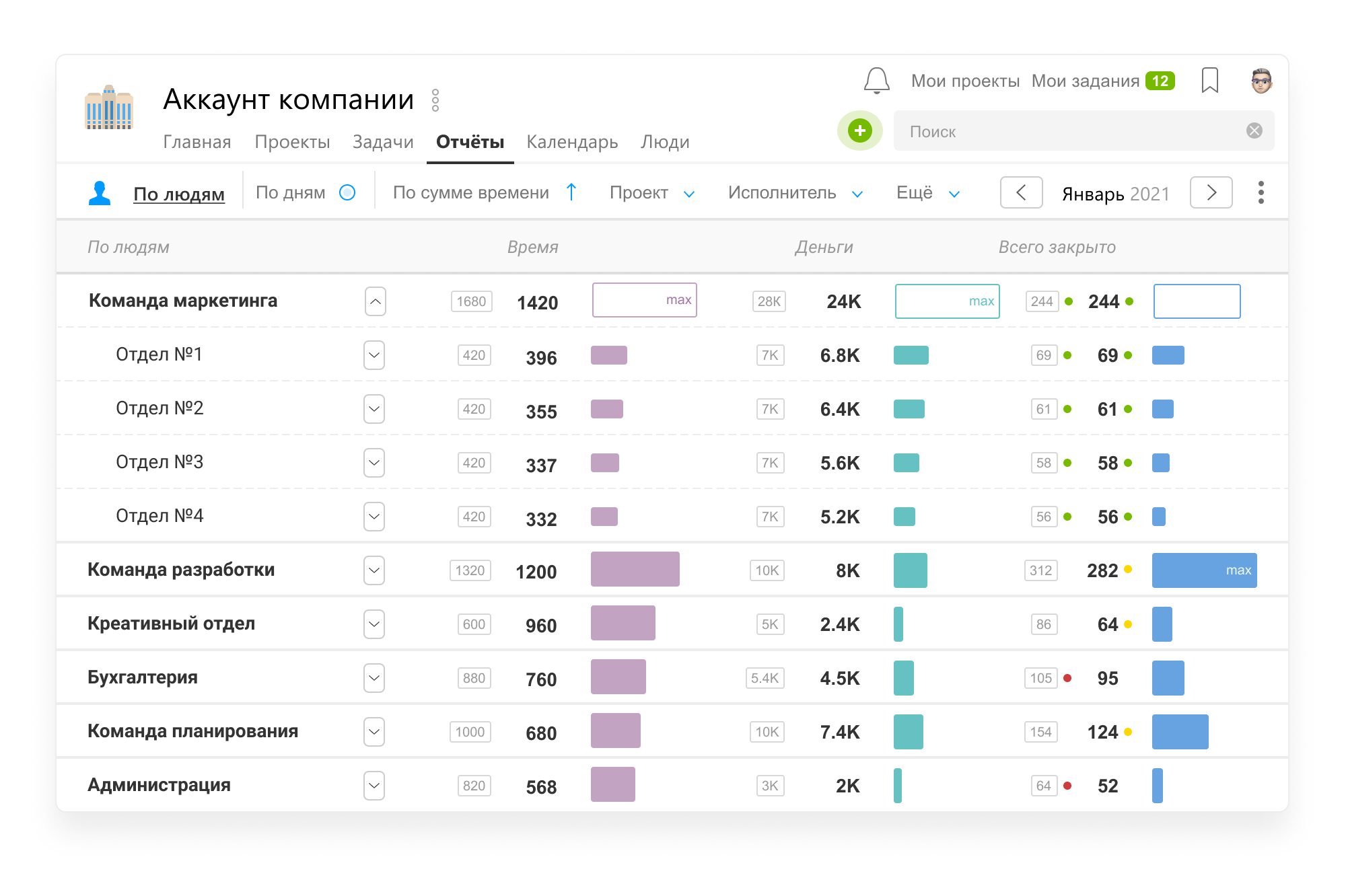
- добавили прогресс бары для сравнения проектов и людей между собой
- привели в порядок сортировки и добавили ряд новых
- в режиме отображения плановых затрат (можно включить при выборе типа отчёты) — обвели планы рамками, чтобы вы не путали их с цифрами фактических затрат
- снабдили все цифры отчётов максимально понятными всплывающими подсказками
- усовершенствовали экспорт
Надеемся, что все эти нововведения сделают Отчёты для вас более полезными, информативными и лёгкими для восприятия.
Новый интерфейс внесения затрат
Ранее в одном окне вы как вносили, так и следили за уже внесёнными затратами. Это было довольно громоздко и сложно для новых пользователей. Мы разделили эти функции на два отдельных окна.
Теперь если вы нажали кнопку внесения затрат, то ничто не отвлекает вас от того, зачем пришли 😉
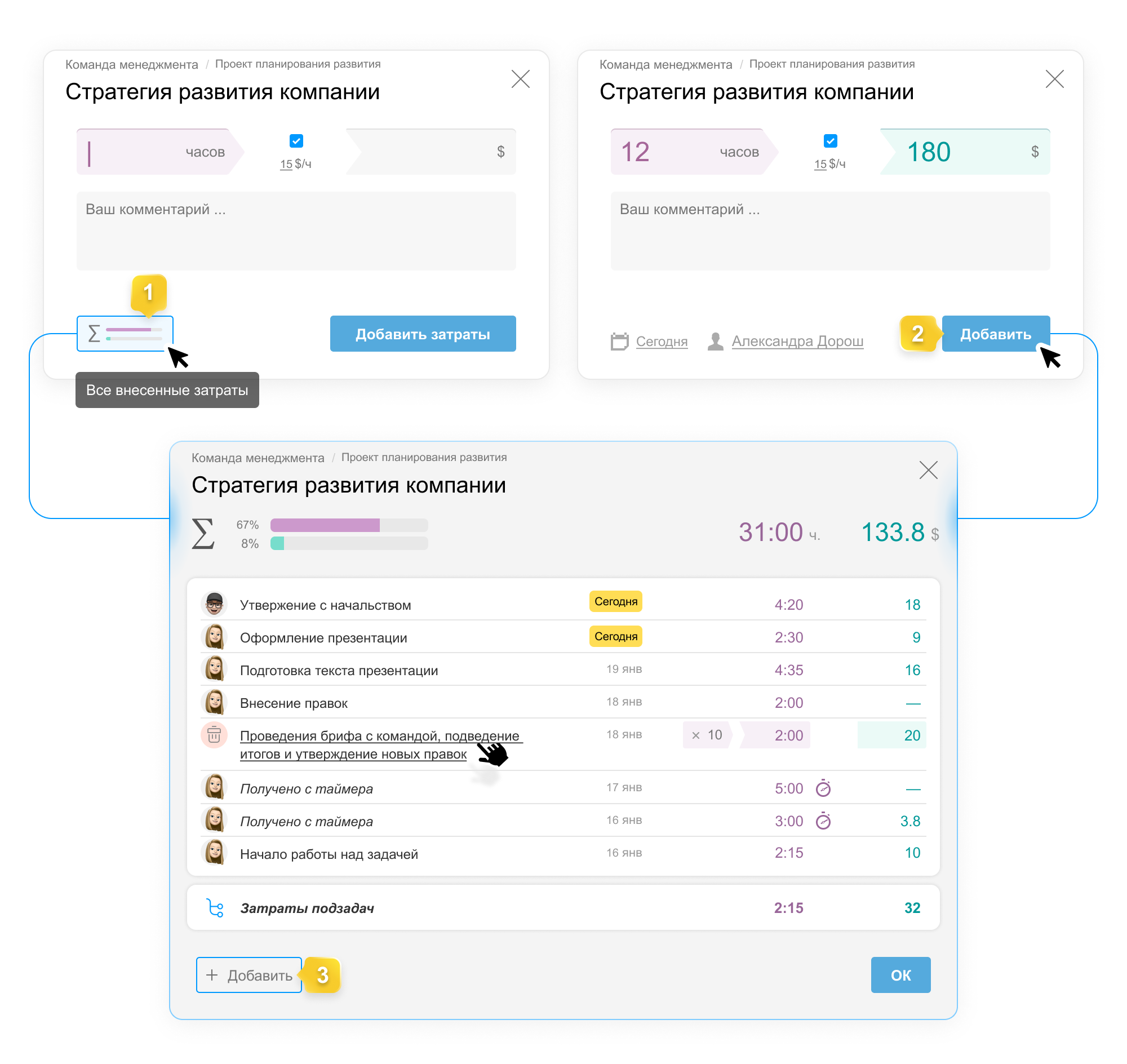
Из окна внесения затрат можно перейти к просмотру всех внесённых сразу по этой кнопке 1 или после добавления 2 . А из окна просмотра уже легко перейти к добавлению новых 3 .
Ваш комментарий к затратам теперь может быть в несколько строк.
Если вы неправильно указали дату при внесении затрат — вы можете легко сменить ее со списка затрат.
Экспорт списка задач и отчётов
Для команд, которые детально анализируют свои данные, мы добавили больше возможностей для экспорта.
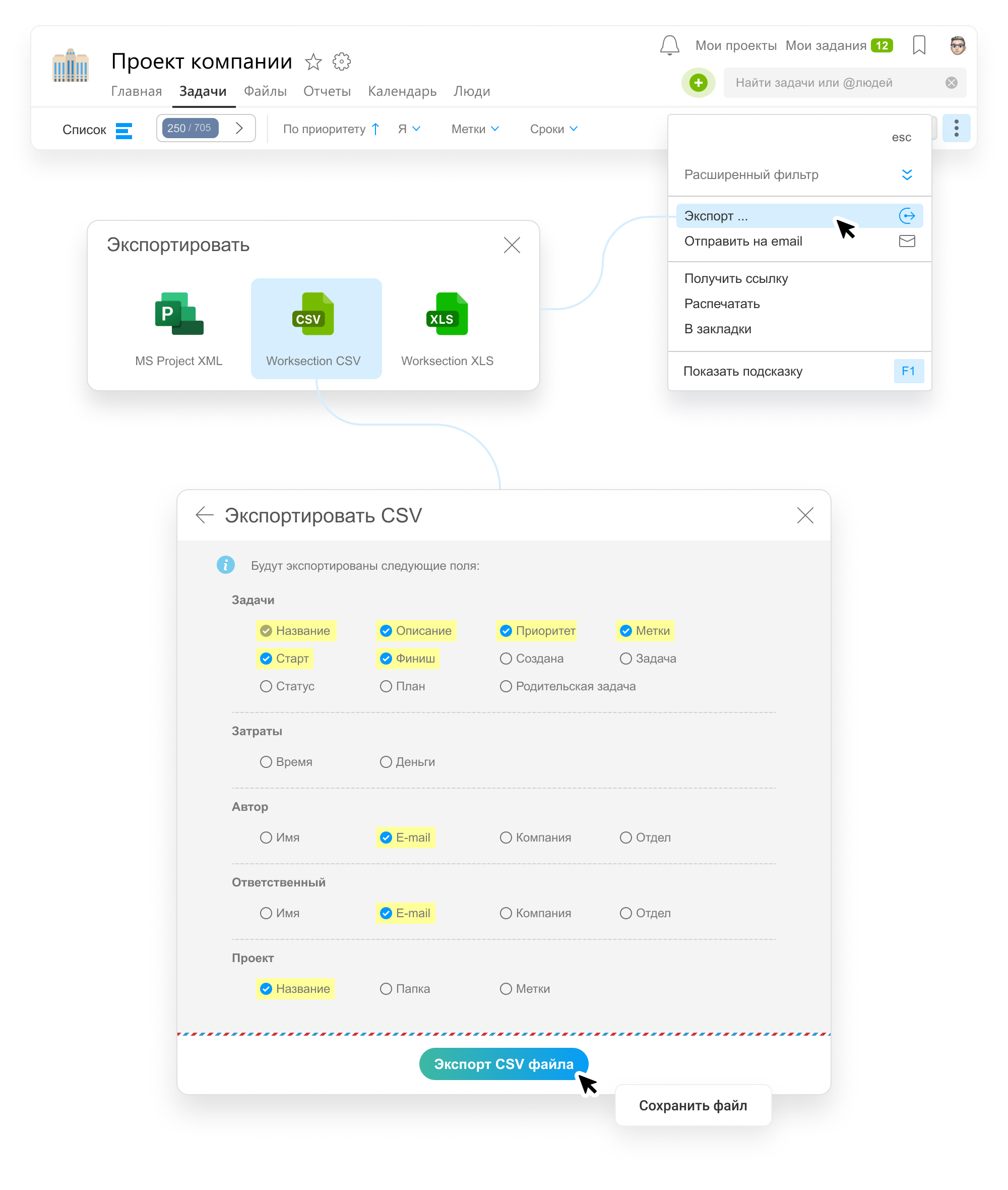
Появилась возможность экспортировать список задач в форматах MS Project, CSV, XLS c сырыми данными. С помощью галочек вы можете выбрать, какие именно данные должны попасть в экспортируемый файл.
Напоминаем! У вас есть возможность получать любые данные из своего аккаунта с помощью Worksection API.
В экспорте Детального вида Отчётов, вы получите сырые данные (в формате CSV или XLS) — список всех затрат с указанием задач, в которых велась работа. Во всех остальных видах отчётов (По проектам, По людям, По дням) вы получите сводную информацию, а данные будут сгруппированы по соответствующему признаку.
Метки контактов PRO
В продолжение темы «простая CRM система» мы расширили функциональность страницы Контакты. Появилась возможность устанавливать метки для ваших контактов. Теперь вы можете не только раскладывать контакты по папкам, но и отмечать их по тем или иным признакам.
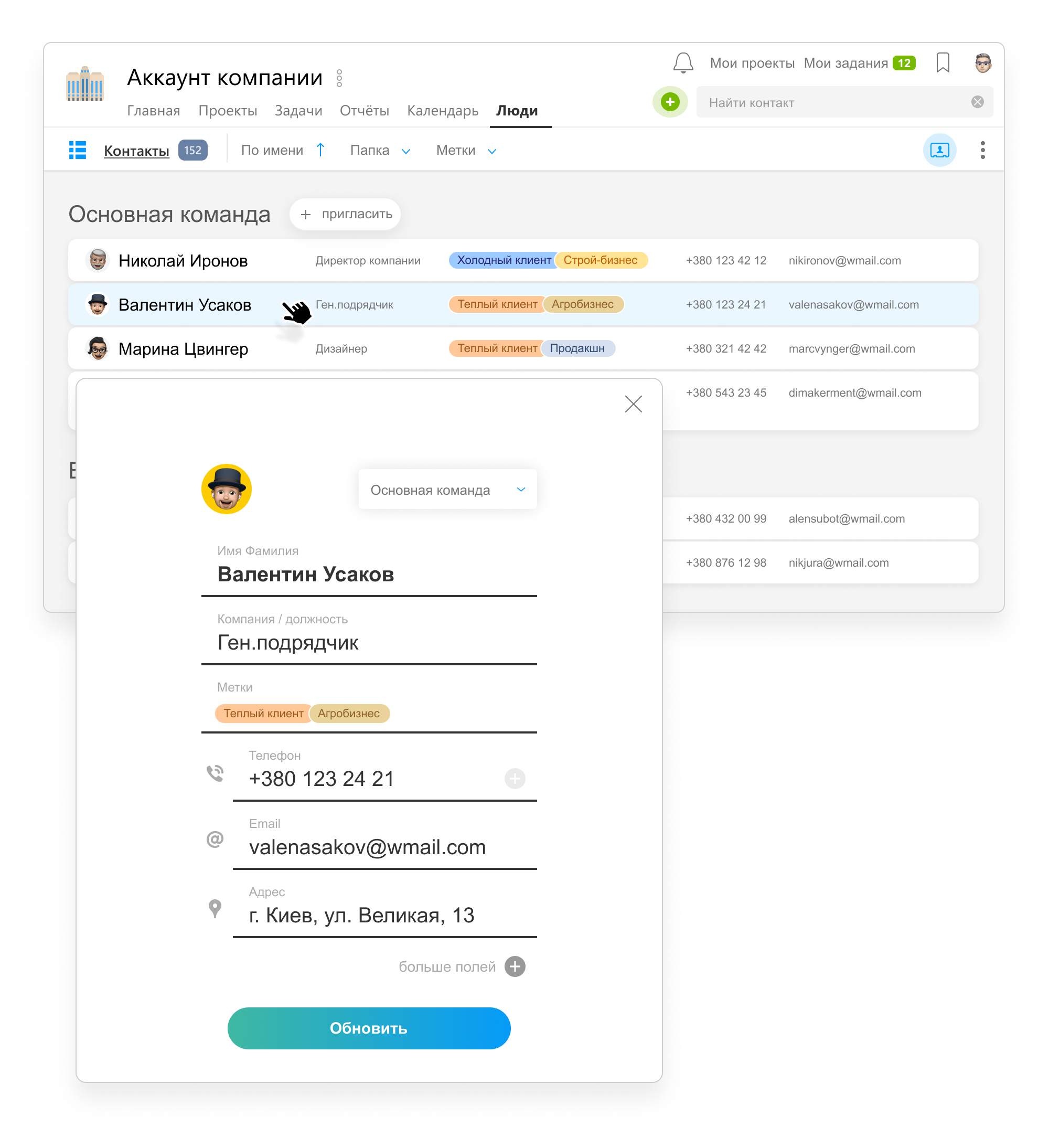
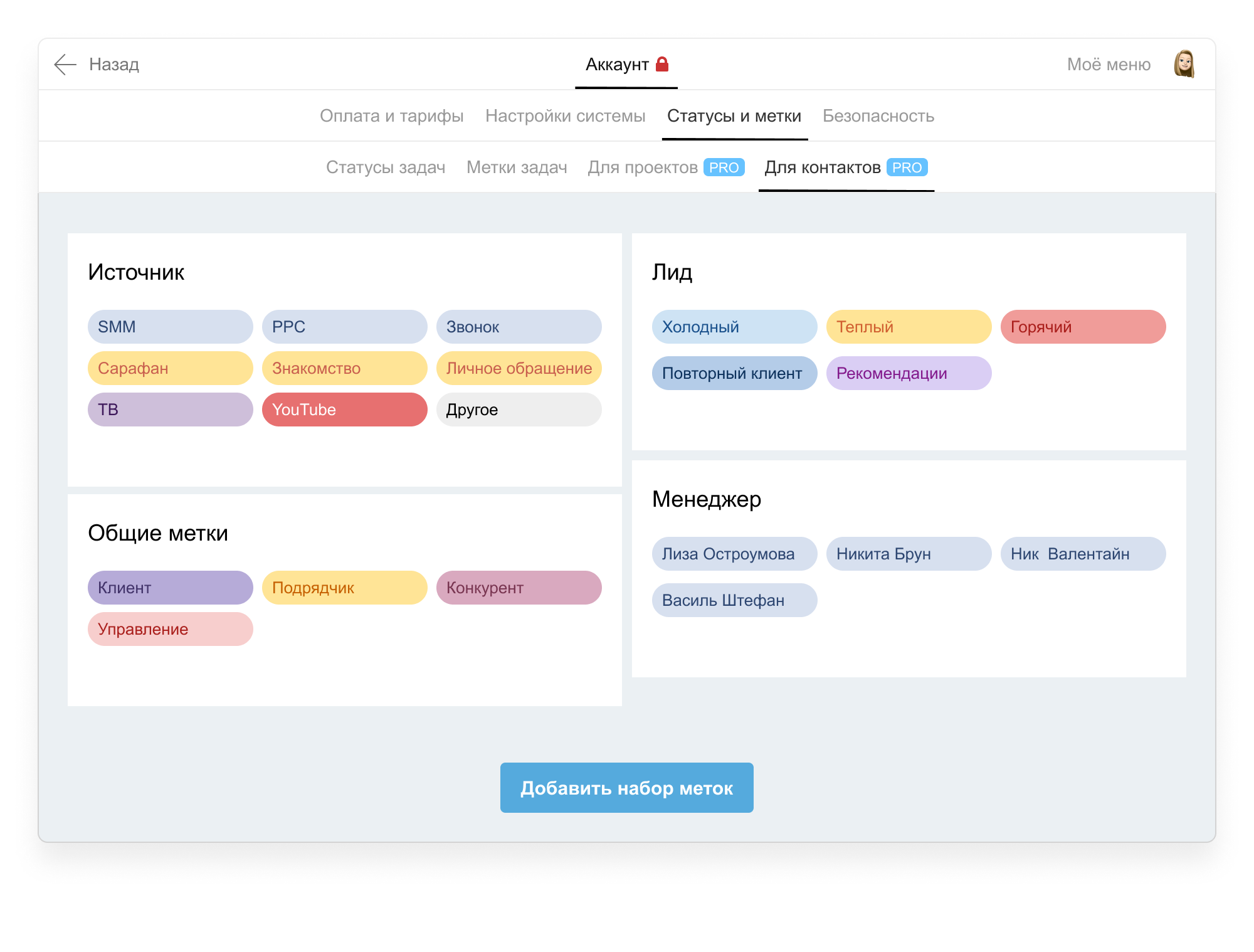
Традиционно есть открытые группы меток и скрытые от других команд.
Добавить группы и создать нужные вам метки Контактов можно здесь: Аккаунт > Статусы и метки > Для контактов
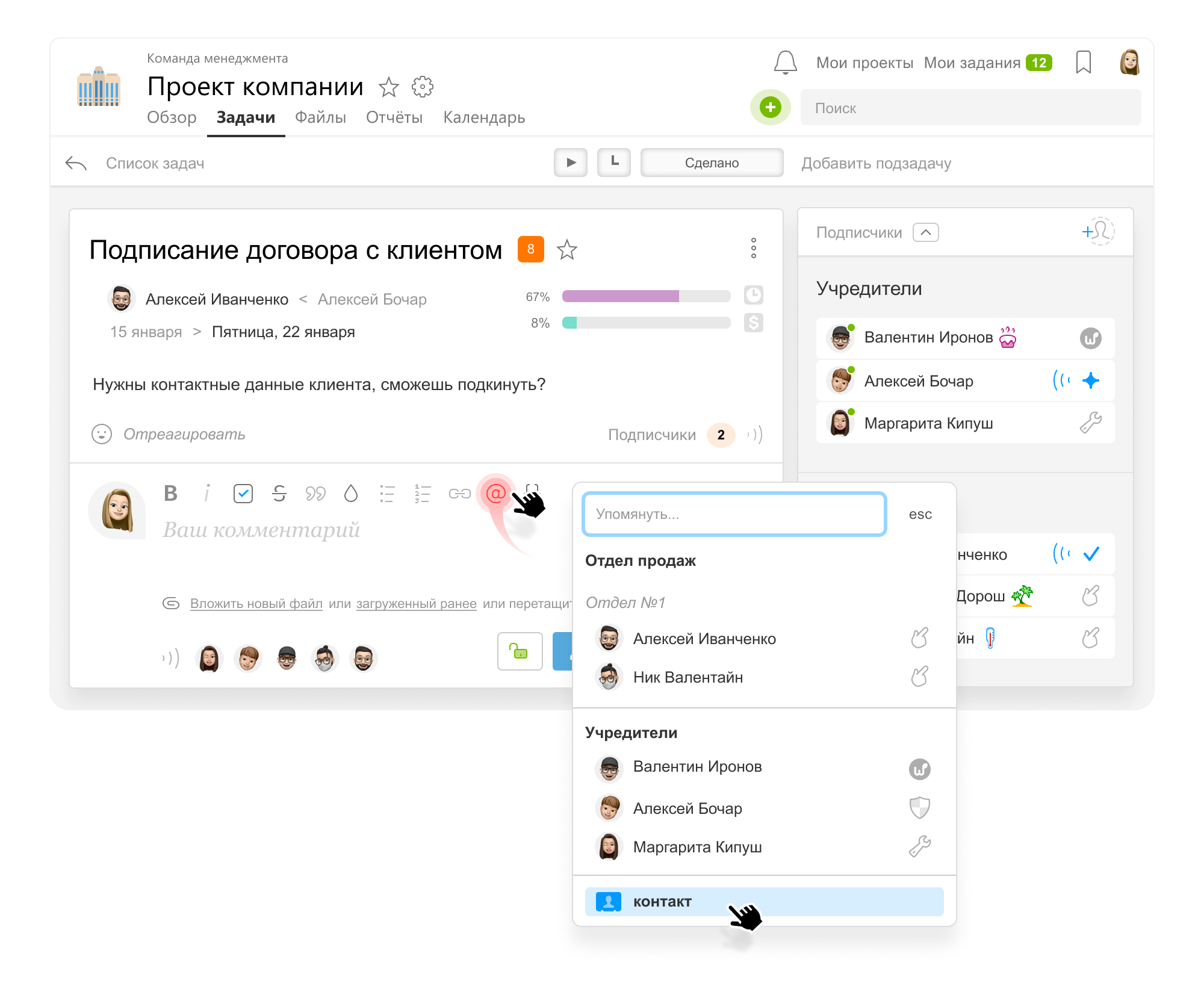
Напоминаем, что Контакт из вашей базы легко вставляется в любой комментарий или текст задачи. Для этого выберите пункт с символом «@» из параметров форматирования текста или поставьте пробел, а затем введите символ «@» на клавиатуре — внизу появившегося списка участников проекта будет кнопка Контакт.
Теперь найти контакт можно не только по имени и телефону, но и по метке — просто напишите её название и выберете подходящий вариант.
Как изменить дату выплаты отпуска в 1С:Бухгалтерия 8
При проведении документа «Отпуск» может появляться ошибка «Дата документа не может быть больше планируемой даты выплаты».
При этом стандартный документ «Отпуск» в программе 1С:Бухгалтерия не содержит поля, в котором указывалась бы дата выплаты.

Чтобы дата выплаты появилась в документе, надо зайти в меню «Еще» и выбрать пункт «Изменить форму»

В открывшемся списке надо раскрыть пункт «Главное» (нажать на плюсик).

Выбрать пункт «Дата выплаты» и поставить напротив него флажок.

Теперь дата выплаты отпуска доступна для просмотра и изменения в документе.
Как составить график отпусков

Для начала давайте разберемся, всем ли нужно утверждать график отпусков?
Ответ: да! Обязанность всех работодателей[1] составлять график отпусков следует из статьи 123 Трудового кодекса Российской Федерации (далее – ТК РФ).
Отказаться от графика отпусков вправе только организации или ИП, которые относятся к микропредприятиям и заключают с работниками трудовые договоры по типовой форме (статья 309.2 ТК РФ, постановление Правительства от 27.08.2016 № 858). В такой ситуации они оформляют соглашение о предоставлении отпуска.
Утвердить график отпусков на следующий год нужно не позднее, чем за 2 недели до конца года текущего, т.е. до 17 декабря. Но если эта дата выпала на выходной, то утвердите график в последний рабочий день накануне выходного. Например, график отпусков на 2022 год нужно утвердить до 17 декабря 2021.
Новой организации утверждать график на год, в котором ее создали, необязательно. В год создания организации Работники пойдут в отпуск не по графику, а по заявлениям с учетом минимального стажа работы, который дает право на отпуск.
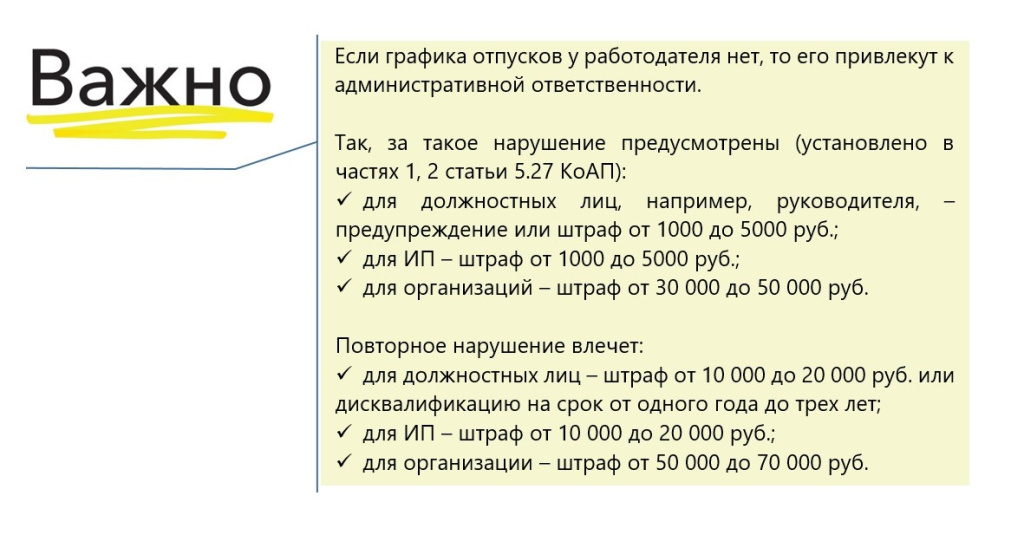
График отпусков важен в равной степени и для работников, и для работодателей. Он позволяет сохранить непрерывность производственных процессов (т.к. вы заранее можете обеспечить распределение обязанностей, уходящего во отпуск работников), а работники могут планировать свое время отдыха.
Чем качественнее вы составите график отпусков, тем меньше в следующем году возникнет конфликтов, паники и неприятных моментов по поводу ухода работников в очередные отпуска.
ИТАК, НАЧНЕМ СОСТАВЛЯТЬ ГРАФИК ОТПУСКОВ!
ШАГ 1. Определяем, кого нужно и не нужно включать в график отпусков
В график отпусков нужно включать всех, кто состоит в трудовых отношениях при его утверждении. В том числе:
- работников, которые находятся в отпуске по беременности и родам или по уходу за ребенком, а также работников, которые находятся на длительном больничном или в отпуске без сохранения зарплаты (т.к. они могут появиться на работе в любое время);
- внешних и внутренних совместителей также включите в график[2];
- тех, кто уволится в течение года, например, при окончании срочного трудового договора[3];
- и даже тех, кто на момент составления графика отпусков уже находится в отпуске с последующим увольнением.
ШАГ 2. Сколько дней отпуска нужно планировать в графике отпусков
По общему правилу продолжительность ежегодного основного оплачиваемого отпуска работника составляет 28 календарных дней за каждый рабочий год (часть 1 статьи 115 ТК РФ).
Но есть работники, которые отдыхают больше. Например, инвалиды – 30 дней, а педагоги в зависимости от должности – 42 или 56. Также работникам предоставляют дополнительные отпуска за работу в особых условиях. Например, в районах Крайнего Севера дополнительно отдыхают 24 дня.
В графике отпусков нужно планировать все полагающиеся работнику дни ежегодного основного и дополнительного отпуска.
ШАГ 3. Собираем пожелания работников по датам отпусков
В общем случае учитывать мнение работников при составлении графика отпусков работодатель вправе, но не обязан[4]. Исключение составляют отдельные категории работников. Перечень таких работников смотрите в шпаргалке в конце статьи.
Рекомендуем вам до утверждения графика отпусков оформлять пожелания таких работников в письменном виде, например, в заявлении. Это позволит минимизировать переносы отпусков, а также исключить конфликты с работниками в отпускной период. А также вы защитите себя при проверке и сможете доказать, что учли пожелания этих работников при составлении графика отпусков
При этом, если после утверждения графика отпусков, работники, которые имеют право на отпуск в любое время, захотят уйти в отпуск в другое время, работодатель будет обязан предоставить отпуск в даты, которые они указали в заявлении на отпуск.
ШАГ 4. Составляем проект графика отпусков
После того, как соберете у работников пожелания по отпускам, составьте сводный проект графика отпусков.
Вы можете оформить график как по унифицированной форме[5], так и по форме, которую разработали самостоятельно.
Часто при проверках ГИТ возникают споры о том, что является основанием для переноса отпуска, которое нужно указывать в графе 8 унифицированной формы №Т-7 (или это заявление, или это приказ, или это статья ТК РФ и т.п.). Чтобы избежать споров и штрафов, можно утвердить свою форму графика отпусков, которая будет состоять, например, из таких данных:
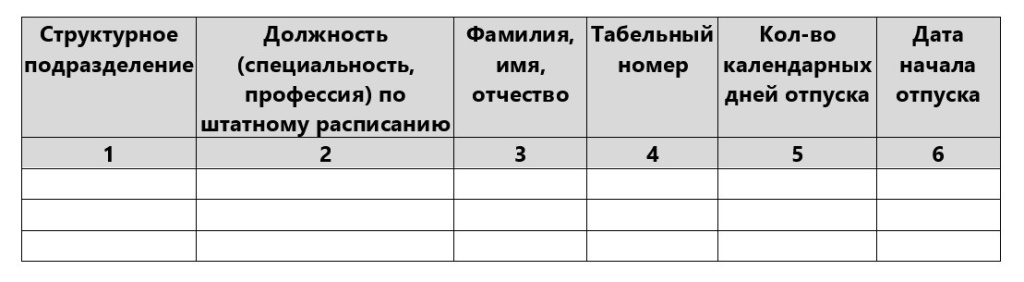
В какой последовательности нужно вносить работников в график отпусков законодательством не определено. Поэтому вы вправе заполнить график отпусков в любом порядке: в алфавитном, в хронологическом по датам отпусков, по структурным подразделениям и т.д.
ШАГ 5. Утверждаем график отпусков
Если в компании есть профсоюз, то прежде чем утвердить график у руководителя, направьте его проект в представительный орган работников (статья 372 ТК РФ)[6]. Готовый бланк нужно направить в профсоюзный комитет. Для этого составляется сопроводительное письмо в двух экземплярах. Один передаётся в профсоюз вместе с графиком, а на другом его представитель поставит отметку о принятии документов. Это необходимо для фиксации даты их передачи. В течение 5 рабочих дней профсоюз должен рассмотреть график и вынести своё мотивированное мнение в письменном виде.
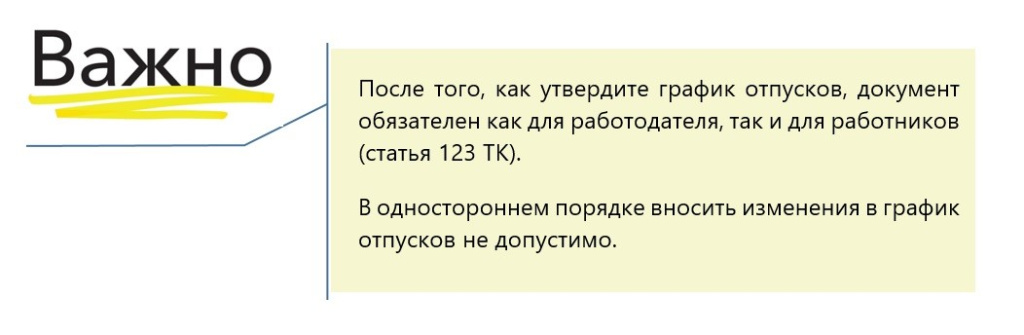
Заполненный график отпусков утвердите у руководителя организации (индивидуального предпринимателя). Если составили график отпусков по унифицированной форме № Т-7, то в ней предусмотрен гриф утверждения документа, поэтому утверждать такой график отдельным приказом не нужно. Чтобы утвердить график, руководитель (индивидуальный предприниматель) должен поставить дату и подпись на грифе утверждения в правом верхнем углу документа.
Если разработали форму графика отпусков сами, и в ней отсутствует гриф утверждения, такой график утвердите приказом руководителя. Для этого издайте приказ об утверждении графика отпусков.
ШАГ 6. Знакомим работников с графиком отпусков
Нужно ли знакомить работников с графиком – вопрос спорный[7].
Есть общая норма части 2 статьи 22 ТК РФ об обязанности работодателя знакомить под подпись с принимаемыми локальными нормативными актами. Роструд в Письме от 01.08.2012 № ПГ/5883-6-1 указывает, что график отпусков – локальный нормативный акт, соответственно, работодатель обязан ознакомить работников с принимаемыми локальными нормативными актами под подпись.
Чтобы избежать споров с работниками и претензий трудовой инспекции, рекомендуем ознакомить работников с графиком отпусков под подпись.
Чтобы ознакомить работников с графиком, можно дополнить форму № Т-7 или форму, которую разработали самостоятельно двумя дополнительными графами. В одной из которых работники распишутся в том, что им известна дата начала отпуска, а в другой – укажут дату ознакомления с графиком.
Второй вариант: приложите к графику отпусков лист ознакомления, в котором каждый работника укажет дату ознакомления с документом и поставит свою подпись.
Третий вариант: вести журнал ознакомления работников с графиком отпусков.
Напоминаем, что разделение отпуска на части допустимо только с согласия работника. И в случае срока и проверки, вам нужно будет доказать, что это согласие было получено от работника. Защитить себя вы можете, включив в лист (графу) ознакомления строчку «с разделением отпуска на части согласен» с подписью работника. Например, так:

Если работник откажется ставить подпись, что ознакомлен с графиком отпусков, составьте акт. Но помните, что подпись работника и дата ознакомления не освобождают вас от обязанности уведомить его об отпуске за две недели до начала отпуска.
За отказ исполнять график отпусков работодателя могут привлечь к административной ответственности за нарушение трудового законодательства, а работника к дисциплинарной[8].
График отпусков хранится в течение трёх лет. Такой срок указан в Перечне типовых управленческих архивных документов, утверждённом приказом Росархива РФ от 20.12.2019 № 236.
Подпишитесь на дайджест!
Подпишитесь на дайджест, и получайте ежемесячно подборку полезных статей.
ЧАСТО ЗАДАВАЕМЫЕ ВОПРОСЫ
Можно ли в графике отпусков указывать не конкретные даты, а месяц предполагаемого отпуска?
Да, можно. Однако потом придется дополнительно согласовывать с работником конкретную дату начала отпуска.
Независимо от того, известна точная дата отпуска или только месяц предполагаемого отдыха, работника необходимо известить под подпись о времени начала отпуска. Сделать это нужно не позднее, чем за две недели до его начала (ч. 3 ст. 123 ТК). Если известен только месяц, когда работник уйдет в отпуск, то работодателю придется предупредить работника о предстоящем отпуске не позднее, чем за две недели до начала этого месяца.
Таким образом, можно указывать в графике отпусков только месяц предполагаемого отпуска. Однако на практике это неудобно, так как потом нужно дополнительно согласовать с работником конкретную дату отпуска.
Еще один аргумент в пользу указания конкретной даты — это то, что в соответствии с правилами делопроизводства реквизит «дата» включает в себя число, месяц и год.
Вправе ли работодатель запретить работникам идти в отпуск в определенные месяцы или иные периоды года из-за особенностей технологического процесса и специфики деятельности организации?
Да, вправе, если отпуск работника может плохо отразиться на нормальном ходе работы организации. При этом отпуск работника необходимо перенести.
Если есть причины, по которым в определенный период года невозможно предоставить сотрудникам отпуск, то работодатель вправе не планировать им отпуска в этом периоде. Например, если отпуск может неблагоприятно отразиться на ходе работы организации.
Однако отпуск отдельных категорий работников переносить запрещено (см. шпаргалку).
Может ли организация отказать работникам в предоставлении отпуска, если дата его начала выпадает на период повышенной загруженности бухгалтерии?
Нет, не может, если отпуск предоставляют по графику, и он не влияет неблагоприятно на работу организации.
Как в графике отпусков указать должность работника, если он временно замещает другую должность?
Если работник временно замещает другого работника, то в графике отпусков указывайте его основную должность.
Если работнику оформили временное замещение, то есть дополнительную работу за основного работника временный заместитель выполняет наряду с основной, то в документах он указывает свою основную должность.
Как в графике отпусков указать должность работника, если он временно переведен на другую должность?
Если работника временно перевели на другую должность, то необходимо указать временную должность.
Когда работника временно переводят на другую работу, то меняется его должность, которая была в трудовом договоре (статья 72.2 ТК РФ). Поэтому в период временного перевода работник не имеет никакого отношения к своей прежней должности, за исключением гарантии обратного перевода по окончании срока перевода. Поэтому если на момент составления графика отпусков работник временно занимает другую должность, то именно эту должность нужно отражать в графике отпусков.
Нужно ли в графике отпусков указывать информацию о неиспользованных отпусках за прошлые годы?
Работодатель вправе сам решить указывать информацию о неиспользованных отпусках за прошлые годы или нет. Не использованный за прошлый год отпуск можно включить в график отпусков на текущий год или предоставить по соглашению между работником и работодателем и не включать текущий график.
Не использованный за прошлый год отпуск можно включить в график отпусков на текущий год или предоставить по соглашению между работником и работодателем и не включать текущий график. Правомерность такого подхода подтверждают и специалисты Роструда в письме от 01.03.2007 № 473-6-0.
Шпаргалка
Категории работников, имеющие право на отпуск в любое удобное для них время
Категория работников
Основание
Документ, который подтверждает льготу
Статья 267 ТК РФ
Родители, в том числе приемные, опекуны или попечители, которые воспитывают ребенка-инвалида в возрасте до 18 лет
Статья 262.1 ТК РФ
Свидетельство о рождении ребенка, справка, подтверждающая инвалидность
Работники, которые награждены знаками «Почетный донор России» и «Почетный донор СССР»
часть 1, 2 статьи 23 Закона от 20.07.2012 № 125-ФЗ
Удостоверение почетного донора
Беременные перед или после отпуска по беременности и родам. По окончании отпуска по уходу за ребенком
Статья 260 ТК РФ
Справка о беременности, больничный, выданный в связи с отпуском по беременности и родам
Работники, у которых трое и больше детей в возрасте до 18 лет. Льгота действует пока младшему ребенку не исполнится 14 лет[9]
Статья 262.2 ТК РФ
Свидетельства о рождении детей
Супруг, который хочет воспользоваться отпуском во время отпуска по беременности и родам его жены
часть 4 статья 123 ТК РФ
Справка о беременности, копия больничного, который выдан для оформления отпуска по беременности и родам
Супруг военнослужащего, который хочет уйти в отпуск одновременно с отпуском другого супруга
пункт 11 статьи 11 Закона от 27.05.1998 № 76-ФЗ
Справка с места службы, выписка из графика отпусков супруга
Участники Великой Отечественной войны, инвалиды войны, ветераны боевых действий, в том числе получившие инвалидность
Статья 14–19 Закона от 12.01.1995 № 5-ФЗ
Герои Советского Союза, Герои России, полные кавалеры ордена Славы
Часть 3 статья 8 Закона от 15.01.1993 № 4301-1
Удостоверение Героя Советского Союза, Героя России, полного кавалера ордена Славы
Герои Социалистического Труда и полные кавалеры ордена Трудовой Славы
Статья 6 Закона от 09.01.1997 № 5-ФЗ
Удостоверение Героя Социалистического Труда, полного кавалера ордена Трудовой Славы
Работники, которые получили или перенесли лучевую болезнь и другие заболевания, которые связаны с радиацией вследствие чернобыльской катастрофы или с работами по ликвидации ее последствий, инвалиды вследствие чернобыльской катастрофы, участники ликвидации катастрофы[10]
Подпункт 1 части 3 статья 15 Закона от 15.05.1991 № 1244-1
Удостоверение гражданина, который подвергся воздействию радиации вследствие катастрофы на Чернобыльской АЭС, справка об установлении инвалидности
Один из работающих в районах Крайнего Севера и приравненных к ним местностях родителей (опекун или попечитель), который сопровождает ребенка в возрасте до 18 лет[11] для поступления в образовательное учреждение среднего или высшего профессионального образования, расположенное в другой местности
часть 5 статья 322 ТК РФ
Паспорт ребенка, справка из приемной комиссии образовательного учреждения
[1] Работодатель — физическое лицо либо юридическое лицо (организация), вступившее в трудовые отношения с работником (статья 20 ТК РФ).
[2] Внутренних укажите дважды по обеим должностям. Как основной работодатель вы знаете, когда у сотрудника запланирован отпуск по основному месту. На это же время планируйте отпуск по трудовому договору о совместительстве.
[3] См. письмо Минтруда от 09.04.2020 № 14-2/В-395
[4] См. письмо Минтруда от 09.12.2020 № 14-2/ООГ-17854
[5] Унифицированная форма графика отпусков № Т-7, утверждена постановлением Госкомстата от 05.01.2004 № 1. Однако с 2013 года обязанность применять этот унифицированный бланк отменена
[6] Есть важный нюанс: согласовать его следует лишь с тем профсоюзом, который представляет более половины всех сотрудников (статья 372 ТК РФ).
[7] В письме Минтруда от 09.12.2020 № 14-2/ООГ-17846 говорится, что Трудовой кодекс не содержит прямых указаний на необходимость ознакомления работников с графиком отпусков.
[8] Например, на это указывают и суды. См., например, постановление Президиума суда Ханты-Мансийского автономного округа – Югры от 06.11.2015 № 44Г-53/2015.
[9] Льгота действует с 20 марта 2021 года.
[10] Гарантия распространяется также на граждан, эвакуированных из зоны отчуждения и переселенных из зоны отселения, и иных лиц, которые подверглись воздействию радиации в результате катастрофы на Чернобыльской АЭС, других аварий на атомных объектах военного и гражданского назначения, испытаний, учений и прочих работ, которые связаны с любыми видами ядерных установок
[11] Гарантия распространяется на работающих в районах Крайнего Севера и приравненных к ним территориях . Минимальная продолжительность отпуска – 14 дней. Если детей несколько, отпуск для этих целей предоставляют один раз на каждого ребенка
Рассказать друзьям
Предыдущая
Как сократить расходы на почтовые отправления?
Как студенту совместить работу и учебу
Комментарии ( 66,’PROPERTY_OBJECT_ID’ => $ElementID, ‘ACTIVE’=>’Y’,), array(), false, array(‘ID’, ‘NAME’) ); echo $cnt; ?>)
IncludeComponent( «scoder:scoder.comments», «coments», Array( «AJAX_MODE» => «Y», «AJAX_OPTION_ADDITIONAL» => «», «AJAX_OPTION_HISTORY» => «N», «AJAX_OPTION_JUMP» => «N», «AJAX_OPTION_STYLE» => «N», «CACHE_TIME» => «36000000», «CACHE_TYPE» => «A», «COMPOSITE_FRAME_MODE» => «A», «COMPOSITE_FRAME_TYPE» => «AUTO», «CUSTOM_TITLE_DATE_ACTIVE_FROM» => «», «CUSTOM_TITLE_DATE_ACTIVE_TO» => «», «CUSTOM_TITLE_DETAIL_PICTURE» => «», «CUSTOM_TITLE_DETAIL_TEXT» => «», «CUSTOM_TITLE_IBLOCK_SECTION» => «», «CUSTOM_TITLE_NAME» => «Ваше имя», «CUSTOM_TITLE_PREVIEW_PICTURE» => «», «CUSTOM_TITLE_PREVIEW_TEXT» => «», «CUSTOM_TITLE_TAGS» => «», «DEFAULT_INPUT_SIZE» => «30», «DETAIL_TEXT_USE_HTML_EDITOR» => «N», «DIF_LEVEL_COMMENTS_SPACE_PX» => «50», «DISPLAY_BOTTOM_PAGER» => «Y», «DISPLAY_TOP_PAGER» => «N», «ELEMENT_ASSOC» => «PROPERTY_ID», «ELEMENT_ASSOC_PROPERTY» => «300», «GROUPS» => array(«2»), «MAX_FILE_SIZE» => «0», «MAX_LEVELS» => «100000», «MAX_USER_ENTRIES» => «100000», «NEWS_COUNT» => «50», «OBJECT_ID» => $ElementID, «OBJECT_TYPE» => $arParams[«IBLOCK_ID»], «PAGER_BASE_LINK_ENABLE» => «N», «PAGER_DESC_NUMBERING» => «N», «PAGER_DESC_NUMBERING_CACHE_TIME» => «36000», «PAGER_SHOW_ALL» => «N», «PAGER_SHOW_ALWAYS» => «N», «PAGER_TEMPLATE» => «.default», «PAGER_TITLE» => «Комментарии», «PREVIEW_TEXT_USE_HTML_EDITOR» => «N», «PROPERTY_CODES» => array(«300″,»NAME»), «PROPERTY_CODES_ANSWERE» => array(«300″,»NAME»), «PROPERTY_CODES_ANSWERE_REQUIRED» => array(«300″,»NAME»), «PROPERTY_CODES_REQUIRED» => array(«300″,»NAME»), «RESIZE_IMAGES» => «N», «SC_HIDE_TREE» => «N», «STATUS_NEW» => «ANY», «USER_MESSAGE_ADD» => «Ваш комментарий отправлен», «USE_CAPTCHA» => «N», ) );?>