
Настройка вентиляторов на ASUS, GIGABYTE, AORUS, MSI
«HYPERPC» — является товарным знаком ООО «ГИПЕРПК», зарегистрированным в России и других странах.
Официальные статусы

Начните вводить название своего города или выберите из списка ниже.
Москва , Санкт-Петербург , Новосибирск , Екатеринбург , Нижний Новгород , Казань , Челябинск , Омск , Самара , Ростов-на-Дону , Уфа , Красноярск , Краснодар , Пермь , Воронеж , Волгоград
- Игровые ПК
- Оптимальные
- HYPERPC ONE
- HYPERPC FURY
- HYPERPC CHAMPION
- HYPERPC LEADER
- Смотреть все комплектации (12)
- HYPERPC LUMEN 5
- HYPERPC LUMEN 7
- HYPERPC DYNAMIC
- HYPERPC CYBER
- HYPERPC LUMEN X
- Смотреть все комплектации (15)
- HYPERPC DYNAMIC CONCEPT
- HYPERPC POSEIDON CONCEPT
- HYPERPC LUMEN X CONCEPT
- HYPERPC TITAN CONCEPT
- HYPERPC AMPERE
- Смотреть все комплектации (15)
- Компактные
- Powered by ASUS
- По задачам
- Для работы и учебы
- Для киберспорта
- Для стриминга
- ПК для 2К гейминга
- ПК для 4К гейминга
- CS:GO
- DOTA 2
- PUBG
- GTA 5
- Fortnite
- 150 000 руб.
- 250 000 руб.
- 350 000 руб.
- 400 000 руб.
- 600 000 руб.
- 1 000 000 руб.
- GeForce RTX 4060(Ti)
- GeForce RTX 4070(Ti)
- GeForce RTX 4080
- GeForce RTX 4090
- Intel Core i5
- Intel Core i7
- Intel Core i9
- Для геймеров
- Оптимальные
- Мощные
- По задачам
- 3D-моделирование
- Графический дизайн
- Видеопроизводство
- Проектирование
- CS:GO
- DOTA 2
- PUBG
- GTA 5
- Fortnite
- 200 000 руб.
- 300 000 руб.
- GeForce RTX 4070
- GeForce RTX 4080
- GeForce RTX 4090
- Intel Core i7
- Intel Core i9
- Оптимальные
- HYPERPC G1 PRO
- HYPERPC G2 PRO
- HYPERPC G3 PRO
- HYPERPC G4 PRO
- Смотреть все комплектации (12)
- HYPERPC G5 PRO
- HYPERPC G6 PRO
- HYPERPC G7 PRO
- HYPERPC G8 PRO
- Смотреть все комплектации (12)
- HYPERPC G6 PRO HYDRO
- HYPERPC G7 PRO HYDRO
- HYPERPC G8 PRO HYDRO
- HYPERPC G9 PRO HYDRO
- HYPERPC G10 PRO HYDRO
- Смотреть все комплектации (15)
- HYPERPC LUMEN PRO
- HYPERPC STATION PRO
- По направлению
- 3D-моделирование
- Графический дизайн
- Видеопроизводство
- Разработка
- Проектирование
- Машинное обучение
- VR
- Autodesk 3dsMax
- Blender
- Autodesk AutoCAD
- Adobe Premiere Pro
- Davinci Resolve
- Adobe After Effects
- Смотреть все программы (38)
- Intel Core i5
- Intel Core i7
- Intel Core i9
- Intel Xeon
- AMD Ryzen Threadripper
- Собрать игровой компьютер
- Оптимальный
- Мощный
- Компактный
- HYPERPC PLAY 17
- HYPERPC PLAY 17
- HYPERPC PLAY 17
- Оптимальная
- Мощная
- Апгрейд компьютеров
- Обслуживание компьютеров
- Ремонт компьютеров
- Моддинг и кастомизация
- Обмен ПК
[Ноутбук] Устранение неполадок — Проблема перегрева/ вентилятора ноутбука Asus
Вентилятор компьютера играет жизненно важную роль в поддержании стабильной и безопасной рабочей температуры, облегчая циркуляцию воздуха. Скорость вентилятора регулируется в зависимости от температуры CPU/GPU. Во время ресурсоемких задач, таких как игры, редактирование видео, преобразование файлов или обработка больших объемов данных, температура CPU/GPU может повышаться, что приводит к ускорению вращения вентилятора и пропусканию большего количества холодного воздуха через модуль охлаждения для обеспечения эффективного охлаждения. Следовательно, Вы можете заметить усиление шума вентилятора.
Если потоку воздуха препятствуют пыль, волосы или посторонние предметы, блокирующие вентиляционные отверстия или вентилятор, на производительность компьютера может повлиять перегрев. Если Вы столкнулись с такими проблемами, как не вращающийся вентилятор, постоянно высокая скорость вращения вентилятора или заметный шум, обратитесь к шагам по устранению неполадок, описанным в этой статье.
Примечание: Если температура компьютера не превышает порога активации вентилятора, вентилятор не будет работать.
Общие причины проблем с охлаждением (вентилятором), приводящих к перегреву компьютера, включают:
- Аномальные программы, потребляющие ресурсы CPU/памяти
- Скопление пыли внутри компьютера или на вентиляционных отверстиях
- Неадекватные условия окружающей среды
- Износ вентилятора и снижение скорости из-за длительного использования
Пожалуйста, перейдите к соответствующей инструкции, исходя из текущей операционной системы Windows на Вашем компьютере:
Обновите BIOS / Windows / драйверы до последних актуальных версий
Обновление программного обеспечения обычно помогает оптимизировать систему для стабильной работы, поэтому мы рекомендуем периодически проверять и обновлять ПО до последних версий в ноутбуке. Ниже Вы можете ознакомиться с инструкциями:
Для запуска Windows Update и обновления драйверов Вы можете воспользоваться инструкцией:
Если Вы обновили BIOS, пакеты Windows и драйверы до последней версии, но проблема не устранена, перейдите к следующему шагу устранения неполадок.
Выберите нужный Вам режим вентилятора
Профиль вентилятора позволяет пользователям выбирать скорость вращения вентилятора для различных рабочих нагрузок, обеспечивая тихую рабочую среду за счет баланса между температурой и производительностью.
Примечание. Профиль вентилятора на игровых ноутбуках (серии ROG/TUF) см. во введении к Armoury Crate.
Примечание. Профиль вентилятора в ProArt StudioBook см. во введении в ProArt Creator Hub.
1. Введите и найдите [MyASUS] в строке поиска Windows ① , затем нажмите [Открыть] ② .
Если поиск не дал результатов, это означает, что Ваш компьютер не может установить программу. Пожалуйста, обратитесь к разделу Как установить MyASUS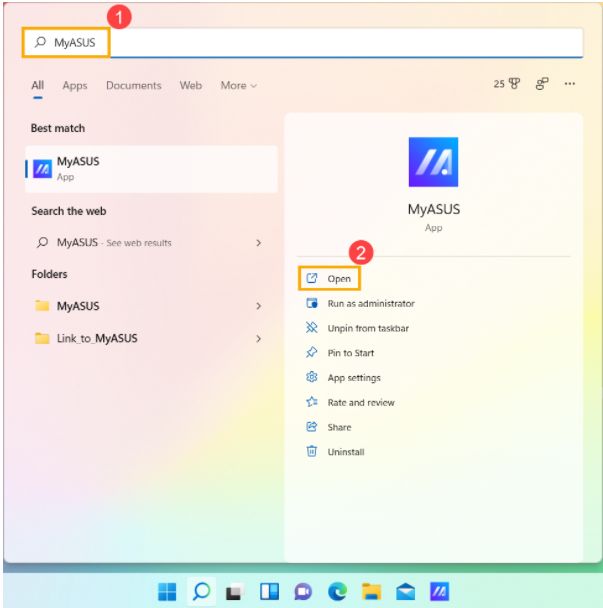
2. В MyASUS выберите [Персонализация] ③ .
Примечание. Если в MyASUS нет вкладки «Настройка», что означает, что Ваш компьютер не поддерживает эту функцию, здесь Вы можете узнать больше о том, почему я могу видеть только функцию «Поддержка клиентов» в приложении MyASUS.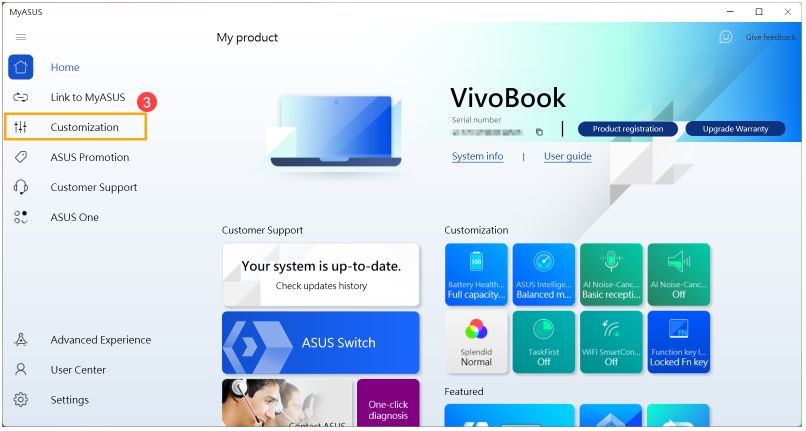
3. Найдите [ASUS Intelligent Performance Technology] ④ , Вы можете выбрать режим в зависимости от системного сценария. Здесь Вы можете узнать больше о введении MyASUS Customization.
Примечание. Некоторые модели могут отображать профиль вентилятора вместо ASUS Intelligent Performance Technology.
Примечание. Режимы могут различаться в зависимости от модели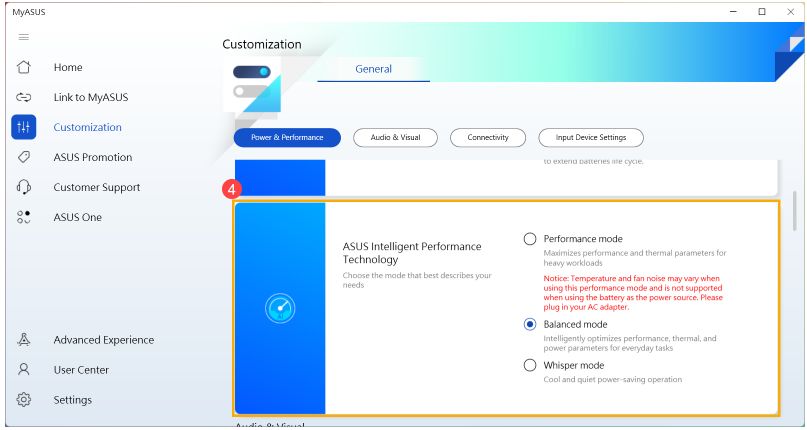
4. Если проблема не устранена, перейдите к следующему шагу устранения неполадок.
Используйте Диспетчер Задач, чтобы проверить, есть ли какие-то приложения, которые занимают ресурсы процессора и памяти
Температура CPU / GPU повышается, когда запущены энергозатратные программы, такие как тяжелые игры, редакторы видео, программы перекодировки и операции с большим объемом данных. Диспетчер Задач — это инструмент управления приложениями и процессами в системе Microsoft Windows. Он позволяет проверить текущие процессы и получить соответствующую информацию о производительности системы.
Вы можете использовать Диспетчер задач для проверки, какие приложения занимают больше ресурсов CPU или памяти, чем ожидалось. Больше узнать можно по ссылке: Как использовать Диспетчер Задач для проверки производительности компьютера
В среде со значительным количеством пыли, волос или привычкой курения смола от сигарет может скапливаться на лопастях вентилятора и радиаторах. Это маслянистое вещество более склонно притягивать пыль и волосы.
Если вентиляторы заблокированы, горячий воздух не сможет нормально циркулировать, это не позволит ноутбуку работать должным образом.
Если проблема перегрева вызвана застрявшей пылью, мы рекомендуем обратиться в авторизованный сервисный центр Asus для диагностики.
Пожалуйста, не чистите внутреннюю часть, используя устройство с сильным воздухом, например, наддувный компрессор. У нас есть реальные случаи, когда вентилятор был поврежден сильным воздушным потоком.
Если Вы хотите выполнить очистку самостоятельно, рекомендуется использовать имеющиеся в продаже баллончики со сжатым воздухом, соблюдая определенное расстояние от вентиляционного отверстия и не переворачивая баллон во время его использования.
Примечание: убедитесь, что ноутбук выключен и адаптер отключен, если Вы хотите очистить вентиляционные отверстия самостоятельно.
Обеспечьте вентиляцию отверстий на корпусе и см. схему ниже для определения положения выпускных вентиляционных отверстий.
Вентиляционные отверстия обычно расположены с обеих сторон ноутбука
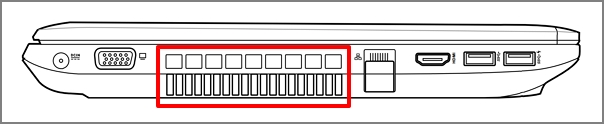
Дизайн вентиляционных отверстий для некоторых моделей ноутбуков является скрытым (например, серия UX). Вентиляционные отверстия находятся не с двух сторон ноутбука, а в его поворотной части (показано красным на изображении ниже).
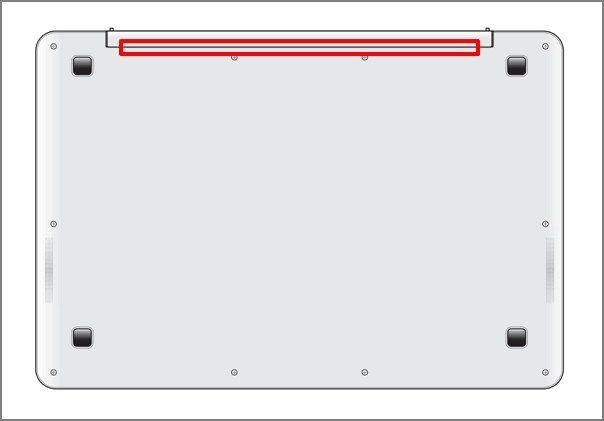
Примечание: Некоторые модели (такие как серия T100) используют пассивное охлаждение с рассеиванием тепла через корпус, без вентилятора или вытяжного вентилятора. Поэтому этот метод очистки не применяется.
У моноблоков выпускные вентиляционные отверстия обычно расположены сверху и снизу:
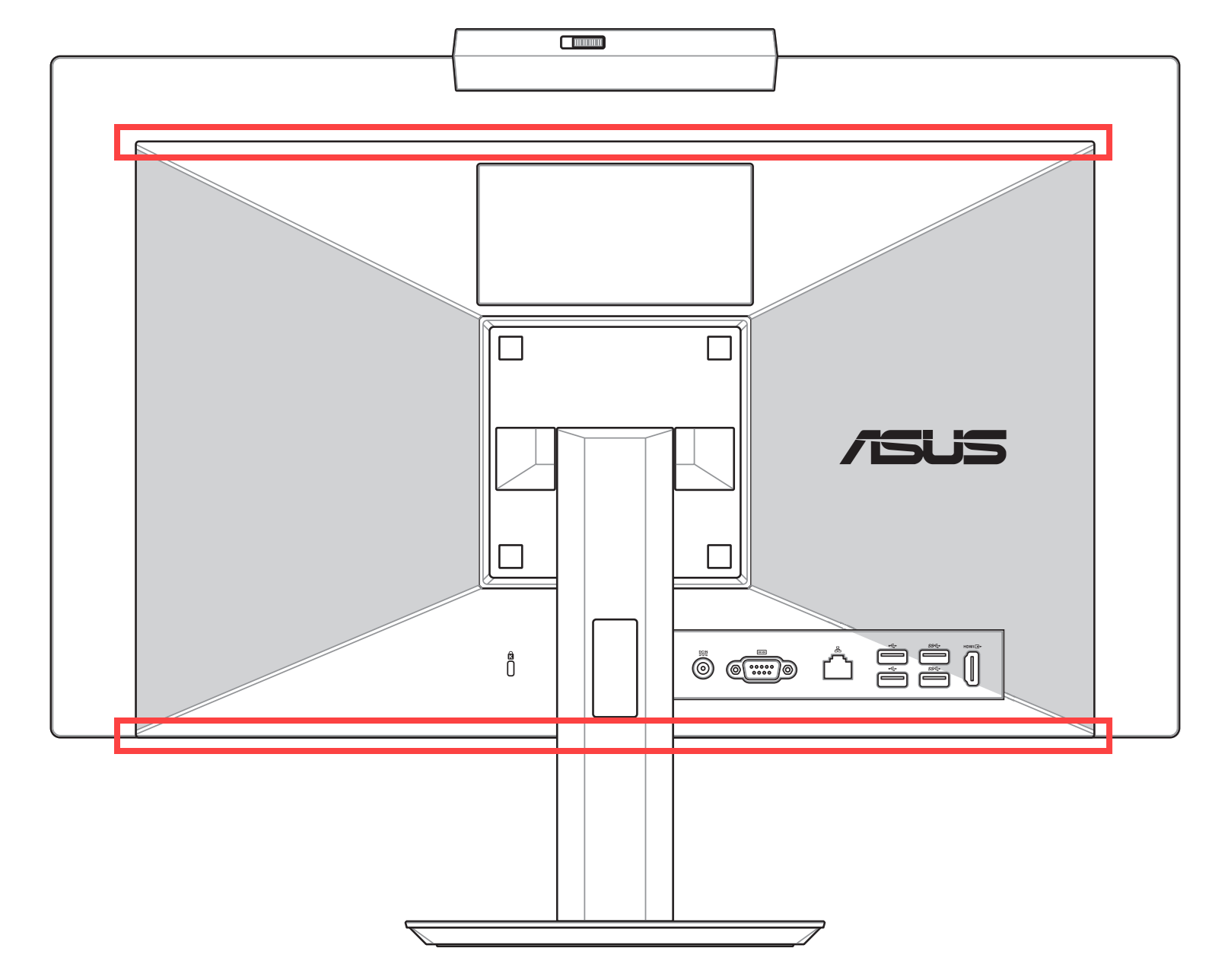
Для настольных компьютеров вентиляционные отверстия обычно находятся на передней панели, задней панели, сверху и по бокам:
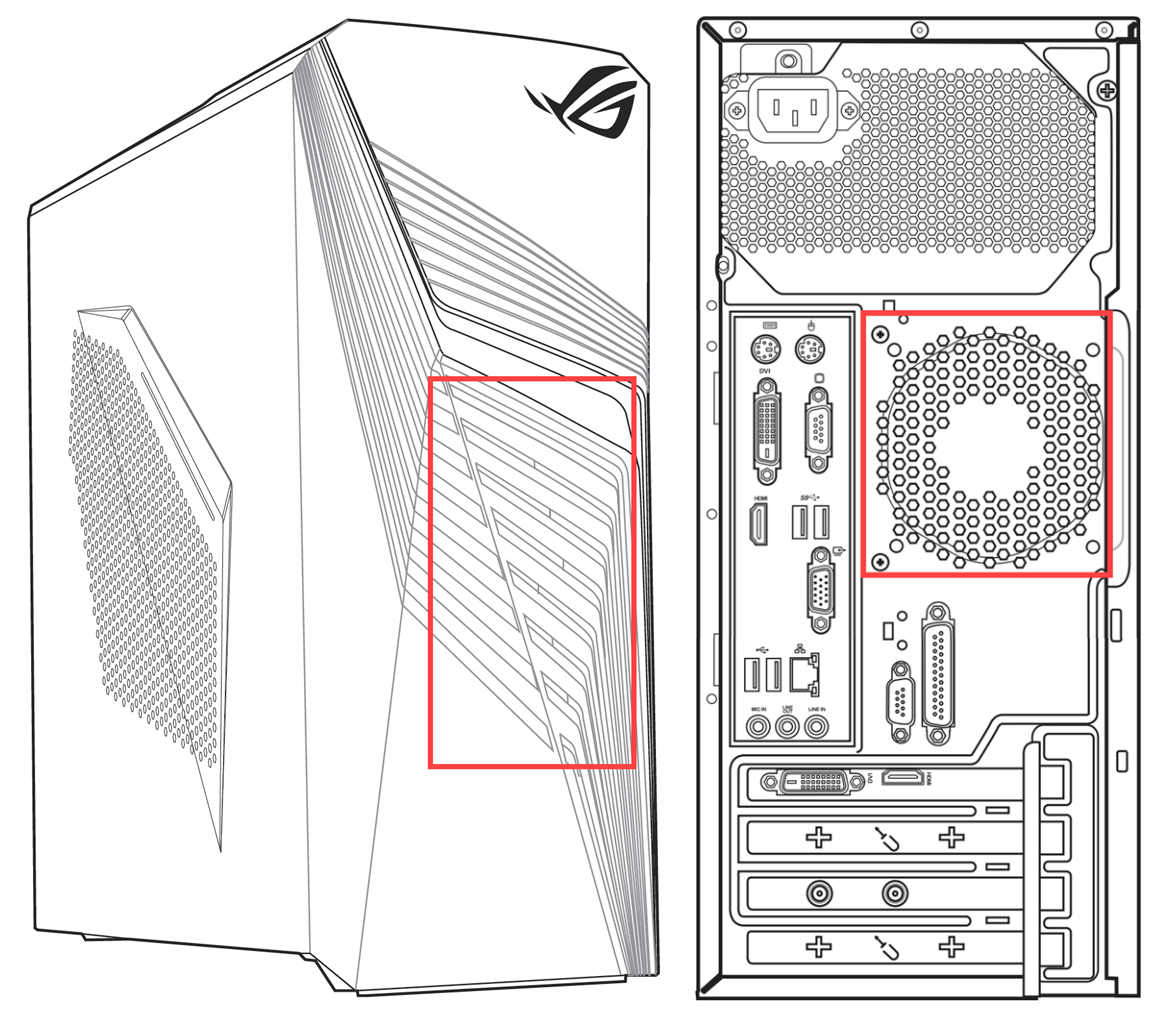
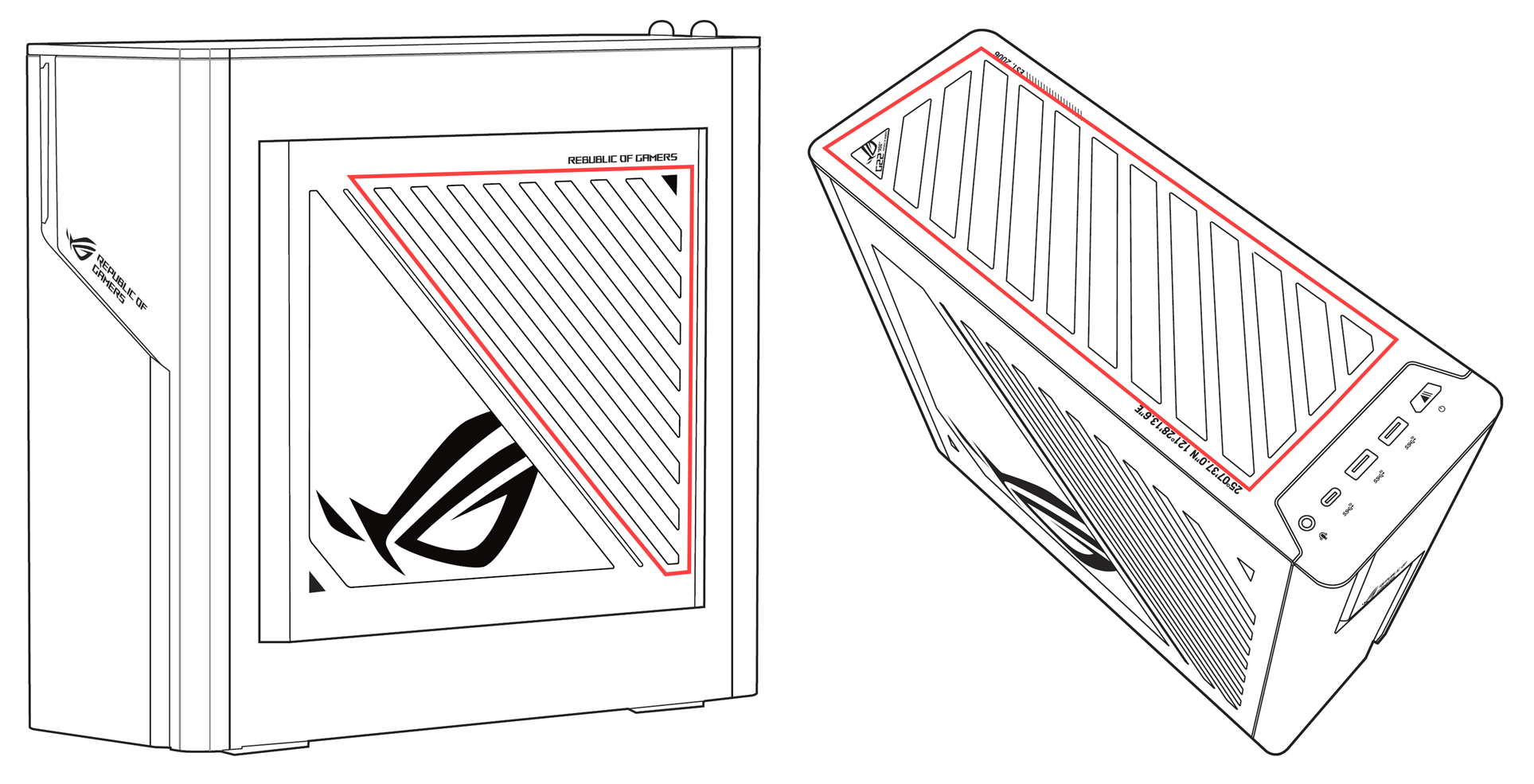
Блок питания настольных компьютеров также имеет вентилятор.
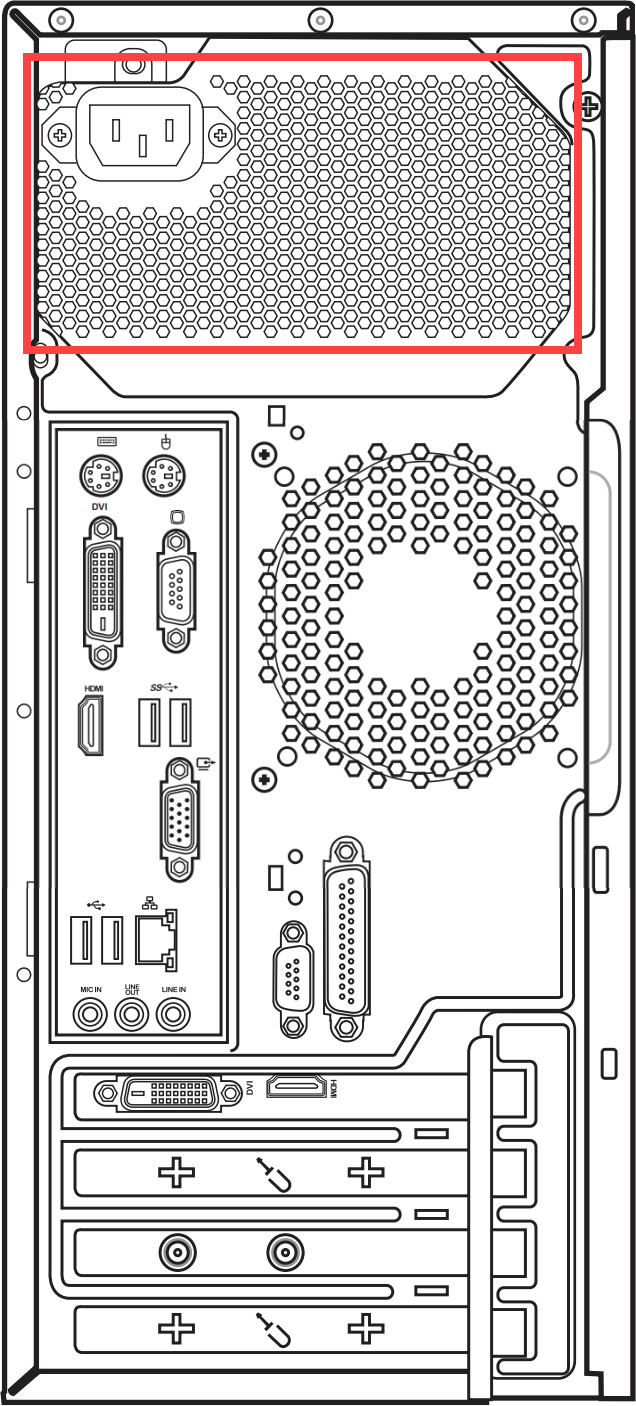
Если проблема не устранена, перейдите к следующему шагу устранения неполадок.
Обеспечьте надлежащее вентиляционное пространство.
- Убедитесь, что вентиляторам ничего не препятствует для нормальной работы.
- Используйте ноутбук в температурном диапазоне от 5°C до 35°C (41°F to 95°F). (ознакомьтесь с Руководством Пользователя относительно мер безопасности)
- Используйте ноутбук на твердой, устойчивой поверхности (например, на столе), а не на мягкой (например, диван, подушка, кровать, или на коленях).
- Не закрывайте вентиляционные отверстия компьютера и соблюдайте определенное расстояние вокруг всех вентиляционных отверстий, чтобы избежать плохого отвода тепла и перегрева системы
- Если Вы используете ноутбук, Вы также можете использовать охлаждающую подставку или подставку, чтобы поднять ноутбук, предотвращая прямой контакт с поверхностью.
- Избегайте использование ноутбука рядом с нагревательными устройствами.
Если проблема не устранена, перейдите к следующему шагу устранения неполадок.
Запустите аппаратную диагностику вентилятора через MyASUS.
Вы можете проверить исправность аппаратного устройства с помощью диагностики оборудования через MyASUS. Если после диагностики возникает какая-либо ошибка, мы рекомендуем Вам посетить ремонтный центр ASUS для замены аппаратного устройства.
1. Введите и найдите [MyASUS] в строке поиска Windows ① , затем нажмите [Открыть] ② .
Если поиск не дал результатов, это означает, что Ваш компьютер не может установить его. Пожалуйста, обратитесь к разделу Как установить MyASUS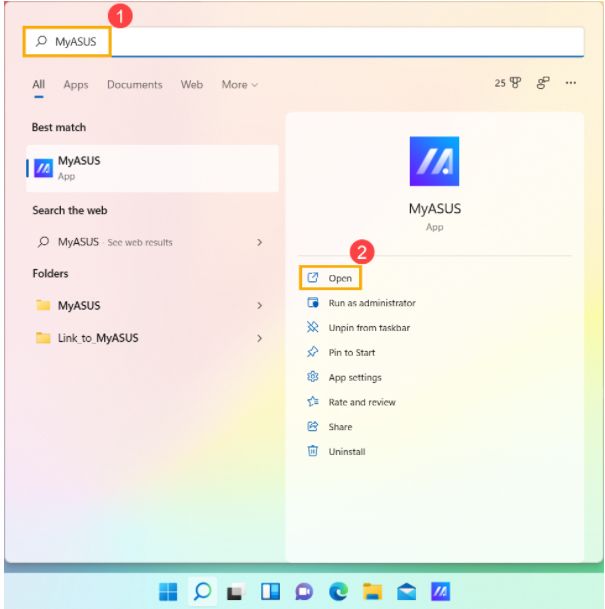
2. В MyASUS выберите [Поддержка клиентов] ③
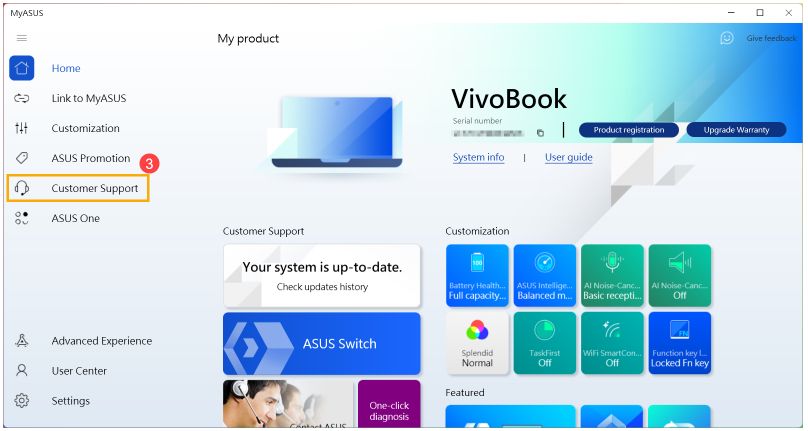
3. В разделе [Диагностика системы] ④ выберите [Вентилятор] ⑤ для диагностики оборудования, а затем нажмите [Проверка] ⑥ . Здесь Вы можете узнать больше о Диагностике MyASUS — Введение.
Примечание. Если в MyASUS нет вкладки «Диагностика системы», это означает, что Ваш компьютер не поддерживает эту функцию. Здесь Вы можете узнать больше о том, почему я могу видеть только функцию «Поддержка клиентов» в приложении MyASUS.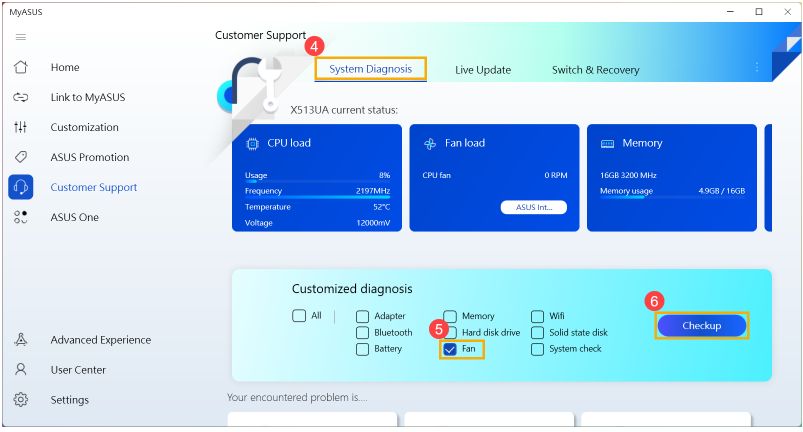
В случае возникновения какой-либо ошибки обратитесь в сервисный центр ASUS для диагностики и замены комплектующих. Здесь Вы можете узнать больше о том, как связаться с ASUS для дальнейшего ремонта.
Если после проверки «Диагностика оборудования» проблем не обнаружено, это означает, что Ваши аппаратные устройства в порядке.Вопросы и ответы:
В1: Почему вентилятор работает, даже если мой компьютер находится в спящем режиме?
О1: CPU/GPU все еще работают, даже если система находится в спящем режиме, тогда вентиляторы вращаются для достижения цели охлаждения, пока внутренняя температура системы превышает стандартную. Если Вы хотите отключить вентиляторы, нужно перевести компьютер в режим гибернации. CPU/GPU не активируется в режиме гибернации. Здесь Вы можете узнать больше о трех способах выключения компьютера: выключить, перевести в спящий режим и перевести в режим гибернации.
В2: Почему вентилятор моего компьютера не вращается, когда он находится в режиме ожидания или при небольшой нагрузке?
О2: Depending on the fan operation design of each model, the fan will not spin until the system temperature reaches a certain level in order to achieve energy-saving efficiency.
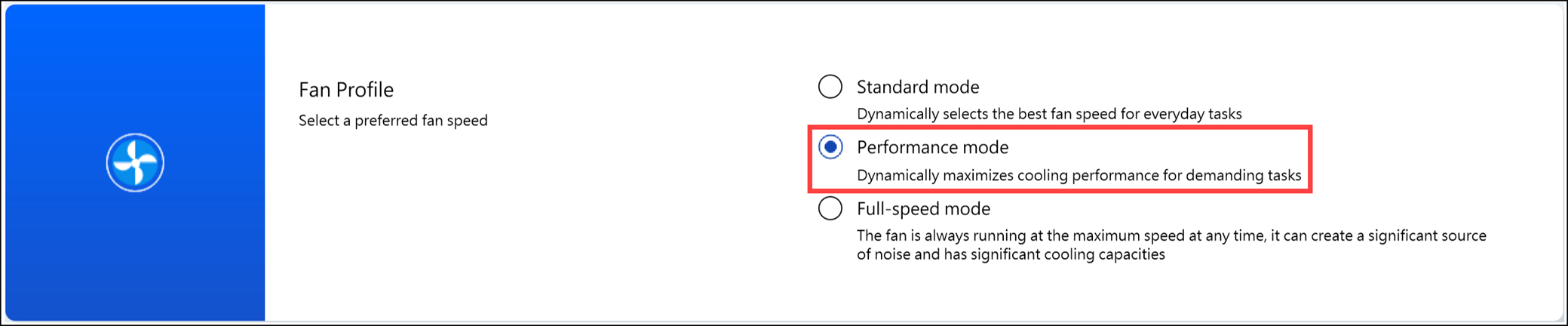
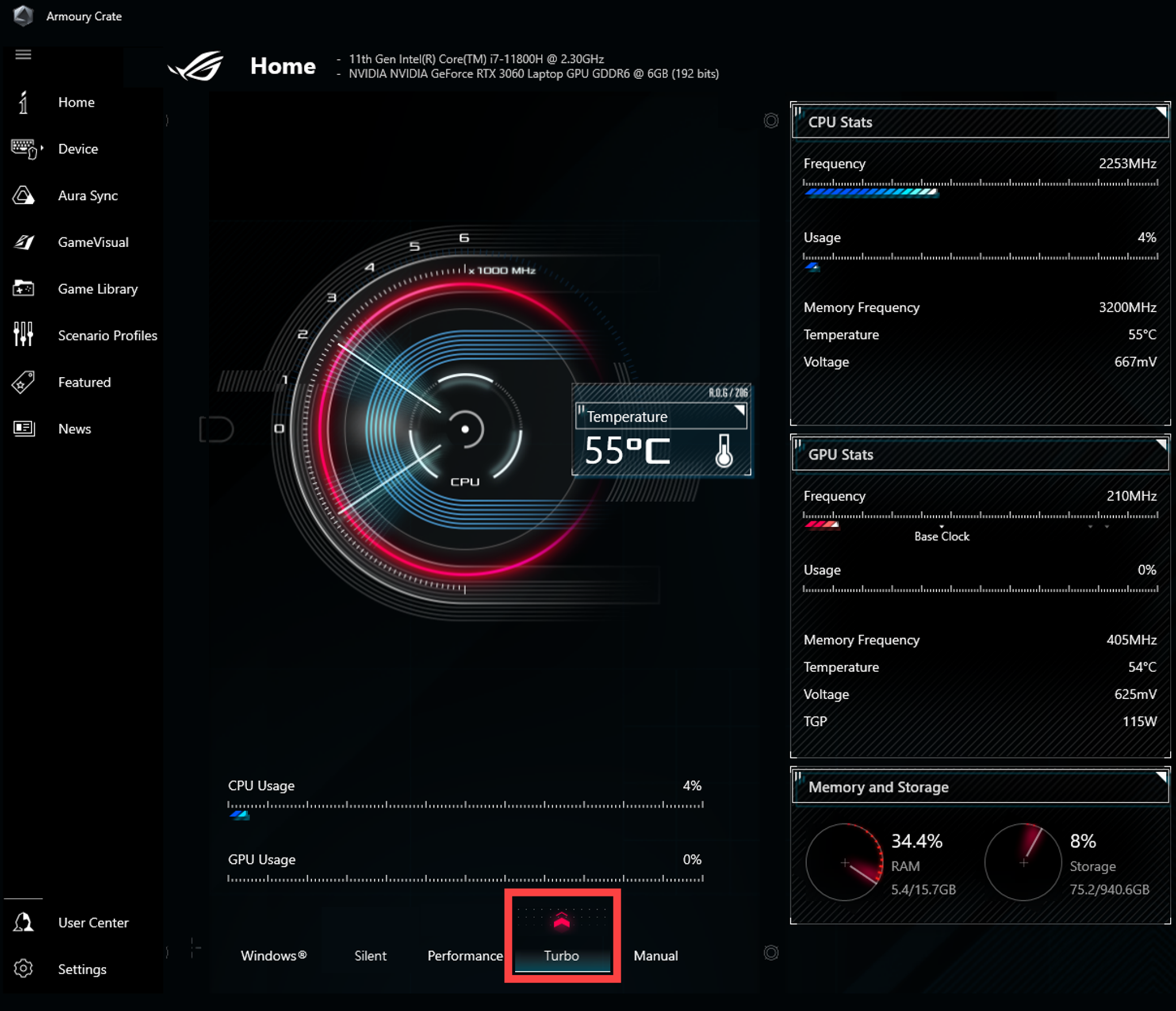
Note: For certain models of commercial desktop computers and gaming desktop computers, if you want the fan to continue spinning under light load to help lower the system temperature, you can choose the fan mode to restore continuous fan operation.
For Commercial desktop computers, please change the fan mode in MyASUS to «Performance Mode.»
For Gaming desktop computers, please change the Operating mode in Armoury Crate to «Turbo.»
Если Вы используете стороннее программное обеспечение для измерения температуры Вашего компьютера, помните, что эти программные инструменты не измеряют температуру корпуса, а температура корпуса намного ниже, чем внутренняя температура. Пожалуйста, воздержитесь от использования стороннего программного обеспечения для диагностики потенциальных проблем с оборудованием.
Если проблема остается нерешенной, обратитесь в центр обслуживания клиентов ASUS для получения дополнительной помощи.
Обновите BIOS / Windows / драйверы до последних актуальных версий
Обновление программного обеспечения обычно помогает оптимизировать систему для стабильной работы, поэтому мы рекомендуем периодически проверять и обновлять ПО до последних версий в ноутбуке. Ниже вы можете ознакомиться с инструкциями:
Для запуска Windows Update и обновления драйверов Вы можете воспользоваться инструкцией:
Если Вы обновили BIOS, пакеты Windows и драйверы до последней версии, но проблема не устранена, перейдите к следующему шагу устранения неполадок.
Выберите нужный вам режим вентилятора
Профиль вентилятора позволяет пользователям выбирать скорость вращения вентилятора для различных рабочих нагрузок, обеспечивая тихую рабочую среду за счет баланса между температурой и производительностью.
Примечание. Профиль вентилятора на игровых ноутбуках (серии ROG/TUF) см. во введении к Armoury Crate .
Примечание. Профиль вентилятора в ProArt StudioBook см. во введении в ProArt Creator Hub .
1. Введите и найдите [MyASUS] в строке поиска Windows ① , затем нажмите [Открыть] ② .
Если поиск не дал результатов, это означает, что Ваш компьютер не может установить программу. Пожалуйста, обратитесь к разделу Как установить MyASUS2. В MyASUS выберите [Персонализация] ③ .
Примечание. Если в MyASUS нет вкладки «Настройка», что означает, что Ваш компьютер не поддерживает эту функцию. Здесь Вы можете узнать больше о том, почему я могу видеть только функцию «Поддержка клиентов» в приложении MyASUS.3. Найдите [ASUS Intelligent Performance Technology] ④ , вы можете выбрать режим в зависимости от системного сценария. Здесь вы можете узнать больше о введении MyASUS Customization .
Примечание. Некоторые модели могут отображать профиль вентилятора вместо ASUS Intelligent Performance Technology.
Примечание. Режимы могут различаться в зависимости от модели4. Если проблема не устранена, перейдите к следующему шагу устранения неполадок.
Используйте Диспетчер Задач, чтобы проверить, есть ли какие-то приложения, которые занимают ресурсы процессора и памяти
Температура CPU / GPU повышается, когда запущены энергозатратные программы, такие как тяжелые игры, редакторы видео, программы перекодировки и операции с большим объемом данных. Диспетчер Задач — это инструмент управления приложениями и процессами в системе Microsoft Windows. Он позволяет проверить текущие процессы и получить соответствующую информацию о производительности системы.
Вы можете использовать Диспетчер задач для проверки, какие приложения занимают больше ресурсов CPU или памяти, чем ожидалось. Больше узнать можно по ссылке: Как использовать Диспетчер Задач для проверки производительности компьютера
В среде со значительным количеством пыли, волос или привычкой курения смола от сигарет может скапливаться на лопастях вентилятора и радиаторах. Это маслянистое вещество более склонно притягивать пыль и волосы.
Если вентиляторы заблокированы, горячий воздух не сможет нормально циркулировать, это не позволит ноутбуку работать должным образом.
Если проблема перегрева вызвана застрявшей пылью, мы рекомендуем обратиться в авторизованный сервисный центр Asus для диагностики.
Пожалуйста, не чистите внутреннюю часть, используя устройство с сильным воздухом, например, наддувный компрессор. У нас есть реальные случаи, когда вентилятор был поврежден сильным воздушным потоком.
Если Вы хотите выполнить очистку самостоятельно, рекомендуется использовать имеющиеся в продаже баллончики со сжатым воздухом, соблюдая определенное расстояние от вентиляционного отверстия и не переворачивая баллон во время его использования.
Примечание: убедитесь, что ноутбук выключен и адаптер отключен, если Вы хотите очистить вентиляционные отверстия самостоятельно.
Обеспечьте вентиляцию отверстий на корпусе и см. схему ниже для определения положения выпускных вентиляционных отверстий.
Вентиляционные отверстия обычно расположены с обеих сторон ноутбука
Дизайн вентиляционных отверстий для некоторых моделей ноутбуков является скрытым (например, серия UX). Вентиляционные отверстия находятся не с двух сторон ноутбука, а в его поворотной части (показано красным на изображении ниже).
Примечание: Некоторые модели (такие как серия T100) используют пассивное охлаждение с рассеиванием тепла через корпус, без вентилятора или вытяжного вентилятора. Поэтому этот метод очистки не применяется.
У моноблоков выпускные вентиляционные отверстия обычно расположены сверху и снизу:
Для настольных компьютеров вентиляционные отверстия обычно находятся на передней панели, задней панели, сверху и по бокам:
Блок питания настольных компьютеров также имеет вентилятор.
Если проблема не устранена, перейдите к следующему шагу устранения неполадок.
Обеспечьте надлежащее вентиляционное пространство.
- Убедитесь, что вентиляторам ничего не препятствует для нормальной работы.
- Используйте ноутбук в температурном диапазоне от 5°C до 35°C (41°F to 95°F). (ознакомьтесь с Руководством Пользователя относительно мер безопасности)
- Используйте ноутбук на твердой, устойчивой поверхности (например, на столе), а не на мягкой (например, диван, подушка, кровать, или на коленях).
- Не закрывайте вентиляционные отверстия компьютера и соблюдайте определенное расстояние вокруг всех вентиляционных отверстий, чтобы избежать плохого отвода тепла и перегрева системы
- Если вы используете ноутбук, вы также можете использовать охлаждающую подставку или подставку, чтобы поднять ноутбук, предотвращая прямой контакт с поверхностью.
- Избегайте использование ноутбука рядом с нагревательными устройствами.
Если проблема не устранена, перейдите к следующему шагу устранения неполадок.
Запустите аппаратную диагностику вентилятора через MyASUS.
Вы можете проверить исправность аппаратного устройства с помощью диагностики оборудования через MyASUS. Если после диагностики возникает какая-либо ошибка, мы рекомендуем Вам посетить ремонтный центр ASUS для замены аппаратного устройства.
1. Введите и найдите [MyASUS] в строке поиска Windows ① , затем нажмите [Открыть] ② .
Если поиск не дал результатов, это означает, что Ваш компьютер не может установить его. Пожалуйста, обратитесь к разделу Как установить MyASUS2. В MyASUS выберите [Поддержка клиентов] ③
3. В разделе [Диагностика системы] ④ выберите [Вентилятор] ⑤ для диагностики оборудования, а затем нажмите [Проверка] ⑥ . Здесь Вы можете узнать больше о Диагностике MyASUS — Введение.
Примечание. Если в MyASUS нет вкладки «Диагностика системы», это означает, что Ваш компьютер не поддерживает эту функцию. Здесь Вы можете узнать больше о том, почему я могу видеть только функцию «Поддержка клиентов» в приложении MyASUS.В случае возникновения какой-либо ошибки обратитесь в сервисный центр ASUS для диагностики и замены комплектующих. Здесь Вы можете узнать больше о том, как связаться с ASUS для дальнейшего ремонта.
Если после проверки «Диагностика оборудования» проблем не обнаружено, это означает, что Ваши аппаратные устройства в порядке.Вопросы и ответы:
В1: Почему вентилятор работает, даже если мой компьютер находится в спящем режиме?
О1: CPU/GPU все еще работают, даже если система находится в спящем режиме, тогда вентиляторы вращаются для достижения цели охлаждения, пока внутренняя температура системы превышает стандартную. Если Вы хотите отключить вентиляторы, нужно перевести компьютер в режим гибернации. CPU/GPU не активируется в режиме гибернации. Здесь Вы можете узнать больше о трех способах выключения компьютера: выключить, перевести в спящий режим и перевести в режим гибернации.
Q2: Why doesn’t my computer’s fan spin when it is idle or under light load?
A2: Depending on the fan operation design of each model, the fan will not spin until the system temperature reaches a certain level in order to achieve energy-saving efficiency.
Note: For certain models of commercial desktop computers and gaming desktop computers, if you want the fan to continue spinning under light load to help lower the system temperature, you can choose the fan mode to restore continuous fan operation.
For Commercial desktop computers, please change the fan mode in MyASUS to «Performance Mode.»
For Gaming desktop computers, please change the Operating mode in Armoury Crate to «Turbo.»
Если Вы используете стороннее программное обеспечение для измерения температуры Вашего компьютера, помните, что эти программные инструменты не измеряют температуру корпуса, а температура корпуса намного ниже, чем внутренняя температура. Пожалуйста, воздержитесь от использования стороннего программного обеспечения для диагностики потенциальных проблем с оборудованием.
Если проблема остается нерешенной, обратитесь в центр обслуживания клиентов ASUS для получения дополнительной помощи.
Как включить вентилятор на ноутбуке asus
При активной эксплуатации ноутбуков, особенно в жаркую пору года, пользователи нередко сталкиваются с их сильным нагреванием. Систематический перегрев приводит не только к подтормаживанию ОС и периодическому самовыключению ПК, но и к преждевременному выходу из строя процессора, материнки или других конструктивных элементов. Для снижения температуры лэптопа можно принудительно включить вентилятор, входящий в систему охлаждения ноутбука, с помощью программного изменения некоторых его настроек.
Способы управления работой кулера на ноутбуке
В переносных компьютерах за нормальное функционирование системы охлаждения отвечает BIOS. При этом заводскими настройками предусмотрена работа вентилятора только на 50% от его максимальной мощности. Это сделано для того, чтобы во время эксплуатации кулер не сильно жужжал и не потреблял много электроэнергии.
В практически всех материнских платах предусмотрена возможность программного управления работоспособностью системы охлаждения. Принудительно включить вентилятор на ноутбуке можно несколькими способами:
- Через BIOS.
- С помощью специального ПО.
Изменение настроек кулера может привести к появлению при его работе неприятного шума, а также к ускоренному разряжению аккумулятора. Поэтому перед тем как приступать к радикальным мерам, следует разобрать лэптоп, а затем почистить вентилятор и материнку от пыли, потому что она снижает теплоотдачу и, соответственно, приводит к повышению температуры ПК.
Принудительный запуск вентилятора через BIOS
Чтобы кулер на ноутбуке работал более эффективно, можно изменить скорость его оборотов и установить температуру ЦП, которую ему потребуется поддерживать. Для этого необходимо выполнить следующие действия:
- Войти в БИОС. При загрузке ноутбука нажимаем клавишу Del, F8 или F12. Здесь все зависит от модели материнки. Если на вашем ПК используется функция быстрого запуска ОС, то для запуска BIOS предварительно потребуется перейти в раздел «Электропитание» и во вкладке «Действия кнопок питания» убрать галочку, находящуюся возле строки «Включить быстрый запуск».

- Открыть меню «Питание» и перейти во вкладку Hardware Monitor.

- Прописать, на какой мощности кулер должен работать (задается в процентном соотношении от максимального значения), или активировать интеллектуальный режим функционирования охладительной системы.

- Покинуть БИОС, предварительно сохранив внесенные изменения.
Программная оболочка вкладки Hardware Monitor в разных сборках BIOS может отличаться. Однако если знать, какие параметры нужно изменить, вы без труда переведете вентилятор в требуемый режим работы:

- в строке CPU FAN speed прописывается, на какой скорости будет вращаться кулер;
- CPU Temperature отвечает за температуру ЦП, которую вентилятор будет поддерживать;
- CPU Q-Fan Control запускает интеллектуальный режим работы блока охлаждения ноутбука (напротив данной строки нужно поставить Enable).
В интеллектуальном режиме кулер может работать со следующими параметрами:
- Silent – акцент ставится на бесшумной работе системы и экономии заряда аккумулятора;
- Standard – вентилятор будет работать наполовину своих возможностей;
- Performance и Turbo – производится максимальный разгон вентилятора (в этом случае немного снизится автономность работы ноутбука, так как кулер будет потреблять много энергии).
Принудительное включение вентилятора с помощью программы SpeedFan
Еще одним способом повышения работоспособности кулера является использование специального программного обеспечения, к которому относится бесплатная утилита SpeedFan. Чтобы разогнать вентилятор с помощью данного приложения, необходимо:
- Загрузить и установить SpeedFan на лэптоп. Файл для инсталляции занимает около 3 Мб, поэтому для скачивания подойдет и низкоскоростной интернет.
- Запустить программу через ярлык на рабочем столе, а затем во вкладке «Настройки» поменять язык интерфейса на русский.

- Перейти в меню «Показатели» и задать мощность вентилятора в процентах. Здесь же можно просмотреть данные о температуре винчестера, материнки и всех ядер процессора.

- В окне «Температура», находящемся в разделе «Конфигурация», прописать температуру для HDD, ЦП и материнской платы, которую будет поддерживать кулер. В строке «Тревога» можно задать значение температуры, при превышении которого программа будет оповещать пользователя о перегреве системы. Это позволит быстрее реагировать на критические ситуации.

Существуют и другие программы, позволяющие принудительно запускать вентилятор ноутбука. Так, с помощью утилиты AMD OverDrive можно вносить изменения в работу кулера ПК, собранного на базе процессора от AMD. Для процессоров фирмы Intel разработано приложение Riva Tunes.
Как включить вентилятор на ноутбуке?
Чтобы исправить подобную проблему в ОС предусмотрены вспомогательные настройки. Для их изменения можно использовать сторонние программы, но чтобы включить вентилятор на ноутбуке на целую, достаточно изменить пару параметров в схеме электропитания устройства.
Проверка исправности техники и настройка BIOS
Перед начином проведения различных манипуляций над компьютером сначала убедитесь в том, что встроенный кулер вообще трудится. Кроме того проверьте вентиляцию на загрязненность. Довольно часто вентилятор не выполняет свои функции из-за того, что в него забивается пыль и тонкий мусор.
Сначала разберемся с тем, как принудительно включить вентилятор на ноутбуке. Как правило, при включении конструкции в первую очередь запускается охлаждение. Чтобы это проверить поднесите какую-либо бумажку или нитку к вентиляционному отверстию. Поднесенный объект должен заколебаться и по это наблюдение указывает, что из отверстия воздух выдувается. Если нитка наоборот прилипает к дыре, то это значит, что вентилятор подключен неправильно и перепутана полярность. Из-за этого охлаждение трудится неправильно и только затрудняет охлаждение.
На некоторых ноутбуках BIOS может контролировать активность вентиляторов. Как правило, это встречается на немало дорогих моделях, но бывают и исключения. Чтобы включить вентилятор на ноутбуках Acer, MSI и т. п. игровой серий используйте добавочные возможности BIOS. На дорогих моделях материнская карта способна контролировать стол элементов (процессор, кулеры и т. п.).
Выключите ноутбук и при повторной загрузке перебегите в BIOS, в большинстве случаев для этого сразу после включения необходимо нажимать DEL, F2 или ESC. Для каждой модели компьютера свои методы.
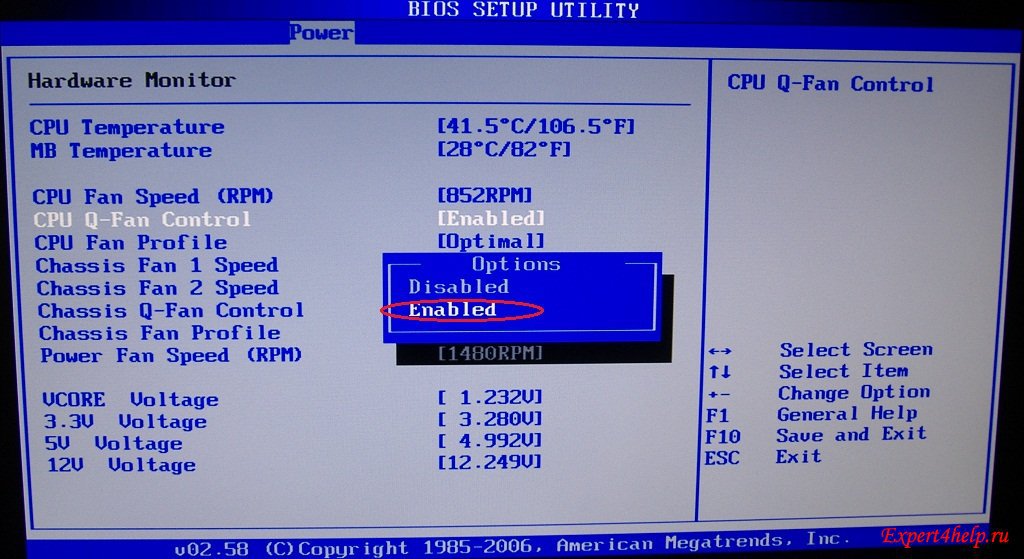
Перейдите в разоблачил «Power», здесь находится информация о температуре процессора и активности вращения кулеров. Отыщите параметр «CPU Q-Fan Control» и «CPU Fan Profile». Первый параметр должен быть включенным, другой пункт отвечает за используемый профиль:
- Silent (минимум шума, экономия заряда );
- Standard (вентиляторы подключаются при повышенной нагрузке устройства, например, во время игр);
- Turbo (постоянное охлаждение, вентиляторы трудятся без остановки);
Чтобы включить продувку вентилятора на ноутбуке леново и т. п. производителях может потребоваться использовать сторонние программы. На моделях свыше 100 000 рублей (MSI, Acer Predator и т. п.) производитель в комплект торговли добавляет специальный софт с вспомогательными функциями контроля системы охлаждения.
Speed Fan и иные программы
На большинстве бюджетных устройствах не поддерживается контроль оборотов. Но подобная проблема решается программно сквозь сторонний софт. Наиболее популярной программой является Speed Fan. Сквозь нее можно включить вентилятор на ноутбуках Samsung, Dell, Lenovo, Acer, HP и немало других производителей у которых отсутствует встроенный специализированный софт.
На основном окне программы находится выпадающий список, через него можно в реальном поре управлять активностью системы охлаждения.
Чтобы просмотреть подробную информацию с датчиков температуры и настроить активность кулеров перебегите во вкладку конфигурации.
Чтобы включить вентилятор на ноутбуке леново и Acer можно использовать особые приложения, эти 2 производителя предоставляют покупателям фирменный софт. Для некоторых серий ноутбуков создается отдельное ПО, образец таких программ:
- Леново — Lenovo Energy Management;
- Samsung — Easy Settings;
- MSI — MSI Afterburner;
- HP — HP Notebbok Fan Control;
- Acer — ACFan Control, SmartFan, A1ctl;
- ASUS (модели eee серии) — Eeectl.
Кроме этих программ можете отведать и софт от производителей процессоров AMD и Intel:
- AMD OverDrive (для процессоров от AMD);
- Riva Tunes (для процессоров Intel).
Как включить вентилятор на ноутбуке сквозь Windows
В ОС Windows 7, 8, 10 имеется встроенная программа настройка управления столом. Чтобы ее открыть следуйте инструкции:
- Откройте панель управления. Нажмите WIN+R и заведите «control».
- В панели управления найдите пункт «электропитание».
- Выберите любую схему столы и напротив нее найдите пункт «настройка схемы электропитания».
- Нажмите на «изменить добавочные параметры».
- В списке доступных настроек найдите раздел «управление столом процессора-> политика охлаждения системы». Далее из доступных вариантов изберите вариант «активный». Теперь вентилятор на ноутбуке постоянно включен. Это приводит к улучшению охлаждения, но приметно повышается шумность работы устройства.
Принудительный запуск вентилятора на ноутбуке

Во время активной эксплуатации ноутбуков, многие пользователи достаточно часто сталкиваются с чрезвычайно сильным нагреванием устройства, особенно в летнее время. Систематический перегрев влияет не только на работоспособность и скорость работы, но и уменьшает срок эксплуатации комплектующих. Для того чтобы снизить температуру нужно включить вентилятор на ноутбуке на максимум, тем самым повысится эффективность охлаждения.
Способы решения
- Через BIOS.
- При помощи ПО.
При изменении настроек может появиться дополнительный шум и увеличится потребление энергии. Именно поэтому, сначала следует разобрать и тщательно почистить лэптоп, включая систему охлаждения, от накопившейся пыли, которая может быть первоначальной причиной перегрева.
Все представленные ниже способы одинаково подходят для ноутбуков самых разных фирм (samsung, hp, asus, леново и др.)
Включение кулера через биос
Для того чтобы запустить кулер принудительно, достаточно изменить некоторые настройки в bios’e.
Итак, что нужно сделать:
-
.
- Войти в меню Power/Hardware Monitor.

- Далее следует прописать значение (указывается в процентном соотношении), на какой мощности ему нужно работать. Альтернативный вариант – активация интеллектуального режима работы. В этом случае, система сама будет определять скорость вращения лопастей исходя от загруженности ЦП.

- Сохраняем настройки и покидаем биос.
- Функция «CPU Temperature» – отвечает за температуру процессора, которую вентилятор будет поддерживать.
- В параметре «CPU Fan Speed» – указывается скорость вращения кулера.
- CPU Q-Fan Control – интеллектуальный режим функционирования. Для его активации следует поставить значение «Enable».
- Silent – режим экономии энергии и бесшумной работы.
- Standard – работает в половину мощности.
- Performance и Turbo – максимальная скорость кулера.
- Установить и запустить программу.
- Для удобства можно поменять язык в разделе «Configure», далее перейдя во вкладку «Options» и в разделе «Language» выбрать «Russian».

- Перейти в «Показатели», где располагается информация о температуре всех комплектующих системы. Здесь же вы можете задать необходимую мощность вращения, которая измеряется в процентах.

- Войти в раздел Конфигурации/Температура и прописать желаемую температуру для процессора, материнки и HDD, которую системе охлаждения нужно поддерживать. Обратите внимание на специальную строку «Тревога». В ней вы задаете температуру, в случае превышения которой программа оповестит вас о перегреве, что даст возможность быстрее реагировать в критических ситуациях.
- Как включить режим ahci в uefi bios asus
- Как делать скрин на ноутбуке асус 10 винда
- Как модернизировать ноутбук asus
- Как настроить роутер asus rt g32
- Игровые ПК
- Оптимальные
- HYPERPC ONE
- HYPERPC FURY
- HYPERPC CHAMPION
- HYPERPC LEADER
- Смотреть все комплектации (12)
- HYPERPC LUMEN 5
- HYPERPC LUMEN 7
- HYPERPC DYNAMIC
- HYPERPC CYBER
- HYPERPC LUMEN X
- Смотреть все комплектации (15)
- HYPERPC DYNAMIC CONCEPT
- HYPERPC POSEIDON CONCEPT
- HYPERPC LUMEN X CONCEPT
- HYPERPC TITAN CONCEPT
- HYPERPC AMPERE
- Смотреть все комплектации (15)
- Компактные
- Powered by ASUS
- По задачам
- Для работы и учебы
- Для киберспорта
- Для стриминга
- ПК для 2К гейминга
- ПК для 4К гейминга
- CS:GO
- DOTA 2
- PUBG
- GTA 5
- Fortnite
- 150 000 руб.
- 250 000 руб.
- 350 000 руб.
- 400 000 руб.
- 600 000 руб.
- 1 000 000 руб.
- GeForce RTX 4060(Ti)
- GeForce RTX 4070(Ti)
- GeForce RTX 4080
- GeForce RTX 4090
- Intel Core i5
- Intel Core i7
- Intel Core i9
- Для геймеров
- Оптимальные
- Мощные
- По задачам
- 3D-моделирование
- Графический дизайн
- Видеопроизводство
- Проектирование
- CS:GO
- DOTA 2
- PUBG
- GTA 5
- Fortnite
- 200 000 руб.
- 300 000 руб.
- GeForce RTX 4070
- GeForce RTX 4080
- GeForce RTX 4090
- Intel Core i7
- Intel Core i9
- Оптимальные
- HYPERPC G1 PRO
- HYPERPC G2 PRO
- HYPERPC G3 PRO
- HYPERPC G4 PRO
- Смотреть все комплектации (12)
- HYPERPC G5 PRO
- HYPERPC G6 PRO
- HYPERPC G7 PRO
- HYPERPC G8 PRO
- Смотреть все комплектации (12)
- HYPERPC G6 PRO HYDRO
- HYPERPC G7 PRO HYDRO
- HYPERPC G8 PRO HYDRO
- HYPERPC G9 PRO HYDRO
- HYPERPC G10 PRO HYDRO
- Смотреть все комплектации (15)
- HYPERPC LUMEN PRO
- HYPERPC STATION PRO
- По направлению
- 3D-моделирование
- Графический дизайн
- Видеопроизводство
- Разработка
- Проектирование
- Машинное обучение
- VR
- Autodesk 3dsMax
- Blender
- Autodesk AutoCAD
- Adobe Premiere Pro
- Davinci Resolve
- Adobe After Effects
- Смотреть все программы (38)
- Intel Core i5
- Intel Core i7
- Intel Core i9
- Intel Xeon
- AMD Ryzen Threadripper
- Собрать игровой компьютер
- Оптимальный
- Мощный
- Компактный
- HYPERPC PLAY 17
- HYPERPC PLAY 17
- HYPERPC PLAY 17
- Оптимальная
- Мощная
- Апгрейд компьютеров
- Обслуживание компьютеров
- Ремонт компьютеров
- Моддинг и кастомизация
- Обмен ПК
- Оптимальные
Внешний вид раздела «Hardware Monitor» может иметь небольшие отличия, зависимо от версии биоса. Но настройки всегда остаются однотипными, поэтому вы без особого труда сможете вручную включить вентилятор на ноутбуке и изменить его режим работы:

Параметры работы в интеллектуальном режиме:
Программный метод
Также принудительно включить вентилятор на ноутбуке можно с помощью программы Speedfan. Не могу не отметить простой и удобный интерфейс, мультиязычность и бесплатность, так что, рекомендую.
Что необходимо сделать:
Существуют и другие похожие программы, например, для процессоров AMD разработана утилита «AMD OverDrive», в то время как для процессоров Intel можно использовать ПО «Riva Tunes», они также позволяют запустить вентилятор на полную мощность.
Похожие публикации:
Настройка вентиляторов на ASUS, GIGABYTE, AORUS, MSI
«HYPERPC» — является товарным знаком ООО «ГИПЕРПК», зарегистрированным в России и других странах.
Официальные статусы

Начните вводить название своего города или выберите из списка ниже.
Москва , Санкт-Петербург , Новосибирск , Екатеринбург , Нижний Новгород , Казань , Челябинск , Омск , Самара , Ростов-на-Дону , Уфа , Красноярск , Краснодар , Пермь , Воронеж , Волгоград
- Оптимальные