
Якщо ви забули код допуску до iPad
Забули код допуску до iPad? Дізнайтеся, як перевести iPad у режим відновлення, щоб стерти з нього дані та знову його налаштувати.
Якщо на замкненому екрані iPad ввести неправильний код допуску забагато разів, відобразиться попередження щодо вимкнення iPad. (Дізнайтеся, що робити, якщо на iPad відображається повідомлення «[Пристрій] недоступний» або «Блокування задля безпеки».) Якщо ви не зможете пригадати свій код допуску під час наступної спроби, скористайтеся комп’ютером, щоб перевести iPad у режим відновлення. Це призведе до видалення ваших даних і параметрів, включно з кодом допуску, і дасть вам змогу знову налаштувати iPad. Після стирання даних з iPad можна відновити дані й параметри з резервної копії. Якщо ви не створювали резервну копію даних iPad, пристрій можна налаштувати як новий, а потім завантажити будь-які дані, збережені в iCloud.
Крок 1. Знайдіть підходящий комп’ютер (Mac або ПК з Windows)
Знадобиться комп’ютер Mac або ПК з Windows. У разі використання ПК з Windows слід упевнитися, що на ньому інстальовано Windows 10 або пізнішої версії та iTunes. Щоб підключити iPad до комп’ютера, знадобиться також кабель із комплекту постачання iPad або інший сумісний кабель. Якщо у вас немає комп’ютера та ви не можете його позичити, зверніться по допомогу в магазин Apple Store чи до авторизованого постачальника послуг Apple.

Крок 2. Вимкніть iPad
- Від’єднайте iPad від комп’ютера в разі його підключення.
- Вимкніть iPad у спосіб, описаний для вашої моделі iPad.
- Якщо на iPad немає кнопки «Початок», одночасно натисніть одну з кнопок налаштування гучності та верхню кнопку й утримуйте їх, доки не з’явиться повзунок вимкнення живлення.
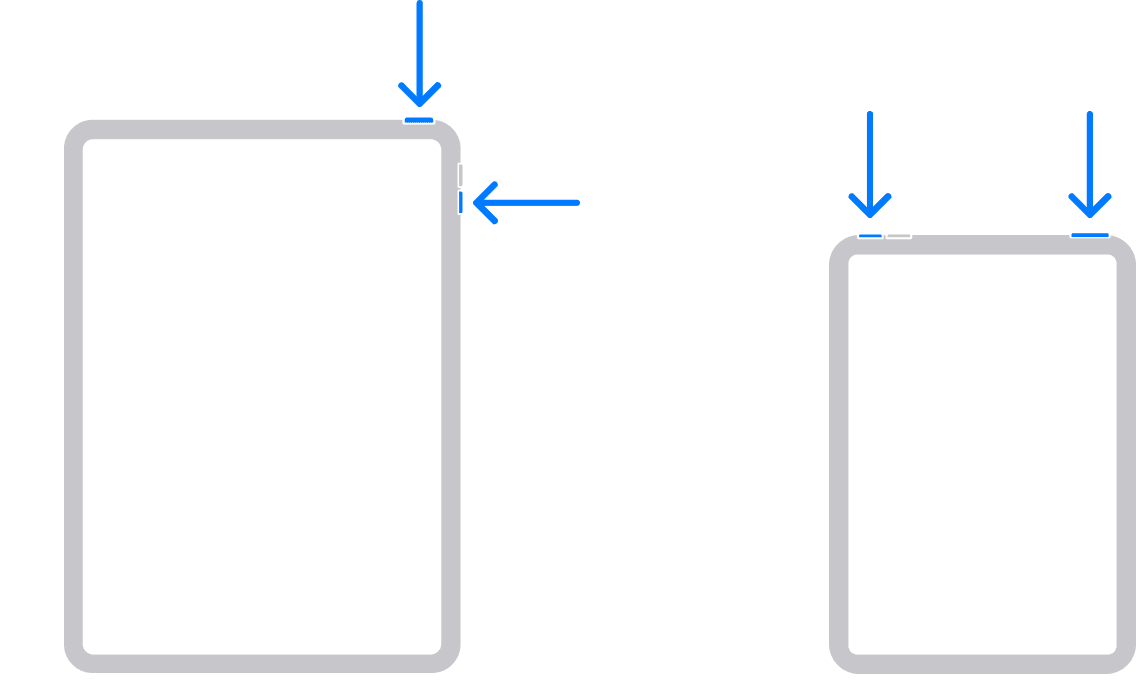
- Якщо на iPad є кнопка «Початок», натисніть і утримуйте верхню кнопку, доки не з’явиться повзунок вимкнення живлення.

- Якщо на iPad немає кнопки «Початок», одночасно натисніть одну з кнопок налаштування гучності та верхню кнопку й утримуйте їх, доки не з’явиться повзунок вимкнення живлення.
- Перетягніть повзунок, щоб вимкнути iPad, а потім зачекайте хвилину, щоб він повністю вимкнувся.
Крок 3. Переведіть iPad у режим відновлення
- Заздалегідь знайдіть на iPad кнопку, яку треба утримувати на наступному кроці.
- Моделі iPad, які не мають кнопки «Початок», використовують верхню кнопку.
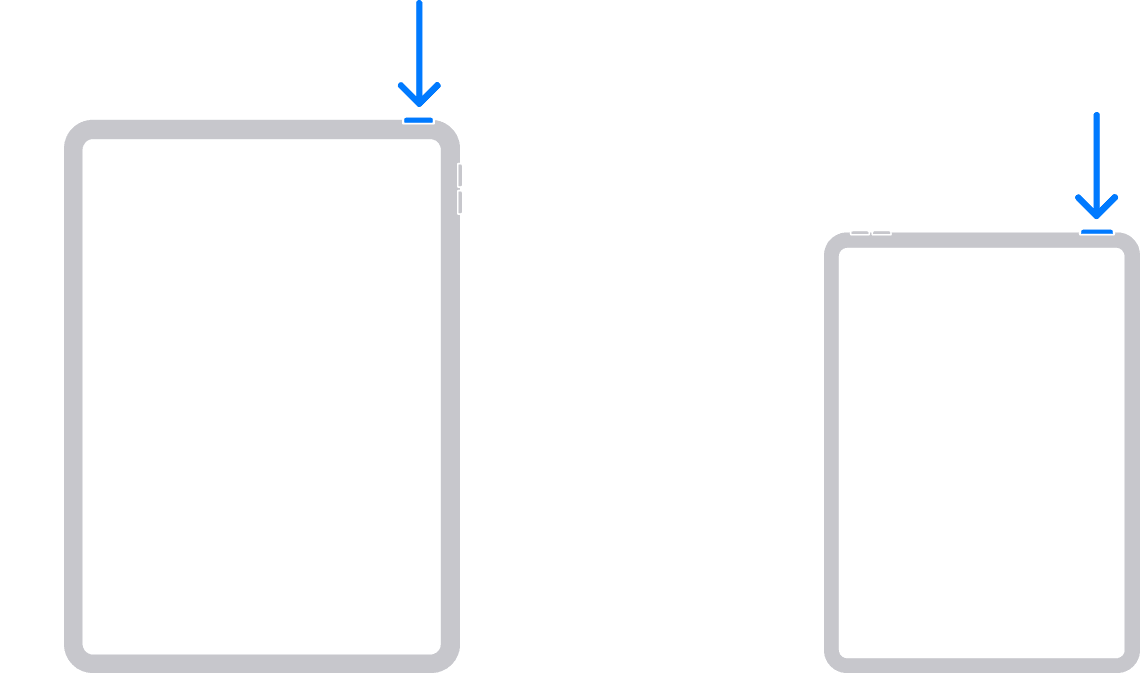
- Моделі iPad, які мають кнопку «Початок», використовують її.

- Моделі iPad, які не мають кнопки «Початок», використовують верхню кнопку.
- Натисніть і утримуйте відповідну кнопку на iPad, одночасно підключаючи його до комп’ютера. Не відпускайте кнопку.
- Продовжуйте утримувати кнопку, доки на iPad не з’явиться екран режиму відновлення, а потім відпустіть її.

У разі відображення екрана введення коду допуску потрібно вимкнути iPad і почати спочатку.
Якщо не вдається відкрити екран режиму відновлення iPad і вам потрібна допомога, зверніться до служби підтримки Apple.
Крок 4. Відновіть дані iPad

- Знайдіть iPad у Finder або в iTunes на комп’ютері, до якого його підключено. (Дізнайтеся, як знайти підключений iPad.)
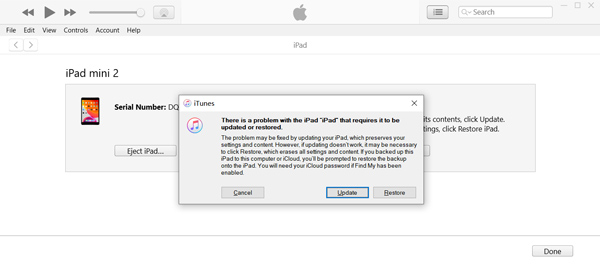
- Коли з’явиться опція «Відновити» чи «Оновити», виберіть «Відновити». Комп’ютер завантажить програмне забезпечення для iPad і розпочне процес відновлення. Якщо завантаження триває понад 15 хвилин і пристрій виходить із режиму відновлення, дочекайтеся завершення завантаження, вимкніть iPad і почніть спочатку.
- Дочекайтеся завершення процесу.
- Відключіть iPad від комп’ютера, а потім налаштуйте й використовуйте iPad.
Потрібна додаткова допомога?
Якщо не вдається виконати жоден із вищенаведених кроків, пристрій усе одно запитує код допуску або ж вам потрібна інша допомога, зверніться до служби підтримки Apple.
Как на iPad сбросить забытый код-пароль?
Любой пользователь мобильного устройства хочет сохранить свои данные в безопасности. Надо сказать, операционные системы предоставляют немало инструментов для этого. Например, в iPadOS можно установить код-пароль для своего iPad. Но что делать, если сам хозяин забыл нужную комбинацию? Apple предлагает решить проблему самостоятельно, правда, придется перевести устройство в режим восстановления с последующим удалением данных и повторной настройкой.
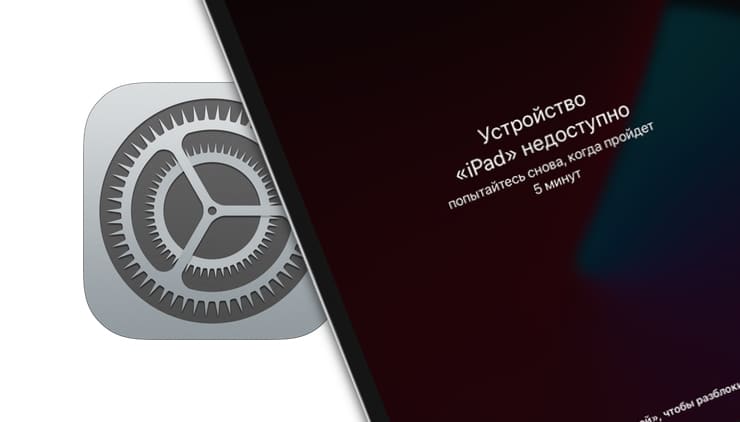
В попытках вспомнить нужную комбинацию пользователь может вводить и вводить код-пароль в свой iPad. Закончится это тем, что на экране появится уведомление:
Устройство iPad недоступно. Попытайтесь снова, когда пройдет…
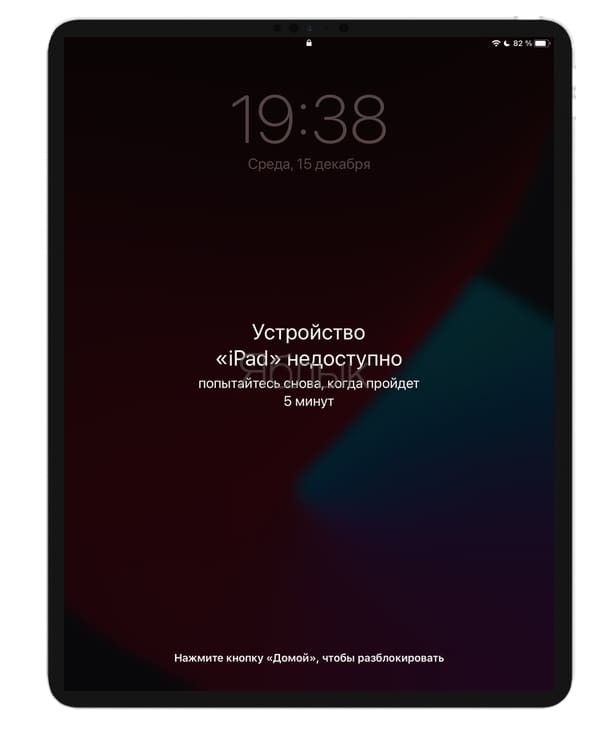
В этом материале мы расскажем о двух способах, позволяющих сбросить забытый код-пароль на iPad. Сразу отметим, что оба способа подразумевают удаление всех данных, хранящихся на iPad. Зато такая полная очистка позволит получить доступ к планшету и заново его настроить.
После удаления всех данных и настроек iPad восстановить информацию можно будет с помощью резервной копии. Если же вы ранее ее не создавали, то придется настроить планшет, как новое устройство. Уже потом можно будет загрузить в него сохраненную в iCloud информацию. Итак…
Как сбросить код-пароль на самом iPad (только для планшетов на iPadOS 15.2 или более новой версии ПО)
С выходом iPadOS 15.2 пользователям значительно упростили процедуру сброса забытого код-пароля. Отныне это можно сделать прямо на устройстве. Что для этого требуется:
- На iPad должна быть установлена iPadOS 15.2 или более новая версия ПО.
- iPad должен быть подключен к сотовой сети или сети Wi-Fi. Имейте ввиду, что в случае если вы перезагрузите устройство в режиме «Устройство iPad недоступно» на экране блокировки, то вы не сможете повторно подключиться к сети Wi-Fi, пока устройство не будет разблокировано. Сотовые устройства будут повторно подключаться к сотовой сети, если у вас есть активная услуга.
- Необходимо знать Apple ID и пароль, если вы использовали его ранее для настройки устройства.
Если вы уже неоднократно пытались ввести код-пароль на экране iPad, имейте ввиду, что планшет сначала заблокируется на 1 минуту. Вам будет предоставлена еще одна попытка, в случае, если она тоже окажется неверной, время блокировки увеличится до 5 минут, затем до 15 минут и так далее.
После того, как прошло 15 минут и вы снова ввели неправильный код-пароль, в нижней части экрана появится опция «Стереть устройство».
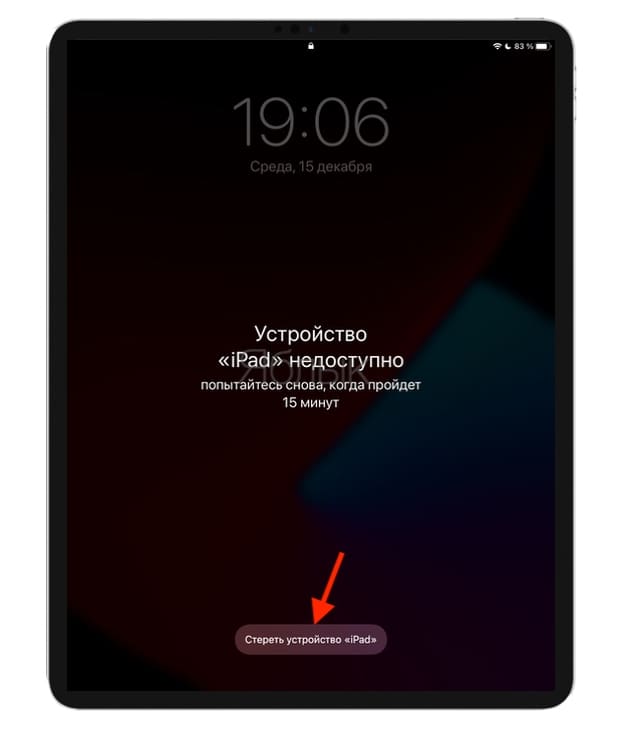
Нажмите «Стереть устройство», а затем снова нажмите «Стереть устройство», чтобы подтвердить действие.
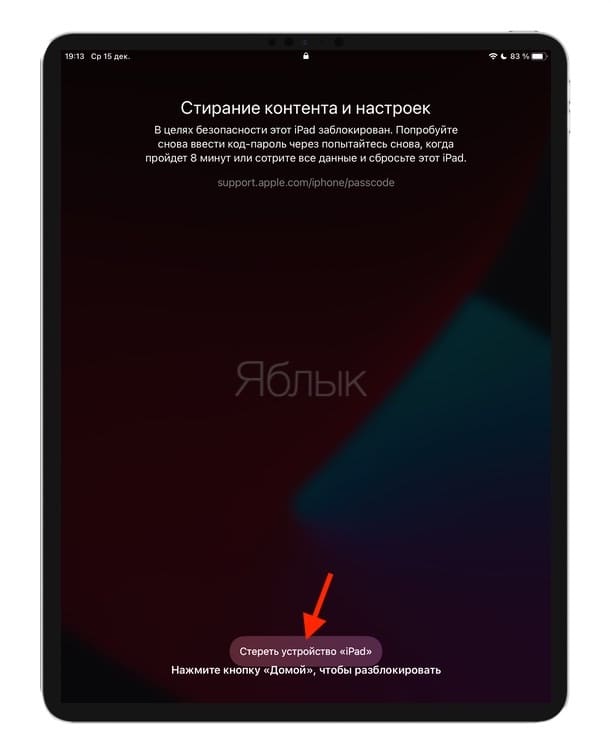
Введите пароль Apple ID, чтобы выйти из Apple ID на своем устройстве.
Нажмите «Стереть устройство», чтобы безвозвратно удалить все ваши данные и настройки.
При перезагрузке iPad следуйте инструкциям на экране, чтобы снова настроить устройство, восстановить данные и настройки из резервной копии и установить новый пароль.
Как сбросить код-пароль на iPad при помощи компьютера macOS или Windows
Шаг 1. Подготовьте компьютер с macOS или Windows
Вам понадобится задействовать персональный компьютер, который работает под управлением macOS или Windows. Во втором случае убедитесь, что ваша операционная система имеет версию не ниже Windows 8, а также установлено приложение iTunes (скачать). Чтобы подключить свой «яблочный» планшет к компьютеру потребуется фирменный комплектный кабель или любой другой совместимый. Компьютер должен быть подключен к сети Интернет.
Если ни у вас, ни у ваших близких знакомых компьютера нет, то можно обратиться за помощью в любой розничный магазин Apple Store или авторизованный сервисный центр этого производителя.
Шаг 2. Выключите iPad
1. Выключите планшет предназначенным для этого способом. Тут все зависит от модели:
- Если iPad относится к моделям без кнопки «Домой» (без круглой кнопки), то понадобится одновременно нажать и удерживать любую кнопку регулировки громкости и верхнюю кнопку питания, пока на экране не отобразится ползунок выключения.
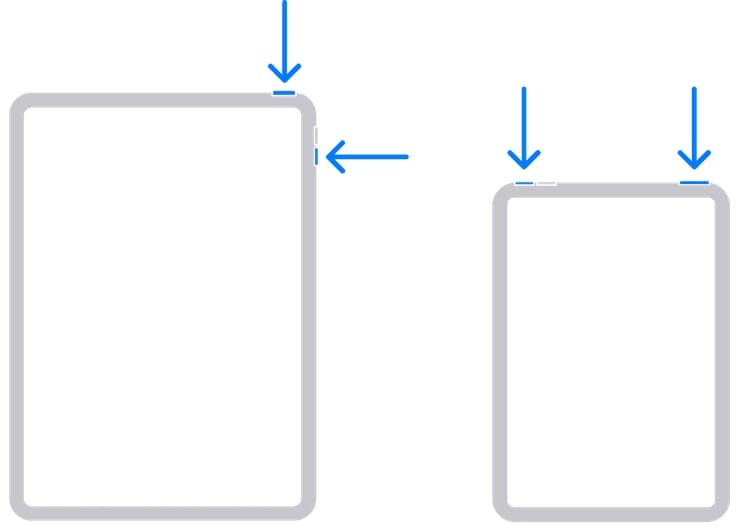
- Если в iPad имеется кнопка «Домой» (круглая кнопка), то просто нажмите и удерживайте верхнюю кнопку питания до появления ползунка выключения устройства.

2. Передвиньте вбок ползунок, чтобы отключить устройство. Подождите 20-30 секунд, пока ваш iPad точно полностью выключится.
Шаг 3. Переведите iPad в режим восстановления
1. Используйте кнопку на планшете, чье расположение зависит от модели iPad:
- Если на планшете отсутствует кнопка «Домой», то нужна будет верхняя кнопка питания.
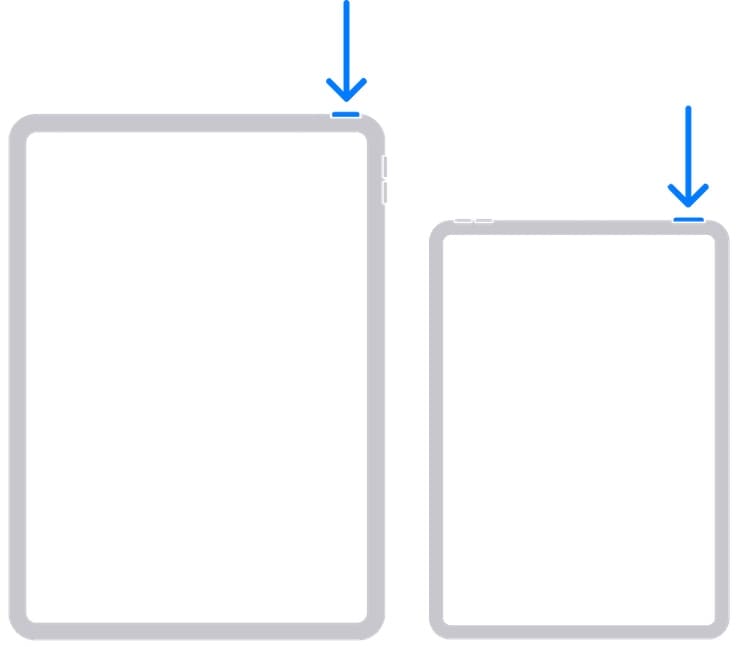
- Если на планшете есть кнопка «Домой», то нужна будет именно она – кнопка «Домой».

2. Нажмите и удерживайте эту кнопку (см. п. 1 выше) и сразу же подключите ваш iPad при помощи кабеля к компьютеру, но не отпускайте при этом кнопки.
3. Дождитесь появления на экране iPad картинки режима восстановления.
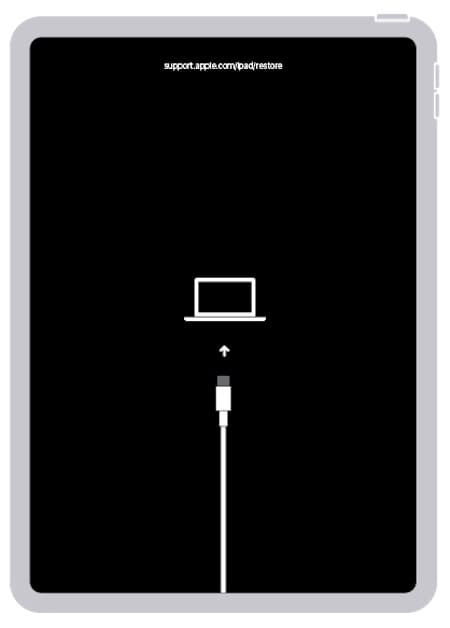
Теперь кнопку можно отпустить. Если на экране отобразится окно ввода код-пароля, забытого вами, то понадобится отключить планшет и начать действовать с первого шага.
Шаг 4. Восстановление iPad
1. Запустите на компьютере приложение Finder (если это Mac) или iTunes (если это Windows) и найдите значок определившегося в системе iPad. Кликните на него.
2. Вам предложат выполнить восстановление устройства или его обновление. Выберите «Восстановить».
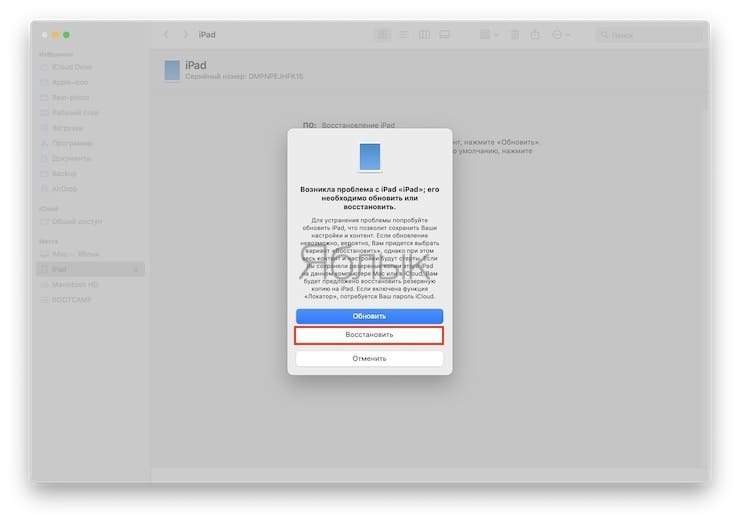
Ваш компьютер скачает с серверов Apple требуемое программное обеспечение и инициализирует процедуру восстановления системы.
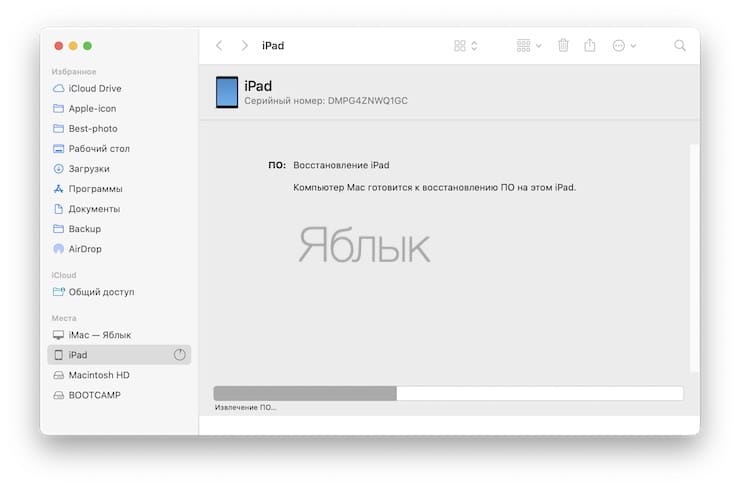
3. Если процесс стартовал, дождитесь его завершения не отключая iPad от компьютера.
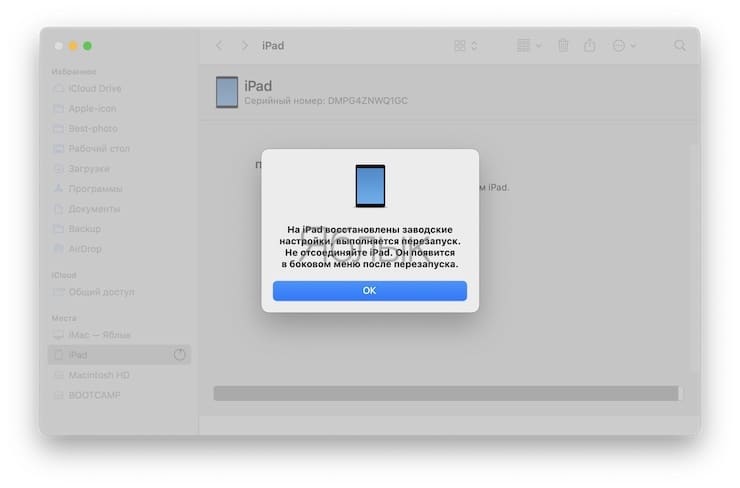
4. По завершении процесса отключите планшет от компьютера и начните им пользоваться в привычном режиме. И постарайтесь больше не забывать код-пароль, если снова решите его установить.
�� Смотрите также:
- В каком смартфоне самая лучшая камера в 2023 году – Топ 10.
- Уведомления по расписанию на iPhone и iPad: как настраивать сводки?
- Как создать несколько будильников на iPhone одним нажатием.
�� Мы в Telegram и YouTube, подписывайтесь!
3 простых способа разблокировать iPad без пароля

Обновлено Лиза Оу / 07 сентября 2021 г. 16:30
Как разблокировать iPad? Забыли пароль блокировки экрана старого iPad и не можете его разблокировать? Или iPad отключен, и вы хотите принудительно разблокировать iPad?
С помощью блокировки экрана вы можете эффективно защитить свои личные данные, конфиденциальность и безопасность. Теперь вы можете установить традиционный 4-значный, 6-значный код доступа, Touch ID или Face ID для блокировки экрана iPad.
Хотя это обычная ситуация, когда вы не можете вспомнить текущий пароль, особенно для старого iPad. Или вы так много раз ввели неправильный пароль блокировки экрана, что iPad отключился и больше не принимает пароль. В этом случае вам нужно сбросить настройки iPad до заводских настроек или использовать стороннее средство для удаления паролей, чтобы удалить забытый пароль блокировки экрана iPad. В этом посте я хотел бы поделиться 3 эффективными способами помочь вам разблокировать iPad без пароля.

- Часть 1. Разблокируйте iPad с помощью iTunes
- Часть 2: Разблокировка iPad с помощью iCloud «Найди мой iPad»
- Часть 3: Профессиональный способ разблокировать iPad без пароля
- Часть 4: Часто задаваемые вопросы о том, как разблокировать iPad
Часть 1. Разблокировка iPad с помощью iTunes
iTunes — это официальный инструмент для пользователей iOS для управления, резервного копирования и восстановления всех типов данных iPad. Он может восстановить ваш iPad и удалить текущий пароль блокировки экрана.
Шаг 1 Запустите последнюю версию iTunes на своем компьютере и подключите iPad к компьютеру с помощью кабеля USB. Теперь вам нужно перевести iPad в режим восстановления.
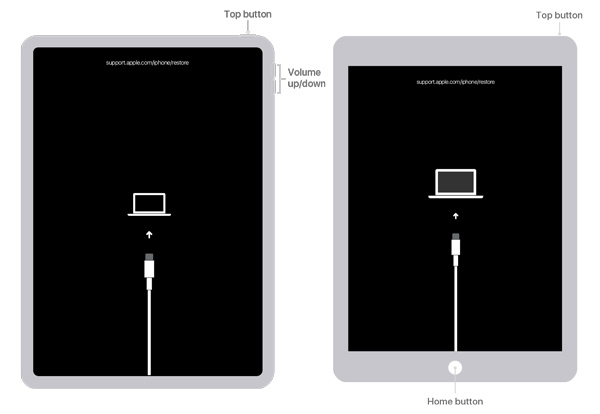
Если вы используете iPad с ID лица, вы можете быстро нажать Увеличение громкости , нажмите Уменьшение громкости кнопку, а затем нажмите Верх / Мощность до тех пор, пока на iPad не появится экран режима восстановления.
Для iPad с Главная кнопка, вы должны продолжать нажимать оба Главная и Верхний/Питания одновременно с этим, пока ваш iPad не войдет в режим восстановления.
Шаг 2 iTunes автоматически обнаружит, что ваш iPad находится в режиме восстановления. На экране появится диалоговое окно, в котором говорится, что Tздесь iпроблема с что собой представляет IPad. Вам нужно нажать на Восстановить кнопку, чтобы восстановить ваш iPad.
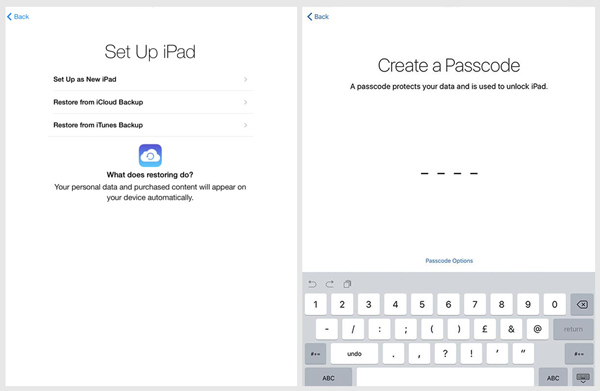
Шаг 3 Когда процесс восстановления iPad будет завершен, вы можете настроить iPad как совершенно новое состояние. Вы можете разблокировать iPad без пароля блокировки экрана. А на это время вы должны установить Face ID, Touch ID и новый пароль, который вы не забудете.

FoneLab Помогает вам разблокировать экран iPhone, удалить Apple ID или его пароль, удалить экранное время или пароль ограничения в секундах.
- Помогает вам разблокировать экран iPhone.
- Удаляет Apple ID или его пароль.
- Удалите экранное время или пароль ограничения в секундах.
Часть 2. Разблокировка iPad с помощью iCloud «Найди мой iPad»
Вы можете удалить все на своем iPad, включая настройки, данные iOS и пароль, чтобы восстановить доступ к устройству iOS. Найди мой iPad — полезная функция iCloud, которая поможет вам легко удалить пароль блокировки экрана с вашего iPad.
Шаг 1 Откройте свой веб-браузер и перейдите на официальный сайт iCloud. Вам необходимо войти в свою учетную запись iCloud, используя Apple ID и соответствующий пароль. Затем выберите Найдите iPзатачивать опцию.
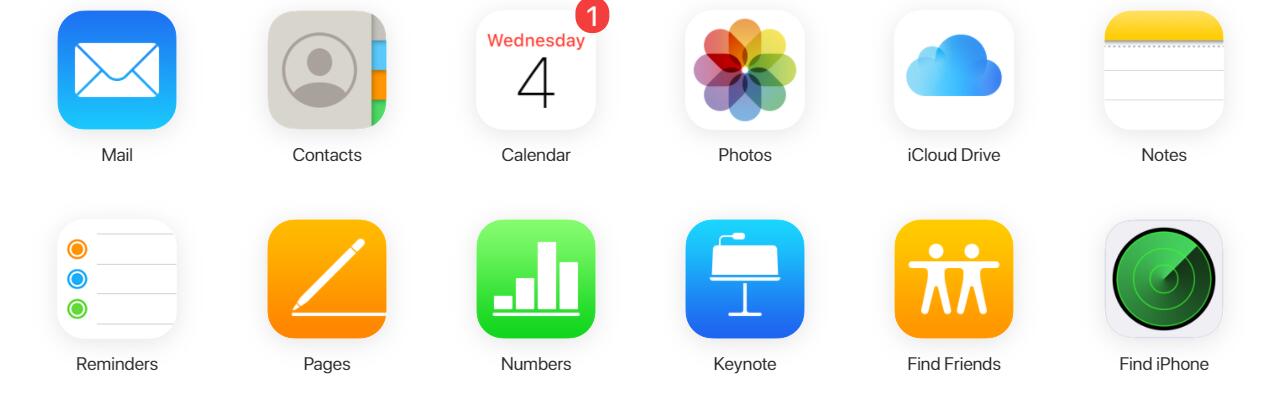
Шаг 2 Нажмите Все устройства меню для отображения всех связанных устройств iOS, подписанных с помощью этой учетной записи iCloud. Выберите iPad, для которого вы хотите удалить пароль.
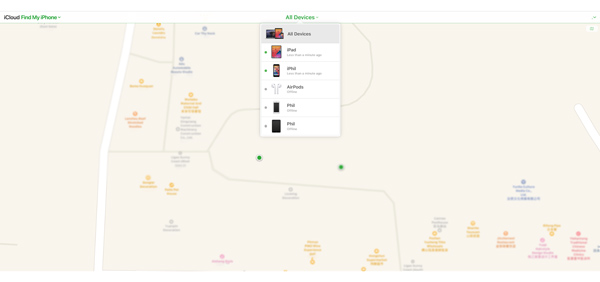
Шаг 3 Нажмите Стирать iPad кнопку, чтобы начать стирание всех данных и настроек на этом iPad. Когда процесс будет завершен, вы можете разблокировать этот iPad, не вводя пароль.
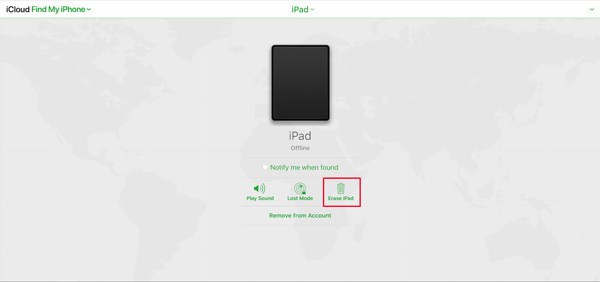
Обратите внимание, что, используя этот метод для разблокировки iPad, вы должны знать Apple ID и пароль. Или вы должны использовать компьютер, который вы авторизовали, и ваша учетная запись iCloud была запомнена и вошла в систему.
FoneLab Помогает вам разблокировать экран iPhone, удалить Apple ID или его пароль, удалить экранное время или пароль ограничения в секундах.
- Помогает вам разблокировать экран iPhone.
- Удаляет Apple ID или его пароль.
- Удалите экранное время или пароль ограничения в секундах.
Часть 3. Профессиональный способ разблокировки iPad без пароля
Если вы хотите разблокировать отключенный iPad, вы также можете положиться на профессиональное программное обеспечение для удаления пароля блокировки экрана, Разблокировка iOS. Он имеет возможность с легкостью стереть блокировку экрана iPad.
Шаг 1 Во-первых, вы должны бесплатно скачать, установить и запустить эту программу для снятия пароля блокировки экрана iPad на своем компьютере. Выберите Протрите пароль функция разблокировки iPad.
Шаг 2 Подключите iPad к компьютеру с помощью USB-кабеля с молнией. После того, как ваш iPad будет распознан этим iOS Unlocker, там будет указана некоторая основная информация об iPad. Вам нужно подтвердить их правильность, а затем нажать Начать нажмите кнопку, чтобы загрузить пакет прошивки для разблокировки iPad.

Шаг 3 Когда загрузка будет завершена, вам нужно нажать Отпереть в Скачивание успешно интерфейс, чтобы начать разблокировку iPad.

Шаг 4 Теперь вы попадете в Подтверждение разблокировки интерфейс. Здесь необходимо ввести 0000 чтобы подтвердить операцию по разблокировке iPad.
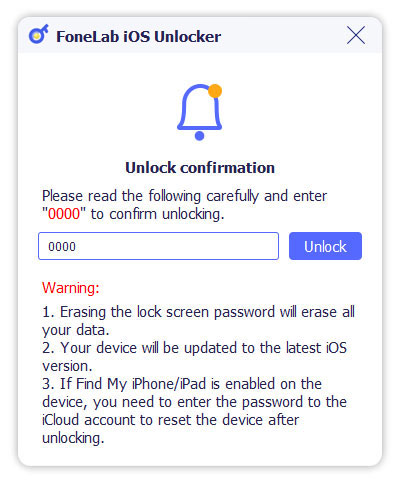
С помощью этого средства разблокировки iOS вы можете легко снять исходную блокировку экрана на своем iPad. Когда весь процесс будет завершен, вы сможете разблокировать iPad без пароля. Как уже упоминалось выше, вы также можете положиться на него, чтобы удалить Apple ID и обойти пароль экранного времени.
FoneLab Помогает вам разблокировать экран iPhone, удалить Apple ID или его пароль, удалить экранное время или пароль ограничения в секундах.
- Помогает вам разблокировать экран iPhone.
- Удаляет Apple ID или его пароль.
- Удалите экранное время или пароль ограничения в секундах.
Часть 4. Часто задаваемые вопросы о том, как разблокировать iPad
Вопрос 1. Сброс заводских настроек удалит все на iPad?
да. После восстановления заводских настроек на iPad все содержимое, личные данные, учетные записи и настройки на этом устройстве iOS будут удалены.
Вопрос 2. Как разблокировать отключенный iPad без компьютера?
Вы можете использовать функцию «Найти iPad» на другом устройстве iOS, чтобы разблокировать отключенный iPad. Вы можете выполнить те же действия, что и часть 2, чтобы стереть отключенный iPad и разблокировать его.
Вопрос 3. Как изменить пароль Apple ID на iPad?
Чтобы сбросить или изменить пароль Apple ID на своем iPad, вы можете открыть приложение «Настройки», а затем выбрать свою учетную запись Apple вверху. Выберите параметр «Пароль и безопасность», а затем используйте «Изменить пароль», чтобы изменить пароль для Apple ID.
Вопрос 4. Как стереть мой iPad?
Apple предлагает всем пользователям iOS функцию быстрого стирания, позволяющую удалить все данные iOS с вашего iPad, iPhone или iPod touch и восстановить их до заводских настроек. Вы можете открыть приложение «Настройки», нажать «Общие», а затем выбрать «Сброс». Когда вы входите в основной интерфейс сброса, вы можете нажать «Стереть все содержимое и настройки», чтобы удалить все данные iPad.
Заключение
Как мне разблокировать свой iPad? Прочитав этот пост, вы сможете получить 3 полезных метода разблокировки iPad без текущего пароля блокировки экрана. Все 3 метода восстановят заводские настройки вашего iPad и вернут его к состоянию по умолчанию. После разблокировки iPad вы можете установить новый пароль, а затем восстановить данные iPad из недавнего файла резервной копии iCloud или iTunes.
FoneLab Помогает вам разблокировать экран iPhone, удалить Apple ID или его пароль, удалить экранное время или пароль ограничения в секундах.
- Помогает вам разблокировать экран iPhone.
- Удаляет Apple ID или его пароль.
- Удалите экранное время или пароль ограничения в секундах.
Статьи по теме
- Разблокировать Apple ID
- Обойти блокировку активации iCloud
- Инструмент разблокировки Doulci iCloud
Как разблокировать ipad если забыл пароль
Будь в курсе последних новостей из мира гаджетов и технологий
iGuides для смартфонов Apple

Что делать, если забыл пароль на iPhone или iPad? Как его сбросить?

Олег Воронин — 21 октября 2022, 18:24

В 2013 году компания Apple представила первую в своей истории замену классическому паролю для разблокировки экрана — биометрический сканер отпечатка пальца Touch ID. Он позволял разблокировать смартфон или планшет одним движением, и избавлял от необходимости постоянно вводить цифры и буквы.
Потом сканер пальца сменил Face ID, но суть осталась та же — людям гораздо проще пользоваться биометрической разблокировкой, чем вводить пароли.
Да, сканеры лица и отпечатка это очень удобно, но спустя какое-то время вы можете обнаружить, что начисто забыли пароль от смартфона. При этом iOS устроена таким образом: через определенные промежутки времени она запрашивает у пользователя ввод пароля. Что делать, если вы его забыли?
1. Подождите
Прежде всего, стоит на время отложить устройство и успокоиться. Займитесь другими делами, а через время снова попробуйте ввести пароль. Вполне вероятно, что мозг переключится и выдаст вам заветную комбинацию. Не забудьте, что подбирать пароль «наобум» не стоит: после 10 неверных попыток устройство заблокируется.
2. Сброс пароля
В iOS предусмотрен лишь один способ сбросить код-пароль — вместе со всей системой. Других вариантов нет. Если у вас есть резервная копия ваших данных на компьютере или в iCloud, то после сброса вы сможете их восстановить.
Сбросить iPhone или iPad до заводских настроек можно двумя способами: через компьютер и через iCloud.
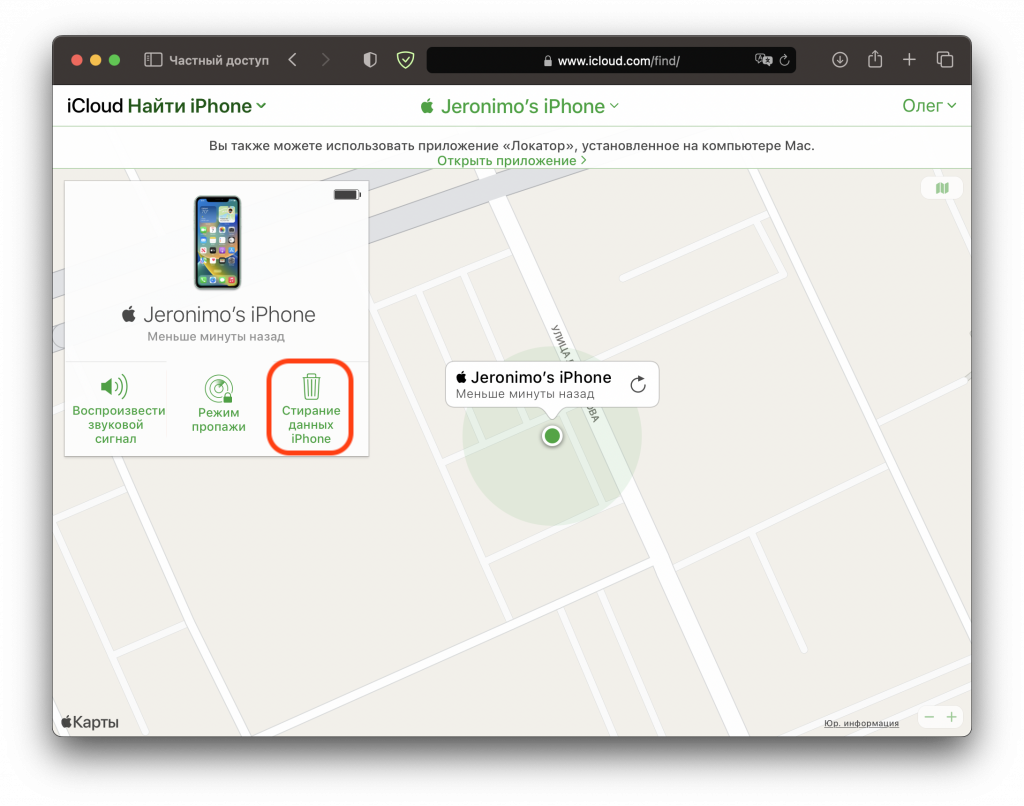
Сброс через iCloud:
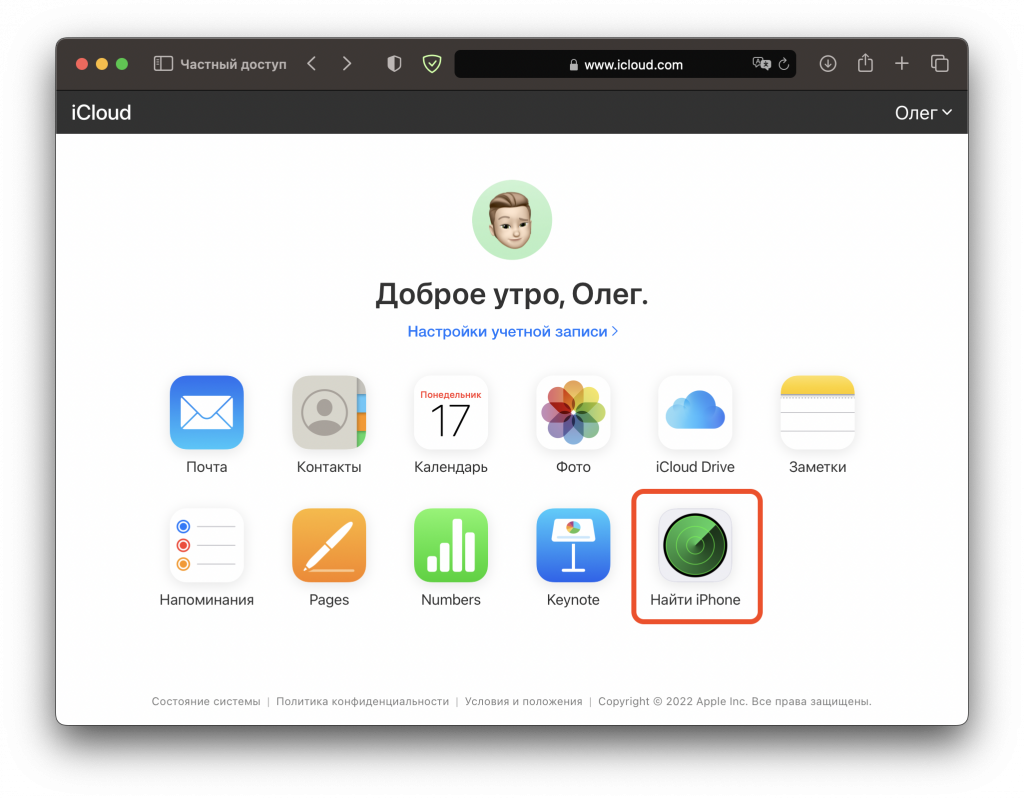
- Откройте сайт icloud.com и войдите в свой Apple ID
- Выберите вкладку «Найти iPhone» и тапните на свой iPhone/iPad
- Выберите «Стирание данных» и следуйте подсказкам.
- Подключите iPhone/iPad к ПК/Mac с помощью кабеля
- Переведите устройство в режим DFU (восстановления)
- На экране ПК появится баннер с запросом восстановить iOS — соглашайтесь
- Дождитесь, пока последняя iOS скачается с серверов Apple и установится на ваше устройство.
А новый iPhone и многое другое вы можете купить у наших друзей из Big Geek. Скидка по промокоду iGuides