
Как выровнять текст по ширине в css
Свойство text-align используется для установки выравнивания текста по горизонтали.
Текст может быть выровнен по левому или правому краю, по центру или выровнен по ширине.
В следующем примере показаны 3 выровненных по центру и выровненных по левому и правому краю текста (выравнивание по левому краю по умолчанию, если направление текста слева направо, и выравнивание по правому краю по умолчанию, если направление текста справа налево):
Пример
Когда, для свойства text-align установлено выравнивание по ширине значение «justify», каждая строка растягивается так, чтобы каждая строка имела одинаковую ширину, а левое и правое поля были прямыми (как в журналах и газетах):
Пример
Выравнивание последней строки текста
Свойство text-align-last указывает, как выровнять последнюю строку текста.
Пример
Выровнять последнюю строку текста по трем элементам
:
Направление текста
Свойства direction и unicode-bidi можно использовать для изменения направления текста элемента:
Свойства текста в CSS
В предыдущей статье мы рассмотрели свойства, отвечающие за оформление шрифта. На этой странице продолжаем работу с текстом: знакомимся с свойствами CSS, отвечающими за форматирование и оформление текста.
Выравнивание текста
Свойство text-align позволяет выравнивать текст по горизонтали в пределах элемента.
По умолчанию текст размещается в левой части элемента — значение left . Он также может располагаться в правой части, выравниваться по центру или по ширине элемента, если свойство text-align принимает соответственно значения right , center и justify .
Свойство применимо ко всем элементам.
Текст расположен слева.
Выравнивание по центру.
Текст расположен в правой части абзаца.
Оформление и выделение текста
Свойство text-decoration позволяет определенным образом выделить текст:
подчеркнуть текст — значение underline , перечеркнуть текст — значение line-through ,
провести линию над текстом — значение overline и установить мигающий текст — значение blink .
Присвоение свойству text-decoration значения none отменяет все оформление, включая подчеркивание ссылок, устанавливаемое браузером по умолчанию.
Свойство применимо ко всем элементам.
Отступ первой строки
Свойство text-indent позволяет установить величину отступа первой строки в элементе.
Величина отступа измеряется в единицах принятых в CSS (подробнее здесь. ) или задается в % .
Свойство применимо к блочным элементам (подробнее здесь. ).
Первая строка этого абзаца не выделена отступом. По умолчанию величина отступа первой строки равна 0.
Отступ первой строки этого абзаца составляет 25 пикселей. Как видите, следующая строка не имеет отступа!
Первая строка этого абзаца не выделена отступом. По умолчанию величина отступа первой строки равна 0.
Отступ первой строки этого абзаца составляет 25 пикселей. Как видите, следующая строка не имеет отступа!
Регистр букв
Свойство text-transform задает регистр букв для текста элемента.
Все буквы текста в элементе будут заглавными, если свойству text-transform присвоено значение uppercase , строчными при значении lowercase или каждое слово в тексте будет начинаться с заглавной буквы при значении capitalize .
При значении none (значение по умолчанию) текст не меняет регистра.
Свойство применимо ко всем элементам.
Все буквы текста в верхнем регистре.
Лишь первая буква каждого слова в верхнем регистре.
Все буквы текста в верхнем регистре.
Лишь первая буква каждого слова в верхнем регистре.
Интервал между буквами и словами
Свойства letter-spacing и word-spacing задают соответственно интервал между буквами и интервал между словами в тексте элемента.
Интервал задается в единицах длины, принятых в CSS (подробнее здесь. ).
По умолчанию эти расстояния зависят от используемого шрифта.
Свойства применимы ко всем элементам.
Интервал между буквами равен 5 пикселям.
Расстояние между словами составляет 10 пикселей.
Интервал между буквами равен 5 пикселям.
Расстояние между словами составляет 10 пикселей.
Межстрочный интервал
Межстрочный интервал устанавливается с помощью свойства line-height .
Интервал задается в единицах длины, принятых в CSS (подробнее здесь. ); в % относительно высоты текущего шрифта, которая принимается за 100% ; или указывается любое положительное число — множитель. В этом случае интервал будет равен произведению множителя на размер текущего шрифта.
При значении normal (значение по умолчанию) межстрочный интервал зависит от шрифта и определяется браузером.
Установим межстрочный интервал, выбрав в качестве значения число 2. То есть множитель равен 2. В итоге интервал в два раза больше размера текущего шрифта.
Установим межстрочный интервал, выбрав в качестве значения свойства число 2. То есть множитель равен 2. В итоге интервал в два раза больше размера текущего шрифта.
Пробелы и переносы
По умолчанию несколько пробелов в исходном коде браузеры отображают как один, а перенос текста на следующую строку происходит автоматически.
Свойство white-space позволяет учесть все пробелы, установленные в исходном коде, а также контролирует перенос текстовой строки.
При значении pre свойства white-space браузер учтет все пробелы и переносы в исходном коде. Но автоматический перенос строк не работает.
При значении nowrap пробелы и переносы не учитываются, и если не осуществить перенос строки с помощью тега
, то добавится полоса прокрутки.
И значение по умолчанию normal , как уже упоминалось, не учитывает несколько пробелов, и при этом имеет место автоматический перенос сток.
Свойство применимо к блочным элементам (подробнее здесь. ).
Добавление тени
Оформление текста тенью придает ему эффект трехмерности и позволяет таким образом заметно выделить его, привлекая тем самым внимание.
Добавление к тексту тени происходит при помощи свойства text-shadow .
Обязательными параметрами тени являются сдвиги по оси X и по оси Y , которые задаются в единицах измерения, принятых в CSS (подробнее здесь. ). Далее можно указать радиус размытия тени (также в единицах измерения, принятых в CSS), и, при необходимости, цвет тени, который можно задать двумя способами (подробнее здесь. ).
По умолчанию радиус размытия тени равен 0 , а цвет тени совпадает с цветом текста.
Добавление нескольких теней приветствуется с точки зрения улучшения визуального эффекта при их сочетании.
Но в использовании тени есть и недостаток, заключающийся в том, что браузер Internet Explorer понимает добавление тени только с 10.0 версии.
CSS от А до Я: выравнивание текста по ширине и работа с Flexbox
От автора: приветствую вас в нашей серии уроков CSS от А до Я! В этой серии я расскажу вам про CSS значения и свойства, начинающиеся с различных букв алфавита. Иногда обучающего ролика бывает недостаточно, и в этой статье я дам вам пару быстрых советов по тому, как выровнять текст по ширине.
J значит justify
О выравнивании текста по ширине особо сказать нечего, поэтому мы отклонимся от темы и поговорим о выравнивании контента с помощью flexbox.
Мы уже обсудили свойство text-align, и как с его помощью выравнивать текст на странице по ширине в этом видеоуроке на букву J. Тут сказать почти нечего, поэтому давайте лучше поговорим о flexbox!
В flexbox есть свойство justify-content, с помощью которого можно позиционировать элементы внутри флекс-контейнера.
Значения этого свойства определяют, как браузер будет распределять пространство между этими элементами по главной оси общего контейнера. У свойства justify-content есть 5 значений:
flex-start (по умолчанию) — элементы располагаются от левой границы контейнера;
Практический курс по верстке адаптивного сайта с нуля!
Изучите курс и узнайте, как верстать современные сайты на HTML5 и CSS3
flex-end – элементы располагаются от правой границы контейнера;
center – элементы расположены по центру внутри контейнера;
space-between – все элементы растянуты на всю ширину контейнера так, что первый элемент прижат к левой границе, а последний – к правой границе контейнера;
space-around – элементы расположены на одинаковых расстояниях друг от друга, учитывая расстояния от левого и правого краев контейнера.
Посмотрите на демо ниже, чтобы понять разницу значений свойства justify-content.
Оформление текста в CSS
Положительное восприятие веб-сайта пользователем зависит не только от смыслового содержания текста, но и от его оформления.
Существует вероятность, что человек не станет читать даже очень грамотно и хорошо написанный, но не оформленный или плохо оформленный текст, поэтому следует уделить особое внимание вопросу удобочитаемости.
CSS предоставляет довольно обширные возможности, позволяющие кардинально изменить внешний вид вашего текста с помощью различных цветовых решений, размера строки и т.д.
Визуальное оформление текста в CSS
В CSS оформление текста осуществляется с помощью параметра text-decoration , который может принимать следующие значения:
- blink — мерцающий текст;
- none — значение по умолчанию, оформление отсутствует;
- overline — линия расположена над текстом;
- underline — подчеркнутый линией текст;
- line-through — текст, зачеркнутый линией;
- inherit — в данном случае text-decoration наследует значение родительского элемента.
В окне браузера данный пример будет выглядеть следующим образом:

Цвет текста в CSS
Изменить цвет текста, расположенного внутри HTML элементов можно с помощью CSS свойства color .
Способы задания могут быть следующими:
- При помощи названия цвета (например, red, green, blue, white);
- При помощи значения RGB (например, rgb(221,102,212));
- При помощи шестнадцатеричного цветового значения (например, #ff00aa).
Визуальное оформление, реализованное с помощью приведенного выше кода, выглядит следующим образом:

Размер текста в CSS
CSS свойство font-size позволяет задать размер текста.
Единицами измерения могут быть:
- Пиксели (например, 14px);
- Пункты (например, 20pt);
- Проценты (например, 50%);
- Ключевые слова small, large и т.п.
Визуальное представление приведенного выше кода выглядит следующим образом:

Отступ текста в CSS
Изначальная концепция HTML не предполагала отступы, выделяя абзацы лишь вертикальным расстоянием, а множество пробелов перед строкой браузер преобразует в один.
Однако в CSS данная проблема решается с помощью свойства text-indent .
Визуальное отображение кода:

Жирный и наклонный текст в CSS
С помощью атрибута CSS font-weight определяется жирность шрифта.
Данный атрибут может принимать следующие значения:
- normal — обычный;
- lighter — более светлый;
- bold — жирный;
- от 100 до 900, где 100 — самый тонкий шрифт, а 900 — самый толстый.
В браузере данный код выглядит следующим образом:
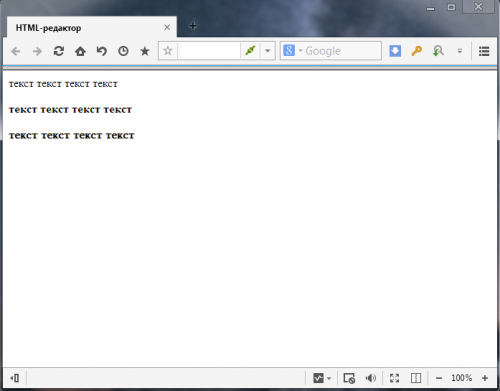
Тень текста в CSS
CSS свойство text-shadow позволяет задать тексту тень. Данное свойство содержит в себе целый перечень эффектов: цвет, смещение вправо, смещение вниз, радиус пятна тени.
В том случае, если цвет тени не задан, используется цвет текста.
Представленный выше код в браузере выглядит следующим образом:

Выравнивание текста в CSS
Выравнивание текста по горизонтали задаётся свойством text-align , которое может принимать следующие значения:
- left — выравнивание по левому краю;
- right — выравнивание по правому краю;
- center — выравнивание по центру;
- justify — выравнивание по всей ширине.
С помощью свойства vertical-align выполняется выравнивание текста по вертикали.
Данное свойство может принимать следующие значения:
- baseline — выравнивание линии элемента по базовой линии родительского элемента;
- middle — выравнивание средней элементной точки по базовой линии родительского элемента;
- text-top — выравнивание верхней части элемента по верху шрифта родительского элемента;
- top — выравнивание верха элемента по верхней части самого высокого элемента строки;
- sub, super — отображение элемента в виде нижнего и верхнего индексов соответственно.

Таким образом, возможности CSS позволяют произвести практически любые манипуляции с оформлением текста на веб-сайте для улучшения его восприятия пользователями.
Похожие публикации:
- Как сделать background image в css
- Как сделать адаптивную высоту блока css
- Как сделать блок на весь экран css
- Как сделать бургер меню для сайта css
Выравнивание текста по ширине в html: text-align — Оформление текста. Знакомство — HTML Academy
Красивое оформление блога зависит не только от того, какой шаблон на нем установлен, как подобраны цвета, но и от того, как выглядит сам текст в статьях блога. Лично меня сильно напрягает, когда текст выровнен только по левому краю, т.е. слева строчки начинаются ровно, а справа каждая строчка заканчивается как ей вздумается и получается такой «обкусанный» текст.
Если вы умеете работать в текстовом редакторе Word, то знаете, что выравнивание текста на странице документа может быть 4 видов: — по левому краю (обычно этот вид выравнивания стоит везде по умолчанию) — по центру — по правому краю — по ширине. Чтобы установить любой из этих видов выравнивания, нужно выделить текст и в панели инструментов Word’а нажать нужную кнопочку.
При редактировании текста в админке WordPress можно поступить совершенно аналогично. Даже кнопочки там стоят точно такие же, как и в Word’е: Таким образом, самый простой способ выровнять текст в блоге – это просто выделить его и нажать на кнопочку. Если у вас в статье идет сплошной текст, то этот способ вполне подходит хотя, зачем нажимать на всякие кнопочки, если это процесс можно автоматизировать?
А вот если в статье много картинок, которые располагаются в разных местах, да еще и выравнивание у них то слева, то справа, то по центру, то этот способ может вас просто запутать: при выравнивании текста картинки могут сместиться влево, а при выравнивании картинок по центру – текст под ними тоже может расположиться по центру. Чтобы покончить с этой неразберихой и сберечь время и нервы, потраченные на оформление статей, нужно использовать стили CSS, которые для блогов на WordPress записываются в файле style.css темы блога.
Использование CSS для выравнивания текста
В CSS за горизонтальное выравнивание текста отвечает свойство

text-align . Из чего состоит файл стилей CSS. Значения свойства text-align: left / center / right / justify (по ширине) Начальное значение left
Таким образом, чтобы установить выравнивание по ширине для абзацев в статье блога, нужно в файл style.css вставить правило: p
Теперь начинается самое интересное: куда именно в файле style.css нужно поместить эту запись? В грамотно написанных темах для блогов, авторы обычно в файле style.css все правила группируют в соответствии с объектами блога, к которым они относятся и каждую группу правил отделяют комментариями (комментарии пишутся внутри таких скобочек /* … */ . Некоторые авторы дополнительно выделяют эти комментарии еще и звездочками или другими бросающимися в глаза способами).

Обычно используются такие названия: Header – для шапки блога. Sidebar – боковые колонки. Homepage – для главной страницы. Content – для статей в блоге и т.д. Вы уже, наверное, догадались, что вам как раз нужно найти ту часть файла стилей, которая относится к группе Content. А что там внутри? Теперь где-нибудь внутри этой группы и вставляем.
Попоробуйте сначала просто добавить строчку p Если вдруг она повлияет не хорошо и на другие абзацы (в сайдбаре, в комментариях или еще где-то), то тогда нужно явно указать, внутри какого более «старшего» элемента должно действовать это правило. Например, так: #content p И еще один маленький штрих для красоты Нас учили в школе, что абзац должен начинаться с красной строки. Мне тоже нравиться, когда начало первой строчки абзаца немного сдвинуто вправо. Чтобы установить абзацный отступ, добавьте еще такое правило:
text-indent:20px; Желаю вам успехов в оформлении блога!
Выравнивание текста | Создание сайтов в Екатеринбурге, профессиональная разработка сайтов
- Главная
- Продукты
- Проекты
- Услуги

Законотворчество Автоматизация законотворчества.
- Оргподготовка заседаний
- Личный кабинет СПЗИ
- Отчеты
- Портал «Законотворчество»
- Портал «Вестник»
полный цикл принятия закона Заседание Проведение заседаний.
- Подготовка заседаний

- Проведение заседаний
- Аудио-видео запись
- Отчеты
- Официальный сайт
без дорогостоящего оборудования Энергокомиссия Процессы, расчеты, отчеты.
- Реестры
- Конструктор расчетов
- Конструктор процессов
- Конструктор отчетов
- Личный кабиент РО
экономические расчеты Корпоративный сайт Ваше представительство в сети.
- Формирование образа компании
- Оригинальная сетка
- Удобство использования
- Мобильная версия
- Высокая скорость загрузки
- Управление областями

Интеграция с 1С и другими ИС
от 45 000- Сложные сайты Оригинальные, нетиповые, сложные.
- Большой опыт, портфолио
- Сильная команда разработчиков
- Владеем множеством технологий
- Интегрируем с любыми информационными системами
- Собственный хостинговый центр
от 150 000- Разработка мобильных приложений iOS и Android

Регистрация доменов Мгновенная регистрация.
- Национальные домены .RU .РФ
- Иностранные домены
- Бесплатная настройка
- Помощь при смене прав
от 600- Хостинг Размещение сайта на сервере.
- Высокоскоростной канал (гигабит)
- Аппаратная защита от DDoS
- Быстрое файловое хранилище
- Автоматическое распределение нагрузки между серверами
- Резервные копии
от 200-

Почтовый сервер Почта на приватных серверах.
- Антиспам
- Антивирус
- Защищеные протоколы
- Контрольная панель
- Поддержка
от 150- SSL сертификаты Надежная защита информации.
- Защита информации
- Повышает уровень доверия
- Поднимает поисковые позиции
- Необходим для онлайн-оплат
- Защитит персональные данные
от 2490- Магазин колес Каталог шин, дисков, подбор по авто.
- Автоматическое обновление цен
- Обновление изображений товаров
- Запись на шиномонтаж
- Адаптивная верстка
- За один день
от 60000- IP телефония Установка АТС Asterisk.
- Установка ОС Linux + Asterisk
- Подключение sip-транков
- Создание голосового меню
- Маршрутизация вызовов
- Настройка очереди звонков
от 24990-
Выровнять текст с помощью HTML/CSS? Не делай этого!

Сейчас 3 часа ночи, и вы вносите последние штрихи в макет. Он выглядит чистым, все на своих местах — выровнено по сетке. Ты щуришься издалека. «Края этих шрифтовых блоков выглядят неровными», — говорите вы себе. Вы заходите в Sublime и набираете text-align: justify .
Вместо «кто?» сова за окном задыхается: «А!?»
Вы только что совершили ошибку новичка в дизайне! Вы никогда не должны оправдывать шрифт в Интернете. Вот почему.
Чистые линии по краям = беспорядок внутри текстового блока
Рациональное объяснение большинства людей, желающих выровнять текст, заключается в том, что они считают, что они делают края текстового блока красивыми и аккуратными. Это может сделать некоторые четкие промежутки между столбцами, но это происходит за счет аккуратности там, где это важно: внутри фактического текстового блока.
Текст по ширине в Интернете делает большие дыры в текстовых блоках, которые мешают чтению и делают текстовый блок неровным.

Выравнивание текста по ширине — особенно в Интернете — означает распространение слов в строке на всю колонку. В результате большие промежутки между словами. Иногда эти промежутки выстраиваются и образуют так называемые «реки» внутри текстового блока. Суть текста в том, чтобы его читали, поэтому не жертвуйте этим только ради четких линий по краям.
Технология в Интернете не готова к обоснованию
Приложения макета, такие как InDesign, имеют сложные способы равномерного выравнивания текстовых блоков.
Чтобы избежать неприглядных пробелов, вызванных выравниванием, сложные программы верстки используют множество факторов — переносы, интервалы между словами, интервалы между буквами и даже более широкие или более узкие версии шрифта — для балансировки каждой строки текста.
CSS и браузеры оставляют огромные дыры в текстовых блоках при выравнивании шрифта.

Но браузеры, которые отображают CSS и HTML, лишены большинства этих функций. Все, что они делают, — это увеличивают интервалы между словами, что, конечно же, приводит к неприятным пробелам внутри текстового блока, особенно если текстовый блок имеет идеальную длину строки в 8–15 слов. У CSS есть hyphens , но даже если бы оно поддерживалось большинством браузеров (а это не так), одних переносов было бы недостаточно, чтобы выровнять текст по ширине.
Выровненный по ширине текст труднее читать
Эти «зубчатые» края текстового блока, от которых пытаются избавиться текстовые выравниватели, на самом деле облегчают чтение текста. Помимо очевидной причины, по которой большие промежутки между словами мешают чтению, есть и менее очевидная причина. Пока глаз читателя просматривает каждую строку, ему легче найти следующую строку, если строки неодинаковой длины. Это особенно верно для читателей с дислексией.
Это просто плохая типографика
Я приберегла свою высокомерную дизайнерскую причину напоследок. Если всего вышеперечисленного недостаточно, чтобы убедить вас в том, что выравнивание текста по ширине в Интернете (и, действительно, большую часть времени в печатных изданиях) — плохая идея, то — ну, это, вероятно, вас тоже не убедит:

- Суть типографики в том, чтобы передавать слова.
- Чтобы общаться словами, нужны буквы.
- Буквы предназначены для создания ровной «текстуры» в текстовых блоках. Просвечивает только истинная природа каждой буквы.
- Выравнивание текста по ширине нарушает эту ровную текстуру. Даже если в программе верстки используются тонкие межбуквенные интервалы или регулируется ширина букв, эти вещи также сделают текстуру неравномерной.
- Таким образом, текста по ширине следует избегать не только в Интернете, но и везде, где это возможно.
Просто скажи «нет» оправданиям
Оправдывающий шрифт приносит в жертву полезность слова за счет (ошибочного) стремления к чистой эстетике. Даже при использовании сложных настольных приложений выровненный по ширине текст требует внимания хорошо обученного типографа.

Итак, особенно в вебе, и особенно если вы начинающий дизайнер, просто никогда не выравнивайте текст по ширине. На один вопрос меньше в и без того безграничном мире дизайна.
Узнайте больше в нашем бесплатном курсе электронной почты
Я вижу, как начинающие дизайнеры снова и снова мучаются над одним и тем же. Итак, я сделал бесплатный курс по электронной почте, чтобы научить вас самым быстрым победам в веб-дизайне. Зарегистрируйтесь здесь.
выравнивание по тексту | CSS-трюки — CSS-трюки
DigitalOcean предоставляет облачные продукты для каждого этапа вашего путешествия. Начните с бесплатного кредита в размере 200 долларов США!
Свойство text-justify в CSS дополняет свойство text-align , которое используется для установки метода выравнивания текста, когда text-align установлено значение justify .
Значения

- межсловный : Указывает, что текст выравнивается путем регулировки интервала между словами, эффективно создавая дополнительный интервал между словами. Это фактически вариант интервал между словами свойство.
- межсимвольный : Указывает, что текст выравнивается путем регулировки интервала между символами, эффективно создавая дополнительный интервал между символами. Фактически это вариант свойства межбуквенного интервала .
- auto : Позволяет браузеру определить, лучше ли обрабатывать выравнивание: между словами или между символами . Это может быть полезно в многоязычных сценариях, где язык содержимого неизвестен до момента рендеринга, что позволяет пользовательскому агенту браузера выбирать соответственно в зависимости от того, какой метод лучше соответствует языковому контексту.
- нет : Отключает методы выравнивания, эффективно удаляя любые возможности выравнивания или переопределяя, где метод выравнивания может встречаться в каскаде.
Что такое оправдание?

Текст по ширине — это причудливый способ сказать, как текст заполняет содержащее его поле. На самом деле, вы можете быть уже хорошо знакомы с выравниванием текста и даже не знать его. Если вы когда-либо использовали программное обеспечение для редактирования текста, такое как Word и Google Docs, возможно, вы знакомы с этими значками:
Параметры выравнивания и выравнивания текста на панели инструментов Google Docs
Первые три задают выравнивание текста, как и свойство CSS text-align , где текст может быть выровнен по левому краю, правому краю или полностью по центру.
Этот четвертый значок является параметром выравнивания, и он указывает содержимому заполнить всю ширину документа, чтобы каждая строка была на одном уровне с краем, независимо от того, влияет ли это на расстояние между словами.
При выравнивании содержимого в Документах Google добавляется интервал между словами, чтобы каждая строка занимала всю ширину документа

Свойство text-justify позволяет нам делать то же самое, но с дополнительной гибкостью, чтобы определить, управляется ли метод интервалов, используемый для выравнивания содержимого между словами или символами.
WordPress выравнивание текста по ширине

Не знаю как Вам, дорогие друзья, но мне приятно читать текст, когда он красиво отформатирован, а именно когда текст выровнен по ширине.
Я долго бороздил по просторам интернета в поиске решения этого вопроса. В wordpress выровнять текст по ширине оказалось очень просто – читаем ниже.
Выравнивание текста через css файл
- Входим в консоль управления сайтом.
- Внешний вид → Редактор → style.css.
- Ищем букву P и вставляем в фигурные скобки text-align: justify; как показано на картинке и обновляем файл.


Выравнивание через файл index.php и single.php
- В этом же пункте находим 2 файла: single.php и index.php.
- Находим , ставим перед ней 1 проголосовавших, средняя оценка: 5,00 )
23 комментария к “Как выровнять текст по ширине в wordpress”
Чото не канает! Есть еще способ какой нибудь?
Александр, должно работать. Уже появилась кнопка «выровнять по ширине» в обновленном вордпрессе.
Нужно открыть css файл шаблона и прописать jusify для параграфа p.
P.S. Кстати, у вас в статье кавышки некорректно отображаются Нужны такие «»
А можно словами объяснить — какие должны быть кавычки все-таки? Елочкой, как в кириллице, как здесь у всех получились, или все же 2 черточки, из латиницы? У меня ни так, ни сяк не заработало ( А выравнивать вручную лень все время
Спасибо огромное за этот пост, я месяц лазила по сайтам и не могла ничего найти, все ходят вокруг да около и толку ни какого. У вас я нашла что надо и за пару секунд сделала то, что так давно хотела. Только у меня с такими кавычками заработало «вот»
Воспользуюсь моментом и спрошу: в окошке добавления новой записи, там где основной текст пишется, окно сильно расширено, как мне это поправить? Заранее спасибо.
Здравствуйте, Ольга! Не понимаю, как расширено? Если у вас широкоформатный монитор, то и окно будет широкое
как хорошо что в моем шаблоне уже все как надо работает)) не люблю в кодах ковыряться
Здравствуйте, у меня на главной отображаются анонсы (цитаты) текст в них выровнен по левому краю, подскажите пожалуйста как текст в анонсах можно выравнять по ширине?

Денис, нужно проделать описанные выше действия в файле index.php. Но лучше в файле стилей css для абзаца (p) задайте выравнивание по ширине text-align: justify;
Пробовал и так и эдак, вставлял код в индекс.php в разные места у меня сайдбар под текстом оказывался строго по центру и футер по краям обрезало, через сss тоже не вышло
буду признателен если подскажете куда конкретно (и какой код) в индекс.рнр подставить.
Вот мой индекс.рнр
Денис, с таким кодом помочь не смогу..
А по css выдает ошибку или что?
В css подставлял ничего не меняется, может неправильно что делал
Записки инженера
Доступным языком заметки по IT технологиям
Выравнивание текста по ширине wordpress
Я полностью уверен, что начинающий разработчик сайтов рано или поздно столкнется с такой проблемой как выравнивание текста в странице (или записях) по ширине.
Не все версии WordPress позволяют выравнивать текст по ширине из встроенного редактора, даже скажу больше, было замечено что на некоторых движках WordPress версии 3.5 эта возможность была

а на не которых нет

Причина является для меня загадкой.
Так как выравнять текст по ширине? Я приведу два решения, первый для выравнивания на отдельных страницах, второй для выравнивания текста на всех страницах.
Решение №1
Как подсказал один из комментаторов данного поста, что достаточно выделить текст, который необходимо выровнить и нажать Shift + Alt + J.
Решение №2
В редакторе записей (или страниц) зайти на закладку «Текст»
Вставить в самом начале страницы:
а в самый конец:
Далее «Обновить«, текст содержимой страницы или записи выровняется по ширине (если необходимо выравнять только часть текста, то делаем таким образом
Решение №3
Заходим в «Внешний вид«, далее «Редактор«, справа в самом низу под «Стили» выбираем «Таблица стилей (style.css)«.
Вы должны найти что-то вроде:
где вместо * будут стоять числа.
Вставляем после margin следующею строку «text-align:justify;«
Должно получиться следующие:
Нажимаем «Обновить«. Теперь текст на всех страницах и записях выравнивается по ширине.
Вам будет интересно:
Буду признателен если вы поделитесь данным постом
Спасибо огромное очень помогли
Пожалуйста, я всегда рад вас видеть на моем блоге.
подскажите пожалуйста а как уменьшить расстояние между абзацами типа такого:
ккккккккккккккккккккккккккккккккккк
ккккккккккккккккккккккккккккккккк
Зайти в Записи, далее выбрать нужную вам запись — нажать «Изменить», перейти на вкладку «Текст» и убрать между этими абзацами тег «
» или символ » «
Спасибо помогло, буду знать теперь данные теги
Здравствуйте, у меня на главной отображаются анонсы (цитаты) текст в них выровнен по левому краю, подскажите пожалуйста как текст в анонсах можно выравнять по ширине?
Добрый день Денис. По-моему ответ на ваш вопрос находится в посте выше)
Вам нужно найти файл style.css и отредактировать его согласно инструкции в посту.
Спасибо. И не думал, что все так просто. Иногда бесплатные темы не дают возможность играть по своим правилам. На этот раз все получилось.
Отлично!
Приходите еще на мой блог =)
большое человеческое спасибо.
Здравствуйте, воспользовалась первым способом, а кнопку Обновить не нашла. Только Сохранить. Сохраняю, и ничего не происходит. Что еще можно сделать? Второй способ боюсь.
А можно внести такие изменения, чтобы текст выравнивался по ширине по умолчанию?
Воспользовалась вторым способом. Сайт слетел. Теперь пытаюсь восстановить по резервной копии.
Татьяна я написал вам на почту, извиняюсь за долгий ответ.
БОЛЬШОЕ СПАСИБО. Очень помогли!
Всегда пожалуйста Екатерина! =)
Хочу использовать 3 вариант, но не могу найти #content посмотреть код (или проинспектировать код, в каждом браузере по разному), в результате чего откроется отладчик кода. Посмотрите к какому div с каким id относится ваш текст на странице, далее найдите его как в вашем файле стиле (через редактор в панели администратора) и пропишите text-align:justify;
Если будут вопросы, свяжитесь со мной через страницу услуги, я вам подскажу.
Я так понял, что это способ для конкретного текста. Тогда проще по первому варианту. Хотелось сразу на все страницы настроить. Ну, не страшно. Спасибо за статью.
СМС — WordPess, WooCommerce, тема Divi.
Всегда пожалуйста, если будут вопросы, пишите.
Спасибо большое автору. Я уже давно хотела растянуть текст по ширине, но не доходили руки. А вот теперь отличное решение — это третий вариант. Если хотите, то можете зайти на мой блог и поглядеть. Обязательно поделюсь в соц сетях)))
Подскажите, как уменьшить высоту между линейками текста в названии товаров, спасибо.
Добрый день! Для этого надо использовать стиль к тексту. Т.е. как в решение №3, но добавить: line-height: 1.5;
1.5 — это параметр междустрочного интервала, увеличивая его вы увеличиваете интервал между строками.
Огромная благодарность автору за помощь. Способ N2 сработал на ура!!
воспользовалась вторым способом и сайт слетел
Добрый день Анастасия.
Что конкретно случилось?
Спасибо большое за Shift + Alt + J. Я не знала))
Благодарю за Shift + Alt + J
Просто и сразу по всем абзацам помогает!
Как сделать выравнивание текста по ширине в WordPress
Не так давно, перед блогерами возник вопрос, как сделать выравнивание текста по ширине в WordPress.После обновления до версии 4,7 — эта функция исчезла из панели визуального редактора.
Разработчики удалили кнопку выравнивания текста по ширине, посчитав её работу не всегда корректной. А посетители интернет ресурсов с удивлением заметили отсутствие привычного форматирования текста на многих сайтах.
Способы выравнивания текста
Для красивого оформления сайта имеет большое значение, как выглядит текст в написанных статьях. Его выравнивание по ширине, безусловно, добавляет привлекательности. Поэтому делать такое форматирование нужно обязательно.
Существует несколько вариантов выравнивания текста в ширину. Рассматривать их подробно мы не будем, сделаем краткий обзор.
Выравнивание текста в html-коде
Вариант для тех, кто никуда не спешит и знаком с понятием html. Делаем выравнивание с помощью параметра align. В визуальном редакторе переходим на вкладку «Текст», где представлен html-код статьи. Помещаем абзац или весь текст в тег
Обязательно нажмите «Обновить».
При использовании тега
Автоматическое выравнивание
Способ очень хорош. Он производит выравнивание текста в автоматическом режиме. Но есть одно «но». Вы должны обладать достаточными знаниями для того, чтобы вносить изменения в таблицу стилей style.css.
В панели управления WordPress находим «Внешний вид»⇒ «Редактор»⇒ «Таблица стилей» (style.css).В этом файле необходимо вставить правило: p , для того, чтобы наш текст выравнивался по ширине. Сначала надо найти место, куда именно поместить данный код. Ищем букву р и вставляем в фигурные скобки text-align: justify;
После этого обновляем файл. Теперь весь опубликованный текст будет выравниваться по ширине автоматически.
Многие шаблоны настолько наворочены, что найти нужный фрагмент с буквой р , довольно сложно.
Самый простой способ выравнивания текста
Здесь вам ненужно особых знаний и навыков. Делается, до безобразия, просто. Идёте в визуальный редактор, выделяете написанный текст и нажимаете три клавиши «Alt + Shift + J». Всё, ваш текст выровнен.
Как сделать выравнивание текста по ширине в WordPress, мы рассмотрели. Выбирайте способ, который нравится, и применяйте на своём блоге. Будут вопросы – задавайте в комментариях.
Благодарю вас за то, что поделились статьей в социальных сетях!
Похожие статьи
- Как установить плагин на WordPress. Три простых способа Как установить плагин на WordPress? Не так сложно как может показаться сначала. Для […] Posted in Сайт на WordPress
- Как быстро создать pdf файл Приветствую всех посетителей блога Интернет Знания!В этой статье пойдёт речь о том, как […] Posted in Блоговедение
- Внутренняя перелинковка сайта – просто, легко, красиво О том, как важна внутренняя перелинковка сайта, известно любому вебмастеру. У опытных […] Posted in Сайт на WordPress
- Что такое WordPress и для чего он нужен Здравствуйте читатели блога Интернет Знания!В рамках данной статьи мы поговорим о […] Posted in Сайт на WordPress
8 Replies to “ Как сделать выравнивание текста по ширине в WordPress ”
Gala, глядя на перечисленные способы, я однозначно выбираю до безобразия простой. Он же по классике жанра и самый гениальный.
Юрий,благодарю за отзыв!Я солидарна с вами в этом вопросе.
Все это очень полезная информация. Хорошо, что в интернете сейчас можно найти ответ на любой вопрос.
Спасибо за статью! На днях как раз задался таким вопросом. Выровненный контент по ширине смотрится куда более симпатично, но лазить в кодах как-то не очень охота.
А вот сочетание клавиш как раз кстати. Отредактировал уже две статьи на своем блоге. Интересно, почему убрали ту самую кнопку в редакторе. Для тех, кто не знает, как сделать другим способом, это проблема.
Согласна,Александр,выровненный текст смотрится лучше.А кнопку убрали,посчитав,что она не всегда работала корректно.Приятно,что статья оказалась полезной для вас,благодарю за отзыв.
Очень полезная статья! Особенно для тех кто пользуется WordPress. На мой взгляд — это самое удобное что есть среди платформ для сайтов.
Форматирование текста. Как выровнять текст по ширине?
- Home
- WP Уроки
- Форматирование текста. Как…
Форматирование текста в WordPress.
Как выровнять текст по ширине?
Согласитесь, что отредактированный и отформатированный текст более приятен для чтения, а как следствие и восприятия. У военных есть такое понятие как штабная культура оформления документов — своего рода совокупность требований предъявляемых к оформлению того или иного штабного документа. Так и блогеры при написании постов (документов) стараются придерживаться определенных правил (штабной культуры) в оформлении текса, чтобы как можно четко и ясно передать содержимое и тем самым повысить конверсию статьи. При форматировании своих постов с помощью визуального редактора, я столкнулся с проблемой выравнивания текста по ширине. Если Вы используете стандартный визуальный редактор Вордпресс, то должно быть заметили, что в панели инструментов редактора записей отсутствует соответствующая функция. На приведённом ниже изображении ясно видно, что в нашем распоряжении только три варианта выравнивания текста: по левому краю, по центру, по правому краю. Как же выровнять текст по ширине?

Форматировать текст в WordPress можно как посредством визуального редактора, так и при помощи HTML редактора. Если Вам ни к чему, а то и вовсе неохота разбираться в HTML коде и Вы привыкли использовать только визуальный редактор, тогда с целью ускорения редактирования постов, не будет лишним задуматься об расширении предустановленного визуального редактора Вордпресс . Сделать это можно при помощи соответствующих Вопдпресс плагинов:


Данные плагины значительно расширяют стандартный набор функций предустановленного визуального ( WYSIWYG ) редактора вордпресс в т.ч. и позволяют форматировать текст по ширине. Ну, а если Вы все таки всерьез задумались покорить Вордпресс , так сказать «вывернуть на изнанку» то как раз не будет лишним заглянуть под эту самую «изнанку» ( HTML код) при помощи HTML редактора. HTML код — это основа любой интернет странички, своего рода набор тегов и символов, который говорит вашему браузеру, что и как выводить на странице. Взгляните на картинку со стандартным редактором Вордпресс снова и в крайнем правом углу вы увидите надпись HTML . Это и есть переключатель в потусторонний мир вашего поста. На первый взгляд ничего не понятно! Но не спешите сдаваться, ведь как говорится в старой поговорке: Не так страшен черт, как его малюют. Дабы особо не углубляться в HTML предлагаю скачать бесплатные видеоуроки по HTML . Для отображения ссылок для скачивания видеоуроков укажите Ваше имя и имейл в приведенной ниже форме.
Вернемся к нашему вопросу. Как же выровнять текст по ширине. Так вот, если вы наберете какой-нибуть текст в визуальном редакторе и нажмете в панели иконку “выровнять по правому краю”, то переключившись в HTML редактор Вы увидите следующий код:
Соответственно для выравнивания текста по левому краю, Вам необходимо заменить значение « right » на « left » , а для выравнивания текста по ширене — на « justify » . Таким образом, HTML код будет выглядеть так:
Эти функции можно применить как к отдельному параграфу так и ко всему тексту. Для наглядности, вы можете посмотреть как выглядит текст, выровненный по левому краю и по ширене в отдельно взятом посте. Заметили разницу?
Также текст по ширине можно выровнять применив к тексту так называемые каскадные таблицы стилей (CSS). Этот способ может показаться более сложным, если у Вас пробел в области технологии CSS, но это всего лишь от незнания. Для убеждения приведу такой пример: Представте что у Вас есть блог со 100 постами (страницами) и Вам необходимо выровнять текс по ширине, а то смотри возможно со временем станет вопрос об изменении некоторых свойст текста (шрифта, размера, цвета и т.д.) преставляте сколько Вы убьете времени на редактирование каждого поста (страницы). И чтобы окончательно Вас убедить, что за CSS будущее веб технологий следует принять во внимание, что использование CSS значительно облегчает вес каждой странички (по-просту избавляет от лишнего кода), что в свою очередь весьна положительно сказывается на скорости загрузки Вашего блога.
Что бы разобраться как придавать посту (страничке) Вашего блога определенный стиль т.е. менять шрифт, цвет, размер текста, а также задавать фон, настоятельно рекомендую скачать бесплатно промо-курс по CSS и тчательно изучить и по возможности практически закрепить полученные навыки. Обладая минимальными знаниями в области CSS, Вы сможете творить чудеса не хуже любого веб дизайнера и Ваш блог будет оригинальным и привлекательным. Ответ на вопрос: Как форматировать текст по ширине при помощи CSS? Вы найдете в рубрике Уроки CSS.
Создание и раскрутка сайта от А до Я!
«HTML, CSS, JavaScript, PHP, MySQL, XML, Joomla, Регистрация сайта в Интернете, Раскрутка сайта»
WordPress выравнивание текста по ширине: Выравнивание текста по ширине WordPress – Как выровнять текст по ширине
разработчики wordpress руководствуются принципом «mobile first», а выравненный по ширине текст в маленьких окнах браузера на мобильниках может выглядеть очень криво (когда большое слово не помешается в строку и в строке остается одно единственное предыдущее короткое слово).
в этом, конечно, есть определенный смысл. но вот выпилить подчеркивание текста из-за того, что подчеркнутый текст якобы похож на ссылки — это за гранью моего понимания.
PS все эти кнопки легко возвращаются кодом или плагинами.
Спасибо за ответ и за ссылку. Я конечно ни разу не видел как выглядит эта кривизна, но как редактор могу сказать, что выравнивать текст по правому краю — это полное изнасилование произведения.
Возможно есть такой-то плагин, которые для мобильной версии сайта, автоматически переводит выравнивание по ширине в выравнивание по правому краю?
Нужно же какой-то компромисс иметь…
Возможно есть такой-то плагин, которые для мобильной версии сайта, автоматически переводит выравнивание по ширине в выравнивание по правому краю?
Это стилями делается.
Как раз поэтому и НЕ нужно производить форматирование в контенте.
ЗЫ. Я считаю, что по ширине правильно, что нет (ещё бы от другого форматирования текста отучили юзеров). А вот удаление подчёркивания — реально бред.
Возможно есть такой-то плагин, которые для мобильной версии сайта, автоматически переводит выравнивание по ширине в выравнивание по правому краю?
не ошиблись? может все-таки по левому краю то?
в любом случае, это делается за минуту путем редактирования стилей.
ЗЫ. Я считаю, что по ширине правильно, что нет (ещё бы от другого форматирования текста отучили юзеров). А вот удаление подчёркивания — реально бред.
да разные есть причины редактирования стилей путем визуального редактора. например, разное выравнивание в разных абзацах. или когда надо, чтобы в RSS ушла статья с нужным форматированием.
разное выравнивание в разных абзацах.
Вот чего не хватает (и я это добавляю когда нужно), так это div / span -ов с назначаемыми стилями.
когда надо, чтобы в RSS ушла статья с нужным форматированием.
Мне трудно представить зачем в РСС форматирование ширины абзаца, но наверняка даже это можно решить более правильным способом. (при желании для РСС вообще можно отдавать другой контент :))
А вот когда при смене темы или др обновлений сайта приходится разбираться в причинах кривизны и удалять этот мусор из контента — это уже порой становиться немалой проблемой.
АПД. Да, есть же разные плагины, которые стилевое оформление делают с пом шорткодов. Я небольшой сторонник таких методов (лучше html, как я вначале написал), но это хотя бы позволяет быстро и просто изменить/удалить это дело.
- Ответ изменён 2 года, 8 месяцев назад пользователем SeVlad. Причина: Добавка
не ошиблись? может все-таки по левому краю то?
в любом случае, это делается за минуту путем редактирования стилей.
Да-да, по левому. Не подскажите, как это делать в стилях? Буду признателен.
Не подскажите, как это делать в стилях?
Как-то так:
.content
Нет-нет. Это я знаю. Речь шла о том, как с помощью стилей для мобильной версии сайта сделать выравнивание по левому краю , а для обычной версии по ширине?
@media (max-width: 640px) < .content < text-align: left; >> @media (max-width: 640px) < .content < text-align: left; >>
Вау, огромное спасибо. Это получается современные стили стали практически как джава скрипты, коли умеют подобное!
Модератор Denis Yanchevskiy
Это получается современные стили стали практически как джава скрипты, коли умеют подобное!
Они и в переменные умеют, ежели захочется.
Они и в переменные умеют, ежели захочется.
И даже считать местами ��
справедливости ради — переменные это экспериментальная технология, в разных браузерах работает по-разному и использовать ее сейчас нельзя.
в качестве легкого офтопа:
Имхо, выравнивание по центру на мобильнике смотрится лучше, чем по левому краю или по ширине.
Как сделать выравнивание текста по ширине в WordPress
Не так давно, перед блогерами возник вопрос, как сделать выравнивание текста по ширине в WordPress.После обновления до версии 4,7 — эта функция исчезла из панели визуального редактора.
Разработчики удалили кнопку выравнивания текста по ширине, посчитав её работу не всегда корректной. А посетители интернет ресурсов с удивлением заметили отсутствие привычного форматирования текста на многих сайтах.
Способы выравнивания текста
Для красивого оформления сайта имеет большое значение, как выглядит текст в написанных статьях. Его выравнивание по ширине, безусловно, добавляет привлекательности. Поэтому делать такое форматирование нужно обязательно.
Существует несколько вариантов выравнивания текста в ширину. Рассматривать их подробно мы не будем, сделаем краткий обзор.
Выравнивание текста в html-коде
Вариант для тех, кто никуда не спешит и знаком с понятием html. Делаем выравнивание с помощью параметра align. В визуальном редакторе переходим на вкладку «Текст», где представлен html-код статьи. Помещаем абзац или весь текст в тег или . Выглядит это так:
Обязательно нажмите «Обновить».
При использовании тега в начале и в конце абзаца появляется вертикальный отступ, его нет при применении тега .
Автоматическое выравнивание
Способ очень хорош. Он производит выравнивание текста в автоматическом режиме. Но есть одно «но». Вы должны обладать достаточными знаниями для того, чтобы вносить изменения в таблицу стилей style.css.
В панели управления WordPress находим «Внешний вид»⇒ «Редактор»⇒ «Таблица стилей» (style.css).В этом файле необходимо вставить правило: p , для того, чтобы наш текст выравнивался по ширине. Сначала надо найти место, куда именно поместить данный код. Ищем букву р и вставляем в фигурные скобки text-align: justify;
После этого обновляем файл. Теперь весь опубликованный текст будет выравниваться по ширине автоматически.
Многие шаблоны настолько наворочены, что найти нужный фрагмент с буквой р, довольно сложно.
Самый простой способ выравнивания текста
Здесь вам ненужно особых знаний и навыков. Делается, до безобразия, просто. Идёте в визуальный редактор, выделяете написанный текст и нажимаете три клавиши «Alt + Shift + J». Всё, ваш текст выровнен.
Как сделать выравнивание текста по ширине в WordPress, мы рассмотрели. Выбирайте способ, который нравится, и применяйте на своём блоге. Будут вопросы – задавайте в комментариях.
Благодарю вас за то, что поделились статьей в социальных сетях!
Похожие статьи
Как добавить кнопки подчеркивания и выравнивания текста по ширине в WordPress?
В процессе редактирования текста часто возникает необходимость что-то подчеркнуть или выровнять по ширине страницы. В ранних версиях WordPress стандартный визуальный редактор поддерживал эти функции, но в последних обновлениях они были отключены.
Добавляем подчеркивание и выравнивание по ширине
Способ 1. Плагин Re-Add Text Underline And Justify
С этой задачей хорошо справляется бесплатный плагин Re-add text underline and justify. Для начала его нужно установить и активировать, после чего в админ-панели перейти Настройки -> Написание для конфигурирования настроек плагина.

Как видим, на странице плагин добавил поле Стиль редактора, имеющее несколько опций на выбор. По умолчанию, плагин не добавляет кнопки на панель визуального редактора, о чем говорит установленный параметр По умолчанию – без кнопок “Подчеркнутый” и “По ширине”. Дополнение позволяет добавить кнопки подчеркивания и выравнивания по ширине на вторую строку кнопок в визуальном редакторе. За это отвечает параметр Добавляет кнопки “Подчеркнутый” и “По ширине”.

Выбрав Добавляет кнопки “Подчеркнутый” и “По ширине” + реорганизовывает, кнопки будут добавлены в места их расположения в прежних версиях “движка”.

Для применения изменений не забудьте нажать кнопку Сохранить изменения.
Способ 2. Плагин TinyMCE Advanced
Об этом многофункциональном бесплатном плагине, расширяющем возможности стандартного визуального редактора, мы писали в одном из наших материалов. Одной из его полезных функций является добавление необходимых нам кнопок. После его установки и активации, нужно перейти в настройки плагина (Настройки -> TinyMCE Advanced).

Следующий шаг – перетянуть необходимые кнопки на панель инструментов визуального редактора WordPress.
После нажатия кнопки Сохранить изменения, в редакторе будут присутствовать добавленные функции.


Если Вам понравилась статья — поделитесь с друзьями
Привет! Меня зовут Михаил Петров. Я копирайтер и занимаюсь этим с 2013 года. Скрупулезность и ответственность — моя фишка! Не могу делать как попало и добиваюсь, чтоб заказчик сказал минимум “неплохо”. За все время своей работы пришлось написать и отредактировать немало разной “текстовухи”, включая SEO-тексты, отзывы и прочую чушь. На сегодняшний день специализируюсь на написании информационных статей и руководств технического направления. Вижу смысл и светлое будущее в текстах для людей, а не для машин.
WordPress выравнивание текста по ширине. Как выровнять текст? • Блог вебмастера
Реклама, маркетинг 139
Ранее был озабочен сам лично данной проблемой. Дело в том, что годами отзывы google
Создание сайтов 126
CMS представляет собой платформу, за счет которой осуществляется управление сайтом. Это главный инструмент для
CMS wordpress 85
Представляем лучшие бесплатные шаблоны WordPress, которые можно использовать как для оформления сайтов, так блогов.
CMS wordpress 98
Бесплатные плагины WordPress для создания галереи позволят вам оптимизировать свой сайт, сделать его лучше
Добавляет «подчёркивание» и «выравнивание по ширине» — Плагин для WordPress
This tiny plugin re-adds the Editor text underline & text justify buttons in the WYSIWYG removed in WordPress 4.7. It works well with the Classic Editor plugin, Advanced Custom Fields (Free & Pro) and is also compatible with the Gutenberg’s «Classic» bloc.
В WordPress 4.7, группа разработчиков ядра решила внести различные изменения в редакторе (TinyMCE WYSIWYG), включая удаление кнопок «подчеркивание» и «выравниваение по ширине» и перегруппировки некоторых кнопок панели инструментов.
Если вы не хотите менять способ редактирования своего контента, и / или не хотите запутать своих клиентов с новым интерфейсом, это очень легкий плагин установит стиль редактирования назад к своему предыдущему состоянию (как и в WordPress 4.6 и выше версии).
Вы можете изменить стиль редактора на странице Настройки публикации.
3 options are available for the Editor style:
- Without underline & justify buttons
- Default — Re-add underline & justify buttons
- Re-add justify only
Please note, the previous option «Re-add underline & justify + rearrange» has been deprecated in 0.2 (sept. 2018) as it causes conflicts with the new Gutenberg editor. This option automatically switches to «Re-add underline & justify buttons» from now on.
CHECK OUT MY OTHER PLUGINS
Пожалуйста, обратитесь за помощью или сообщите об ошибках, если что-нибудь пойдет не так. Это самый лучший способ принести пользу сообществу!
- Загрузите и активируйте плагин (или установите его с помощью консоли администратора WP)
- Это всё, готово к использованию!
- If you wan’t to change the default parameter, go to Settings -> Writing and select the option you want under «Editor style».
Просто зайдите в Настройки -> Написание и выберите нужный вариант в разделе «Стиль редактора».
«Добавляет «подчёркивание» и «выравнивание по ширине»» — проект с открытым исходным кодом. В развитие плагина внесли свой вклад следующие участники:
0.3 — 14/11/2019
- Tested on WP 5.3 with success!
- Change default option to «Re-add underline & justify buttons» on plugin activation
0.2 — 09/04/2018
- Tested on WP 4.9.8 with success!
- Added support for Gutenberg for its «Classic» bloc only.
- Remove option 3 «Re-add underline & justify + rearrange» (depracated)
0.1.4 — 03/31/2017
- Tested on WP 4.7.3 with success!
- Fix broken links in plugins meta
0.1.3 — 01/14/2016
- Added the fourth option to only re-add justify button (push methode)
- Push non standard button to the end of the buttons lines for the third option. This prevents from removing extra buttons added by other plugins.
- Fix for ACF (free) on the second option
0.1.2 — 11/14/2016
- Changes MCE button hook priority to prevent errors with other plugins adding extra buttons.
0.1.1 — 11/10/2016
- Fixes an issue hidding Editor content.
0.1 — 11/06/2016
- Первый выпуск.
Подчёркивание и выравнивание по ширине плагин WordPress – INFO-EFFECT
На чтение 2 мин. Опубликовано 08.03.2017

Привет! Мы продолжаем разбирать самые интересные и самые полезные плагины для сайта WordPress! Сегодня вы узнаете как снова добавить на свой сайт WordPress, функцию “Подчёркивание” и “Выравнивание по ширине”. Вы наверняка знаете, что после недавнего обновления (Wordpess 4.7), в меню визуального редактора исчезли кнопки “Подчёркивание” и “Выравнивание по ширине”. Те кто не пользовался данными кнопками, наверно и не заметили потери, а вот я заметил, потому что пользовался.
Ну и конечно я сразу же задумался, как вернуть кнопки, ведь они мне нужны чёрт побери! Естественно я полез искать соответствующий плагин и естественно я его нашёл (как обычно). Кто ищет, тот всегда найдёт!
Установить плагин Добавляет “подчёркивание” и “выравнивание по ширине” (искать по запросу underline) вы сможете прямо из админ-панели WordPress. Перейдите на страницу: Плагины – Добавить новый, введите название плагина в форму поиска, нажмите Enter, установите и активируйте плагин.

Далее, после установки и активации плагина, перейдите на страницу: Настройки – Написание. Здесь у вас появится новый параметр “Стиль редактора”. У вас будет 4 варианта на выбор:
– По умолчанию – без кнопок “Подчёркивание” и “Выравнивание по ширине”.
– Добавляет кнопки “Подчёркивание” и “Выравнивание по ширине”.
– Добавляет кнопки “Подчёркивание” и “Выравнивание по ширине” и меняет порядок отображения кнопок.
– Re add justify only, повторно добавить кнопки.
– Выберите один из вариантов и сохраните изменения.

Всё готово! После сохранения настроек, на странице редактирования записи или страницы, в меню визуального редактора, снова появятся кнопки “Подчёркивание” и “Выравнивание по ширине”!
Остались вопросы? Напиши комментарий! Удачи!
Форматирование текста. Как выровнять текст по ширине? — PetrAlex.NET
Форматирование текста в WordPress.
Как выровнять текст по ширине?
Согласитесь, что отредактированный и отформатированный текст более приятен для чтения, а как следствие и восприятия. У военных есть такое понятие как штабная культура оформления документов — своего рода совокупность требований предъявляемых к оформлению того или иного штабного документа. Так и блогеры при написании постов (документов) стараются придерживаться определенных правил (штабной культуры) в оформлении текса, чтобы как можно четко и ясно передать содержимое и тем самым повысить конверсию статьи. При форматировании своих постов с помощью визуального редактора, я столкнулся с проблемой выравнивания текста по ширине. Если Вы используете стандартный визуальный редактор Вордпресс, то должно быть заметили, что в панели инструментов редактора записей отсутствует соответствующая функция. На приведённом ниже изображении ясно видно, что в нашем распоряжении только три варианта выравнивания текста: по левому краю, по центру, по правому краю. Как же выровнять текст по ширине?
Форматировать текст в WordPress можно как посредством визуального редактора, так и при помощи HTML редактора. Если Вам ни к чему, а то и вовсе неохота разбираться в HTML коде и Вы привыкли использовать только визуальный редактор, тогда с целью ускорения редактирования постов, не будет лишним задуматься об расширении предустановленного визуального редактора Вордпресс. Сделать это можно при помощи соответствующих Вопдпресс плагинов:

Данные плагины значительно расширяют стандартный набор функций предустановленного визуального (WYSIWYG) редактора вордпресс в т.ч. и позволяют форматировать текст по ширине. Ну, а если Вы все таки всерьез задумались покорить Вордпресс, так сказать «вывернуть на изнанку» то как раз не будет лишним заглянуть под эту самую «изнанку» (HTML код) при помощи HTML редактора. HTML код — это основа любой интернет странички, своего рода набор тегов и символов, который говорит вашему браузеру, что и как выводить на странице. Взгляните на картинку со стандартным редактором Вордпресс снова и в крайнем правом углу вы увидите надпись HTML. Это и есть переключатель в потусторонний мир вашего поста. На первый взгляд ничего не понятно! Но не спешите сдаваться, ведь как говорится в старой поговорке: Не так страшен черт, как его малюют. Дабы особо не углубляться в HTML предлагаю скачать бесплатные видеоуроки по HTML. Для отображения ссылок для скачивания видеоуроков укажите Ваше имя и имейл в приведенной ниже форме.
Вернемся к нашему вопросу. Как же выровнять текст по ширине. Так вот, если вы наберете какой-нибуть текст в визуальном редакторе и нажмете в панели иконку “выровнять по правому краю”, то переключившись в HTML редактор Вы увидите следующий код:
Соответственно для выравнивания текста по левому краю, Вам необходимо заменить значение « right » на « left » , а для выравнивания текста по ширене — на « justify » . Таким образом, HTML код будет выглядеть так:
Эти функции можно применить как к отдельному параграфу так и ко всему тексту. Для наглядности, вы можете посмотреть как выглядит текст, выровненный по левому краю и по ширене в отдельно взятом посте. Заметили разницу?
Также текст по ширине можно выровнять применив к тексту так называемые каскадные таблицы стилей (CSS). Этот способ может показаться более сложным, если у Вас пробел в области технологии CSS, но это всего лишь от незнания. Для убеждения приведу такой пример: Представте что у Вас есть блог со 100 постами (страницами) и Вам необходимо выровнять текс по ширине, а то смотри возможно со временем станет вопрос об изменении некоторых свойст текста (шрифта, размера, цвета и т.д.) преставляте сколько Вы убьете времени на редактирование каждого поста (страницы). И чтобы окончательно Вас убедить, что за CSS будущее веб технологий следует принять во внимание, что использование CSS значительно облегчает вес каждой странички (по-просту избавляет от лишнего кода), что в свою очередь весьна положительно сказывается на скорости загрузки Вашего блога.
Что бы разобраться как придавать посту (страничке) Вашего блога определенный стиль т.е. менять шрифт, цвет, размер текста, а также задавать фон, настоятельно рекомендую скачать бесплатно промо-курс по CSS и тчательно изучить и по возможности практически закрепить полученные навыки. Обладая минимальными знаниями в области CSS, Вы сможете творить чудеса не хуже любого веб дизайнера и Ваш блог будет оригинальным и привлекательным. Ответ на вопрос: Как форматировать текст по ширине при помощи CSS? Вы найдете в рубрике Уроки CSS.
Создание и раскрутка сайта от А до Я!
«HTML, CSS, JavaScript, PHP, MySQL, XML, Joomla, Регистрация сайта в Интернете, Раскрутка сайта»
Узнай обо всё этом здесь!