
3 беспроводных способа зеркального отображения экрана iPhone или iPad на ПК с Windows
Использование AirPlay для отображения экрана iPhone или iPad на Mac делает беспроводную потоковую передачу чрезвычайно простой. Вы можете легко транслировать видео или делиться фотографиями, отразив свой iPhone или iPad на Mac, Apple TV или любых совместимых динамиках. Однако официального способа зеркало экрана iPhone на ПК с Windows. Сегодня я расскажу о трех простых способах отразить отображение iPhone или любого экрана iOS на вашем ПК с Windows. Таким образом, вы можете легко транслировать видео и отображать экран устройства iOS на мониторе Windows.
Рекомендую: Vidmore Screen Recorder — лучший экранный рекордер для Windows и Mac

- Запишите любую активность экрана на экране Windows или Mac.
- Снимайте HD-видео, потоковое воспроизведение музыки, 2D / 3D-игры, веб-камеру без особых усилий.
- Сделайте снимок всего экрана или настраиваемой области.
- Поддержка рисования в реальном времени, например добавления текста, стрелок или фигур во время записи

- Часть 1. Как отразить iPhone / iPad на ПК с Windows с помощью LonelyScreen
- Часть 2. Как отразить iPhone / iPad на ПК с Windows с помощью X-Mirage
- Часть 3. Как отразить iPhone / iPad на ПК с Windows через Mirroring360
- Часть 4. Часто задаваемые вопросы по зеркалированию iPhone / iPad на ПК с Windows
Часть 1. Как отразить iPhone / iPad на ПК с Windows с помощью LonelyScreen
Поскольку Apple AirPlay не работает на устройствах сторонних производителей, вы не можете зеркалировать свой iPhone или iPad на свой ноутбук под управлением Windows. Но вы можете использовать инструмент зеркалирования, например LonelyScreen. Он позволяет пользователям транслировать свои устройства iOS на компьютер Windows или Mac.
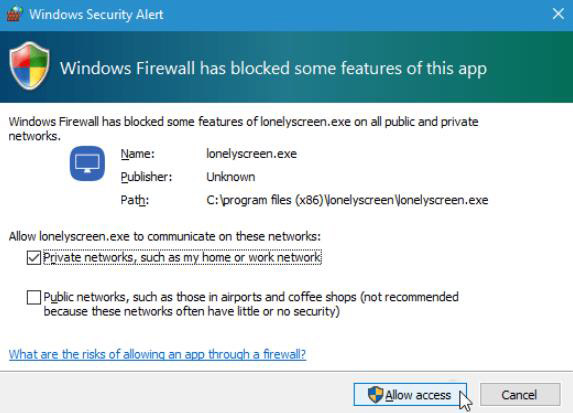
Шаг 1 . После загрузки LonelyScreen откройте файл и продолжите процесс установки. Если брандмауэр Windows включен, вы можете увидеть предупреждение системы безопасности Windows о том, что брандмауэр Windows заблокировал некоторые функции этого приложения. Здесь вам нужно выбрать, к какому типу сетей вы разрешите установочный файл (lonelyscreen.exe) взаимодействовать. По умолчанию Частные сети опция уже отмечена, поэтому вам просто нужно нажать на Разрешить доступ кнопку, чтобы продолжить.
Шаг 2 . После установки запустите LonelyScreen на своем компьютере. Убедитесь, что ваш компьютер и дублирующий iPhone или iPad находятся в одной сети Wi-Fi.
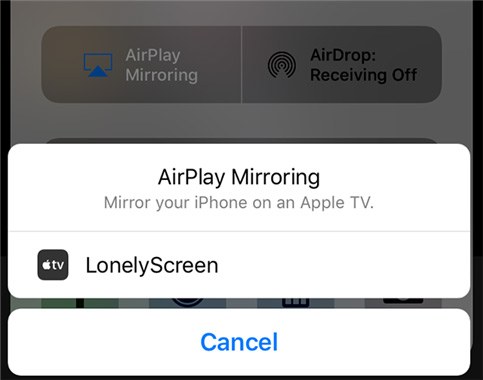
Шаг 3 . На вашем iPhone откройте Центр управления, проведя вверх от нижней части экрана. Нажмите Зеркальное отображение AirPlay и выберите LonelyScreen .
Шаг 4 . Затем экран вашего iPhone будет показан на вашем ПК. Чтобы остановить трансляцию с iPhone на компьютер, вы можете выйти из LonelyScreen, нажав кнопку с изображением шестеренки в правом верхнем углу окна, или просто выключите AirPlay на своем iPhone.
Часть 2. Как отразить iPhone / iPad на ПК с Windows с помощью X-Mirage
Еще одно стороннее приложение, которое вы можете использовать, — X-Mirage. Это один из самых популярных инструментов зеркального отображения экрана, который позволяет отображать экран вашего iPhone или iPad на вашем ПК или Mac. После того, как вы установите и настроите приложение на свой компьютер, вы можете безболезненно транслировать любой контент.
Шаг 1 . Загрузите последнюю версию X-Mirage на вашу Windows 10. Затем запустите ее. Обратите внимание, что ваш iPhone / iPad и компьютер подключены к одной и той же сети Wi-Fi.
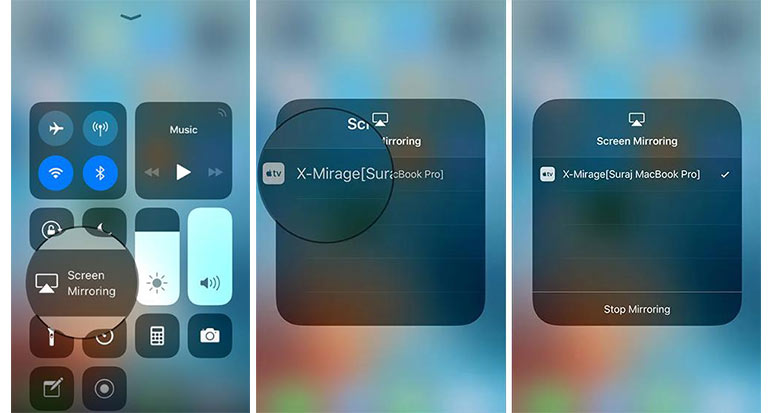
Шаг 2 . На вашем iPhone / iPad проведите вверх от нижней части экрана устройства iOS, чтобы открыть Центр управления. Нажмите Зеркалирование экрана .
Шаг 3 . Затем вы увидите список доступных устройств на экране и выберите X-Mirage. После этого начнется зеркалирование с вашего iPhone или iPad на ПК с Windows. Чтобы прекратить отображение экрана, просто нажмите на Остановить зеркальное отображение на вашем устройстве iOS.
Часть 3. Как отразить iPhone / iPad на ПК с Windows через Mirroring360
Mirroring360 предоставляет вам решение для беспроволочного зеркалирования вашего iPad или iPhone на экран Windows. Используя технологию AirPlay от Apple, вам нужно просто установить Mirroring360 на свой ПК с Windows.
Шаг 1 . После установки запустите Mirroring360 на вашем ПК. И убедитесь, что ваш компьютер и устройство зеркалирования находятся в одной и той же Wi-Fi / локальной сети.
Шаг 2 . На iPhone или iPad проведите вверх от нижней части экрана устройства, чтобы открыть Центр управления. Нажмите Зеркалирование экрана .
Шаг 3 . Выберите свой компьютер, и ваш экран iOS отобразится на вашем компьютере.
Часть 4. Часто задаваемые вопросы по зеркалированию iPhone / iPad на ПК с Windows
1. Что такое зеркальное отображение экрана для iPhone и iPad?
Зеркальное отображение экрана — это функция, которая позволяет отображать экран iPhone на другом устройстве. Это означает, что вы можете без проводов смотреть видео, играть в игры, просматривать веб-страницы и делать что угодно — с iPhone на телевизор, интеллектуальную колонку и другие совместимые устройства.
2. Как исправить отсутствие значка AirPlay на iPhone?
AirPlay — это встроенная функция iOS. Но если значок AirPlay отсутствует в Центре управления, вы можете проверить, включаете ли вы Wi-Fi, поскольку AirPlay работает только через Wi-Fi, а не через сотовые сети. И вам нужно убедиться, что iPhone и устройство AirPlay находятся в одной сети Wi-Fi.
3. С каких устройств можно стримить?
Вы можете транслировать с помощью AirPlay с iPhone, iPad или iPod touch, Mac, iTunes на Mac или ПК, а также с Apple TV 4K или Apple TV HD2.
4. На какие устройства можно вести потоковую передачу?
Вы можете осуществлять потоковую передачу с AirPlay на HomePod, Apple TV 4K, Apple TV HD, Apple TV (2-го или 3-го поколения), динамики, подключенные к порту аудиовыхода на AirPort Express, и динамики с надписью «Работает с Apple AirPlay» на упаковке динамиков.
Вывод
Это все, что касается трансляции экрана вашего iPhone или iPad на ПК с Windows. Вышеупомянутые инструменты дублирования экрана не требуют USB-подключения. Вам просто нужно положиться на технологию AirPlay для зеркального отображения экрана дисплея iPad и iPhone. Если вам нужно записать экран ПК с Windows, Vidmore Screen Recorder отличный вариант. Вы можете использовать это для захватить активность экрана в Windows, записывать звук в Windows 10, сохранять потоковое видео, загружать музыку и многое другое.
 3 способа записи экрана на Mac со звуком (разговор, звук компьютера и т. Д.)
 Facecam Recorder — запись видео и аудио для FaceTime / Skype / игрового процесса
 Как быстро сделать запись экрана на смартфонах и планшетах Android

Попробуйте Vidmore Screen Recorder бесплатно
Ваш лучший помощник для записи видео и звука в Windows 11/10/8/7, Mac OS X 10.10 и выше
На основе 179 отзывов пользователей
Вывести экран iPhone на компьютер с Windows сможет даже школьник. Здесь все, что вы должны знать
В экосистеме Apple все устройства работают в тесной связке друг с другом. Например, вы без всяких проблем можете вывести экран Айфона не только на Apple TV, подключенную к телевизору, но и на любой Mac. А вот для Windows такой возможности не предусмотрено. Хотя иногда такая потребность возникает. Это идеальный способ показать какие-то фотографии или видео без необходимости перебрасывать их на компьютер. В этом непростом деле поможет приложение LetsView. Самые основные его функции полностью бесплатны, а их большинству пользователей хватит за глаза.
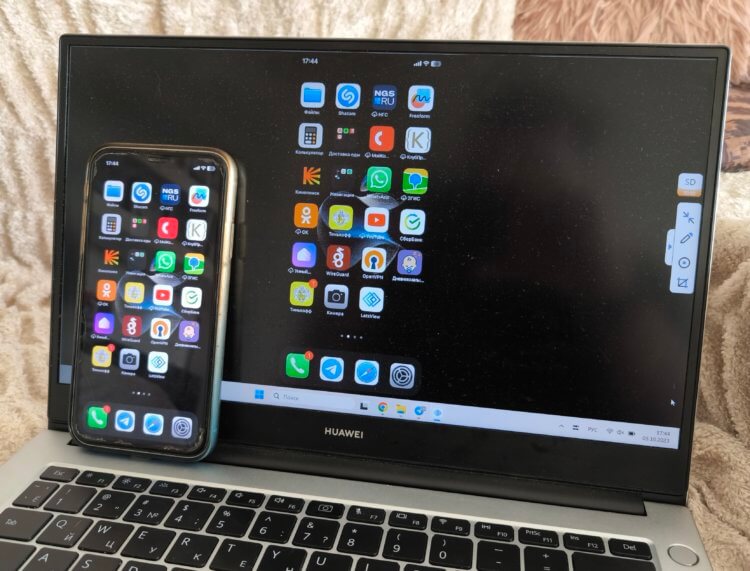
Для трансляции экрана iPhone на Windows не нужны специальные знания
❗️ЕЩЕ БОЛЬШЕ СТАТЕЙ ОБ APPLE ИЩИТЕ В НАШЕМ ДЗЕНЕ СОВЕРШЕННО БЕСПЛАТНО
Если же вы хотите изменить разрешение трансляции, то придется раскошелиться на Pro-версию, которая обойдется в 449 рублей в месяц, 2490 в год или 4990 на 3 года. Но скажу сразу, что реальной необходимости в этом нет, и спокойно можно пользоваться тем, что приложение предлагает без оплаты.
Повтор экрана на Windows через AirPlay
Для вывода изображения с Айфона на Windows сделано уже много приложений, но у LetsView перед другим софтом есть несколько преимуществ. Первое — это повтор экрана с помощью AirPlay, когда оба устройства должны находиться в одной сети Wi-Fi, и картинка выводится аналогично тому, как это происходит между устройствами Apple. Второе — режим “Mirror”. При его использовании вы не ограничены только тем, чтобы выводить изображение с телефона на компьютер. Можно сделать и наоборот.
Чтобы воспользоваться отобразить содержимое экрана iPhone на компьютере с Windows с помощью AirPlay, вам не потребуется особенно напрягаться:
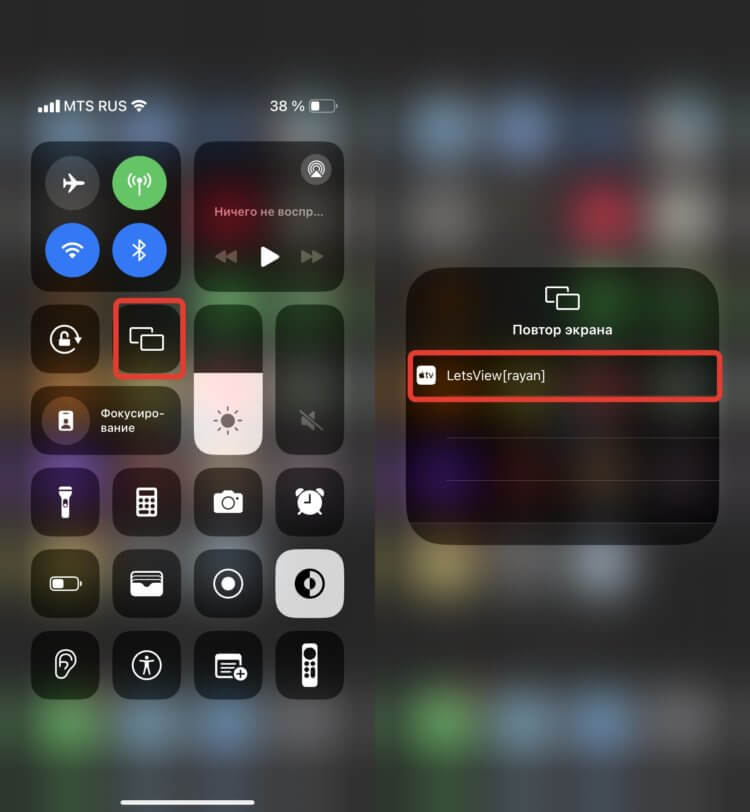
Подключиться к Windows можно с помощью AirPlay
- С компьютера перейдите на официальный сайт приложения LetsView, загрузите версию для Windows и установите ее;
- На Айфон загрузите приложение LetsView из App Store;
- Подключите смартфон и компьютер к одной сети Wi-Fi и запустите приложение LetsView на каждом из них;
- На Айфоне откройте Пункт управления и задержите палец на кнопке “Повтор экрана”;
- В появившемся списке выберете ваш компьютер.
❗️ПОДПИСЫВАЙСЯ НА ТЕЛЕГРАМ-КАНАЛ СУНДУК АЛИБАБЫ, ЧТОБЫ ПОКУПАТЬ ТОЛЬКО ЛУЧШИЕ ТОВАРЫ С АЛИЭКСПРЕСС
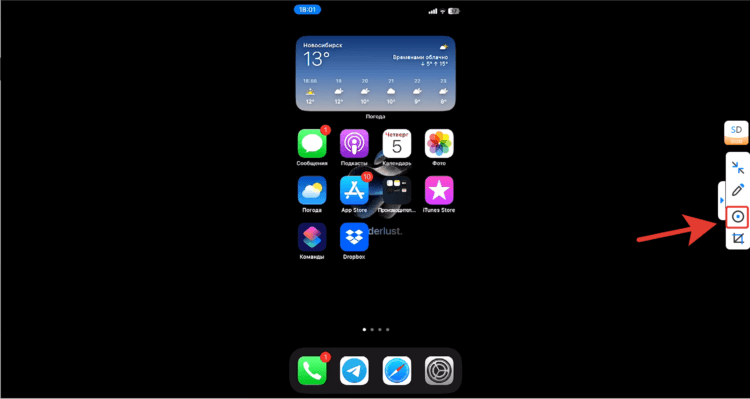
Записать скринкаст можно с помощью этой кнопки
Спустя несколько мгновений вы увидите, как экран Айфона отображается на компьютере. Все действия будут зеркально повторяться в Windows. Кстати, можно даже запустить запись того, что вы делаете. Просто нажмите на кругляшок в правой части экрана, и скринкаст начнет записываться автоматически. Сразу после окончания записи вы сможете перейти в папку с готовым файлом прямо из приложения.
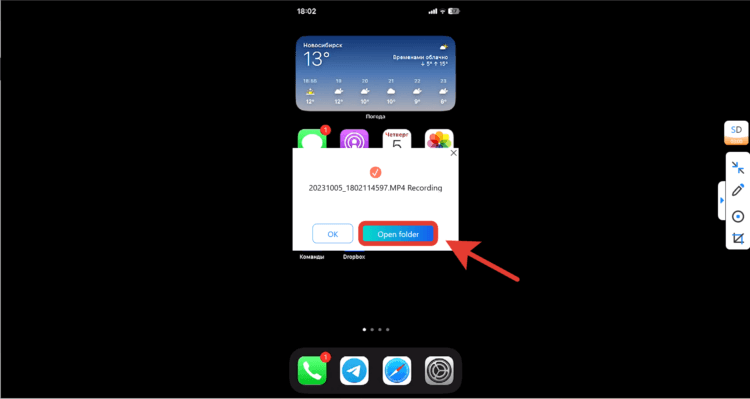
Сразу после окончания записи можно перейти в папку с файлом
Качество картинки напрямую зависит от скорости подключения. Чем оно выше, тем меньше будет дерганий на экране, а задержка между вашим действием и отображением на экране компьютера будет минимальной. Так что имейте этот момент в виду. У меня на домашнем Wi-Fi не было вообще никаких задержек, и я даже не заметил отличий от скорости повтора экрана с Айфона на Apple TV.
Как вывести экран Айфона на компьютер
Ну а если вы хотите иметь возможность не только транслировать дисплей iPhone на Windows, но и наоборот, то вам потребуется режим Mirror. По инструкции на официальном сайте разработчиков, для его использования не обязательно подключаться к одной сети Wi-Fi, а достаточно просто каждое из устройств вывести в интернет. Но у меня не получилось таким образом установить соединение. Смартфон и компьютер находили друг друга только при подключении к одному Wi-Fi. Поэтому пришлось смириться и настраивать подключение следующим образом:
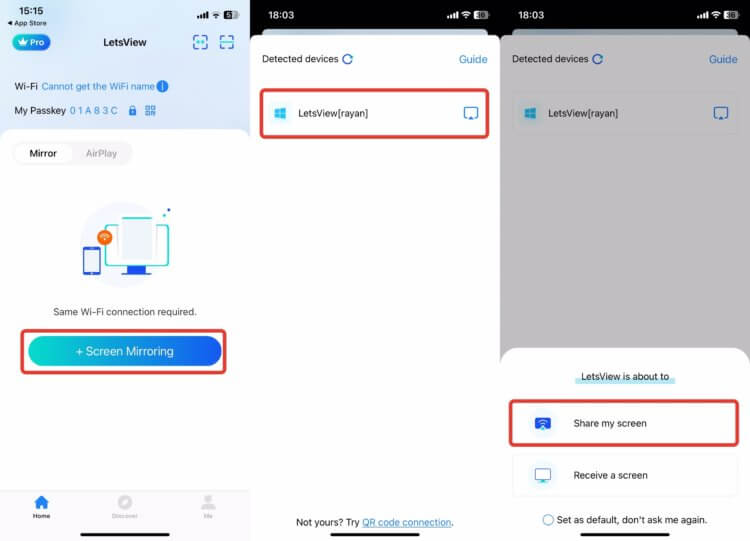
Три нажатия — и экран Айфона уже отображается на компьютере
- Запустите приложение LetsView на смартфоне и на компьютере;
- Убедитесь, что устройства подключены к одной сети Wi-Fi;
- Возьмите iPhone и в приложении LetsView выберите вкладку “Mirror”;
- Нажмите на кнопку “+ Screen Mirroring”;
- Дождитесь, пока приложение найдет ваш компьютер и нажмите на него;
- Чтобы расшарить экран Айфона на компьютер, нажмите на “Share My Screen”.
❗️ПОДПИШИСЬ НА НАШ ЧАТИК В ТЕЛЕГРАМЕ. ТАМ ТЕБЕ ОТВЕТЯТ НА ЛЮБЫЕ ВОПРОСЫ
Через несколько мгновений после последнего действия на экране появится экран вашего смартфона. Как и в случае с AirPlay, можно записать скринкаст и отправить его, куда вам надо.
Экран компьютера на телефоне
Приложение LetsView позволяет передавать экран не только со смартфона на компьютер, но и обратно. Слабо представляю, зачем может потребоваться эта функция, но мало ли кому придет в голову именно такой способ поделиться информацией. Работает это следующим образом:
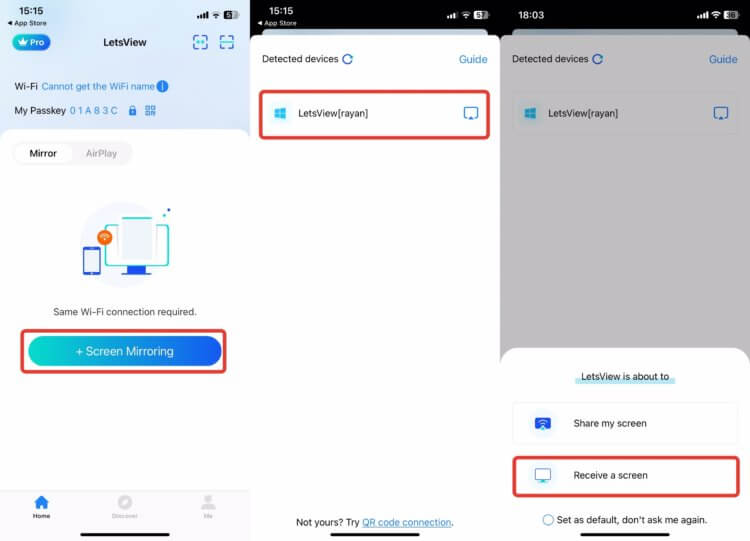
Нажмите эту кнопку и сможете увидеть экран компьютера на Айфоне
- Запустите LetsView на Айфоне и компьютере и убедитесь, что оба устройства подключены к одной сети Wi-Fi;
- На смартфоне перейдите на вкладку “Mirror” и нажмите кнопку “+ Screen Mirroring”;
- Дождитесь, когда ваш компьютер будет найден и коснитесь его;
- Нажмите кнопку “Receive a screen”.
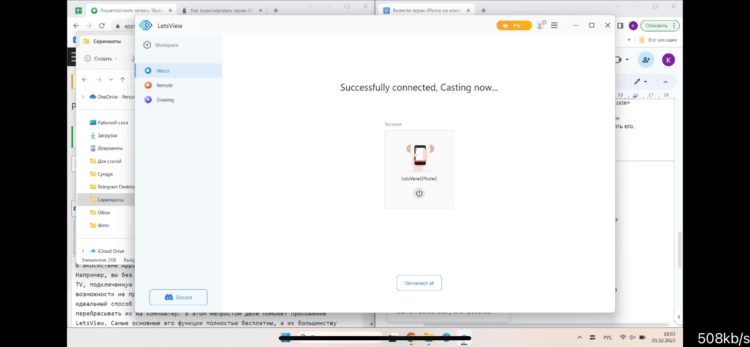
Выглядит трансляция экрана с Windows на iPhone вот так
После этого на экране смартфона практически сразу отобразится рабочий стол компьютера. Все действия, которые вы будете выполнять на ПК, повторятся и на Айфоне. Так что если у вас есть потребность в такой функциональности, то приложение LetsView сможет вам в этом помочь.
Как вывести экран iphone на компьютер
Будь в курсе последних новостей из мира гаджетов и технологий
iGuides для смартфонов Apple

Как транслировать экран iPhone на компьютер с Windows при помощи AirPlay

Егор Морозов — 11 февраля 2020, 14:10

В случае с iPhone и Mac проблем нет никаких — AirPlay для них родной протокол, так что картинка передается по Wi-Fi без всяких проблем. Но что делать, если вы хотите вывести экран iPhone на ПК с Windows? ОС от Microsoft, разумеется, не поддерживает AirPlay, так что потребуется установка стороннего софта.
И есть утилита под названием LetsView. Она абсолютно бесплатна и без рекламы, настраивается в два клика, и, что самое важное — поддерживает AirPlay. Скачать ее можно с официального сайта. В общем и целом, программа готова к работе уже сразу после запуска, однако при желании в настройках можно выбрать качество стриминга:
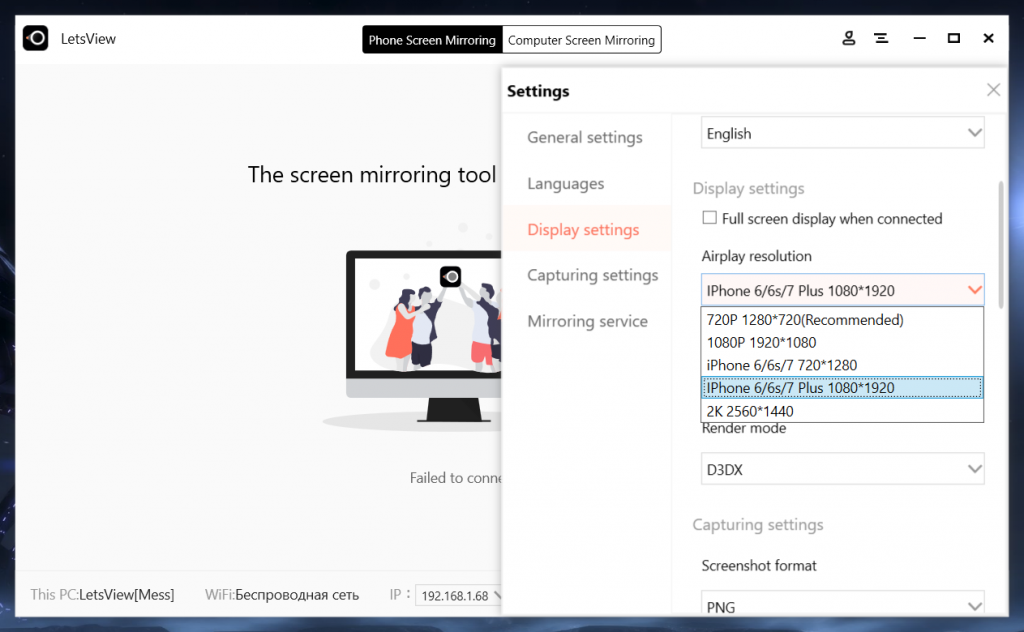
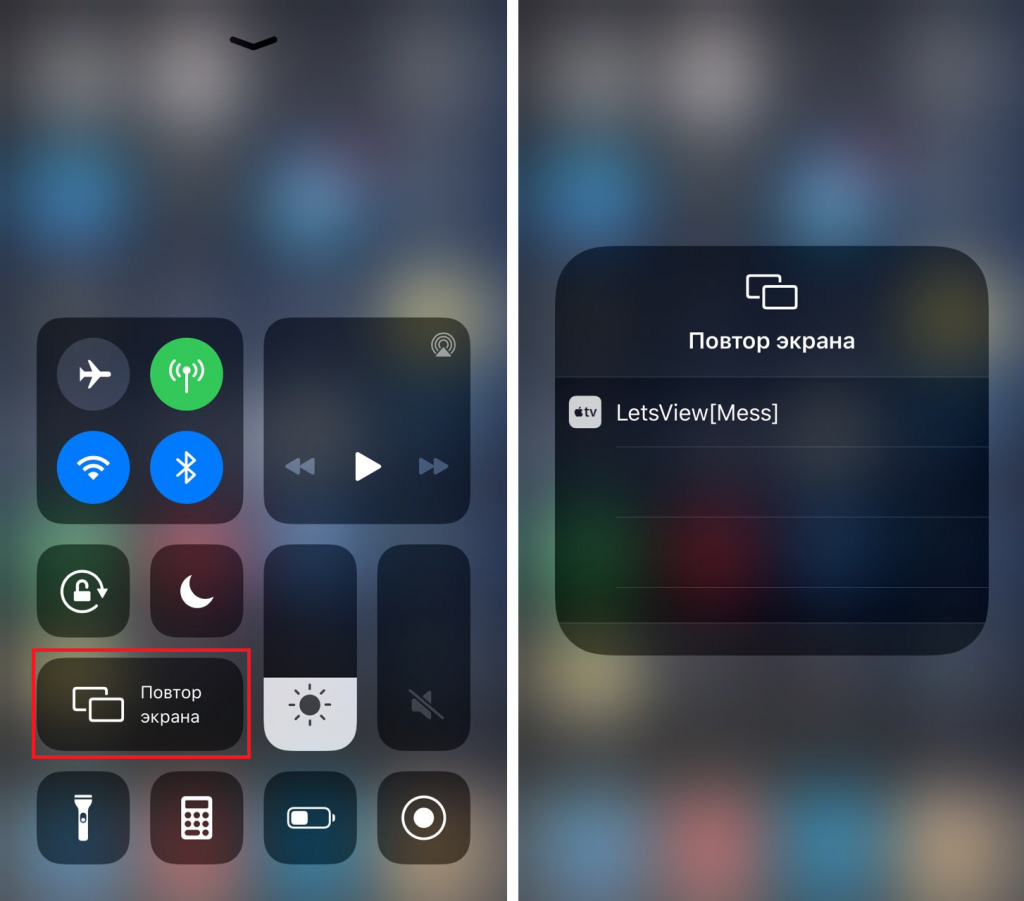
После настроек качества достаточно на iPhone или iPad в меню AirPlay найти ПК и подключиться к нему (разумеется, компьютер должен находиться в одной сети со смартфоном):
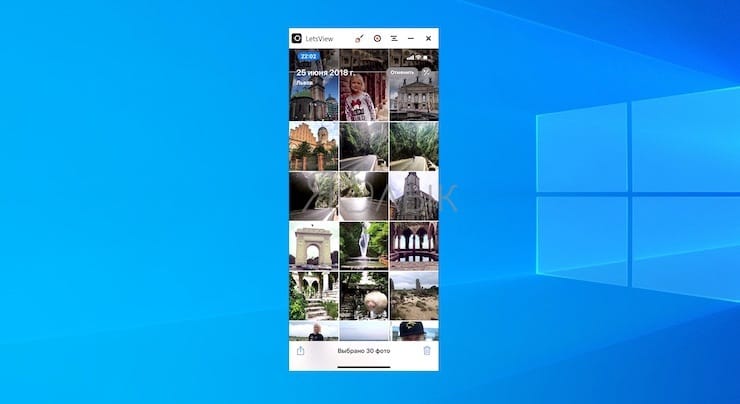
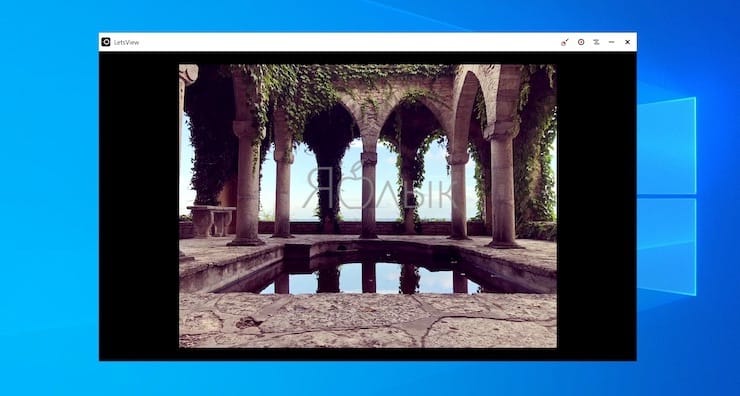
Все, после этого на ПК появится окошко с экраном вашего iPhone или iPad. При желании можно записать трансляцию как видео (значок точки в кружке), вывести окно с экраном вашего устройства поверх остальных, развернуть его на весь экран или сделать скриншот:
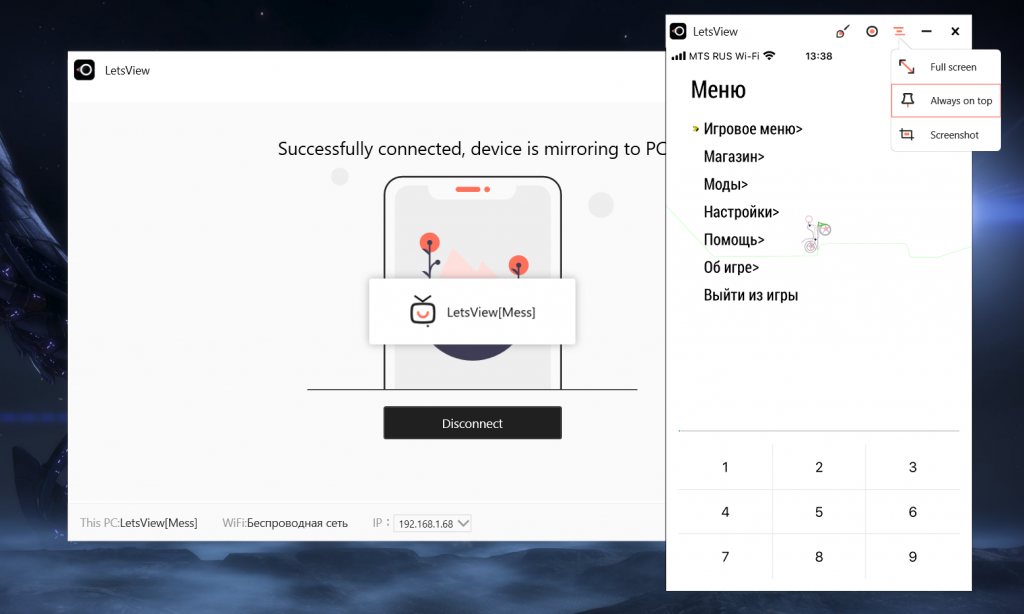
Качество передачи видео отличное, однако идет трансляция в 30 кадров в секунду. Задержка минимальна, так что при желании можно играть в игры с iPad на большом мониторе ПК.
Как вывести экран iPhone или Android на компьютер с Windows
Зеркалирование изображения с экрана смартфона на компьютер или обратно – довольно интересная функция. Конечно, понадобится она далеко не всем, но многим этот инструмент окажется нужным для выполнения определенной работы. Для связки iPhone с Mac отлично существует протокол AirPlay, что позволяет без проблем передавать картинку. Но Microsoft не поддерживает эту технологию по умолчанию, так что для работы с Windows придется искать сторонние приложения.
Программа, позволяющая транслировать экран iPhone или Android на компьютер с Windows
Программа LetsView (ссылка в конце статьи) как раз и реализует зеркалирование. Она работает с Windows 10 и самыми популярными мобильными операционными системами: iOS и Android. Приложение полностью бесплатное и без рекламы.
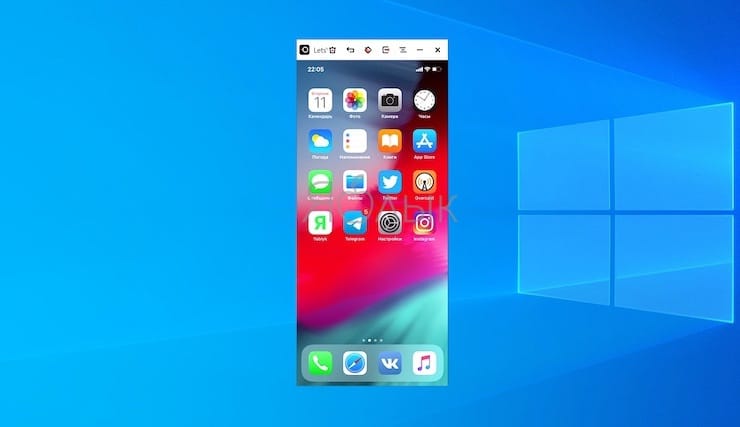
Для работы функции зеркалирования, ваш смартфон и компьютер с Windows 10 должны находиться в одной сети Wi-Fi. Утилита поддерживает технологии AirPlay и Miracast, так что проблем с подключением быть не должно.
- Интерактивность.
- Запись.
- Снятие скриншотов.
- Живая трансляция.
- Управление презентациями PowerPoint.
- Сканирование QR-кода для подключения.
- Подключение по PIN-коду.
Возможность живой трансляции, запись действий, управление PowerPoint и функции интерактивности – вот то, что действительно вызывает интерес. Качество трансляции отличное, она ведется с частотой 30 кадров в секунду. При желании можно даже играть с мобильного устройства на большом экране компьютера.
Как вывести экран iPhone или Android на компьютер с Windows
С помощью бесплатного инструмента для зеркалирования экрана LetsView вы можете легко отобразить экран своего устройства с Android или iPhone на Windows 10 или так же просто транслировать экран компьютера на свой телефон.
Приложение достаточно простое, справятся даже новички. Вот как это работает:
1. Перед началом процесса зеркалирования экрана убедитесь, что мобильные устройства (смартфон или планшет) и компьютер с Windows подключены к одной и той же сети Wi-Fi. Как только это будет сделано, можно переходить к следующему шагу.
2. Установите и запустите приложение LetsView на компьютере с Windows (ссылка в конце статьи).
3. Подключить iPhone к компьютеру можно двумя способами: путем функции Повтор экрана или при помощи приложения LetsView (ссылка в конце статьи). Устройство на Android подключается только при помощи приложения LetsView (ссылка в конце статьи).
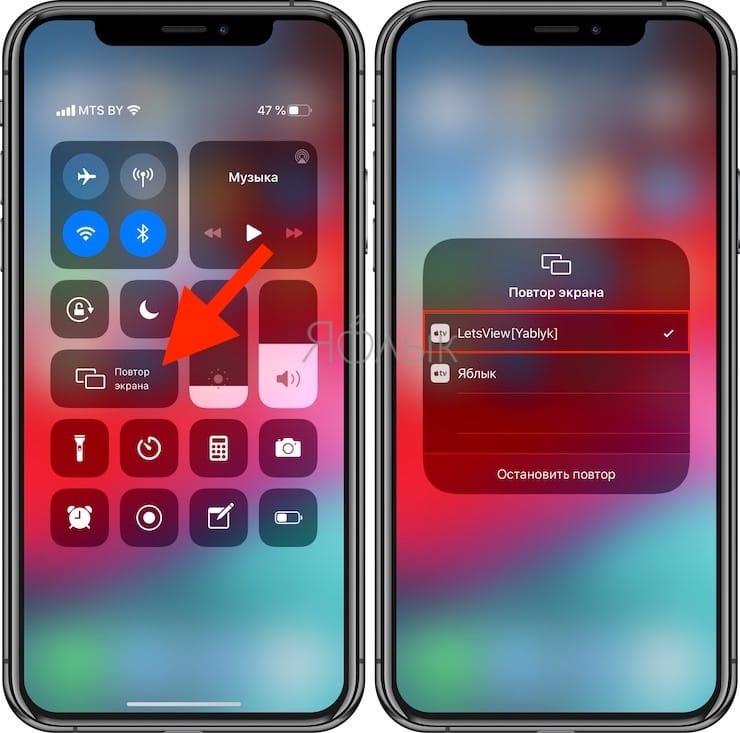
Для подключения iPhone при помощи функции Повтор экрана, откройте Пункт управления и нажмите Повтор экрана.
В появившемся окне выберите LetsView.
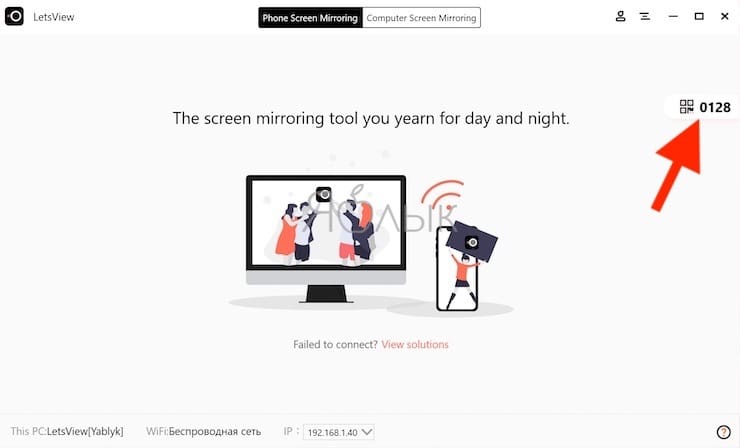
Для подключения устройств при помощи мобильного приложения, отсканируйте QR-код, указанный в компьютерной версии приложения, при помощи камеры. Раздел с кодом выделен с помощью нескольких цифр (в правой части экрана приложения).
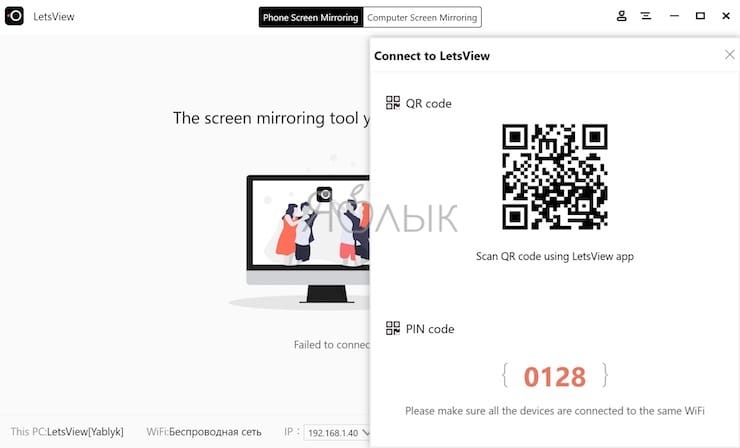
Имейте в виду, что ваш брандмауэр может блокировать соединения от LetsView для зеркалирования экрана компьютера на смартфон. Помните об этом, если все работает не так гладко, как хотелось бы. Вам нужно будет зайти в настройки брандмауэра и дать разрешения для работы LetsView.
Другие возможности LetsView
Создание скриншотов
Задачу снятия скриншотов на самом деле выполнить очень легко. При зеркальном отображении своего экрана для снятия его снимка надо всего лишь нажать на третий значок в правом верхнем углу. Выберите «Screenshot», чтобы сделать снимок.
Интерактивная доска
Вы можете писать пальцами через LetsView, это делается с помощью инструмента «Интерактивная доска». Пользователям функция понадобится, если потребуется проводить презентации для семьи, друзей или в деловой среде.
Инструмент очень прост в использовании, и если вы уже использовали подобные программы, то никаких сюрпризов не будет.
В целом, LetsView – это качественный инструмент даже без дополнительных функций. Зеркальное отображение работает отлично, и пока ваше соединение Wi-Fi будет достаточно быстрым, особенных проблем ждать не стоит.
Настройки
В этой области делать особенно ничего не придется. Пользователь может настроить LetsView на старт при запуске системы, настроить разрешение видеопотока, предупреждения при закрытии и несколько дополнительных несущественных возможностей.
�� Смотрите также:
- Как включить вспышку (фонарик) при звонках и уведомлениях на iPhone.
- Вирусы на Айфоне: Можно ли заразить смартфон Apple?
- Как автоматически переключать язык (раскладку) на клавиатуре в macOS или Windows.
�� Мы в Telegram и YouTube, подписывайтесь!