
Как отразить экран с iPhone на Mac с помощью USB-кабеля или по беспроводной сети
iPhone — популярный смарт-телефон во всем мире. Вы можете играть в видеоигры, смотреть новейшие фильмы в формате HD, слушать любимую музыку и многое другое на своем iPhone. Самой большой проблемой по-прежнему остается маленький экран, хотя Apple многое улучшила. Чтобы помочь пользователям просматривать экраны iPhone на большом мониторе, Apple добавила функцию дублирования экрана в iOS. В этом руководстве основное внимание уделяется тому, как зеркало экрана с iPhone на Mac должным образом.
- Часть 1: Как отразить iPhone на Mac с помощью QuickTime Player
- Часть 2: Как AirPlay iPhone на Mac
- Часть 3. Часто задаваемые вопросы о зеркалировании экрана iPhone на Mac
Часть 1: Как отразить iPhone на Mac с помощью QuickTime Player
QuickTime Player — это гораздо больше, чем медиаплеер на Mac. Он включает в себя широкий спектр бонусных функций, таких как зеркальное отображение экрана iPhone на MacBook с помощью USB-кабеля. Поскольку процесс установки немного сложен, мы подробно объясним шаги.
Подсоедините один конец кабеля Lightning к iPhone, а другой конец — к MacBook. Вам лучше использовать кабель, поставляемый с вашим iPhone, чтобы избежать потери данных.
Запустите QuickTime Player из панели Dock или из папки Applications.
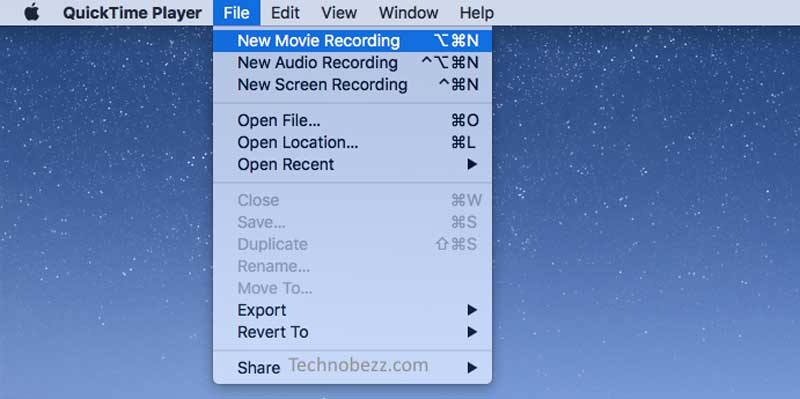
Перейдите в Файл меню в верхней строке меню и выберите Запись нового фильма . Это вызовет экран записи фильма.
Нажмите вниз значок для входа в контекстное меню. Обязательно выберите свой iPhone под Камера и микрофон разделы соответственно.
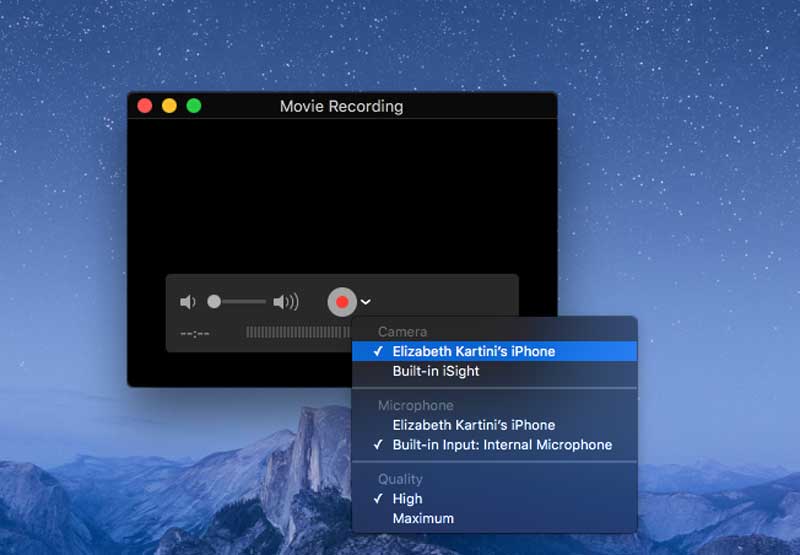
Теперь экран вашего iPhone отображается на Mac в QuickTime Player. Кроме того, вы можете записать экран iPhone на Mac, нажав Запись кнопку.
Примечание: Этот способ не требует никаких беспроводных сетей, но у вас должен быть USB-кабель.
Часть 2: Как AirPlay iPhone на Mac
AirPlay — это беспроводное соединение, позволяющее зеркально отображать экран iPhone на Mac. В отличие от QuickTime Player, этот способ не требует USB-кабеля. Хотя он просит вас включить Wi-Fi на вашем iPhone, вам не нужно настоящее подключение к Интернету.
Способ 1: Как отразить экран iPhone на Mac с помощью Reflector
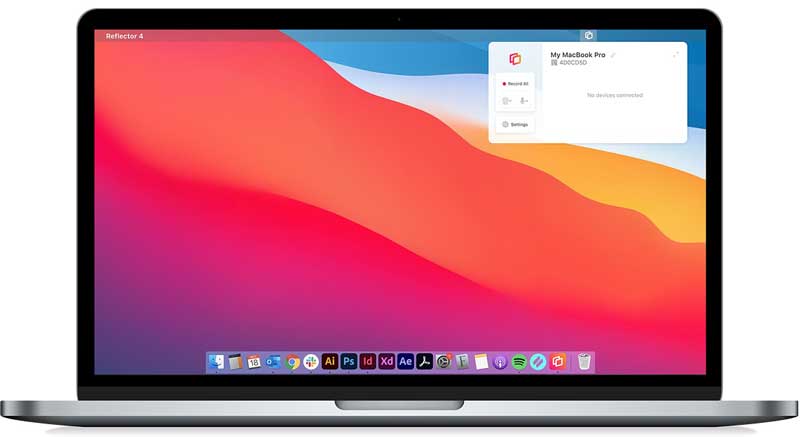
Вы можете передавать файлы между iPhone и Mac напрямую через AirPlay. Когда дело доходит до зеркалирования экрана iPhone на Mac, вам нужно приложение-получатель. Мы используем Reflector 4 в качестве примера, чтобы показать вам процедуру.
Поместите свой iPhone и Mac в один и тот же Wi-Fi, который не должен подключаться к Интернету. Кроме того, установите приложение Reflector на свой Mac и запустите его. Последняя версия стоит не менее 17.99 долларов.
Включите свой iPhone и откройте Центр управления :
На iPhone 8 или более ранней версии: проведите вверх от нижнего края экрана.
На iPhone X или новее: проведите вниз от правого верхнего угла любого экрана.
Нажмите Экран Mirroring значок, и вы получите список устройств вокруг вашего iPhone, которые поддерживают AirPlay. Коснитесь своего Mac в списке.
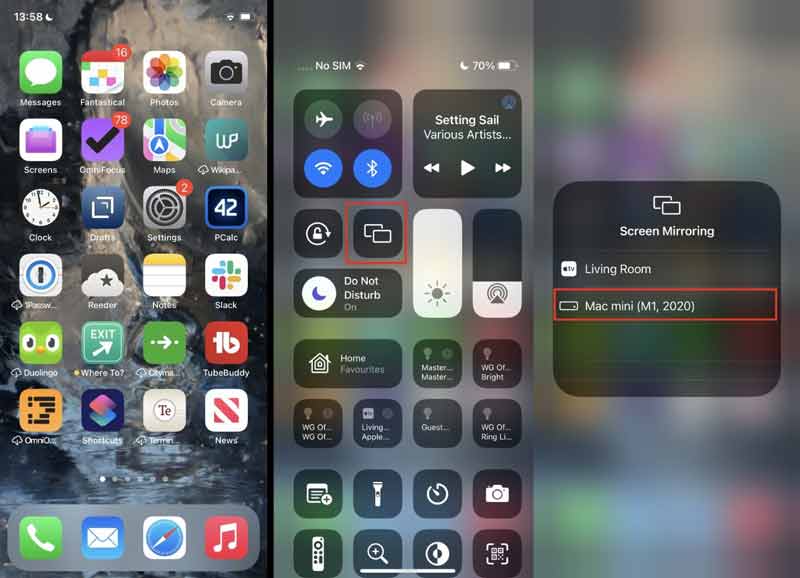
Теперь экран вашего iPhone появится на вашем MacBook.
Способ 2: как отразить экран iPhone на Mac на YouTube
Reflector — это специальное приложение для зеркального отображения экрана iPhone на MacBook. Фактически, большинство потоковых приложений имеют встроенные функции AirPlay, такие как Netflix, YouTube и другие. С ними вам не нужны дополнительные приложения для зеркального отображения экрана iPhone на большом дисплее. В этом руководстве в качестве примера используется YouTube.
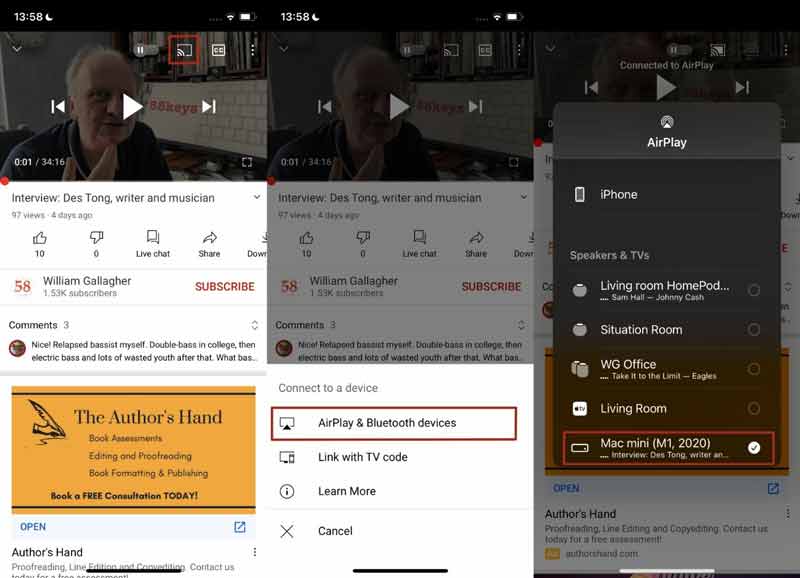
Подключите ваш iPhone и Mac к одной и той же сети Wi-Fi. Запустите приложение YouTube с главного экрана.
Найдите видео, которое вы хотите посмотреть на большом экране, запустите его и коснитесь видео, чтобы приостановить воспроизведение.
Нажмите потоковый значок в правом верхнем углу, чтобы открыть список устройств, выберите Устройства AirPlay и Bluetooth и выберите свой MacBook из списка AirPlay.
Затем коснитесь в любом месте списка AirPlay, чтобы закрыть его. Теперь коснитесь Play кнопку, чтобы начать зеркальное отображение экрана iPhone на MacBook. Здесь вы можете посмотреть его на своем компьютере.
Если вы хотите остановить зеркальное отображение экрана, коснитесь того же потоковый значок и коснитесь своего iPhone в списке AirPlay. Затем закройте список.
Примечание: Если вы не остановите зеркальное отображение экрана на YouTube, подключение продолжится. Это может прервать действия на вашем MacBook.
- Как отразить iPhone на компьютере
- Как экранировать зеркальное отображение телефона на телефон
Рекомендовать: лучший способ отразить экран iPhone на ПК
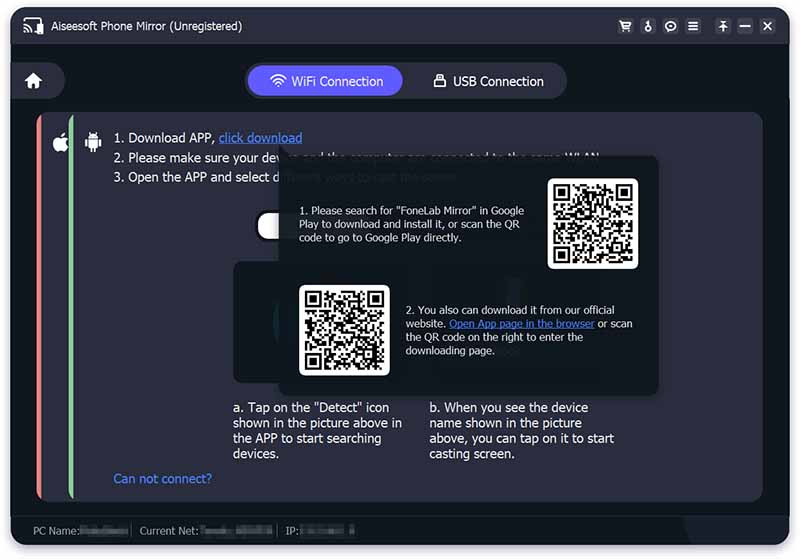
В большинстве случаев вы зеркалируете экран iPhone на ПК, чтобы записывать видео или игровой процесс на компьютере. Однако беспроводное соединение не предлагает такой возможности. Поэтому вам нужен инструмент для зеркалирования экрана iPhone с бонусными инструментами. Зеркало телефона Aiseesoft является одним из лучших инструментов на рынке.

154,940 Скачать
- Запишите экран iPhone после зеркалирования на ПК.
- Оптимизируйте качество видео и звука во время записи экрана iPhone.
- Поддержка нескольких источников записи, включая веб-камеру.
- Отразите экран iPhone на ПК с помощью USB-кабеля или Wi-Fi.
Часть 3. Часто задаваемые вопросы о зеркалировании экрана iPhone на Mac
1. Можно ли использовать AirPlay с iPhone на Mac?
Да, вы можете воспроизводить документы, музыку, файлы и многое другое через AirPlay с iPhone на Mac. Кроме того, он позволяет транслировать видео и презентации между iPhone и Mac.
2. Почему мой Mac не отображается при зеркальном отображении экрана?
Во-первых, вам нужно подключить iPhone и Mac к одной и той же сети Wi-Fi при использовании зеркального отображения экрана. Хотя это беспроводное соединение, вам нужно разместить два устройства как можно ближе. Кроме того, убедитесь, что ваше программное обеспечение обновлено до последней версии.
3. Есть ли на моем Mac AirPlay?
AirPlay доступен для моделей MacBook, MacBook Air или MacBook Pro, выпущенных в 2011 году и более поздних версий, работающих под управлением macOS 10.8 (Mountain Lion) или более поздней версии. Вы можете проверить полный список на официальном сайте Apple.
В этом руководстве рассказывается, как отразить экран iPhone на MacBook Pro/Air, iMac и других устройствах. QuickTime Player позволяет просматривать экран iPhone на Mac с помощью USB-кабеля. Если вы предпочитаете беспроводное соединение, доступна встроенная функция AirPlay. Теперь вы можете выбрать подходящий метод и следовать нашим инструкциям, чтобы быстро получить его. Больше вопросов? Пожалуйста, не стесняйтесь оставлять сообщение в области комментариев под этим постом.
Что вы думаете об этом посте.
Рейтинг: 4.5 / 5 (на основе голосов 180) Подпишитесь на нас в
Более Чтение

Оставьте свой комментарий и присоединяйтесь к нашему обсуждению

Зеркало телефона
Зеркало телефона может помочь вам транслировать экран телефона на компьютер для лучшего просмотра. Вы также можете записывать экран своего iPhone/Android или делать снимки по своему усмотрению во время зеркалирования.
Использование AirPlay для потоковой передачи видео или дублирования экрана iPhone или iPad
Используйте AirPlay для потоковой передачи и отображения содержимого с ваших устройств Apple на Apple TV, совместимый с AirPlay телевизор Smart TV или компьютер Mac. Выполняйте потоковую трансляцию видеозаписей. Делитесь фотографиями. Или дублируйте изображение экрана вашего устройства.
- Потоковая трансляция видео вручную с iPhone или iPad
- Потоковая трансляция видео в автоматическом режиме с iPhone или iPad
- Дублирование экрана iPhone или iPad
Потоковая трансляция видео вручную с iPhone или iPad
- Подключите устройство к той же сети Wi-Fi, что и Apple TV, совместимый с AirPlay телевизор Smart TV или компьютер Mac.
- Найдите видео, которое нужно транслировать.
- Нажмите кнопку AirPlay
 . В некоторых сторонних приложениях сначала может потребоваться нажать другую кнопку. 1 Например, в приложении «Фото» нажмите кнопку «Поделиться»
  , а затем нажмите кнопку AirPlay .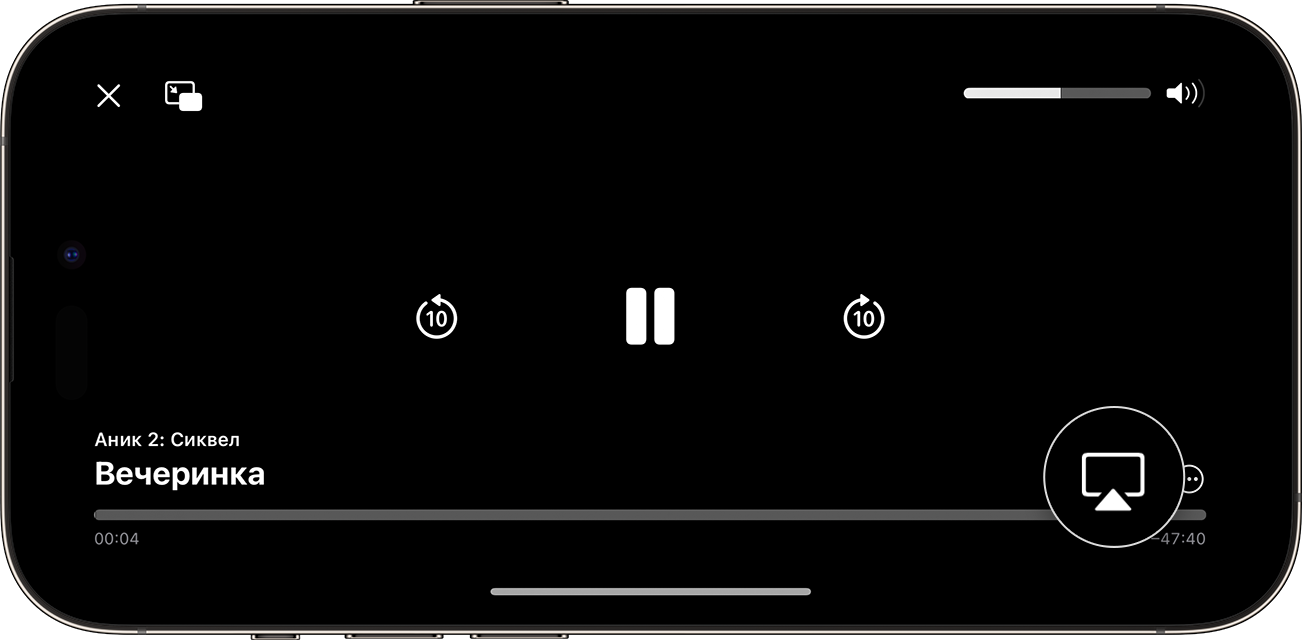
- Выберите телевизор или компьютер Mac из списка.
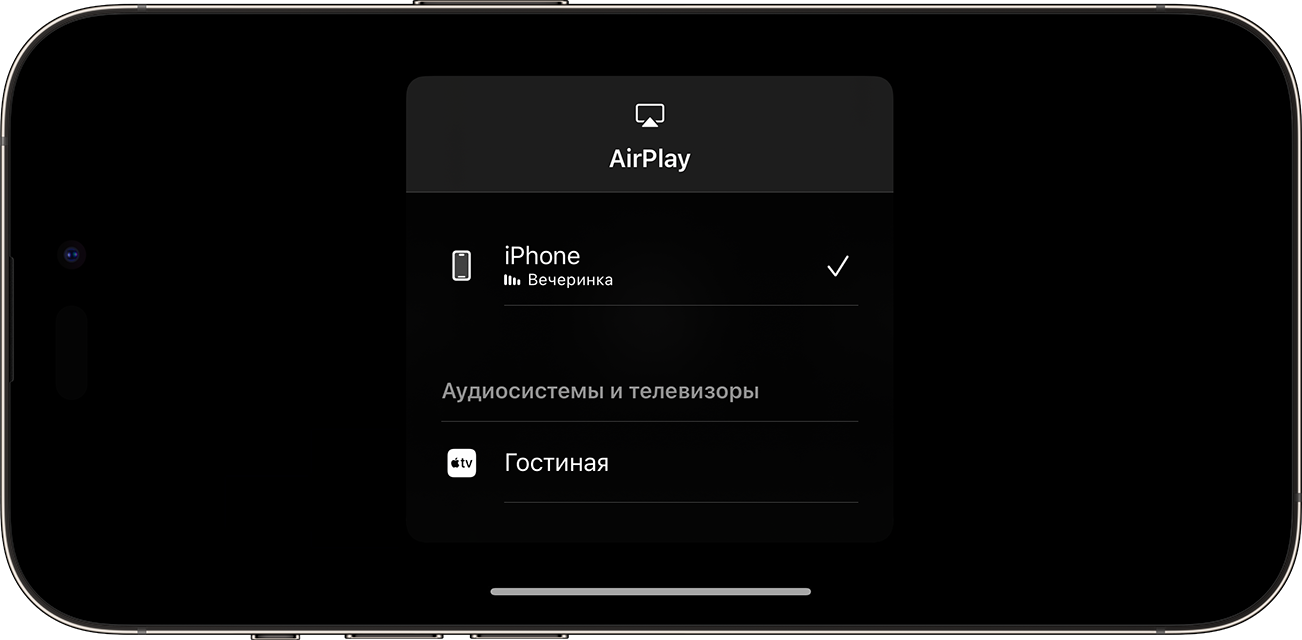
Чтобы остановить потоковое воспроизведение, нажмите кнопку AirPlay в используемом для трансляции приложении, а затем выберите iPhone или iPad из списка.

Потоковая трансляция видео в автоматическом режиме с iPhone или iPad
В зависимости от ваших настроек AirPlay и Handoff, ваш iPhone или iPad может предлагать или автоматически подключаться к устройствам, которые вы регулярно используете с AirPlay.
Чтобы настроить параметры AirPlay и Handoff, выполните приведенные ниже действия.
- Перейдите в раздел «Настройки» на своем iPhone или iPad с последней версией iOS.
- Выберите «Основные».
- Нажмите «AirPlay & Handoff», а затем — «Авто‑AirPlay».
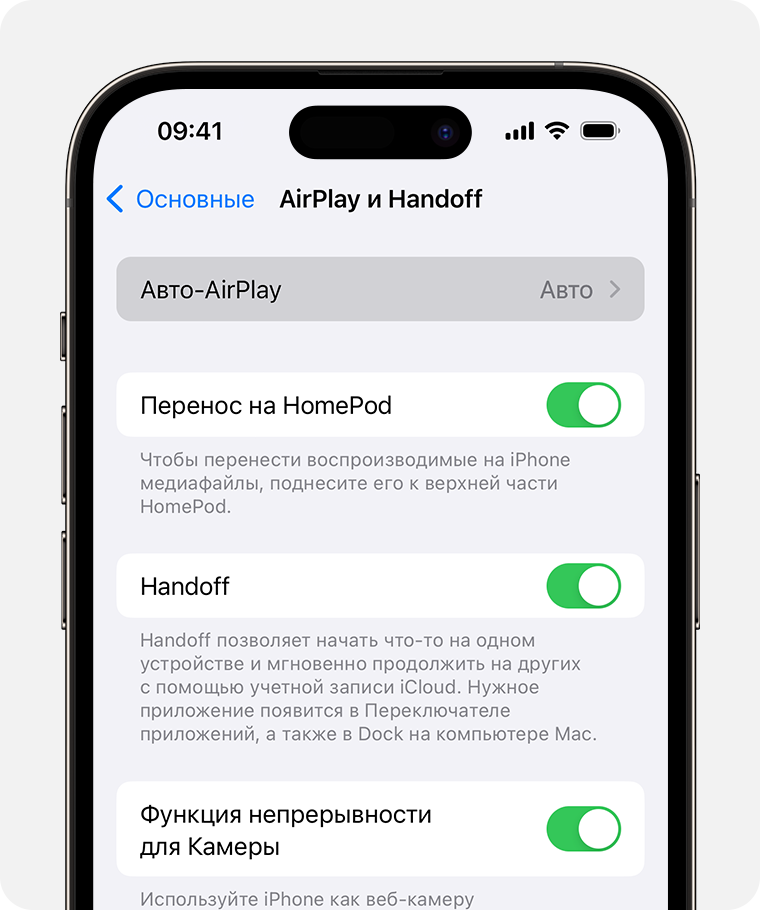
- Выберите настройку.
- «Никогда»: выбор устройства для AirPlay вручную.
- «Спрашивать»: получение уведомлений о предлагаемых подключениях AirPlay. Коснитесь уведомления о предлагаемом подключении AirPlay, чтобы установить соединение, или отклоните или проигнорируйте его и вручную выберите другое устройство для AirPlay.
- «Авто»: получение уведомлений о предлагаемых и автоматических подключениях AirPlay. Отклоните или проигнорируйте уведомление об автоматическом подключении AirPlay, а затем нажмите кнопку воспроизведения в используемом приложении, чтобы использовать подключение. Или нажмите кнопку отмены
 для быстрого отключения и вручную выберите другое устройство для AirPlay.
iPhone или iPad и ваше устройство с поддержкой AirPlay должны быть подключены к одной сети Wi-Fi для получения автоматических и предлагаемых подключений AirPlay. Чтобы получать автоматические и предлагаемые подключения AirPlay к Apple TV или HomePod, убедитесь, что вход в Apple TV или HomePod выполнен в той же учетной записи iCloud, что и для iPhone или iPad.
Дублирование экрана iPhone или iPad на телевизоре или компьютере Mac
- Подключите iPhone или iPad к той же сети Wi-Fi, что и Apple TV, совместимый с AirPlay телевизор Smart TV или компьютер Mac. 2 .
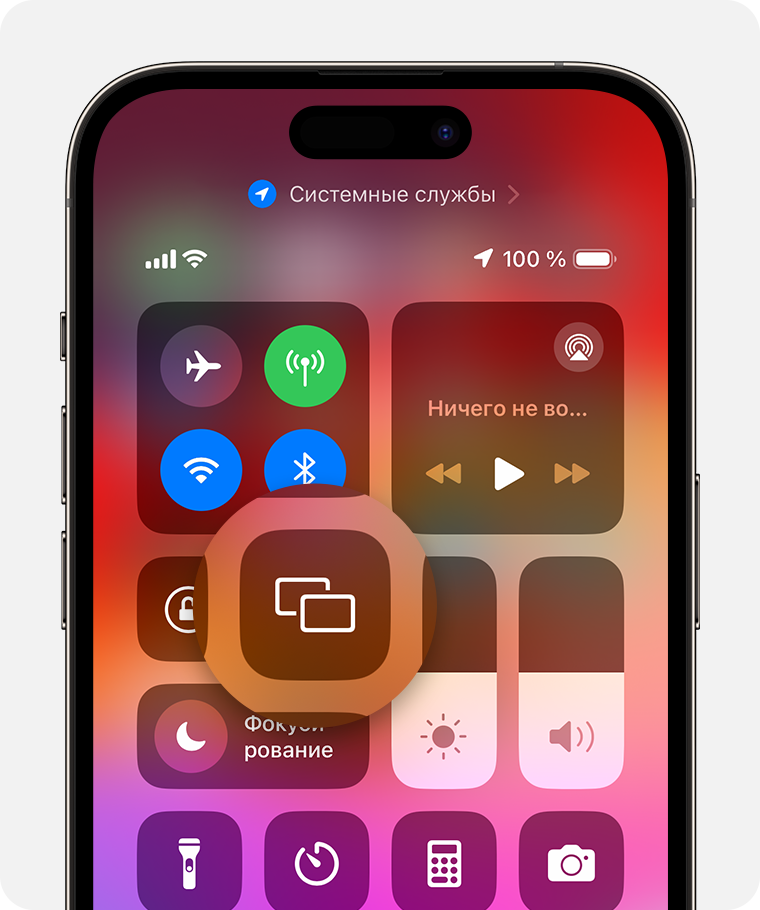
- Откройте Пункт управления:
- На iPhone X или более поздней модели либо iPad с iPadOS 13 или более поздней версии смахните вниз от правого верхнего края экрана.
- На устройстве iPhone 8 или более ранней модели либо в ОС iOS 11 или более ранней версии смахните вверх от нижнего края экрана.
- Нажмите кнопку «Повтор экрана»
 .
. 
- Выберите телевизор или компьютер Mac из списка.
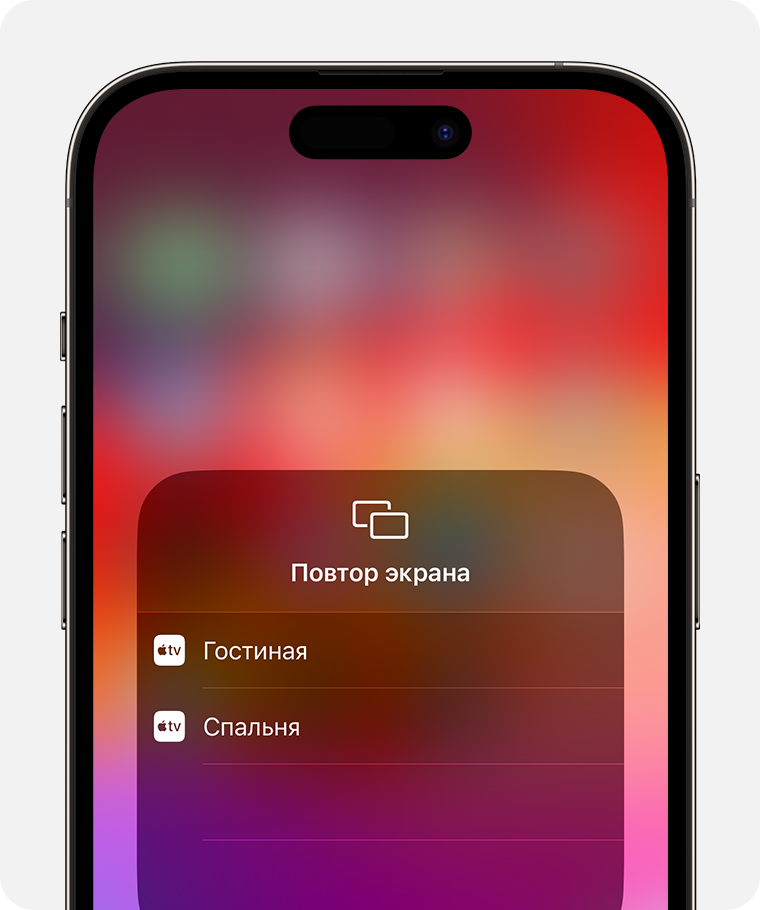
- Если на экране телевизора или компьютера Mac отображается пароль AirPlay, введите его на iPhone или iPad.
Чтобы остановить дублирование экрана iPhone или iPad, откройте Пункт управления, нажмите «Повтор экрана», затем нажмите «Остановить повтор». Или нажмите кнопку «Меню» на пульте Apple TV Remote.
- Некоторые приложения для работы с видео могут не поддерживать AirPlay. Если не получается использовать AirPlay из приложения для работы с видео, проверьте App Store на Apple TV, чтобы узнать, доступно ли это приложение.
- Узнайте, какие версии macOS и модели Mac совместимы с функцией AirPlay для трансляции на компьютер Mac и как настроить компьютер Mac в качестве ресивера AirPlay.
Как вывести экран Айфона на Макбук
За столько лет работы над своими операционными системами Apple довела их совместную работу практически до идеала. Например, все, что вы фотографируете на iPhone, сразу появляется на iPad и Mac. Или документ, созданный на Mac, можно просмотреть на смартфоне или планшете и внести какие-то правки. Без проводов и лишних телодвижений. Достаточно только при первоначальной настройке ввести на всех устройства один Apple ID.
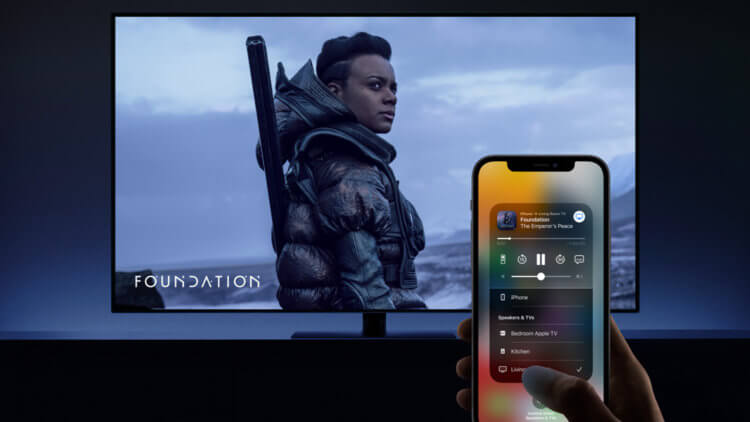
Все действия в этом материале актуальны и для работы с Apple TV.
❗️ПОДПИШИСЬ НА НАШ ЯНДЕКС.ДЗЕН. ТАМ КАЖДЫЙ ДЕНЬ ВЫХОДЯТ ЭКСКЛЮЗИВНЫЕ СТАТЬИ, КОТОРЫЕ НЕ ВЫХОДЯТ БОЛЬШЕ НИГДЕ
Но бывают моменты, когда зайти под своей учетной записью на компьютере не получается, а провести демонстрацию каких-либо фото, документов или видео необходимо. Здесь на помощь придет возможность вывести экран вашего iPhone или iPad на Mac. Давайте посмотрим, как это работает.
Демонстрация экрана на Макбуке
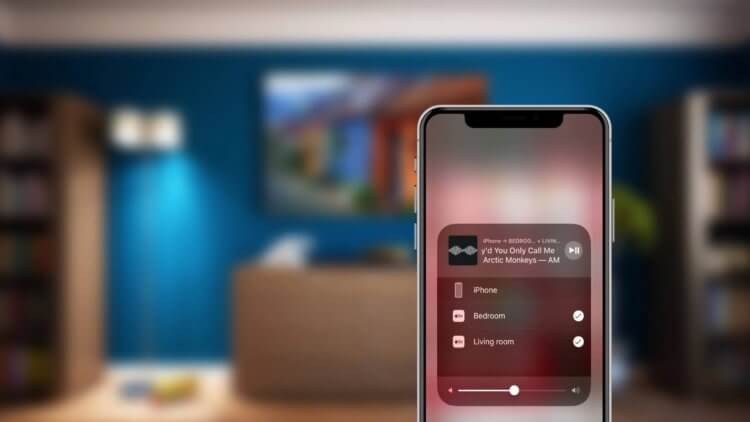
Демонстрировать можно любые приложения и их содержимое. В том числе выводить только звук.
Иногда, смотря на обновления, которые показывает Apple, складывается ощущение, что компания пытается догнать список желаний своих пользователей, но у нее это никак не получается. Прообраз AirPlay 2, благодаря которому сейчас можно передавать звук и изображение между разными устройствами Apple, появился еще в 2004 году под названием AirTunes. После выхода в свет первого iPhone и до iOS 15 вы не могли штатными средствами транслировать видео или проводить демонстрацию экрана вашего смартфона на Mac.
Сказать, что это достаточно странно — это не сказать ничего. Ведь делать эти же действия на Apple TV можно уже достаточно давно. Что мешало добавить их на компьютеры, совершенно непонятно. Но все хорошо, что хорошо кончается. И наконец-то эта возможность у нас появилась. Для того чтобы ей воспользоваться, вам необходим смартфон на iOS 15 или планшет на iPadOS 15 и компьютер на macOS Monterey. Не важно, будет это Макбук или настольный компьютер. Важна версия операционной системы.
Чтобы транслировать экран своего Айфона на Mac, необходимо:
- Убедиться, что устройства подключены к одной сети Wi-Fi.
- Открыть пункт управления на Айфоне.
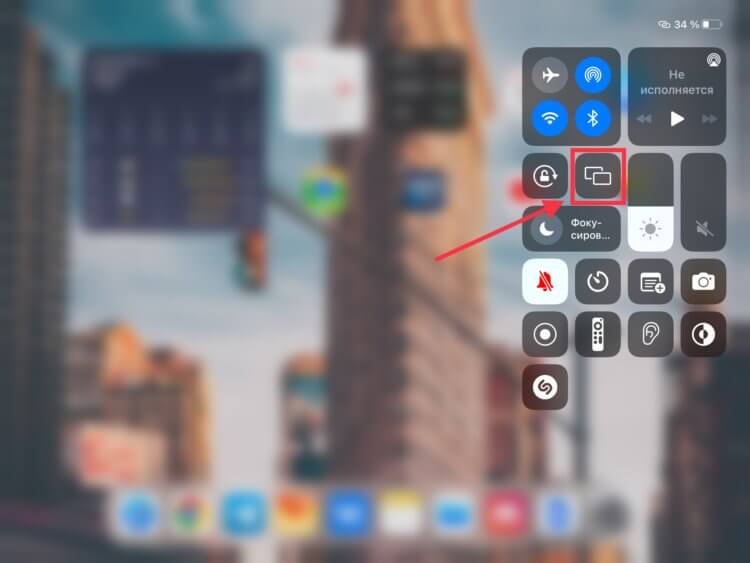
Кнопка зеркального отображения никак не подписана.
❗️ПОДПИШИСЬ НА ТЕЛЕГРАМ-КАНАЛ СУНДУК АЛИБАБЫ, ЧТОБЫ ПОКУПАТЬ ТОЛЬКО ЛУЧШИЕ ТОВАРЫ С АЛИЭКСПРЕСС
После этого вы сможете увидеть на экране Mac рабочий стол вашего Айфона. Имейте в виду, что все действия, который вы будете осуществлять на смартфоне, будут дублироваться на экран компьютера. Это же касается и уведомлений. Все, кто будут смотреть трансляцию, увидят их содержимое также, как и вы. Это очень важно иметь в виду, чтобы не попасть в неловкую ситуацию.
Как транслировать видео с Айфона на Макбук
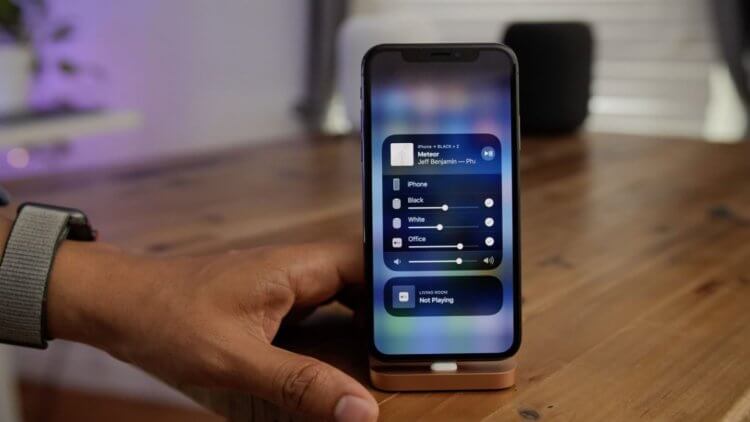
Если вы переживаете за приватность ваших уведомлений, выводите на компьютер только конкретное содержимое.
Но не обязательно включать полное дублирование экрана Айфона или Айпада, если вы хотите вывести на компьютер только какое-то видео или музыку. Можно ограничиться только звуком или конкретным видеороликом. Это позволит сохранить приватность ваших действий и уведомлений. Для вывода музыки на экран Mac потребуется:
- Открыть приложение, в котором вы слушаете музыку.
- Развернуть центр уведомлений.
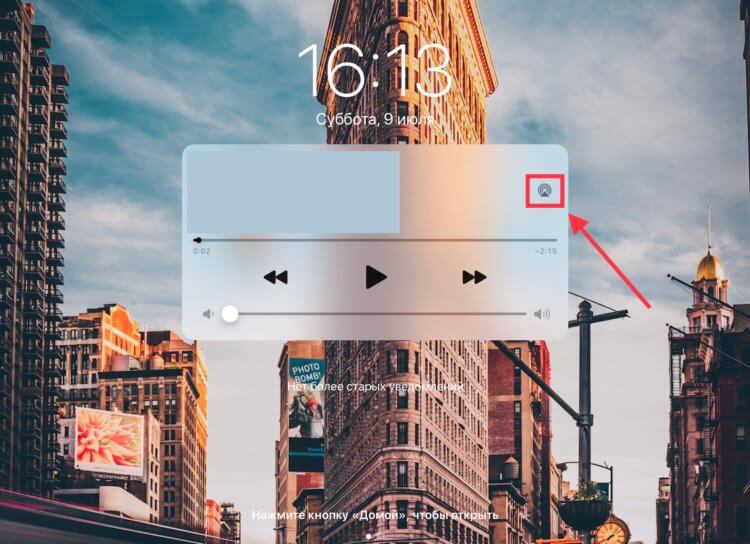
Такая же иконка будет отображаться на плеере в пункте управления.
Теперь ваши треки будут воспроизводиться через Мак. При этом можно спокойно продолжать использовать смартфон или планшет в ваших целях. Мак будет выступать, по сути, как внешние колонки. Для вывода только видео необходимо:
- Открыть приложение, в котором находится видео.
- Если это стандартное приложение «Фото», то развернуть ролик на весь экран.
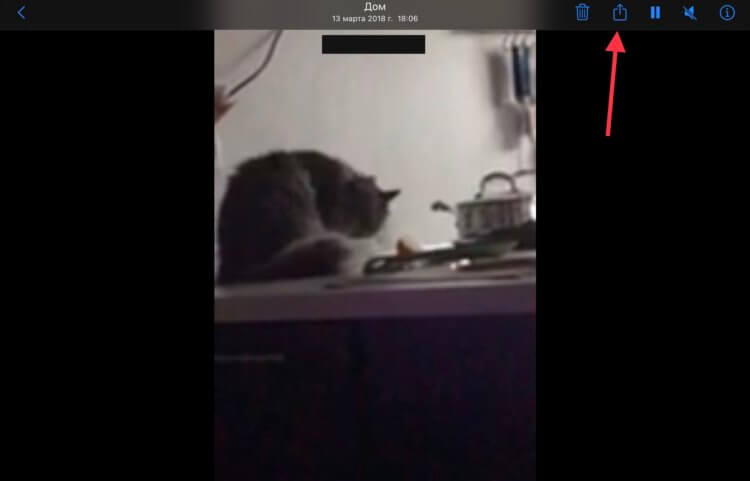
Вывод видео из стандартного приложения «Фото» немного неочевиден.
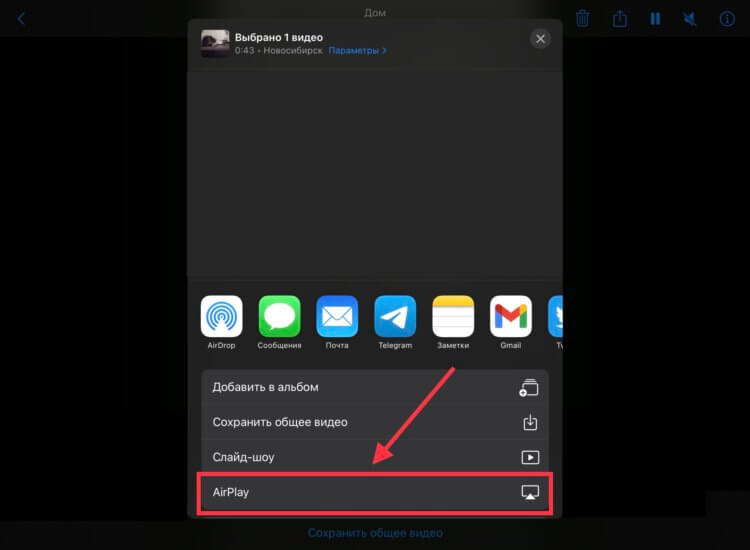
Радует то, что он может работать в отрыве от демонстрации экрана.
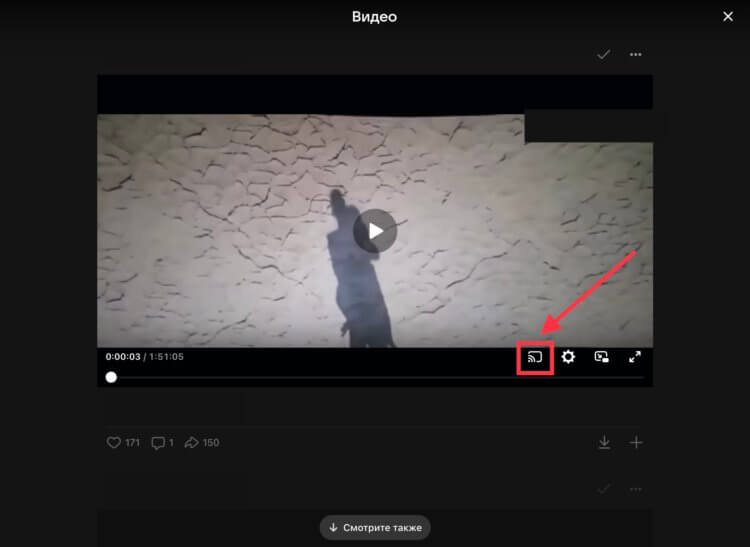
Не везде есть возможность трансляции на другие устройства. Но таких плееров осталось очень мало.
❗️ПОДПИШИСЬ НА НАШ ТЕЛЕГРАМ-ЧАТ И ЗАДАВАЙ ВОПРОСЫ НАШИМ АВТОРАМ, НА КОТОРЫЕ ОНИ ОБЯЗАТЕЛЬНО ОТВЕТЯТ
После этих действий на Маке будет отображаться только необходимое вам ролик. Все уведомления и экран Айфона или Айпада будут скрыты от посторонних глаз. Транслировать видео можно и из онлайн проигрывателей. Главное, чтобы качество интернета позволяло его прогружать. Apple наконец-то сделала то, что уже очень давно ждали многие пользователи ее устройств. Будем надеяться, что это не последнее наше желание, которое в Купертино удовлетворили.
Как передать изображение с iPhone на компьютер Windows или Mac OS

Если вам потребовалось вывести изображение с iPhone на ПК или ноутбук по Wi-Fi, сделать это сравнительно просто: доступны программы Windows для передачи изображения по AirPlay, а в Mac OS есть и встроенный метод трансляции с устройства iOS.
- Передача изображения с iPhone на Windows 10, 8.1 и Windows 7
- 5KPlayer
- LetsView
- ApowerMirror
- LonelyScreen AirPlay Receiver
- Mirroring360
- Передача с помощью QuickTime Player
- Программы, позволяющие выводить изображение iPhone на Mac
Как вывести изображение с iPhone на компьютер с Windows
В Windows отсутствуют встроенные средства для получения трансляции с iPhone с помощью AirPlay по Wi-Fi, но это можно реализовать с помощью условно бесплатных программ, о которых и поговорим. Для их использования оба устройства должны быть подключены к одной беспроводной сети. В случае, если при подключении возникают проблемы, попробуйте отключить файрволл на вашем компьютере.
5KPlayer
5KPlayer — полностью бесплатная программа, позволяющая выполнять трансляцию с iPhone на компьютер, а также записывать видео с экрана (а заодно и работать в качестве медиа-плеера).
- Скачайте 5KPlayer с официального сайта https://www.5kplayer.com/5kplayer-download-windows.htm и установите программу на компьютер.
- При запросе на доступ к сетям от брандмауэра Windows, дайте такое разрешение.
- Во время первого запуска программа попросит зарегистрироваться: делать это не обязательно, достаточно один раз отказаться от регистрации (нижняя кнопка в окне).
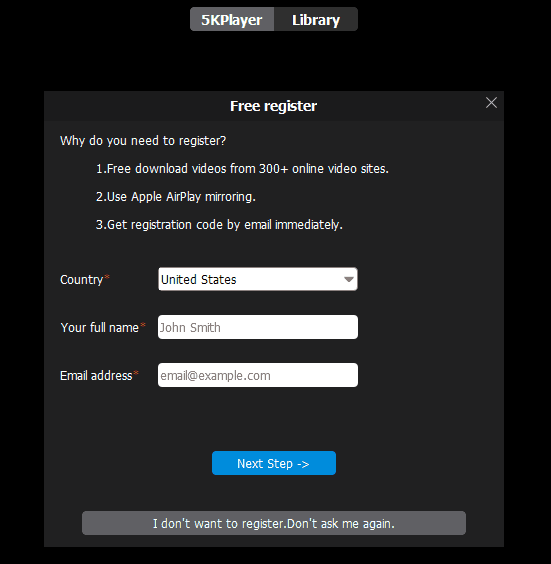
- На вашем iPhone или iPad откройте пункт управления (свайп с нижнего края экрана) и выберите пункт «Повтор экрана».
- В списке выберите 5KPlayer.
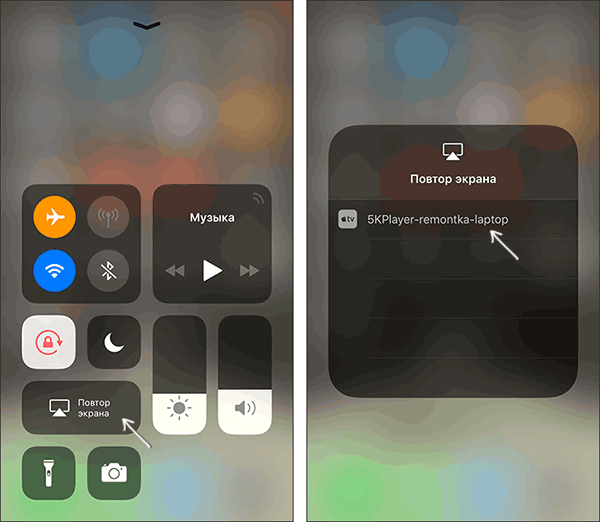
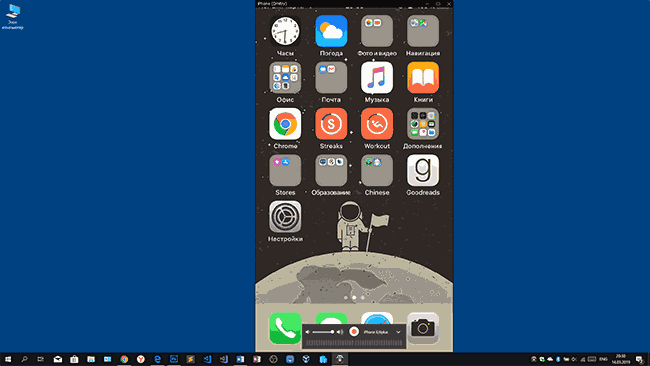
После выполнения подключения экран вашего iOS устройства отразится на экране компьютера — можно пользоваться, а при необходимости и записать видео со звуком.
LetsView
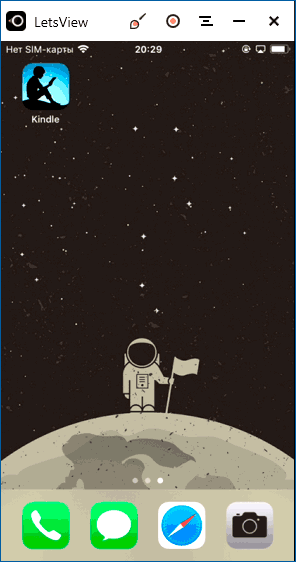
LetsView — полностью бесплатная программа, которая позволяет легко вывести экран iPhone по AirPlay на компьютер или ноутбук как с Windows, так и с Mac OS. Присутствует возможность простой записи видео с экрана и другие дополнительные функции.
ApowerMirror
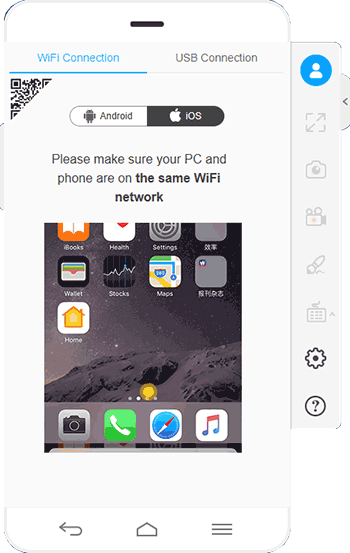
ApowerMirror также позволяет пользоваться своими функциями бесплатно (но есть и платная версия с расширенной функциональностью). После загрузки, установки программы и регистрации бесплатного аккаунта, просто выберите вкладку «iOS» в ней, и вы увидите всё, что нужно сделать: открыть пункт управления iPhone и вывести изображение на компьютер.
LonelyScreen AirPlay Receiver
LonelyScreen AirPlay Receiver — очень простая программа, исправно выполняющая свою функцию: прием изображения с iPhone и iPad по AirPlay (встроенная технология трансляции в iOS).
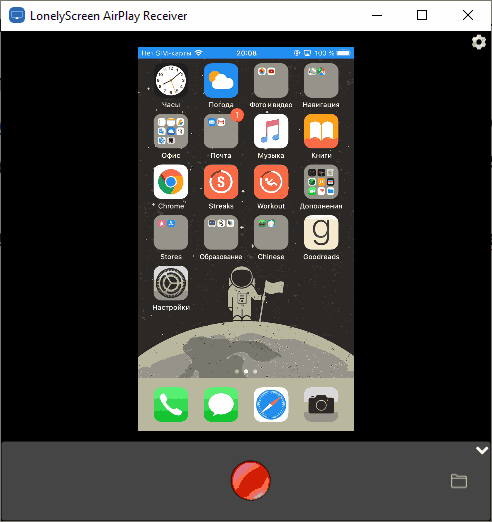
- Установите LonelyScreen с официального сайта https://www.lonelyscreen.com/download.html и запустите программу.
- В пункте управления на iPhone (открывается жестом вверх с нижнего края экрана) нажмите по пункту «Повтор экрана».
- В списке доступных устройств для передачи вы увидите LonelyScreen, нажмите по нему.
- После подключения экран iPhone отразится на компьютере в окне программы.
Какие-то дополнительные действия не требуются, разве что стоит обратить внимание, что в программе присутствует функция записи экрана iPhone (для этого нажмите по стрелке в правом нижнем углу).
До недавних пор программа была бесплатной, теперь, к сожалению, просит приобрести лицензию, но некоторое время работает и без неё. Интересно, что на моем компьютере установлена еще бесплатная версия LonelyScreen (не обновлял со времени установки) и исправно работает.
Mirroring360
Mirroring360 — платная программа для получения трансляций как по AirPlay с iOS-устройств, так и с других ПК или смартфонов. Вы можете воспользоваться 7-дневной бесплатной версией, чтобы попробовать её возможности.
- Скачайте Mirroring360 с официального сайта https://www.mirroring360.com/
- После установки программы, нажмите Request Free Trial, введите ваш E-mail и желаемый пароль, а затем нажмите Activate.
- В запущенной программе делать ничего не нужно: достаточно начать трансляцию, включив функцию «Повтор экрана» на вашем iPhone (в списке выбрать устройство с именем вашего компьютера), как и в предыдущих таких утилитах.
Из интересных функций программы — трансляция изображения с вашего компьютера в Интернет: после нажатия кнопки Start Sharing в главном окне Mirroring360, вы получите ссылку, зайдя по которой другие пользователи смогут увидеть ваш экран.
Передача изображения с iPhone и iPad на Mac OS
Если у вас компьютер Mac, то для трансляции на него изображения с iPhone вы можете использовать как встроенные средства системы, если вам подойдет кабельное подключение, так и сторонние приложения, если необходимо выполнять подключение по Wi-Fi.
Вывод изображения iOS на Mac в QuickTime Player
Задействовать QuickTime Player для трансляции экрана iPhone на Mac и, при необходимости, записи содержимого, возможно с помощью такого метода:
- Подключите iPhone кабелем к вашему Mac, при появлении запроса о том, нужно ли доверять компьютеру — подтвердите доверие.
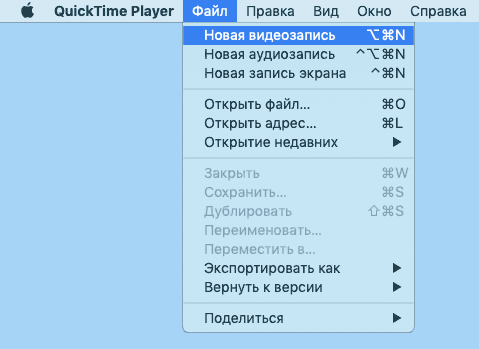
- Запустите QuickTime Player в Mac OS (через папку «Программы» или поиск в строке состояния вверху справа). В меню QuickTime Player выберите «Файл» — «Новая видеозапись».
- В открывшемся окне нажмите по стрелке рядом с кнопкой записи и в пункте «Камера» укажите iPhone.
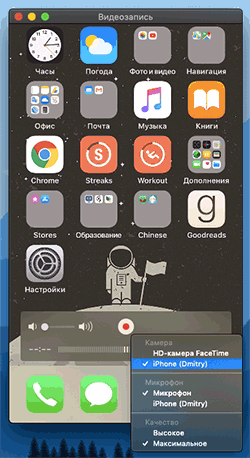
Сразу после этого его экран отразится на рабочем столе Mac OS. При необходимости записи видео есть возможность указать качество записи, источник записи звука.
Программы для того, чтобы показать экран iPhone на Mac OS
Почти все программы, которые были описаны в разделе про Windows, поддерживают также и Mac OS, вы можете использовать 5KPlayer, Mirroring360, ApowerMirror, LonelyScreen и другие утилиты, а процесс не будет отличаться от уже изложенного.
Чтобы не оставлять эту часть обзора пустой, предложу ещё одну отличную программу, которая, к сожалению, бесплатно работает лишь 7 дней и при этом отображает свой знак внизу экрана. Тем не менее, она стоит внимания как одно из лучших решений для передачи изображения с экрана и записи видео.
- Скачать Reflector 3 для Mac OS (есть версия и для Windows) можно с официального сайта https://www.airsquirrels.com/reflector/download
- После запуска программы вы можете ничего не делать, а можете изучить настройки, используя значок в строке состояния.
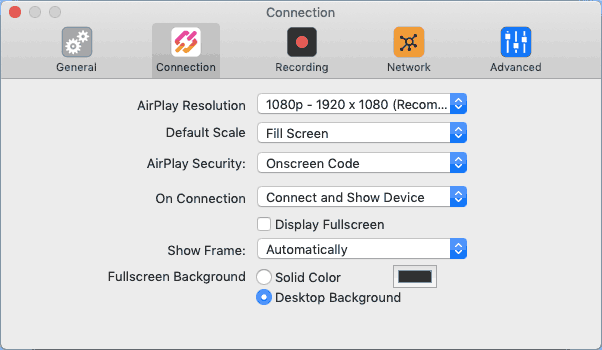
- На вашем iPhone откройте пункт управления и включите повтор экрана. Выберите устройство с именем вашего компьютера Mac.
- На экране Mac OS появится код, введите его на iPhone.
- Сразу после этого начнется передача изображения с экрана iPhone на экран компьютера или ноутбука Mac.
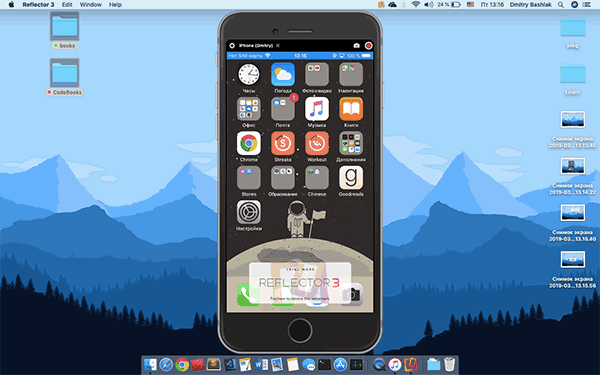
На этом завершу. В действительности это не все такого рода программы, но я постарался выбрать лучшие из них, в том числе и бесплатные, надеюсь, для ваших задач их окажется достаточно.
А вдруг и это будет интересно:
- Лучшие бесплатные программы для Windows
- Некоторые параметры задает системный администратор в параметрах электропитания — как исправить?
- Как удалить Галерею в Windows 11
- Диск разработки в Windows 11
- DISM Ошибка 50 — причины и варианты решения
- PhoneExperienceHost.exe — что это и как отключить?
- Windows 11
- Windows 10
- Android
- Загрузочная флешка
- Лечение вирусов
- Восстановление данных
- Установка с флешки
- Настройка роутера
- Всё про Windows
- В контакте
- Одноклассники
-
sub03 29.04.2019 в 19:31
- Константин 22.05.2020 в 12:06