
2 простых способа отразить экран iPad на ПК с Windows
С помощью AirPlay (Screen Mirroring) в iOS вы можете легко дублировать экран своего iPad на Mac или Apple TV. Тем не менее, вам не предлагается такой же способ транслировать экран iPad на ПК с Windows. Итак, как пользователь Windows 10/11/8/7, как сделать Зеркалирование экрана iPad на ПК?
Учитывая ваши потребности, мы хотели бы поделиться двумя простыми способами, которые помогут вам отразить экран вашего iPad на ПК с Windows. Конечно, если вы хотите отразить экран iPhone на компьютере, вы можете выполнить те же действия.
- Часть 1: Зеркальное отображение экрана iPad на ПК бесплатно
- Часть 2: зеркало экрана iPad на ПК с помощью AirServer
- Часть 3: Часто задаваемые вопросы о зеркалировании экрана с iPad на ПК
Часть 1: Как отразить экран iPad на ПК с Windows 10 бесплатно
Чтобы легко сделать зеркалирование экрана iPhone или iPad на ПК с Windows 10, вы можете положиться на мощный Зеркало телефона . Он предлагает простой способ отразить экран iPad на ПК. Помимо устройств iOS, это программное обеспечение для дублирования экрана также поддерживает телефоны Android. Вы можете использовать его для трансляции экрана вашего устройства iOS/Android на любой компьютер с Windows 10/11/8/7.

154,940 Скачать
- Зеркалируйте весь контент, отображаемый на экране iPad, на ПК с Windows 10/11/8/7 в режиме реального времени.
- Зеркальное отображение экрана iPad/iPhone/Android на компьютер через Wi-Fi или USB.
- Поддержка всех устройств iOS и Android, включая iPad, iPhone, Samsung, Google и другие.
- Снимайте экран iPad на ПК во время зеркального отображения экрана с высоким качеством, вплоть до 4K.
Дважды щелкните кнопку загрузки выше и следуйте инструкциям, чтобы бесплатно установить и открыть это программное обеспечение для зеркалирования экрана iPad на вашем компьютере с Windows. Использовать iOS-зеркало возможность зеркального отображения iPad на ПК.
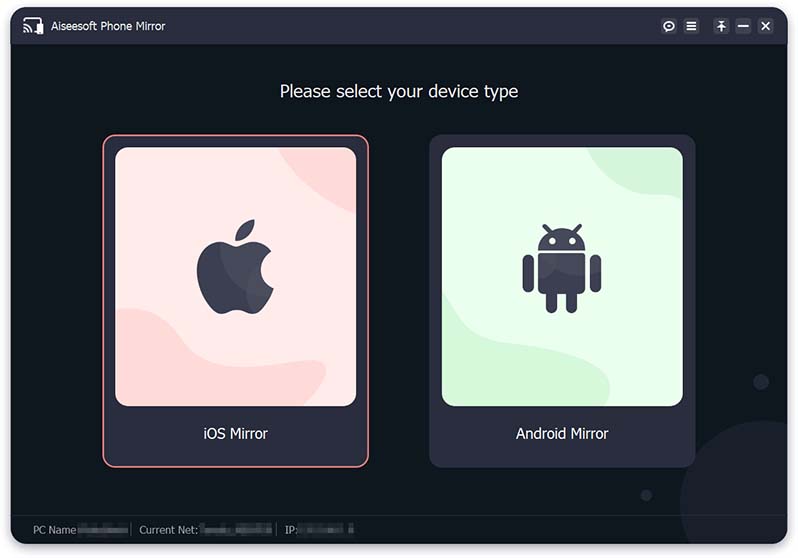
Обратите внимание, что для зеркального отображения экрана iPad на ПК вам необходимо подключить оба устройства к одной и той же сети WLAN или Wi-Fi.
Разблокируйте свой iPad и поднимите Центр управления найти Экран Mirroring характерная черта. Вы можете провести пальцем от верхнего или нижнего экрана, чтобы отобразить Центр управления. Нажмите на Экран Mirroring значок, а затем выберите Зеркало телефона Aiseesoft из списка устройств.
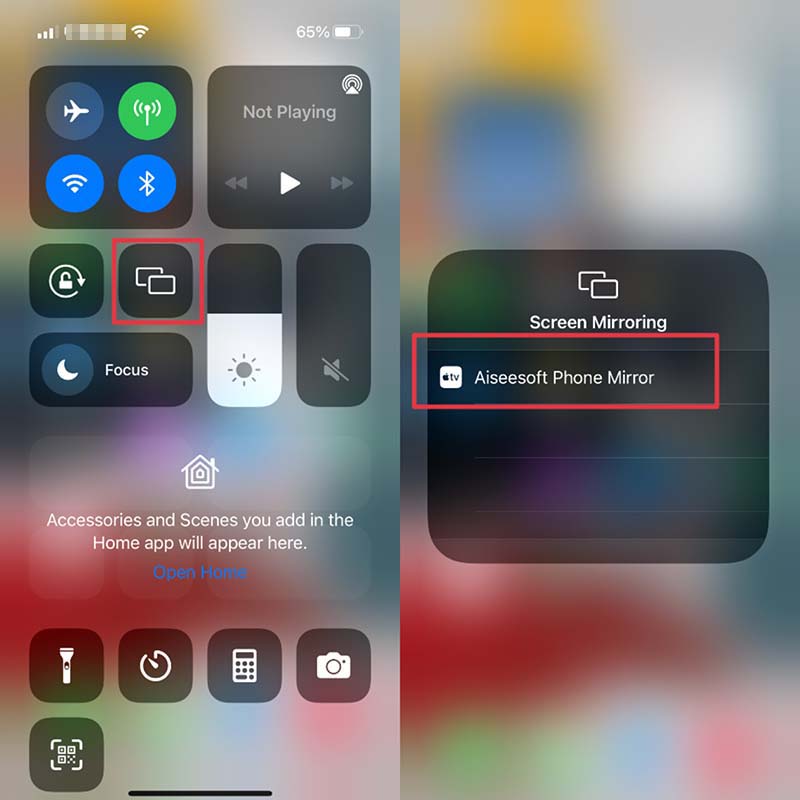
Таким образом, вы можете легко отразить экран iPad на ПК с Windows 10. Phone Mirror предоставляет простой способ сделать зеркалирование экрана iPad на ПК бесплатным.
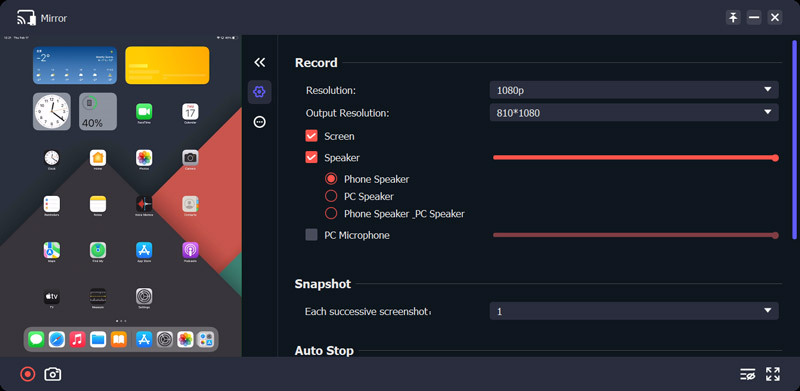
Теперь вы можете без промедления воспроизводить контент на своем iPad и просматривать его на ПК с Windows. Нажмите на значок «Полноэкранный режим» в правом нижнем углу, и вы сможете отобразить экран iPad в полноэкранном режиме на ПК. Когда вы поворачиваете экран iPad, изображение на ПК сразу же меняется.
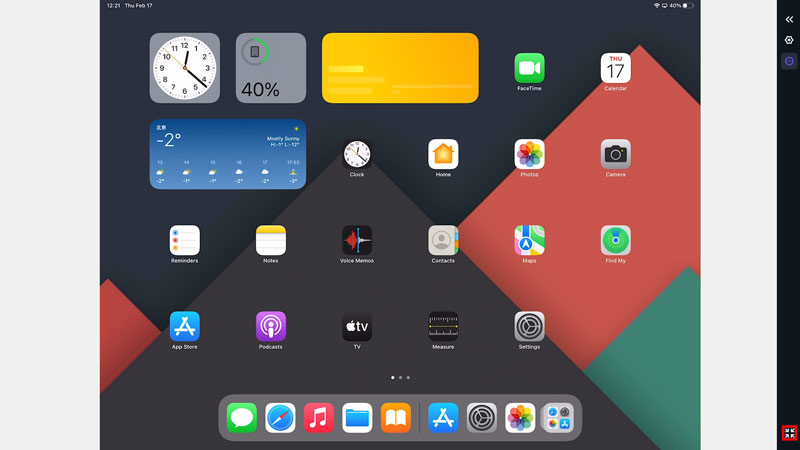
Если вы хотите сделать снимок экрана iPad прямо на свой компьютер, вам необходимо перейти на платную версию. Помимо iPad, вы также можете использовать его для зеркалирования экрана вашего iPhone или телефона Android на ПК.
Часть 2: Как отразить экран iPad на ПК с помощью AirServer
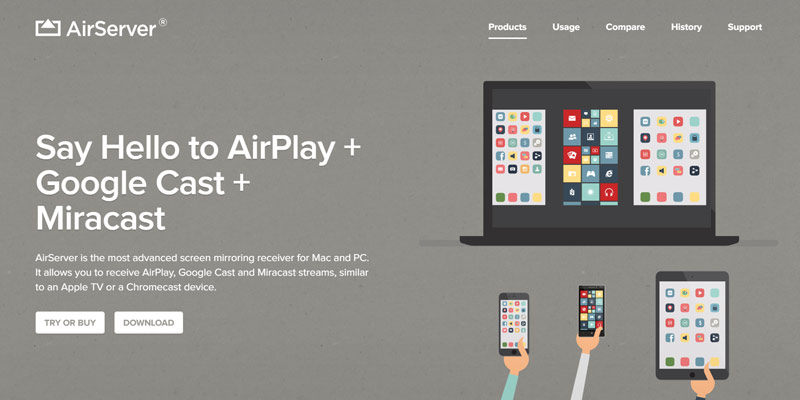
AirServer — известный приемник зеркалирования экрана для ПК с Windows и Mac. Он может работать как Apple TV или устройство Chromecast для приема потоков AirPlay, Google Cast и Miracast. Это может помочь вам отразить экран iPad на ПК с Windows 10. AirServer не является бесплатным приложением для зеркалирования экрана для iPad или iPhone. Он предлагает только 30-дневную бесплатную пробную версию.
Загрузите подходящую версию для вашей системы с официального сайта AirServer. После того, как вы установите и запустите AirServer на своем компьютере, вы не увидите окно AirServer. Вместо этого в нижней части экрана появится значок его программного обеспечения.
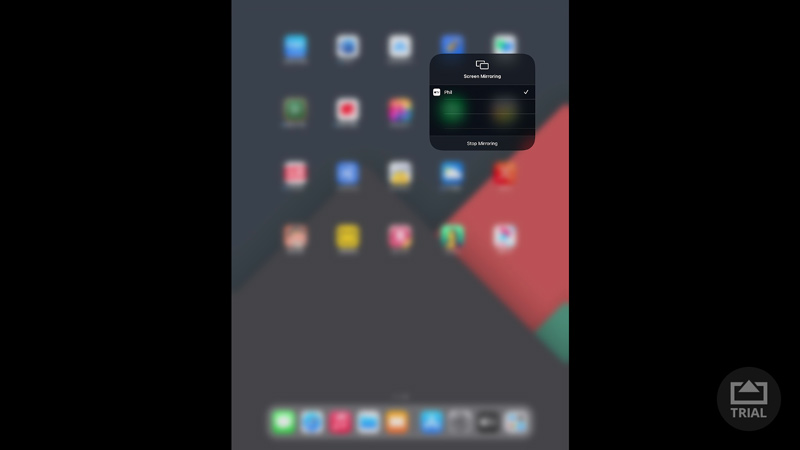
На вашем iPad откройте Центр управления и нажмите на Экран Mirroring значок. Теперь вы увидите значок Apple TV в списке устройств. Вы можете нажать на него, чтобы подключить iPad к ПК.
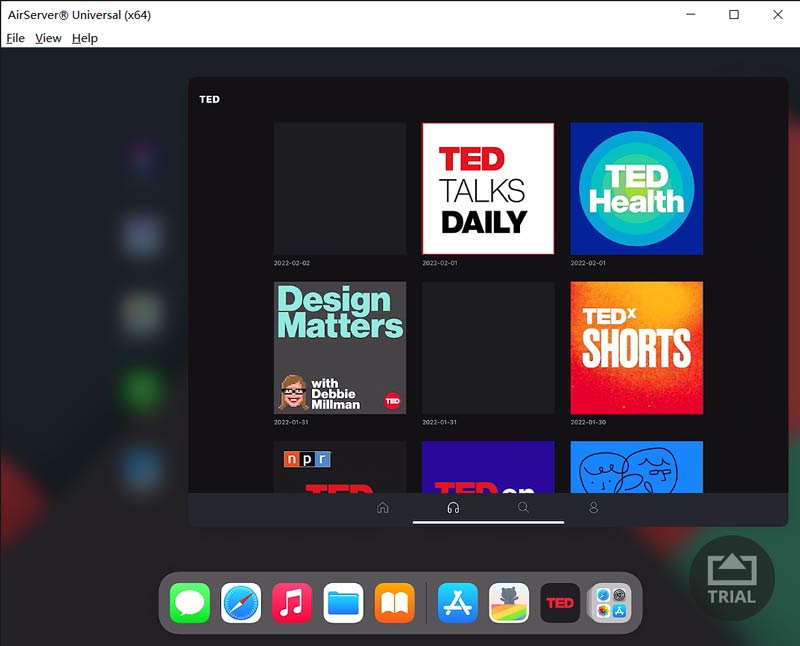
После того, как экран AirServer зеркально отразит iPad на ПК, вы можете выполнять свои операции на iPad и наблюдать за процессом на своем компьютере. Экран iPad будет задержан на короткое время.
- Свободный захват экрана с помощью iPad Screen Recorder
- iPhone Screen Recorder — Как записать экран iPhone бесплатно
Часть 3. Часто задаваемые вопросы о зеркалировании экрана iPad
1. Как отразить экран iPad на MacBook?
Отразить экран iPad или iPhone на Mac довольно просто. Вы можете использовать функцию дублирования экрана в Центре управления, чтобы с легкостью подключить устройство iOS к MacBook. Просто коснитесь значка Screen Mirroring, а затем выберите свой Mac из списка AirPlay. После этого содержимое вашего iPad будет передаваться по беспроводной сети на ваш Mac.
2. Могу ли я отразить экран своего iPad в QuickTime на Mac?
да. Сначала вы можете подключить iPad к Mac с помощью кабеля Lightning-USB. Затем откройте QuickTime на своем Mac и выберите параметр «Новая видеозапись» в меню «Файл». Теперь следует нажать на стрелку вниз рядом с кнопкой записи. Выберите свой iPad из списка доступных устройств. Таким образом, вы можете зеркально отображать свой iPad на Mac через QuickTime.
3. Как отразить экран Mac на телевизоре?
На Mac щелкните значок Центра управления в правом верхнем углу. Выберите Screen Mirroring, а затем выберите свой телевизор из списка устройств. После этого каждая операция, которую вы выполняете на своем Mac, будет отображаться на телевизоре через AirPlay.
Мы в основном говорили о Зеркалирование экрана iPad на ПК в этом посте. Вы можете получить 2 приложения для зеркалирования экрана, чтобы транслировать контент с iPad на компьютер с Windows.
Что вы думаете об этом посте.
Рейтинг: 4.5 / 5 (на основе голосов 180) Подпишитесь на нас в
Использование iPad в качестве второго дисплея для компьютера Mac
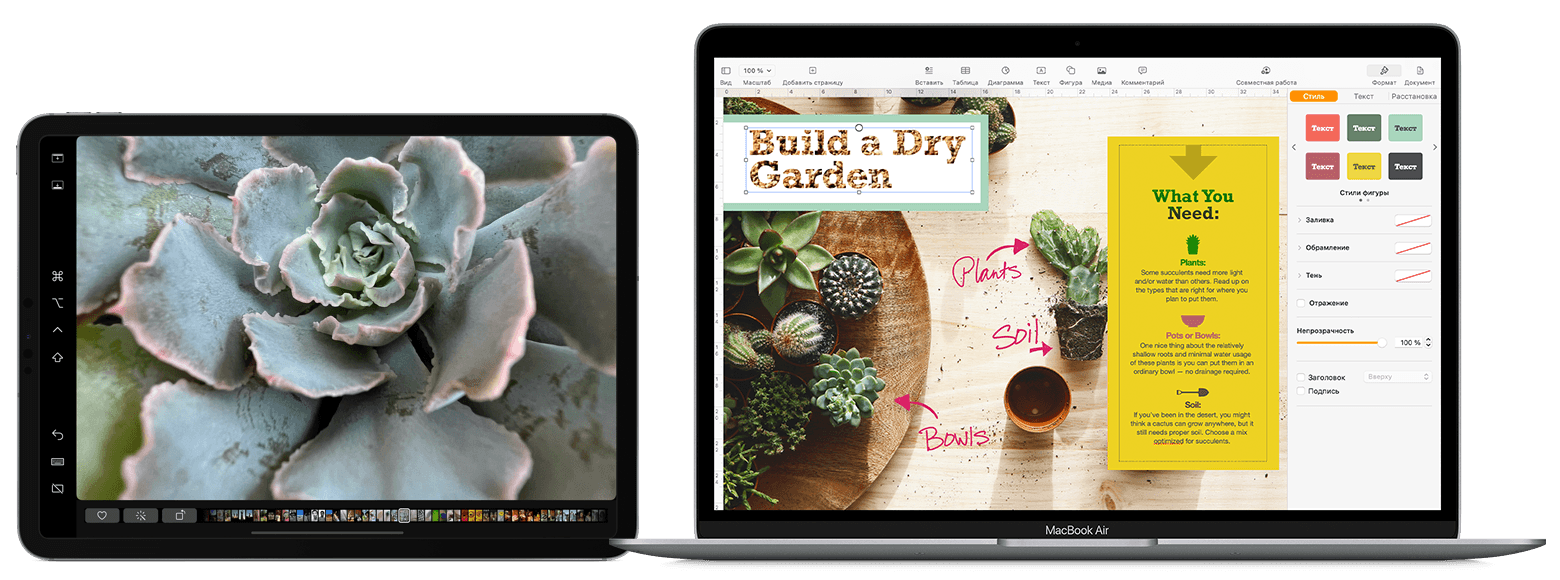
Благодаря функции Sidecar можно использовать iPad в качестве дисплея, чтобы расширить или продублировать экран компьютера Mac.
Подготовка
- Прежде чем продолжить, убедитесь, что ваш компьютер Mac и iPad соответствуют системным требованиям Sidecar, в том числе что вход на них выполнен с использованием одного и того же идентификатора Apple ID.
- Функцию Sidecar можно использовать беспроводным способом, но чтобы iPad не разрядился в процессе работы, его стоит подключить к компьютеру Mac с помощью зарядного USB-кабеля из комплекта iPad.
Если вы хотите управлять компьютером Mac и iPad с помощью клавиатуры, мыши или трекпада, чтобы на iPad отображались собственный экран «Домой» и приложения, а не рабочий стол и приложения компьютера Mac, используйте функцию «Универсальное управление».
Перемещение окна компьютера Mac на iPad
Наведите указатель на кнопку полноэкранного режима  открытого окна на компьютере Mac, а затем выберите вариант перемещения этого окна на дисплей iPad.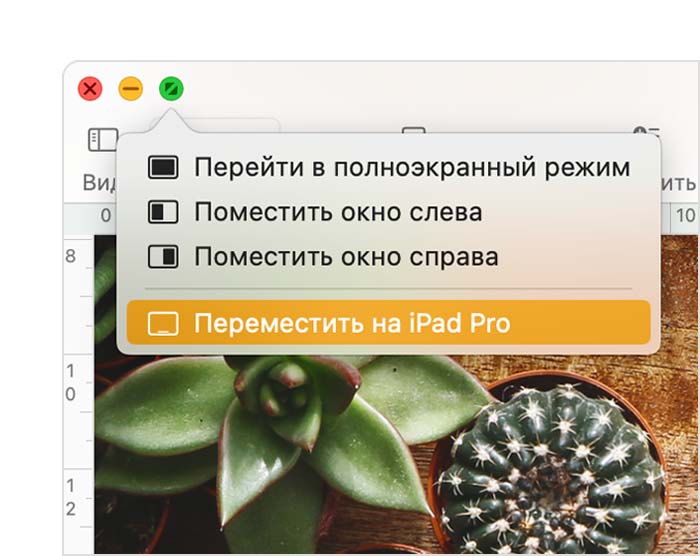
Вы можете повторить этот шаг для других окон компьютера Mac или просто перетащить другие окна Mac на iPad и обратно. Чтобы переместить окно обратно на компьютер Mac, можно также навести указатель на кнопку полноэкранного режима и выбрать «Переместить окно назад на Mac».
Если вы хотите, чтобы iPad дублировал экран Mac, а не расширял рабочий стол, сделайте следующее.
- В macOS Monterey или более поздней версии выберите вариант дублирования экрана в меню «Повтор экрана»
 строки меню 1 .
 - В macOS Big Sur выберите вариант дублирования экрана в меню «Монитор» Пункта управления или строки меню.
- В macOS Catalina выберите вариант дублирования экрана в меню AirPlay (
 или
или  ) строки меню 2 .
Использование бокового меню на iPad
В боковом меню на экране iPad находятся часто используемые элементы управления компьютера Mac. К ним относятся клавиши Command и Shift, а также другие клавиши модификации, что позволяет выбирать команды прикосновением пальца или с помощью Apple Pencil.
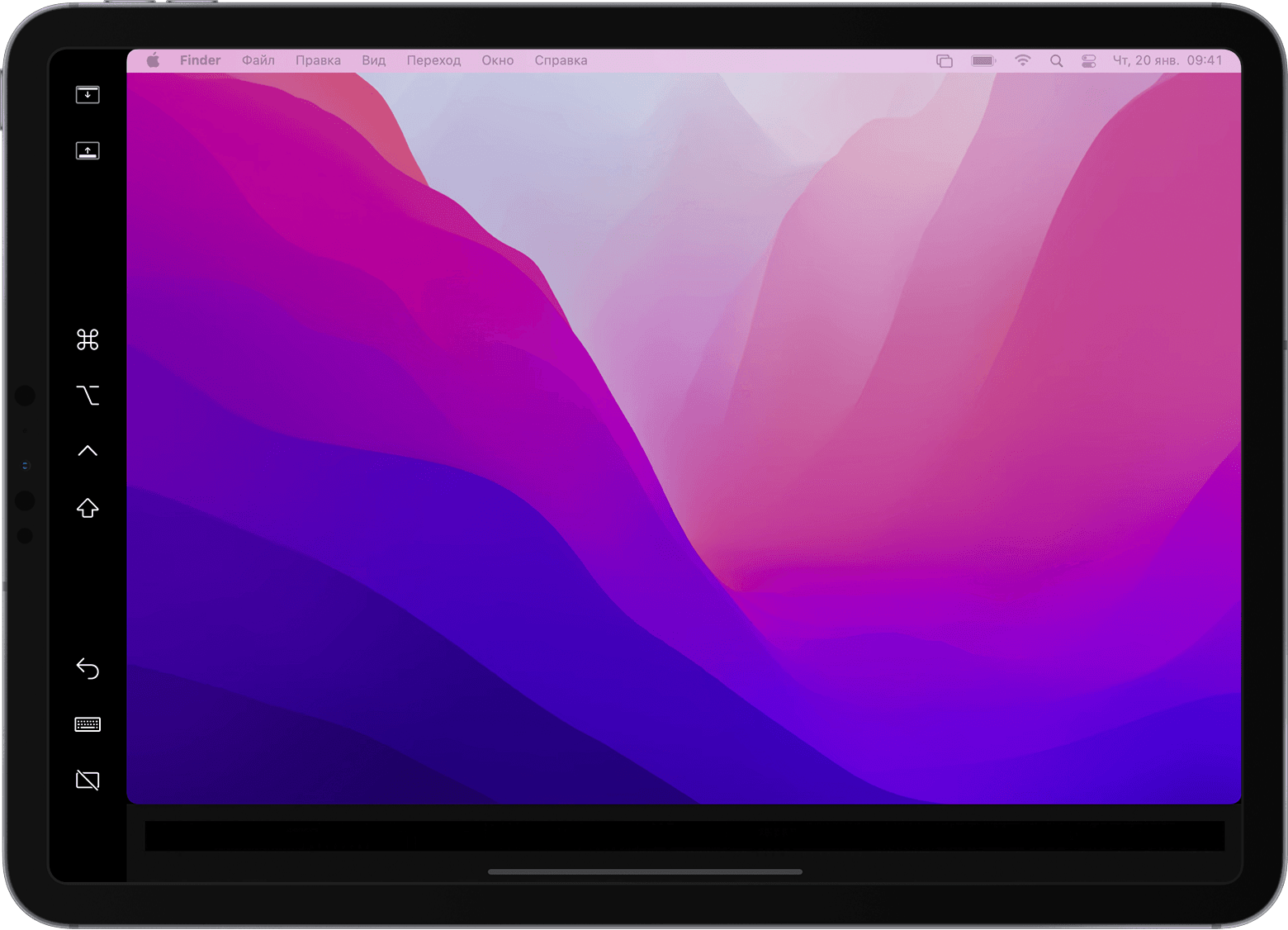
Коснитесь экрана, чтобы показать или спрятать строку меню во время просмотра окна в полноэкранном режиме на iPad.
Показать или скрыть панель Dock вашего компьютера на iPad.
Command. Коснитесь и удерживайте, чтобы настроить клавишу Command. Коснитесь дважды, чтобы заблокировать клавишу.
Option. Коснитесь и удерживайте, чтобы настроить клавишу Option. Коснитесь дважды, чтобы заблокировать клавишу.
Control. Коснитесь и удерживайте, чтобы настроить клавишу Control. Коснитесь дважды, чтобы заблокировать клавишу.
Shift. Коснитесь и удерживайте, чтобы настроить клавишу Shift. Коснитесь дважды, чтобы заблокировать клавишу.
Отменить последнее действие. Некоторые приложения поддерживают отмену нескольких действий.
Показать или скрыть экранную клавиатуру.
Отключить iPad от компьютера Mac.
Как передать изображение с iPhone на компьютер Windows или Mac OS

Если вам потребовалось вывести изображение с iPhone на ПК или ноутбук по Wi-Fi, сделать это сравнительно просто: доступны программы Windows для передачи изображения по AirPlay, а в Mac OS есть и встроенный метод трансляции с устройства iOS.
- Передача изображения с iPhone на Windows 10, 8.1 и Windows 7
- 5KPlayer
- LetsView
- ApowerMirror
- LonelyScreen AirPlay Receiver
- Mirroring360
- Передача с помощью QuickTime Player
- Программы, позволяющие выводить изображение iPhone на Mac
Как вывести изображение с iPhone на компьютер с Windows
В Windows отсутствуют встроенные средства для получения трансляции с iPhone с помощью AirPlay по Wi-Fi, но это можно реализовать с помощью условно бесплатных программ, о которых и поговорим. Для их использования оба устройства должны быть подключены к одной беспроводной сети. В случае, если при подключении возникают проблемы, попробуйте отключить файрволл на вашем компьютере.
5KPlayer
5KPlayer — полностью бесплатная программа, позволяющая выполнять трансляцию с iPhone на компьютер, а также записывать видео с экрана (а заодно и работать в качестве медиа-плеера).
- Скачайте 5KPlayer с официального сайта https://www.5kplayer.com/5kplayer-download-windows.htm и установите программу на компьютер.
- При запросе на доступ к сетям от брандмауэра Windows, дайте такое разрешение.
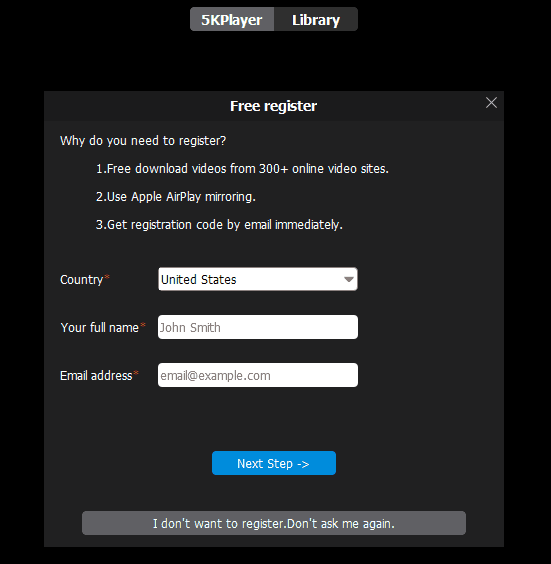
- Во время первого запуска программа попросит зарегистрироваться: делать это не обязательно, достаточно один раз отказаться от регистрации (нижняя кнопка в окне).
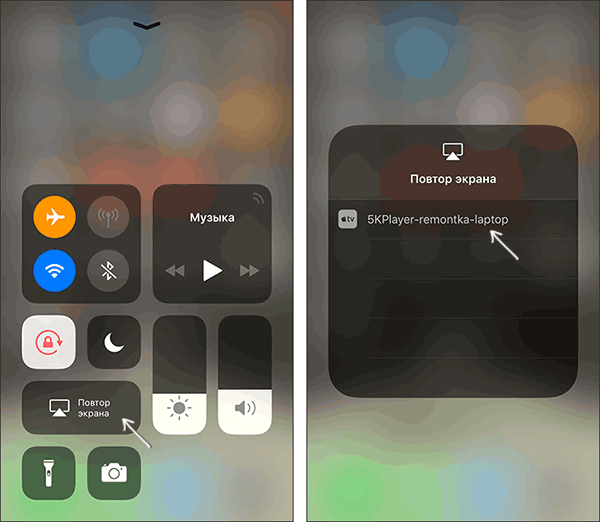
- На вашем iPhone или iPad откройте пункт управления (свайп с нижнего края экрана) и выберите пункт «Повтор экрана».
- В списке выберите 5KPlayer.
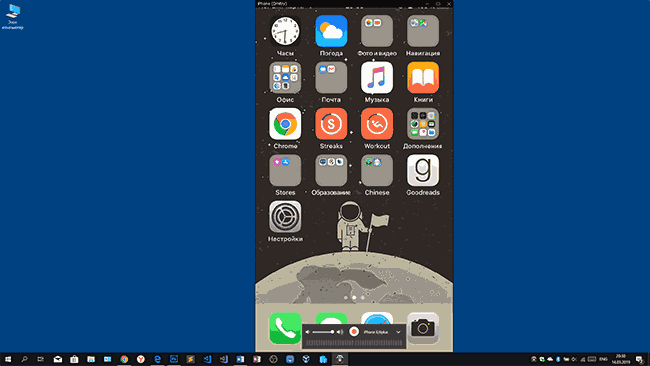
После выполнения подключения экран вашего iOS устройства отразится на экране компьютера — можно пользоваться, а при необходимости и записать видео со звуком.
LetsView
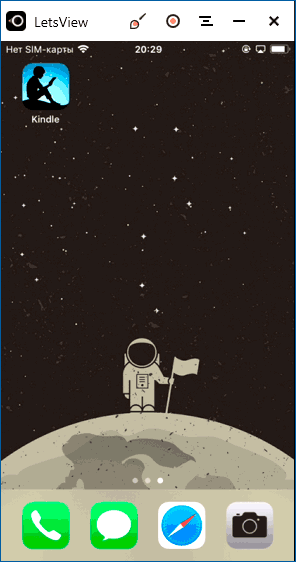
LetsView — полностью бесплатная программа, которая позволяет легко вывести экран iPhone по AirPlay на компьютер или ноутбук как с Windows, так и с Mac OS. Присутствует возможность простой записи видео с экрана и другие дополнительные функции.
ApowerMirror
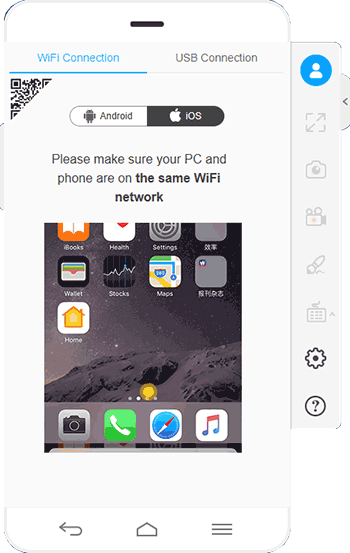
ApowerMirror также позволяет пользоваться своими функциями бесплатно (но есть и платная версия с расширенной функциональностью). После загрузки, установки программы и регистрации бесплатного аккаунта, просто выберите вкладку «iOS» в ней, и вы увидите всё, что нужно сделать: открыть пункт управления iPhone и вывести изображение на компьютер.
LonelyScreen AirPlay Receiver
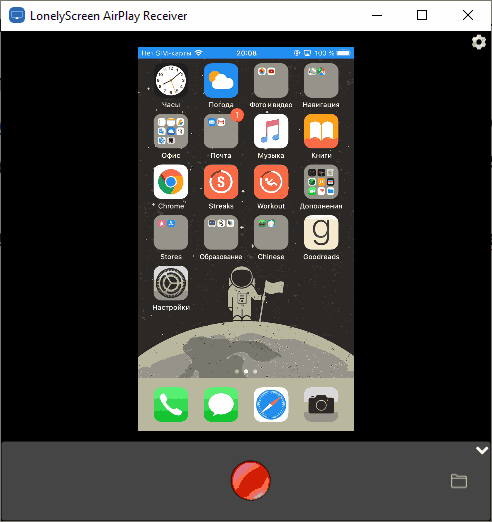
LonelyScreen AirPlay Receiver — очень простая программа, исправно выполняющая свою функцию: прием изображения с iPhone и iPad по AirPlay (встроенная технология трансляции в iOS).
- Установите LonelyScreen с официального сайта https://www.lonelyscreen.com/download.html и запустите программу.
- В пункте управления на iPhone (открывается жестом вверх с нижнего края экрана) нажмите по пункту «Повтор экрана».
- В списке доступных устройств для передачи вы увидите LonelyScreen, нажмите по нему.
- После подключения экран iPhone отразится на компьютере в окне программы.
Какие-то дополнительные действия не требуются, разве что стоит обратить внимание, что в программе присутствует функция записи экрана iPhone (для этого нажмите по стрелке в правом нижнем углу).
До недавних пор программа была бесплатной, теперь, к сожалению, просит приобрести лицензию, но некоторое время работает и без неё. Интересно, что на моем компьютере установлена еще бесплатная версия LonelyScreen (не обновлял со времени установки) и исправно работает.
Mirroring360
Mirroring360 — платная программа для получения трансляций как по AirPlay с iOS-устройств, так и с других ПК или смартфонов. Вы можете воспользоваться 7-дневной бесплатной версией, чтобы попробовать её возможности.
- Скачайте Mirroring360 с официального сайта https://www.mirroring360.com/
- После установки программы, нажмите Request Free Trial, введите ваш E-mail и желаемый пароль, а затем нажмите Activate.
- В запущенной программе делать ничего не нужно: достаточно начать трансляцию, включив функцию «Повтор экрана» на вашем iPhone (в списке выбрать устройство с именем вашего компьютера), как и в предыдущих таких утилитах.
Из интересных функций программы — трансляция изображения с вашего компьютера в Интернет: после нажатия кнопки Start Sharing в главном окне Mirroring360, вы получите ссылку, зайдя по которой другие пользователи смогут увидеть ваш экран.
Передача изображения с iPhone и iPad на Mac OS
Если у вас компьютер Mac, то для трансляции на него изображения с iPhone вы можете использовать как встроенные средства системы, если вам подойдет кабельное подключение, так и сторонние приложения, если необходимо выполнять подключение по Wi-Fi.
Вывод изображения iOS на Mac в QuickTime Player
Задействовать QuickTime Player для трансляции экрана iPhone на Mac и, при необходимости, записи содержимого, возможно с помощью такого метода:
- Подключите iPhone кабелем к вашему Mac, при появлении запроса о том, нужно ли доверять компьютеру — подтвердите доверие.
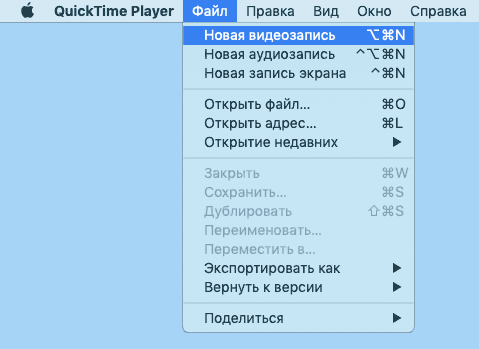
- Запустите QuickTime Player в Mac OS (через папку «Программы» или поиск в строке состояния вверху справа). В меню QuickTime Player выберите «Файл» — «Новая видеозапись».
- В открывшемся окне нажмите по стрелке рядом с кнопкой записи и в пункте «Камера» укажите iPhone.
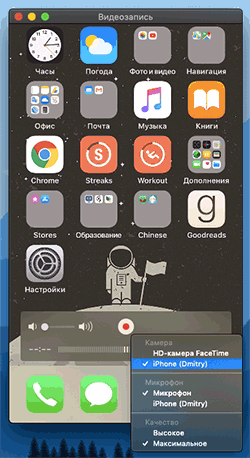
Сразу после этого его экран отразится на рабочем столе Mac OS. При необходимости записи видео есть возможность указать качество записи, источник записи звука.
Программы для того, чтобы показать экран iPhone на Mac OS
Почти все программы, которые были описаны в разделе про Windows, поддерживают также и Mac OS, вы можете использовать 5KPlayer, Mirroring360, ApowerMirror, LonelyScreen и другие утилиты, а процесс не будет отличаться от уже изложенного.
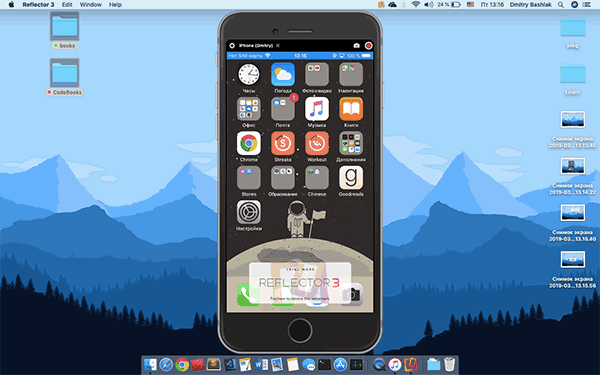
Чтобы не оставлять эту часть обзора пустой, предложу ещё одну отличную программу, которая, к сожалению, бесплатно работает лишь 7 дней и при этом отображает свой знак внизу экрана. Тем не менее, она стоит внимания как одно из лучших решений для передачи изображения с экрана и записи видео.
- Скачать Reflector 3 для Mac OS (есть версия и для Windows) можно с официального сайта https://www.airsquirrels.com/reflector/download
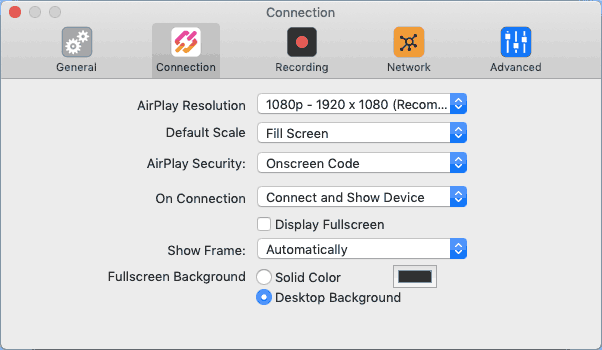
- После запуска программы вы можете ничего не делать, а можете изучить настройки, используя значок в строке состояния.
- На вашем iPhone откройте пункт управления и включите повтор экрана. Выберите устройство с именем вашего компьютера Mac.
- На экране Mac OS появится код, введите его на iPhone.
- Сразу после этого начнется передача изображения с экрана iPhone на экран компьютера или ноутбука Mac.
На этом завершу. В действительности это не все такого рода программы, но я постарался выбрать лучшие из них, в том числе и бесплатные, надеюсь, для ваших задач их окажется достаточно.
А вдруг и это будет интересно:
- Лучшие бесплатные программы для Windows
- Некоторые параметры задает системный администратор в параметрах электропитания — как исправить?
- Как удалить Галерею в Windows 11
- Диск разработки в Windows 11
- DISM Ошибка 50 — причины и варианты решения
- PhoneExperienceHost.exe — что это и как отключить?
- Windows 11
- Windows 10
- Android
- Загрузочная флешка
- Лечение вирусов
- Восстановление данных
- Установка с флешки
- Настройка роутера
- Всё про Windows
- В контакте
- Одноклассники
-
sub03 29.04.2019 в 19:31
- Константин 22.05.2020 в 12:06
Как вывести экран ipad на компьютер
Будь в курсе последних новостей из мира гаджетов и технологий
iGuides для смартфонов Apple

Как транслировать экран iPhone на компьютер с Windows при помощи AirPlay

Егор Морозов — 11 февраля 2020, 14:10

В случае с iPhone и Mac проблем нет никаких — AirPlay для них родной протокол, так что картинка передается по Wi-Fi без всяких проблем. Но что делать, если вы хотите вывести экран iPhone на ПК с Windows? ОС от Microsoft, разумеется, не поддерживает AirPlay, так что потребуется установка стороннего софта.
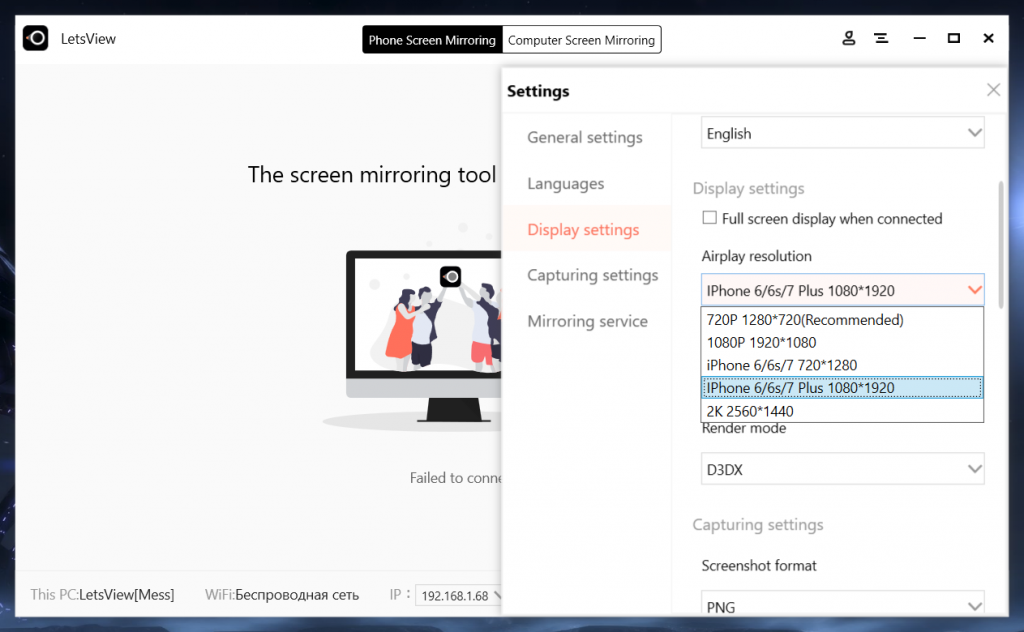
И есть утилита под названием LetsView. Она абсолютно бесплатна и без рекламы, настраивается в два клика, и, что самое важное — поддерживает AirPlay. Скачать ее можно с официального сайта. В общем и целом, программа готова к работе уже сразу после запуска, однако при желании в настройках можно выбрать качество стриминга:
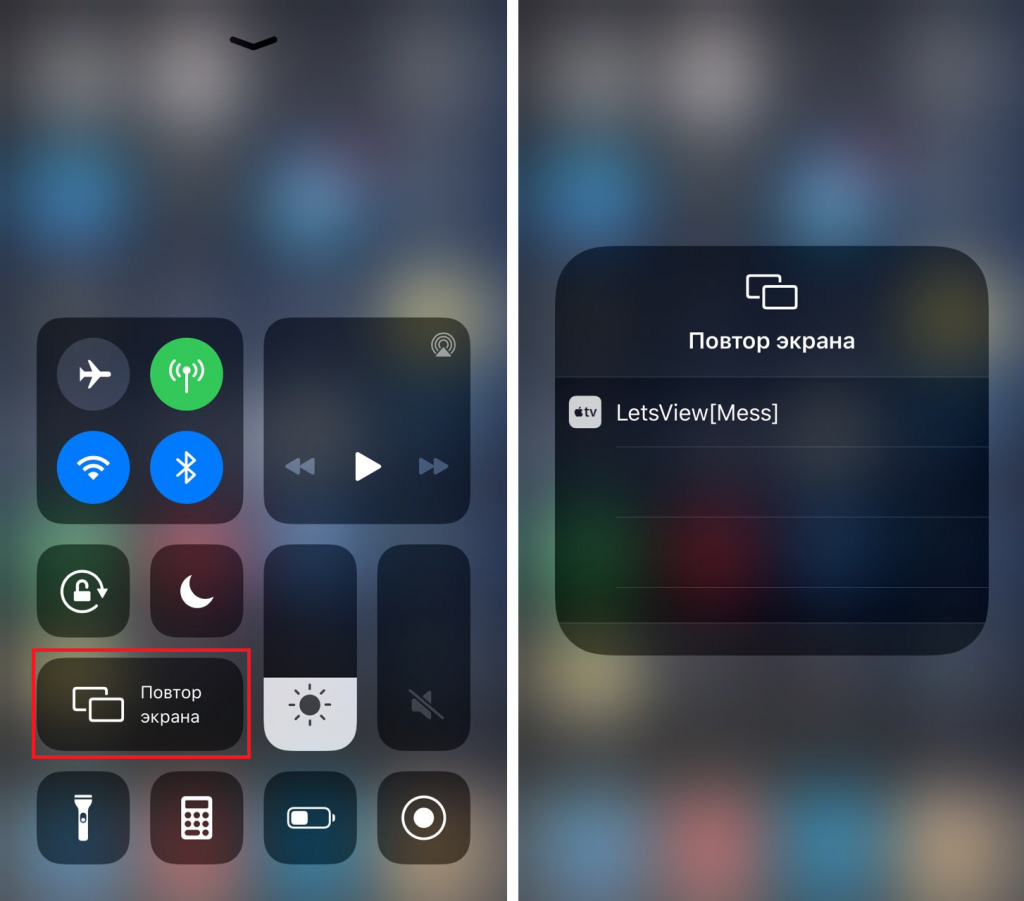
После настроек качества достаточно на iPhone или iPad в меню AirPlay найти ПК и подключиться к нему (разумеется, компьютер должен находиться в одной сети со смартфоном):
Все, после этого на ПК появится окошко с экраном вашего iPhone или iPad. При желании можно записать трансляцию как видео (значок точки в кружке), вывести окно с экраном вашего устройства поверх остальных, развернуть его на весь экран или сделать скриншот:
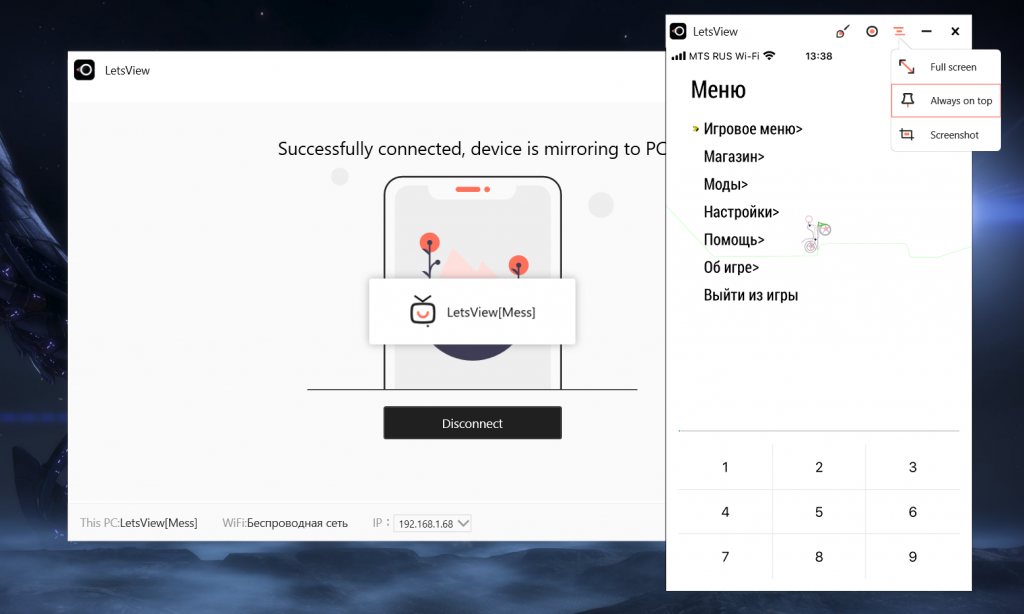
Качество передачи видео отличное, однако идет трансляция в 30 кадров в секунду. Задержка минимальна, так что при желании можно играть в игры с iPad на большом мониторе ПК.