
Форум
Перенес сайт с хостинга в vmware Битрикса. Каким образом теперь можно зайти в админ панель? при попытке ввода http://[ip-адрес]/bitrix/admin перекидывает на админку боевого сайта.
Заглянувший
Сообщений: 7 Регистрация: 02.02.2018
03.02.2018 13:14:27
При попытке перехода в админку получаю ответ HTTP 301
В htaccess прописано:
Options -Indexes ErrorDocument 404 /404.phpphp_flag allow_call_time_pass_reference 1 php_flag session.use_trans_sid off #php_value display_errors 1 #php_value mbstring.internal_encoding UTF-8 Options +FollowSymLinks RewriteEngine On RewriteCond % !-f RewriteCond % !-l RewriteCond % !-d RewriteCond % !/bitrix/urlrewrite.php$ RewriteRule ^(.*)$ /bitrix/urlrewrite.php [L] RewriteRule .* - [E=REMOTE_USER:%] DirectoryIndex index.php index.html ExpiresActive on ExpiresByType image/jpeg "access plus 3 day" ExpiresByType image/gif "access plus 3 day"
Администратор
Сообщений: 1032 Баллов: 201 Регистрация: 28.07.2008
03.02.2018 13:34:10
oo0o, попробуйте http://_новый_ip_ /bitrix/admin/
Заглянувший
Сообщений: 7 Регистрация: 02.02.2018
03.02.2018 13:36:08
Алексей Шафранский Прошу прощения, именно этот адрес и имел ввиду) очепятка(
Заглянувший
Сообщений: 7 Регистрация: 02.02.2018
03.02.2018 13:46:10
Вообще перекидывает некоторые страницы на боевой сайт, а некоторые открывает с виртуалки
Заглянувший
Сообщений: 7 Регистрация: 02.02.2018
03.02.2018 16:49:11
Сейчас обнаружил, что при восстановлении сайта в vmware по ссылке не перенеслись все папки и файлы. Это вообще законно?
Администратор
Сообщений: 1032 Баллов: 201 Регистрация: 28.07.2008
03.02.2018 16:53:39
oo0o, извините, но понять о чем вы я не могу. Если вы делали резервную копию через админку на прошлом проекте — должно все корректно перенестись на новый. Буквально вчера так два сайта перенес, все работает. И тип виртуализации (vmware, hyper-v, virtual box) тут роли не играет.
Заглянувший
Сообщений: 7 Регистрация: 02.02.2018
03.02.2018 16:57:10
Алексей Шафранский,
1) сделал резервную копию в админке боевого сайта
2) скопировал ссылку
3) запустил процесс восстановления сайта [по ссылке]
4) открыл сайт на локалке
5) обнаружил, что не все папки перенеслись
Администратор
Сообщений: 1032 Баллов: 201 Регистрация: 28.07.2008
03.02.2018 17:09:05
oo0o, проверяйте настройки в пункте 1 вашего списка.
Страницы: 1
Центр поддержки
Продукты
Управление сайтом
Битрикс24
Интернет-магазин + CRM
Решения
Для интернет-магазинов
Каталог готовых решений
Внедрение
Выбрать партнера
Проверить партнера
Стать партнером
1С-Битрикс http://www.1c-bitrix.ru Общие вопросы info@1c-bitrix.ru Приобретение и лицензирование продуктов : sales@1c-bitrix.ru Маркетинг/мероприятия/PR marketing@1c-bitrix.ru Партнерская программа partners@1c-bitrix.ru Мы работаем с 10:00 до 19:00 по московскому времени. Офис в Москве 127287 Россия Московская область Москва 2-я Хуторская улица дом 38А строение 9 Офис в Калининграде +7 (4012) 51-05-64 Офис в Калининграде 236001 Россия Калининградская область Калининград Московский проспект 261 Офис в Киеве ukraine@1c-bitrix.ru Телефон в Киеве +3 (8044)221-55-33 Офис в Киеве 01033 Украина Калининградская область Киев улица Шота Руставели 39/41 офис 1507
© 2001-2023 «Битрикс», «1С-Битрикс». Работает на 1С-Битрикс: Управление сайтом. Политика конфиденциальности
Как войти в админку разных CMS
Чтобы войти на сайт как администратор, используйте адресную строку. Этот способ самый правильный и безопасный.
Как войти в админку WordPress
Напоминаем, что вы можете заказать WordPress hosting (хостинг с предустановленной CMS).

В адресной строке браузера к вашему домену добавьте /wp-admin:
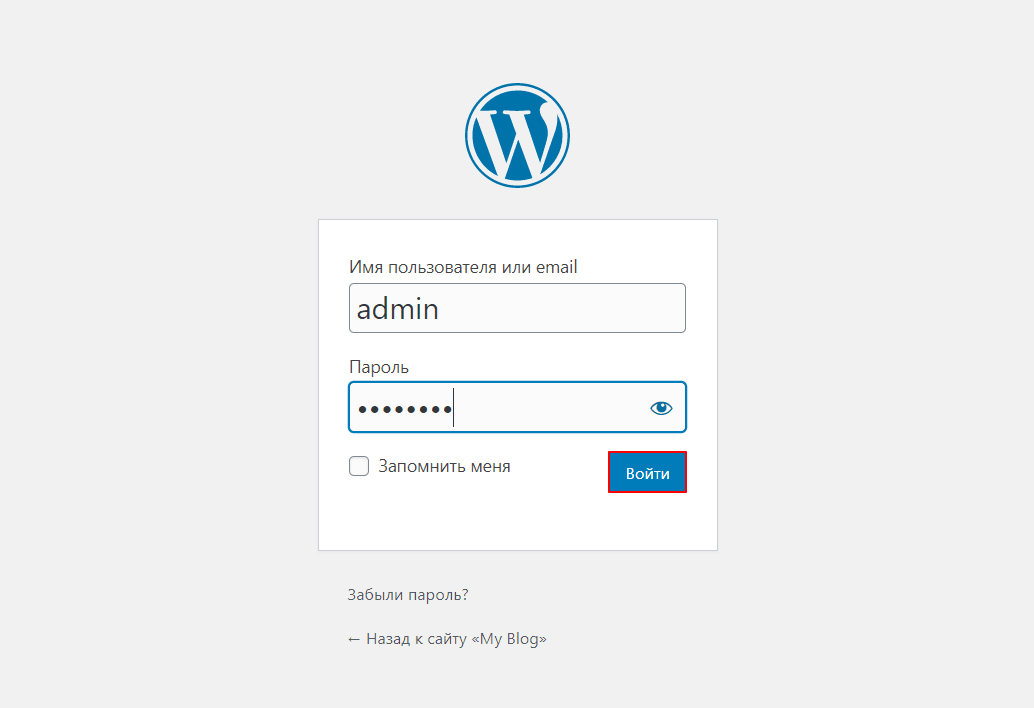
На открывшейся странице введите логин и пароль, нажмите кнопку Войти (посмотреть доступы для управления сайтов вы можете тут):
Как восстановить пароль администратора WordPress, читайте в статье.
Как войти в админку MODX
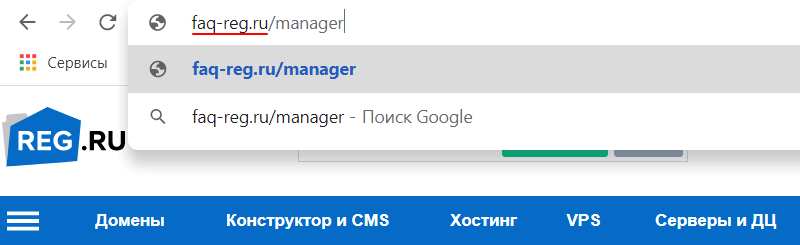
В адресной строке браузера к вашему домену добавьте /manager:
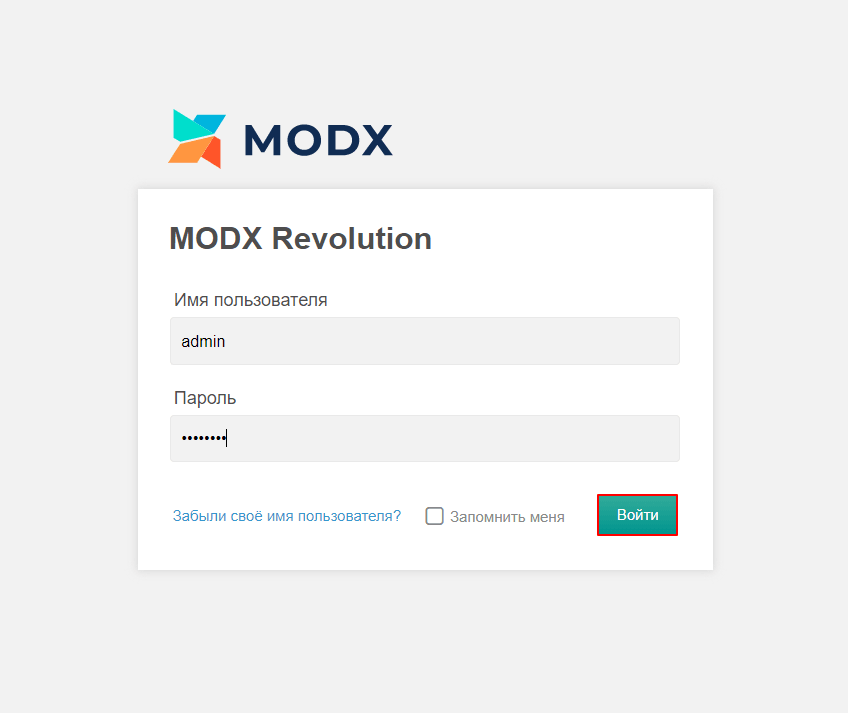
На открывшейся странице введите логин и пароль, нажмите кнопку Войти (посмотреть доступы для управления сайтов вы можете тут):
Как войти в админку Drupal
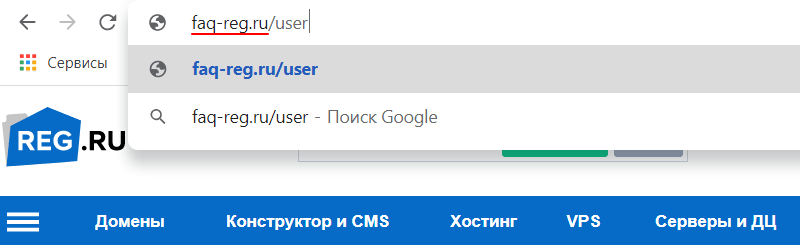
В адресной строке браузера к вашему домену добавьте /user:
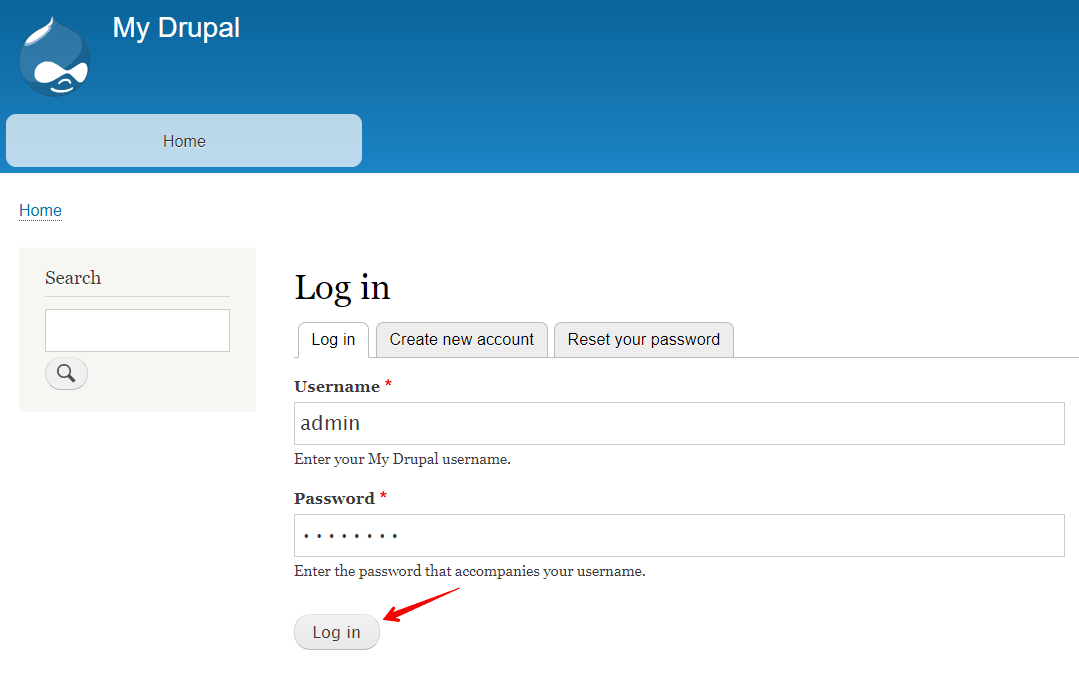
На открывшейся странице введите логин и пароль, нажмите кнопку Log in (посмотреть доступы для управления сайтов вы можете тут):
Как войти в админку Joomla
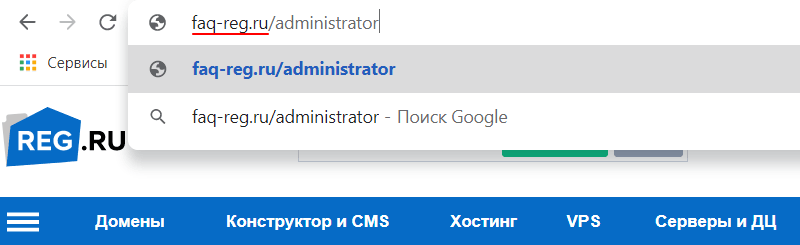
В адресной строке браузера к вашему домену добавьте /administrator:
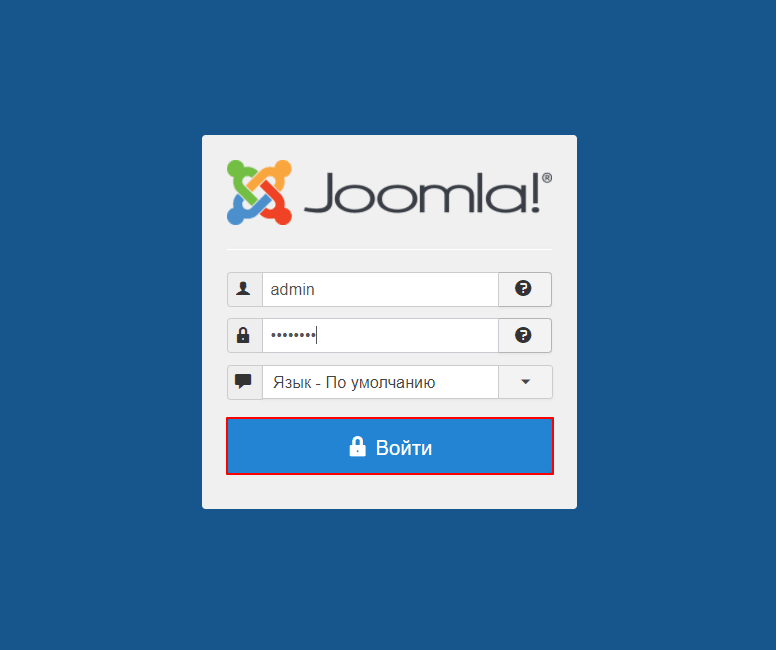
На открывшейся странице введите логин и пароль, нажмите кнопку Войти (посмотреть доступы для управления сайтов вы можете тут):
Как восстановить пароль администратора Joomla, читайте в статье.
Как войти в админку 1С-Битрикс

В адресной строке браузера к вашему домену добавьте /bitrix/admin/:
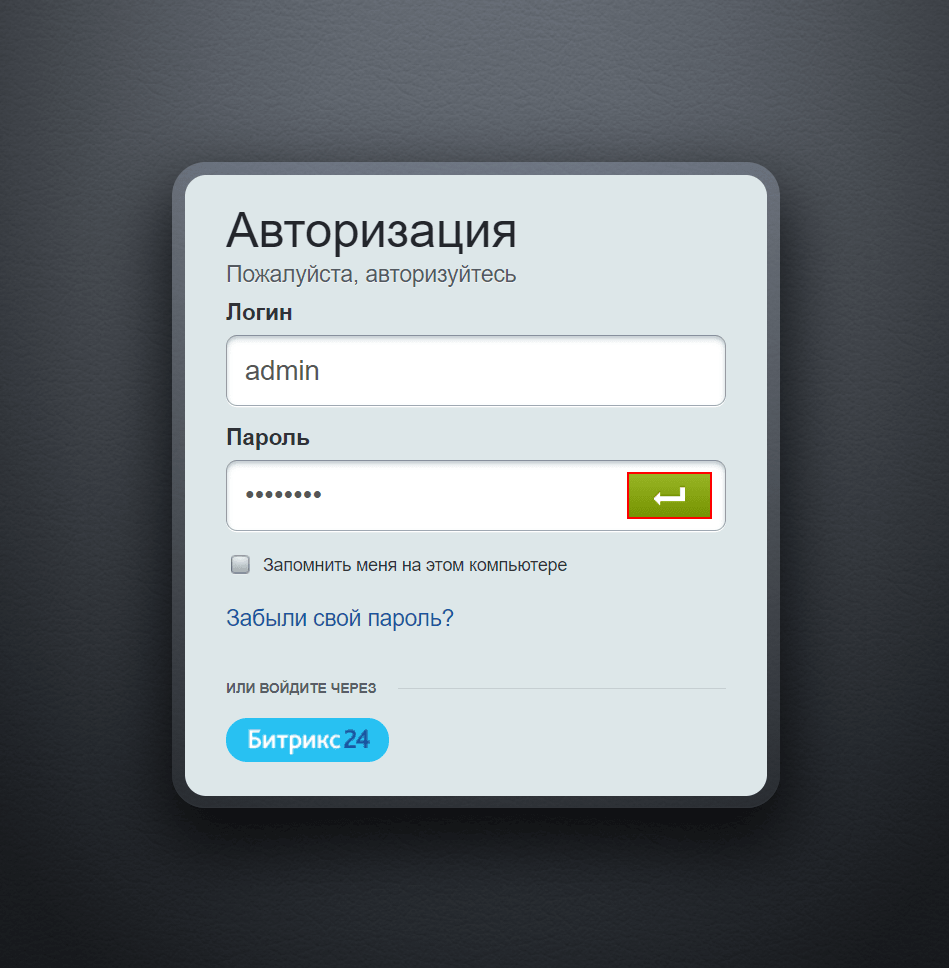
На открывшейся странице введите логин и пароль, нажмите кнопку Войти (посмотреть доступы для управления сайтов вы можете тут):
Как войти в админку OpenCart
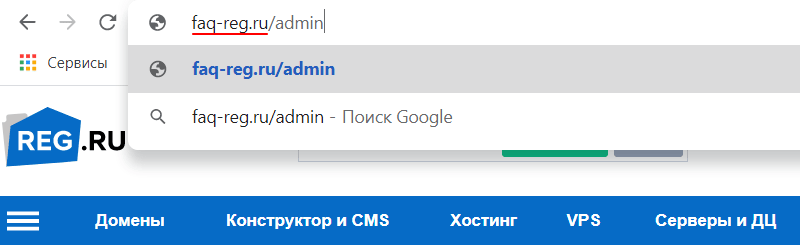
В адресной строке браузера к вашему домену добавьте /admin:
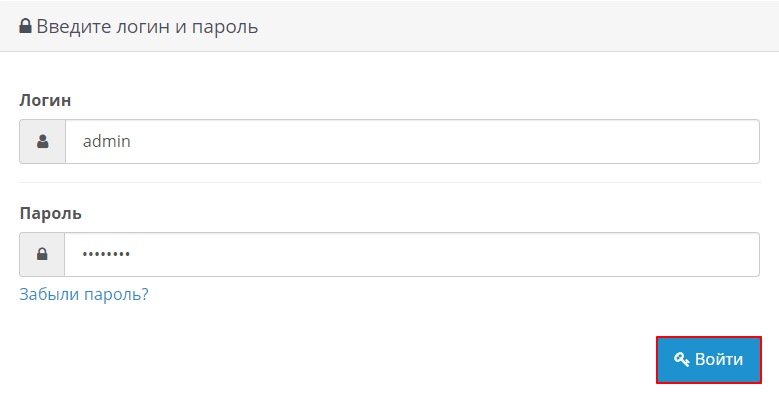
На открывшейся странице введите логин и пароль, нажмите кнопку Войти (посмотреть доступы для управления сайтов вы можете тут):
Помогла ли вам статья?
Спасибо за оценку. Рады помочь ��
Почему не пускает в админку 1С-Битрикс?
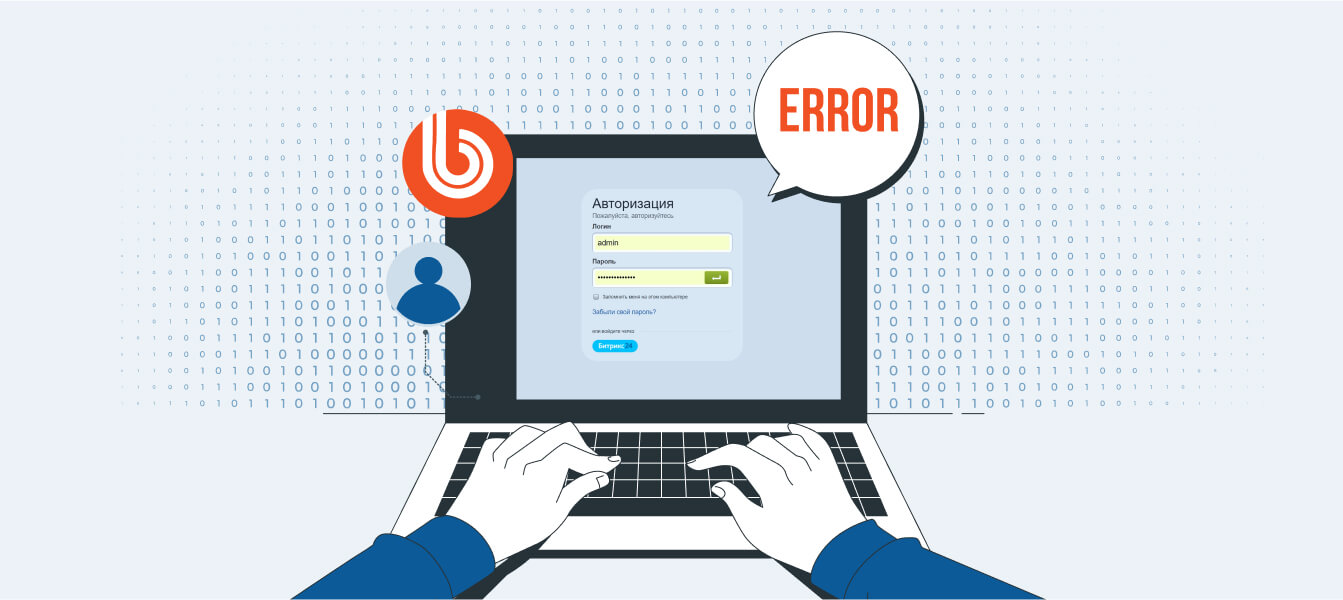
При попытке зайти в админку 1С-Битрикс (site.ru/bitrix) страница обновляется. Логин/пароль вводим верные, но войти не получается, страница обновляется, введенные авторизационные данные сбрасывает.
Однако, если при попытке входа (в всплывашке браузера) нажать «Запомнить меня», войти все же удается и тут обнаруживается вторая проблема — нет возможности загрузить картинки в элементы инфоблоков, выдает ошибку «Bad sessid».
Диагностика, часть 1
Кейса бы не случилось, если бы все было так, как предполагалось изначально. Проблема со входом, да и загрузкой файлов в 99% случаев возникает, если не хватает места на хостинге. Однако, не наш случай. Объем дискового пространства мы мониторим, тут, конечно, проверили на всякий случай — места на хостинге достаточно. Пришлось обратиться к ошибке «Bad sessid», для устранения которой есть несколько вариантов.
Промежуточное решение
Для устранения ошибки «Bad sessid» рекомендуется поменять хранение сессии в /bitrix/.settings.php, с чего мы и начали. Однако, проблему это не решило. Еще одна рекомендация — в файле .settings.php поменять тип хранения с database на file или иные варианты. Попробовали — не помогло. Безуспешные попытки решить проблему помогли лишь прийти к выводу, что она кроется не в повреждении таблицы в БД, а также не в самом типе хранения. Заодно проверили сайт на признаки взлома, мало ли что. Признаков взлома не обнаружили.
Диагностика, часть 2
Так как предыдущие попытки устранить проблему не увенчались успехом, диагностику мы продолжили, что и позволило обнаружить еще одну проблему — внезапное завершение сессии администратора при попытке авторизоваться под другим пользователем или при попытке перехода на другую страницу, причем авторизовавшийся пользователь получал права ранее залогинившегося администратора. Это привело к мыслям, что есть вторая сессия, что удалось подтвердить благодаря просмотру логов.
Решение
Проще, чем казалось, на самом деле.
- 01 Заходим: «Администрирование > Настройки > Настройки продукта > Сайты > Список сайтов»
- 02 При условии, что сайт у вас один — переходим в раздел с вашим сайтом, находим поле «Доменное имя», там будет указан его адрес: site.ru.
- 03 Удаляем его.
- 04 Возвращаемся на страницу авторизации, очищаем cookie браузера — готово!
Итог
Несмотря на то, что в большинстве случаев симптомы указывают на недостаток места на хостинге, иногда причина может быть в другом. На данный момент, мы знаем, что диагностировать проблему можно и проще. Для этого при авторизации нужно посмотреть хранимые cookie и если вы там видите две записи PHPSESSID, одну site.ru, а второй .site.ru, то вы столкнулись с редким случаем, описанным выше. Кстати, на сайте 1С-Битрикс есть описание решения проблемы с «многосайтовостью», его можно найти по ссылке. Вот только к чему эта проблема еще может привести — не описано.
Как зайти в админку Битрикса
Корректировка информации, добавление новых статей и новостей – все эти работы ведутся через панель управления Битриксом. В этой статье мы расскажем, как сделать первый шаг и авторизоваться в админке Битрикса.
Сразу после окончания разработки, сотрудники компании «Цифровой элемент» заводят аккаунты контент-менеджеров для клиента и администраторов (если такое прописано в договоре).
Существует 2 основных варианта входа в систему управления Битрикса.
Самый простой способ ввести логин и пароль в форму авторизации через публичную часть, если на вашем сайте предусмотрен вход в личный кабинет. В этом случае, вы вводите логин и пароль, который получили от разработчиков сайта, и после авторизации окажетесь в публичной части сайта. Если ваш аккаунт обладает правами админа или контент-менеджера, то вы увидите серую плашку с инструментами.

Такая плашка есть только у пользователей с правами на управление сайтом. Набор инструментов может отличаться в зависимости от степени доступа.
Если же на сайте не предусмотрена авторизация, то чтобы войти в систему, необходимо к адресу вашего сайта прописать через слэш слово bitrix. Выглядит в итоге это так: http://site-name/bitrix. Система сама подставит дальнейший необходимый путь и откроет окно авторизации.
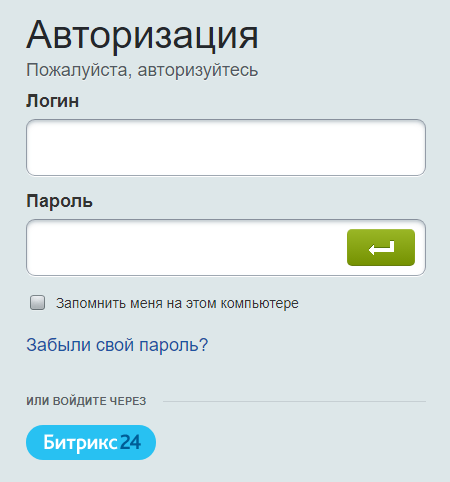
В этом окне вы должны ввести логин и пароль, который вам выдали разработчики сайта.
Дополнительные способы авторизации
Помимо двух основных способов, которые требуют введения логина и пароля, выданного вам разработчиками, вы можете воспользоваться также авторизацией через социальные сети и аккаунт Битрикс24.
В этом случае, после первой авторизации создаётся новый аккаунт.
Внимание! Новый аккаунт автоматически не привязан к системе и не позволяет редактировать контент сайта
Чтобы получить возможность редактирования, необходимо скинуть логин администратору сайта, который даст необходимые права. После этого, достаточно авторизоваться через нужную социальную сеть или через Битрикс24, и вы сможете вносить корректировки.
Вывод
Компания «Цифровой Элемент» при разработке сайта выдаёт доступы для клиента с разными уровнями прав. Например, для корректировки контента (новостей, статей, товаров), пользователь получить уровень доступа равный контент-менеджеру. Все уровни доступов и их ограничения в правах обсуждаются с заказчиками как на стадии составления ТЗ, так и на любом этапе работы над сайтом.
Всем клиентам мы предлагаем также рекомендации по защите паролей.
Главное правило – не храните пароли записанными на бумажке в доступных местах.
Команда «Цифрового элемента» может оперативно изменить пароль к тому или иному аккаунту на вашем сайте, повысить или снизить уровень прав, а также деактивировать аккаунт уволенного сотрудника.
Также, если вы позволяете своим сотрудникам регистрироваться самостоятельно, мы можем включить функцию слабых паролей, в этом случае, пользователь не сможет зарегистрироваться пока не введёт достаточно сильный пароль.


Как зайти в админку Битрикса
Корректировка информации, добавление новых статей и новостей – все эти работы ведутся через панель управления Битриксом. В этой статье мы расскажем, как сделать первый шаг и авторизоваться в админке Битрикса. Сразу после окончания разработки, сотрудники компании «Цифровой элемент» заводят аккаунты контент-менеджеров для клиента и администраторов (если такое прописано в договоре). Существует 2 основных варианта входа в систему управления Битрикса. Самый простой способ ввести логин и пароль в форму авторизации через публичную часть, если на вашем сайте предусмотрен вход в личный кабинет. В этом случае, вы вводите логин и пароль, который получили от разработчиков сайта, и после авторизации окажетесь в публичной части сайта. Если ваш аккаунт обладает правами админа или контент-менеджера, то вы увидите серую плашку с инструментами. Такая плашка есть только у пользователей с правами на управление сайтом. Набор инструментов может отличаться в зависимости от степени доступа. Если же на сайте не предусмотрена авторизация, то чтобы войти в систему, необходимо к адресу вашего сайта прописать через слэш слово bitrix. Выглядит в итоге это так: http://site-name/bitrix. Система сама подставит дальнейший необходимый путь и откроет окно авторизации. Окно авторизации В этом окне вы должны ввести логин и пароль, который вам выдали разработчики сайта. Дополнительные способы авторизации Помимо двух основных способов, которые требуют введения логина и пароля, выданного вам разработчиками, вы можете воспользоваться также авторизацией через социальные сети и аккаунт Битрикс24. В этом случае, после первой авторизации создаётся новый аккаунт. Внимание! Новый аккаунт автоматически не привязан к системе и не позволяет редактировать контент сайта Чтобы получить возможность редактирования, необходимо скинуть логин администратору сайта, который даст необходимые права. После этого, достаточно авторизоваться через нужную социальную сеть или через Битрикс24, и вы сможете вносить корректировки. Вывод Компания «Цифровой Элемент» при разработке сайта выдаёт доступы для клиента с разными уровнями прав. Например, для корректировки контента (новостей, статей, товаров), пользователь получить уровень доступа равный контент-менеджеру. Все уровни доступов и их ограничения в правах обсуждаются с заказчиками как на стадии составления ТЗ, так и на любом этапе работы над сайтом. Всем клиентам мы предлагаем также рекомендации по защите паролей. Главное правило – не храните пароли записанными на бумажке в доступных местах. Команда «Цифрового элемента» может оперативно изменить пароль к тому или иному аккаунту на вашем сайте, повысить или снизить уровень прав, а также деактивировать аккаунт уволенного сотрудника. Также, если вы позволяете своим сотрудникам регистрироваться самостоятельно, мы можем включить функцию слабых паролей, в этом случае, пользователь не сможет зарегистрироваться пока не введёт достаточно сильный пароль. Услуга Веб-разработки Заказать услугу

Россия , Челябинская область , Челябинск , ул. Энтузиастов, 2, оф. 200 Телефон: +7 (351) 220-45-35