
Как подключить и настроить 4G/3G модем
Как настроить 4G модем при отключении электричества или отсутствии интернета, даже если свет есть? Сегодня мы разберемся, как пользоваться 3G модемом и его 4G аналогами, чтобы не оставаться без интернета даже во время длительных отключений электроэнергии.
Как работает 4G/3G модем для мобильного интернета
Современные модели 4G/3G модемов поддерживают оба стандарта связи для обеспечения обратной совместимости со старыми смартфонами. Они вполне способны выходить в интернет, но 4G у таких телефонов не предусмотрен. Модемы, поддерживающие только 3G, больше не производятся из-за неконкурентоспособности (сказывается значительная разница между стандартами). Модемы работают за счет SIM-карт операторов мобильной связи.
Находясь в зоне покрытия, пользователь получает максимально возможную скорость, предусмотренную сетью. На стабильность соединения влияет толщина стен и удаленность от вышек. Если ближайший узел связи не имеет электричества, 3 джи модем попытается найти альтернативное подключение. Для этого требуется размещать модем повыше, чтобы иметь соединение с ближайшей вышкой.
Перед тем как подключить 3G модем к ноутбуку или другому устройству, изучите режимы, на которых работает оператор. В Украине доступны следующие диапазон частот мобильной связи:
- Band 3. 1800 МГц.
- Band 7. 2600 МГц.
- Band 8. 900 МГц.
Покупая модем за границей, смотрите, чтобы он работал в соответствующих диапазонах операторов конкретной страны. Скорость соединения в сети третьего поколения может достигать 45 Мбит/с, что в украинских сетях практически не встречается. В 4 джи скорость интернета способна достигать 150 Мбит/с, что сравнимо со скоростью домашнего интернета у большинства провайдеров. Указанная скорость вполне достижима в городах, где покрытие лучше за счет большого количества вышек связи.
Как подключить 4G/3G модем
Разобравшись с тем, как работает 3G модем и его 4G аналоги, можно заняться непосредственно подключением к сети. При покупке устройства в магазине электроники можно использовать SIM карту любого мобильного оператора. Сложнее с моделями, которые продаются операторами связи. Помимо логотипа на корпусе прибора и его низкой цены (в сравнении с розничной), пользователь получает ограничения. Можно подключиться исключительно к сети определенного провайдера. Устранить проблему можно путем перепрошивки.
Как подключить 3G модем к сети:
- Вставить СИМ-карту в слот.
- Подключить модем к компьютеру или другому девайсу через USB разъем.
- Настроить права доступа, чтобы посторонние не могли воспользоваться сетью.
При подключении напрямую к ПК или планшету 4ж/3ж модем будет работать только с ним, но в таком режиме скорость будет максимально возможной. Подключая устройство к маршрутизатору, есть возможность раздать интернет всем, кто находится в помещении.
Подключение к смартфону
Данный вариант с современными смартфонами является бесполезным – сами телефоны могут служить в качестве мобильного модема. Старые телефоны могут воспользоваться внешним модемом 4ж/3ж, если по какой-то причине внутреннее подключение не работает.
Как подключить 4G модем к телефону:
- Убедитесь, что смартфон поддерживает подключение по OTG кабелю или переходнику (в некоторых моделях недорогих телефонов не предусмотрена подобная функция).
- Перед подключением к смартфону нужно подключить модем к ПК для предварительной настройки. В противном случае модем распознается как флеш-накопитель.
- В активных подключениях к компьютеру оставьте только модем.
- Найдите его в диспетчере устройств, в свойствах посмотрите COM порт. Запомните его.
- Установите программу HyperTerminal, укажите порт из предыдущего пункта в строке Connect using.
- В меню Файл – Свойства – Настройки требуется отметить пункт Echo typed characters locally, чтобы отображать вводимые символы.
- В терминале введите команду AT, нажмите Enter, затем ok в появившемся окне. После этого впишите AT^U2DIAG=0. Подтвердите нажатием Enter.
- Подключите настроенный модем к смартфону через OTG.
- Зайдите в настройки беспроводных сетей, чтобы включить передачу данных.
- Создайте новую точку доступа.
- Укажите данные мобильного оператора, указанные на официальном сайте или инструкции к модему.
Сохраните все настройки. При правильном выполнении действий у вас появится мобильный интернет на телефоне. Производители смартфонов ограничивают функционал на подключение внешних устройств, дающих подключение к интернету. В случае неудачи с первой попытки может потребоваться получение ROOT прав на смартфоне. Рекомендуется делать это только тогда, когда гарантийный срок закончился.
Подключение к планшету
Как подключить 3G модем к Android планшету через ПК:
- Активируйте ROOT права. У каждой модели прибора свои особенности включения полного доступа к файлам и настройкам.
- Подключите модем к компьютеру с заводским программным обеспечением.
- Включите утилиту для настройки модема.
- Выбирайте режим «Только модем».
- Подключение модема к планшету осуществляется так же, как и к телефону – по OTG кабелю.
- На планшете войдите в настройки сети.
- Выбирайте пункт «Точки доступа APN».
- Введите данные оператора, логин, пароль. Для модемов от провайдеров все данные будут введены автоматически.
Нужно перезагрузить планшет, чтобы изменения вступили в силу. В верхней части экрана появится индикатор мобильной сети в случае подключения модема через USB порт.
Подключение к ноутбуку
Как подключить 4G модем к ноутбуку:
- Снимите защитный колпачок с устройства.
- Вставьте модем в свободный USB порт. Желательно, чтобы он был далеко от других разъемов. Если порты расположены в непосредственной близости, один из разъемов будет заблокирован из-за ширины модема – он заметно крупнее, чем флешка. Можно воспользоваться коротким переходником USB.
- При наличии кнопки включения нажмите на нее.
- Установите программное обеспечение, поставляемое производителем, провайдером.
Следуя инструкциям на экране, вам не нужно будет долго учиться, как настроить 4G LTE модем. Подключать его рекомендуется в USB 2.0 порт, если он есть на ноутбуке. Современные портативные компьютеры имеют в распоряжении USB 3.0, 3.1, 3.2 разъемы, через которые стабильная работа некоторых гаджетов не гарантируется. Если есть проблемы, попробуйте переключить в другой порт.
Подключение к компьютеру
Как подключить 4G модем к компьютеру:
- Отключить Ethernet кабель перед процедурой.
- Зайдите через «Панель управления» в «Центр управления сетями и общим доступом» (альтернативный вариант — кликнуть на соответствующую иконку правой кнопкой мыши).
- Выберите «Настройка нового подключения», затем — «Настройка телефонного подключения».
- Укажите логин и пароль для доступа к сети (у каждого провайдера свой — для этого нужно читать инструкцию модема или сайт оператора связи).
- Установите имя подключения, чтобы можно было легко различить несколько типов соединения.
- Подключитесь, нажав на соответствующую кнопку.
Чтобы отключить USB устройство, нужно выполнить безопасное извлечение (на ноутбуках — аналогично). Так вы исключите глюки в системе и предотвратите возникновение неисправностей 4ж модема.
Подключение к телевизору
Как подключить 3G модем к телевизору? Напрямую это осуществить не получится, так как производители предусмотрели исключительно подключение к сети через Wi-Fi или LAN кабель, но есть «обходные пути», о которых далее. Модем на телевизоре может использоваться только в качестве носителя данных, если на устройстве есть слот под Micro SD карту.
Подключение к роутеру
Если маршрутизатор запитан от резервного источника (портативная электростанция, генератор, повербанк), можно подключить 3джи/4джи модем при наличии USB разъема. Один или два порта есть в роутерах со встроенным принт-сервером и функцией раздачи файлов при подключении носителя. Ограничение с 4ж модемами аналогичное тому, что есть у компьютеров — другое устройство не получится подключить рядом из-за размеров.
Как подключить роутер к 4G модему:
- Напрямую (или лучше через небольшой удлинитель) подключите модем к маршрутизатору.
- Через ПК зайдите в настройки роутера (адрес — 192.168.0.1 или 192.168.1.1), введите логин и пароль.
- Во вкладке «Сеть» активируйте подключение только по 3ж/4ж, сохраните настройки.
- В меню «3G/4G» нужно указать регион, провайдера, режим подключения (вручную, по требованию, автоматически). Марка модема должна определиться автоматически. Если это не так, следует обновить прошивку маршрутизатора.
- Укажите название беспроводной сети, установите пароль.
После перезапуска роутера он может раздавать интернет на другие девайсы в доме/офисе, включая ноутбуки, настольные ПК с Wi-Fi антеннами, смарт-телевизоры.
Как настроить 3G/4G модем
Чтобы начать пользование модемом, нужно установить SIM карту, которая позволит выходить в интернет. Она может быть взята из телефона или быть из комплекта, данным оператором связи, если это предусмотрено тарифом.
Настройка 3ж/4ж модема:
- На роутере через соответствующие меню (название может различаться в зависимости от модели, производителя).
- На компьютере (настольном ПК, ноутбуке). Для этого нужно установить драйвера устройства с диска или официального сайта производителя. В зависимости от оператора потребуется установить дополнительно ПО для подключения к сети.
Тонкости настройки расписаны выше в зависимости от типа устройства, которое нужно вывести в сеть.
Как усилить сигнал 3G/4G модема и увеличить скорость интернета
Есть несколько способов ускорить 4G модем:
- Поднятие устройства на максимально возможную высоту. Для этого используется USB удлинитель (не более трех метров). Закрепляется гаджет при помощи двустороннего скотча, кладется на шкаф. Эффективность варьируется в зависимости от ситуации.
- Комнатные антенны. К ней подключается модем, антенна ставится на окно в сторону, где расположена вышка связи. Способ подходит тем, кто живет в относительной близости к вышке. В остальных ситуациях эффективность бывает ниже, чем в предыдущем случае.
- Направленные антенны. Отличаются максимальной эффективностью — коэффициент усиления достигает 21 дБ. Недостаток — стоимость и сложность монтажа.
Также могут использоваться самодельные антенны, но их эффективность сомнительна из-за хрупкости конструкций, что может привести к повреждению модема.
Как подключить внешнюю антенну к модему для мобильного интернета
Внешнюю антенну можно установить на месте старой телевизионной антенны, которая не используется, или поставить рядом. Это можно сделать в квартире, но проще и безопаснее в частном доме. Опорой для антенны может быть кронштейн или труба высотой 4-5 метров. Кабель для передачи сигнала должен быть с сопротивлением 50 Ом. Важное качество — он должен быть минимально возможной длины. Никаких петель, завитков. Из-за них сигнал только пропадает.
Как подключить антенну к 4G модему:
- Воспользуйтесь картой покрытия, если не знаете, в каком населенном пункте находится ближайшая вышка.
- Установите антенну на максимально возможной высоте.
- В процессе настройки поворачивайте антенну каждые 3-5 секунд не более чем на 15°. Измерять качество сигнала можно через speedtest, специальные программы или через web-интерфейс модема. Оптимальный показатель находится в пределах 65-90 дБ.
Теперь вы знаете, как подключить и настроить 4G/3G модем на ноутбуке, планшете, телефоне и других устройствах. Имея под рукой 3ж или 4ж модем, вы сможете полноценно пользоваться интернетом в условиях отключений электричества. Вашей заботой будет только обеспечение стабильного питания и пополнение счета.
Делитесь информацией с друзьями и подписывайтесь на нашу рассылку и Телеграм-канал , чтобы оставаться в курсе событий и новостей.
Автор: Роман Ковтун, копирайтер Stylus
- Как выбрать лучший 4G/3G модем: ТОП-5 2022
- Как включить режим модема на Айфоне
- Starlink — как подключить к iPhone и телефону на Android
- Как выбрать повербанк
- Айфон с двумя симками: подключаем eSIM в iPhone
Настройка 4G/LTE
При подключении камеры с модемом 4G/LTE USB выполните следующую процедуру.
Выберите [4G/LTE] в главном меню → [NETWORK SETUP] → [NETWORK SEL].
Выберите параметр [4G/LTE PROPERTY] и задайте необходимые настройки, когда главное меню → [NETWORK SETUP] → [4G/LTE PROPERTY] включено.
Если для подключенного модема 4G/LTE USB требуется настройка параметра [4G/LTE PROPERTY], параметр [4G/LTE PROPERTY] включится.
Если требуется следующая настройка, точно введите информацию, предоставленную поставщиком.
[APN]: задает APN (имя точки доступа), предоставленное поставщиком.
[USER ID]: задает имя пользователя, предоставленное поставщиком.
[PASSWORD]: задает пароль, предоставленный поставщиком.
[DIAL NO.]: задает номер телефона. Подробнее см. в руководстве поставщика, с которым вы заключили договор.
Проверьте сетевое подключение.
Проверьте, подключать ли камеру к сети с помощью 4G/LTE.
Если сетевое подключение установлено правильно, на экране отобразится пиктограмма [4G/LTE]. Значок состояния сети в верхнем правом углу экрана пиктограмм станет желтым, после чего можно работать с приложением, использующим сеть (FTP).
- Время запуска после включения питания может увеличиться из-за запуска сети.
- При изменении настроек [NETWORK SEL] изменения вступают в силу после перезапуска видеокамеры. После изменения настроек закрытие экрана настроек может занять много времени из-за перезапуска сетевых служб.
Опубликовано: январь 2018 г.
© 2016 Panasonic Corporation
Обзор и настройка 4G модема с Wi-Fi ZTE mf79U
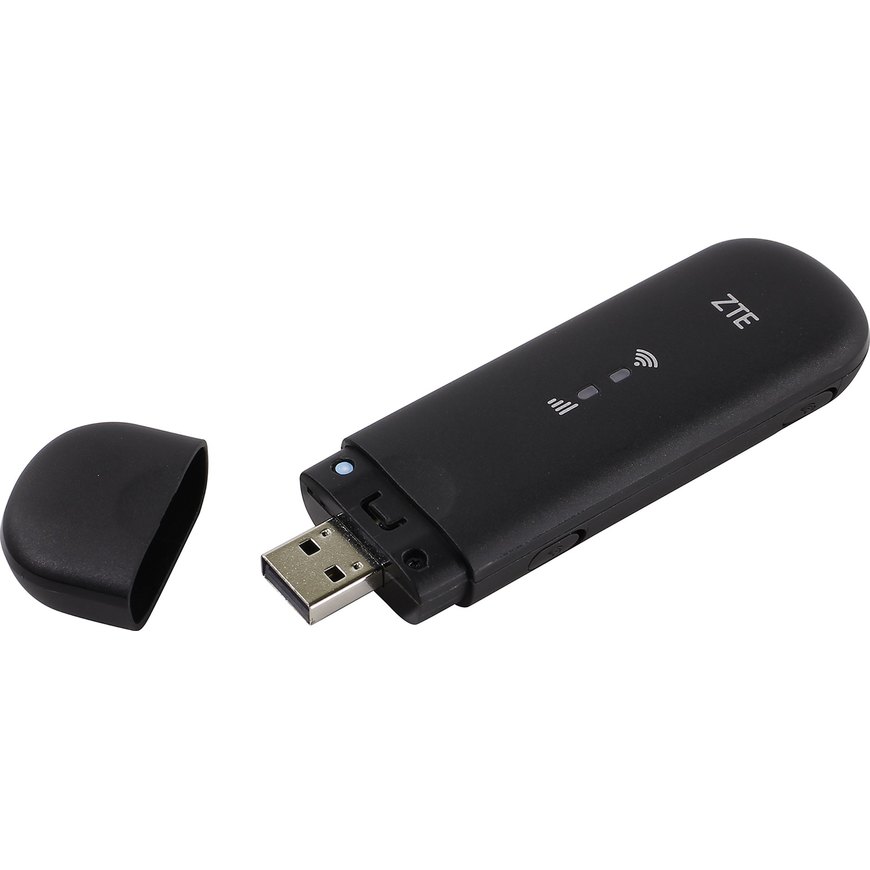
ZTE mf79RU (или ZTE mf79U)- USB модем с поддержкой всех операторов и российских частот. Отличительной особенностью модема является возможность раздачи Интернета по Wi-Fi. Т.е. его не обязательно подключать в Wi-Fi роутер, он сам является мобильным беспроводным роутером. Как он работает и какие у него возможности вы можете узнать прочитав эту статью.
Видео обзор 3G/ 4G модема с WiFi — ZTE mf79RU.
Внешний вид ZTE mf79ru.
Внешне ZTE 79RU ничем не отличается от обычного USB модема, размеры примерно такие же (101,5 x 30,5 x 13,5 мм), вес около 30 гр. Бывает двух расцветок: черного и белого.
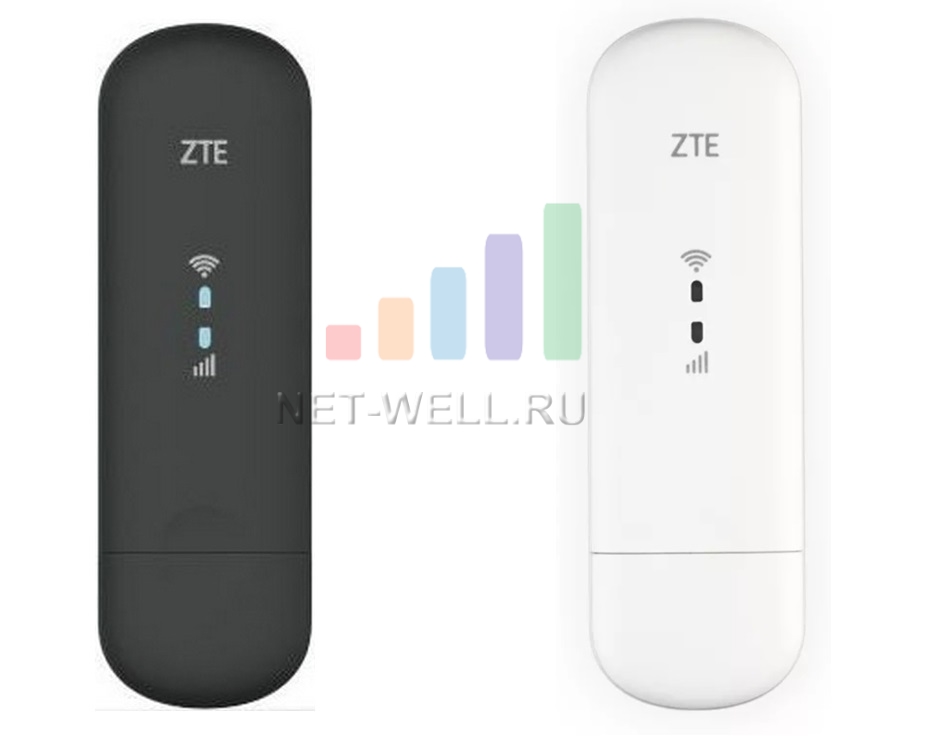
На лицевой стороне находятся два индикатора:
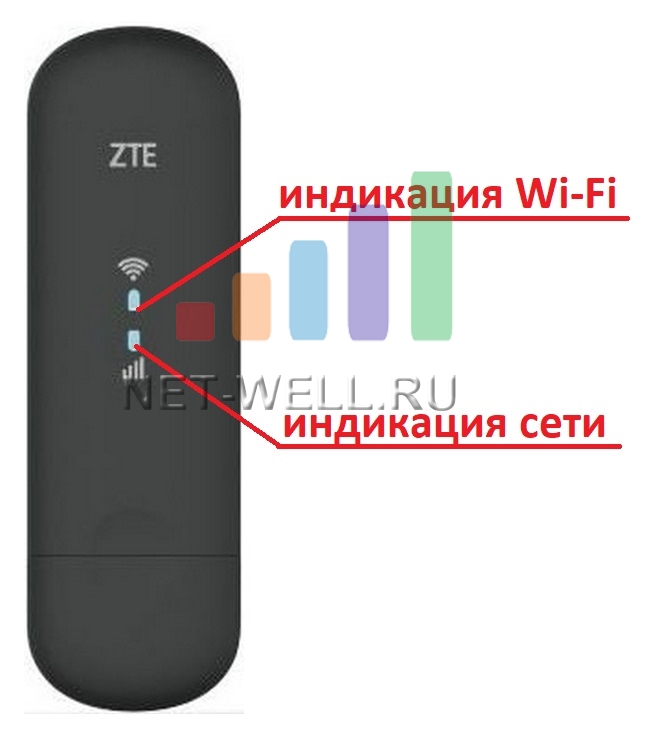
— Горит синим цветом- Wi-Fi включен
— Мигает синим — WPS включен
— Не горит Wi-Fi отключен
— Горит красным цветом — Не зарегистрирован в мобильной сети, не установлена сим или не видит сеть
— Горит/ мигает зеленым цветом — Зарегистрирована в 2G или 3G сети/ происходит передача данных
— Горит/ мигает синим цветом — Зарегистрирована в 4G/ LTE сети/ происходит передача данных
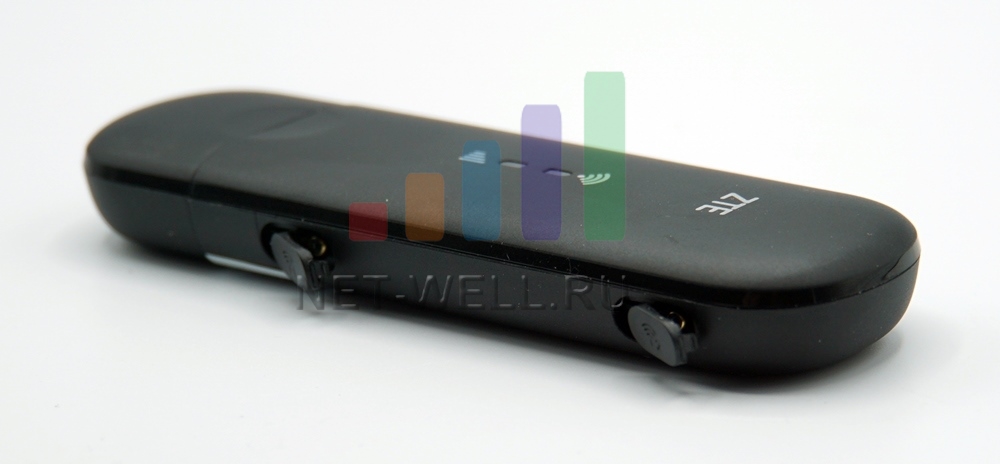
Сбоку находятся два TS9 разъема для подключения внешних антенн. Они необходимы, что бы усиливать уровень сигнала и соответственно скорость 3G/ 4G Интернета. Если антенна с одним выходом, то она подключается в первый от USB разъем, если MIMO, то в оба разъема.
USB интерфейс версии USB 2.0.
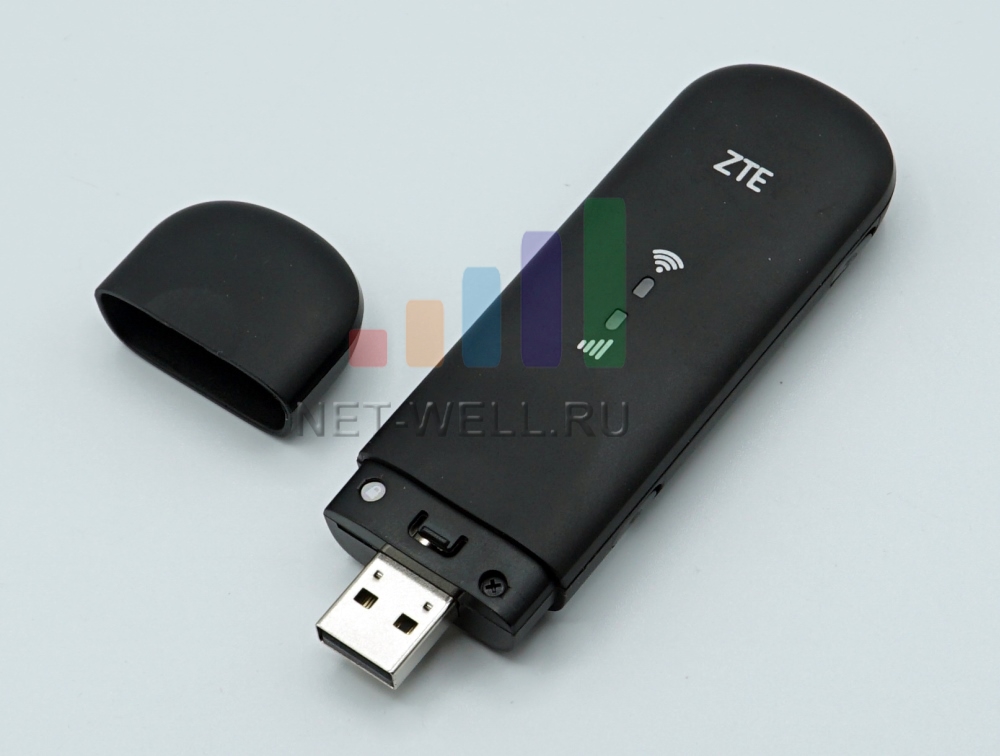
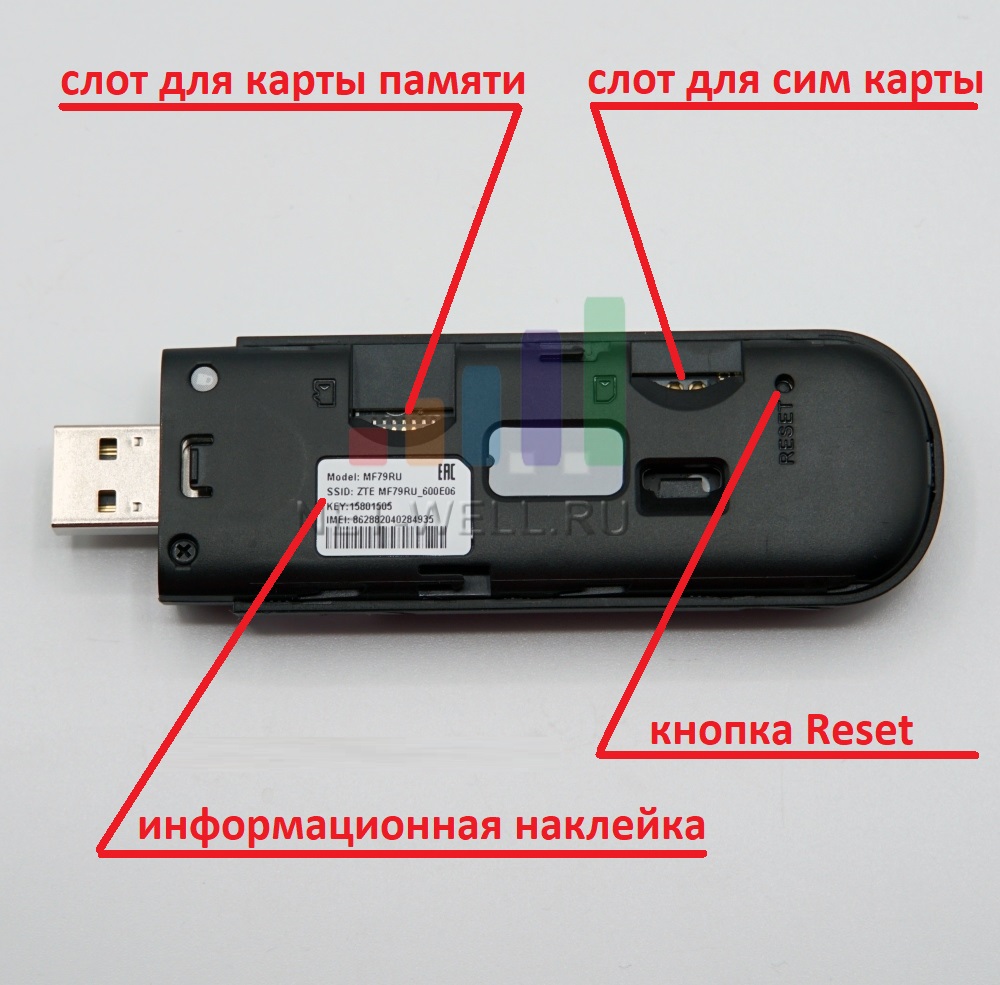
Сняв крышку, вы увидите слот для сим карты. Обратите внимание должен использоваться размер сим — microSIM. 4G модем с Wi-Fi поддерживает работу со всеми операторами: МТС, Билайн, Мегафон, Теле2. Ростелеком и др.
Рядом слот для карты памяти (microSDHC). Это дополнительная опция, для тех кто хочет использовать модем в качестве USB флешки.
Не далеко от слота для сим карты, можно увидеть кнопку Reset (она утопленная в корпус, что бы исключить случайное нажатие). Она необходима в том случае, если хотите сбросит настройки ZTE 79RU до заводских, т.е. вернуть его в изначальное состояние. Что бы это сделать подключите модем в USB порт, нажмите ее (зубочисткой или скрепкой) и удерживайте 3-5 сек, модем перезагрузится сбросив настройки.
Здесь же можете увидеть наклейку, на ней написана модель модема, имя беспроводной Wi-Fi сети, пароль от нее и IMEI. Эта информация вынесена сюда для удобства, что бы не заходить в настройки модема, что бы узнать пароль от WiFi.
Как использовать USB модем с Wi-Fi ZTE mf79RU.
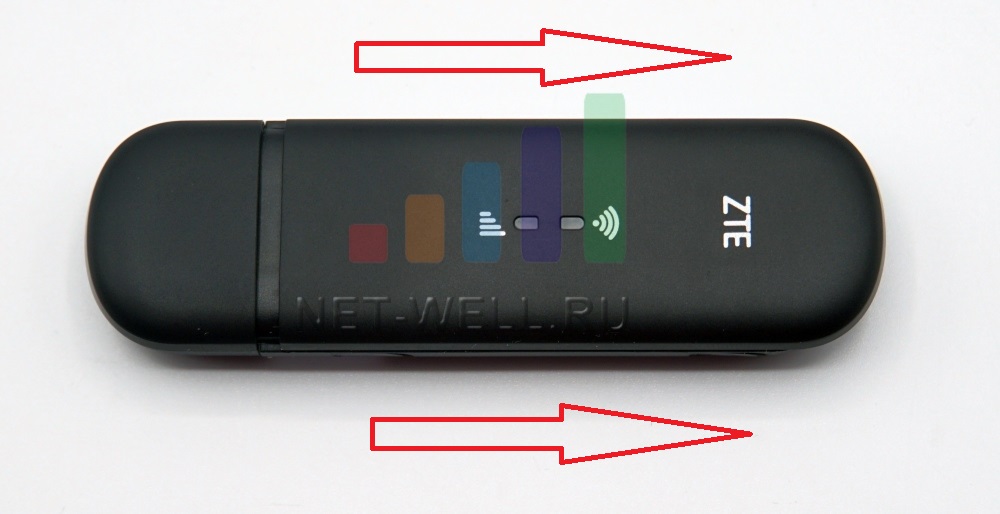
USB модем с Wi-Fi ZTE 79U настроен «из коробки», т.е. для того, что бы он заработал, от вас не требуется специальных знаний и умений, все крайне просто. В первую очередь снимите крышку модема, она отодвигается в сторону от USB порта.
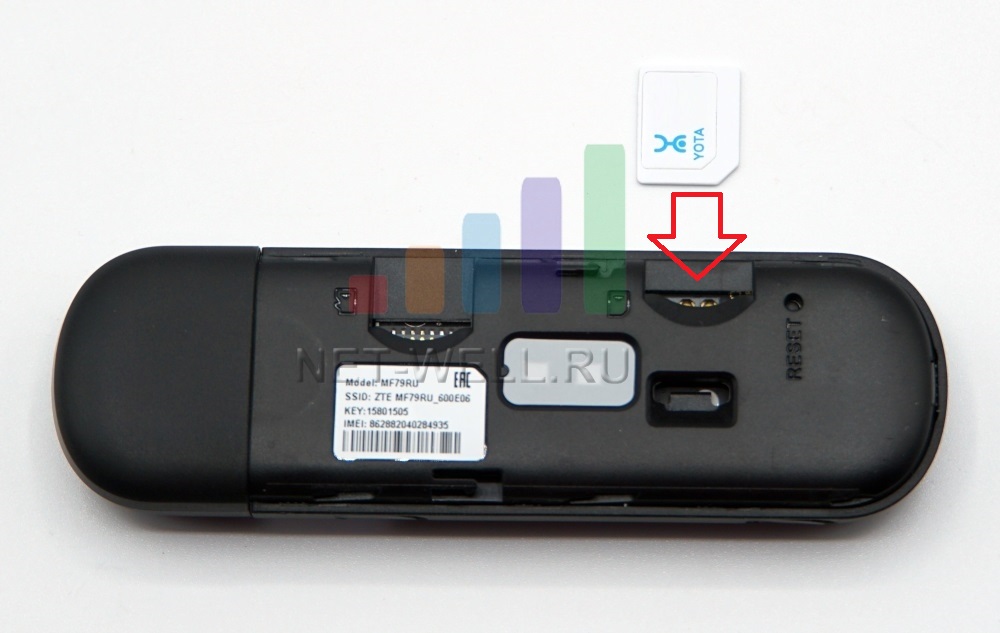
Вставьте сим карту, напоминаем, размер должен быть- microSIM.
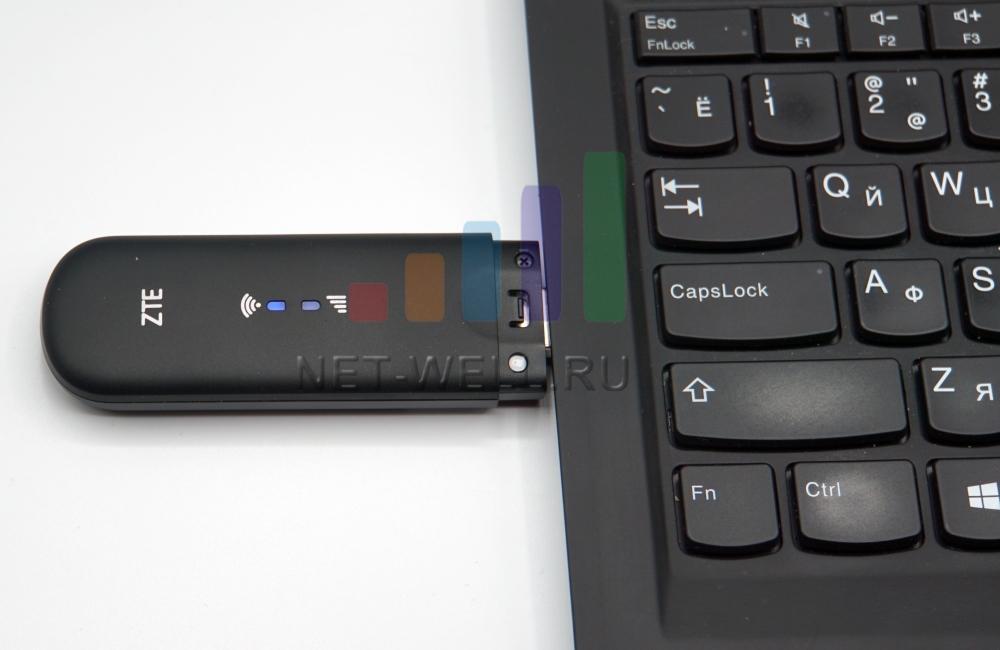
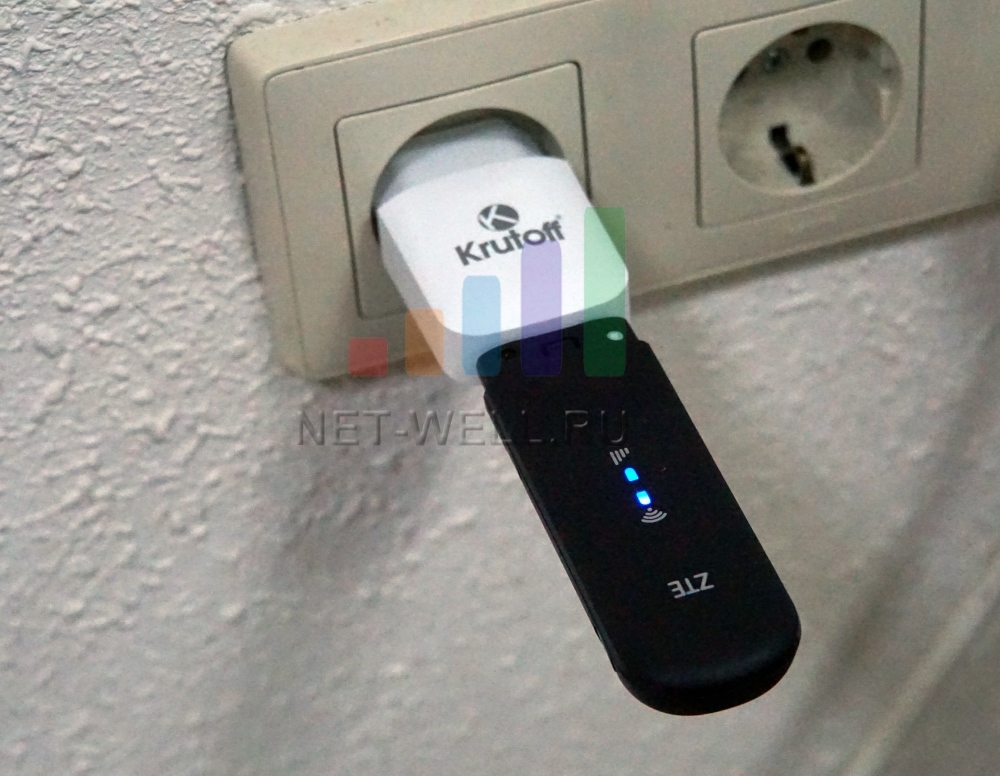
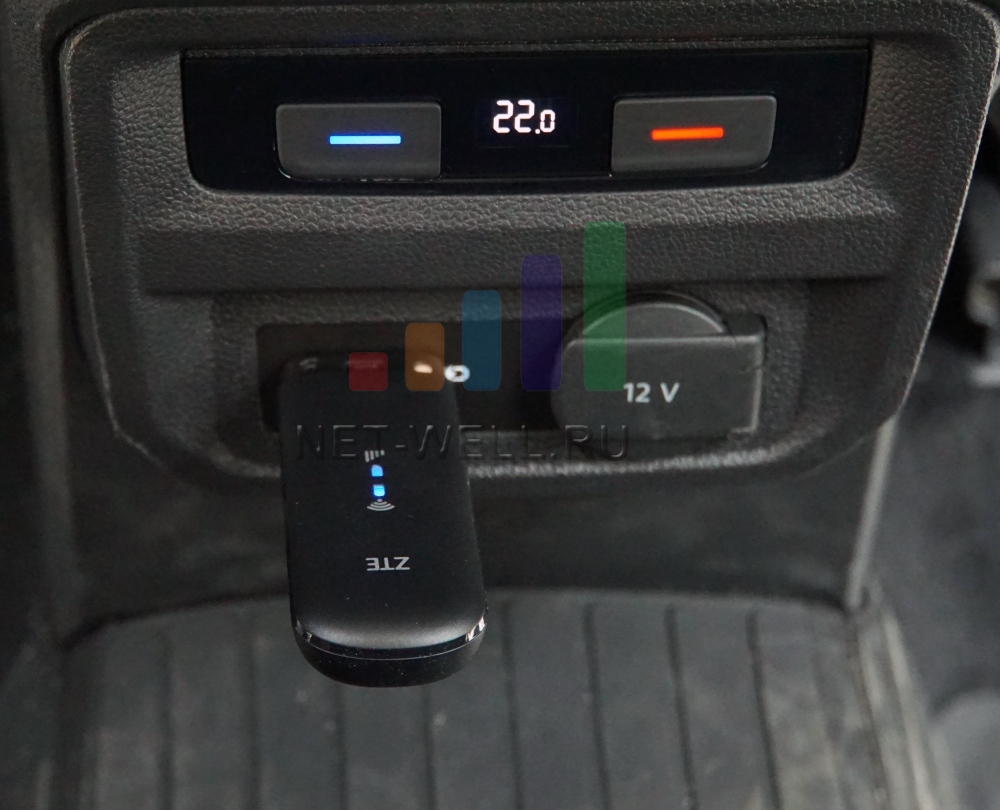
Теперь можно подключать к USB порту. Уникальность этого модема в том, что его можно подключать не только в компьютер/ ноутбук.
Но и зарядку от телефона (5В и не менее 1 А).
USB порт в автомобиле, автомагнитоле.
Т.е. компьютер и ноутбук вовсе не обязательны. Даже настройки ZTE 79U можно делать через смартфон или планшет.
Технические характеристики ZTE 79Ru.
Модем поддерживает все российские частоты и диапазоны:
4G/ LTE — B1 (2100 МГц), B3 (1800 МГц), B7 (2600 МГц), B8 (900 МГц), В20 (800 МГц) и TDD-LTE B38 (2600 TDD)
3G/ UMTS — В8 (900 МГц), B1 (2100 МГц)
GSM — В8 (900 МГц), В3 (1800 МГц)
Работает на скорости до 150 Мбит/с в сетях 4G/ LTE (cat. 4).
Установлен Wi-Fi модуль стандарта 802.11 b/g/n, который работает на частоте 2,4 ГГц. Обеспечивает одновременное подключение к беспроводной сети до 10 устройств + одно устройство по USB.
Сбоку находятся два разъема TS9 для подключения внешний 3G/ 4G антенны. Можно подключать MIMO антенны.
Настройка ZTE mf79U.
Для того, что бы попасть в веб интерфейс модема, необходимо подключиться к нему через USB порт или по Wi-Fi. Открыть любой браузер (Chrome, Mazzilla, Яндекс и т.д.) и в адресной строке ввести 192.168.0.1. Откроется веб интерфейс, введите пароль — admin. Есть еще приложения для смартфонов, но функционал у них урезан, поэтому далее будет происходить настройка через веб интерфейс модема.
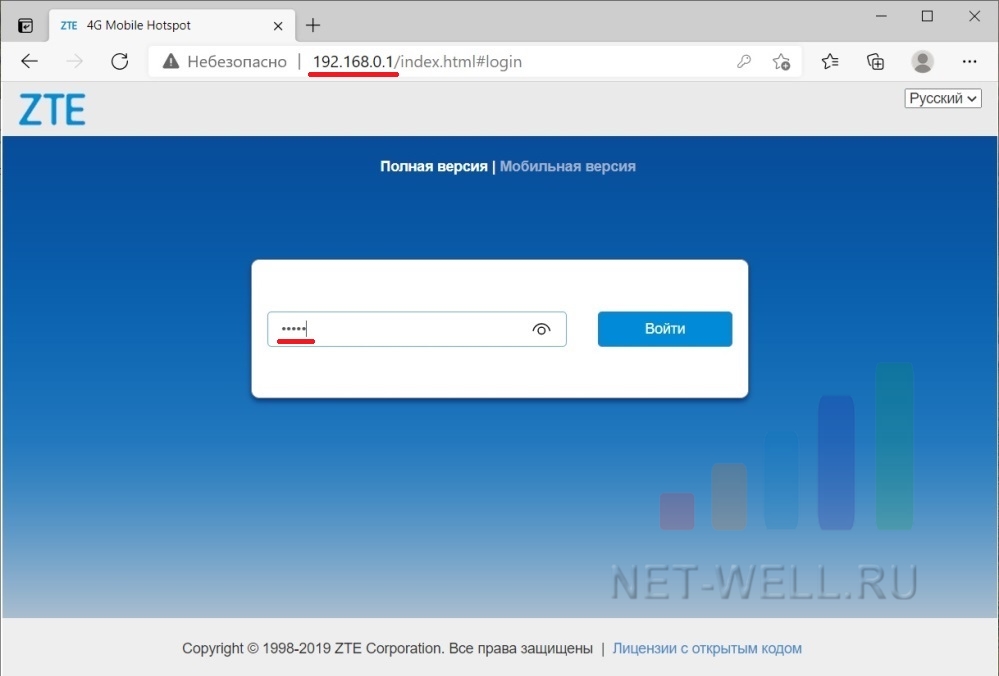
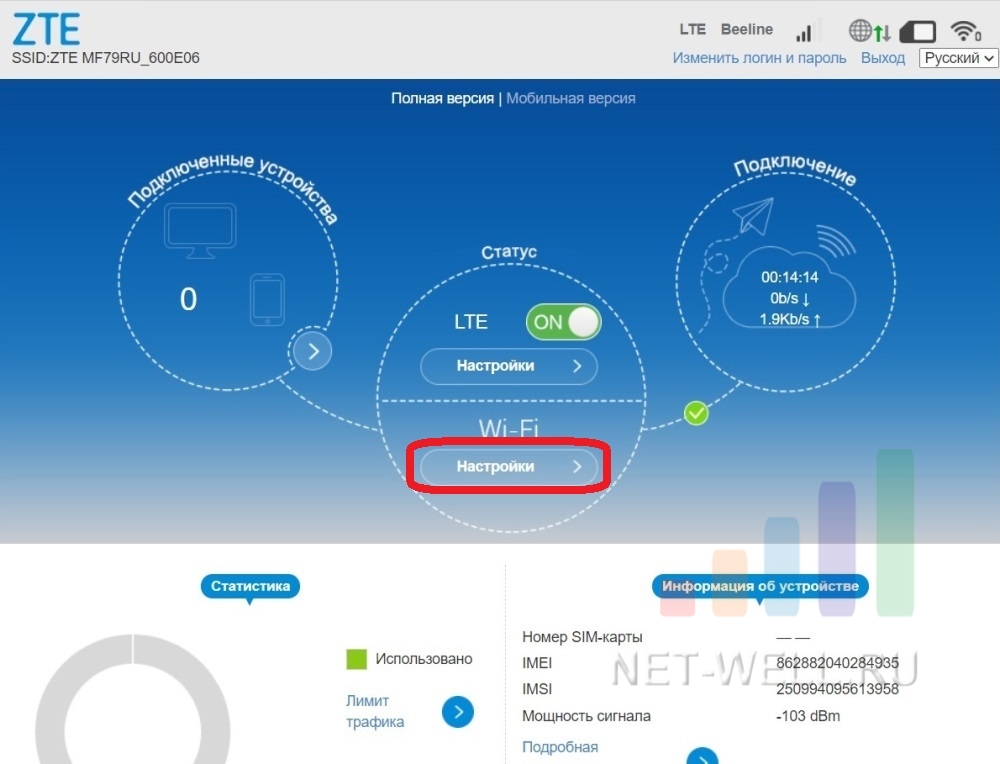
Откроется основное окно с настройками. Можно увидеть есть подключение к Интернету или нет, работает Wi-Fi или нет, увидеть уровень сигнала и т.д.
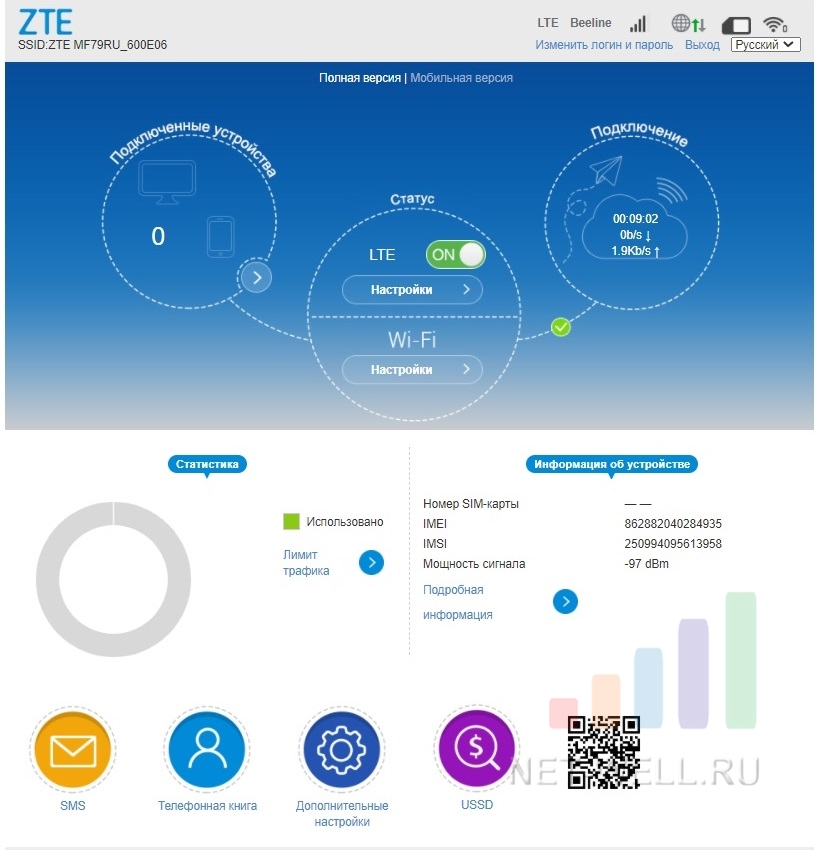
Что бы увидеть уровень сигнала RSSI нажмите на «Подробная информация» и увидите значение.
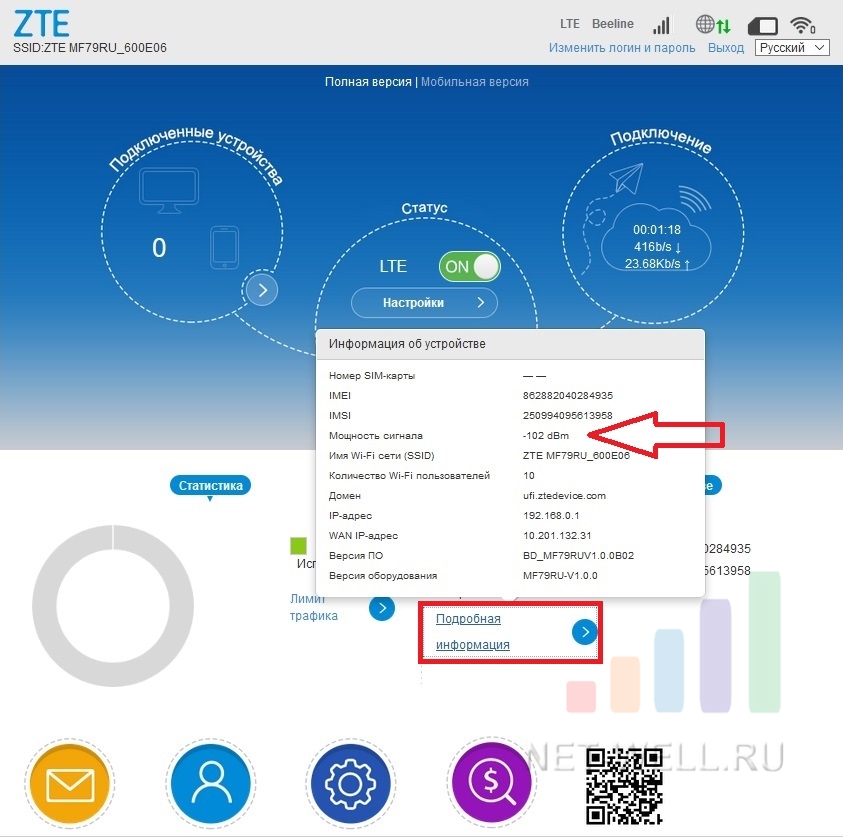
Эта информация полезна для настройки внешней 3G/ 4G антенны. Поворачивая антенну по 10-15 градусов смотрите где выше сигнал (значение меняется автоматически). Стоит отметить, что значение отрицательное и чем ближе оно к 0, тем лучше, т.е. значение — 70 лучше, чем -90.
Настройка Интернета на ZTE mf79U.
Что бы внести изменения в настройки Интернета, необходимо отключить соединение. Для этого переведите переключатель в положение «OFF». После этого нажмите кнопку «Настройки».
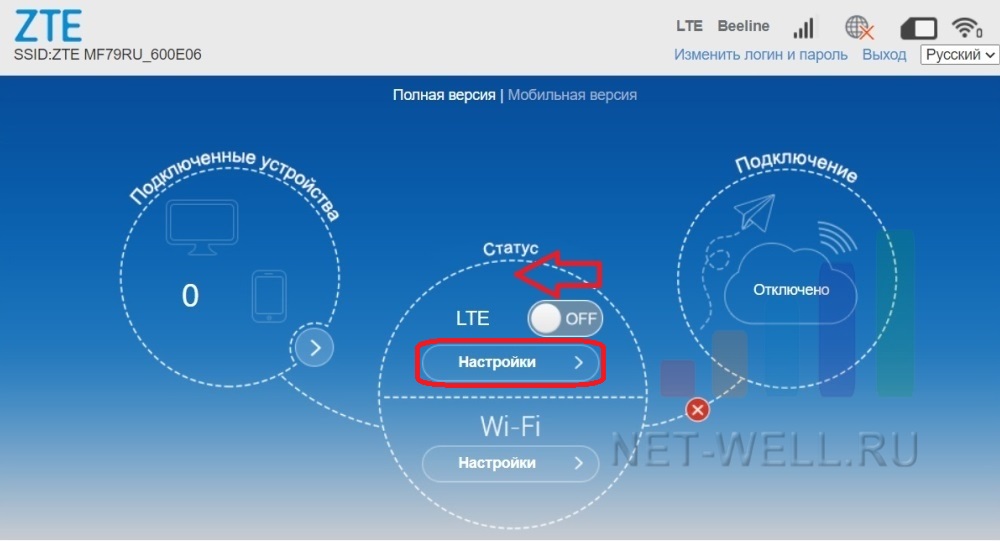
Вы увидите основное меню Настроек сети.
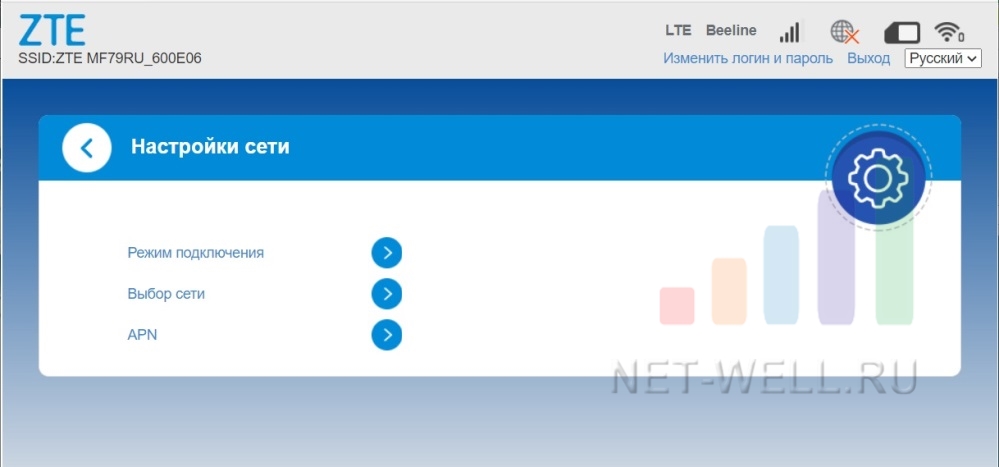
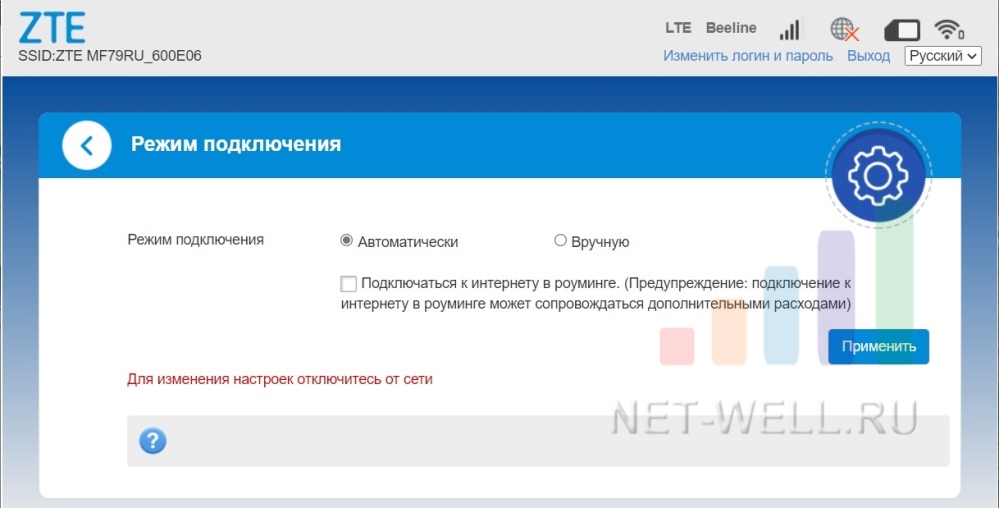
Давайте пройдемся по пунктам. «Режим подключения» — здесь можно выбрать как модем будет подключаться к сети: вручную или автоматически. Рекомендуем оставить значение Автоматически.
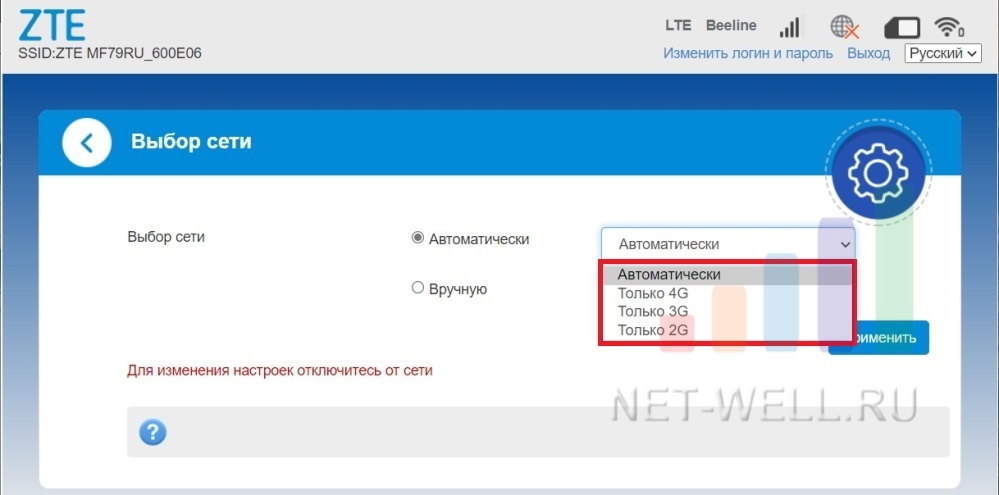
Пункт «Выбор сети» позволяет выбрать сеть»Только 2G», «Только 3G» или «Только 4G» — очень удобная функция, если у вас модем постоянно переключается с одного режима на другой и вы хотите зафиксировать его подключение к одной сети.
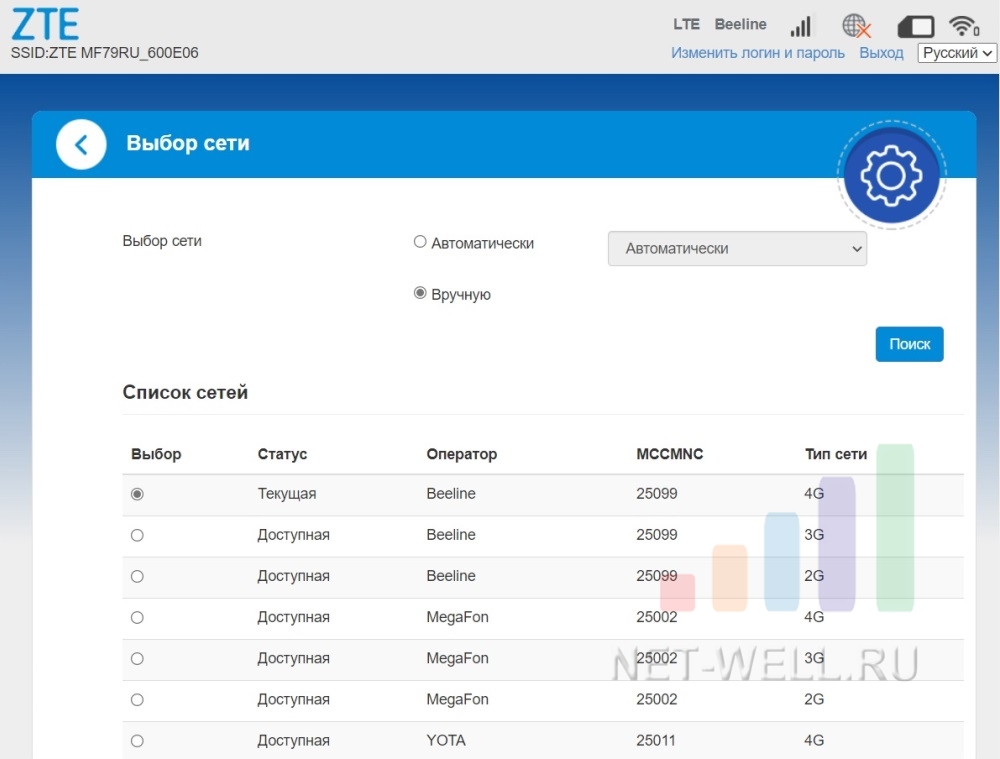
Если вы хотите определить какие операторы, какую связь ловят (2G, 3G, 4G), то есть очень хороший функционал для этого. Выберите режим «Вручную» и нажмите кнопку «Поиск». Модем сканирует сеть и выдает всех операторов и все сети которые видит.
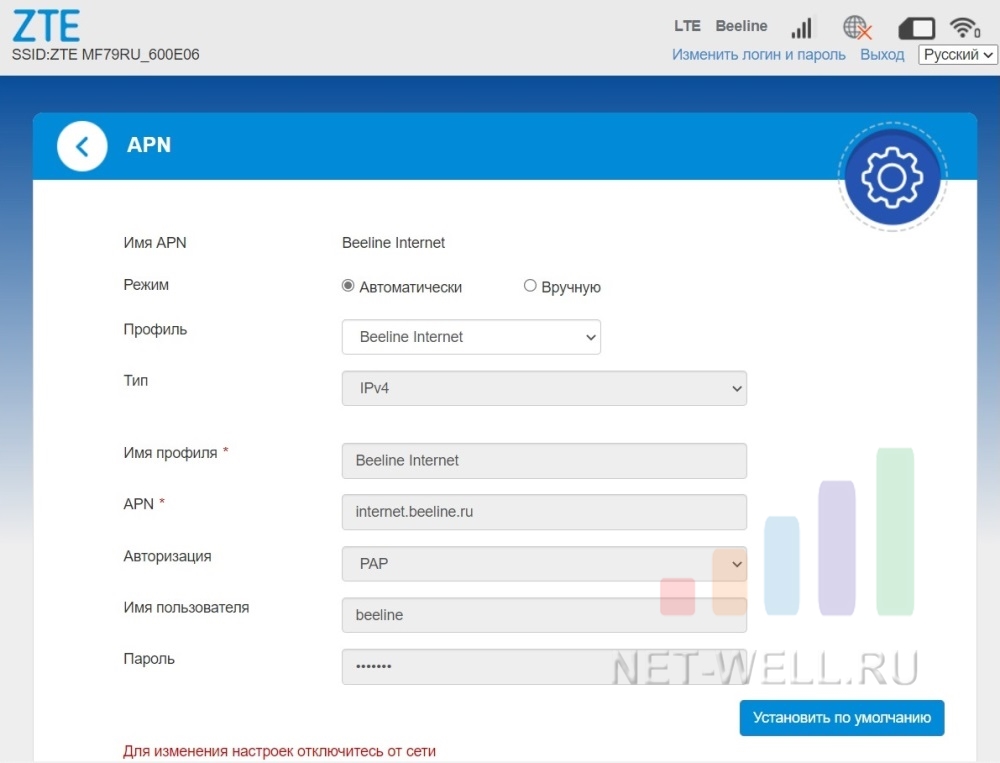
Меню «APN» позволяет настроить точку доступа оператора. Эти настройки заполняются автоматически, но если вам нужно добавить APN, выберите режим «Вручную» и добавьте новый APN.
Настроить Wi-Fi сеть на ZTE 79RU
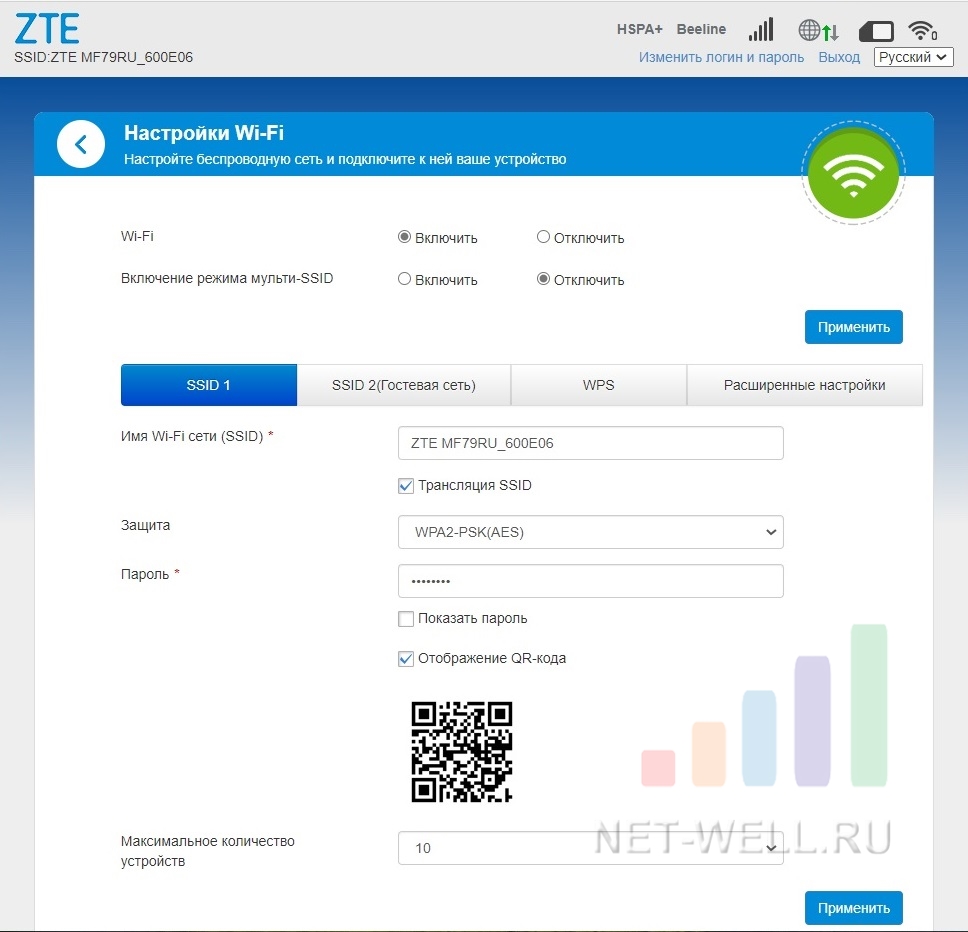
Изначально беспроводная сеть на модеме уже настроена, ее данные- имя и пароль, можете увидеть на наклейке модема. Но если вы хотите их изменить, то нажмите кнопку «Настройка» под надписью Wi-Fi.
В поле «Имя Wi-Fi сети (SSID)» можете вписать свое название беспроводной сети.
В строке «Защита» можно выбрать тип аутентификации — рекомендуем оставить по умолчанию.
В строке «Пароль», можно придумать и вписать свой пароль от беспроводной сети.
В поле «Максимальное количество устройств» можете выбрать сколько одновременно устройств смогут подключиться к модему. Это иногда используют для дополнительной защиты, т.е. у вас в доме 4 устройства которые подключаются к ZTE 79U, что бы никто сторонний не смог подключиться, выберите значение 4.
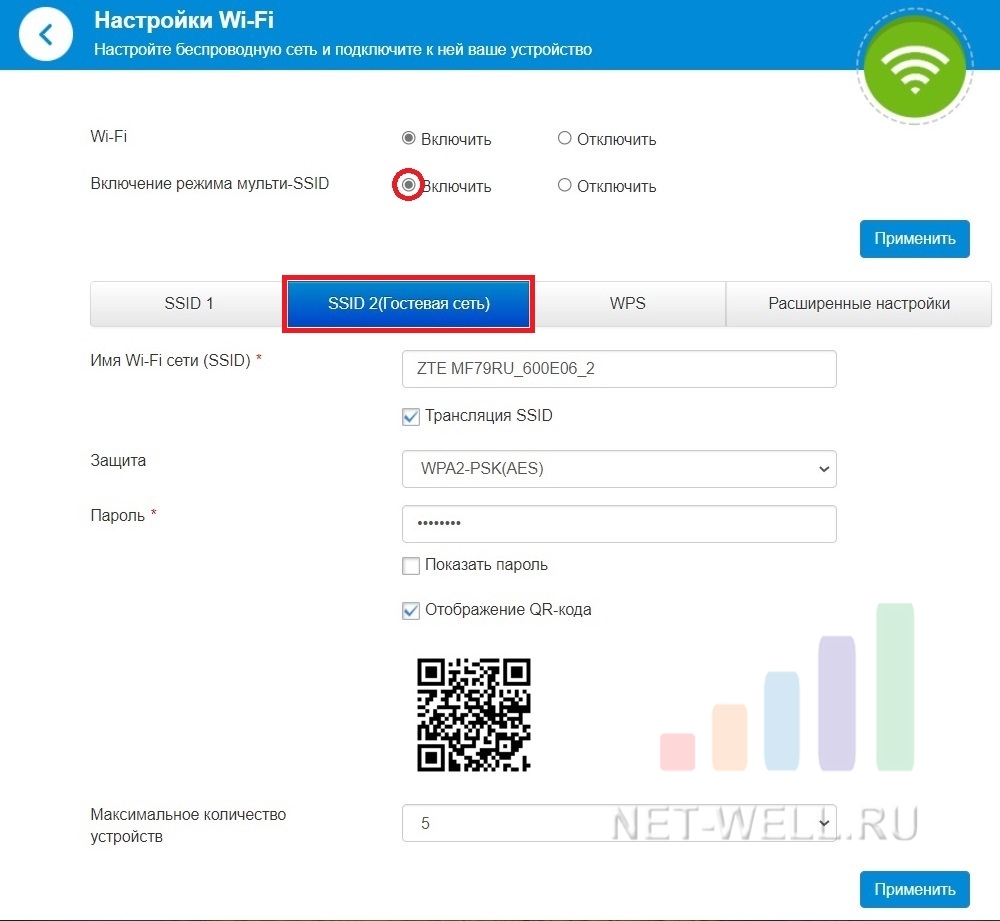
Во второй вкладке «SSID 2 (Гостевая сеть)» вы можете подключить вторую Wi-Fi сеть. Это используется в случае, если к первой сети у вас подключены локальные ресурсы (принтер, сетевой диск и т.д.), а вы хотите сделать вторую беспроводную сеть для гостей, где будет только Интернет, без доступа к локальным ресурсам. Для этого активируйте «Включение режима мульти-SSID» и нажмите кнопку «Применить».
Здесь также как и в основной можно изменить Имя Wi-Fi сети, пароль, тип защиты. Обратите внимание, что после включения Гостевой сети, максимальное количество подключения по Wi-Fi будет 5- на основной и 5 на гостевой сети.
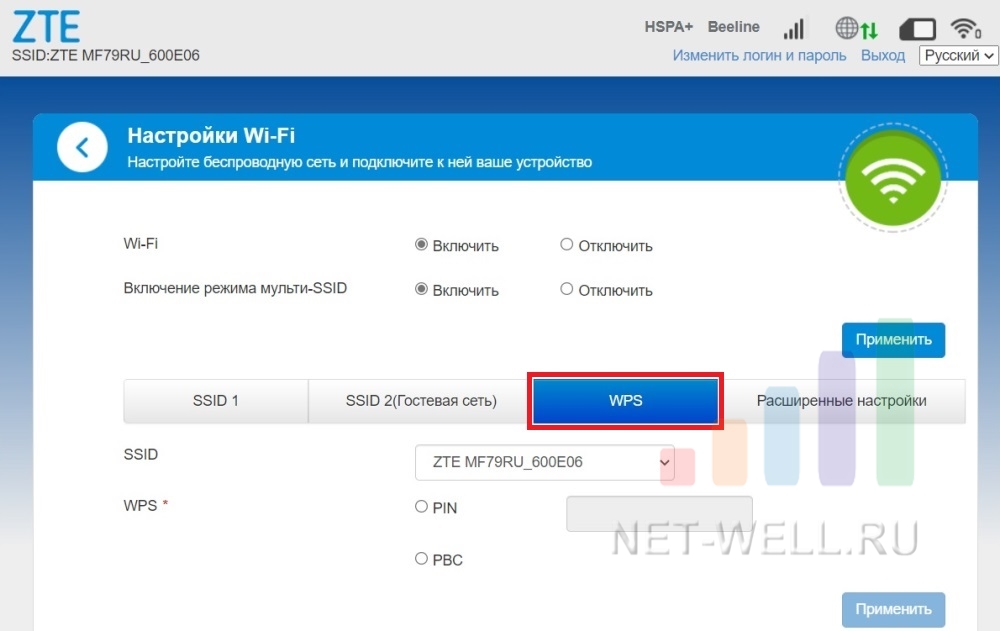
В разделе WPS можно задать короткий ПИН-код для быстрого подключения к беспроводной сети модема.
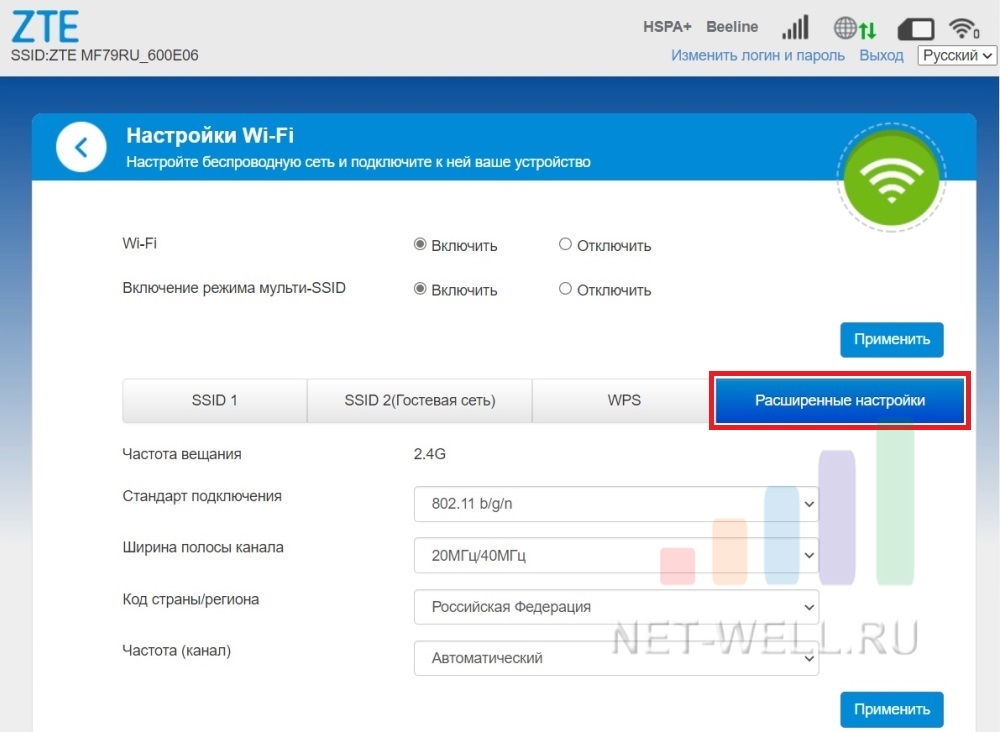
В меню Расширенные настройки можно указать стандарт подключения, ширину полосы канала, регион и частоту канала. Не забудьте после изменений нажать кнопку «Применить».
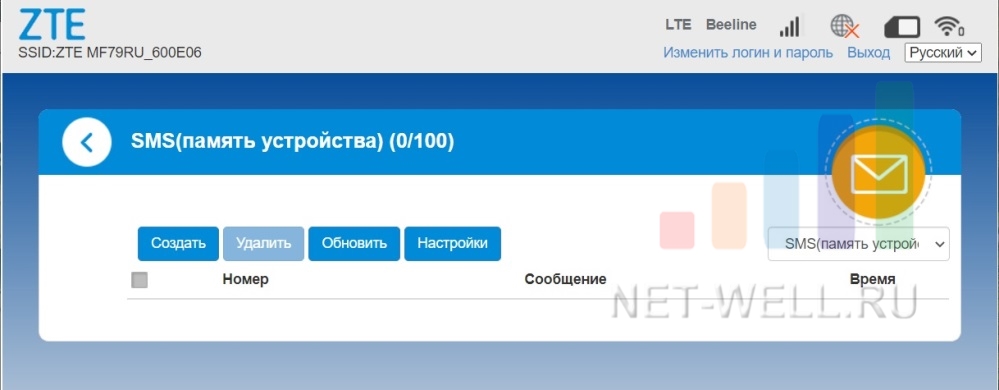
Отправка и прем СМС.
На модеме предусмотрена функция коротких сообщений СМС. В этом разделе вы можете создать и отправить сообщение или прочитать, то которое пришло на сим карту.
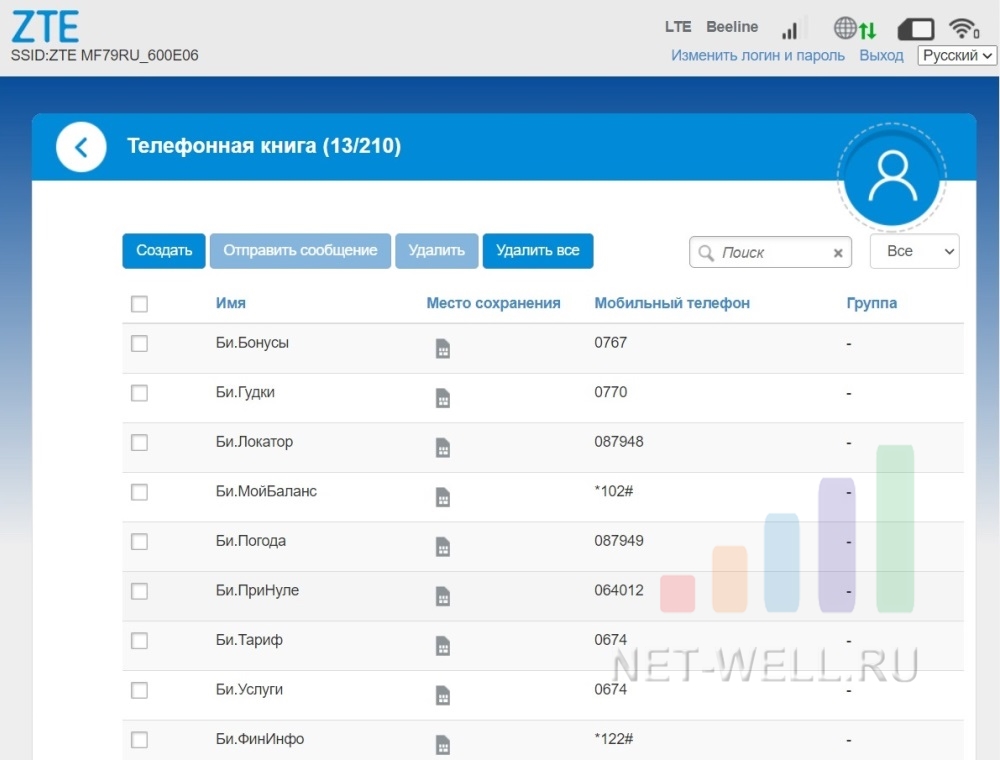
Телефонная книга.
В ZTE 79Ru есть память на 210 номеров. Здесь вы можете записать номера телефонов.
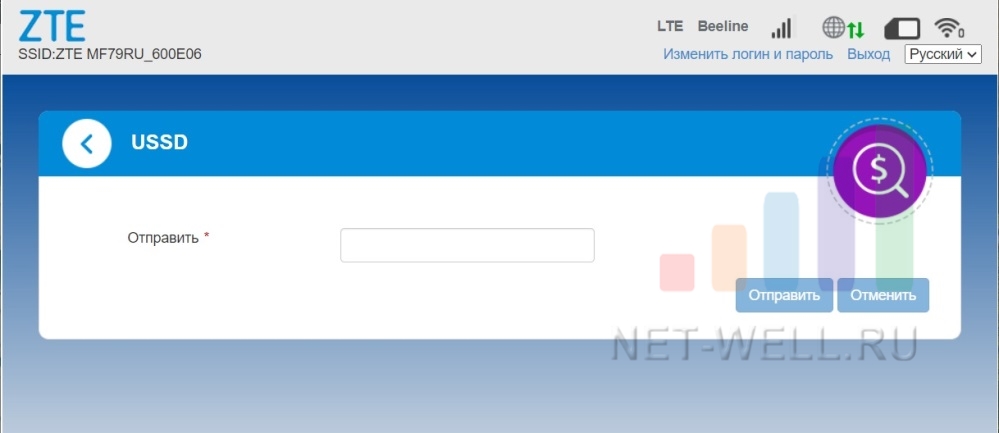
USSD запросы.
USSD запросы — очень полезная функция, она необходима для того что бы узнать баланс на сим карте, остаток трафика и т.д. Точные команды необходимо узнавать у вашего оператора.
Дополнительные настройки — Маршрутизатор.
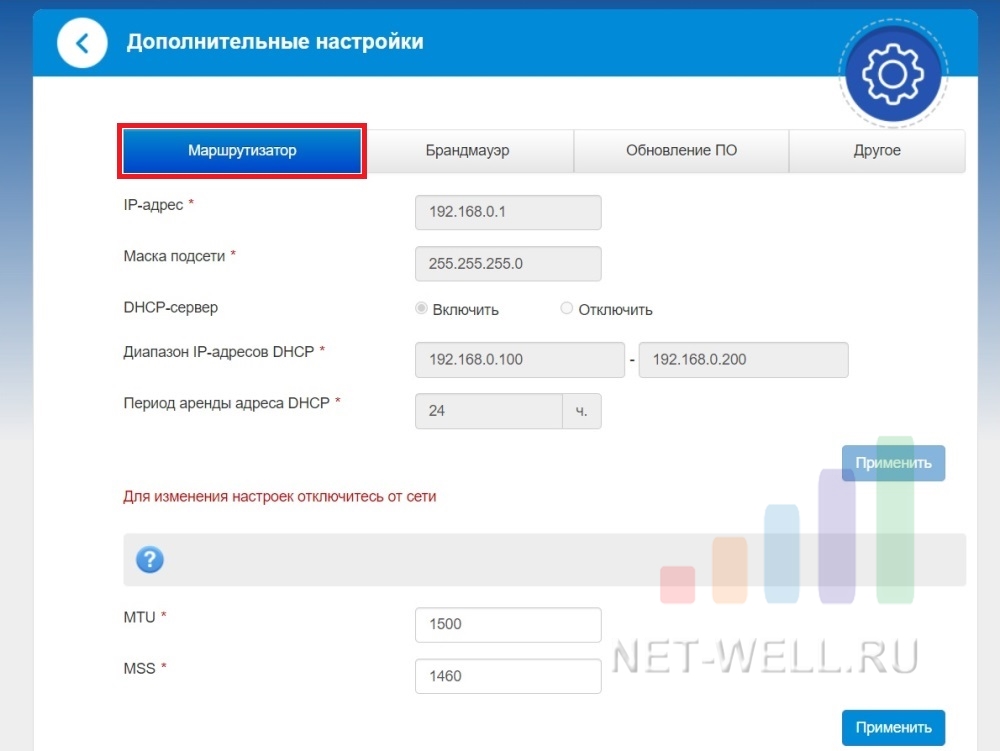
В этом пункте меню можно изменить IP адрес модема -это бывает нужно, если вы подключили модем в стационарный Wi-Fi роутер, а их IP адреса совпадают. Так же можно изменить маску подсети, включить или изменить настройки DHCP сервера. Будьте внимательны при изменении этих настроек!
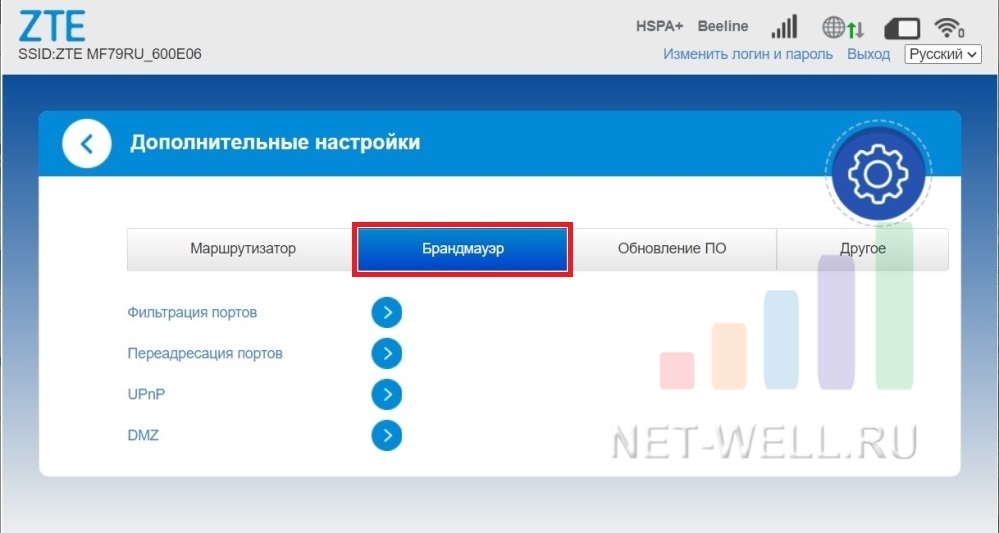
В подменю «Брандмауэр» можно включить фильтрацию портов, настроить переадресацию портов, настроить UPnP и DMZ зону.
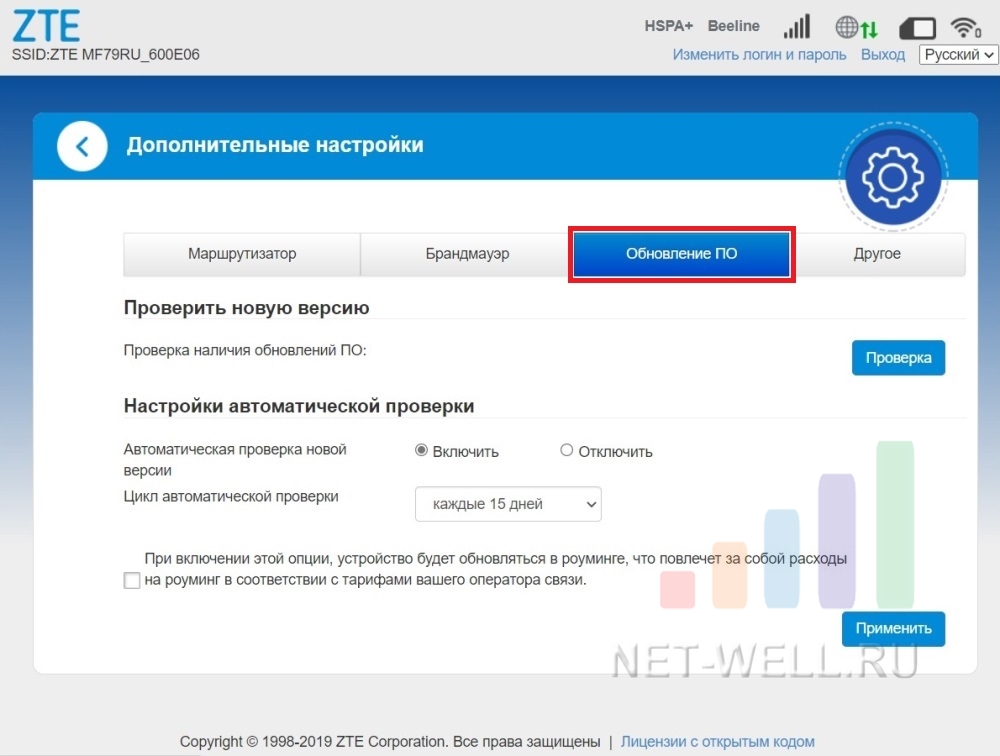
В разделе «Обновление ПО», можно проверить наличие свежего программного обеспечения и включить или отключить функцию автоматической проверки.
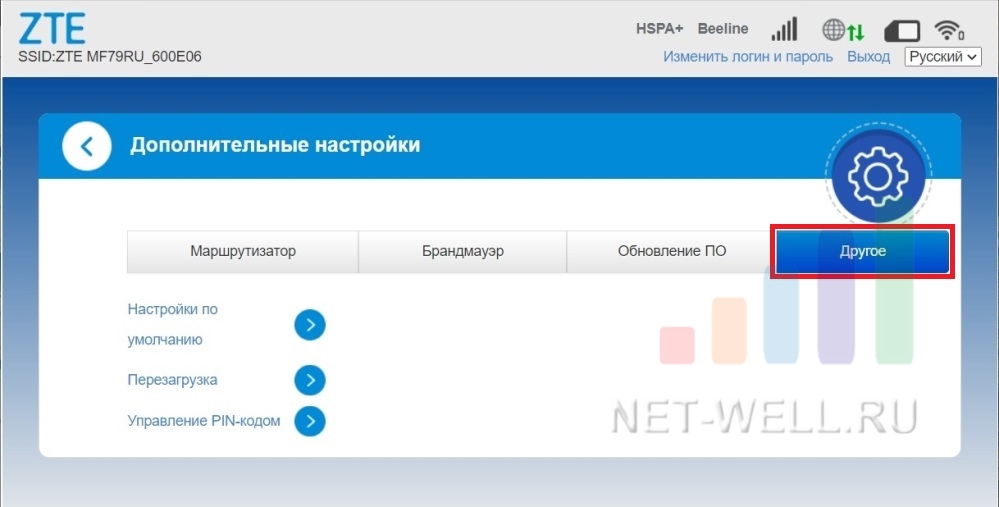
В подменю «Другое», можно сбросить настройки до заводских (так это можно сделать с помощью кнопки на корпусе модема). Это необходимо, если вы начудили с настройками и хотите все вернуть как было. Так же можно просто перезагрузить модем. Есть возможность управлять PIN кодом сим карты.
Итог.
В целом USB модем с Wi-Fi ZTE79Ru очень удачная модель. Великолепно совмещает в себе функции модема и Wi-Fi роутера. Отлично подойдет для использования на даче, в деревне, автомобиле, на природе (при подключении его к Power Bank), офисе и т.д. Небольшие габариты позволяют брать его с собой в дальние поездки, командировки. Возможность использовать любые сим карты позволяет в любой момент сменить оператора, это бывает очень актуально если вы приехали в новое место, где ваш оператор не ловит или у него крайне низкая скорость Интернета.
4G LTE Модем Huawei E8372: настройка и подключение
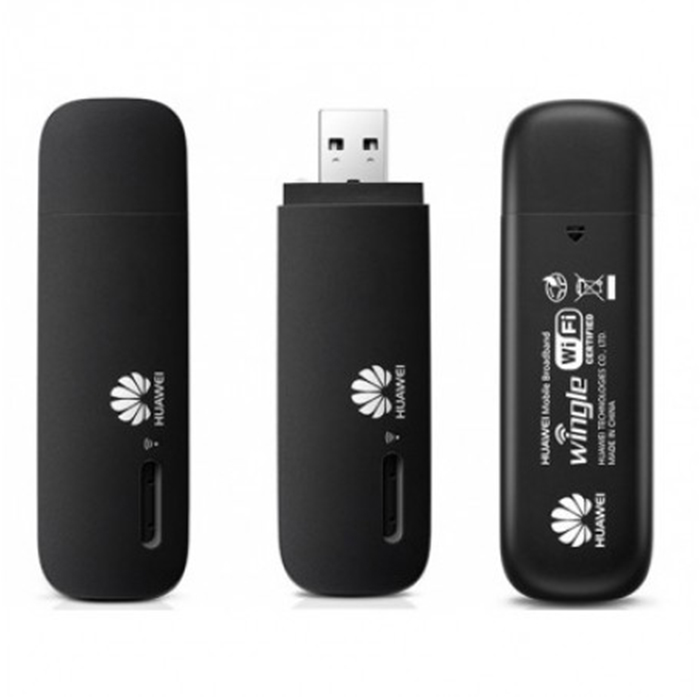
4G LTE модем E8327h является «старшим братом» модема Huawei E3372h. Он обладает всеми теме же характеристиками, но вдобавок имеет на борту модуль Wi-Fi. Это позволяет раздавать интернет (до 10 пользователей).
Данный модем категории cat.4 подходит для подключения через USB-порт в компьютере или роутере. Подключается к мобильной сети передачи данных в любом месте, где есть покрытие 3G или 4G от оператора мобильной связи. А при использовании внешней антенны, подключенной к модему через пигтейл, и на значительном удалении от базовой станции.
Модем умеет сам создавать Wi-Fi сеть для использования небольшими группами пользователей, например на даче или в машине. А связка модема Huawei E8372h и роутера, имеющего USB-порт, является отличным выбором для офиса небольших организаций и торговых точек.
Модем адаптирован для работы со всеми российскими операторами связи. Поддерживаемые частоты: GSM / GPRS / EDGE 850 / 900 / 1800 / 1900 MHz; UMTS / DC-HSPA+ /WCDMA 900 / 2100 MHz; LTE 800/900/1800/2100/2600 MHz.
У Huawei E3372h есть два разъёма CRC9 для подключения внешней антенны типа «MIMO». Модем работает с роутерами, поддерживающими USB модемы, что позволяет раздать 4G интернет по Wi-Fi и витой паре. Дополнительно в модеме есть разъём для MicroSD карт.
Тарифы на 4G интернет для модема Huawei E8372h
5194 руб./мес.
Скорость До 300 Мбит/с
Статический IP-адрес Да
Дополнительный резервный канал (2 SIM-карты) Да
- Два радиоканала (2 SIM-карты) для стабильного доступа в интернет.
- Переключение в автоматическом и ручном режиме для выбора сети с наилучшим уровнем сигнала.
- Единый внешний IP-адрес.
- Безлимитный трафик.
- Скорость до 300 Мбит/с без ограничений – все зависит только от Вашего оборудования и уровня сигнала сети.
- SIM-карты подходят для 4G модемов, роутеров, телефонов, авто и любых других мобильных устройств.
- Для персонального и коллективного доступа – любое количество пользователей.
- Без ограничений по он-лайн сервисам – качайте торренты, смотрите видео, играйте в игры и наслаждайтесь реально безлимитным трафиком.
2597 руб./мес.
Скорость Интернета до 150 Мбит/с
Включенный трафик
Статический IP-адрес
Выезд для тестирования По запросу
- Действительно безлимитный трафик;
- Выделенная APN для высокой стабильности соединения и отсутствия блокировок по скорости;
- Без ограничения количества пользователей;
- Любые типы подключаемых устройств: USB-модемы, 4G LTE роутеры;
- Можно использовать уже установленное свое оборудование от других операторов – бесплатно перенастроим;
- Раздача интернета на любых устройствах открыта;
- Для интернета в офис и на дачу, ip-телефонии, облачных решений, онлайн-касс и любых других офисных нужд;
- Не требует дополнительных проводов – бесплатное подключение за 5 минут;
- Собственная инженерная группа для оперативных технических выездов;
- Выделенная линия телефонной поддержки и в Telegram-bot @otk_support;
- Безналичная постоплата для юридических лиц и ИП.
Заказать тариф
Таблица технических характеристик 4G роутера MikroTik wAP LTE:
| Диапазоны 4G | 800/900/1800/2100/2600 MHz |
| Диапазоны 3G | 900/2100 MHz |
| Диапазоны 2G | 850/900/1800/1900 MHz |
| Антенный разъем | Два разъёма CRC9 (TS-5) |
| Поддержка SD карт | MicroSD |
| Wi-Fi | Только 2.4 GHz. До 10 пользователей. |
| Категория модема | Cat. 4 |
| Скорость приёма данных | До 100 Мбит/с |
| Скорость передачи данных | До 50 Мбит/с. |
| Габариты | Высота — 90 мм, ширина — 30 мм, толщина — 14 мм, вес — 39 г. |
| Интерфейс | USB 2.0 |
| Настройка | Веб-интерфейс |
| Количество LAN портов | 0 |
Настройка 4G модема Huawei e8372h
У данного модема есть свой web-интерфейс, через который производится его настройка. Чтобы в него попасть, нужно запустить интернет-браузер, и в адресной строке написать адрес: 192.168.8.1 , после чего нажать Enter.
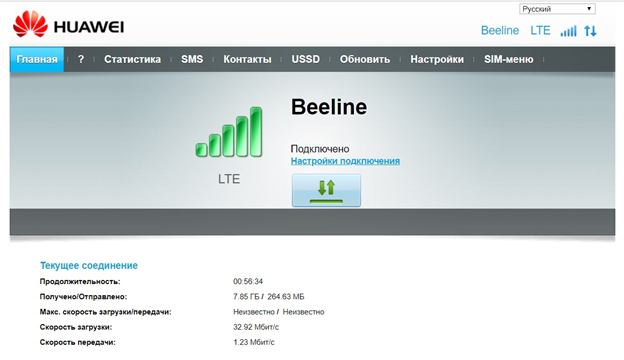
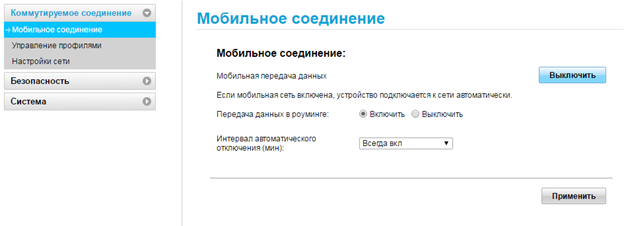
Переходим в Настройки: Мобильное соединение — в данном пункте нужно установить настройки, так, как показано ниже:
Переходим в Управление профилями. В данном пункте требуется выбрать профиль вашего оператора интернета – Теле-2, Билайн или Мегафон. Нужно нажать на кнопку — Новый профиль и внести следующие данные:
Настройки для Мегафон:
Название профиля – Otkmsk
Точка доступа – otk.msk
Настройки для Теле2:
Название профиля – Otkt2
Точка доступа – otk.tele2.ru
Настройки для Beeline
Название профиля – Beeline home
Точка доступа – home.beeline.ru
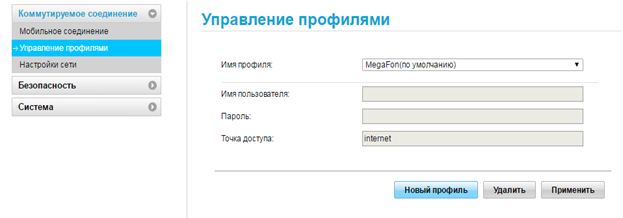
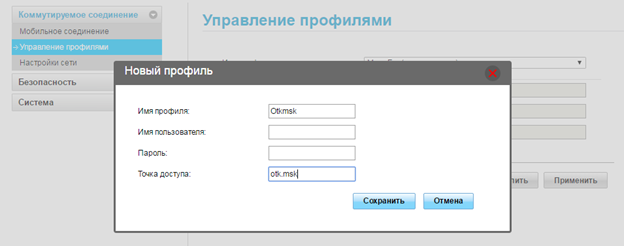
После внесения настроек необходимо нажать кнопку Сохранить.
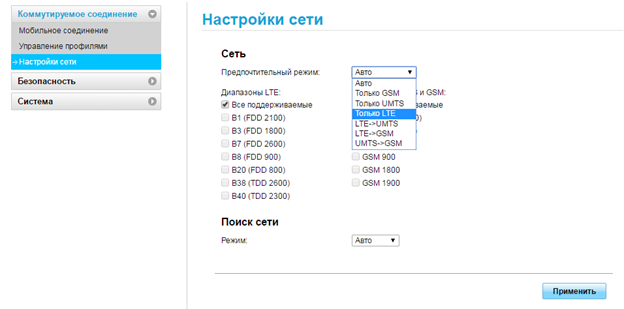
Далее переходим в параметр — Настройка сети.
Здесь требуется выбрать Предпочтительный режим: Только LTE. Делается это во избежание переключений модема между сетями GSM, UMTS и т.д. После, нажимаем Сохранить.
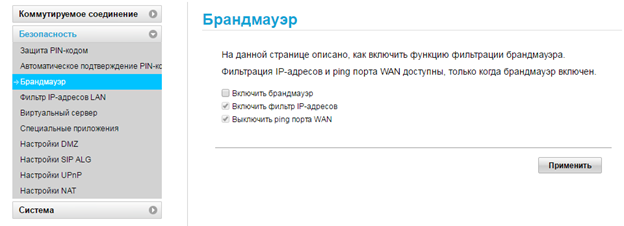
Далее переходим в ветку Безопасность/Брандмауэр и отключаем его.
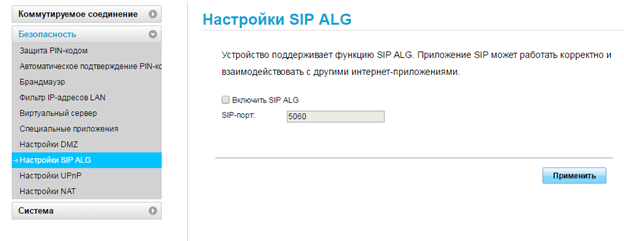
Если Вы планируете использовать IP-телефонию, отключаем SIP ALG. Находится в меню под названием: Настройки SIP ALG.
Для настройки Wi-Fi перейдем в Настройки -> Wi-Fi -> Основные настройки Wi-Fi. В поле SSIDвписываем название вашей Wi-Fi сети, Режим безопасности выбираем WPA2-PSK, в графе Ключ WPA-PSKнабираем Ваш пароль от Wi-Fi сети.
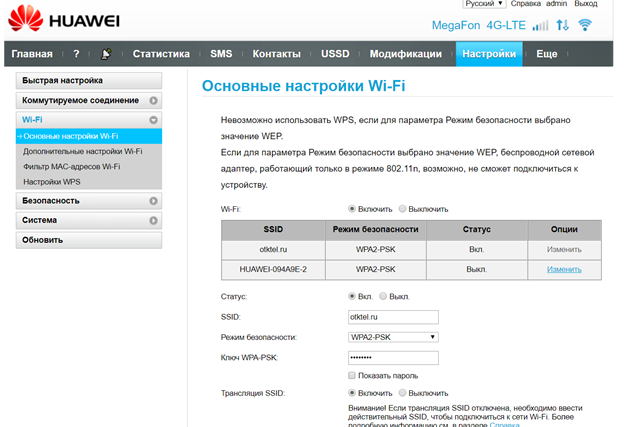
На этом настройка модема закончена. Переходим на Главную страницу, и видим уровень сигнала. Уровень сигнала зависит от положения модема относительно вышки с базовой станции оператора и выбранных диапазонов частот. Если сигнал низкий — 1-2 деления, попробуйте переместить роутер с модемом или модем в другое место, повернуть в другую сторону или поменять диапазон частот. В России для 4G LTE используются диапазоны частоты B3, B7 и B20.
4G LTE модем Huawei E8327h является оптимальным решением для подключения интернета в небольшом помещении и автомобиле. Так же у данного модема есть «младший брат» Huawei E3372h с подобными характеристиками, но не умеющий раздавать Wi-Fi и использующийся преимущественно с роутерами, поддерживающими USB модемы, например MikroTik RB951/952.
Консультация по услугам
Специалисты компании ответят на все Ваши вопросы, подберут необходимое оборудование и подготовят коммерческое предложение.