
Особенности создания настройки ЭДО с абонентами СБИС (оператор «Тензор»)
Настройка ЭДО с контрагентом в общем случае создается посредством отправки приглашения к обмену и получением положительного ответа на приглашение. В программах 1С возможны различные варианты отправки приглашения. Самый оптимальный вариант настройки обмена – это отправка приглашения с указанием идентификатора ЭДО контрагента. Если сервису 1С-ЭДО известен идентификатор контрагента, т.е. по данному идентификатору ранее кто-либо из пользователей 1С-ЭДО уже создавал настройку обмена, то при отправке приглашения он будет указан автоматически. Или его можно будет выбрать из списка, если контрагент использует несколько идентификаторов. Как участнику ЭДО найти свой идентификатор, чтобы передать его контрагенту – об этом можно прочитать в этой статье.
Инициировать отправку приглашения может любая из сторон. При этом в некоторых случаях отправителю потребуется учесть технологические особенности оператора ЭДО контрагента. Ниже приведены рекомендации по настройке обмена между пользователями 1С-ЭДО и абонентами СБИС (оператор «Тензор»).
1. Отправку приглашения абоненту СБИС рекомендуется осуществлять только с указанием конкретного идентификатора ЭДО контрагента. Приглашение на его стороне будет принято автоматически. Созданную настройку желательно сразу проверить отправкой первого документа. Если при активной настройке другой участник документ не получил, то необходимо обратиться за дальнейшими рекомендациями в техподдержку 1С-ЭДО или самостоятельно проверить состояние настройки ЭДО в веб-кабинете Мониторинг 1С-ЭДО.
2. До 01.06.2023 года, если пользователь 1С-ЭДО ранее использовал СБИС и/или использовал 1С-ЭДО через оператора «Тензор», требовалось отключить ЭДО в ЛК СБИС для обеспечения корректного документооборота. В настоящее время отключать СБИС ЭДО не обязательно.
Пользователю 1С, который продолжает использовать СБИС ЭДО, для корректной работы в сервисе 1С-ЭДО необходимо отправить на почту техподдержки 1С-ЭДО edo@1c.ru письмо с запросом на добавление в СБИС идентификатора 1С-ЭДО. В теме письма нужно написать: « Добавление в СБИС идентификатора 1С-ЭДО «. В тексте письма нужно указать наименование организации, ИНН, КПП и идентификатор участника ЭДО, полученный в 1С-ЭДО.
Если до этого были отправлены приглашения контрагентам — абонентам СБИС и настройка обмена по этим приглашениям не произошла, то после получения ответа техподдержки нужно отправить приглашения повторно.
Письмо с запросом на добавление в СБИС идентификатора 1С-ЭДО также потребуется в случае, если пользователь 1С-ЭДО ранее работал в другом сервисе ЭДО и настраивал обмен с абонентами СБИС через идентификатор, полученный в другом сервисе.
Ваша проблема решена?
Ваше сообщение отправлено.
Как настроить электронный документооборот между СБИС и 1С: Бухгалтерией предприятия ред. 3.0


Электронный документооборот уже укоренился во многих компаниях, и все тенденции нового времени ведут к повсеместному переходу от бумажной «первички» к документам, полученным по ЭДО. В этой публикации наша коллега — аудитор группы компаний ООО «БизнесПроф» Людмила Протасова — не только подробно расскажет про основные отличия бумажных документов от электронных и нюансы предоставления электронных документов на проверку в контролирующие органы, но и раскроет все секреты настройки ЭДО между СБИС и 1С: Бухгалтерией предприятия ред. 3.0. А в Instagram-аккаунте ООО «БизнесПроф» вы сможете найти очень много полезной и исчерпывающей информации по ведению бухгалтерского учета и текущему законодательству.
Чем же отличается документ, полученный по ЭДО от бумажного?
Документы, полученные по ЭДО, заверяются квалифицированной электронной подписью руководителя и не имеют привычной нам собственноручной подписи уполномоченного лица и печати компании.
Они создаются и передаются между компаниями электронно и могут не распечатываться на бумажный носитель. При этом они равнозначны по своей силе бумажному документу. Они так же, как бумажные, имеют юридическую силу и являются подтверждением факта совершения хозяйственной операции.
В каком формате представлять электронные документы в налоговую?
Если вы используете ЭДО, и запрашиваемые ФНС документы к вам поступили в электронном виде, достаточно выгрузить их из учетной системы или из системы оператора электронного документооборота в XML-формате и отправить в ИФНС, заверив своей ЭЦП.
Однако проверить содержание этого документа без определенных программных продуктов не представляется возможным.
Что можно сделать в этом случае?
Как правило, достаточно сохранить XML-документ в формате PDF, однако в этом случае нельзя проверить электронную подпись. Следовательно, можно предоставить XML-файл с электронной подписью и непосредственно в PDF-формате. Это позволит проверить электронную подпись, соответствие документа форматам ФНС, наличие необходимых реквизитов и правильность подсчетов.
Если запрашиваемые ФНС документы у вас есть как на бумажных носителях, так и получены по ЭДО, то бумажные документы можно отсканировать, перевести в форматы TIF или JPG, прикрепить электронные документы и так же, как и в первом случае отправить в ФНС.
Весь пакет подписывается квалифицированной электронной подписью и отправляется в налоговую инспекцию через оператора, с помощью которого у вас происходит документооборот с ФНС.
Важно! Чтобы контролирующие органы не имели претензий по форме документов, необходимо в договоре с контрагентом прописать порядок документооборота (на бумажных носителях или по ЭДО).
В каком формате хранить документы, полученные по ЭДО?
Электронные документы можно хранить только в электронном виде. Для таких документов нужно создать электронный архив.
Распечатывать на бумаге, заверять и хранить в таком виде документы, полученные по ЭДО, не нужно (письмо Минфина России от 22.08.2012 №03-02-07/1-202). В законе отсутствуют положения, обязывающие хранить документы, составленные в электронном формате, на бумажных носителях.
Но есть единственное требование – такие документы должны быть заверены электронной подписью.
Как настроить ЭДО между СБИС и 1С: Бухгалтерией предприятия ред. 3.0?
От теории перейдем к практике.
Рассмотрим здесь несколько вариантов:
1) Выгрузка настраивается впервые;
2) Выгрузка уже настроена.
Если настраиваем выгрузку в первый раз, то алгоритм действий следующий:
Шаг 1. Заходим в СБИС-Онлайн во вкладку «Документы» — «Входящие»:
Шаг 2. Проваливаемся в документ двумя щелчками левой кнопки мыши:
Шаг 3. Заходим в три точки, расположенные справа:
Шаг 4. Нажимаем «Скачать» — «Настройка подключений к информационным системам»:
Шаг 5. Указываем путь к базе, которую хотим синхронизировать:
Шаг 6. Добавить – базу 1С, далее ставим флажок на версии 8.3:
Шаг 7. Прописываем путь к необходимой базе.
Шаг 8. Снова переходим по команде «Далее».
Произойдет синхронизация с указанной базой.
Если выгружаем документ в уже настроенный ранее обмен,
то алгоритм действий следующий:
Важный нюанс: в базе 1С обязательно должны быть заполнены карточки компаний, по которым пришли документы (ИНН, КПП, договор). Если в карточках нет этой информации, документы не загрузятся!
Шаг 1. Заходим в СБИС-Онлайн во вкладку «Документы» — «Входящие»:
Шаг 2. Проваливаемся в документ двумя щелчками левой кнопки мыши:
Шаг 3. Заходим в три точки, расположенные справа:
Шаг 4. Выбираем команду «Скачать» и указываем нашу базу 1С:
Шаг 5. Если в 1С при входе пользователь и пароль на вход ранее не задавались (при создании базы 1С по этому клиенту), то заполнять ничего не нужно, если присвоен пользователь и пароль, необходимо их заполнить:
При корректной выгрузке появится отчет о выгрузке:
Где в 1С: Бухгалтерии предприятия ред. 3.0 находятся загруженные по ЭДО документы?
Найти их в программе совсем не сложно!
Заходим в раздел «Покупки» — «Поступления (акты, накладные, УПД)».
Находим в списке необходимый документ. При желании можно воспользоваться отбором.
Заходим в документ, проверяем все данные и проводим его.
Проваливаемся в счет-фактуру и отражаем вычет НДС (при необходимости) в книге покупок.
Для удобства в комментариях документа, полученного по ЭДО, можно указать, что документ получен по ЭДО, чтобы в дальнейшем его не потерять.
Комментарии прописываются в подвале документа.
Надеемся, что данная статья, подготовленная сотрудниками ООО «БизнесПроф», была вам полезна!

Понравилась статья? Подпишитесь на рассылку новых материалов
Как настроить интеграцию СБИС и 1С

Встроенные возможности СБИС позволяют организовать документооборот прямо в браузере, не настраивая дополнительно 1С, при условии что у вас версия 8.2 и выше, в том числе веб-клиент.
Достаточно один раз наладить взаимодействие систем.
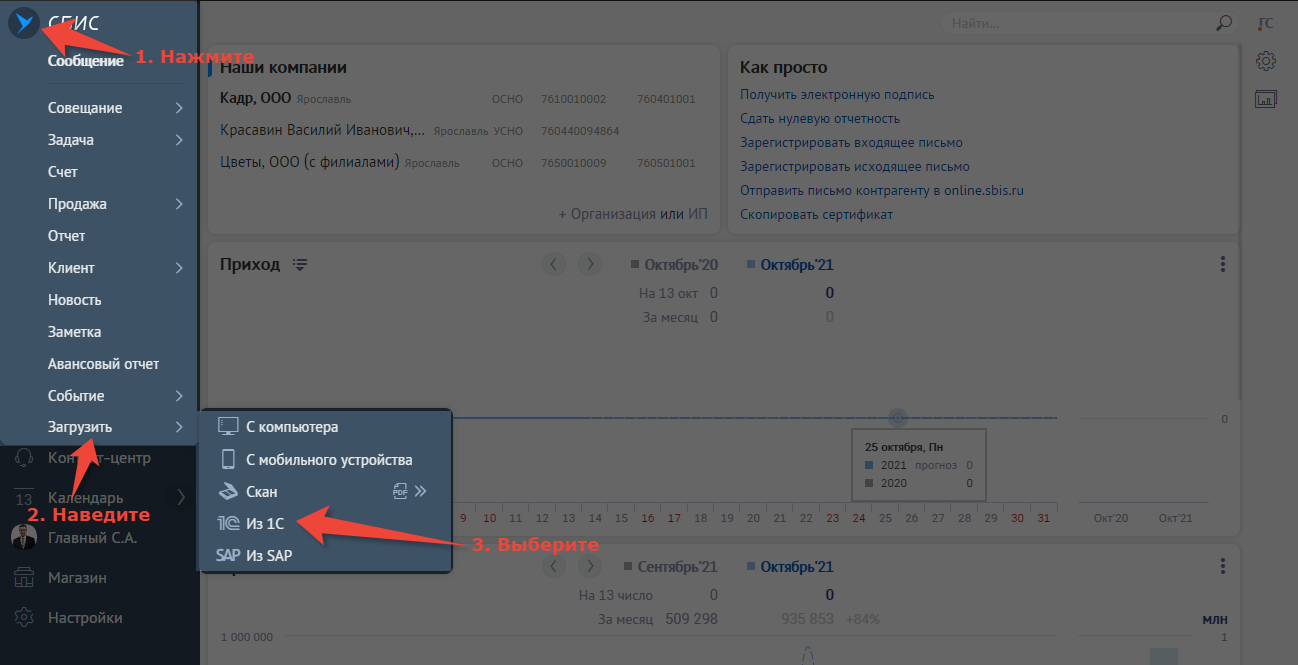
Вызовите мастер настройки:
- На главной странице СБИС нажмите
 , наведите курсор на «Загрузить» и выберите «
  Из 1С».
Шаг 1. Отметьте вашу версию «1С:Предприятие».
Шаг 2. Уточните, к какой информационной базе подключаться:
- для ПК-версии выберите один из предложенных вариантов;
- для веб-клиента скопируйте URL из адресной строки браузера.
Авторизуйтесь в 1С. Для удобства поставьте галочку «запомнить пароль».
Шаг 3. Введите название подключения. Кликните «Готово», чтобы завершить процесс. Если хотите подключить еще одну информационную систему, откройте мастер настройки снова:
- Кнопка
 → «Загрузить» → «
  Настройка подключений к информационным системам»
 - Нажмите
 , отметьте учетную систему и настройте соединение.
 - Теперь при обмене документами надо будет выбирать базу, которую хотите использовать сейчас.

Сервис мгновенного обмена электронными документами внутри компании и с контрагентами. Интегрируется в любую учетную систему, экономит время, избавляет от бумажных документов, повышает информационную безопасность.
Как загрузить справочники из 1С в СБИС
Для успешного взаимодействия нужны одинаковые каталоги товаров и услуг в обеих системах.
Чтобы импортировать номенклатуру товаров:
1. Зайдите в раздел «Бизнес/Каталог и цены».
2. Нажмите  → «
→ «  Загрузить» и выберите вашу базу .


3. Кликните и отметьте необходимые пункты.
4. Нажмите «Загрузить».
Внимание! Для загрузки справочника алкоголя этот способ не подойдет. Необходимо выполнить запрос остатков.
Чтобы импортировать справочник сотрудников:
1. Зайдите в раздел «Сотрудники».
2. Нажмите и выберите .
3. Кликните и отметьте необходимых сотрудников.
4. Нажмите «Загрузить».
5. Теперь в СБИС есть такие же справочники, как в 1С.
Как загрузить документ из 1С
1. «Документы» → «Исходящие» → выберите требуемый тип, например, «Реализация» → Нажмите → выберите базу и тип документа.
2. Стандартно документы выбираются за последний месяц. Используя фильтр, отметьте галочками те, что нужны вам.
3. Кликните «Загрузить».
4. Если при загрузке найдутся позиции номенклатуры, новые для 1С, система сама добавит их в каталог.
Как выгрузить документ в 1С
1. Войдите в один из реестров:
— Документы → Входящие
— Бизнес → Закупки
— Документы → Исходящие → Реализации— Бизнес → Продажи/CRM → Реализации

2. Нажмите
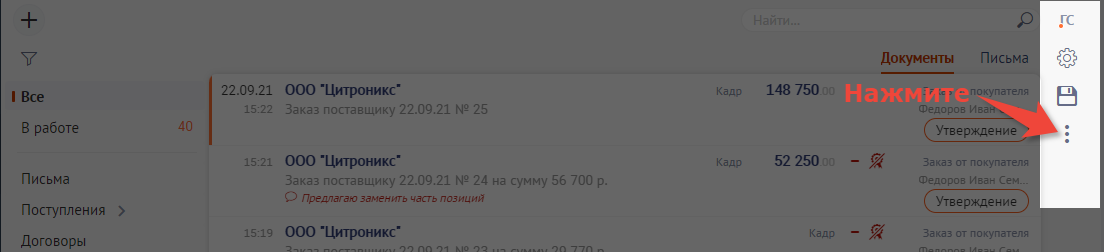
3. В панели массовых операций отметьте флагом документы и кликните « » → выберите вашу базу .
Когда выгрузка завершится, сформируется отчет. Код номенклатурной позиции не должен превышать 11 символов (ограничение 1С).
4. Проверьте загруженный файл в 1С. Если элементы не связались с нужной номенклатурой автоматически, укажите ее вручную.
Также предлагаем посмотреть подробную видеоинструкцию:
Если у вас остались вопросы или нужна помощь с подключением сервисов, заполните заявку на обратный звонок или позвоните по номеру (831) 2-333-666. Мы рады помочь.
Заместитель руководителя отдела технической поддержки
Выгрузка из 1С в СБИС: внешняя обработка для ЭДО

Бизнес сможет решить проблему массовой отправки документов клиентам через систему электронного документооборота СБИС и значительно сэкономить денежные и трудовые ресурсы. Решение для конфигурации Бухгалтерия предприятия 3.0.
Стоимость решения
от 22 000 руб.
Решение подходит для платформ:
Данное решение подходит для следующих конфигураций:
Бухгалтерия 3.0
Данное решение может быть адаптировано под ваши задачи или конфигурацию 1С
Код решения
Закрыт
Оглавление
Описание решения
Готовое решение для выгрузки документов из 1С в систему электронного документооборота СБИС.
Работает без подписки ИТС!
Продукт подойдет компаниям любого масштаба для быстрого и регулярного обмена электронными документами со своими клиентами.
Типовые кейсы использования:
- Еженедельная отправка актов по выполненным работам.
- Ежемесячная / ежеквартальная отправка актов сверки взаиморасчетов.
- Отправка любых документов по регулярно-оказываемым периодическим услугам, таким как: интернет-обслуживание, коммунальные услуги, услуги аренды, расчеты за связь, абонентское обслуживание и т.п.
- Массовая отправка покупателям сопроводительных документов по приобретенным товарно-материальным ценностям без привязки к конкретному периоду.
Предпосылки к покупке
- Поступают жалобы от клиентов о задержке закрывающих документов;
- Документооборот вырос, персонала не хватает, а затраты на отправку бумажных документов стали неоправданно высокими;
- Есть желание упорядочить процесс отправки, сделать его понятным и контролируемым;
- Пришло понимание, что доставка документов до клиентов – это часть хорошего сервиса наравне с основной деятельностью;
- Документы отправляются как электронно так и на бумажных носителях;
- Клиенты компании больше не желают получать бумажные документы.
Благодаря выгрузке из 1С в СБИС проблема утери документов и их своевременной доставки до контрагентов будет закрыта максимально быстро.
Преимущества интеграции со СБИС
- Дружественная ценовая политика, широкая линейка пакетов и услуг.
- Большая клиентская база. Подключиться к СБИС означает стать ближе к своим партнерам, которые пользуются услугами этого оператора.
- Отсутствие регулярной (абонентской) платы. В отличие от многих других операторов, СБИС не берет плату за подключение и использование API.
- Бесшовная интеграция – никаких промежуточных выгрузок в файлы и последующих загрузок.
- Бесплатный роуминг. Вы отправляете документ в СБИС, а он приходит вашему клиенту, например в Диадок или другому оператору.
Для использования решения никаких подписок не нужно. В том числе ИТС.
Ваши затраты это:
- Стоимость решения. Этот расход выполняется единожды!
- Стоимость пакета отправок по тарифам оператора. Это расход вы уже несете (если пользуетесь СБИС).
Какие печатные формы можно загрузить в СБИС из 1С?
Из 1С отправляются все типовые формы, которые можно распечатать обычным образом из документов «Счет на оплату», «Реализация товаров и услуг», «Акт сверки расчетов с контрагентом» и соответствующих им журналов.
- Счета на оплату покупателя
- Универсальный передаточный документ (УПД)
- Товарная накладная (ТОРГ-12)
- Счет-фактура выданный
- Акт на передачу прав
- Акт на оказание услуг
- Расходная накладная
- Накладная на отпуск материалов на сторону (М-15)
- Товарно-транспортная накладная (1-Т)
- Транспортная накладная
- Акт сверки
- Письмо об оплате задолженности

Интеграция и настройка решения предельно проста и может быть выполнена любым пользователем самостоятельно.
В комплекте с программой передается исчерпывающая инструкция по запуску и эксплуатации решения. Каких-либо специальных знаний не требуется.
Как обычно организован процесс отправки документов до клиентов?
В среднестатистической организации документы формирует бухгалтер или менеджеры по продажам. При этом, зачастую, нет какого-либо четко определенного плана, обозначающего контрольные точки или хотя бы вехи этого процесса. Ответственность за отправку размыта между его участниками, а директор не имеет реального контроля.
Если обязанность по отправке документов лежит на менеджерах, то любые обстоятельства, как например болезнь или отпуск, а также банальная забывчивость или усталость могут принести компании проблемы. Еще хуже, если этим занимается секретарь или какой-то временный персонал.
При таком подходе роль человеческого фактора будет неизбежно высока – документы будут теряться, а клиенты проявлять недовольство.
Типовой сценарий действий такой:
- Бухгалтер собирает необходимые документы по журналам. Если за месяц клиент сделал несколько покупок, нужно их найти. Если что-то упустить – возникнет проблема – придется выслушивать недовольство клиента и высылать ему недостающие документы.
- Найденные документы сохраняются в папку на диске для дальнейших действий. Что это за действия? – Зависит от принятого с клиентом формата обмена.
- Часть документов из папки направляется по электронной почте. При этом бухгалтер должен создать письмо, вставить электронный адрес и текст, приложить нужные документы и желательно не ошибиться. И так по каждому клиенту.
- Другая часть документов загружается в личный кабинет оператора ЭДО в ручном режиме, подписывается с помощью ЭЦП и отправляется.
- Оставшиеся документы распечатываются, укладываются по конвертам и сотрудник несет их на почту или отправляет курьерской службой.
На практике эти действия могут занимать 100% времени сотрудника в определенные дни или же перманентно. В некоторых организациях это отдельная должность с несколькими штатными единицами. Так называемый расчетный отдел.
Как будет происходить обмен после интеграции 1С и СБИС?
В обозначенный день – это может быть некоторое число месяца, следующего за отчетным – бухгалтер откроет внешнюю обработку в 1С.
В привычном интерфейсе выполнит необходимый ему отбор документов, которые планирует отправить в СБИС.
Нажмет кнопку «Выгрузить в СБИС».
После этого документы автоматом попадут в интерфейс личного кабинета оператора, где их можно будет отметить галочками и подписать в групповом режиме.
Обработка выполнена таким образом, чтобы документы каждого клиента загружались в свой пакет. Это сводит стоимость отправки до минимума и экономит ваши средства!
Оставшиеся документы можно автоматически отправить контрагентам по электронной почте – 1С сама сформирует им письма и приложит документы – или распечатать.
По отправленным документам можно сформировать отчет для руководителя. Это поможет менеджменту быть в курсе процесса и обеспечить прозрачный контроль за ним.

Какие доработки можно внести в решение?
Решение можно адаптировать под ваши задачи сообразно целям бизнеса и удобству использования.
- Автоматическая отправка документов по расписанию
- Интеграция с другими системами ЭДО
- Отправка электронных писем по заданным шаблонам
- Выгрузка документов на файлообменники, например на Яндекс.Диск
- Отправка заявок на настройку роуминга на почту оператора
- Загрузка поступающих документов в вашу 1С – любые источники
Доработки выполняются по запросу с учетом загрузки автора на момент обращения.
Технические особенности
Решение предназначено для использования с конфигурацией «Бухгалтерия предприятия» редакции 3.0. Всестороннее тестирование и рабочее апробирование проводилось на релизе 3.0.135.22.
В данный момент успешно эксплуатируется в нескольких организациях ЖКХ и сферы услуг.
Продукт представляет собой внешнюю обработку (*.epf), что обеспечивает его легкое внедрение в рабочую базу и не усложняет процесс обновлений.
Обновления решения в течение полугода с момента покупки выполняются бесплатно.
Функционал
Решение содержит в себе следующий функционал:
- Гибкие отборы данных для последующей обработки.
- Возможность выбора печатных форм.
- Отправка выбранных печатных форм на email ответственных лиц с отчетом для руководителя.
- Отправка выбранных печатных форм в СБИС.
- Отправка выбранных печатных форм на принтер.
- Сохранение выбранных печатных форм.
Богатые настройки решения позволяют печатать и сохранять документы с различными параметрами:

Чтобы почтовый сервер не попал в бан есть возможность указать интервал задержки отправки сообщений.
Техподдержка
Обновления выполняются бесплатно в течение 6 месяцев с момента оплаты покупки. Дальнейшая стоимость поддержки оплачивается отдельно по тарифам, действующим на момент обращения.