
Где находится резервная копия WhatsApp в Google Drive
Одной из особенностей WhatsApp является то, что он позволяет создавать резервную копию ваших чатов на Google Drive, которую вы можете использовать, например, при смене телефона. Таким образом, вы сможете сохранить все свои разговоры на новом телефоне. При создании резервной копии WhatsApp она сохраняется в папке Google Drive, которая обычно недоступна для пользователей, это скрытая папка. Мы покажем вам, где находится резервная копия WhatsApp на Google Driveи как вы можете получить к ней доступ на Google Drive.
Как просмотреть резервные копии WhatsApp в Google Drive
Чтобы получить вышеупомянутую резервную копию WhatsApp, нам нужно, прежде всего, открыть браузер на нашем ПК и ввести drive.google.com. Вы увидите такой экран:
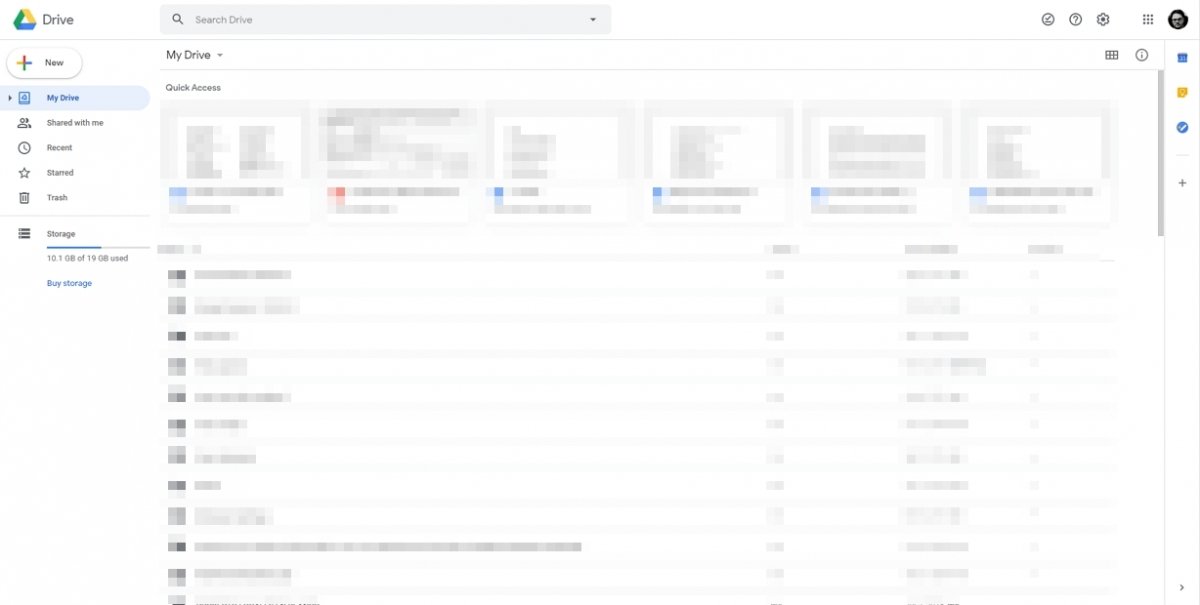
Главный экран Google Диска
Далее нажмите на значок шестеренки в правом верхнем углу экрана:
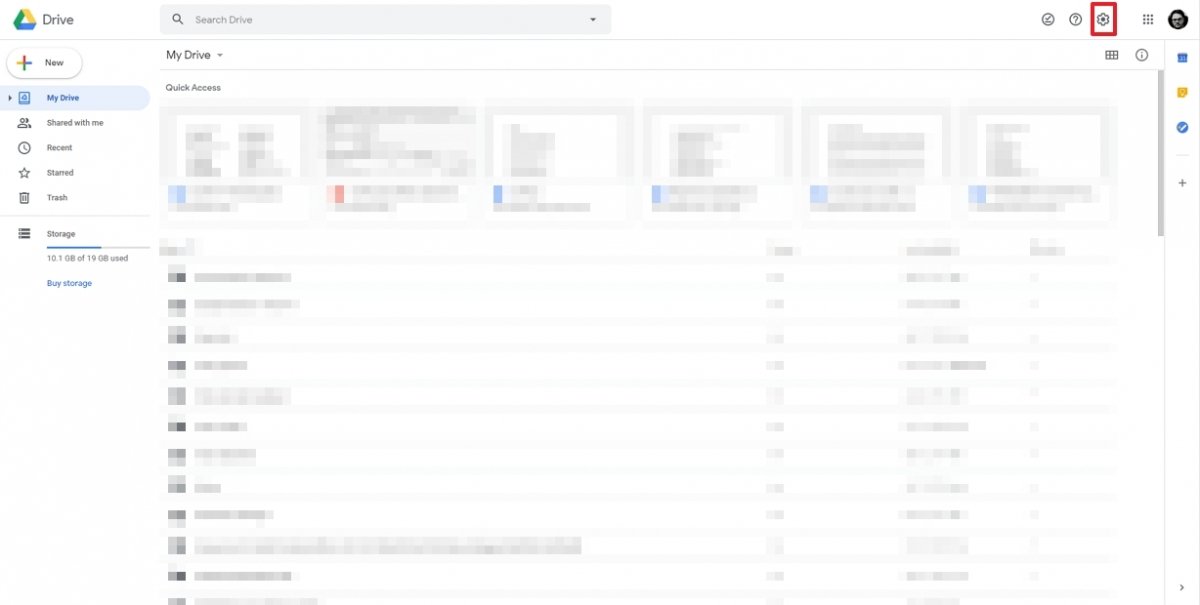
Шестеренка для настройки Google Диска
В появившемся меню нажмите «Настройки»:
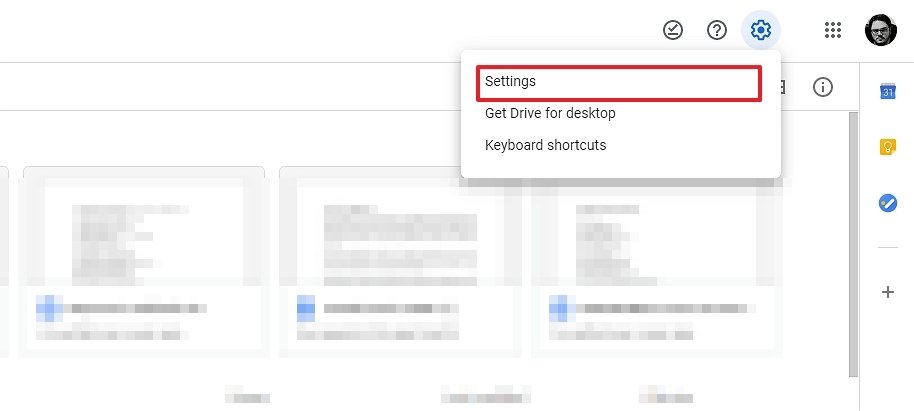
Меню настройки Google Диска
Появится следующий экран. Нажмите «Управление приложениями»:
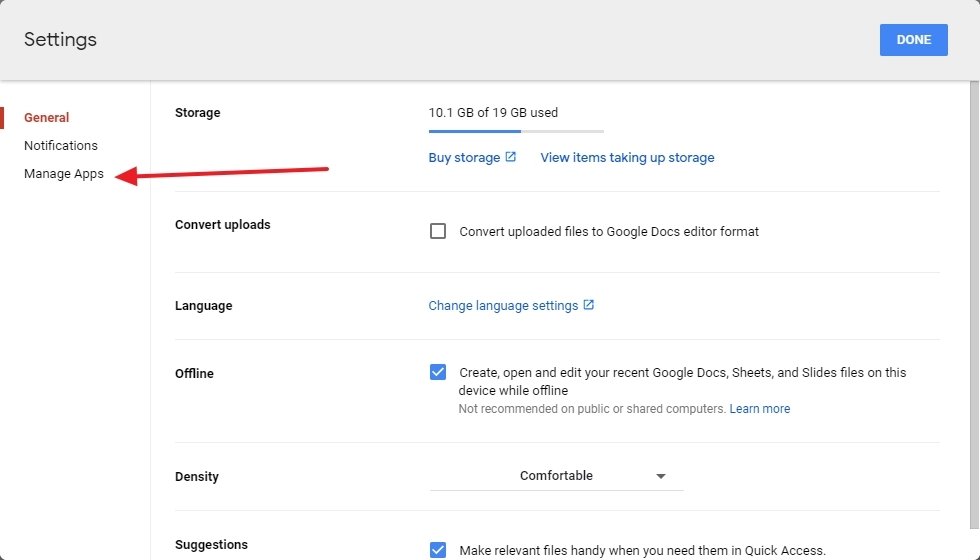
Настройки Google Диска
В списке далее прокрутите до опции WhatsApp Messenger:
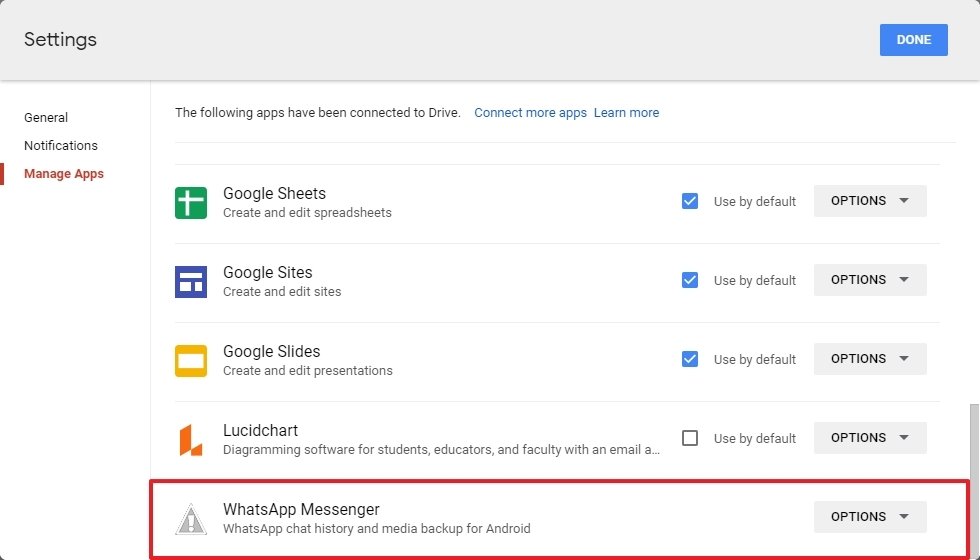
Приложения Google Диска
Что можно делать с резервной копией WhatsApp в Google Drive?
Единственное, что вы можете сделать, это удалить резервную копию WhatsApp, отключить функцию их создания или восстановить ее на новом устройстве, не более того. Резервное копирование WhatsApp в Google Drive имеет только одну реальную цель: восстановление при необходимости. Вы не можете скачать свои сообщения, и они полностью недоступны (зашифрованы). Ничего другого с этим сделать нельзя. Если нажать «Параметры», вы увидите только эти параметры, в этом случае вы только отключите функцию:
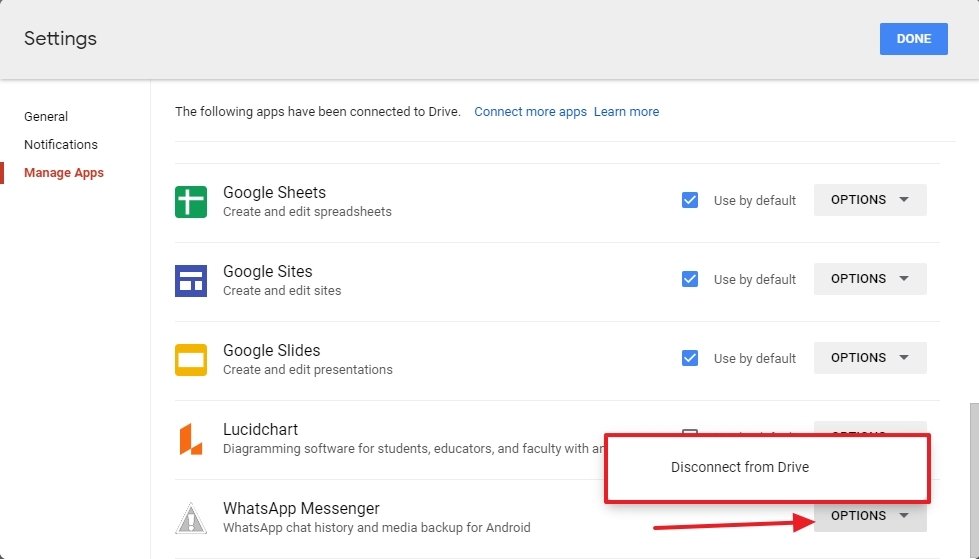
Параметры настройки WhatsApp через Google Диск
Если вы отвяжете WhatsApp от Google Drive, вы больше не сможете создавать резервные копии и, кроме того, данные, которые у вас могут быть, будут удалены.
В следующий раз, когда вы войдете в WhatsApp, вы увидите уведомление о том, что резервное копирование в Google Drive было деактивировано, и поэтому вам придется снова пройти процесс входа в Google с помощью приложения, чтобы получить их обратно. Это означает, что если вы этого не сделаете, если вы смените свой телефон и переустановите WhatsApp, вы потеряете все свои разговоры, и вам придется начинать с нуля.
Можно ли загрузить резервную копию WhatsApp с Google Drive?
Нет. Как вы видели ранее, вы можете только восстановить копию, удалить ее или отключить функцию, поэтому вы не можете загрузить резервную копию WhatsApp в Google Drive. Вы увидите, что нет опции, позволяющей это сделать, по крайней мере, на данный момент. Копия хранится в Google Drive благодаря соглашению, заключенному между WhatsApp и Google, так оно и есть до сих пор, но у пользователя нет возможности загрузить копию, чтобы совершать с ней операции самостоятельно.
Как скачать всё из облака Google на случай недоступности сервиса
В облаке Google могут храниться данные с ваших Android-смартфонов, фотографии, документы, которые вы загрузили или создали в Google Docs, а также многое другое. Всё это можно загрузить на ваш компьютер — мы расскажем, как.
Выборочное копирование
Если у вас мало что есть на Google Drive (Google Диск), то можно просто авторизоваться на своём ПК в сервисе через браузер, посмотреть, что там хранится, и скачать файлы по одному или группами.
Таблицы и документы, которые вы вели онлайн, загрузятся в одном из форматов, которые легко открыть на ПК с помощью общедоступных программ.
Полное резервное копирование
Для полноценных резервных копий у Google есть специальный инструмент — Архиватор . Переходите по ссылке в браузере, авторизуйтесь. Перед вами будет длинный список всего, что так или иначе связано с вашим аккаунтом Google, и многое в этом списке вы, возможно, увидите впервые.
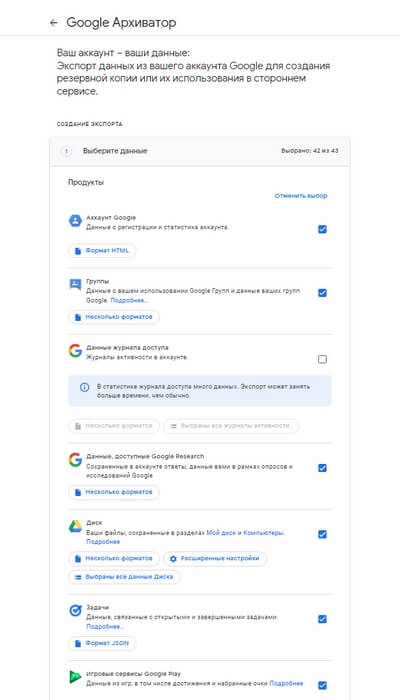
Выделите нужные категории — не обязательно копировать всё. Но вот на что точно обратите внимание:
- Диск. Там хранятся ваши документы, фотографии и прочие загруженные файлы.
- Календарь и Напоминания. Ваши встречи, заметки, привязанные к датам, дни рождения знакомых и так далее — удобные инструменты для всех, кто этим пользуется.
- Контакты. На большинстве Android-смартфонов адресная книга привязана именно к аккаунту Google. Здесь же — контакты из Gmail.
- Chrome. Закладки одноимённого браузера (в том числе со смартфона), его настройки.
Наверняка вы сами увидите в полном списке ещё, чем пользовались, и сможете принять решение о том, нужна ли вам резервная копия той или иной категории. Если не уверены, открывайте сервисы в новой вкладке и смотрите детальнее.
Выбрали? Нажимайте «Далее». Теперь нужно определиться, как именно вы хотите получить свои данные: разово или регулярно, с периодичностью. Если данных много, архив с ними разбивается на части — задайте размер для каждой из них.
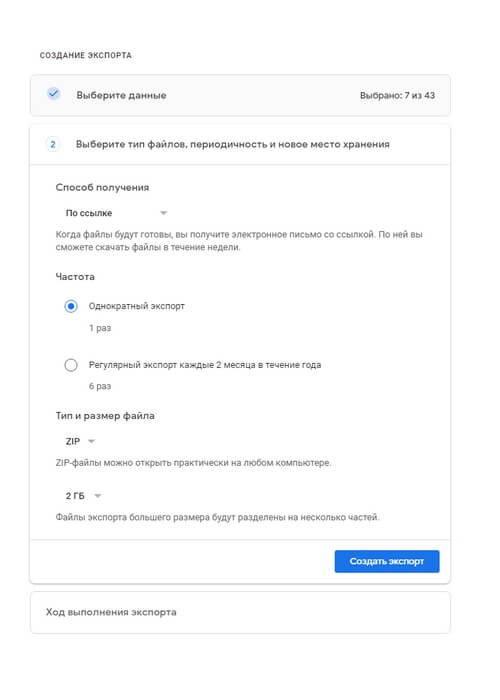
Нажимайте «Создать экспорт». Google известит вас, что архиватор приступил к задаче и что вы получите письмо на свой адрес Gmail по готовности. Вы увидите предупреждение, что экспорт может занять несколько часов или дней — не пугайтесь. Это с огромным запасом и сильно зависит от объёма данных. В случае автора текста — он даже не успел написать этот маленький абзац. Письмо уже пришло, а на странице архиватора появилось вот это сообщение:
Вы можете скачать архив с вашими данными на ПК. Обратите внимание на то, что ссылка для скачивания будет работать всего неделю: не откладывайте.
Где хранить данные, если это не получится делать на Google Drive? Выбирайте российские аналоги. Отличный вариант для наши абонентов — МТС Вторая память. У вас уже есть целых 512 ГБ в нашем облаке, если вы подписчик МТС Premium.
Где на гугл диске хранится резервная копия whatsapp
1. Предыдущий смартфон — устройство HUAWEI или HONOR
2. WhatsApp загружен на новом устройстве с HMS
Примечание: история чатов на устройстве с HMS должна быть очищена, чтобы перенести историю с предыдущего устройства.
(1) Перейдите в Настройки — Приложения — Приложения — WhatsApp — Хранилище — Очистить данные, чтобы очистить временно сохранённые данные.
(2) Тем временем перейдите в Файлы — Категории — Внутреннее хранилище, чтобы удалить файл WhatsApp, если он есть в списке.
Шаг 1 Сделайте резервную копию данных истории WhatsApp предыдущего устройства во внутреннем хранилище

Переместите резервную копию с Google Drive во внутреннее хранилище, выполнив следующие действия: WhatsApp — Настройки — Чаты — Резервное копирование чата — Резервное копирование на Google Drive — «Никогда»
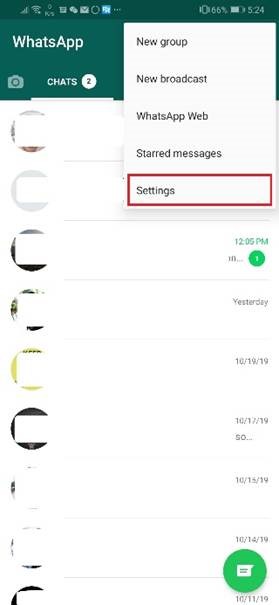
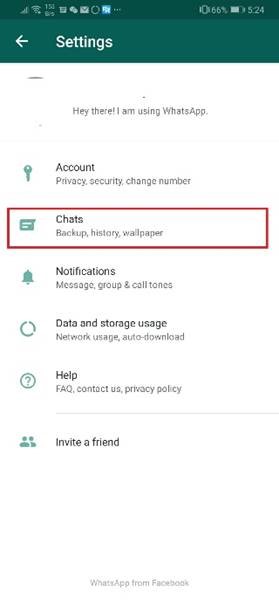

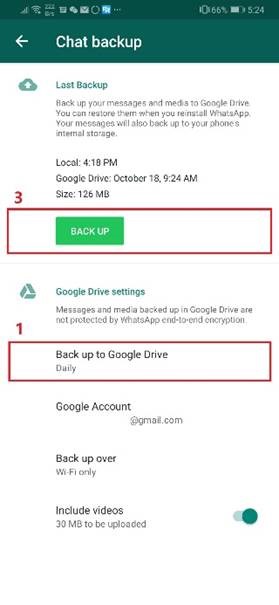

Шаг 2 Создайте zip-файл истории чата WhatsApp на предыдущем устройстве
На вашем предыдущем устройстве перейдите в Файлы — Категории — Внутреннее хранилище — WhatsApp — Удерживайте кнопку Базы данных в течение 3 секунд — выберите Медиа — нажмите Еще — Сжать в текущий каталог — OK. Они будут сжаты как WhatsApp.zip.


Шаг 3 На Mate 30 включите разрешение на хранение для WhatsApp
Зайдите в Настройки — Приложения — Приложения — WhatsApp — Разрешения — Хранилище — Разрешить.
Примечание. Вам также необходимо разрешить другие права после успешного входа в WhatsApp в устройстве с HMS, чтобы выполнить вызов WhatsApp, поделиться местоположением и так далее.


Шаг 4 Перенесите сжатый файл с предыдущего устройства на Mate 30 через Huawei Share
На устройстве с HMS проведите пальцем вниз от панели уведомлений, затем щелкните значок «Поделиться с Huawei» и включите функцию для следующих шагов передачи.


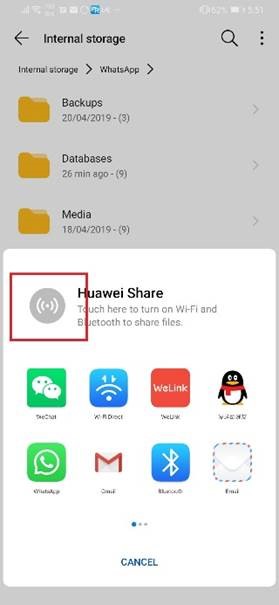

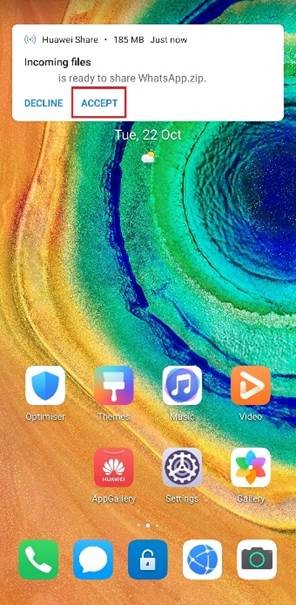
На устройстве с HMS вы получите уведомление о том, согласны ли вы получать файл через Huawei Share. Пожалуйста, выберите ПРИНЯТЬ, чтобы успешно получить общий файл WhatsApp. Затем нажмите на уведомление о появившемся файле, и Вы увидите, что файл WhatsApp.zip уже передан на новое устройство.


Шаг 5 Переместите файл WhatsApp.zip в папку «Внутреннее хранилище» в устройстве с HMS
На устройстве с HMS нажмите и удерживайте WhatsApp.zip — Переместить — Внутреннее хранилище — Переместить.


Шаг 6 Извлеките перемещенный WhatsApp.zip в устройстве с HMS
На устройстве с HMS нажмите и удерживайте WhatsApp.zip – Ещё — Извлечь в — Текущую папку — ОК.


Шаг 7 Удалите все файлы, кроме «msgstore.db.crypt12» в базах данных. Не открывайте медиа файл
На устройстве с HMS перейдите в WhatsApp во Внутреннее хранилище — Базы данных — удерживайте все файлы, которые нужно удалить, — нажмите Удалить — выберите Удалить в появившемся сообщении, если Вы выбрали файлы для удаления правильно.


Шаг 8 Зайдите в WhatsApp на новом устройстве
На устройстве с HMS, пожалуйста, нажмите WhatsApp — СОГЛАСИТЬСЯ И ПРОДОЛЖИТЬ — введите номер телефона своей учетной записи — введите код подтверждения — нажмите ВОССТАНОВИТЬ, если Вы хотите восстановить обнаруженную историю чата. Через несколько минут процесс завершится, и Вы можете нажать ДАЛЕЕ, чтобы ввести свое имя и увидеть историю чата, восстановленную на устройстве с HMS.
WhatsApp: восстанавливаем удаленные чаты

Последнее время участились звонки с просьбой восстановить удаленные чаты WhatsApp. В этой статье мы постараемся объяснить, как сделать это самостоятельно — ведь в тех случаях, когда телефон не проходил через сброс на заводские настройки, все данные, нужные для восстановления удаленных чатов, все еще находятся в нем.
Удалить чаты можно по разному. Первый, и наиболее распространенный способ — «очистить чат» — когда удаляется все содержимое одного чата по нажатию кнопки. Второй способ — удаление программы (вместе с программой теряются и чаты). Ну и третий — это сброс телефона на заводские настройки. В первых двух случаях обычно получается восстановить все данные из утерянных чатов, в третьем случае — только то, что было сохранено при резервном копировании в облако.
Резервная копия чатов в облаке
По умолчанию резервное копирование чатов WhatsApp в облако не активирована, поэтому, чтобы иметь резервную копию данных из WhatsApp на Google Drive, вам нужно ее настроить.
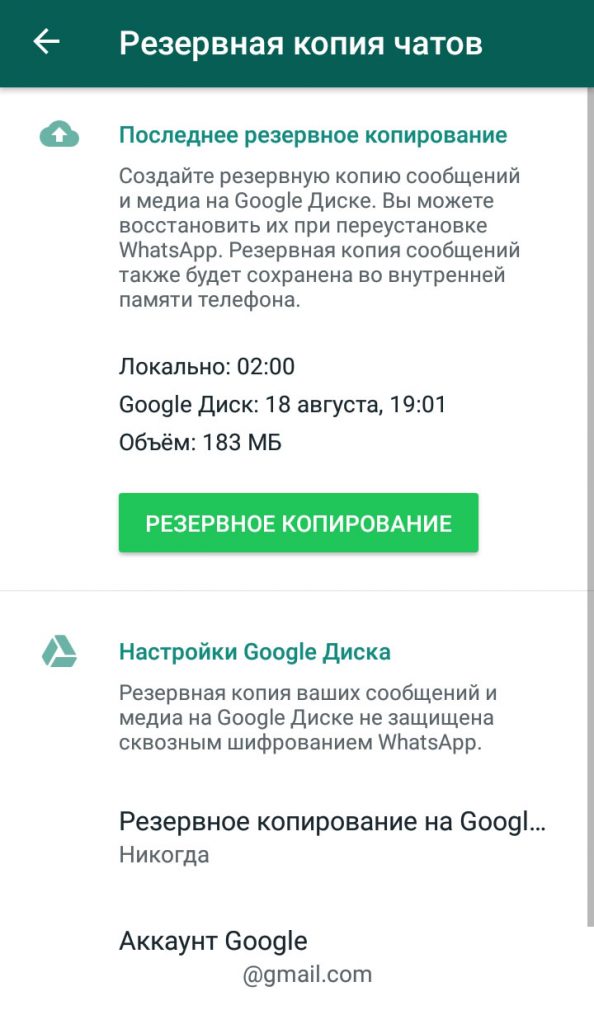
Настройка резервного копирования в облако предельно проста (см. скриншот выше). Требуется указать аккаунт Google, который будет использоваться для создания резервной копии, периодичность копирования (в настоящий момент на скриншоте там указано «Никогда» — достаточно нажать на этот пункт и выбрать интересующую вас периодичность) и использование сетей (если поставить ползунок «Использовать только Wi-Fi», который находится в самом низу этого меню и не попал на скриншот, то для резервирования данных не будет использоваться мобильная сеть).
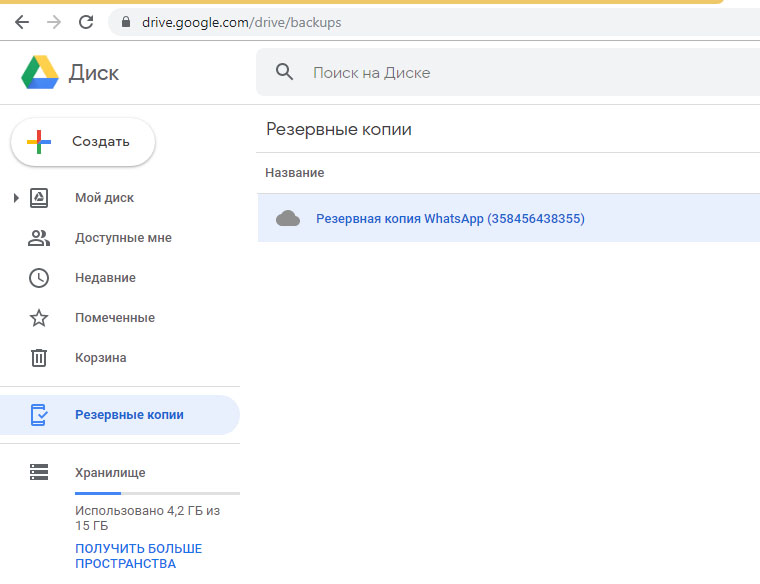
Проверить, что резервная копия у вас есть, очень просто. Зайдите в ваш аккаунт Google, выберите утилиту Drive, а в ней — раздел «Резервные копии». В этом разделе должна появиться запись со значком облачка «Резервная копия Whatsapp» и в скобочках — номер телефона аккаунта WhatsApp (см. скриншот ниже).
Восстановление переписки из облачной копии крайне просто. Если вы безвозвратно потеряли все чаты (телефону сделали сброс на заводские настройки, или телефон сломался/потерялся), устанавливайте WhatsApp, и после подтверждения номера (вам придет СМС) в следующем экране будет предложение восстановить чаты из локальной или сетевой (Google Drive) копии. Выбирайте восстановление из Google Drive, разрешите аппарату его использовать, и ждите. Процесс восстановления сильно зависит от скорости вашего интернета и может занимать часы.
Восстанавливаем чаты из локальной резервной копии
Первое, что нам нужно сделать — это убедиться в том, что WhatsApp резервировал данные а автоматическом режиме. Сделать это очень просто. На вашем телефоне найдите утилиту «Файлы» (может называться по разному: «Мои файлы», «Файловый менеджер» и т.п. — но суть всегда одна — утилита дает возможность просмотра файлов на вашем телефоне), и зайдите попеременно в папки WhatsApp на карте памяти и в памяти телефона. В этих папках должны храниться данные, имеющие отношение к вашей переписке WhatsApp: медиа-файлы (картинки, видео, аудио и т.п.), файлы настроек и, что нас больше всего сейчас интересует — резервные копии (папка Databases).
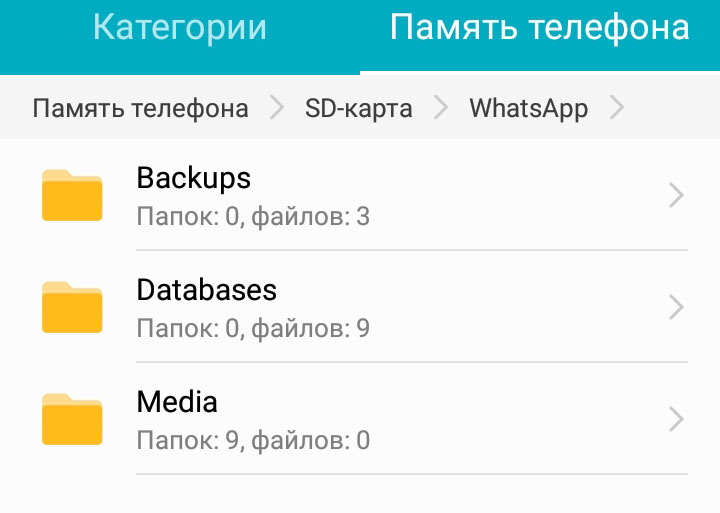
Открываем папку Databases. В ней должны находиться файлы, в названии которых присутствует слово «msgstore». Основной файл резервной копии, созданный по нажатию кнопки на резервное копирование или по расписанию — msgstore.db.crypt12. Автоматические копии за последние несколько дней — msgstore-YYYY-MM-DD.1.db.crypt12, где YYYY — год, MM — месяц, а DD — день создания резервной копии. Как мы видим, программа довольно долгое время хранит копии чатов в памяти телефона.
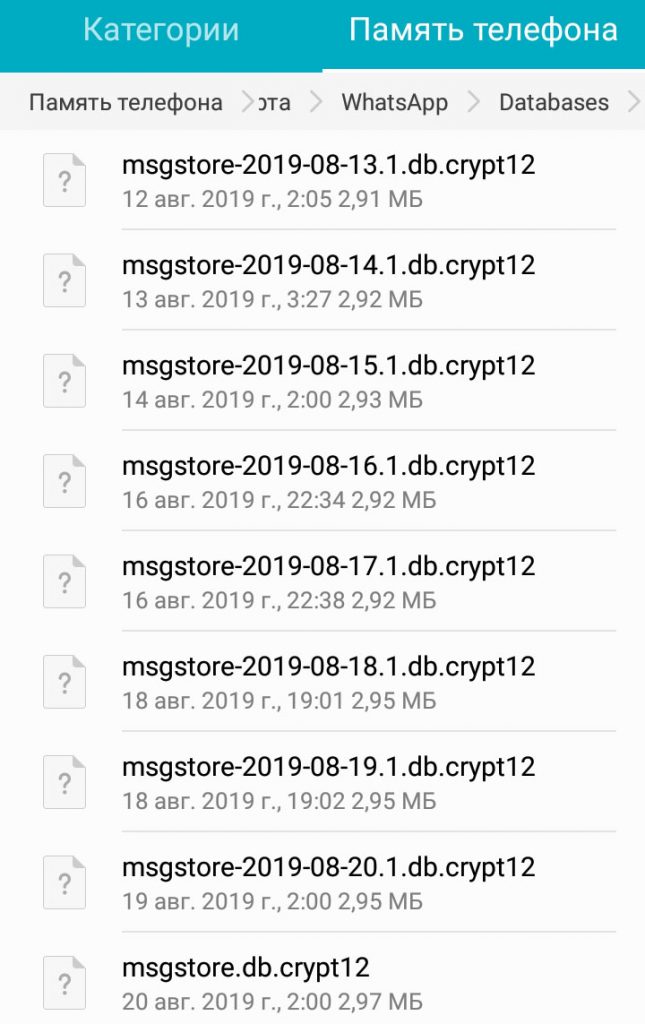
Ну а теперь — порядок действий для восстановления удаленных чатов WhatsApp из имеющихся автоматических копий.
- Подключаем телефон к компьютеру и копируем полностью содержимое папок WhatsApp на обоих носителях телефона (и из памяти телефона, и из карты памяти) на жесткий диск компьютера. Таким образом мы создаем резервную копию данных WhatsApp.
- После создания резервной копии данных WhatsApp на компьютере, создаем резервную копию чатов WhatsApp (меню «Настройки» — «Чаты» — «Резервная копия чатов». Это делается для того, чтобы не потерять то, что было получено на текущий момент. Файл msgstore.db.crypt12, который WhatsApp создаст (свежая резервная копия) также копируем на компьютер, но уже в другое место, чтобы не затереть предыдущую резервную копию.
- Теперь мы готовы к восстановлению. Удаляем WhatsApp.
- Выбираем файл резервной копии, который нас интересует (скажем, самая свежая копия переписки для нас не подходит, в ней еще нет того, что было удалено, но вот копия на два дня раньше — как раз то, что нужно), и переименовываем его в msgstore.bd.crypt12.
- Копируем полученный файл в папку WhatsApp/Databases в памяти телефона и на карте памяти (обычно сообщения резервируются на карту памяти, но для того, чтобы не было накладок, лучше скопировать и туда, и туда).
- Устанавливаем WhatsApp, проходим процедуру подтверждения (будет прислан код в СМС).
- В следующем окне выбираем пункт «Восстановить из локальной копии». Программа сама найдет файл резервной копии и развернет из него сообщения.
- Для того, чтобы в сообщениях появились медиафайлы, на телефон перед тем, как устанавливать WhatsApp, нужно вернуть и папку WhatsApp/Media.
Заключение
Как видите, ничего сложного с восстановлением данных переписки WhatsApp при наличии резервных копий, нет. Старайтесь производить или настраивать резервное копирование с той периодичностью, которая для вас наиболее оптимальна, и тогда вы не попадете в сложную ситуацию с восстановлением ваших чатов.
Ну а если все-таки чаты были удалены, а резервных копий вы найти не можете — приходите к нам, мы обязательно вам поможем.
Кстати, таким методом (перенос файла базы данных и папки Media) можно перенести ваш WhatsApp на другой телефон вместе с чатами, фотографиями, видео и аудио ;).
Станислав К. Корб (С) 2019
- ← Флешка из видеорегистратора: о восстановлении информации
- С Днем Знаний! →