
CPU и GPU — что это такое в компьютере?
Приветствую друзья!
В этой маленькой заметке я как всегда очень просто рассказать о некоторых, возможно сложных вещах.
Сразу коротко ответ: CPU и GPU — основные устройства компьютера, представляющие из себя процессор (CPU) и видеокарту (GPU).
Теперь рассмотрим немного подробнее про CPU и GPU:
- CPU — расшифровывается как Central Processor Unit, это процессор, собственно от чего и зависит производительность стационарного ПК или ноутбука. Он имеет определенное количество ядер, может иметь потоки, и конечно частоту. Чем больше ядер — тем больше ПК может параллельно выполнять программ. А вот чем выше частота — тем быстрее он может работать. Но много ядер и высокая частота — нелегкая задача для производителей, процы с высокой частотой и большим количеством ядер как правило дорогое удовольствие.
- GPU — расшифровывается как Graphics Processing Unit, это видеокарта (графический адаптер), устройство, которое определяет производительность игр, качество визуальных эффектов. Мощная видеокарта — тоже стоит дорого, даже прилично дорого, она также как и мощный проц — греется при максимальной нагрузке, иногда прилично. Поэтому охлаждение CPU или GPU никогда не стоит игнорировать. Видеокарта имеет свою видеопамять, а также разные технологии, которые чем современнее — тем выше качество картинки игры.
Но есть еще iGPU — это встроенное графическое ядро процессора. Простыми словами — видеокарта, которая находится прямо в процессоре, ее более чем достаточно для простых офисных задач, а топовые процы содержат такую встроенную видеокарту, что даже в старые игры можно поиграть более-менее нормально. Например встроенная видеокарта процессора i9-10900K примерно такой мощности, как раньше были отдельные видеокарты, которые считались мощными, и были дорогие (имею ввиду типа GeForce 8800 GT, хотя наверно встройка i9-10900K будет даже мощнее).
Теперь давайте посмотрим на внешний вид CPU и GPU, вот как выглядит обычная игровая видеокарта (GPU):

Это обычная прилично игровая видеокарта, стоить она может очень недешево, как топовый процессор. Также стоит учесть, то такая видюха и кушает прилично, поэтому блок питания нужен не только мощный, но и качественный.
А вот сам процессор (CPU), установленный в гнездо материнки (называется сокет):

На самом деле он очень маленький, его еще называют камушек, камень:

Важно понимать: на материнскую плату можно установить только тот процессор, который ее поддерживает. Узнать можно на официальном сайте производителя материнки.
Вот встроенное графическое ядро (iGPU) — которое представляет из себя просто еще один чип под крышкой проца, рядом с основным чипом процессора:

Даже самые дешевые процессоры Intel Celeron/Amd Athlon содержат такое графическое видеоядро, если вы не играете в игры, а комп нужен для офиса — можно смело брать, это приличная экономия. Да и его более чем достаточно для игр, видео, фильмов, даже если большой монитор HD — не проблема.
Надеюсь данная информация оказалась полезной. Удачи и добра, до новых встреч друзья!
[Материнская плата] Как включить iGPU Multi-Monitor для отображения на двух экранах
[Материнская плата] Как включить iGPU Multi-Monitor для отображения на двух экранах Чтобы включить iGPU Multi-Monitor для отображения на двух экранах, выполните указанные ниже настройки. Содержание: 1. AMD BIOS параметры 2.:Intel BIOS параметры 3.:Q&A: Q1: Как решить проблему с отсутствием отображения на экране от встроенной и внешней графики? Q2: Как настроить мульти-мониторы в OS? Q3: Что делать, если драйвер для втсроенной графики не устанавливается? AMD BIOS параметры (Например:PRIME X570-PRO) 1. Включите систему и сразу же нажмите клавишу Delete , на клавиатуре, чтобы войти в BIOS [режим EZ]. 2. Нажмите клавишу [F7] для входа в расширенный режим BIOS, как показано на рисунке ниже. (Если вы нажмете клавишу Delete , чтобы напрямую войти в расширенный режим BIOS, а затем не нужно снова нажимать клавишу F7 на клавиатуре.) 3. Нажмите на страницу [Дополнительно] и нажмите на опцию [Конфигурация NB]. 4. Щелкните параметр [Мультимонитор IGFX] и установите для него значение [Включено]. 5. Нажмите клавишу [F10], а затем щелкните [Ok], чтобы сохранить измененные параметры. Настройка IGFX Multi-Monitor завершается после перезагрузки компьютера. Вернуться в начало Intel BIOS параметры (Например:PRIME Z490M-PLUS) 1. Включите систему и сразу же нажмите клавишу Delete на клавиатуре, чтобы войти в BIOS [режим EZ]. 2. Нажмите клавишу [F7], чтобы войти в расширенный режим BIOS, как показано на рисунке ниже. (Если вы нажмете клавишу Delete, чтобы напрямую войти в расширенный режим BIOS, а затем не нужно снова нажимать клавишу F7 на клавиатуре.) 3. Нажмите на страницу [Дополнительно] и выберите параметр [Конфигурация системного агента (SA)]. 4. Нажмите на опцию [Конфигурация графики], как показано на рисунке ниже. 5. Щелкните параметр [Мульти-монитор iGPU] и установите для него значение [Включено]. 6. Нажмите клавишу [F10], а затем щелкните [Ok], чтобы сохранить измененные параметры. Настройка IGPU Multi-Monitor завершается после перезагрузки компьютера. Вернуться в начало Q&A Q1:Как решить проблему с отсутствием изображения от встроенной и внешней графики? A1: a. Щелкните правой кнопкой мыши значок запуска окна и выберите параметр [Диспетчер устройств]. 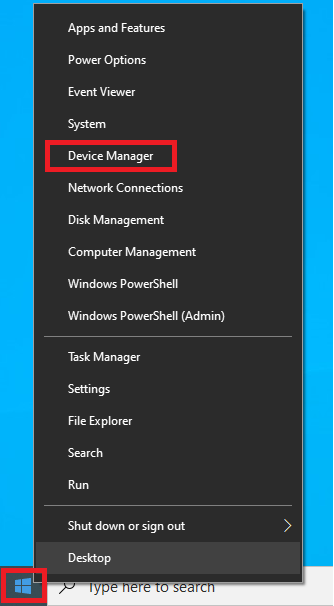 b. Убедитесь, что встроенная графика и дополнительный графический драйвер установлены, как показано на рисунке ниже.
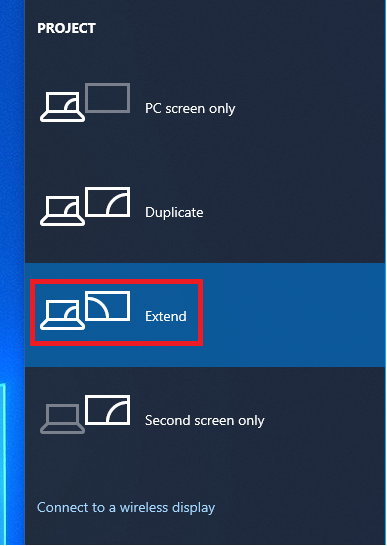
 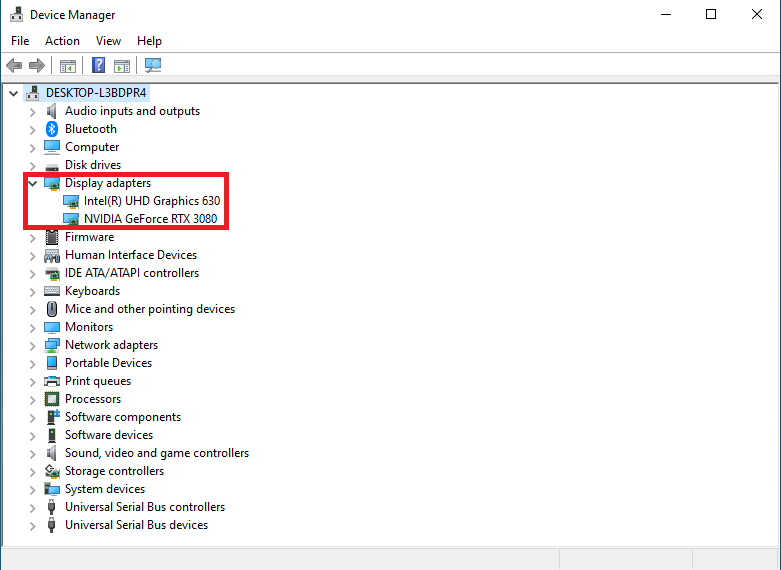 Вернуться в начало Q2:Как настроить мульти-монитор в OS? A2: Нажмите клавишу [WIN] + клавишу [P], чтобы открыть окно настроек Multi-Display, там есть четыре режима, которые можно выбрать, как показано на рисунке ниже: a. Только экран компьютера: отображается только на главном экране b. Повторяющийся: отображение с двух мониторов и отображение одного и того же экрана c. Расширить: расширяет основной экран до второго монитора. d. Только второй экран: отображаются только со второго монитора
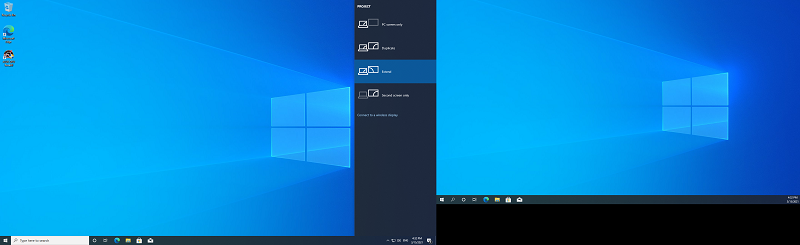
  4. Ниже показан режим [Расширить]
  Вернуться в начало Q3: Что делать, если драйвер для встроенной графики не устанавливается? A3: Если вы обнаружите ошибку ниже при установке встроенного графического драйвера, причина может заключаться в том, что вы устанавливаете встроенный графический драйвер при подключении к дополнительной графической карте.
 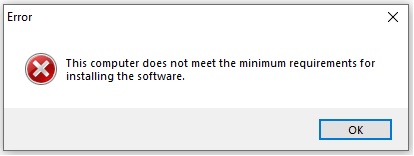 Пожалуйста, выполните рекомендации ниже: 1. Если вы хотите отображать как встроенную графику, так и дополнительную видеокарту, включите несколько мониторов в настройках BIOS. 2. Если вы не хотите использовать дополнительную видеокарту, удалите дополнительную видеокарту и снова установите драйвер. Вернуться в начало
Эта информация была полезной?
Что мы можем сделать, чтобы улучшить эту статью? Отправить Пропустить
Связаться со службой поддержки
Пожалуйста, свяжитесь со службой поддержки, если информация выше не помогла решить Ваш вопрос.
Получить поддержку
- Приведенная выше информация может быть частично или полностью процитирована с внешних веб-сайтов или источников. Пожалуйста, обратитесь к информации на основе источника, который мы отметили. Пожалуйста, свяжитесь напрямую или спросите у источников, если есть какие-либо дополнительные вопросы, и обратите внимание, что ASUS не имеет отношения к данному контенту / услуге и не несет ответственности за него.
- Эта информация может не подходить для всех продуктов из той же категории / серии. Некоторые снимки экрана и операции могут отличаться от версий программного обеспечения.
- ASUS предоставляет вышеуказанную информацию только для справки. Если у вас есть какие-либо вопросы о содержании, пожалуйста, свяжитесь напрямую с поставщиком вышеуказанного продукта. Обратите внимание, что ASUS не несет ответственности за контент или услуги, предоставляемые вышеуказанным поставщиком продукта.
Продукты и информация
- Ноутбуки
- Сетевое оборудование
- Материнские платы
- Видеокарты
- Смартфоны
- Мониторы
- Показать все продукты
-
Item_other —>
- Моноблоки (All-in-One)
- Планшеты
- Коммерческое сетевое оборудование
- Серия ROG
- AIoT и промышленные решения
- Блоки питания
- Проекторы
- VivoWatch
- Настольные ПК
- Компактные ПК
- Внешние накопители и оптические приводы
- Звуковые карты
- Игровое сетевое оборудование
- Одноплатный компьютер
- Корпуса
- Компьютер-брелок
- Наушники и гарнитуры
- Охлаждение
- Chrome-устройства
- Коммерческие
-
Commercial_list.Item —>
- Моноблоки (All-in-One)
- Информационные панели
- Ноутбуки
- Настольные ПК
- Мониторы
- Серверы и рабочие станции
- Проекторы
- Компактные ПК
- Сетевое оборудование
- Материнские платы
- Игровые станции
- Data Storage
iGPU — что это?

Приветствую. Современные процессоры стали намного сложнее, чем раньше — могут содержать контроллер оперативной памяти, видеокарту офисного уровня.
iGPU — что это такое?
Встроенное графическое ядро процессоров Intel/AMD.
Большинство моделей содержат встроенную видеокарту, которая позволяет работать за ПК без покупки внешней, используя видеовыходы на материнской плате:

Кстати GPU расшифровывается Graphics Processing Unit. Буква i перед — значит встроенная (integrated), может быть и буква d — означает отдельный графически адаптер (discrete). CPU — процессор, расшифровывается как Central Processing Unit.
Модели, предназначенные для разгона иногда идут без графического ядра. Например Intel такие модели помечает буквой F.
Процессор стал содержать видеоядро вместе с северным мостом, который раньше располагался отдельным чипом на материнской плате (лет восемь назад). Теперь остался только южный мост. Данные мосты — образуют понятие чипсет (набор логики).
iGPU и обычная видеокарта — в чем разница?
- Видеокарта встроена прямо в процессор, не требуется покупать отдельную. Производительности более чем достаточно для офисного компьютера.
- Поддерживается отличная работа с большими мониторами, разрешениями, особенно касается последних моделей CPU.
- Не создает в компьютерном корпусе дополнительного тепла. Видеокарта при нагрузках прилично греется.
- Низкая производительность для игр/графических приложений (например Adobe Photoshop).
- Встроенное видеоядро может немного резервировать оперативной памяти (RAM), используя ее в роли видеопамяти (VRAM).
- Теоретически немного больше нагревается процессор в целом.
Некоторые параметры iGPU регулируются в BIOS, например иногда можно изменить обьем видеопамяти.
Заключение
- iGPU — встроенная видеокарта процессора.
- Отлично подходит для сборки офисных ПК, где не требуется высокая видео-производительность.
Как отключить iGPU встроенный в центральный процессор – и зачем
Хотите знать, как отключить встроенную графику? Вы пришли в нужное место!
Помимо того, что я просто расскажу вам о двух основных методах, которые вы можете использовать для отключения вашего iGPU, я также буду обсуждать преимущества и, да, даже недостатки этого, прежде чем завершить эту статью.
Но, обо всём по порядку: давайте установим, как можно отключить этот маленький чип iGPU, который находится внутри центрального процессора.
Как отключить встроенную графику
Отключить iGPU через диспетчер устройств
- Чтобы открыть Диспетчер устройств, просто… введите «Диспетчер устройств» в меню «Пуск» и нажмите Enter !
- После того, как вы открыли «Диспетчер устройств», найдите раскрывающийся список для Адаптеров дисплея и откройте его.
- Вы должны увидеть две записи: одну для вашего iGPU и одну для вашей дискретной видеокарты. Щёлкните правой кнопкой мыши запись для вашего iGPU и нажмите «Отключить устройство», чтобы отключить его в Windows!
Для большинства сценариев это должно работать отлично. Если вы хотите быть очень тщательным или не используете Windows, перейдите к следующему варианту.
Предупреждение! Вы должны отключать свой iGPU только в том случае, если у вас действительно есть дискретный графический процессор и ваши мониторы подключены к нему, а не к материнской плате; отключение iGPU, когда активный монитор подключен к разъёму дисплея материнской платы (и получает данные от iGPU), приведёт к «черноте».
Отключить iGPU через BIOS
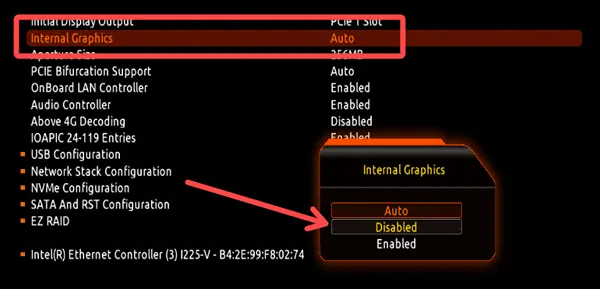
Чтобы отключить ваш iGPU до такой степени, что ваша ОС даже не обнаружит его, просто зайдите в BIOS или UEFI и найдите соответствующий параметр для включения и выключения встроенной графики. Если вы не подключите видеокабель к входу-выходу материнской платы вместо видеокарты, это должно полностью отключить ваш iGPU без проблем! Примечание. В случае, если вы допустили ошибку и отключили iGPU в BIOS, но ваш монитор был подключен к нему и у вас нет дискретного GPU, вам потребуется сбросить настройки BIOS/очистить CMOS.
Преимущества отключения iGPU
Основное преимущество отключения вашего iGPU, если вы не используете его активно, заключается в том, что вы освободите больше ресурсов для своего процессора, особенно ресурсов оперативной памяти.
Видите ли, для работы iGPU требуется некоторый объём оперативной памяти вашего ПК, поскольку для работы ему всё ещё требуется какая-то видеопамять. Несмотря на то, что оперативная память настольного компьютера сравнительно медленная для целей VRAM, она работает в этом сценарии, поскольку ЦП имеет очень тесное высокоскоростное соединение с оперативной памятью.
Кроме того, нет особой причины включать iGPU в приложениях, где вы этого не хотите. Это, скорее всего, будет проблемой на ноутбуках, где встроены как iGPU, так и дискретный GPU, а iGPU используется для экономии заряда батареи при использовании рабочего стола, просмотре веб-страниц и других лёгких приложений.
К сожалению, подобные конфигурации могут иногда включать iGPU в сценариях, где он вам не нужен, например, в играх. Они могут даже привести к полному сбою некоторых несовместимых игр и приложений.
Скорее всего, одна из вышеперечисленных проблем и привела вас к этой статье. Но есть ли какие-то причины оставлять встроенную графику включенной, даже если у вас есть дискретный графический процессор?
Почему вы должны оставить встроенную графику включенной
Что ж, для пользователей ноутбуков вы определенно можете сэкономить заряд батареи с включенным iGPU.
Вам просто нужно погрузиться в настройки вашего графического процессора, чтобы убедиться, что ваша видеокарта установлена в качестве предпочтительного устройства в приложениях, где это необходимо.
- Чтобы сделать это в Windows, введите «Настройки графики» в меню «Пуск» и нажмите соответствующий результат.
- Нажмите Обзор , чтобы добавить приложение по вашему выбору, затем вручную выберите предпочитаемый графический процессор для данного приложения.
Это должно устранить любые фактические проблемы, вызванные включением вашего iGPU.
Но что, если вы не являетесь пользователем ноутбука? Есть ли какие-либо причины оставлять ваш iGPU включенным, даже если вам не нужно беспокоиться о времени автономной работы?
Да! На самом деле, я рекомендую его оставлять включенным, если вы являетесь видеоредактором, использующим процессор Intel.
iGPU Intel превосходны в кодировании и декодировании видео, возможно, лучше, чем большинство дискретных графических процессоров.
По крайней мере, в определенных сценариях, в основном в тех, где вы работаете с современными камерами высокого разрешения и цветовой гаммы. Они также хороши для временной шкалы.
Многие приложения для редактирования и рендеринга поддерживают работу iGPU в фоновом режиме, даже если вы, в основном, работаете с дискретным графическим процессором. Нет никаких причин позволять этой дополнительной графической мощности пропадать зря, если вы можете использовать её с пользой!
Часто задаваемые вопросы
Как интегрированная графика работает по сравнению с видеокартой?
Как и следовало ожидать, дискретная графика обычно работает лучше, чем интегрированная.
Наличие видеокарты, выделенной для обработки графики, а не меньшего чипа на существующем CPU, даёт вам гораздо больше возможностей с точки зрения мощности, охлаждения и физического пространства для ядер графического процессора.
iGPU не созданы с учетом передовой производительности: вместо этого они предназначены для использования в качестве недорогих графических чипов с низким энергопотреблением, которые выполняют работу для базового использования рабочего стола и повышения производительности.
Однако это не означает, что iGPU не хороши сами по себе, особенно если вы имеете дело с завышенными ценами на GPU или просто хотите приобрести ПК и накопить на будущее обновление дискретной графики.
Каковы лучшие процессоры со встроенной графикой?
Хотите узнать о существующих решениях iGPU? Я уже написал расширенное руководство по лучшим процессорам со встроенной графикой, но я могу дать вам несколько советов на прощание, прежде чем мы закончим.
Вообще говоря, я бы рекомендовал процессоры Intel со встроенной графикой для видеоредакторов и процессоры AMD со встроенной графикой для всех остальных, особенно для геймеров.
Как обсуждалось ранее, iGPU Intel имеют отличные кодировщики мультимедиа для редактирования видео и производительности временной шкалы. Тем не менее, чистая производительность iGPU Intel обычно отстаёт от конкурирующих AMD, при этом iGPU AMD регулярно выдвигают гораздо более высокие необработанные цифры в таких приложениях, как игры.