
Iferror excel как пользоваться
Вопросы по покупке sales@onlyoffice.com
Запросы на партнерство partners@onlyoffice.com
Запросы от прессы press@onlyoffice.com
Следите за нашими новостями:
© Ascensio System SIA 2023. Все права защищены
© Ascensio System SIA 2023. Все права защищены
Не пропустите обновление!
Получайте последние новости ONLYOFFICE на ваш email
Имя не указано.
Email не указан.
На ваш адрес электронной почты отправлено сообщение с подтверждением.
В Справочном центре ONLYOFFICE используются файлы cookie для обеспечения максимального удобства работы пользователей. Продолжая использовать этот сайт, вы соглашаетесь с тем, что мы можем сохранять файлы cookie в вашем браузере.
Перехват ошибок в формулах функцией ЕСЛИОШИБКА (IFERROR)
Ошибки случаются. Вдвойне обидно, когда они случаются не по твоей вине. Так в Microsoft Excel, некоторые функции и формулы могут выдавать ошибки не потому, что вы накосячили при вводе, а из-за временного отсутствия данных или копирования формул «с запасом» на избыточные ячейки. Классический пример — ошибка деления на ноль при вычислении среднего:
Причем заметьте, что итоги в нашей таблице тоже уже не считаются — одна ошибка начинает порождать другие, передаваясь по цепочке от одной зависимой формулы к другой. Так что из-за одной ошибочной ячейки, в конце концов, может перестать работать весь расчет.
Для лечения подобных ситуаций в Microsoft Excel есть мегаполезная функция ЕСЛИОШИБКА (IFERROR), которая умеет проверять заданную формулу или ячейку и, в случае возникновения любой ошибки, выдавать вместо нее заданное значение: ноль, пустую текстовую строку «» или что-то еще.
Синтаксис функции следующий:
=ЕСЛИОШИБКА( Что_проверяем ; Что_выводить_вместо_ошибки )
Так, в нашем примере можно было бы все исправить так:
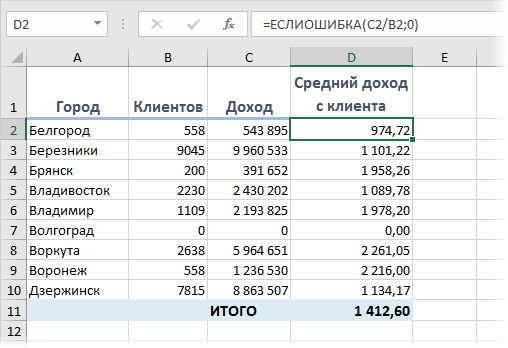
Все красиво и ошибок больше нет.
Обратите внимание, что эта функция появилась только с 2007 версии Microsoft Excel. В более ранних версиях приходилось использовать функции ЕОШ (ISERROR) и ЕНД (ISNA) . Эти функции похожи на ЕСЛИОШИБКА, но они только проверяют наличие ошибок и не умеют заменять их на что-то еще. Поэтому приходилось использовать их обязательно в связке с функцией проверки ЕСЛИ (IF) , создавая вложенные конструкции типа:
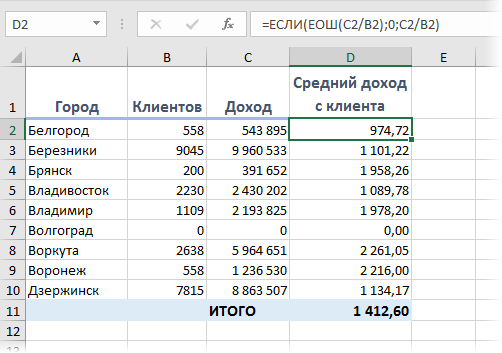
Такой вариант ощутимо медленне работает и сложнее для понимания, так что лучше использовать новую функцию ЕСЛИОШИБКА, если это возможно.
Как написать вложенный оператор ЕСЛИОШИБКА в Excel
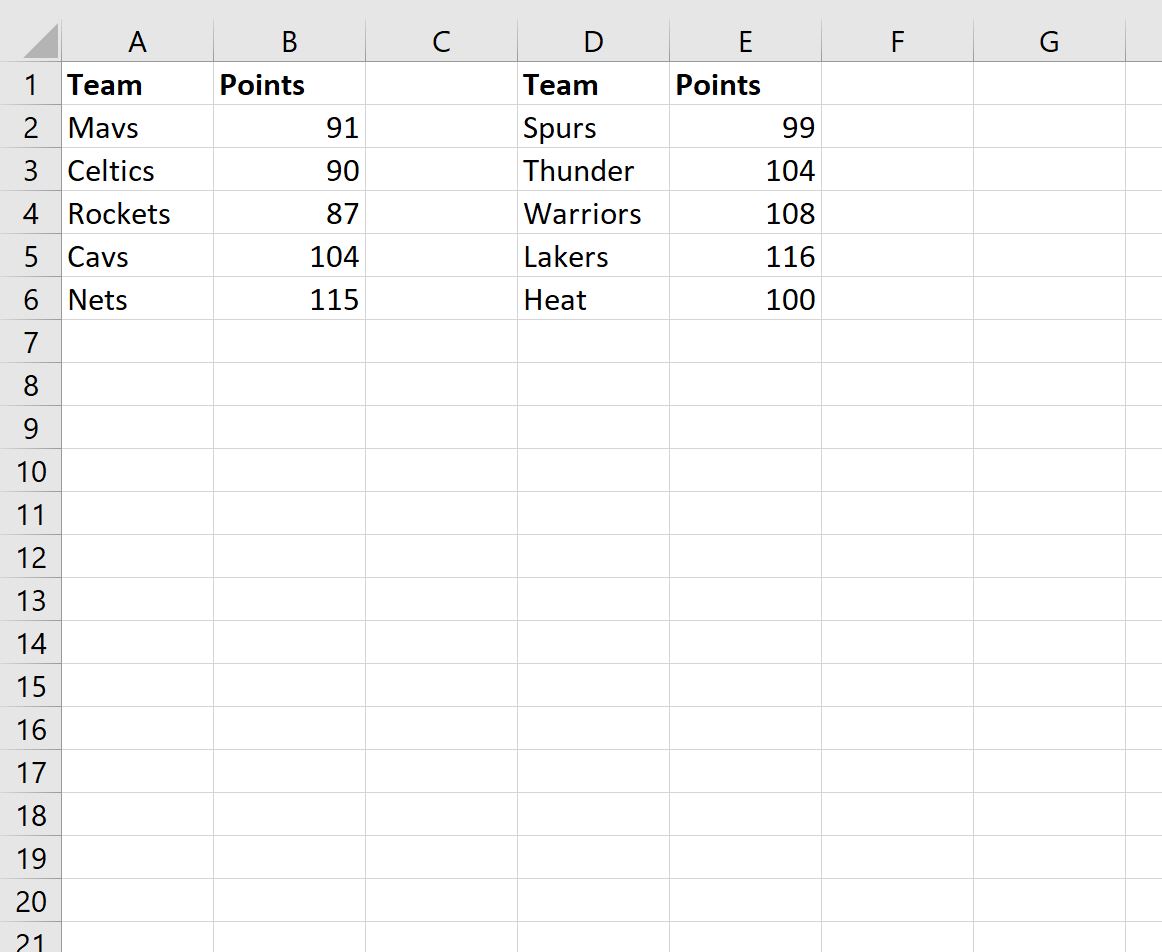
Вы можете использовать следующий синтаксис для написания вложенного оператора ЕСЛИОШИБКА в Excel:
=IFERROR(VLOOKUP( G2 , A2:B6 ,2,0),IFERROR(VLOOKUP( G2 , D2:E6 ,2,0), "")) Эта конкретная формула ищет значение в ячейке G2 в диапазоне A2:B6 и пытается вернуть соответствующее значение во втором столбце этого диапазона.
Если значение в ячейке G2 не найдено в первом диапазоне, Excel ищет его в диапазоне D2:E6 и возвращает соответствующее значение во втором столбце этого диапазона.
Если значение в ячейке G2 также не находится в этом диапазоне, возвращается пробел.
В следующем примере показано, как использовать этот синтаксис на практике.
Пример. Запись вложенного оператора ЕСЛИОШИБКА в Excel
Предположим, у нас есть следующие наборы данных в Excel, которые содержат информацию о различных баскетбольных командах:
Мы можем написать следующий вложенный оператор IFERROR, чтобы вернуть значения очков, связанные с различными командами:
=IFERROR(VLOOKUP( G2 , $A$2:$B$6 ,2,0),IFERROR(VLOOKUP( G2 , $D$2:$E$6 ,2,0), "")) На следующем снимке экрана показано, как использовать эту формулу на практике:
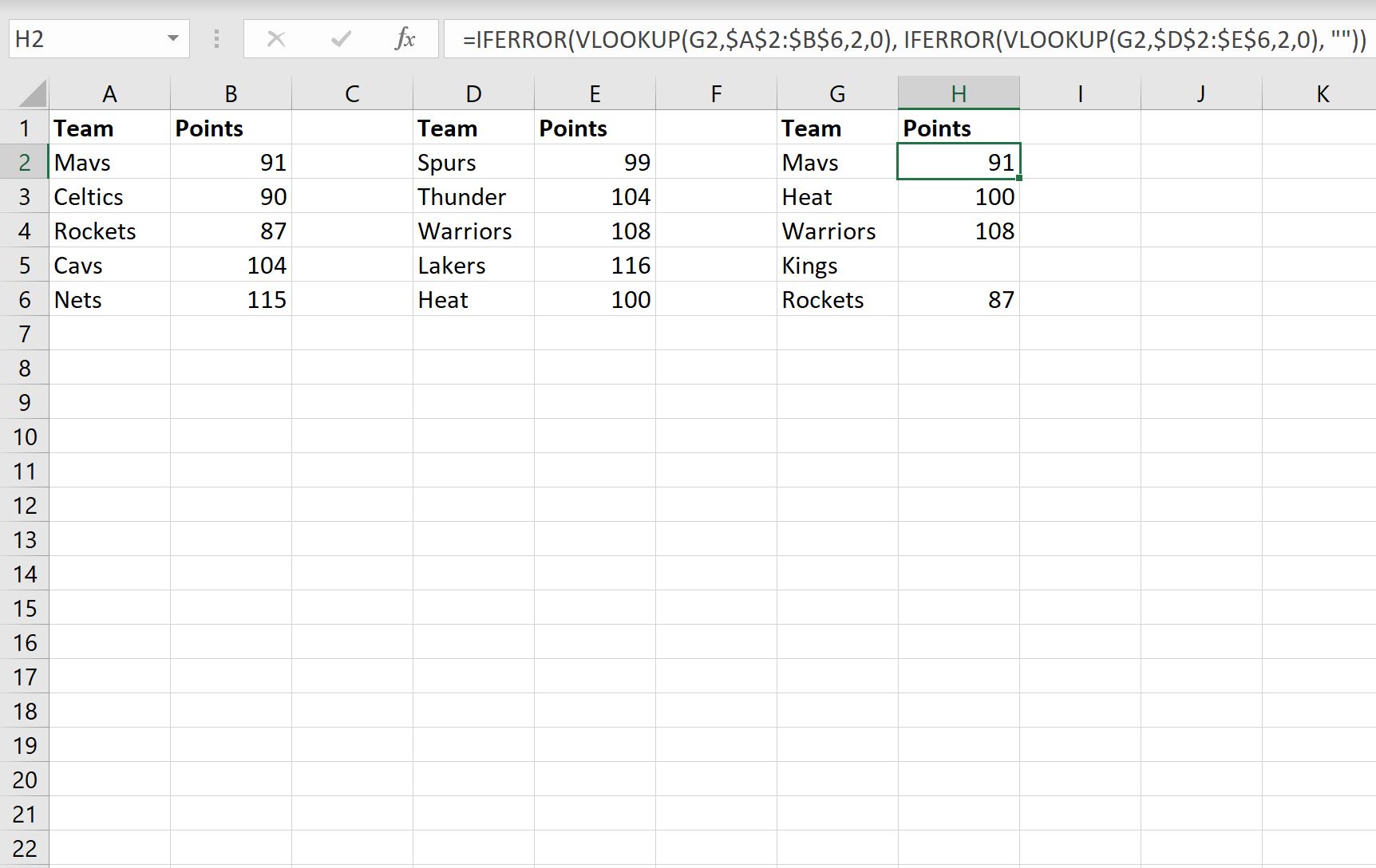
Эта формула сначала ищет название команды в столбце G в диапазоне A2:B6 и пытается вернуть соответствующее значение очков.
Если формула не находит название команды в диапазоне A2:B6 , она ищет в диапазоне D2:E6 и пытается вернуть соответствующее значение очков.
Если он не находит название команды ни в одном из диапазонов, он просто возвращает пустое значение.
Мы видим, что название команды «Короли» не существует ни в одном из диапазонов, поэтому значение очков для этой команды является просто пустым значением.
Примечание.В этом примере мы создали вложенный оператор ЕСЛИОШИБКА с двумя функциями ВПР, но мы могли бы использовать любое количество функций ВПР в зависимости от количества уникальных диапазонов, с которыми мы имеем дело.
Дополнительные ресурсы
В следующих руководствах объясняется, как выполнять другие распространенные операции в Excel:
Excel: как использовать ЕСЛИОШИБКА, затем пусто
Вы можете использовать следующие методы в Excel, чтобы вернуть пустое значение вместо значения ошибки, когда допустимое значение не возвращается из формулы:
Способ 1: ЕСЛИОШИБКА, затем пробел с некоторой формулой
=IFERROR( B2 / A2 , "") Метод 2: ЕСЛИОШИБКА, затем пустое значение с функцией ВПР
=IFERROR(VLOOKUP( E2 , $A$2:$C$12 , 3, FALSE), "") В следующих примерах показано, как использовать каждый метод на практике.
Пример 1: ЕСЛИОШИБКА, затем пробел с некоторой формулой
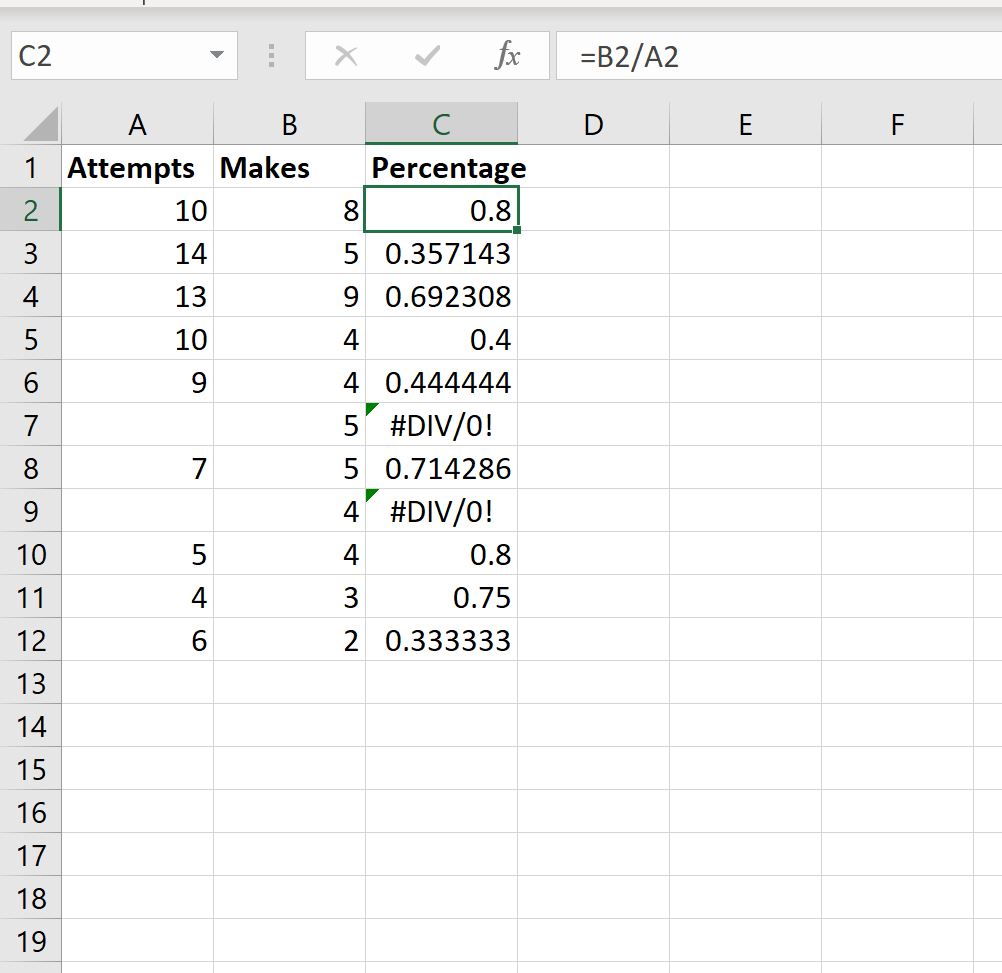
Предположим, мы используем следующую формулу, чтобы разделить значения в столбце B на значения в столбце A в этой конкретной электронной таблице Excel:
= B2 / A2 
Обратите внимание, что для каждой ячейки в столбце C, где мы пытаемся разделить на пустое значение, мы получаем #DIV/0! как результат.
Чтобы вернуть пустое значение вместо значения ошибки, мы можем ввести следующую формулу в ячейку C2 :
=IFERROR( A2 / B2 , "") Затем мы можем скопировать и вставить эту формулу в каждую оставшуюся ячейку в столбце C:

Теперь для каждой ячейки в столбце C, где мы пытаемся разделить на пустое значение, в результате мы просто получаем пустое значение.
Пример 2: ЕСЛИОШИБКА, затем пустое значение с функцией ВПР
Предположим, мы используем следующую формулу ВПР для поиска имени игрока в столбце А и возврата значения подборов в столбце С:
VLOOKUP( F2 , $A$2:$C$12 , 3, FALSE) 
Обратите внимание, что для каждой ячейки в столбце G, где мы встречаем пустое значение в функции ВПР , в результате мы получаем #Н/Д .
Чтобы вернуть пустое значение вместо значения #Н/Д , мы можем ввести следующую формулу в ячейку F2 :
=IFERROR(VLOOKUP( F2 , $A$2:$C$12 , 3, FALSE), "") Затем мы можем скопировать и вставить эту формулу в каждую оставшуюся ячейку в столбце F:
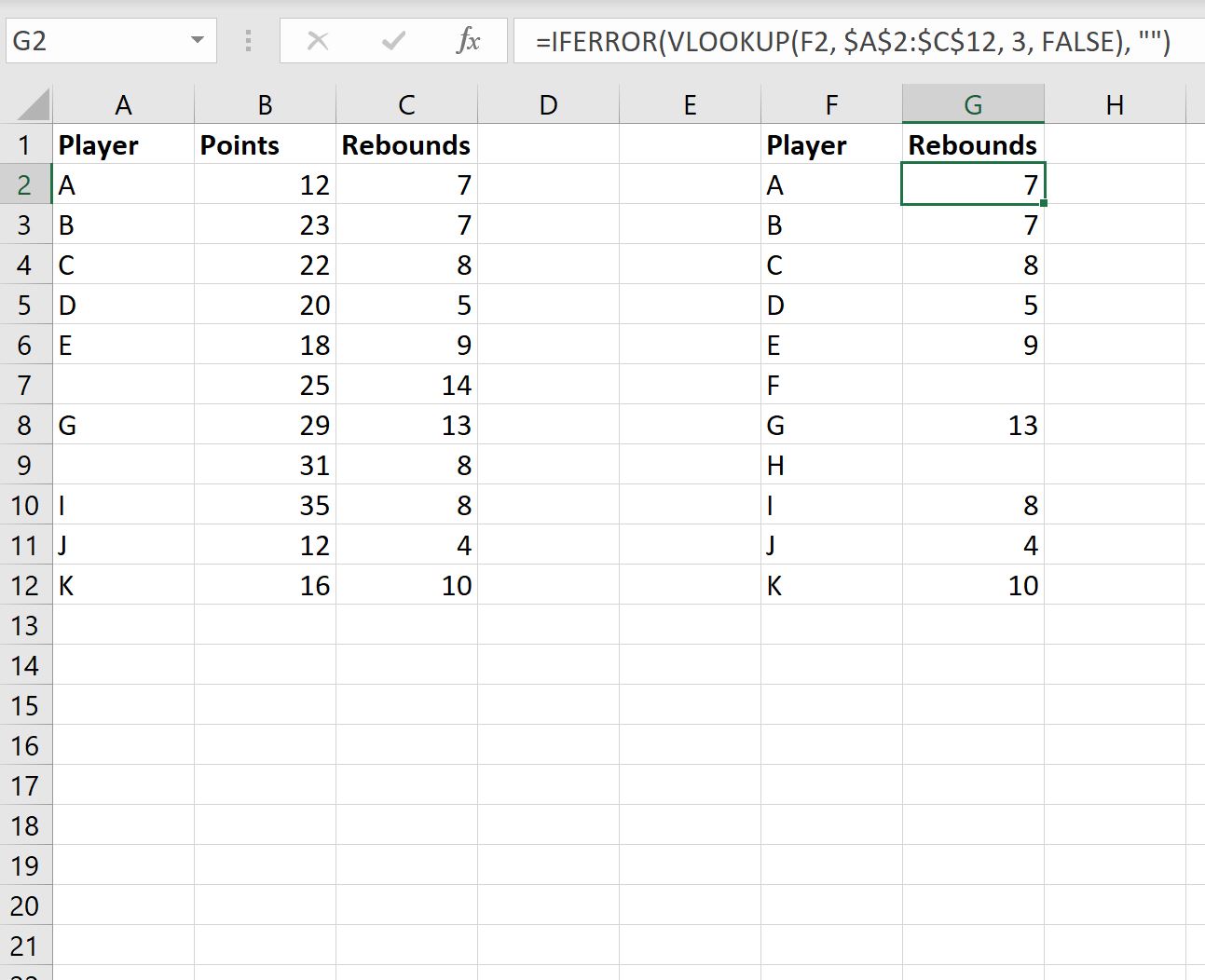
Теперь для каждой ячейки, где мы встречаем пустое значение в функции ВПР , мы просто получаем в результате пустое значение.
Дополнительные ресурсы
В следующих руководствах объясняется, как выполнять другие распространенные задачи в Excel: