
Как создать ярлык сайта на экране iPhone?
Многие пользователи iPhone, «прогуливаясь» по просторам интернета, наверняка посещают некоторые сайты чаще остальных. Это могут быть ресурсы как для работы, так и для досуга (новости, погода).
В таких случаях очень удобным вариантом будет создание специальной ссылки (ярлыка) на домашнем экране Айфона для быстрого перехода на часто используемый сайт. Сделать это проще простого!
Обращаем внимание, что описанный ниже способ применим только для браузера «Safari». Если Вы принципиально пользуетесь каким-либо другим браузером («Chrome», «Opera» и т.д.) — к сожалению, для них это работать не будет.
Как настроить?
1. Открываем на iPhone браузер «Safari»;
2. Заходим на интересующий Вас веб-сайт;
3. Нажимаем значок «Поделиться» (в случае, если нижнее меню не активно, следует нажать на экран в нижней части для его появления);
4. В открывшемся меню выбираем «На экран «Домой»»;
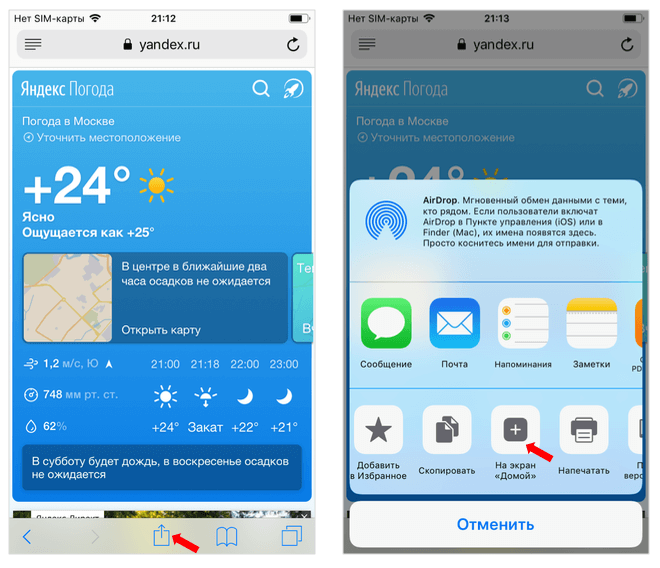
5. На следующей странице Вы можете выбрать для ярлыка подходящее название, а также еще раз проверить адрес сайта.
Готово! На домашнем экране Айфона сразу же появится ярлык на добавленный Вами сайт. При нажатии на иконку будет произведен мгновенный переход на веб-ресурс.
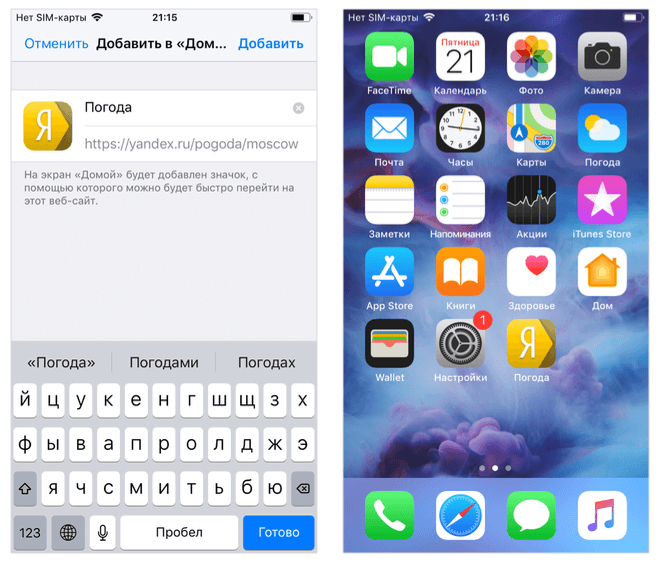
Если необходимости в пользовании быстрой ссылкой больше нет, ярлык всегда можно удалить. Для этого следует коснуться иконки и удерживать ее до тех пор, пока она не станет вибрировать. Далее нажимаем на крестик и подтверждаем удаление.
Создание закладок для веб-страниц
Закладки позволяют без труда вернуться на избранные веб-страницы.
Чтобы создать закладку для веб-страницы:
- Перейдите к веб-странице, для которой Вы хотите создать закладку. Если Вы пользуетесь вкладками, можно открыть несколько страниц в разных вкладках и создать коллекцию закладок.
- Выберите «Закладки» > «Добавить закладку» или «Закладки» > «Добавить закладку для этих вкладок». (Если меню «Закладки» не отображается, нажмите клавишу Alt для отображения строки меню.)
- В появившемся диалоговом окне введите имя закладки или коллекции закладок.
- Укажите путь сохранения закладки или коллекции. Ее можно поместить на панель закладок, в меню закладок или в созданную ранее коллекцию.
- Нажмите кнопку добавления.
Чтобы быстро добавить закладку, нажмите кнопку добавления (значок «плюс») на панели инструментов или перетащите значок веб-страницы из поля адреса на панель закладок.
Для просмотра своих закладок нажмите значок с изображением открытой книги.
Личный кабинет: как сделать иконку приложения на мобильных устройствах?
Закладки в iPad/iPhone можно добавлять прямо на рабочий стол (или правильнее будет сказать «Домашний экран»).
Выглядеть такая закладка будет, как иконка приложения.
Предлагается воспользоваться встроенным браузером по умолчанию Safari.
Необходимо выполнить следующие действия:

- Введите в адресную строку браузера URL страницы https://lk.usoft.ru .
- Нажать на значок , расположенный слева от адресной строки.
- В появившемся меню выбрать пункт Добавить в «Домой».

- В открывшемся окне введите Имя ярлыка, рядом расположено изображение самой иконки, которая появится на рабочем столе.
- Нажмите на кнопку «Добавить»

- На рабочем столе появится значок приложения, нажав по который, вы сразу попадете на страницу личного кабинета.

Телефон/устройство на платформе Android.
Закладки в телефоне/устройстве на платформе Android можно также добавлять прямо на главный стол.
Выглядеть такая закладка будет, как иконка приложения.
Предлагается воспользоваться встроенным браузером по умолчанию.
Необходимо выполнить следующие действия:
- Введите в адресную строку браузера URL страницы https://lk.usoft.ru .
- Нажать на значок , расположенный слева от адресной строки.
- Откроется меню «Закладка для этой страницы». В поле «Ярлык» введите имя «Личный кабинет», «Добавить в» выберете «Главный экран».

- На рабочем столе появится Иконка, нажав по которую, вы сразу попадете на страницу личного кабинета.
Вы также можете сначала добавить страницу в закладки. Для этого в поле «Добавить в» выберете пункт «Закладки».
Страница личного кабинета добавиться в Виджет «Закладки».

Используя долгое нажатие на изображении страницы можно открыть меню, в котором также выбранную закладку можно «Добавить на главную страницу».
Закладки на рабочих столах iPhone и iPad

Стандартный браузер Safari операционной системы iOS 7 позволяет вынести любимые закладки на рабочие столы iPhone или iPad в виде ярлыков, аналогичных тем, которые можно увидеть у встроенных или сторонних приложений платформы. Это дает возможность быстрого доступа к самым востребованным пользовательским сайтам, которые посещаются по несколько раз в день. Подобные ярлыки поддаются точно такой же организации, как и любые другие — они могут быть сгруппированы по отдельным папкам или любым другим образом, что бывает очень удобно.
Так как же сохранить закладку на страницу интернета на рабочий стол на iOS 7 на iPhone и iPad?
1. Зайти в приложение Safari операционной системы iOS 7:

2. С помощью адресной строки или панели закладок перейти на сайт, который необходимо сохранить на одном из рабочих столов устройства в виде ярлыка:

3. Перейти в меню действий с открытой страницей сети интернет — она представляет собой квадрат, из которого вверх вылетает стрелка:

4. Выбрать возможность «На экран «Домой» — именно данная функция позволит сохранить закладку на сайт на рабочий стол:

5. Ввести желаемое название ярлыка и подтвердить свои намеренья кнопкой «Добавить»:

На домашнем экране пользовательского iPhone или iPad появится ярлык-закладка для доступа к определенному сайту в сети интернет:

Таким образом, с помощью ярлыков на закладки наиболее часто посещаемых страниц интернета можно организовать легкий и быстрый доступ к ним всего в пару тапов по экрану iPhone или iPad на iOS 7.