
Использование уведомлений на iPhone или iPad
Чтобы просмотреть недавние уведомления на экране блокировки, возьмите в руки iPhone или выведите iPad из режима сна. На экране блокировки можно также выполнять следующие действия.
- Выбрать отдельное уведомление, чтобы открыть приложение, из которого оно отправлено.
- Выбрать несколько уведомлений, чтобы просмотреть все недавние уведомления, отправленные из определенного приложения.
- Смахните уведомление влево, чтобы управлять оповещениями для этого приложения, или удалите уведомление.
- Нажать и удерживать уведомление, чтобы просмотреть его и при необходимости выполнить быстрые действия.
Чтобы предварительно просматривать уведомления на экране блокировки без разблокировки устройства, перейдите в меню «Настройки» > «Уведомления» > «Показать миниатюры» и выберите вариант «Всегда».

Открытие в Центре уведомлений
В Центре уведомлений отображается история уведомлений, которую можно прокрутить назад, чтобы просмотреть пропущенные уведомления. Существует два способа просмотреть оповещения в Центре уведомлений.
- На экране блокировки смахните вверх от средней части экрана.
- На любом другом экране смахните вниз от центра верхней части экрана.

Чтобы очистить историю уведомлений, нажмите кнопку «Закрыть» , а затем — «Очистить».
Управление уведомлениями
Чтобы управлять уведомлениями с экрана блокировки или из Центра уведомлений, выполните следующие действия.

- Смахните влево оповещение или группу оповещений.
- Нажмите «Параметры» и выберите один из следующих вариантов.
- Выключить на 1 час
- Выключить на сегодня
- Настройки вида
- Выключить
Можно также нажать «Настройки вида», чтобы изменить стили или параметры оповещений для определенного приложения.
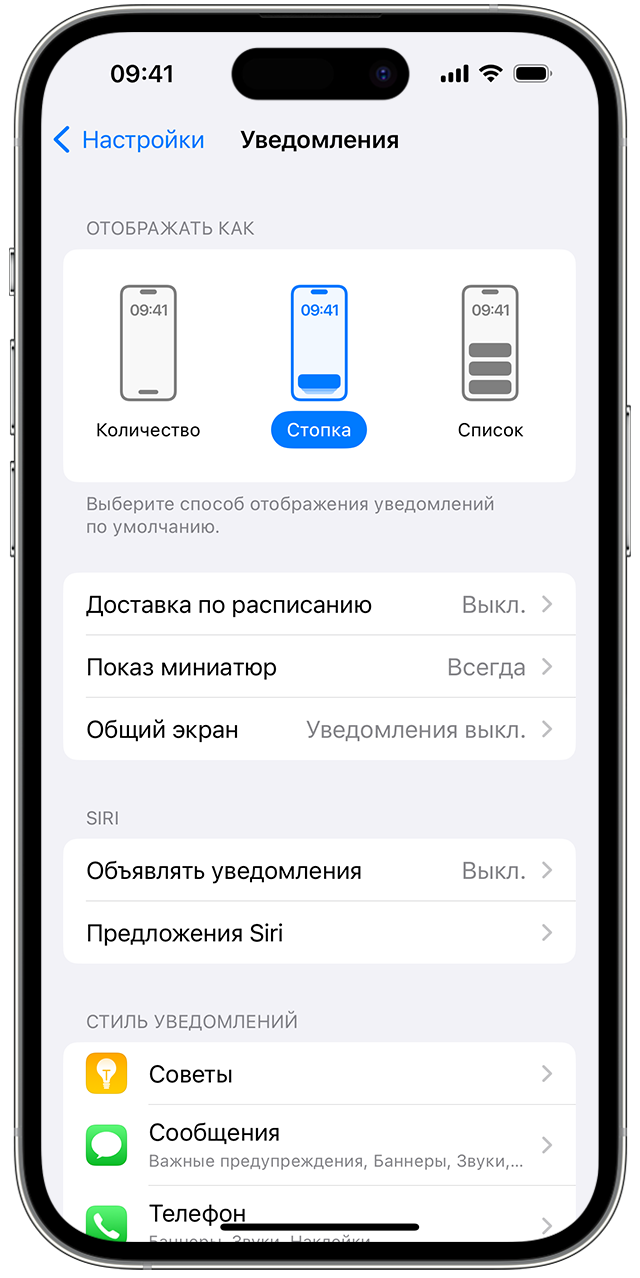
Изменение формата отображения уведомлений
- Откройте меню «Настройки» > «Уведомления».
- В разделе «Отображать как» выберите способ отображения уведомлений на экране блокировки:
- Количество: в нижней части экрана отображается общее количество уведомлений. Чтобы просмотреть уведомления, можно нажать на общее количество.
- Стопка: уведомления отображаются в нижней части экрана в виде стопки, последнее уведомление находится наверху.
- Список: уведомления отображаются в виде списка.
Изменение вида уведомлений поддерживается в iOS 16 и более поздних версиях.
Планирование сводки уведомлений
В iOS 15 и iPadOS 15 или более поздней версии можно планировать время получения сводки уведомлений на каждый день, чтобы наверстать упущенное в удобное время. В персонализированной сводке оповещения сортируются по приоритету в зависимости от характера использования приложений, а наиболее актуальные уведомления отображаются в верхней части.

Чтобы запланировать сводку уведомлений:
- Перейдите в меню «Настройки» > «Уведомления» > «Доставка по расписанию», а затем включите функцию «Доставка по расписанию».
- В разделе «Приложения в Сводке» выберите приложения, которые хотите включить в сводку уведомлений.
- В разделе «Расписание» нажмите кнопку «Добавить»
 , чтобы добавить расписание, или кнопку «Удалить»
  , чтобы удалить расписание. Затем установите время для каждой настроенной сводки по расписанию.
Чтобы добавить в сводку новые приложения, вернитесь в меню «Настройки» > «Уведомления» > «Доставка по расписанию» и выберите приложения в разделе «Приложения в Сводке». Каждое приложение отображается со средним количеством уведомлений, которые вы получаете каждый день из этого приложения.
Изменение стилей оповещений
- Перейдите в меню «Настройки» и нажмите «Уведомления».
- Выберите приложение в разделе «Стиль уведомлений».
- В разделе «Предупреждения» выберите нужный стиль оповещений. Если включен параметр «Допуск уведомлений», выберите время доставки: мгновенно или по расписанию.
При включении наклеек на некоторых значках приложений может отображаться информация. При включении, например, наклеек для приложения «Почта» над его значком на экране «Домой» будет отображаться количество непрочитанных писем в папке «Входящие».
В iOS 15 и iPadOS 15 или более поздних версий можно включить критические уведомления для поддерживаемых приложений, чтобы получать уведомления, даже если на iPhone отключен звук или настроено фокусирование.
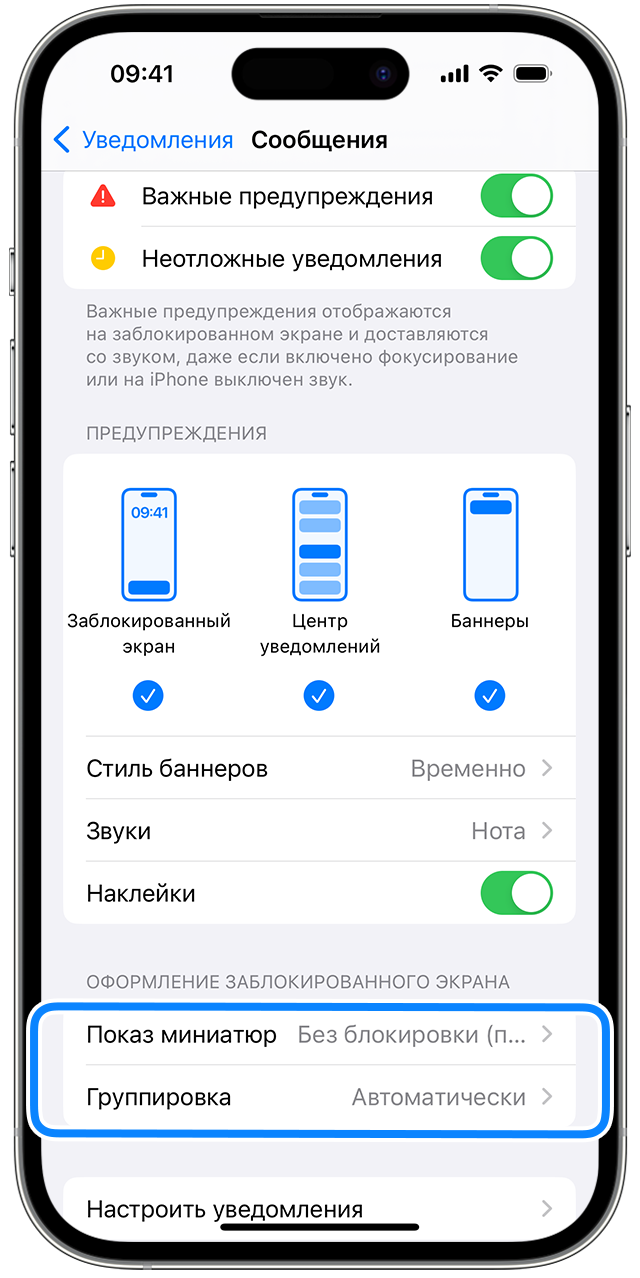
Изменение настроек для групп уведомлений
- Перейдите в меню «Настройки» и нажмите «Уведомления».
- Выберите приложение и нажмите «Группировка».
- Выберите один из следующих вариантов.
- «Автоматически»: уведомления из приложения будут объединены в группы согласно критериям приложения, например по темам или цепочкам.
- «По приложению»: все уведомления из приложения будут объединены в одну группу.
- «Выключено»: уведомления не будут объединены в группы.
Отключение уведомлений для определенных приложений
- Перейдите в «Настройки» > «Уведомления», а затем нажмите «Предложения Siri».
- Выключите все приложения.
Изменение способа появления уведомлений на экране блокировки
- Перейдите в «Настройки» > «Уведомления» и выберите приложение.
- Нажмите «Предварительный просмотр» и выберите нужный вариант.
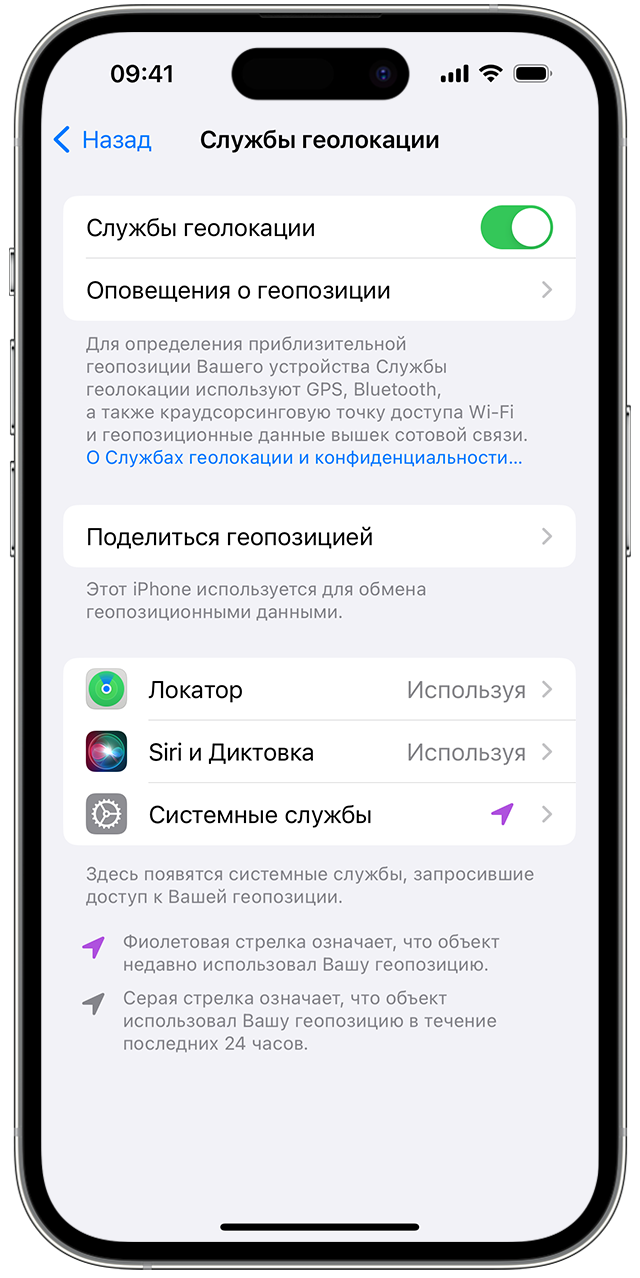
Настройка оповещений на основе местонахождения
Некоторые приложения используют данные о вашем местонахождении для отправки оповещений в зависимости от того, где вы находитесь. Например, уведомление о необходимости позвонить кому-либо может появиться, когда вы прибываете в определенное место или покидаете его.
Если такой тип предупреждений не нужен, его можно отключить. Перейдите в меню «Настройки» > «Конфиденциальность и безопасность» > «Службы геолокации» и выберите приложение, чтобы включить или отключить его оповещения на основе вашего местонахождения. Более подробную информацию о службах геолокации см. в этой статье.
Информация о продуктах, произведенных не компанией Apple, или о независимых веб-сайтах, неподконтрольных и не тестируемых компанией Apple, не носит рекомендательного или одобрительного характера. Компания Apple не несет никакой ответственности за выбор, функциональность и использование веб-сайтов или продукции сторонних производителей. Компания Apple также не несет ответственности за точность или достоверность данных, размещенных на веб-сайтах сторонних производителей. Обратитесь к поставщику за дополнительной информацией.
Как скрыть уведомления или их содержимое на Android и iOS
Порой это удобно, что просто взглянув на заблокированный экран вы можете прочитать содержимое пришедшего уведомления: не нужно тратить время на разблокировку, все нужное сразу оказывается под рукой. Так все устроено в идеальном мире, но мы живем не в таковом: часто нас окружают люди и многие из них будут рады сунуть нос в дела, которые их не касаются. К счастью, на современных смартфонах есть возможность скрыть важную информацию от посторонних глаз и сейчас мы расскажем, как это сделать.
На Android
Эта операционка предлагает работать сразу со всеми уведомлениями. Чтобы выбрать желаемый режим отображения, переходим в Настройки — Приложения и уведомления — Уведомления. Далее находим подраздел Заблокированный экран и Уведомления на экране блокировки. Здесь можно выбрать, как много уведомлений вы хотите видеть на заблокированном экране и хотите ли вообще их видеть.
Если вы хотите, чтобы без разблокировки отображалось оповещение, но без текста, переведите переключатель “Уведомления, содержащие конфиденциальные данные” в состояние “Выкл”.
Как обычно, в этом месте мы должны отметить, что в зависимости от используемой на вашем смартфоне операционки, этот путь может незначительно отличаться от описанного в нашей инструкции. Пусть это не сбивает вас с толку, результат все равно останется прежним.
На MIUI
Смартфоны с MIUI на борту используют несколько другую систему: Настройки — Уведомления — Экран блокировки — Формат. Здесь вы сможете выбрать желаемый формат отображения: от какого приложения, приложение и текст сообщения или же вообще ничего. Как и в случае выше, эти изменения относятся ко всем оповещениям.
На Samsung (OneUI)
На смартфонах от южнокорейского производителя искать необходимое будем по пути Настройки — Экран блокировки — Уведомления.
Чтобы оповещения не отображались вообще, переводим переключатель в режим Выключено, а чтобы видеть только от каких приложений приходят оповещения, но без текста — активируем переключатель “Скрыть содержимое”.
На iOS
Яблочная операционка предлагает несколько другой подход: пользователь сможет выбрать желаемое поведение для каждого приложения отдельно. Для этого переходим в Настройки — Уведомления. Здесь в разделе Стиль уведомлений вы увидите список всех установленных приложений, которые могут отправлять вам оповещения. Выбираем интересующее, например, Сообщения. В подразделе Предупреждения снимаем отметку напротив пункта “Заблокированный экран”. В таком режиме оповещения не будут отображаться, пока вы не разблокируете устройство.
Эту операцию придется повторить для всех интересующих вас игр и программ.
Если же вы хотите, чтобы уведомления отображались, но без текста и другого содержимого, действовать нужно будет по-другому. Возвращаемся в Настройки — Уведомления и находим раздел Показ миниатюр и отмечаем галочкой вариант “Без блокировки”. Теперь содержимое сообщений будет видно только тогда, когда ваш iPhone или iPad разблокированы.
Как видим, защитить личную информацию от любопытных глаз совсем несложно, независимо от того, смартфон с какой операционкой вы используете. Если у вас остались вопросы по теме, задавайте их в комментариях и не забывайте подписываться на ТЕХМО в Telegram, чтобы не пропускать другие полезные материалы.

Автор Алеся Шарапова
- поделиться
Как отключить уведомления на заблокированном экране iPhone
Уведомления — важная функция всех телефонов. С их помощью мы можем быстро отвечать на входящие сообщения, получать актуальные новости и еще много другой информации. Но, если посмотреть с другой стороны, уведомления сильно подрывают нашу конфиденциальность. Если вы ни разу не настраивали уведомления на Айфоне, выходит, что каждый пользователь может взять ваш смартфон и прочесть все, что ему заблагорассудится. Apple подобный сценарий предусмотрела и выкатила специальные инструменты, помогающие сохранить личные дела в тайне. При желании вы можете как полностью отключить уведомления, так и настроить их под себя, запретив отображение на заблокированном экране.
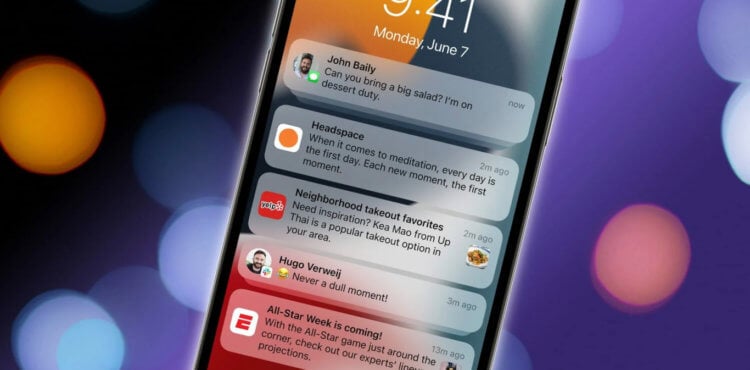
Разбираемся, как отключить уведомления на заблокированном экране вашего iPhone.
Сразу оговоримся, что сегодня мы не будем касаться вопросов временного отключения уведомлений. Об этом много было написано в статье про режим Фокусирование в iOS 15, ознакомьтесь, если интересно.
Как отключить уведомления на экране блокировки Айфона
Самый лучший способ обеспечить себе максимальную конфиденциальность — полностью отключить уведомления на экране блокировки iPhone. Так точно никто не увидит, что происходит в вашем смартфоне, и вы будете спокойны.
- Перейдите в Настройки, Уведомления.
- Пролистайте до приложения, в котором вы хотите скрыть уведомления.
- Далее тапните по нему и нажмите на галочку напротив пункта Заблокированный экран.
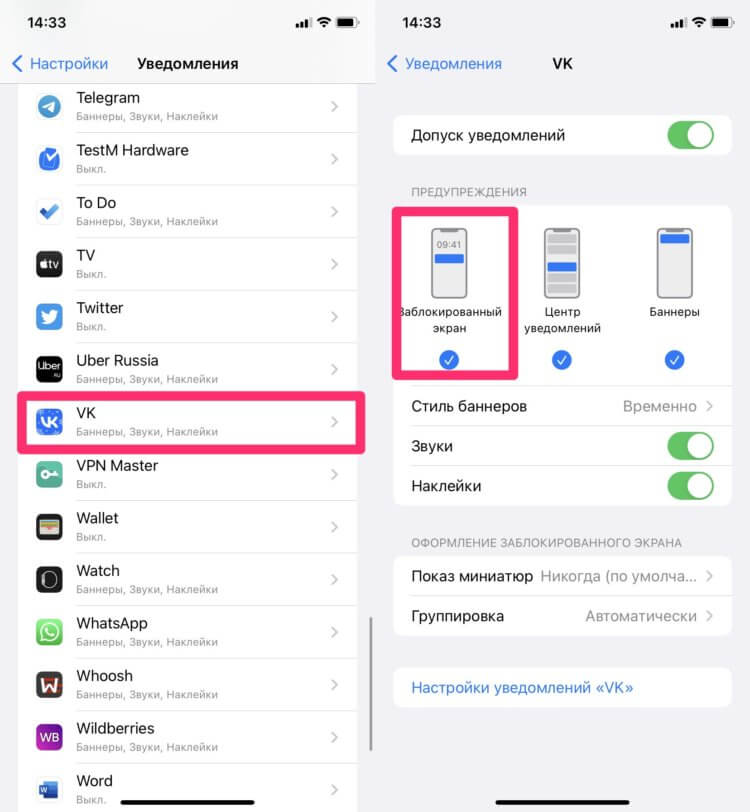
Отключаем уведомления на экране блокировки.
Готово. Теперь уведомления из этого приложения на заблокированный экран приходить не будут. Очень удобно, если не хотите отвлекаться от работы или других важных дел.
Плюс, обратите внимание, в этом пункте настроек можно отдельно выбрать показ уведомлений в виде баннеров и на заблокированном экране. Как только необходимость в прочтении появится, можно будет зайти туда.
Показ миниатюр на iPhone
Для меня это просто маст хэв фича. Каждый раз при покупке нового смартфона или другой техники, я стараюсь сделать так, чтобы все уведомления приходили без текста. Очень не нравится перевод названия функции. Едва ли хоть один из пользователей, копаясь в настройках, сможет без чужой помощи, разобраться что такое Показ миниатюр. Совсем не интуитивно, я считаю.
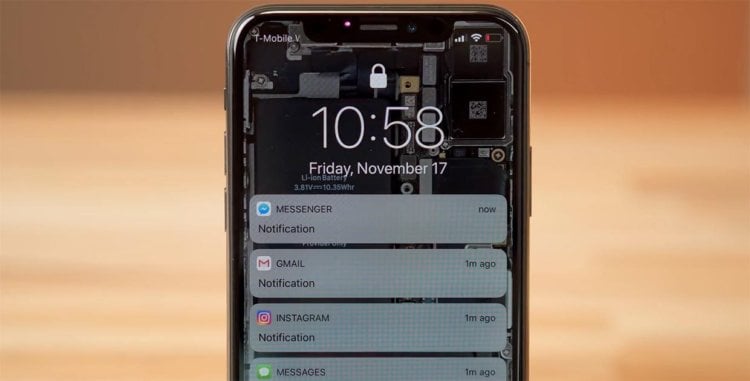
Вот так будут выглядеть уведомления с выключенным показом миниатюр.
Показ миниатюр — функция вашего iPhone, благодаря которой вы можете отключить функцию предварительного просмотра во всех уведомлениях. Таким образом текст уведомлений на заблокированном экране будет скрыт.
Скрыть текст уведомлений на заблокированном экране iPhone можно следующим образом:
- Перейдите в Настройки своего iPhone.
- Далее найдите пункт Уведомления, Показ миниатюр.
- Выберите нужный вам способ.
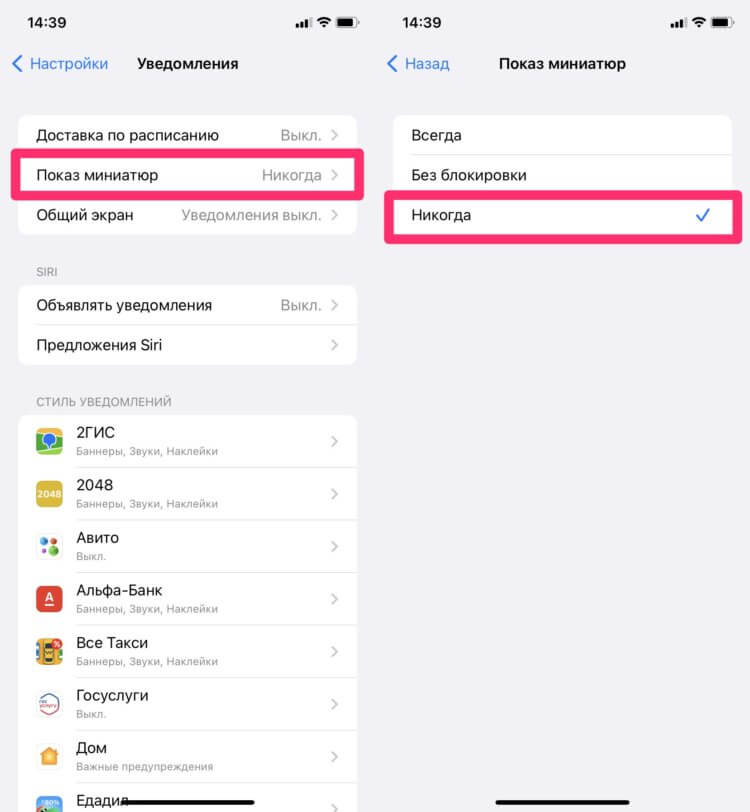
С помощью этих настроек можно отключить показ миниатюр на iPhone.
Далее здесь будет доступно три варианта показа миниатюр:
- Всегда – текст будет высвечиваться на экране всегда.
- Если разблокировано — уведомления появятся только на разблокированном iPhone.
- Никогда — ни одно уведомление с экрана блокировки прочесть не удастся.
Лично я предпочитаю второй вариант. Пока не подойдешь к iPhone и не сработает Face ID, прочитать ничего не выйдет. Это поможет вам защитить смартфон на случай, если вы находитесь далеко от него.
Но часто случается так, что кто-нибудь в метро или дома так и норовит подсмотреть, кто мне что написал. Не хотите, чтобы за вами подглядывали — выбирайте Никогда, и будет вам счастье.
Подписывайтесь на наш Яндекс.Дзен!
Как отключить уведомления в приложении
Показ миниатюр можно настраивать и для каждого отдельного приложения. Ведете скрытую переписку в Телеграме или WhatsApp? Самое время покопаться в Настройках вашего смартфона.
Допустим, вы хотите скрыть текст сообщений в Телеграм. Вот что необходимо сделать:
- Открыть настройки iPhone.
- Перейти в раздел Уведомления.
- Далее пролистать вниз до нужного приложения (в нашем случае Телеграм).
- Перейти в него, затем тапнуть на пункт Показ миниатюр.
- Выбрать нужный вариант показа уведомлений.
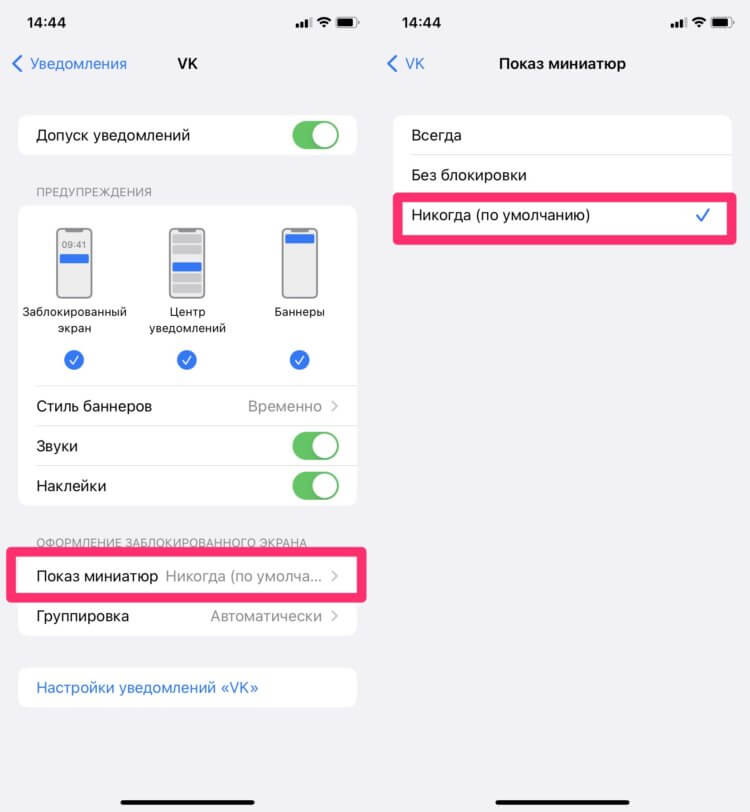
Отключите показ миниатюр для отдельно приложения, если это понадобится.
Так можно настроить не только мессенджеры, но и любые другие приложения. Почтовый клиент, Сообщения, приложение Банка — все, что только захотите.
Важно: при включении этой функции в WhatsApp, на заблокированном экране все еще будут отображаться фотографии пользователей. Будьте аккуратны.
Плюс, многие разработчики внедрили функцию прямо в свои приложения. Буквально недавно мы рассказывали вам про то, как реализовано скрытие текста в Телеграме. Точно знаю, что WhatsApp тоже подобной фичей располагает.
Остались вопросы? Смело задавайте их в нашем Телеграм-чате или в комментариях ниже, будет интересно прочесть. А чтобы не пропустить важных новостей из мира Apple, предлагаю подписаться на наш Телеграм-канал, там много интересного!
Как от посторонних лиц скрыть текст уведомлений на заблокированном экране iPhone?
Опция предварительного просмотра текста входящих сообщений на экране блокировки Айфона, безусловно, довольно полезная. Однако некоторым пользователям смартфонов от Apple данная функция может быть не так актуальна, ведь текст сообщений могут увидеть третьи лица!
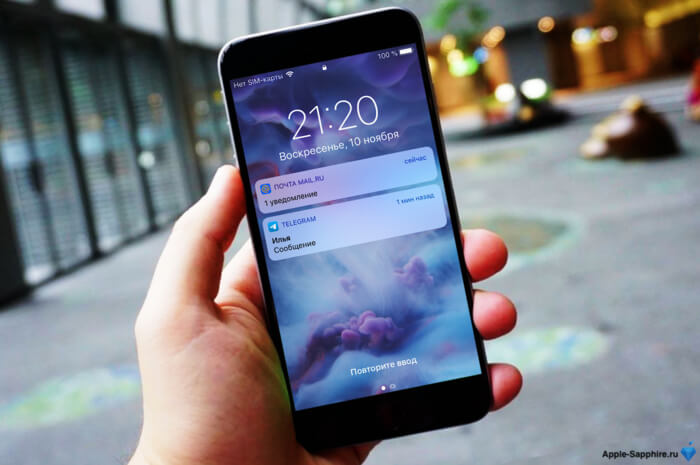
Если опция предварительного просмотра уведомлений Вам не нужна, её можно с легкостью отключить – расскажем, как!
Как скрыть текст любых уведомлений на экране блокировки iPhone?
1. Переходим в «Настройки» → «Уведомления» → «Показ миниатюр»;
2. В открывшемся меню выбираем вариант «Никогда».
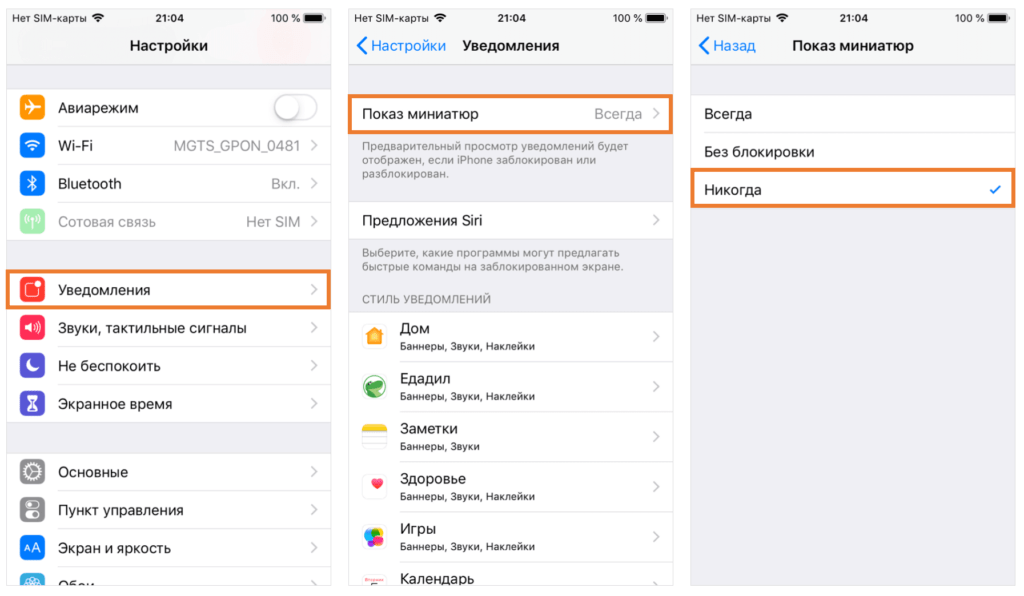
По умолчанию в настройках телефона предварительный показ текста уведомлений активирован «Всегда». Если в Ваших переписках нет никакой личной конфиденциальной информации, и Вы не боитесь, что третьи лица могут увидеть Ваши сообщения, можно смело оставить функцию подключенной.
В режиме «Никогда» текст сообщений на заблокированном экране Айфона отображаться не будет – будет лишь видно, сколько сообщений было получено и через какое приложение.
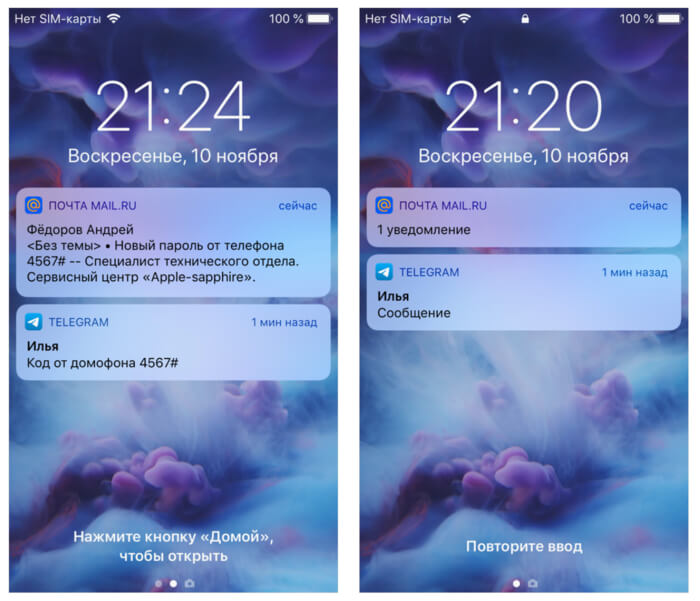
Вариант «Без блокировки» позволит скрыть содержимое уведомлений на экране блокировки. Но как только телефон будет разблокирован, станет активен предпросмотр.
Как скрыть текст уведомлений для выборочных приложений на экране блокировки iPhone?
При необходимости можно настроить скрытие текста не всех уведомлений, а лишь для какой-либо конкретной программы.
1. Переходим в «Настройки» → «Уведомления»;
2. Выбираем нужное приложение;
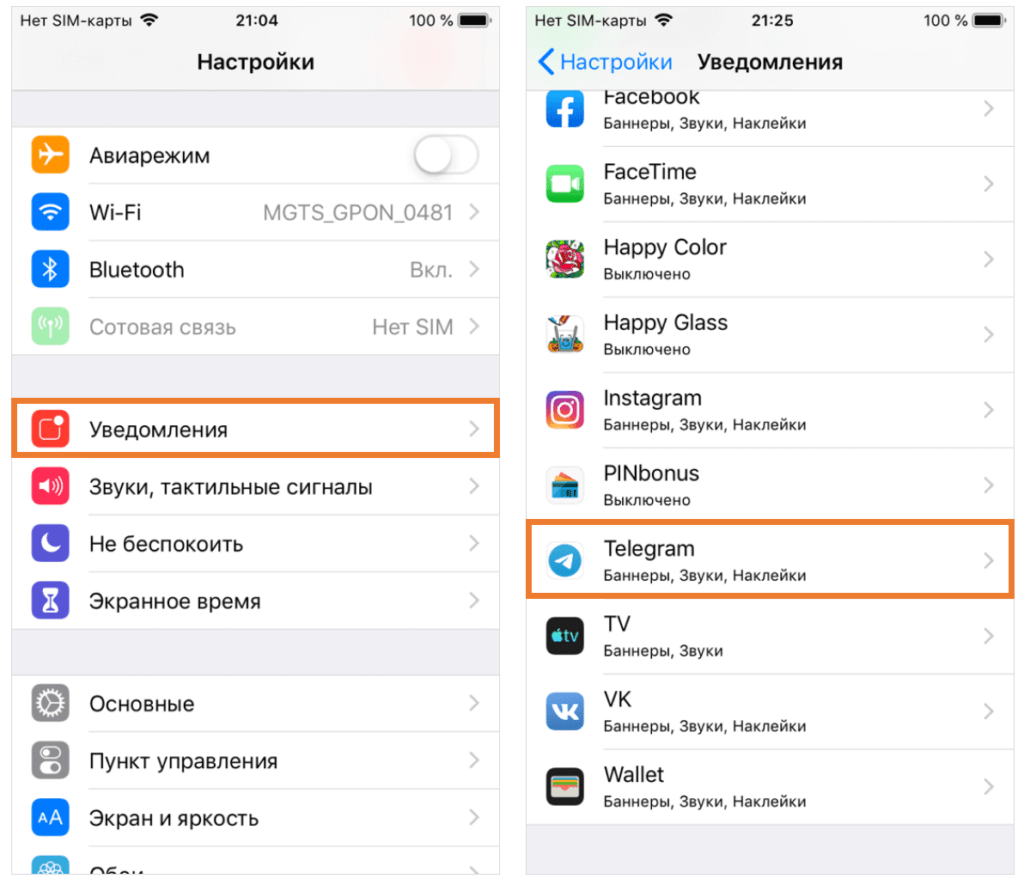
3. В разделе «Показ миниатюр» выбираем опцию «Никогда».
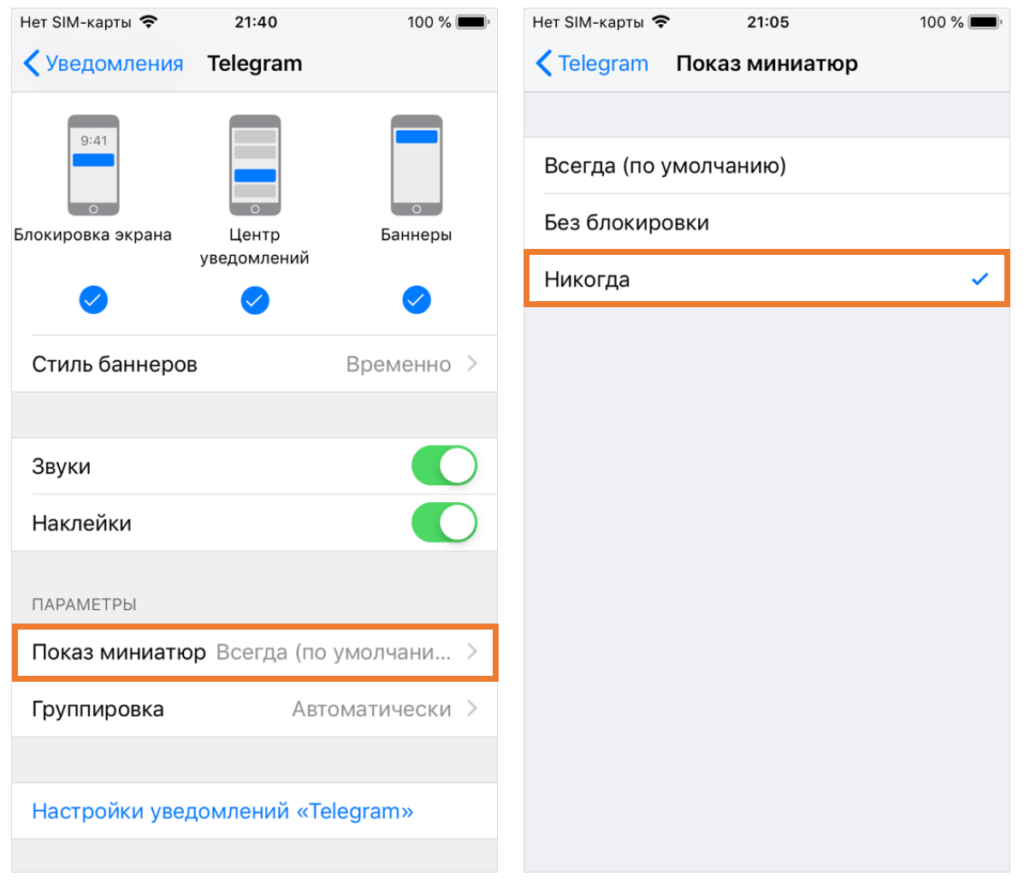
Обращаем внимание, что ряд программ, например, Telegram или Instagram, могут вступать в конфликт c iOS ввиду наличия собственных настроек уведомлений внутри самих программ. Поэтому рекомендуется на всякий случай после изменения настроек перезагрузить смартфон, чтобы все корректно работало.