
Как на айфоне сделать входящий звонок баннером или во весь экран
Несмотря на то что у меня никогда не было претензий к удобству iPhone, iOS 14 должна вывести его на качественно новый уровень. Apple учла просьбы пользователей и реализовала почти всё из того, о чём её просили: виджеты, замену штатных приложений сторонними, оплату по QR в Apple Pay и, конечно, редизайн интерфейса входящего звонка. Теперь это не отдельная страница, перекрывающая все элементы экрана, а небольшой баннер в верхней части дисплея, который совершенно не отвлекает и не препятствует выполнению текущих задач. А что делать, если такой вариант вас не устраивает?
Не нравится текущий вид входящего звонка? Выберите тот, который вам нравится
В iOS 14 можно менять приложения по умолчанию — как это будет работать?
Для начала считаю нужным отдать должное Apple. Совершенно очевидно, что разработчики компании подсмотрели такую реализацию входящего звонка у независимых дизайнеров, создающих концепты обновлений iOS. Ведь такой вариант исполнения впервые был представлен именно в авторских воплощениях операционной системы. Он нравился очень и очень многим, но поверить в то, что Apple будет готова воплотить нечто подобное в iOS, были готовы лишь единицы. Всё-таки слишком уж смело и даже как-то не по-эппловски выглядел этот баннер. Но в iOS 14 это произошло.
Как настроить окно вызова в iOS 14
Правда, как оказалось, понравился баннер звонка не всем. Часть пользователей сочли такое исполнение слишком новаторским и заявили о своём желании вернуть всё как было. В конце концов, ещё классик говорил: «Привычка свыше нам дана, замена счастию она». Поэтому нет ничего странного в том, что некоторые потребовали у Apple вернуть оформление входящего звонка в исходное состояние. Но в Купертино всё предусмотрели заранее и добавили в настройки возможность самостоятельно выбрать вид вызова.
Защита iOS 14 знатно подпортила жизнь разработчикам
- Перейдите в «Настройки» и откройте раздел «Телефон»;
- В списке доступных вкладок выберите «Входящие вызовы»;
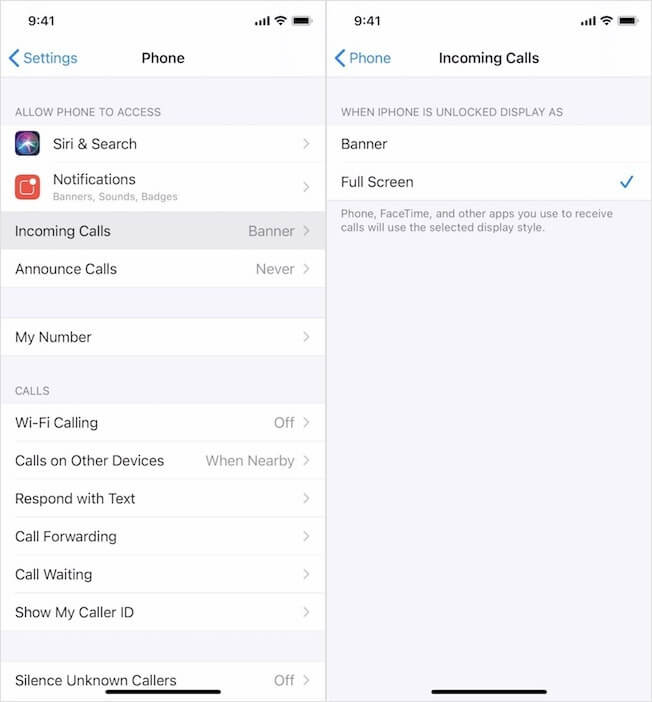
Настройте интерфейс входящего вызова во весь экран или в виде баннера
- Включите желаемый вариант отображения звонков: баннер или на весь экран;
- Аналогичным образом можно настроить звонки в FaceTime.
Звонки в мессенджерах
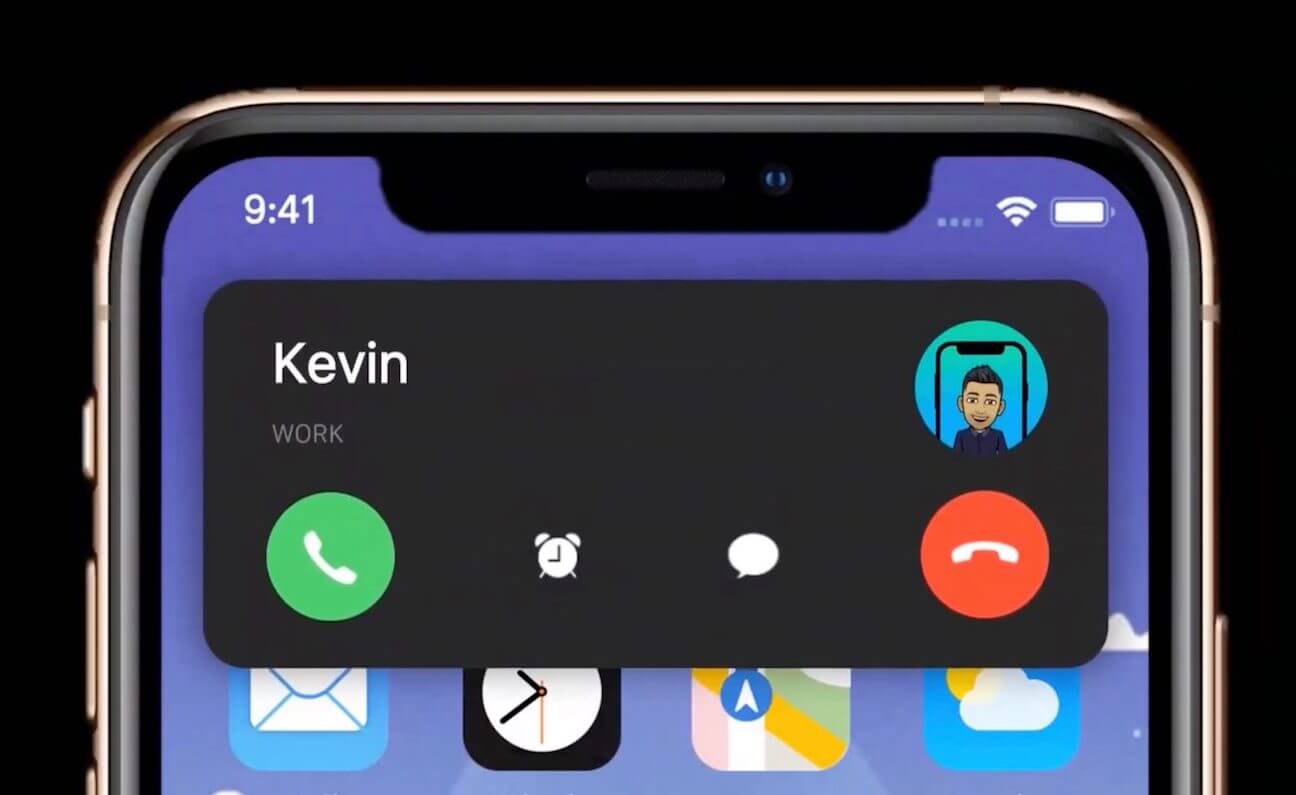
Вид входящего вызова в мессенджере будет зависеть от того, какой вид выбран для обычных звонков
Хоть баннер, информирующий о входящем звонке, и появляется только в верхней части экрана, на него можно нажать и интерфейс вызова развернётся во весь экран. А вот из этого состояния свернуть его обратно уже будет нельзя. Поэтому лично я бы предпочёл всё-таки баннерный вариант отображения, потому что он не мешает во время выполнения текущих задач, что очень удобно, если отвечать на звонок вы не хотите. А вот в FaceTime сделал бы вызов на весь экран, потому что это позволяет увидеть звонящего ещё до того, как ответить.
Несмотря на то что сторонние приложения не позволяют вручную выбирать интерфейс входящего звонка, зачастую к ним применяется тот, который вы выбрали для обычных вызовов. Так происходит из-за того, что многие мессенджеры используют стандартный интерфейс телефона. По крайней мере, им пользуется Telegram, который был протестирован на предмет баннерного вызова. Его можно будет развернуть во весь экран, чтобы ответить сообщением или отклонить звонок и напомнить перезвонить.
Наши соцсети
Новости, статьи и анонсы публикаций
Свободное общение и обсуждение материалов
Как вернуть входящий звонок на весь экран в iOS 14
Не могу привыкнуть к новым баннерам входящего вызова из iOS 14. Мне сложно дотянуться до него одной рукой, а еще сложнее попасть по зеленой трубке, чтобы случайно не нажать красную. Как вернуть старую звонилку на весь экран?
Не все пользователи оценили преимущества новых компактных баннеров входящего звонка в iOS 14. Больше всего нареканий на небольшой размер кнопок приема и отбоя вызова, а еще на их близкое расположение.
Есть два способа решить проблему:
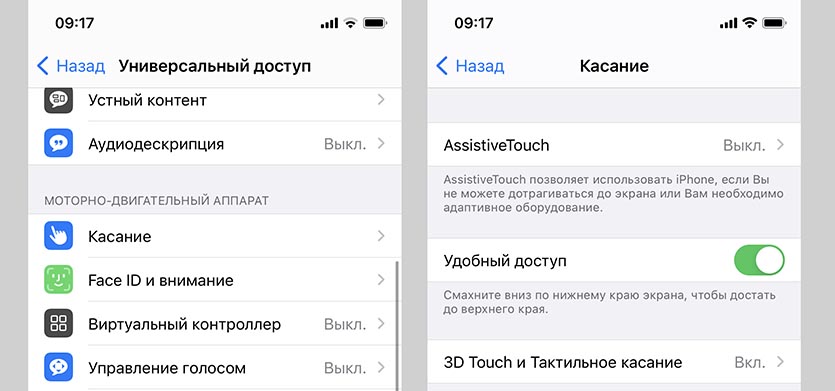
1. При поступлении вызова можете потянуть баннер вниз и звонилка раскроется на весь экран с привычными кнопками снизу.
Чтобы дотянуться до верха экрана было проще, включите опцию Удобный доступ (Настройки – Универсальный доступ – Касание). После этого сделайте свайп вниз на нижнем индикаторе домашнего экрана и интерфейс сдвинется для доступа к верхним элементам.
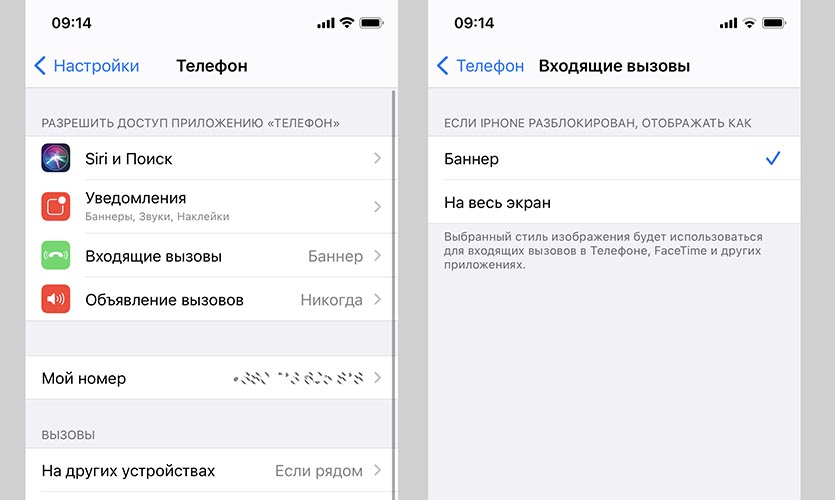
2. Можете принудительно включить старый интерфейс звонилки по пути Настройки – Телефон – Входящий вызов. После этого входящий вызов, как и раньше, будет отображаться на весь экран, перекрывая другие приложения.
Как сделать входящий вызов Viber на весь экран? Если телефон не заблокирован.
Друзья, как сделать входящий вызов Viber на весь экран? Если телефон активен.
В таком случае вылезает маленькое окошко сверху, а как сделать, что бы было на весь экран как при заблокированном?
Устройство SAMSUNG A50
Спасибо
Голосование за лучший ответ
настройки, откройте подраздел меню «Приложения» и перейдите во вкладку «Системные».,Найдите пункт «Телефон», далее «Уведомления» —> «Всплывающие уведомления».Уберите галочку с пункта «Всплывающие уведомления».
Всё. Вы отключили режим «Вежливый звонок», и теперь будете видеть входящие вызовы на весь экран, независимо от режима работы телефона.
Как сделать входящий звонок на весь экран?
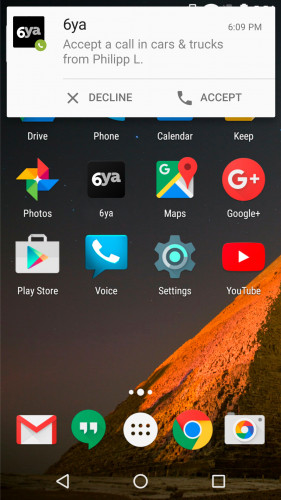
Несколько лет назад в сети мелькали жалобы от пользователей, которые были недовольны тем, что на их смартфонах, получивших обновление до Android 5.0 Lollipop, входящий вызов стал отображаться не на весь экран, а лишь всплывающим уведомлением в верхней части экрана. У кого-то это происходило только во время просмотра на смартфоне фото или видео, и аппарат возвращался к полноэкранному вызову, если позвонить на него в заблокированном состоянии. В незаблокированном состоянии аппараты продолжали индицировать входящий вызов всплывающей тонкой полоской, и пользователям это откровенно не нравилось. Оказалось, что никакой проблемы не существует, всё дело в настройках смартфона и новой функции «вежливый звонок», поступившей вместе с обновлением. Аналогичная ситуация сложилась сейчас у владельцев аппаратов Xiaomi, получивших MIUI 8.
- Перейдите в настройки смартфона.