
Как убрать рекламу Smart TV Samsung / LG?
Реклама – источник дохода большинства информационных сайтов и бич многих пользователей. Благодаря ей, существует множество полезных веб-ресурсов, но в то же время значительная часть веб-порталов злоупотребляет баннерами. Если всплывающие видео и заставки рекламного характера надоели на телевизоре, стоит избавиться от них. Сейчас мы покажем, как убрать рекламу Smart TV Samsung , LG и Android TV.
Как убрать рекламу на Smart TV:
Какая бы операционная, система не стояла на телевизоре, он все равно не сможет сравниться с компьютером в плане гибкости настроек и функциональных возможностей. Во всех фирменных магазинах производителей ТВ отсутствует специальная программа для удаления рекламы. На первый взгляд это делает невозможным блокировку баннеров, но решение все же существует и его предлагает популярный сервис по борьбе с назойливыми рекламными дополнениями – AdGuard.
Блокировка рекламы на Smart TV выполняется по одному принципу, но способы реализации могут отличаться в зависимости от особенностей операционной системы. Для начала расскажем о самой популярной системе – Android TV и методе устранения рекламы в ней.
Как смотреть телевизор без рекламы на Android :
- Открываем приложение «Настройки» из основного меню или кнопкой на пульте.
- Идем в раздел «Сеть» и выбираем способ подключения.
- Выключаем опцию «Получать IP автоматически» и листаем список вниз.
- Обнаружив раздел «DNS», вводим в строку рядом адрес 176.103.130.130 и жмем на «Ок».
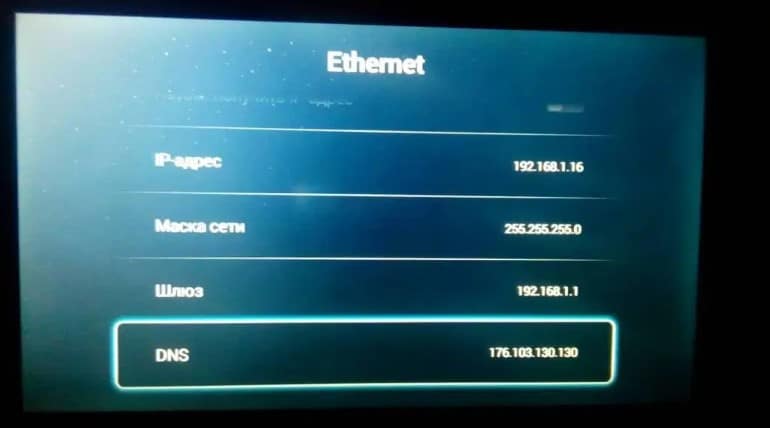
Краткое пояснение! В примере выше мы установили Adguard DNS. Таким образом весь интернет-контент перед попаданием на экран телевизора, будет проходить через сервисы блокировщика рекламы со следующими адресами DNS1 — 176.103.130.130, а DNS2 — 176.103.130.131. Там выполняется быстрая фильтрация встроенных дополнений, а на выходе появляется чистый контент, без каких-либо баннеров.
Samsung
Как отключить рекламу на Samsung :
- Через меню «Настройки» переходим в раздел «Сеть».
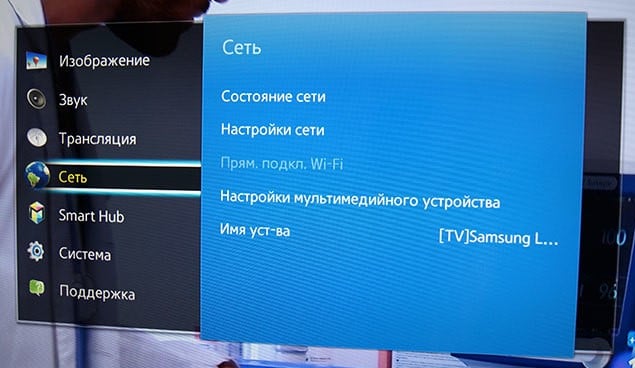
- Выбираем опцию «Состояние сети».
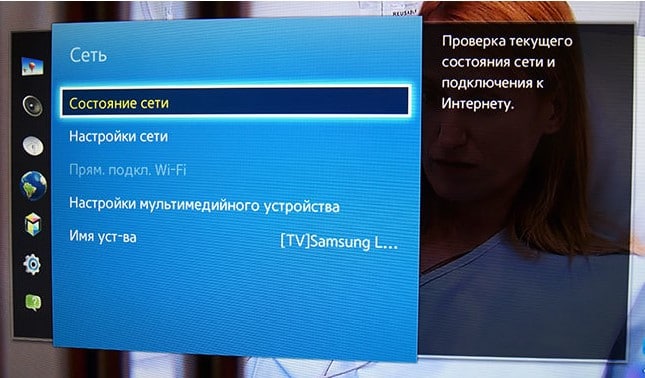
- Листаем список вниз и жмем на опцию «Настройки IP».
- Открываем «Настройки DNS» и кликаем по параметру «Ввести вручную».
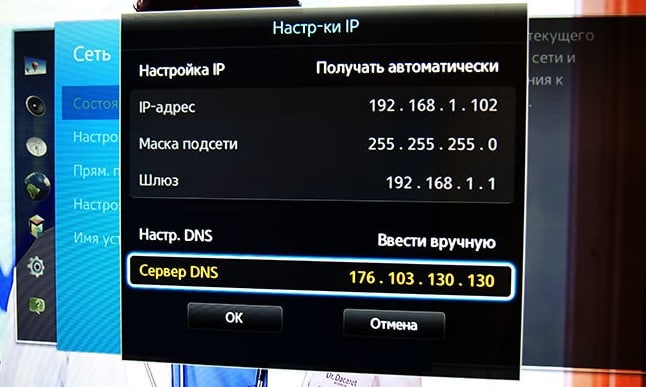
- Указываем адрес 176.103.130.130 и наслаждаемся просмотром без рекламы.
LG
Перед тем, как убрать рекламу на телевизоре LG Smart TV рекомендуем прочитать предыдущую инструкцию, ведь интерфейс операционной системы может отличаться в зависимости от версии. Возможно, на старых устройствах придется руководствоваться интуицией.
Как убрать рекламу с телевизора LG Smart TV на современных ТВ:
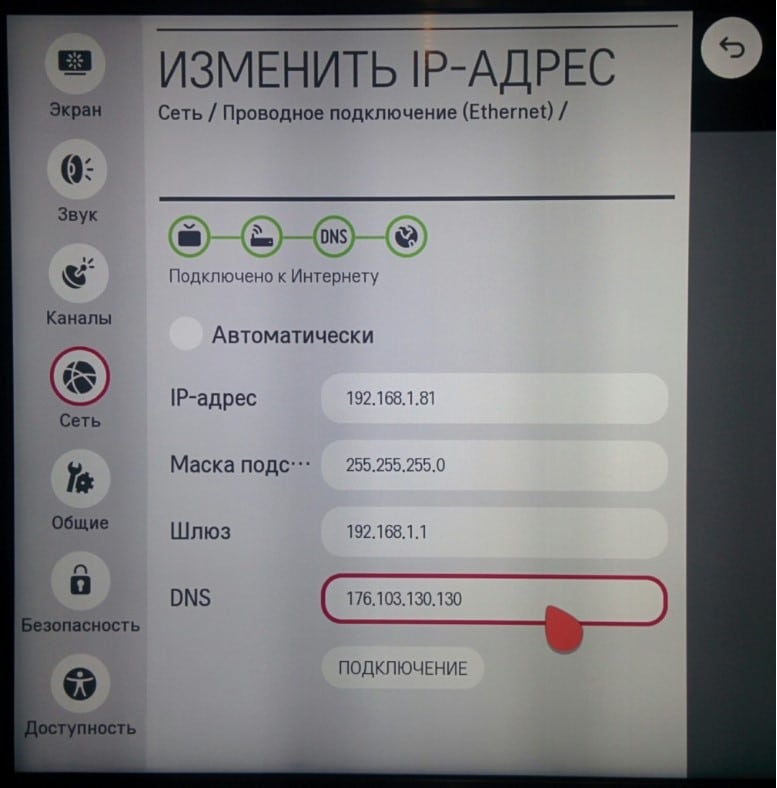
- Открываем «Настройки» и переключаемся на вкладку «Сеть/подключения».
- Идем в раздел «Расширенные настройки».
- Убираем выделение с пункта «Автоматическое подключение».
- В строку для ввода DNS вставляем 176.103.130.130.
- Подтверждаем изменения.
Как убрать рекламу в YouTube на Smart TV?
Существует несколько рабочих способов, как отключить рекламу на YouTube :
- Установить Adguard DNS. Все необходимые инструкции представлены выше. Способ позволяет избавиться от рекламы во всех популярных приложениях и это его главный плюс.
- Оплатить подписку. YouTube начал продвигать платные подписки на сервис. Они стоят недорого и дают 2 главных преимущества: возможность смотреть ролики без рекламы (встроенная сюда не относится) и доступ к прослушиванию музыки с заблокированным экраном.

- Перейти к использованию сервиса YouTube Детям. Не то, чтобы в сервисе нет рекламы совсем, но ее значительно меньше. Как альтернативный способ кому-то может подойти. Тем более, что приложение доступно на всех популярных телевизорах.
К сожалению, единственный простой и рабочий метод избавиться от рекламы на телевизоре – использовать Adguard DNS. Специальных приложений для блокировки баннеров нет, и скорее всего не будет. Единственная альтернатива – другие подобные сервисы, но они пока не стремятся активно представлять свои продукты на рынке.
Как убрать рекламу на телевизоре самсунг смарт тв
Система SMART TV делает возможным свободный выход в Интернет. Благодаря умным телевизорам потребители могут самостоятельно создавать собственные программы с использованием видеоконтента. Впечатления от просмотра любимых фильмов и сериалов портят надоедливые ролики и баннеры. Реклама есть везде, в том числе и на смарт ТВ. Потребителей это не устраивает и они пытаются ее отключить.

Почему появляется реклама
Главным преимуществом SMART TV называют просмотр выбранных телепрограмм в удобное время без рекламы. Поэтому появление роликов или полосы с сообщениями после настройки операционной системы смарт вначале обескураживает, а после расстраивает покупателей. Чтобы понять, как избавиться от рекламы, в первую очередь нужно разобраться, откуда же она берется.
Телевизоры работают в двух режимах:
- Демонстрационный.
- Домашний.
Первый вариант, называемый также выставочным, используется магазинами для продажи конкретной модели устройства. Телевизор, работающий в таком режиме, сбрасывает настройки изображений и звука каждые несколько минут. При этом экран регулярно транслирует видео ролики и сообщения. Смотреть любимые телепрограммы, не отвлекаясь на данные раздражители будет сложно, поэтому нужно поменять режим на домашний.
Убираем рекламу
Удаление нежелательных сообщений и видео можно произвести при переведении телевизора в домашний режим. Для большинства моделей инструкция настроек примерно одинаковая.
Чтобы перевести демонстрационный режим в домашний требуется:
- зайти в настройки smart tv и нажать на пульте MENU или HOME;
- найдите режим “общие”;
- отыщите режимы и поменяйте “Демонстрационный” на “Домашний”.
Эти действия уберут все ролики, применяемые магазинами для продажи конкретного устройства. Вся реклама не пропадет, для этого потребуется поменять параметры DNS. Для этого найдите в меню вкладку “Сеть” и выберите пункт “Состояние сети”. Теперь пролистайте список вниз. Найдите там пункт “Настройки IP”, в поле сервера DNS введите следующую комбинацию 176.103.130.130 и таким образом у вас получится удалить всю рекламу.
Согласно подобной инструкции можно избавить от рекламы браузеры и плееры технологии смарт. При этом не важно, какая у вас модель телевизора, однако существуют некоторые особенности настройки в зависимости от операционной системы устройства.
Samsung
Вне зависимости от того, какая серия вашего телевизора Самсунг, работают все приборы одинаково. Меню некоторых моделей незначительно отличается. Настроить удаление рекламных сообщений и роликов можно следующим образом:
- откройте настройки и выберите “Сеть”;

- в большинстве моделей первым пунктом стоит “Состояние сети”, он на и нужен;

- прокрутите список и найдите “Настройки IP”;

- тыкните в “Настройки DNS” и введите вручную 103.130.130;

- теперь нажмите ОК.
Есть еще одна комбинация для DNS — 176.103.130.132. Есть незначительное отличие этой группы цифр от представленной в списке. Эта комбинация позволяет не только удалить раздражающие ролики и рекламные полосы со всех браузеров и плееров телевизора, но и обезопасить поиск информации в Интернете. Это сервер сервиса AdGuard, позволяющий сохранить ваши личные данные и уберечь детей от “взрослого” контента.
Lg
В этом разделе статьи вы узнаете, как убрать рекламу на телевизорах Lg. Инструкция настройки конструктивно не отличается от описанной в предыдущем пункте. Она имеет некоторые особенности. Чтобы отключить рекламу и удалить полностью все баннеры и ролики рекламного характера зайдите в настройки и действуйте по схеме:
- выберите пункт сеть и подключение;
- зайдите в расширенные настройки;
- найдите “Автоматическое подключение” к Интернету и снимите галочку;
- в нижнем поле, в строчку DNS впишите уже известную комбинацию — 103.130.130.
Этот способ позволит избавиться только от рекламных сообщений из Интернета. Если инструкция не помогла избавиться от роликов о конкретной модели телевизора, то скорее всего это из-за установленного выставочного режима. Поменять его на домашний можно в настройках.
Iptv
Это новое поколение цифрового телевидения, которое также называют интерактивным. Функционирует система в IP-сетях. Доступ к ресурсам интерактивного телевидения осуществляется при помощи Интернет-браузеров или специальный программ или приложений. Именно они и являются источником появления всплывающих баннеров и надоедливых видеороликов. Тем не менее, вопрос, как отключить всю рекламу в iptv, актуален как никогда.
Чтобы избавиться от нежелательных сообщений не нужно особых знаний и умений. Для этого требуется поменять всего лишь один параметр в настройках меню SMART TV. Речь, как и в предыдущих случаях, идет о DNS от сервиса AdGuard. В списке меню найдите настройки сети и поменяйте комбинацию цифр на 176.103.130.130 или 176.103.130.132. Некоторые считают второй вариант более предпочтительным. Он обеспечивает защиту личных данных, безопасный поиск информации в Интернете, но и блокирует контент эротического содержания, что важно для семей с детьми. В придачу к этому и пропадают рекламные ролики и баннеры.
Android
Это удобная ОС, поэтому многие выбирают устройства на такой платформе. Владельцы телевизоров с операционной системой Android также нередко сталкиваются с всплывающими сообщениями. Чтобы избавиться от них, нужно “покопошиться” в меню приставки (например, Android TV Box).
Отключить рекламу на устройствах, работающих на ОС Android, можно, если строго следовать инструкции:
- откройте меню и зайдите в настройки;
- найдите вкладку “Сеть”, ткните в “Расширенные настройки”;
- на экране выбьет три пункта, выберите средний — “Проводная сеть”;
- найдите вариант “Получить IP автоматически” и отключите рычаг;
- теперь прокрутите список в самый низ;
- найдите строку с параметром DNS;
- в поле введите значение «103.130.130».
Нажмите кнопку ОК на вашем пульте и все готово, теперь вы можете наслаждаться преимуществами SMART TV без рекламы.
Сервис AdGuard предлагает иной способ отключения нежелательных сообщений. Для этого нужно нажать иконку “Настройки” в меню управления. В этом случае также меняется параметр DNS, поэтому следующий пункт, который требуется выбрать — “Wi-fi”. Для мобильных сетей эта функция недоступна. Тыкните пальцем на текущую сеть и задержите нажатие до открытия меню. В списке выберите вариант “Изменить сеть”. Некоторые устройства требуют включения расширенных настроек.
Далее следует поменять параметр DNS. Найдите “Настройки IP” и поменяйте их на потребительские. На экране вы увидите два поля:
Теперь введите в первое поле 176.103.130.130, а во второе — 176.103.130.131. После этого вся реклама пропадает и вы можете смотреть любимые телепрограммы не отвлекаясь.
Заключение
Сейчас SMART TV пользуется особой популярностью, ведь позволяет одновременно пользоваться преимуществами телевизора и компьютера. Свободный выход в Интернет, подбор лучших программ для просмотра и множество других плюсов перечеркивает надоедливая реклама. Но теперь вы знаете, как изменив всего один параметр, можно решить эту проблему.
Способы отключение назойливой рекламы на телевизорах с функцией SmartTV
Коммерческий контент не всегда уместен и чаще только мешает, особенно во время просмотра интересного сериала или матча. И каждый интернет-пользователь подумывает избавиться от него. В этой теме будут рассмотрены способы отключения рекламы и демонстрационных баннеров на Смарт ТВ, а также подробная инструкция по блокировке.
Как работает реклама
На телевизоре со сторонней прошивкой (например, Android TV) за показ рекламных роликов отвечают базовые утилиты, которые всегда можно остановить или отключить вообще. Здесь будет все просто, и отключить рекламу можно будет в несколько кликов.

Что касается Smart-телевизоров с собственным оригинальным программным обеспечением (WebOS, TizenOS) – убирать рекламу намного сложнее. Коммерческий контент «вшит» в код ПО в виде библиотек. Простые меры заблокируют только рекламу сторонних приложений, но не производителя. Поэтому для них необходимы более сложные решения.
Как отключить
- Отключение интернета.
Этот вариант самый простой – войти в меню и в настройках сети и деактивировать ее. Но это подходит только при использовании оффлайн приложения, которому не требуется обмен данными. - Отмена в меню.
У многих телевизоров интерфейс Smart-TV предусматривает доступную функцию для отключения рекламы и демонстраций производителя (см. фото ниже). - Соединение через удаленный блокировщик.
Такие сервисы являются посредническим фильтром, и отсеивают нежелательный контент. Существуют WEB-версии и приложения.

Для каждого случая подходит конкретный способ, поэтому они все будут рассмотрены далее.
Samsung
«Умная» опция телевизоров этой марки работает на фирменной прошивке TizenOS.Выше уже обсуждалось – отключение баннеров отсеет только сторонний контент, но не избавит от назойливого показа продукции Самсунг.
Единственный эффективный вариант – это прием данных через удаленный фильтр. Блокировщиков рекламы в сети много,
- он стабилен и никогда не бывает нагрузок, что не приводит к зависанию;
- при регистрации доступны более широкие опции фильтра (например, блокировка порно-контента или любых данных с конкретного сайта).

- перейти по дереву меню «Сеть» – «Состояние сети» – «Настройки IP»;
- в разделе “Настройка DNS» выставить «Вручную»;
- в окне «Сервер DNS» выставить 176.103.130.130 или 176.103.130.131.
- сохранить изменения и реклама отключена.

Это IP-адрес блокировщика AdGuard. Он будет удалять не только входящий, но и исходящий трафик, а это очень важно. Из-за «вшитого» в ПО кода телевизор самостоятельно отправляет данные на сервер Самсунг, который «отвечает» показом рекламы. Фильтр исключит это.

Более удобный способ – это установить приложение AdGuard. Разница заключается только в том, что интерфейс для управления размещен в приложении, а не на сайте:

Найти приложение можно в Плей Маркете, введя в поиске фразу AdGuard Smart TV. В списке выбрать самую первую программу.
Плюсы и минусы
Все настройки уже выставлены, и ничего нигде менять не надо – установил, включил и забыл.
Постоянная синхронизация с удаленным сервисом, который и отвечает за обработку поступающего контента и его фильтрацию.
LG
Начиная с 2012 года, телевизоры этой марки также работают на своей прошивке WebOS. Следовательно, доступен только один вариант – через блокировщик AdGuard.
- в меню пройтись по разделам «Сеть» – «Проводное подключение Ethernet»;
- войти в «Настройки IP-адреса»;
- снять галочку с «Автоматически»;
- указать DNS адрес 176.103.130.130 и сохранить изменения.

Это интересно! Изначально WEB-серверы были рассчитаны на просмотр видео без рекламы в формате IPTV на ПК. В настройках плеера достаточно вставить IP-адрес и сохранить изменения. Но с появлением Smart-TV их использование стало популярным и для телевизоров.
Альтернативный способ – загрузить программу-блокировщик.
При всех своих преимуществах, у блокировщика есть один серьезный недостаток. На обработку и блокировку рекламы уходит дополнительный трафик, а это еще больше объема данных. В результате пропускная способность снижается примерно на 15%. Это может стать критичным при использовании сети с умеренной пропускной способностью (например, если соединение через 3g-модем).
Sony Bravia
Телевизоры этого производителя оригинальны тем, что они работают на ОС Linux TV. Но это ПО другого разработчика и «бороться» с нежелательными баннерами уже намного проще.
- вызвать меню кнопкой Home;
- открыть раздел «Системные настройки»;
- найти режим «Для демонстрации в магазине»;
- деактивировать пункты «Сброс изображений» и «Демонстрационный режим».
Стоит отметить, что это не так реклама, как базовый контент для показа покупателям. По нему можно оценить качество изображения на экране.
Philips
У этих Smart-телевизоров тоже есть встроенный демонстрационный режим, и его потребуется убрать.
Отключение баннера на телевизорах Philips Smart TV происходит так:

- вызвать меню и войти в «Общие настройки»;
- перейти в опцию «Расположение» и выбрать «Дом» (только в этом режиме прекращается рекламная демонстрация);
- отключить и снова включить аппаратуру.
Android TV
Большинство устройств с поддержкой Smart TV работают на этом ПО. Проблема усложняется оригинальностью аппаратуры, и для отключения рекламы в конкретном случае требует разных действий.
- необходимо войти в пользовательские настройки;
- найти раздел с режимами просмотра;
- отключить все установки, указывающие на коммерческий контент.
Для большинства устройство напоследок требуется отключение и включение.
Что еще нужно знать о рекламе
Вроде все хорошо, есть трансляция и нет баннеров – цель достигнута. Но не все так однозначно.
При попытке отключения коммерческого контента важно учитывать такие нюансы:

- Реклама от производителя в телевизоре и от стороннего приложения – это разные вещи. Отключение демонстраций и показов не запретит виджету самостоятельно выводить баннеры.
- При просмотре удаленный блокировщик работает не только фильтруя рекламу, но и выключая важные данные (например, оповещение о новом обновлении от производителя).
- Поставщики контента не всегда глупы. Некоторые сервисы при использовании блокировщиков или ВПН перестают полноценно функционировать.
В некоторых случаях разумнее воспользоваться способом отключения от самого сервиса. Например, платная подписка без рекламы у большинства онлайн-кинотеатров составляет всего 100 – 200 руб., а видеохостинг Youtube предлагает до 3 месяцев бесплатного использования Premium-аккаунта.
Подводим итоги
Отключить рекламу в Smart TV не сложно и для этого пользователю доступно несколько способов.
- это не дает гарантии полноценной работы конкретного приложения или сервиса;
- таким способом можно заблокировать не только нежелательные, но и важные данные;
- рассмотреть услугу платного отключения, т.к. ее цена может быть в разумных пределах.
Как убрать с экрана телевизора Samsung рекламу если на передней панели нет кнопок управления, есть одна вкл/выкл на заде
В меню телевизора есть пункт выключения демо режима. Если у вас не получится его найти, можно сбросить настройки на заводские, и при первичной настройке выбрать режим «дом» и демо режим больше не будет вас беспокоить.
Для того чтобы Store Demo (режим Демонстрация отключить, необходимо кратковременно нажать кнопку Увеличения Громкости (+) и тут же кнопку МЕНЮ и, не отпуская, удерживать её более чем 5 секунд.
Необходимо использовать кнопки на панели телевизора.