
Как сделать расширенный сниппет
В поисковой выдаче действуют те же правила, что и в рекламе: у кого объявление ярче, больше, а преимущества весомее — у того и трафик. Нет толку от первого места, если заголовок не отвечает запросу пользователя, в описании шаблонный текст, а самое интересное — это ссылка «Читать еще». В статье расскажем, как сделать заметнее ваш сайт среди конкурентов и увеличить кликабельность сниппета.
Что такое сниппет
Сниппет — это блок с описанием страницы сайта, который выводится в результатах поиска. Из сниппета пользователь понимает, о чем страница сайта, интересна она ему или нет.
Так выглядят сниппеты в Яндексе
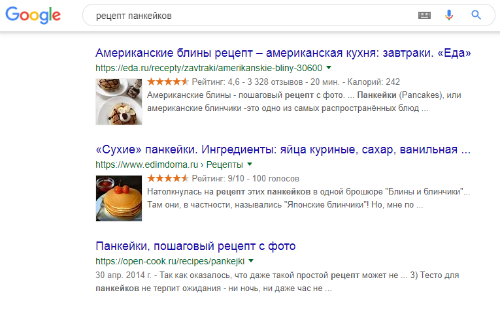
Сниппеты в поисковой системе Google
Что входит в сниппет?
Сниппет состоит из:
- заголовка;
- описания страницы;
- фавикона (отображается в поисковой системе Яндекс);
- URL сайта;
- даты публикации;
- быстрых ссылок;
- специальных данных, например номера телефона и адреса организации;
- знаков отличия (отображаются в ПС Яндекс);
- диалогов с пользователем (только в ПС Яндекс);
- дополнительной информации — картинок, цен, рейтинга и т. д.
Мы можем повлиять почти на каждый из этих элементов и сделать сниппет привлекательнее.
Заголовок и описание страницы
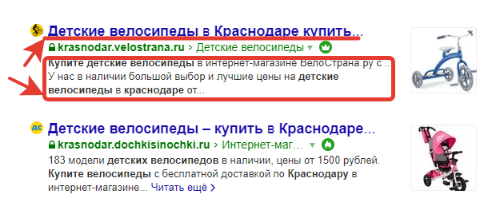
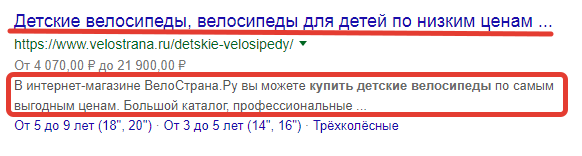
Мы объединили эти два элемента, так как на них влияют одни и те же настройки: title и description страницы.
Чтобы сделать заголовок и описание привлекательными:
- Используйте ключевые фразы. Ключевики будут выделяться жирным.
- Используйте капслок в заголовке и описании. «Кричащие» буквы привлекают внимание, но не перестарайтесь.
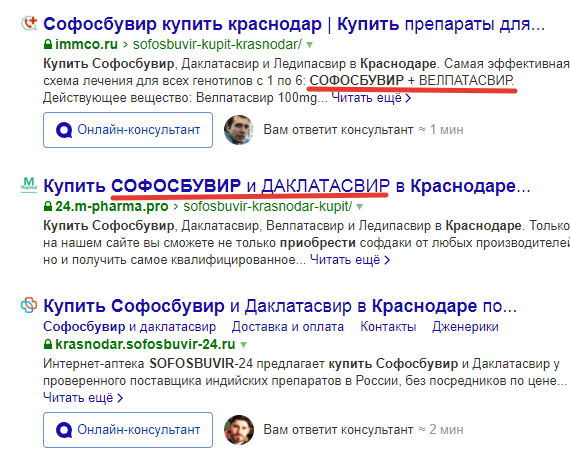
Пример использования капса в заголовках и описании
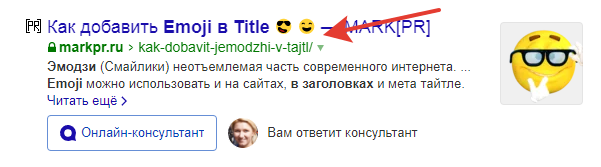
- Используйте специальные элементы: галочки, крестики, телефоны, эмодзи и т. д. В этом вам поможет сервис .

Фавикон
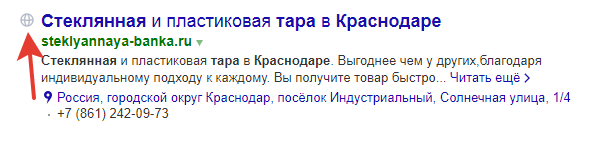
Favicon (фавикон) — это маленькая иконка сайта, которая отображается во вкладке браузера и в поисковой выдаче Яндекса перед названием сайта. В выдаче Гугла фавикон не увидите.
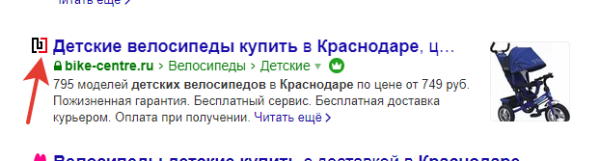
Фавикон в выдаче Яндекса
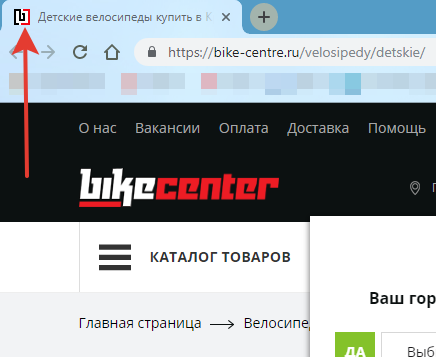
Фавикон во вкладке
Чтобы сделать фавикон, используйте сервис favicon.by . Иконка должна иметь размер 16×16 пикселей и расширение .ico. Загрузите готовое изображение в сервис, и он выгрузит картинку в нужном формате и размере.
URL сайта
Между заголовком и описанием отображается URL сайта. Выглядит либо как ссылка на страницу, либо как «хлебные крошки».
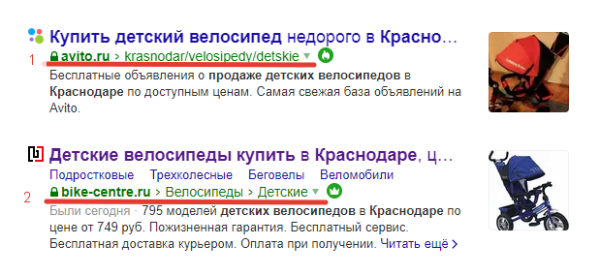
Нам нравится вариант с хлебными крошками, поэтому рекомендуем реализовать микроразметку этого элемента. Для микроразметки используйте стандарт Shema.org. Существуют и другие стандарты разметки, но Shema более распространена. Вот как выглядит разметка на примере нашего блога.
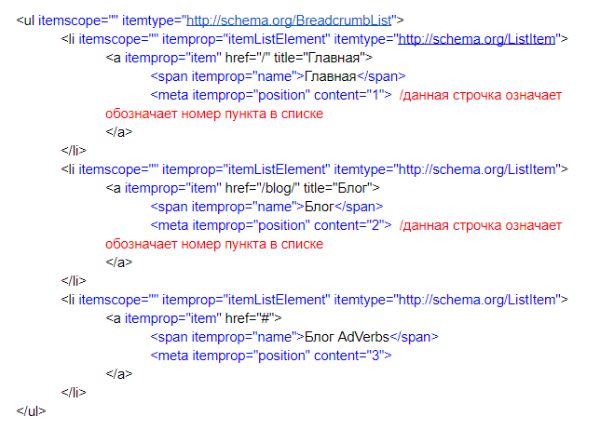
Для каждого элемента прописываются свои атрибуты. Более подробно о микроразметке Shema можно узнать на официальном сайте .
Дата публикации
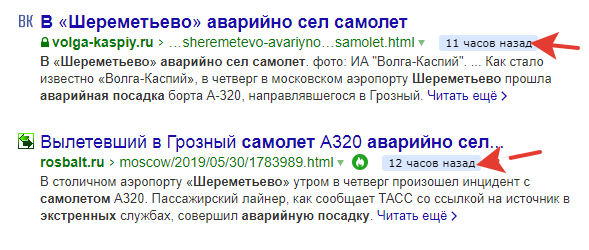
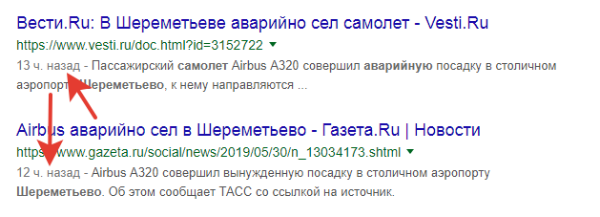
Дата публикации нужна новостным порталам, чтобы пользователь мог оценить актуальность статьи. Поисковики сами находят информацию о дате в контексте страницы. Подкрепить ее можно тоже с помощью микроразметки статей.
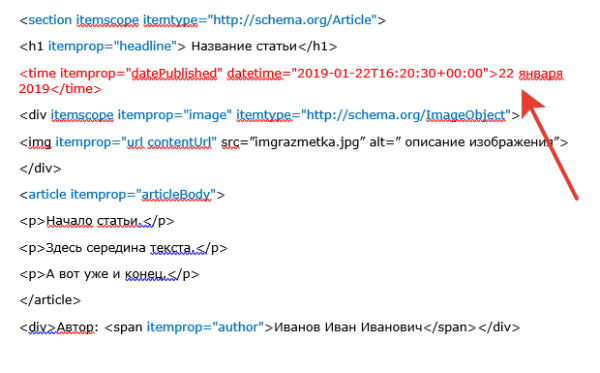
Пример микроразметки статей
Быстрые ссылки
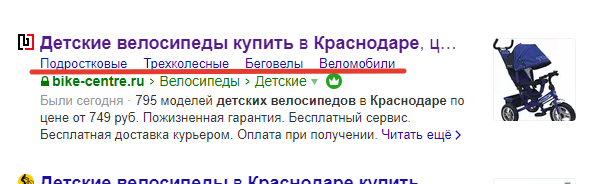
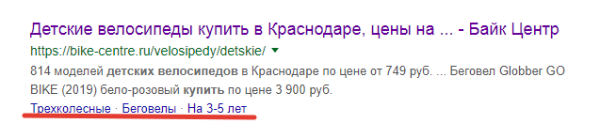
Быстрые ссылки — это дополнительные ссылки на страницы вашего сайта. Поисковики формируют быстрые ссылки автоматически, напрямую повлиять на этот процесс вы не можете, но есть несколько советов от Яндекса, как сделать вывод более релевантным:
- Основные разделы и страницы должны быть доступны с главной.
- Название должно быть коротким и понятным, а также точно отражать содержание страницы.
- Если ссылки на разделы на вашем сайте выполнены в виде изображений, то обязательно пропишите атрибут alt.
- Тексты ссылок на страницу должны совпадать с ее названием.
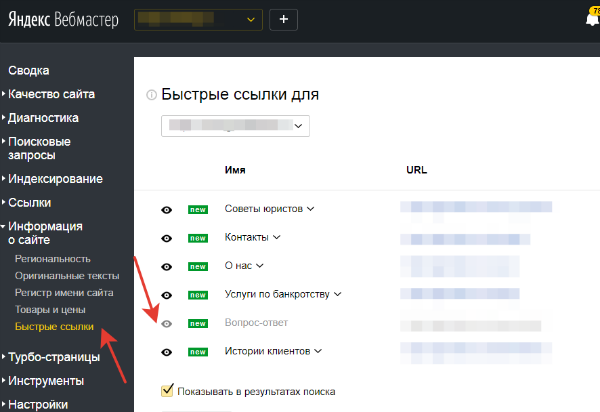
Если в поиск все-таки попали неугодные ссылки, то исправить ситуацию поможет Яндекс.Вебмастер. Заходите в раздел «Информация о сайте» → «Быстрые ссылки». Нажимаем на «глазик», чтобы убрать ненужную ссылку.
Адрес организации и номер телефона
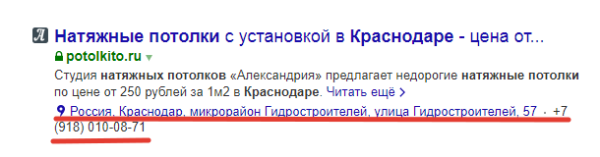
Адреса организации появляются в сниппете только для главной страницы и только в поисковой системе Яндекс. Кроме адреса выводится телефон, время работы организации и станция метро. Для некоторых сфер деятельности отображается дополнительная информация: например, сумма среднего чека ресторана или рейтинг заведения (не путайте с рейтингом статьи или товара).
Существует два способа добавить информацию об адресе организации:
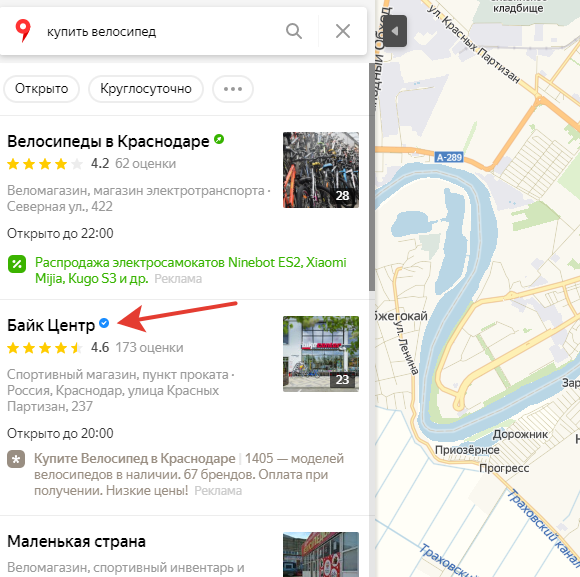
1. Добавить организацию в Яндекс.Справочник.
Максимально заполните карточку организации. Добавьте фото, ссылки на соцсети, заполните прайс-лист на услуги или товары. Ваша компания будет выглядеть привлекательнее не только в поисковой выдаче, но и в Яндекс.Картах. Вам присвоят знак «Информация подтверждена владельцем».
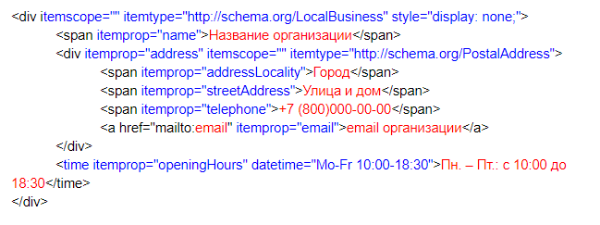
2. С помощью разметки Schema.org.
Размечаем страницу контактов.
Специальные знаки от Яндекса
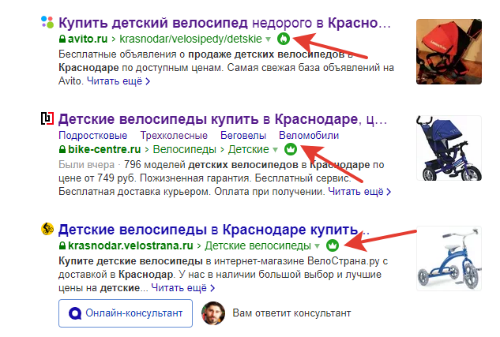
Осенью 2018 года Яндекс стал добавлять к сайтам специальные знаки. Они дают пользователю дополнительную информацию о популярности или надежности сайта.
Какие знаки можно встретить?
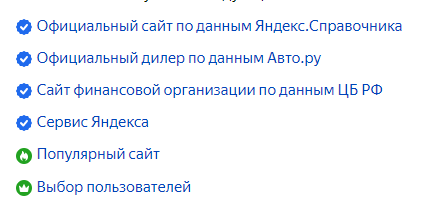
- Знак «Официальный сайт по данным Яндекс.Справочника» присваивается официальным сайтам органов власти по данным Яндекс.Справочника.
- Знак «Официальный дилер по данным Авто.ру» присваивается сайтам, если они имеют отметку официального дилера на сервисе Авто.ру.
- Знак «Сайт финансовой организации по данным ЦБ РФ» будет присвоен сайтам, внесенным в государственный реестр микрофинансовых организаций, единый государственный реестр субъектов страхового дела или список веб-сайтов кредитных организаций.
- Сервисы Яндекса тоже имеют свой знак.
- Знак «Популярный сайт» могут получить ресурсы с высокой посещаемостью и постоянной аудиторией.
- Знак «Выбор пользователей» получают сайты с высокой степенью лояльности и вовлеченности пользователей.
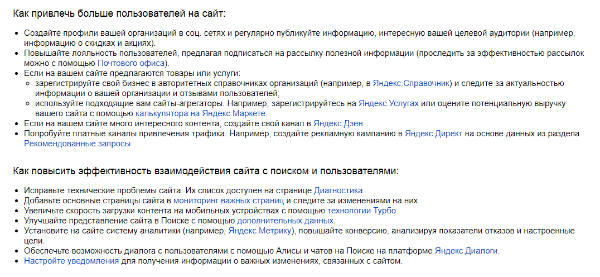
Все знаки присваиваются автоматически, на основе алгоритмов Яндекса. Но сам Яндекс дает рекомендации, как получить заветные «знаки отличия».
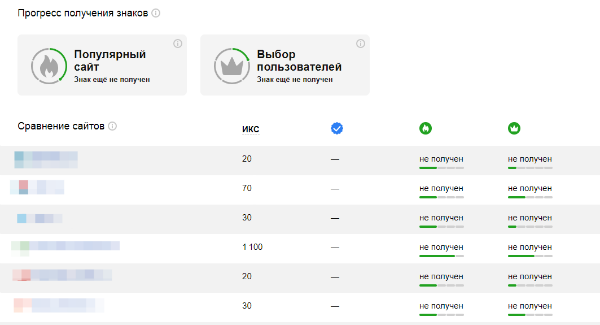
Узнать, какие знаки вам присвоили, и сравнить ваш рейтинг с конкурентами можно через Яндекс.Вебмастер в разделе «Качество сайта» → «Показатели качества».
Диалоги с пользователем
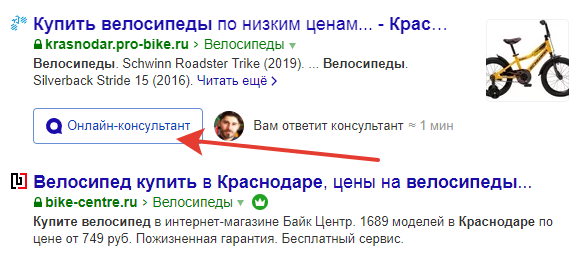
29 мая 2018 года на конференции Yet Another Conference Яндекс объявил о запуске новой платформы Яндекс.Диалоги, которая позволяет общаться с клиентами прямо из поиска.
Как настроить Яндекс.Диалоги?
Если на вашем сайте установлен онлайн-чат, его нужно «подружить» с Яндекс.Диалогами .
Переходим в сервис и жмем «Создать диалог». На выбор — три варианта:
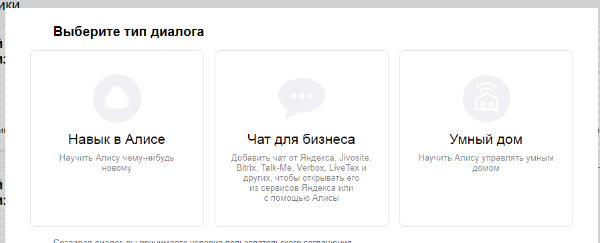
Вам нужен «Чат для бизнеса». Заполняем поля необходимой информацией и отправляем на модерацию.
На вашем сайте нет чата? Тогда используйте платформу Яндекс.Диалоги.
Полная инструкция по настройке Яндекс.Диалогов тут .
Цены
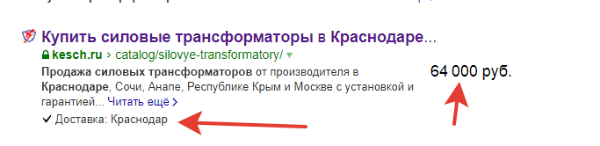
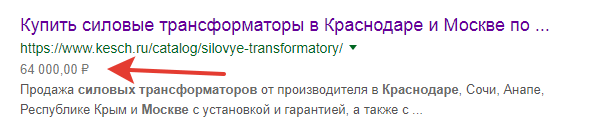
Бесценный элемент сниппета для коммерческих сайтов, особенно для тех, кто способен похвастаться ценой.
Есть два способа добавить цену в сниппет:
1. Shema-разметка для товаров.
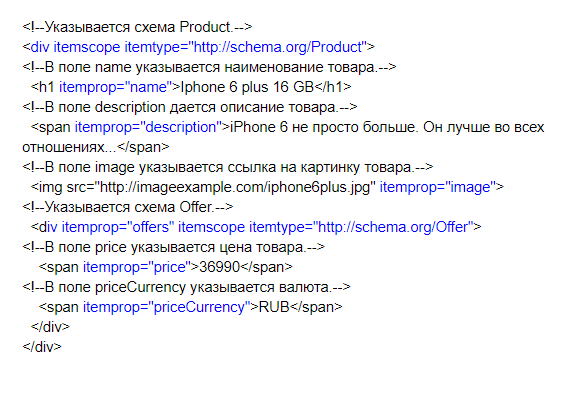
2. Участие в программе Яндекса «Товары и цены».
Тут несколько способов участия:
- С участием в Яндекс.Маркете — загрузить товары в Яндекс.Маркет. Информация о товарах автоматически передается в поиск.
- Без участия в Яндекс.Маркете — загрузить информацию о товарах через Яндекс.Вебмастер.
Участие в Яндекс.Маркете платное, но преимуществом будет дополнительная платформа продаж. Что касается Яндекс.Вебмастера, тут понадобится заполнить YML-файл по инструкции и заполнить данные о компании в Яндекс.Вебмастере в разделе «Информация о сайте» → «Товары и цены».
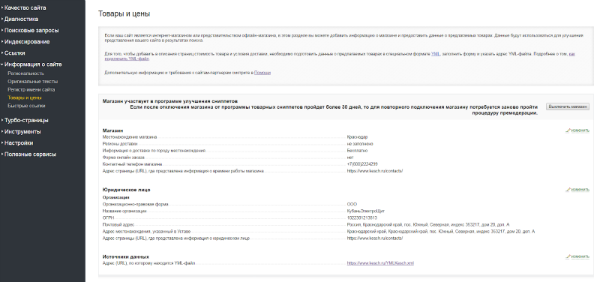
После проверки к сниппетам товаров добавится цена.
! Не забывайте обновлять YML-файл, иначе цены на ваши товары в поиске будут неактуальны.
Изображения
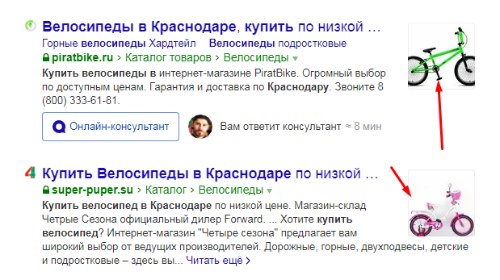
Изображения в сниппете — это вишенка на торте. Такие сниппеты сразу бросаются в глаза. Но напрямую повлиять на процесс тоже невозможно. Вот что говорит об этом поддержка Яндекса:
«Вручную повлиять на появление картинки в поисковой выдаче возможности нет и не нужно специально прописывать картинку с помощью микроразметки. Индексирующий робот самостоятельно выбирает изображение для добавления в результаты поиска со всех представленных на странице картинок. При выборе картинки учитывается множество факторов, среди которых, например, присутствие картинки на Я.Картинках».
Как вы поняли, шансы повлиять на выдачу все-таки есть 🙂 Вот что рекомендуем сделать:
- Загружайте изображения стандартных графических форматов (JPEG, GIF и PNG). Другие форматы, фоновые изображения и картинки, раскрывающиеся при помощи скрипта, Яндекс не индексирует.
- Используйте ключевые фразы в названии изображения. Например, в статью о выборе велосипедов вставьте картинку с названием kak-vibrat-velosiped.jpg.
- Прописывайте alt к изображениям с ключевыми словами.
- Проверьте, не запрещен ли каталог с изображениями для индексации через robots.txt.
- Не забываем про микроразметку Shema.org.
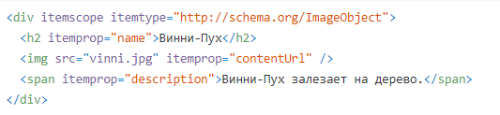
Пример микроразметки изображений от Яндекса
Рейтинг в сниппете
Вывод рейтинга в сниппет в Яндексе отличается от рейтинга в Гугле.
В Яндексе заветные звездочки рейтинга в сниппете появятся, если ваш интернет-магазин будет на Яндекс.Маркете.
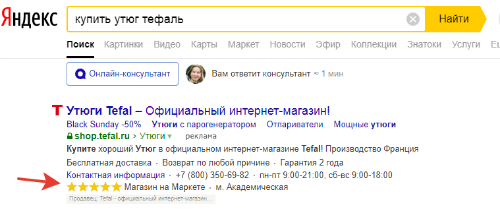
С мая 2019 года Яндекс стал также выводить рейтинг организации из Яндекс.Справочника.
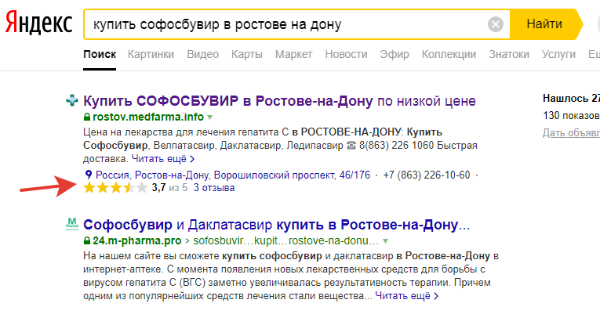
Поэтому обязательно добавляйте информацию о вашей организации в Яндекс.Справочник. А о том, как получить отзыв от клиента, мы рассказывали в статье.
«Звездочки» в сниппете Google получаем иначе — с помощью плагинов для нужной вам CMS. Чаще всего плагин уже содержит нужную микроразметку.
Турбо-страницы
В мае 2017 года Яндекс представил новую технологию «Турбо». Турбо-страница — это максимально облегченная версия страниц вашего сайта, она быстро открывается на мобильных устройствах при любой скорости интернета.
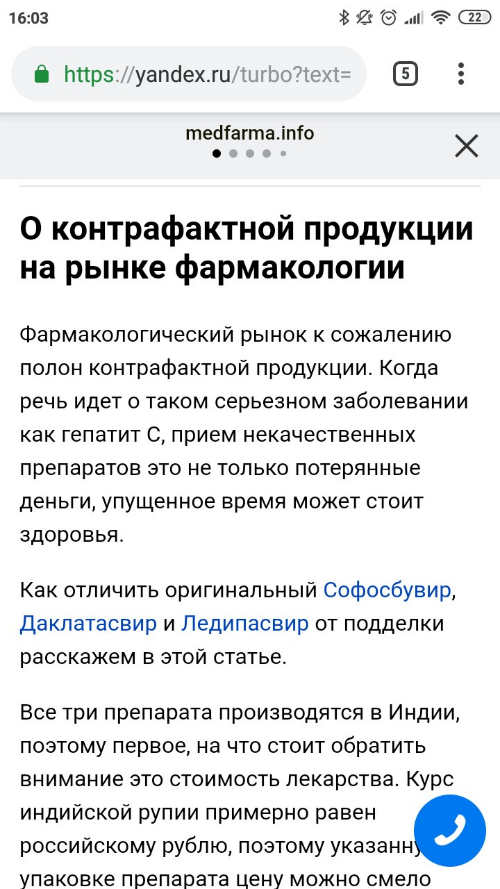
Пример турбо-страницы с мобильного телефона
Изначально турбо-страницами могли пользоваться только новостные сайты, сейчас технологию может использовать любой сайт. Важно лишь правильно настроить выгрузку данных в файл xml (Яндекс использует версию RSS 2.0 — Really Simple Syndication, это файл формата XML, в котором все элементы контента со страницы размечены особой разметкой). В настройке xml-файла вам помогут плагины. Уже есть плагины для WordPress, Joomla, Drupal, 1С-Битрикс — они позволяют генерировать RSS-канал.
Как турбо-страницы влияют на сниппет?
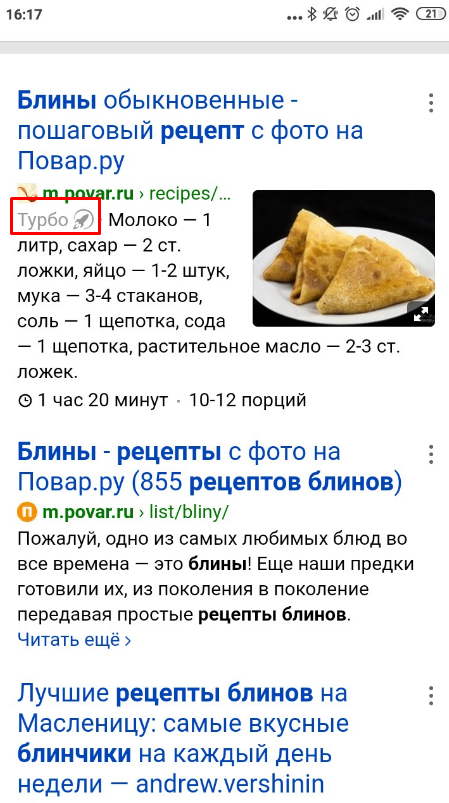
1. Появляется значок ракеты.
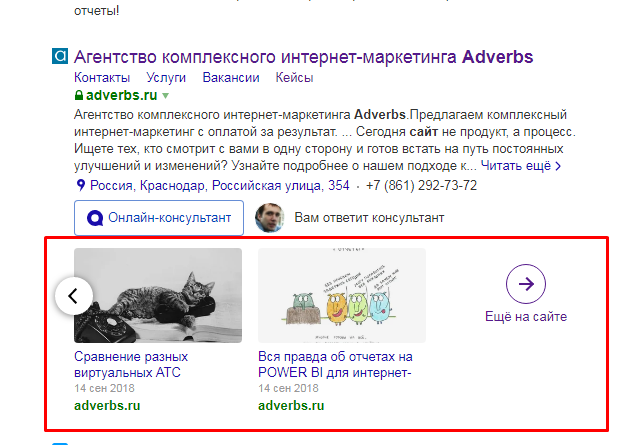
2. Появляется карусель из турбо-страниц для главной страницы сайта в поисковой выдаче как с мобильных устройств, так и с ПК, что позволяет вашему сайту сильно выделяться среди конкурентов.
Гугл использует похожую технологию AMP, но никаких полезных плюшек от использования мы не увидели.
Вы уже поняли, что сегодня мало получить позиции в поиске, нужно еще выделяться среди конкурентов.
Надеемся, наши советы были полезными и вы сможете внедрить все наши рекомендации.
Как в Яндекс браузере поставить свой фон?

Пользователи браузера от компании Яндекс наверняка обратили внимание на то, что при открытии новой вкладки с панелью визуальных закладок, постоянно меняется фоновая картинка. Не так давно эти фоны стали анимированными. На наш взгляд задумка очень интересная. Но у многих возникает вопрос: А можно ли установить свой фон, например из имеющихся изображений и фотографий на компьютере? Ответ – да, конечно можно. А вот как именно это сделать вы узнаете из данной статьи.

Пример горизонтального изображения
При попытке установки вертикального изображения или фотографии она будет обрезана сверху и снизу или смещена вверх.
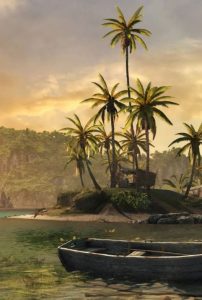
Пример вертикального изображения
Итак, для начала открываем новую вкладку в браузере и справа внизу нажимаем на кнопку “Все настройки”.
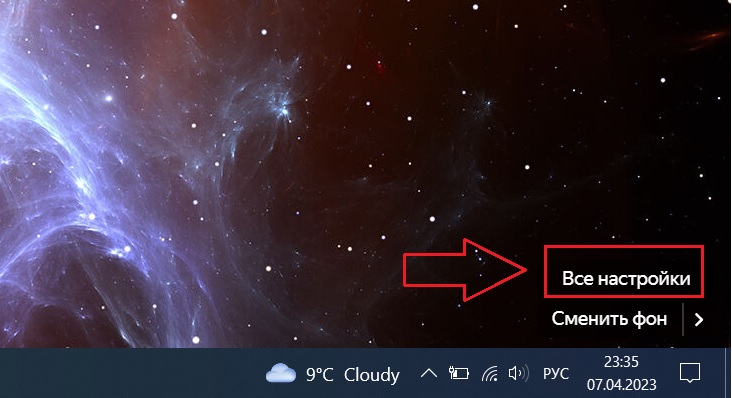
Вход в настройки фона Яндекс браузера
Откроется небольшое окно. В нем нажимаем кнопку “Загрузить свой фон”.
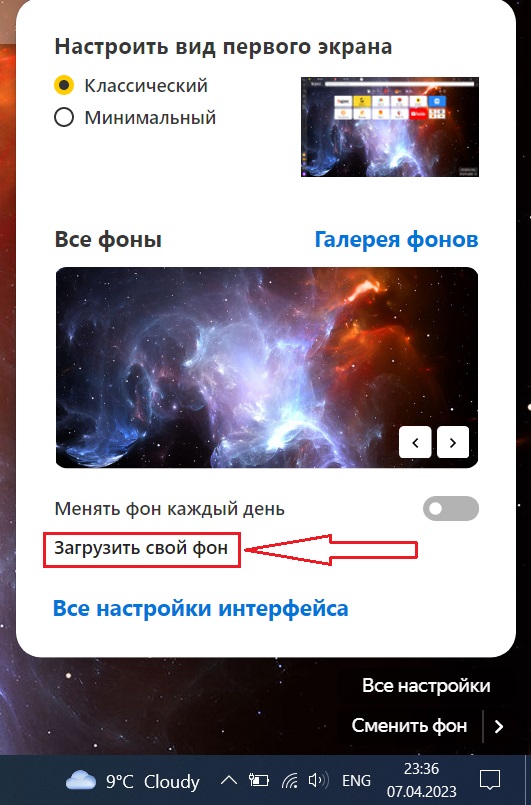
Выбор изображения с компьютера в качестве фона
В появившемся окне нужно перейти в папку на компьютере, в которой находятся картинки или фотографии, которые вы бы хотели установить в качестве фона.
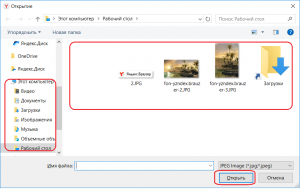
Выбор изображения для будущего фона
Выбираете нужное изображение левой кнопкой мыши и нажимаете на “Открыть”.
После этого через долю секунды фон вкладки с сайтами в Яндекс браузере изменится на тот, который вы указали.
К сожалению, не всегда картинка устанавливается так, как хочет пользователь. Зачастую происходит обрезка по причине того, что требуется растяжка на весь экран с сохранением пропорций.
Если вас не устраивает как установилось выбранное вами изображение, вы можете попробовать выбрать другое, повторив описанные выше действия.
Лучшая благодарность автору — репост к себе на страничку:
Как отключить фон в Яндекс Браузере
Большинство пользователей яндекс браузера пользуются живыми обоями. Иногда они даже их не включали, но они все равно появились. Безусловно, это придает более приятный вид браузеру. Но бывают ситуации, когда такой фон нужно отключить. Если вы не знаете, как убрать фон в яндекс браузере, то моя инструкция поможет вам это сделать. Читайте ниже и разбирайтесь.
На компьютере
Сразу стоит сказать, что существует два вида фонов в браузере. Анимированный, который устанавливает гиф-картинку, и обычный, который ставит обычную, недвижимую картинку. Убрать его несложно, но для этого нужно будет выполнить несколько простых действий.
Убрать анимированный фон
Живые обои могут значительно тормозить работу компьютера, поэтому пользователям слабых ПК рекомендуется их отключить. Лучше будет установить обычный вид обоев, с какой-нибудь красивой картинкой. Сделать это можно следующим образом:
- Запускаем яндекс браузер и находим строчку «галерея фонов», нам нужны три точки рядом с этой графой. Кликаем на них левой кнопкой мыши.

- Во всплывшем окне ищем пункт «Изменить» и кликаем на него.

- Откроется новая вкладка в браузере под названием «Галерея фонов Яндекс». Анимированные фоны будут находиться в разделе «Видео», нам они не нужны. Поэтому заходим в любой другой раздел, в моем случае это «Небоскребы», «Поля», «Рассветы».


Если вы не хотите заходить в эти подразделения, то можно пойти другим путем. Листаем страницу ниже и выбираем понравившийся фон. Важно понимать, что нам необходим фон без анимации, а это значит, что он должен быть без значков «Видео».

Такие нам не подойдут, поэтому их не выбираем. Ищем без такого значка.

- Как выбрали фон, жмем на него ЛКМ. Появится окошечко, в котором будут видны ваши потенциальные обои. Чтобы их установить, жмем на желтую кнопку «Применить фон».
- Готово! После этого фон в яндекс браузере будет обычный, а не анимированный.
Но бывает так, что картинка на живых обоях сильно нравится и очень хочется установить именно её. Но не хочется, чтобы она была анимированной. Решение такой проблемы есть.
Воспользуемся следующими функциями браузера:
- Вернемся к главной странице яндекса. Нам понадобятся все те же три точки, рядом с разделом «Галерея фонов».

- Жмем на них и находим графу «Анимация фонов». Нам нужно переключить данный пункт, чтобы он загорелся серым. Если он горит желтым, значит анимированный фон активен. Было так:

- А должно стать вот так:

- Готово! После этих действий живые обои станут обычной фоновой картинкой.
Таким образом, можно сделать любые живые обои простой заставкой на фоне.
Сделать фон по умолчанию
Для некоторых людей вообще не нужны картинки на фоне, в таком случае можно установить стандартный, белый фон. Сделать это очень просто, требуется лишь следовать данной инструкции:
- Запускаем браузер и кликаем на три точки возле графы «Галерея фонов».

- Тут придется немного схитрить. Загрузим свой фон. Заранее скачаем из интернета белый лист и закачаем его. Для этого левой кнопкой мыши жмем на раздел «Загрузить с компьютера».

- Открывается окно, в котором нужно будет найти ранее скачанный белый фон. Один раз жмем на него и кликаем на строчку «Открыть».

- На этом все, после этого обои в нашем браузере станут белыми.

Таким методом можно не только легко убрать фон в яндекс браузере, но и установить любую картинку, не обязательно использовать белую заставку. Можно загрузить и серую, и черную фотографию, все зависит лишь от вашего желания.
На телефоне
Анимированный фон может быть не только на компьютерном браузере, но и на телефонном. Он может мешать человеку, поэтому в некоторых ситуациях его лучше отключить. Нужно лишь выполнить несколько простых шагов:
- Открываем браузер и рядом с поисковой строчкой находим три вертикальные точки. Жмем на них.

- Всплывает окно с различными настройками браузера. Нам понадобится раздел «Изменить фон». Открываем его.

- После этого запустится «Галерея фонов». Можно будет найти заставку в альбомах, или просмотреть все, листая вниз.

- После того, как выбор сделан, жмем на понравившуюся картинку. Она откроется и появится строчка «Применить». Кликаем на неё.

- Все готово! После этого фон в яндекс браузере станет обычным, а не анимированным.
Таким легким способом можно установить понравившуюся картинку, при этом она не будет анимированной. Яндекс браузер предоставляет самые разнообразные фотографии, которые прекрасно выглядят на заставке.
Сделать фон по умолчанию
Чтобы установить обычный, белый фон, воспользуемся следующим способом:
- Откроем графу в яндекс браузере в виде трех точек. Найти её можно рядом с поисковой строчкой.

- В открывшемся окне найдем строчку «Изменить фон».

- В запустившейся галерее фонов, воспользуемся функцией «Загрузить с телефона». Находится эта строчка вверху страницы.

- После этого запустится папка с фотографиями, сохраненными на телефоне. Если у вас на смартфоне нет простой белой фотографии, её нужно будет скачать из интернета. Или поступить как я, создав скриншот с белым фоном.

- Жмем на этот скриншот. Готово! После этого у нашего браузера будут обычные, белые обои.
Благодаря данной статье, вы теперь знаете, как убрать фон в яндекс браузере. На телефоне и на компьютере шаги немного разные, но суть у них одна. Если следовать всем действиям из моей инструкции, то у вас обязательно получится убрать ненужный фон.
Как изменить фон в Яндекс.Браузере

В данной статье показаны действия, с помощью которых можно изменить фон в Яндекс.Браузере.
В Яндекс.Браузере имеется возможность изменить фоновое изображение которое отображается при открытии новой вкладки, и при необходимости можно использовать в качестве фона различные фотографии из галерии фонов яндекс браузера, а также изображения с вашего компьютера или с любого сайта.
Как изменить фон используя галерею фонов Яндекс.Браузера
Чтобы изменить фон используя галерею фонов яндекс браузера, откройте новую вкладку и под Табло справа нажмите кнопку Галерея фонов, как показано на скриншоте ниже.

Затем выберите фотографию или видео из нужного альбома и нажмите кнопку Применить фон.

Как изменить фон используя изображения с вашего компьютера
В качестве фона можно использовать изображения хранящиеся на вашем компьютере.
В качестве фона можно загружать файлы изображений с расширениями *.png , *.jpg

Чтобы установить собственное фоновое изображение, под Табло справа нажмите на значок Настроить фоны и затем выберите пункт Загрузить с компьютера.

Используя проводник Windows, выберите нужный файл изображения.

После этого фон в Яндекс.Браузере автоматически сменится на выбранный.

Как изменить фон используя изображения с любого сайта
Яндекс браузер поддерживает установку в качестве фона изображения с любого сайта, при этом вам не нужно скачивать картинку на свой компьютер.
Чтобы изменить фон используя изображение с сайта, откройте страницу с нужным изображением, затем нажмите на изображении правой кнопкой мыши и в появившемся контекстном меню выберите пункт Сделать фоном в Яндекс.Браузере.

Теперь выбранное изображение будет установлено в качестве фона новой вкладки.

Как включить/отключить чередование фоновых изображений
Также у вас есть возможность включить чередование случайных изображений или видео из галереи фонов, которые будут сменяться раз в день.
Например чтобы включить чередование для одного альбома, выберите нужный альбом в Галерее фонов и нажмите кнопку Чередовать эти фоны.

Чтобы включить чередование для всех альбомов, в Галерее фонов, в разделе Все фоны нажмите кнопку Чередовать .

Также включить или отключить чередование фонов можно используя панель все фоны, для этого под Табло справа нажмите на значок Настроить фоны и включите или отключите опцию Чередовать каждый день.

Как отключить/включить анимацию фона
Вы можете отключить или включить анимацию фона для анимированных фонов, для этого под Табло справа нажмите на значок Настроить фоны и отключите или включите опцию Анимация фона.

Также можно отключить или включить воспроизведение анимации при низком заряде батареи.

При низком заряде батареи анимация отключается автоматически. Но если вы хотите, чтобы анимация воспроизводилась при любом заряде батареи, то для этого в верхней части окна браузера нажмите на кнопку Настройки Яндекс.Браузера и в появившемся меню выберите пункт Настройки .

Затем в блоке Настройки внешнего вида включите опцию Отключать анимацию фонов при низком заряде батареи.

Опция Отключать анимацию фонов при низком заряде батареи доступна только на мобильных устройствах.
Как отключить/включить воспроизведение в высоком разрешении
По умолчанию анимация воспроизводится в высоком разрешении. Если это замедляет работу Яндекс.Браузера, то можно отключить высокое разрешение анимации.
Для этого в верхней части окна браузера нажмите на кнопку Настройки Яндекс.Браузера и в появившемся меню выберите пункт Настройки .

В блоке Настройки внешнего вида отключите опцию Отображать анимационный фон в новой вкладке в высоком разрешении.

После этого анимационный фон будет отображаться в низком разрешении.
Теперь, с помощью рассмотренных выше действий можно изменить фоновое изображение новой вкладки в Яндекс.Браузере.