
Editing and deleting projects
- Click the settings icon on the top right of the screen.
- The Administration view will open.
- Click the Edit Project button next to the project name. The displayed Edit Project form contains the settings that you entered when you created the project.
- Edit the settings and click Save changes (refer to Creating first project for fields descriptions and instructions).
To delete a project
- Click the settings icon on the top right of the screen.
- The Administration view will open.
- Locate the project you are going to delete and click the Delete project button next to it.
Last modified: 02 April 2021
Delete a Project
If you delete a project, all data stored in the project (documents, issues, code reviews, etc.) will be lost.
A project cannot be deleted if it contains a repository. Before deleting a project, you need to move its repositories to another project or delete them.
- Navigate to your project.
- On the project sidebar menu, choose Settings .
- On the Project Settings page, go to the Repository info tab:
- Click Delete at the bottom of the page. The project will be erased.
Как удалить git со всей историей в Intelij Idea
Проблема моя в том, что я неправильно залила проект. Возможно ли удалить все настройки гита в интелиж айдиа и историю чтобы заново нормально залить? Если да то как удалить?
Отслеживать
задан 4 мар 2021 в 16:50
91 1 1 серебряный знак 10 10 бронзовых знаков
удалить папку .git в проекте
4 мар 2021 в 17:00
не совсем понятно, что вы хотите удалить
4 мар 2021 в 17:06
я пыталась добавить проект на гитхаб, начиталась в интернете, и в терминале ввела команды чтобы добавить, в VSC добавляла репозиторий, но что-то пошло неправильно. Могу я удалить все что я сделала и с нуля залить проект?
4 мар 2021 в 17:18
@Rolles подскажите пожалуйста где найти эту папку
4 мар 2021 в 17:21
@Енот немного не понял, удалить репозиторий? Или удалить в проекте VSC?
4 мар 2021 в 17:24
1 ответ 1
Сортировка: Сброс на вариант по умолчанию
Сама intellij не хранит историю, настройки гита и тем более связь с внешним репозиторием (типа на github). Intellij все это берет из репозитория git, который находится в вашем проекте.
Репозиторий либо создается командой git init , и тогда он будет в папке .git из которой запускалась команда git init . Либо репозиторий создается командой git clone git clone https://github.com/YOUR-USERNAME/YOUR-REPOSITORY , и тогда он опять же хранится в подпапке .git папки YOUR-REPOSITORY .
Связь между вашим локальным репозиторием и удаленным создается либо в момент клонирования, либо (это наверно ваш случай) командами git remote add . .
То есть есть несколько вещей, которые можно сделать:
- удалить репозиторий (но не исходный код). Для этого удалите папку .git в проекте. Из IntelliJ не уверен, что это можно. Лучше из какого-нибудь файлового менеджера или терминала.
- удалить remote репозиторий в github. Для этого пользуйтесь веб интерфейсом github.com
После этого вы сможете заново сделать git init в корне проекта и заново залить локальный репозиторий на github.
Как удалить проект в intellij idea
В прошлой теме мы рассмотрели, как создавать первую программу с последующим ее запуском в командной строке. Однако в реальности, как правило, крупные программы разрабатываются не при помощи простого текстового редактора, а с использованием таких средств как IDE или интегрированные среды разработки, которые упрощают и ускоряют написание кода и создание приложений. На данный момент одной из самых популярных сред разработки для Java является IntelliJ IDEA от компании JetBrains. Рассмотрим, как использовать данную среду.
Прежде всего загрузим установочный дистрибутив с официального сайта https://www.jetbrains.com/idea/download. По этому адресу можно найти пакеты для Windows, MacOS, Linux. Кроме того, сама среда доступна в двух версиях — Ultimate (платная с триальным бесплатным периодом) и Community (бесплатная). В данном случае выберем бесплатную версию Community .
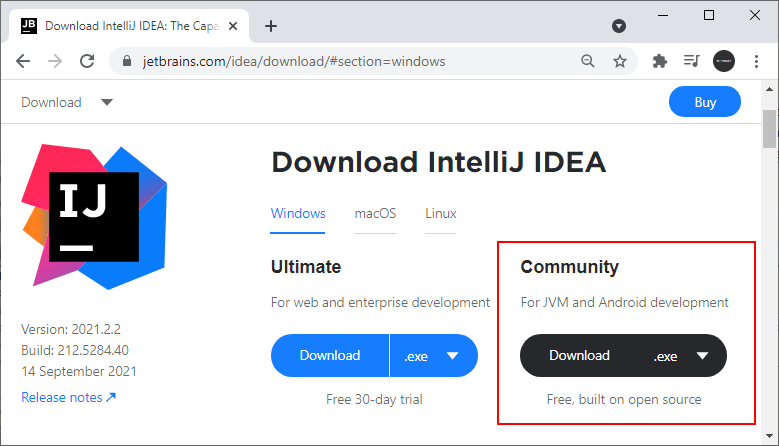
Конечно, Community-версия не имеет ряда многих возможностей, которые доступны в Ultimate-версии (в частности, в Community недоступны опции для веб-приложений на Java). Но Community-версия тоже довольно функциональна и тоже позволяет делать довольно много, в том числе приложения на JavaFX и Android.
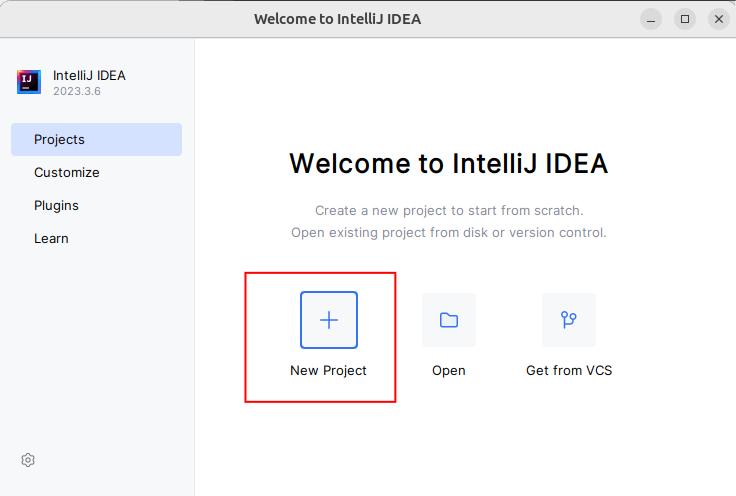
После установки запустим IntelliJ IDEA и создадим первый проект. Для этого на стартовом экране выберем New Project :
Далее откроется окно создания проекта. В левой части в качестве типа проекта выберем Java.
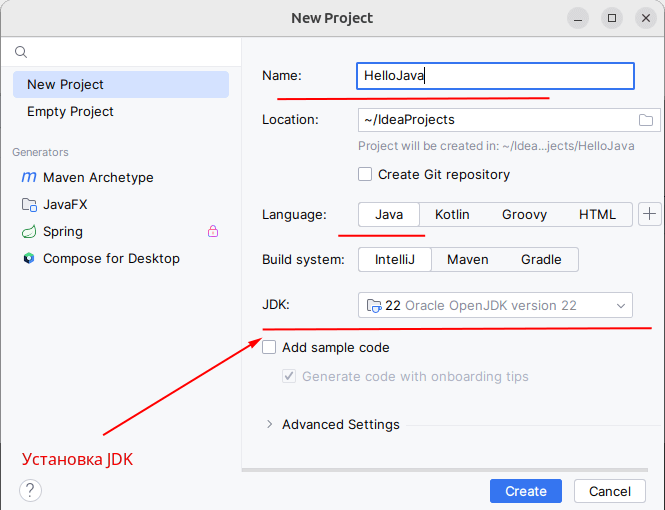
В поле Name укажем имя проекта. В моем случае проект будет называться HelloApp.
В поле Location можно указать путь к проекту, если не устраивает путь по умолчанию.
Поскольку мы будем работать с языком Java, в поле Language выберем пункт Java
Кроме того, в поле JDK можно указать путь к Java SDK, который будет использоваться в проекте. Как правило, это поле по умолчанию уже содержит путь к JDK, который установлен на локальном компьютере. Если это поле пусто, то его надо установить.
После этого нажмем на кнопку Create. После этого среда создаст и откроет проект.
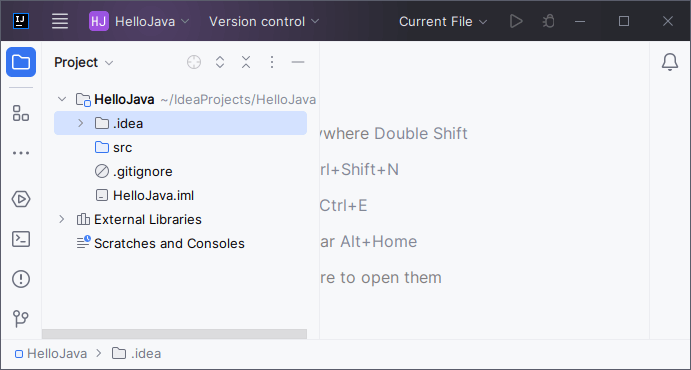
В левой части мы можем увидеть структуру проекта. Все файлы с исходным кодом помещаются в папку src . По умолчанию эта папка пуста, никаких файлов кода у нас в проекте пока нет. Поэтому добавим файл с исходным кодом. Для этого нажмем на папку src правой кнопкой мыши и в контекстном меню выберем пункт New -> Java Class :
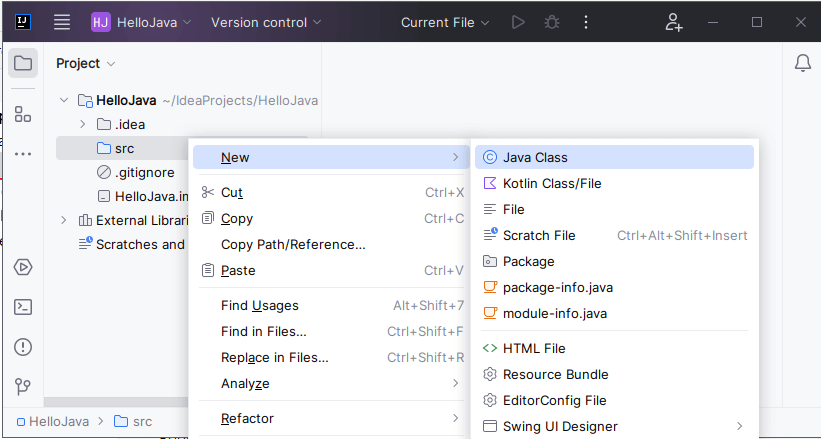
После этого нам откроется небольшое окошко, в которое надо ввести имя класса. Пусть класс будет называться Program :
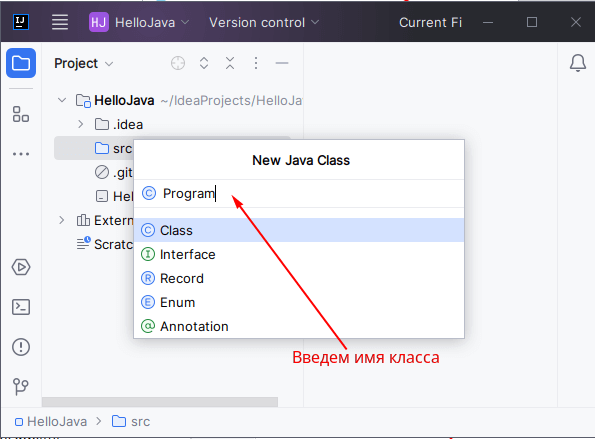
После нажатия на клавишу Enter в папку src будет добавлен новый файл с классом java (в случае выше класс Program). А в центральной части откроется его содержимое — собственно исходный код:
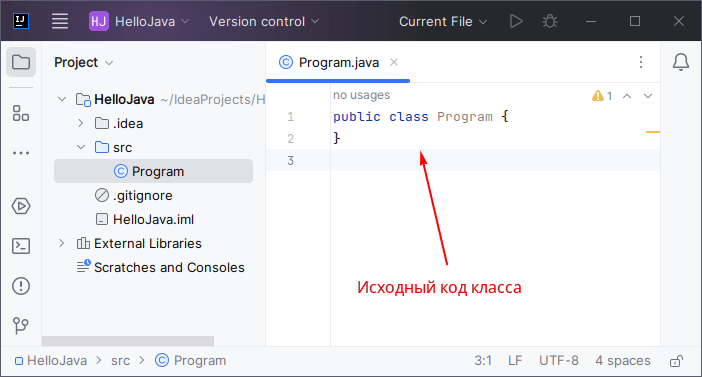
Изменим код класса следующим образом:
public class Program < public static void main(String[] args) < System.out.println("Hello Java!"); >>
С помощью зеленой стрелки на панели инструментов или через меню Run -> Run. запустим проект.
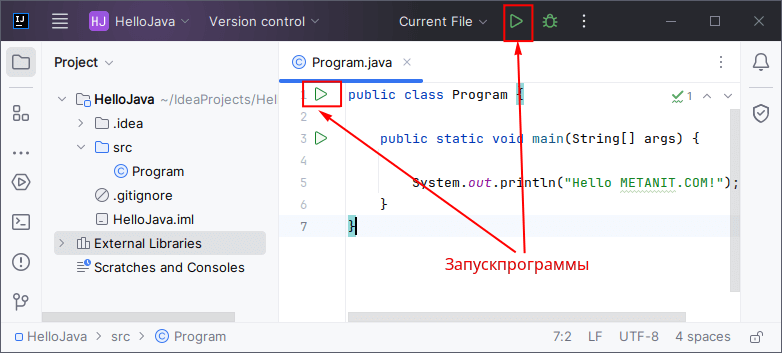
И внизу IntelliJ IDEA отобразится окно вывода, где мы можем увидеть результат работы нашей программы.