
Как легко установить тему WordPress
06.08.2020
WordPress предназначен для управления контентом на различных информационных сайтах начиная с блогеров заканчивая объемными и быстро обновляемыми новостными ресурсами. Для конструирования сайта необходимо создать форму для заполнения с удобной навигацией и соответствующим содержанию дизайном. Есть стандартный набор шаблонов для управления внешним видом, но они вряд ли оправдают ожидания даже не взыскательного пользователя, слишком блеклы и простоваты. Чтобы создать что-то уникальное, нужно знать, как залить тему на WordPress. Есть три основных способа, они рассмотрены ниже.
WordPress — как установить тему вручную?
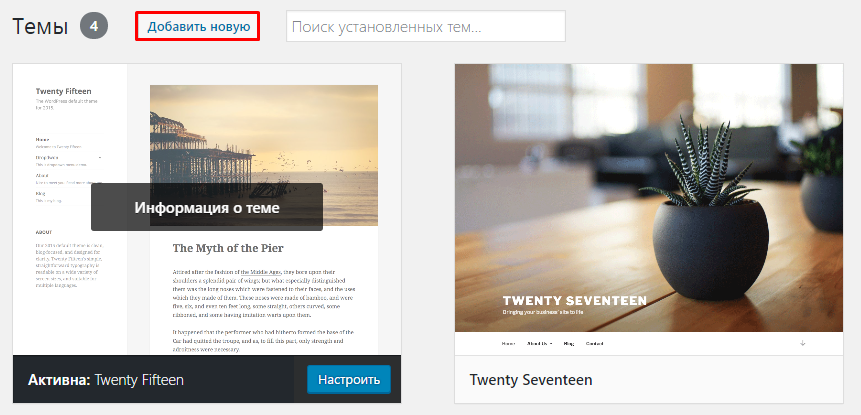
Изначально нужно создать зазипованный файл с нужной темой, скачанной с другого контента. В разделе “Внешний вид” есть подраздел “Темы”. Здесь выберите функцию “Добавить новую”.
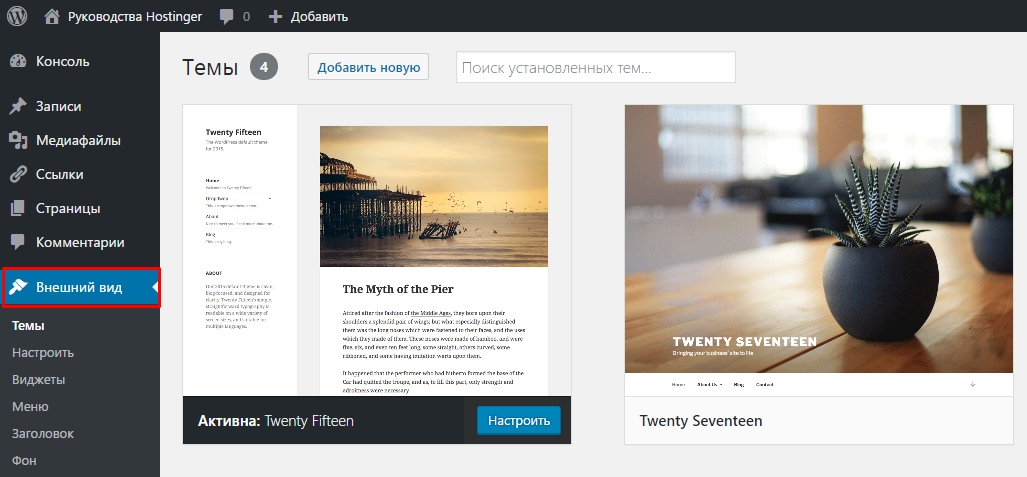
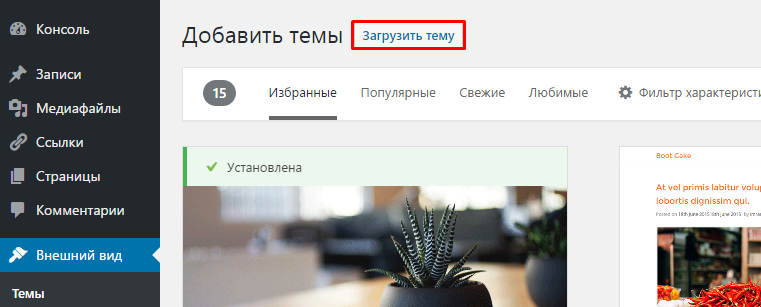
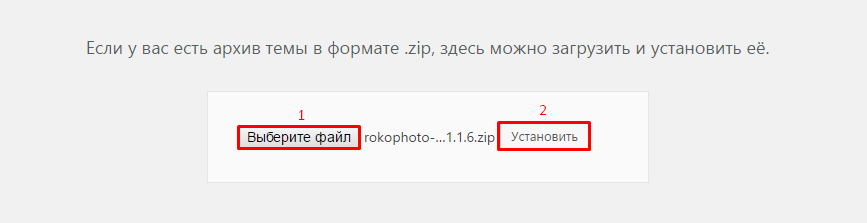
Таким образом вы получаете доступ к архиву. С помощью кнопки “Загрузить” перейдите к выбору файла и нажмите “Установить”.
На новой странице с тремя опциями изначально просмотрите, как будет выглядеть ваш блог или новостной контент, чтобы убедиться в качестве визуализации. Если всё в порядке, нужно нажать “Активировать” и можете возвращаться назад. Всё просто и доступно.

Но знать, как установить тему WordPress вручную, недостаточно для продвинутого пользователя. Следующий этап для тех, кому интересно, как установить тему WordPress через официальное хранилище. Это самый надежный способ, хотя и не особо вариативный.
Действия, в принципе, не отличаются от вышеописанных. В данном случае учтите ряд моментов. Первым делом создайте бекап, чтобы перестраховаться от заражения и потери информации. В огромном изобилии предлагаемых бесплатных шаблонов могут таиться вирусы. И прежде чем изучать, как установить темы на WordPress, выберите источник скачивания. Лучше пользоваться официальным сайтом, чтобы не навлечь на себя неприятности. В бесплатных шаблонах могут быть прописаны ссылки на некачественные сайты, которые приведут к кибер-атакам.
Проделав все шаги по обеспечению безопасности, загрузите выбранный шаблон через “Внешний вид”-”Темы”-”Добавить новую”-”Загрузить”.
Убедитесь в качестве отображения и активируйте.
Для тех, кто пользуется выделенным сервером важно понимать, как установить тему wordpress на хостинг. Его имплементируют с помощью FTP.
Filezilla — удобное, бесплатное программное обеспечение для передачи объёмных файлов, с которыми может не справиться другой хостинг. Данное ПО обрело свою популярность благодаря простоте использования, возможности поддерживать различные операционные системы: Linux, BSD, Mac OS X и Windows. Приложение поддерживается на большом количестве языков, в нём содержится множество полезных функций, а загрузка займёт не более пяти минут.
Для использования этого способа необходимо убедиться в наличии установленной программы файл менеджера на основе клиент Filezilla. Её можно скачать здесь.
Теперь поочередная инструкция, которая немного отличается от предыдущих
В первую очередь с помощью FTP-клиент выберите ваш сайт в окне “Новый сайт”. Затем укажите данные хоста (узнать их можно у провайдера). Опцию “Порт” можно пропустить, а вот “протокол” обязателен. Вы можете выбрать как общий доступ, так и защищенный на ваше усмотрение. В графе “Шифрование” рекомендуем ставить FTP. Остальные форматы требуют скачивания дополнительных сертификатов и настроек, что потребует консультации со специалистами поддержки хостинга.
Тип входа может быть “Анонимный”, без пароля и имени пользователя и “Нормальный”, где требуются данные параметры. Лучше выбирать последний и нажать Ok.
Теперь вы подключились к хостингу и можете начинать загрузку темы.
Распакуйте заархивированные файлы и в папке WordPress выберите опцию “Темы” в разделе “Внешний вид” и найдите ваш файл. Активируйте опции и посмотрите, что у вас получилось.
Мы рассмотрели, как установить темы на WordPress тремя способами. Осталось научиться только менять интерфейс. Для этого надо использовать phpMyadmin. Так вы сможете внести коррективы в существующие темы и исправления ошибок.
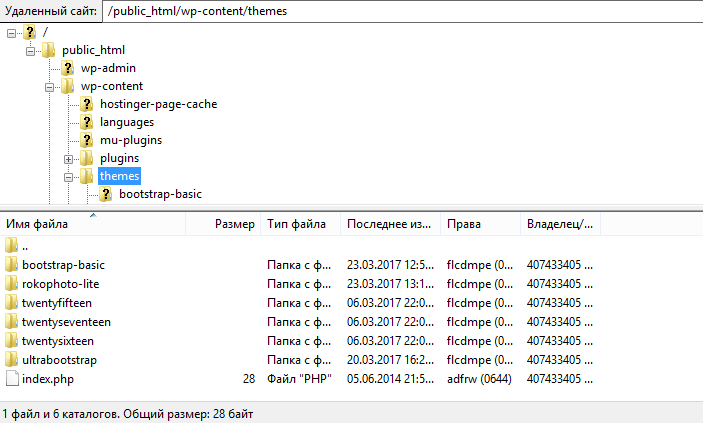
Вам необходимо зайти в “Файл-Файл менеджер” и нажать “Редактировать”. Изменению подлежит строка, начинающаяся на define- это база данных. В папке wp-content/themes размещен каталог тем, скопируйте свою. Теперь через панель управления хостингом зайдите в phpMyadmin, выберите нужную базу данных из выпадающего списка и свою тему. В разделе template и stylesheet внесите необходимые изменения и сохраните их. Проверьте как теперь выглядит ваш сайт.
Итог. Среди множества платных и бесплатных тем вы можете найти свою. Теперь вы знаете как установить тему WordPress тремя доступными способами. Публикация была познавательной? Тогда поделитесь ею в социальных сетях. Напомним, что купить надежный VPS сервер и купить домен net вы можете у хостинг-компании CityHost.
Понравилась статья? Расскажите о ней друзьям: 


Как установить тему WordPress?
В данной статье мы рассмотрим: что такое тема WordPress, какие бывают они бывают, как выполнить установку и где их можно получить. Заказать хостинг с WordPress, можно на нашем сайте.
Тема WordPress
Тема — это визуальное оформление Вашего сайта, то есть всё его содержимое, то есть страницы, записи, текст, изображения. Весь контент отображается в зависимости от выбранного дизайна темы, и от темы зависит расположение меню, виджетов, логотипа сайта, также используемая цветовая схема, шрифты и т.д.
Обычно, самые главные файлы с которыми работает владелец или администратор сайта при работе с темой это:
- header.php — формирует верхнюю часть страницы, в которой будут расположены блок главного меню, логотипа, контактов. Сюда обычно добавляют коды различных сервисом, например счётчик метрики/посещения сайта.
- footer.php — нижняя часть страницы или подвал. Здесь Вы также можете добавить код счётчиков, ссылку на политику сайта, оферту сайта и другие дополнительные реквизиты проекта.
- style.css — данный файл отвечает за оформление. В нём указываются шрифты, цвета, иконки, фоновые картинки, и прочие параметры для всех элементов сайта.
Какие бывают темы и откуда их можно взять?
В данный момент есть 2 вида тем, это темы бесплатные или платные.
Их отличие заключается в том, что платные могут быть более приближенные к Вашим требованиям к сайту, и в них нужно будет вносить меньше правок, чем в бесплатной, которая может обойтись Вам дороже в доработке по оплате разработчику и времени затраченном на изменение.
Большой выбор бесплатных тем есть на официальном сайте WordPress: https://ru.wordpress.org/themes/
Здесь каждая загруженная тема проходит проверку на наличие вредоносного ПО, а затем на соответствие стандартам WordPress. Однако у многих бесплатных тем ограниченный функционал, и за расширение нужно будет оплачивать их платную версию, и доустанавливать плагины, которые также могут быть платными.
Если Вы хотели бы настроить индивидуальный проект, с разнообразным функционалом, то лучше всего использовать платные темы WordPress. Их можно найти обратившись к официальным сайтам разработчиков, при этом все возможности сразу доступы, и не нужно доустанавливать дополнительно плагины. Также платные темы поддерживаются их разработчиками, и постоянно обновляются, а также есть возможность обращаться к специалистам разрабатывающим тему за консультацией.
Установка темы WordPress
Тему на Вашем сайт можно установить двумя способами:
- во встроенном каталоге тем от WordPress
- используя сторонние ресурсы.
Для установки темы WordPress, необходимо войти в админ-панель.
Установка с помощью встроенного каталога

1) Переходим в админ-панели сайта в раздел «Внешний вид» — «Темы»

2) Нажимаем на кнопку «Добавить»

3) Ищем тему, наводим на неё, нажимаем на кнопку «Установить»
3.1) Также перед установкой можете нажать на кнопку «Просмотреть», чтобы проверить как будет выглядеть Ваш сайт после её активации.

4) Далее нажмите на кнопку «Активировать» чтобы применить тему к сайту.
Теперь мы сменили тему на сайте.
Установка со стороннего ресурса
Для установки со стороннего ресурса мы использовали официальный сайт WordPress в качестве примера: https://ru.wordpress.org/themes/

1) Перейдите в раздел «Внешний вид» — «Темы»

2) Далее нажимаем на кнопку «Добавить»

3) После этого нажимаем на кнопку «Загрузить тему»

4) До этого необходимо было скачать архив темы сайта с сайта где вы приобретали тему, или как в примере с официального сайта, нажимаете на кнопку «Выберите файл», и загружаете со своего компьютера.

5) После загрузки нажмите на кнопку «Установить»

6) Как только установка будет выполнена, нажимаем на кнопку «Активировать», чтобы применить тему к сайту.
Теперь мы выполнили установку темы со стороннего ресурса.


Все способы
© 2009–2023 «HANDYHOST.RU» 8-800-505-68-01


- Услуги
- Хостинг сайтов
- Домены
- Конструктор сайтов
- Linux VPS / Windows VPS
- Выделенные серверы
- SSL сертификаты
- Клиентам
- Контакты
- О компании
- Акции
- Оборудование
- Партнерская программа
- Поддержка
- Способы оплаты
- Регламент
- Документы
- Справка
Как установить тему для WordPress
При установке CMS WordPress в ней предустановленна стандартная тема Twenty Seventeen. Как правило, функционала этого шаблона недостаточно и поэтому возникает необходимость установить другой. Тему можно выбрать с официального каталога тем WordPress или приобрести на таких ресурсах как Templatemonster или Themeforest. При помощи нашего руководства вы сможете самостоятельно установить выбранную тему на свой сайт.

Как установить тему для WordPress
Установить тему для WordPress можно разными способами. Рассмотрим основные из них.
- установка темы WordPress из официального каталога через административную панель сайта
- установка скачанной темы WordPress через административную панель сайта
- установка темы WordPress через FTP
Установка темы WordPress из официального каталога через сайт
Официальный каталог тем WordPress содержит тысячи как бесплатных, так и платных тем на любой вкус и под любые потребности. Чтобы установить тему WordPress через сайт нужно:
- Войти в административную панель WordPress.
- Найти слева пункт меню Внешний вид, подпункт Темы. После нажатия вы увидите список предустановленных тем.

- Чтобы установить тему с официального каталога WordPress необходимо нажать кнопку Добавить новую после чего появится список доступных для установки тем. Для удобства выбора можно воспользоваться фильтром характеристик. При наведении курсора на каждую тему появляется кнопка предпросмотра шаблона темы.

- Для установки выбранной темы необходимо нажать кнопку Установить.

- Когда процесс установки закончится необходимо применить шаблон темы на сайте нажав кнопку Активировать.

Установка скачанной темы WordPress через сайт вручную
Если у вас имеется скачанная тема WordPress в формате .zip то установить ее можно таким образом:
- Войти в административную панель WordPress.
- Найти слева пункт меню Внешний вид, подпункт Темы. После нажатия вы увидите список предустановленных тем.
- Чтобы установить тему WordPress в формате .zip необходимо нажать кнопку Добавить новую. После перехода в раздел появится кнопка Загрузить тему.


Важно! Убедитесь, что вы загружаете архив именно в формате .zip

- При корректной загрузке откроется страница с оповещением, что тема успешно установлена и тремя опциями: Просмотреть, Активировать и Вернуться на страницу тем. Для активации темы нужно нажать соответствующую опцию.
Установка темы WordPress через FTP
Установка темы WordPress через FTP реализуется посредством FTP клиента (например FileZilla) или файлового менеджера. Чтобы установить тему WordPress через FTP необходимо:
- Распаковать скачанный архив с темой.
- При помощи FTP клиента подключиться к хостинг аккаунту. Для этого необходимо в FTP клиенте ввести данные доступа вашего хостинг провайдера (хост, имя пользователя и пароль) и нажать кнопку Быстрое соединение.
- В открывшемся списке файлов перейти в папку WordPress, где войти в папку wp-content. Предустановленные темы находятся в папке themes. Сюда и необходимо скопировать разархивированную тему.

- После окончания копирования файлов войдите в административную панель сайта.
- Найти слева пункт меню Внешний вид, подпункт Темы. После нажатия вы увидите список предустановленных тем среди которых должна быть загруженная вами тема.

- Примените тему при помощи кнопки Активировать.
Смена темы WordPress через phpMyAdmin
Иногда бывают ситуации, когда после автоматического обновления WordPress или обновления различных установленных плагинов на сайте возникают ошибки и становиться невозможным вход в административную панель сайта или он вовсе перестает работать. В такой ситуации первое, что необходимо сделать — это вернуть стандартную предустановленную тему. Но как же это сделать, если административная панель сайта не работает? Решение есть — можно сменить тему WordPress через phpMyAdmin. Чтобы это сделать необходимо:
- Найти файл wp-config.php. Как правило, этот файл находиться в кореневой папке установленного WordPress на хостинге. Найти его можно при помощи файлового менеджера, FTP клиента или cPanel.

- Открыть файл wp-config.php и найти в нем строку define(‘DB_NAME’. После этого текста в кавычках будет указано имя базы данных. Базу данных именно с этим названием необходимо будет отредактировать.

- Узнать какие стандартные темы предустановлены на сайте. Для этого в файловом менеджере в папке wp-content/themes просмотреть список тем. Предустановленные стандартные темы как правило имеют названия twentyfifteen, twentyseventeen, twentysixteen. Именно на одно из этих названий необходимо заменить название пользовательского шаблона темы в базе данных.

- Войти phpMyAdmin (это можно сделать с панели управления хостинга, где находиться сайт) и найти название базы данных, которую искали в пункте №2.

- Войти в таблицу со словом _options и найти там разделы template и stylesheet

- Заменить название установленной темы на одну из стандартных. Если все пункты выполнены корректно, то сайт должен заработать на базе выбранной стандартной темы.

Важно! Если все пункты выполнены корректно, а сайт так и не заработал попробуйте очистить кэш браузера и/или кэш WordPress.
Заключение
Существует огромное количество как платных, так и бесплатных тем для WordPress и благодаря этому руководству Вы легко сможете сменить тему на своем сайте самостоятельно. Как бонус мы рассказали как сменить тему WordPress через phpMyAdmin если возникли какие-либо технические проблемы на сайте.
БОЛЬШЕ ИНТЕРЕСНОГО:
- Почему сайт перестал продавать? 8 признаков морально устаревшего сайта
- Как улучшить производительность мобильных сайтов — советы от Facebook
- Як отримати безкоштовний та якісний контент для свого сайту
Тема для сайта на WordPress
После установки WordPress вы можете начать оформлять внешний вид вашего сайта. Можно выбрать чистый лист и создать сайт с нуля, а можно использовать готовые темы WordPress.
Тема WordPress ― что это
Тема WordPress — это набор файлов, который отвечает за внешний вид сайта.
После установки темы все ее файлы автоматически скачиваются на хостинг. Задача темы — вывод содержимого на сайт в удобном пользователю виде. С помощью темы вы можете выбрать подходящую для вас структуру сайта и вставить туда нужную информацию.
― выводит содержимое сайта на экран;
― указывает, какой контент будет отображаться для разных пользователей;
― отвечает за адаптивность для разных устройств (монитор, смартфон и т. д.);
― использует любые элементы дизайна (картинки, видео).
В других CMS готовое оформление сайта называют шаблонами. В WordPress привычный нам шаблон называют темой, а уже внутри неё находятся шаблоны (файлы сайта). Таким образом, тема WP ― это совокупность шаблонов. Каждый файл (шаблон WordPress) отвечает за отображение определённого контента (записей, изображений) на сайте.
Из чего состоит тема WordPress
Каждый элемент сайта — это отдельный файл, загруженный на сервер. Файлы сайта дают браузеру сведения о том, как отображать информацию на экране пользователя. И когда пользователь посещает страницу на вашем сайте, WordPress загружает соответствующие шаблоны (файлы) на основе запроса.
Тема содержит два основных файла:
- index.php — главный файл темы, который отвечает за вывод содержимого страницы;
- style.css — главный файл стилей. Все файлы .css отвечают за облик элементов будущего сайта: их размер, цвет и др.
Любой сайт можно визуально поделить на блоки. За каждый блок будет отвечать определенный файл внутри темы. Рассмотрим основные элементы страницы:
― Шапка (header) находится в верхней части страницы. Файл header.php отвечает за вывод этой шапки.
― Футер (подвал) находится в нижней части страницы. За вывод подвала отвечает файл footer.php.
― Боковые части (виджеты). За их вывод отвечает файл sidebar.php.
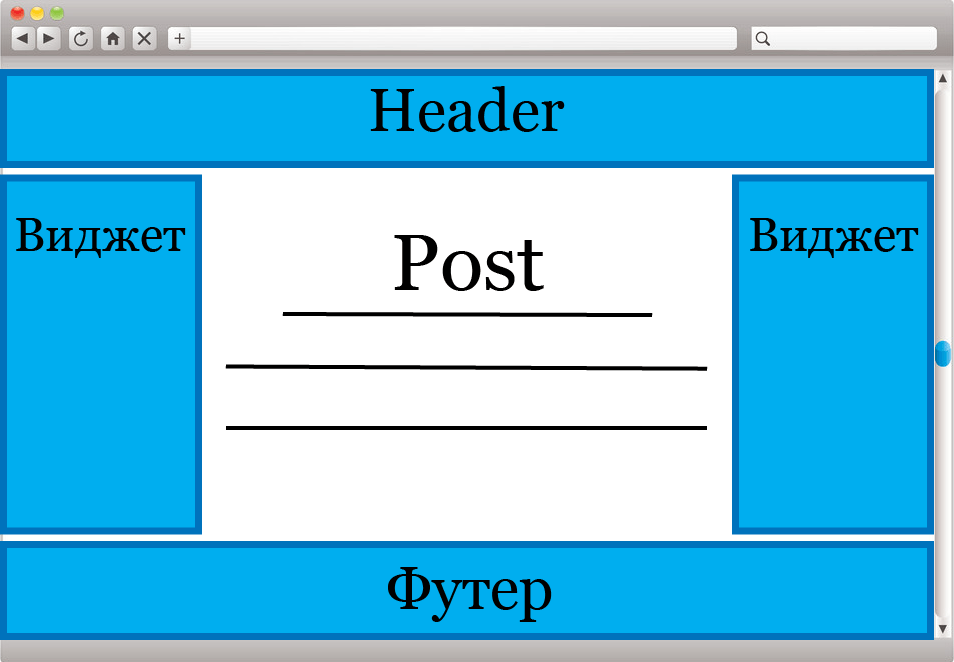
Структурная схема самого простого шаблона выглядит так:
Кроме основных элементов могут быть десятки других. Все зависит от требований к сайту. Если нужен блок с комментариями, то будет использоваться файл comments.php, если на странице будут расположены посты, то файл single.php. Вариантов PHP-файлов много.
Таким образом, тема в WordPress отвечает за то, как будет выглядеть сайт для посетителя. Для добавления дополнительного функционал на сайт (опросы, форумы, оптимизация поиска) используются плагины WordPress.
Дочерняя тема
Дочерняя тема в WordPress — это дополнительная тема, которая наследует внешний вид и весь функционал родительской (исходной) темы. Вы можете вносить изменения в визуальное оформление и функционал дочерней темы, при этом родительская тема останется нетронутой. И наоборот, если разработчик внесёт изменения в родительскую тему, то настройки дочерней останутся неизменными.
Дочерняя тема Вордпресс работает на уровне файлов. Когда требуется какой-то файл для загрузки темы, WordPress проверяет, есть ли нужный файл в дочерней теме. Если есть, используется содержимое этого файла, если нет, то загружается файл из родительской темы. Процесс создания дочерней темы требует знания и навыков создания сайта без помощи CMS. Простой способ создания дочерней темы ― это использование плагина Child Theme Configurator. Достаточно вставить ссылку на родительскую тему, и плагин сам поможет всё настроить.
Преимущества дочерних тем:
- Сохраняет ваши настройки. Используя дочернюю тему, вы можете внести изменения прямо в код, без боязни потерять ваши настройки при обновлении родительской темы.
- Дочерняя тема Вордпресс может улучшить рабочий процесс. Используя только одну тему, вы можете создать сайты с разным функционалом для нескольких клиентов.
Платные и бесплатные темы
WordPress предлагает большой выбор бесплатных тем на официальном сайте. Каждая тема проходит жёсткий отбор на соответствие стандартам WordPress. Они имеют различный набор функций. Если возможностей бесплатной темы мало, то можно установить плагины. Чем сложнее сайт, тем больше дополнительных файлов придется установить.
Иногда может возникнуть конфликт между темой и плагинами, из-за чего сайт медленно грузится или даже перестает работать. В этом случае стоит использовать платные темы (премиум) WordPress, так как многие из них поддерживаются разработчиками и можно обратиться к ним за помощью.
Премиум-темы можно приобрести на сайтах разработчиков. Преимуществом таких тем является оригинальная верстка и высокая функциональность. Вам не потребуется устанавливать дополнительные плагины, которые тоже могут быть платными.
Некоторые премиум-темы можно найти в Интернете бесплатно. Однако мы настоятельно не рекомендуем их использовать. Часто код этих тем изменен третьими лицами. К тому же использовать платные темы, полученные из неофициальных источников, опасно по следующим причинам:
― Высокий риск взлома вашего сайта и кражи конфиденциальной информации.
― Темы могут содержать в себе вредоносное ПО.
― Мошенники могут сделать редиректы с вашего сайта на свой сайт или провести спам-рассылку.
Как установить тему в WordPress
В инструкции ниже мы расскажем, как подключить тему при установке WordPress. Если WordPress уже установлен, то вам поможет инструкция Как сменить тему в WordPress.