
Как включить функционал торговых предложений
Важно! Торговый каталог создается путем соответствующей настройки Каталога товаров. Каталоги товаров формируются на основе информационных блоков, поэтому для использования модуля Торговый каталог необходимо наличие установленного в системе модуля Информационные блоки.
Чем отличаются товары и торговые предложения?
Товары
Если информационный блок используется в качестве Торгового каталога, то его элементы становятся товарами. В форме редактирования элементов-товаров добавляется дополнительная секция Торговый каталог, где можно настроить:
- цену на товар;
- ставку НДС;
- складские характеристики товара;
- посмотреть и изменить активные скидки без купонов, распространяющиеся на данный товар;
- указать штрихкод товара.
Торговые предложения
Торговые предложения — SKU (stock keeping unit) — единица складской наличности. Фактически — это ассортиментная позиция (единица одной товарной группы, марки, сорта в одном типе упаковки одной размерности, емкости, цвета и т.д.). Это отличие, которое выделяет товар.
Чтобы включить функционал Торговых предложений нужно указать инфоблок, который будет использоваться для хранения торговых предложений. Это можно сделать на закладке Каталоги страницы настроек модуля ( Настройки > Настройки продукта > Настройки модулей > Торговый каталог ):

То же самое можно сделать, выбрав на странице Контент > Информ. блоки > Типы информ. блоков нужный тип и инфоблок. На закладке Торговые предложения вкладки Торговый каталог укажите инфоблок торговых предложений:

Важно! Опция Показывать вкладку Торговый каталог для товаров, имеющих торговые предложения, начиная с версии 16.0.10, будет поддерживаться только в режиме совместимости. Таким образом, все новинки, касающиеся торговых предложений будут недоступны, если данная опция будет отмечена в настройках модуля Торговый каталог.
Как активировать торговые предложения битрикс
Нашли ошибку? Выделите мышкой и нажмите Ctrl+Enter
Создание торговых предложений
Торговые предложения формируются автоматически при выгрузке товаров из 1С. Но вы можете создать торговое предложение вручную. В этой статье мы рассмотрим в подробностях этот процесс для двух решений: «Аспро: Оптимус» и «Аспро: Маркет».
Торговое предложение – это набор однотипных товаров, различающихся по некоторым характеристикам: например, по цвету или размеру. В интернет-магазине торговое предложение выглядит как один товар с возможностью выбрать подходящую опцию (например, один цвет из нескольких предложенных).
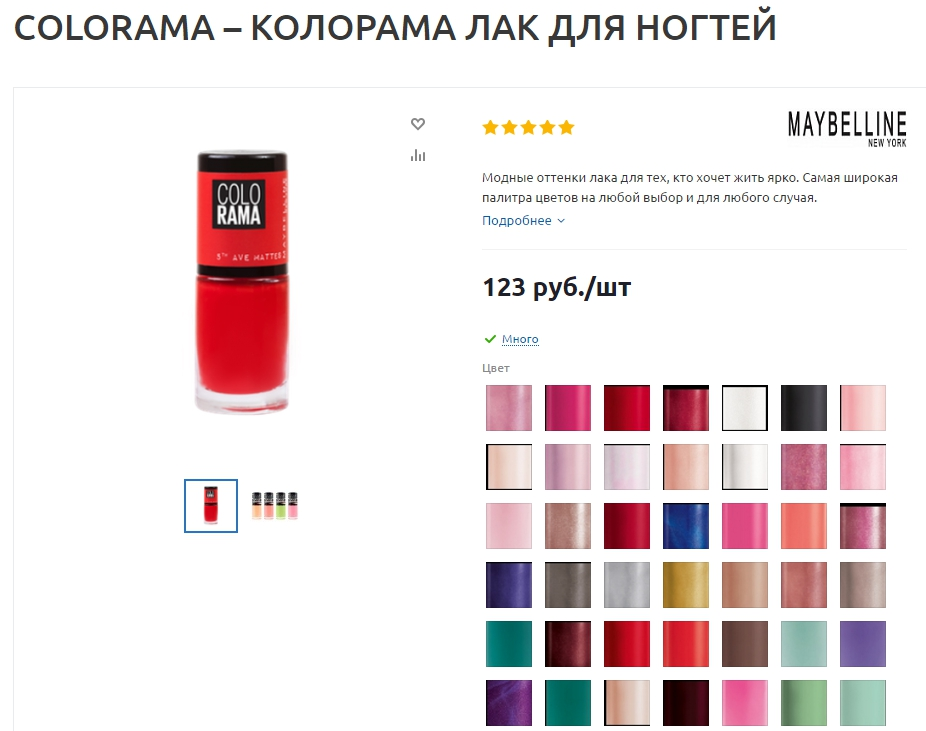
Чтобы создать торговое предложение, сначала создайте общий товар, у которого будут выбираемые покупателем опции. Если такой товар уже существует, создавать его повторно не требуется. Войдите в режим редактирования товара из публичной или административной части сайта и переключитесь на вкладку «Торговые предложения».
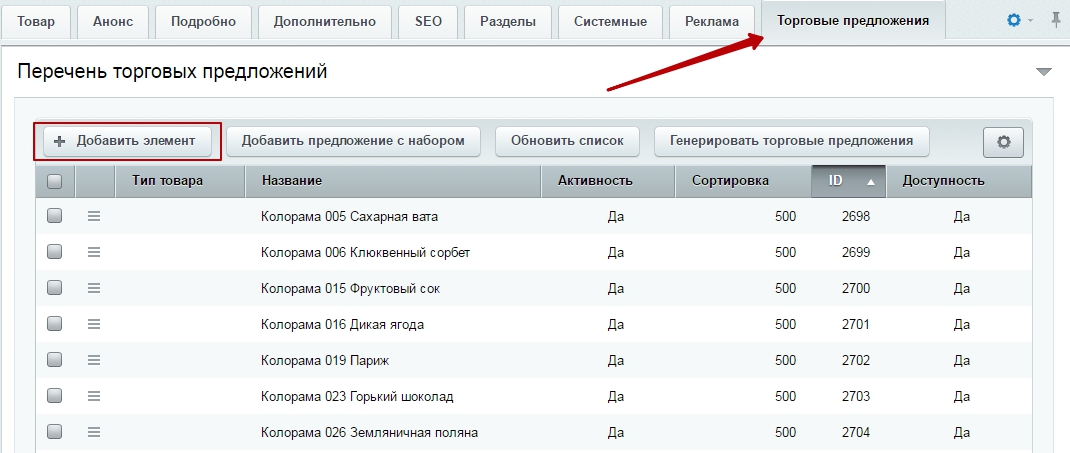
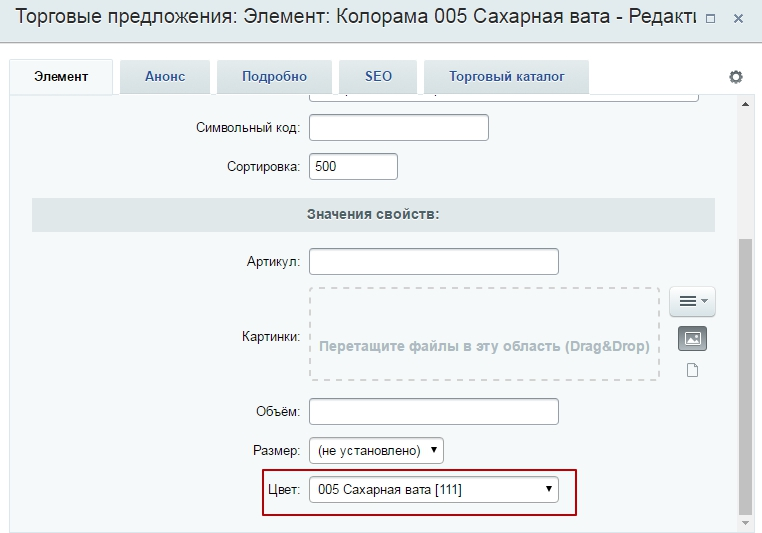
Чтобы добавить выбираемую опцию для товара (например, вариант цвета), нажмите кнопку «Добавить элемент» и заполните необходимые поля: название опции, цвет из списка, загрузите изображение для анонса и детальное изображение, которое будет показывать на карточке товара при переключении на эту опцию.
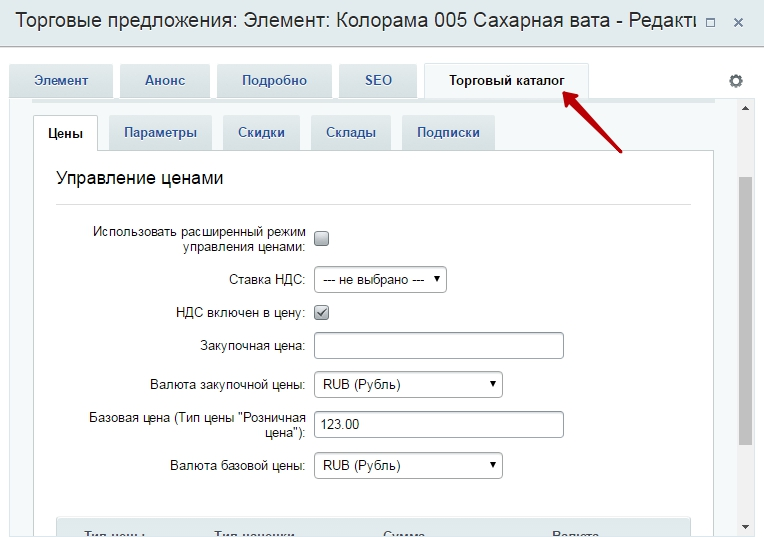
На вкладке «Торговый каталог» заполните все необходимые поля: цены, доступное количество, склады, на которых имеется товар, дополнительные параметры товара.
После создания и сохранения всех опций товара на карточке вы сможете увидеть новый блок с выбираемыми опциями. При выборе опции параметры товара будут отображаться в соответствии с данными, которые вы внесли в соответствующее торговое предложение. Т.е. изображение товара будет таким, какое вы загрузили в качестве детального в торговое предложение, цена и некоторые дополнительные параметры будут браться из торгового предложения.
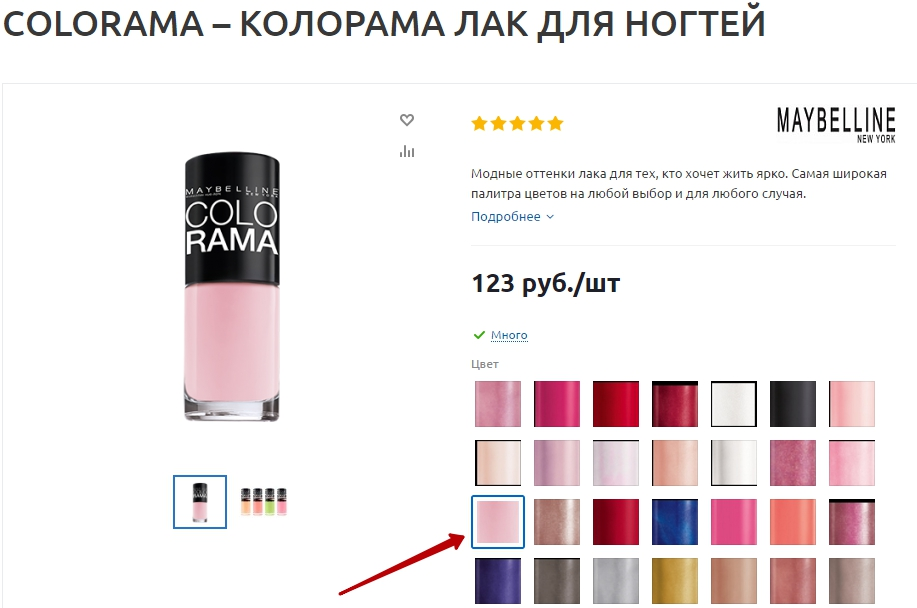
Если при добавлении торгового предложения у вас возникла проблема из-за отсутствия списка опций или его несоответствия вашим потребностям, значит вам нужно создать или дополнить существующий список в настройках инфоблока торговых предложений.
Переключитесь на административную часть сайта и перейдите в Рабочий стол → Контент → Инфоблоки → Типы инфоблоков → Каталог. Выберите тип «Торговые предложения» и переключитесь в нем на вкладку «Свойства».
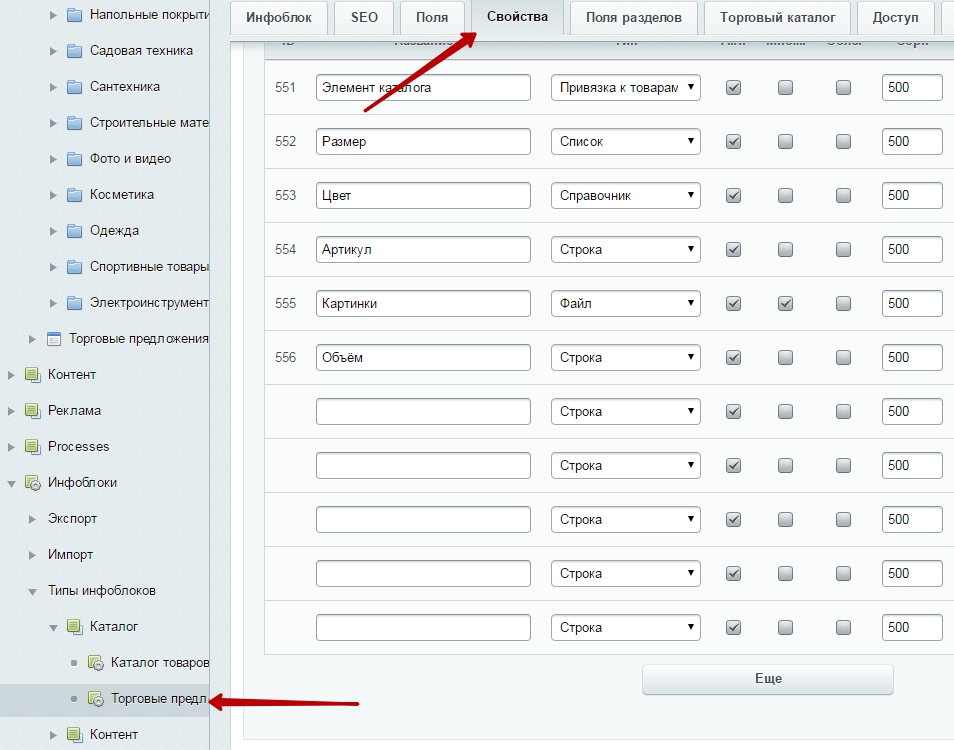
Найдите нужное вам свойство или создайте новое. Напротив нужного свойства или свободного поля нажмите кнопку с многоточием, чтобы перейти в режим расширенного редактирования.
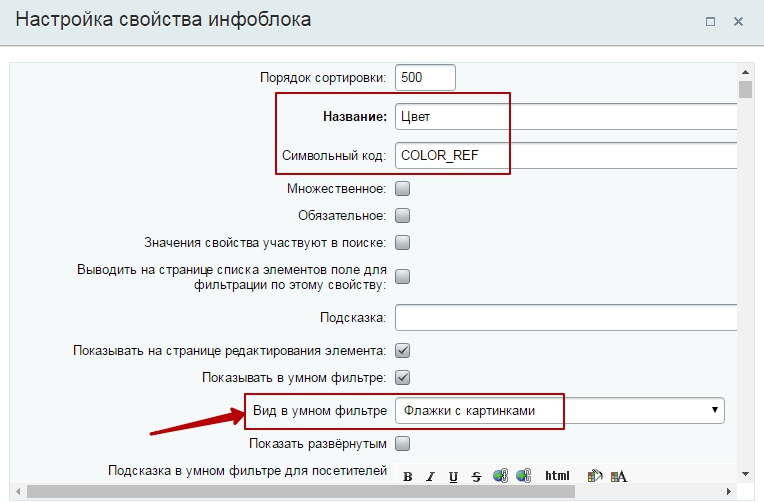
Для нового свойства введите название и символьный код. Символьный код будет использоваться системой для программных процессов, поэтому его необходимо будет согласовать с веб-мастерами.
Выберите в поле «Вид в умном фильтре» значение «Флажки с картинками».
В поле «Выберите справочник» задайте нужный вам существующий справочник или создайте новый с нуля. Чтобы дополнить справочник, нажмите кнопку «Еще».
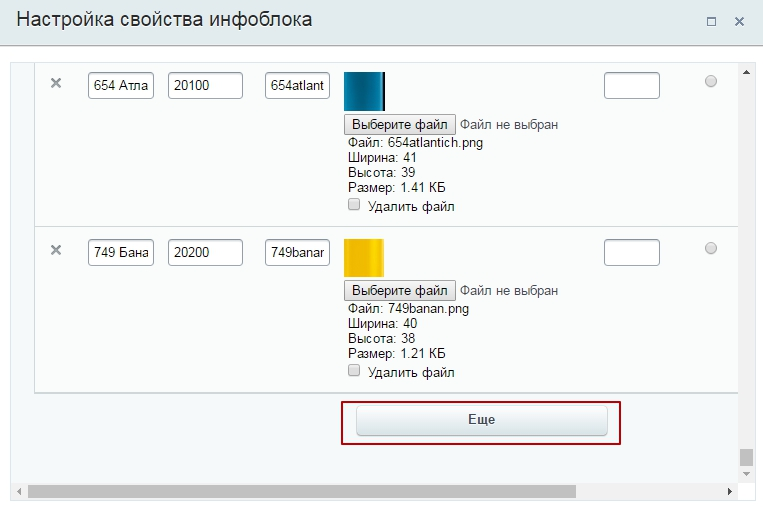
Заполните название, значение сортировки, внешний код и, если необходимо, вставьте небольшое изображение опции для показа в блоке выбора опций. После создания или дополнения справочника в списке нужного поля, в нашем случае поля «Цвет», в режиме редактирования торгового предложения появятся внесенные вами пункты.
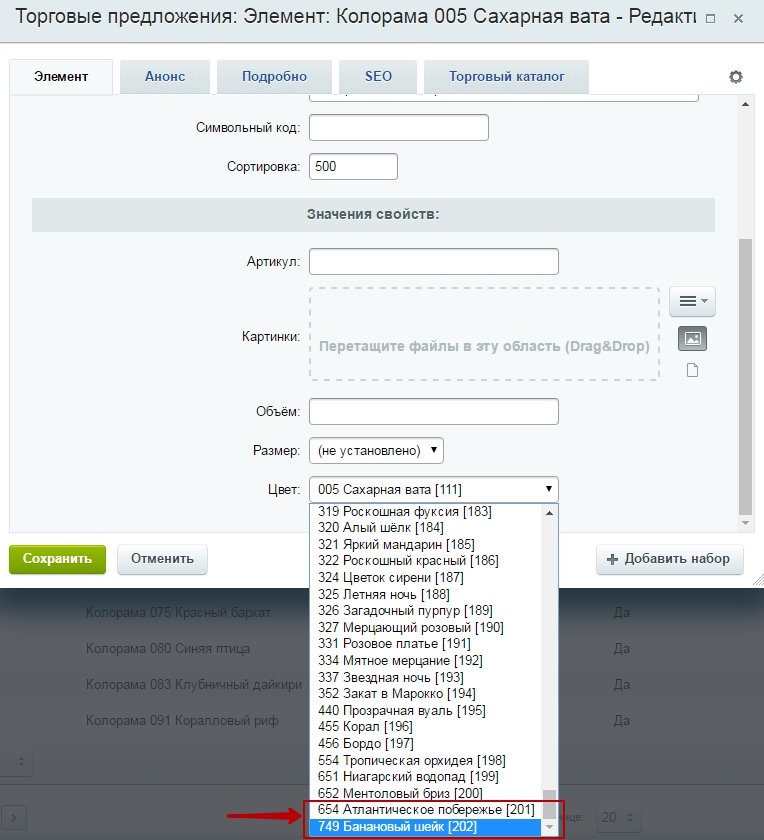
После этого вы сможете успешно создать торговое предложение.
6-минутная видеоинструкция по настройке торговых предложений в интернет-магазинах:
5-минутный видеоролик по частым вопросам о торговых предложениях:
Торговые предложения в Битриксе
Торговое предложение (SKU) — это набор однотипных товаров, различающихся по некоторым характеристикам: например, по цвету или размеру. В интернет-магазине торговое предложение выглядит как один товар с возможностью выбрать подходящую вариацию (например, один цвет из нескольких предложенных).
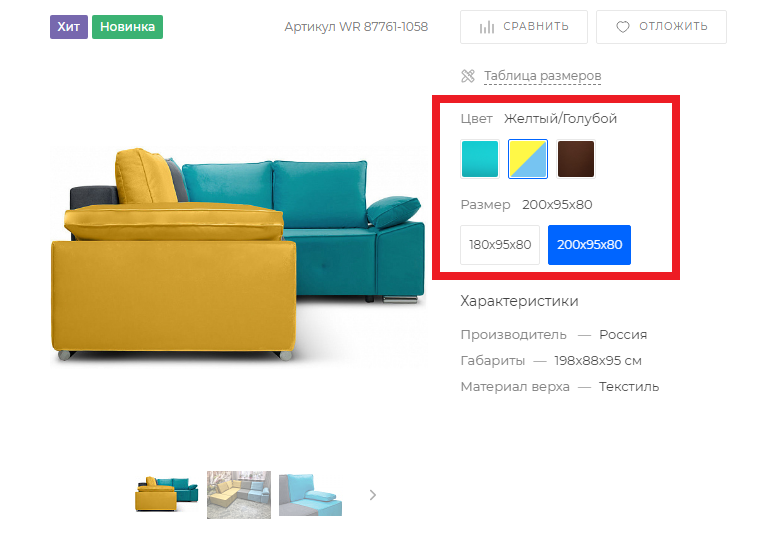
Преимущества торговых предложений
- Все вариации одного продукта находятся в одном месте
Без торговых предложений вариации продукта — это отдельные товары. Что не совсем удобно для покупателя, поскольку ему приходится искать другой цвет товара по всему каталогу вместо того, чтобы просто переключить торговое предложение в карточке.
Так, в варианте с торговыми предложениями, покупая тумбу под телевизор, пользователь сразу видит все доступные варианты расцветок. Отображение торговых предложений может быть организовано разными способами. Можно вывести их справа от изображения продукта либо задействовать дополнительный блок, в который будут включены все модификации.
- Цена меняется в зависимости от свойств товара
Например, пользователь выбирает объем памяти смартфона, в соответствии с которым на странице автоматически изменяется цена.
- Можно использовать одно описание товара для разных модификаций
Если изменения параметров и пользовательских характеристик незначительны, можно для всех торговых предложений установить одно описание. Это упростит наполнение каталога.
Если же различные модификации отличаются внешне, то желательно загрузить отдельные изображения для каждого. Например, в карточке будут выводиться картинки с разным цветом смартфона при выборе определенного варианта.
Подготовка обзоров и сбор отзывов зачастую занимает довольно много времени. Все полученные отзывы и обзоры можно добавлять ко всем модификациям одного продукта. Ведь мнения владельцев смартфонов синего или красного цвета мало чем будут отличаться по сути. Здесь важнее — технические характеристики.
Минимальные настройки для корректного отображения торговых предложений
На примере настроек комплексного компонента «Каталог» рассмотрим, какие минимальные настройки обязательно должны быть выполнены, чтобы на сайте корректно отображались товары, имеющие SKU.
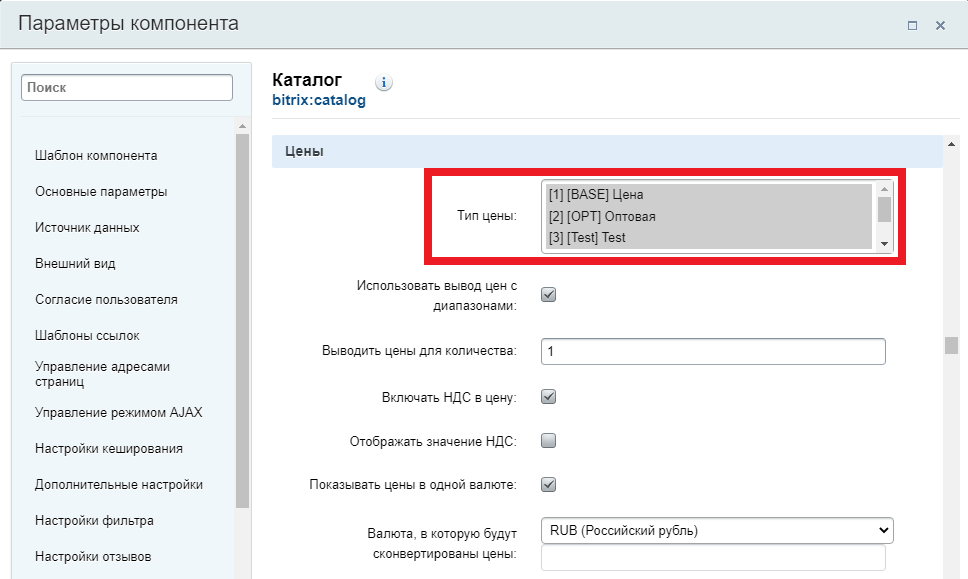
В параметре «Типы цен» секции «Цены» необходимо отметить соответствующие типы цен, которые используются в каталоге.
- В секции «Внешний вид» нужно выбрать определенную схему отображения, а также свойства, по которым ведется отбор предложений.
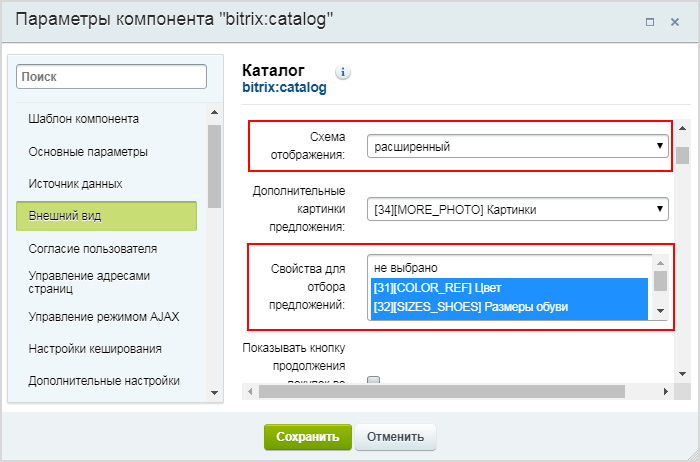
Есть два варианта схем отображения товаров:
- В простом режиме торговые предложения отображаются в карточках детального просмотра товара;
- В расширенном режиме торговые предложения помимо карточек детального просмотра отображаются также в общем списке товаров.
Обратите внимание! Отбирать торговые предложения можно исключительно по свойствам «Список», «Справочник» и «Привязка к элементам», которые не должны не должны быть множественными.
-
В секции «Настройки детального просмотра» необходимо отметить все свойства торговых предложений, которые должны отображаться при просмотре детальной информации о товаре. Причем, среди отмеченных свойств обязательно должны быть все те свойства, которые используются для отбора предложений.
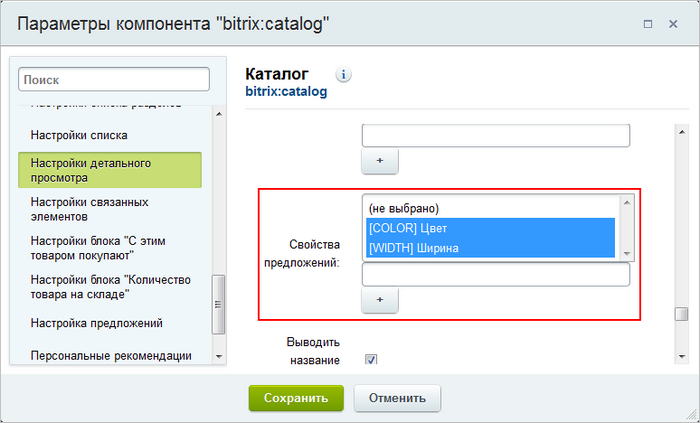
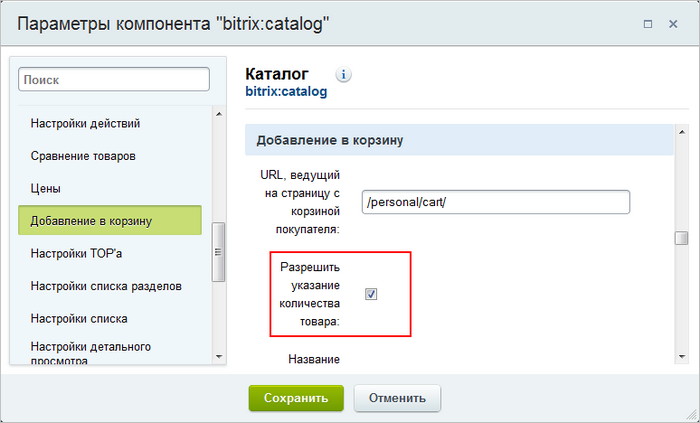

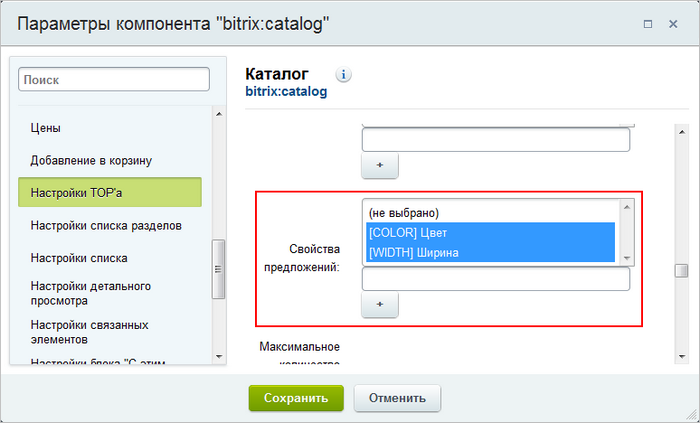
С более подробным описанием всех параметров компонента «Каталог» можно ознакомиться в документации по продукту.
Добавление торговых предложений
Перейдем непосредственно к добавлению SKU. Например, нам требуется создать каталог «Кровати», в котором продукция отличается по цветам и размерам.
Порядок действий будет следующим:
1. Создаем в режиме торгового каталога новый инфоблок, который называем «Кровати».
Обратите внимание! Каждый инфоблок можно задействовать только в одной связке вида Товар — Торговое предложение.
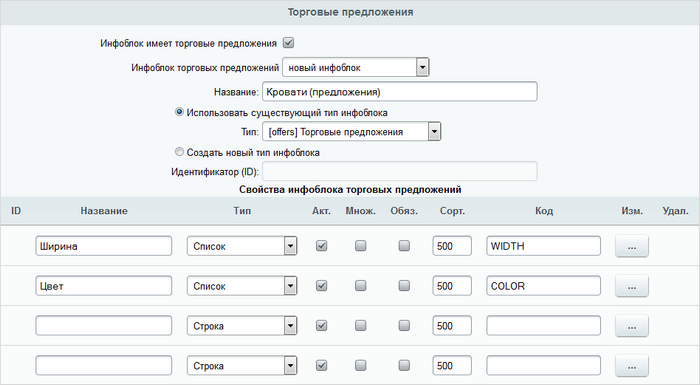
2. Во вкладке «Торговый каталог» открываем форму редактирования созданного нами инфоблока и настраиваем его для работы с торговыми предложениями:
- активируем функцию «Инфоблок имеет торговые предложения»;
- выбираем нужный блок из перечня «Инфоблок торговых предложений». При необходимости формируем новый. Для его создания указываем название и выбираем его тип (либо создаем новый);
- создаем свойства соответствующих торговых предложений (у нас — «Цвет» и «Ширина»).
Обратите внимание! Отбирать торговые предложения можно исключительно по свойствам «Список», «Справочник» и «Привязка к элементам», которые не должны быть множественными.
3. Создаем в инфоблоке «Кровати» карточку товара под названием «Каркас кровати». Указываем название товара, анонс, детальную информацию.
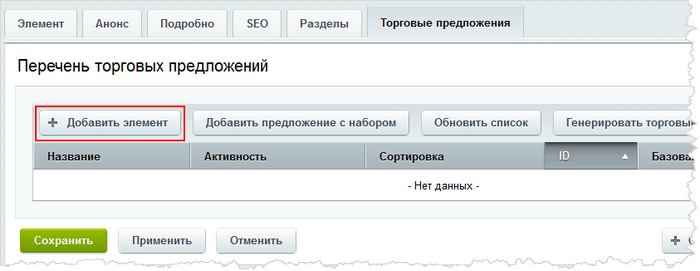
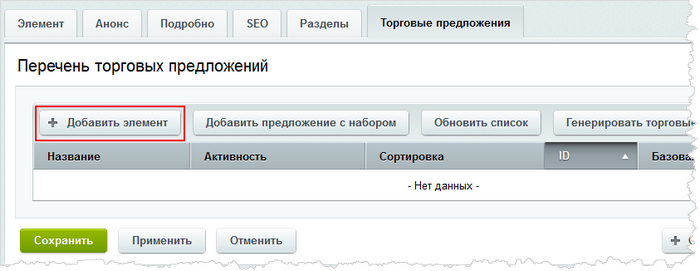
4. На вкладке «Торговые предложения» нажимаем «Добавить элемент».
5. Указываем параметры предложения, включая его свойства, цену, количество и пр.
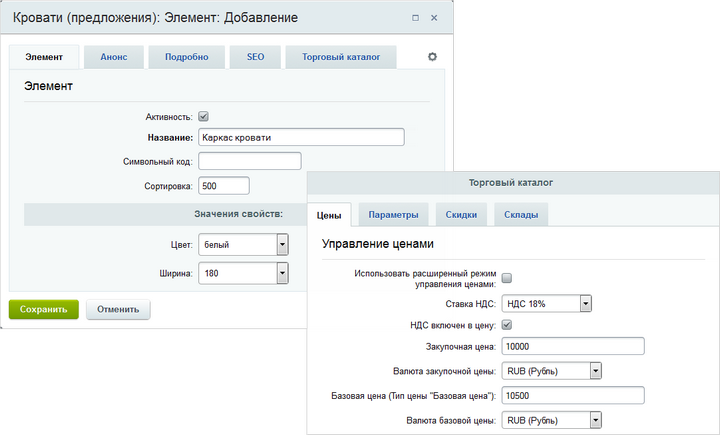
Примечание: можно настроить форму создания элементов предложения аналогично типовой форме создания инфоблока. При этом кнопка будет доступна исключительно при редактировании либо добавлении элементов посредством административного интерфейса. Получить такой результат можно с использованием функционала API.
Примечание: форму создания элементов SKU можно настроить точно так же, как и обычную форму создания инфоблока. Кнопка доступна при добавлении/редактировании элементов SKU только через административный интерфейс.
6. Сохраняем торговое предложение, оно автоматически добавится в список предложений товара.
7. Аналогичным образом создаем и добавляем остальные предложения.

Примечание: таблицу со списком предложений можно настроить удобным для себя образом, сделав видимыми только нужные вам параметры.
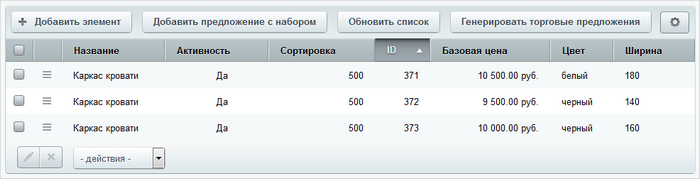
8. Сохраняем товар.
После выполненных действий свойства товара на его детальной странице будут отображены с учетом всех доступных предложений. Пользователь указывает нужные параметры товара и совершает покупку по соответствующей цене.
Генерация предложений
Если вам кажется, что добавление торговых предложений является весьма трудоемкой задачей, вы можете воспользоваться специальным программным модулем генерации, который встроен в 1C Bitrix начиная от версии 14.0.0 и выше.
Групповые операции с торговыми предложениями
Для быстрого редактирования нескольких торговых предложений отметьте их флажками, а затем выберите одно из возможных групповых действий:
- активировать;
- деактивировать (отключить);
- сбросить счетчик просмотров;
- параметр товара.
Обратите внимание: действие «Параметр товара» можно применять при условии наличия следующих версий соответствующих блоков: «Торговый каталог» — с 19.0.300 и «Информационные блоки» — с 20.0.0.
Вот и вся инструкция по работе с торговыми предложениями на «Битрикс». Как видите, организация торгового каталога с SKU не представляет никакой сложности и в ряде случаев может быть выгоднее плоского или планарного построения.
Торговые предложения в Битриксе: как создать и вывести на IntecUniverse
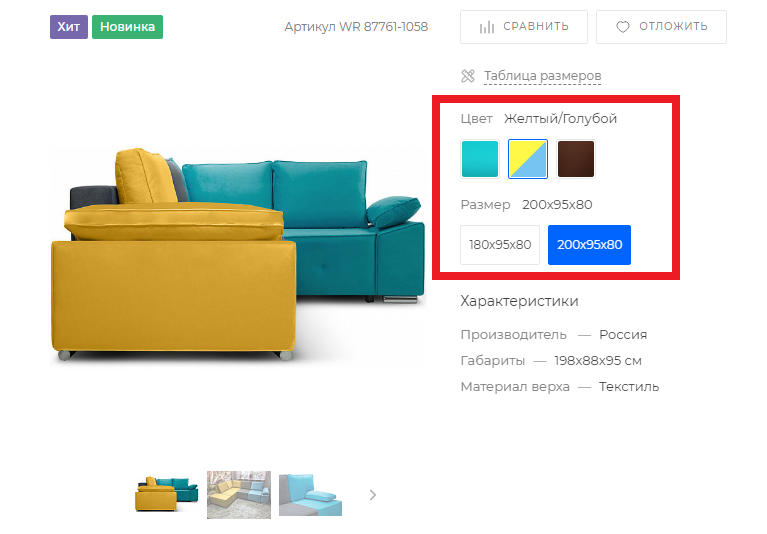
Торговые предложения (SKU) — это однотипные товары, которые различаются какими-либо характеристиками (например, цветом или размером). В интернет-магазине торговая позиция — это товар, который представлен в различных вариациях. Пользователь может выбрать подходящий для себя вариант из предложенных. Такая система удобна: не нужно создавать для каждой модификации позиции отдельное описание, делать множество фотографий. Покажем, как это работает на примере линейки готовых интернет-магазинов и корпоративных сайтов IntecUniverse.
Преимущества торговых позиций
- Все вариации продукта на одной странице. Без SKU вариации одного и того же товара — это разные позиции. Покупателю неудобно делать покупки, т.к. тот же самый продукт другого цвета нужно заново искать в каталоге. Быстрее выбрать подходящий вариант в одной карточке товара. Например, когда клиент заказывает стол, ему удобнее сразу ознакомиться со всеми его цветовыми решениями. Он оформит заказ быстрее. Торговые предложения можно разместить на странице по-разному: расположить сбоку от главного изображения товара или выделить для них дополнительный блок со всеми модификациями.
- В зависимости от характеристик товара меняется цена. Например, ноутбуки имеют разный объем памяти. Покупатель выбирает нужный ему вариант, цена автоматически изменяется.
- Использование одного наименования для всех разновидностей товара. Это упрощает ведение каталога. Для всех модификаций позиции создается одно описание, если отличия между ними не значительны. Если их внешний вид существенно разнится, выводится отдельное изображение для каждого из них. Например, на одной странице смартфона будут собраны все цветовые решения корпуса гаджета.
- Наличие отзывов и обзоров. Клиенты прислушиваются к советам людей, которые уже приобрели данный товар. Поиск отзывов в интернете — трудоемкий процесс, который отнимает много времени. Мнения людей обо всех модификациях товара можно опубликовать сразу на одной странице. На оценку качества смартфона влияют не цвет или размер, а технические характеристики.
- Интеграция программы 1C и каталога, сформированного через торговые предложения. Выгрузка товаров и их характеристик в 1C не вызывает трудностей.
Как создать торговые предложения
Переходим к добавлению SKU. Рассмотрим это действие на примере создания каталога «Кровати», где представлены разные цвета и размеры изделий.
Для выполнения операции нужно следовать инструкции:
1. Перейти в режим торгового каталога.
2. Создать новый информационный блок (если вы же создали блок, выберите вкладку «Редактировать»).
3. Задать новому блоку имя, например «Кровати».
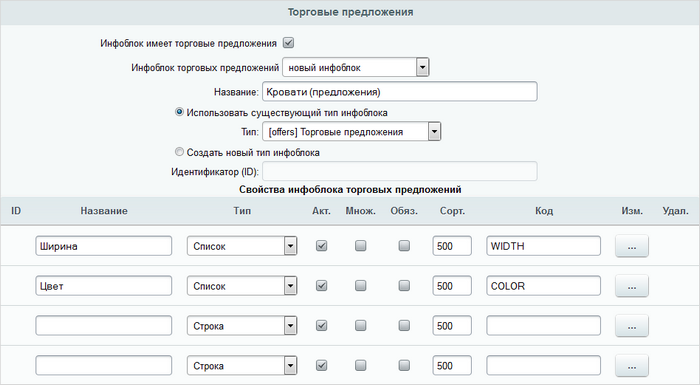
4. Перейти в раздел «Торгового каталога» и открыть в нем поле для редакции нового информационного блока «Кровати».
5. Провести настройку нового инфоблока для работы с торговыми предложениями:
- активировать параметр «В информационном блоке есть торговые предложения»;
- выбрать необходимый раздел из списка «Информационный блок для торговых предложений» (если он отсутствует, нужно обновить список или создать новый);
- указать наименование для выбранного блока;
- выбрать тип блока (или создать новый, если перечень отсутствует).
6. Создать свойства торговым предложениям. На примере каталога «Кровати» — это «Цвет» и «Размер». Тип свойств выбираем — список или справочник.
7. В новом информационном блоке с названием «Кровати» создать карточку изделия и задать ей наименование. Например, «Кровать».
8. Перейти во вкладку «Торговые предложения», нажать на кнопку «Добавить элемент».
9. Указать характеристики позиции: стоимость, количество, технические особенности и др. А также необходимо заполнить значения созданных свойств (цвет и размер).
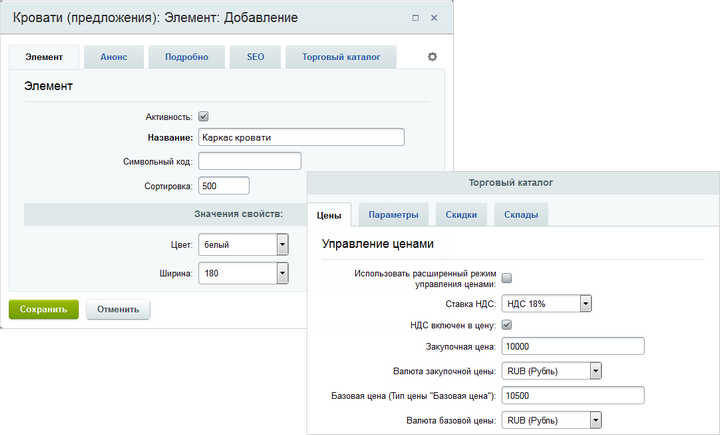
10. Сохранить торговое предложение.
11. Повторить все шаги для создания остальных предложений.
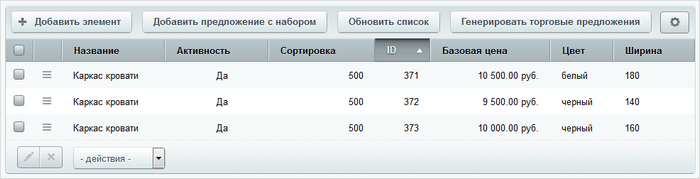
Каждый пользователь может настроить перечень со всеми предложениями на свое усмотрение: отключить ненужные элементы, а важные активировать.
Во время формирования торгового предложения могут возникнуть трудности. Нужные опции могут отсутствовать или не соответствовать требованиям пользователя. Тогда нужно перейти в настройки инфоблока и дополнить существующий список новыми пунктами.
Настройка отображения торгового предложения
Для корректного отображения товаров с торговыми предложениями на сайте( в публичном разделе) необходимо настроить вывод свойств. Как это сделать:сначала переходим в административный раздел, на странице настроек модуля Информационные блоки (Настройки > Настройки продукта > Настройки модулей > Информационные блоки) проверить включена ли настройка Использовать параметры свойств в компонентах и формах:
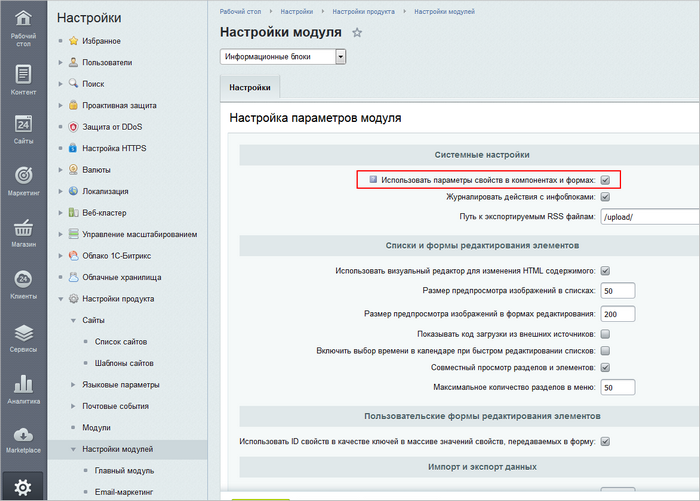
Если данная опция включена, необходимо перейти в редактирование инфоблока торговых предложений, далее открыть вкладку Свойства и перейти к редактированию свойств, которые будут использоваться для выбора торговых предложений.
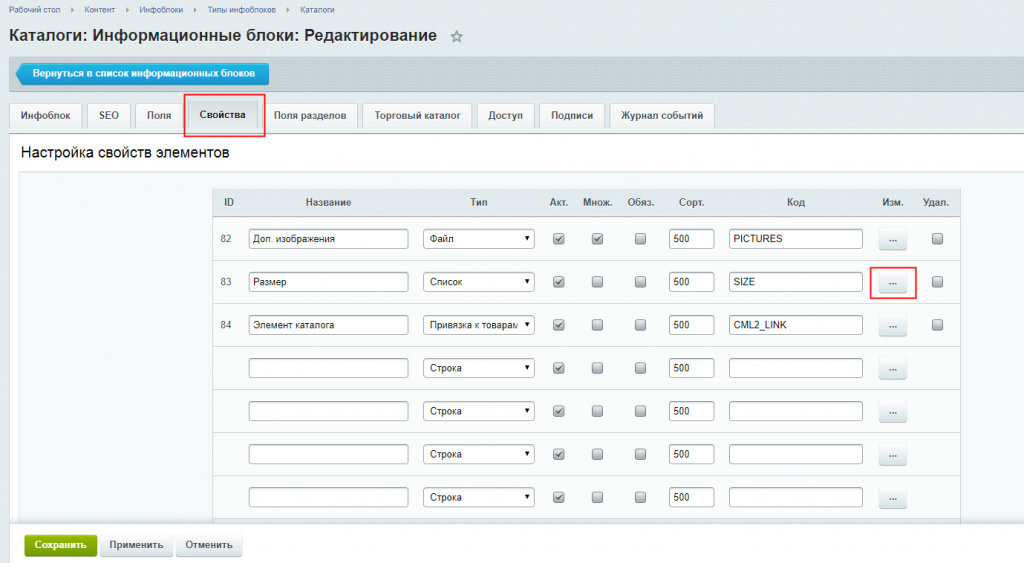
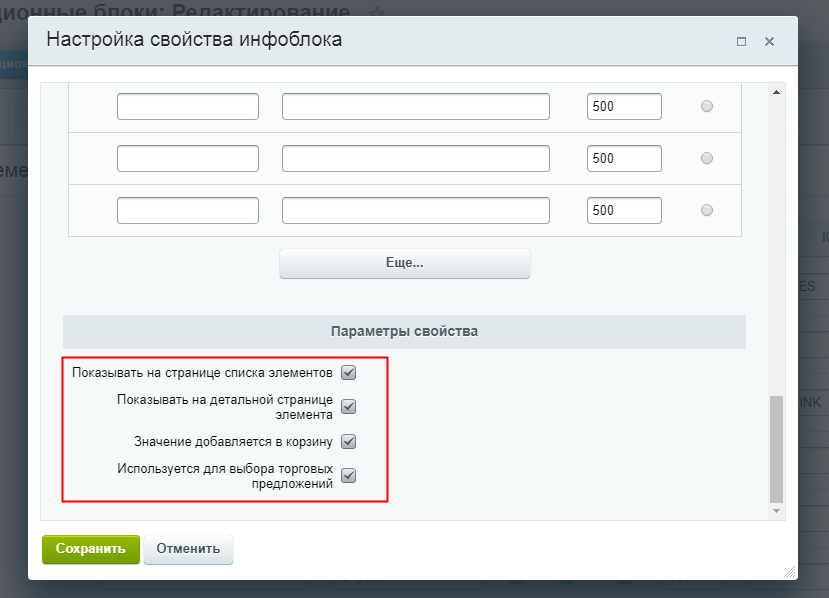
Теперь устанавливаем следующие Параметры свойства:
Если настройка Использовать параметры свойств в компонентах и формах отключена либо вы используете версию модуля Информационные блоки до 18.5.4, последовательность действий будет другой. Все настройки в данном случае выполняются в Параметрах компонента, в котором выводятся товары. Для примера покажем настройки комплексного компонента «Каталог».
1. Открыть вкладку «Внешний вид» и кликнуть на выбранный тип отображения товаров.
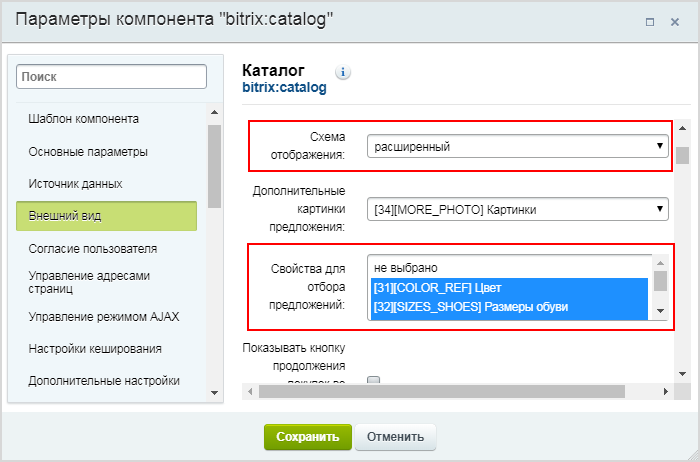
2. Указать свойства, по которым предложения будут сортироваться в каталоге. Здесь может быть 2 варианта:
— простой режим: товары отображаются в виде карточек детального просмотра;
— расширенный режим: позиции отображаются и в виде карточек детального просмотра, и в общем перечне наименований.
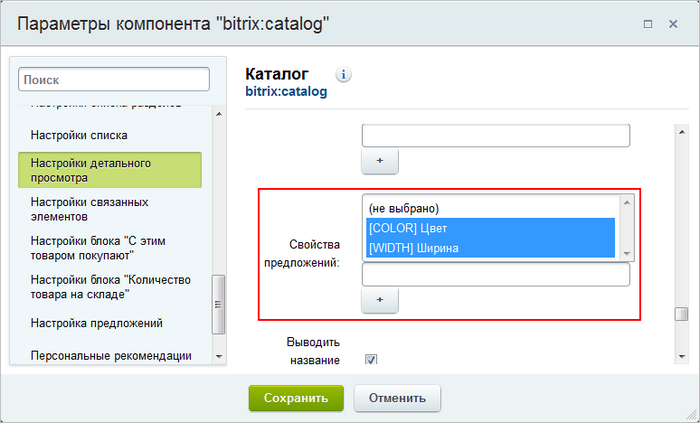
3. В секции «Настройки детального просмотра» выбрать те свойства, которые должны быть на странице с товаром, при детальном просмотре его описания. Среди выбранных свойств должны быть пункты, которые пользователь будет использовать при отборе предложений.
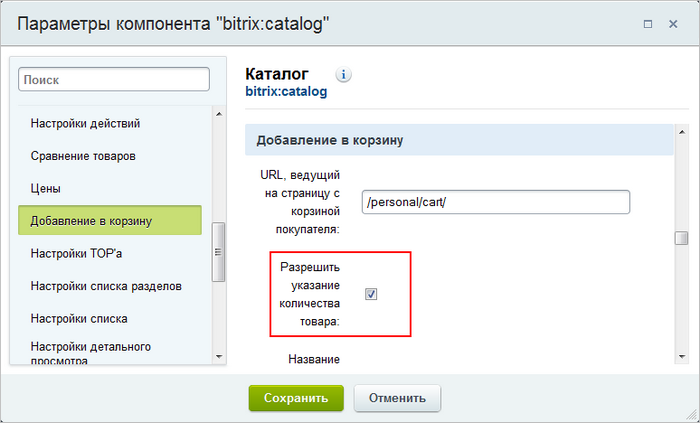
4. Во вкладке «Добавление в корзину» нужно поставить галочку в графу «Количество товара». С помощью активации этой функции покупатель сможет изменить количество товаров и добавить в корзину сразу несколько единиц продукта.
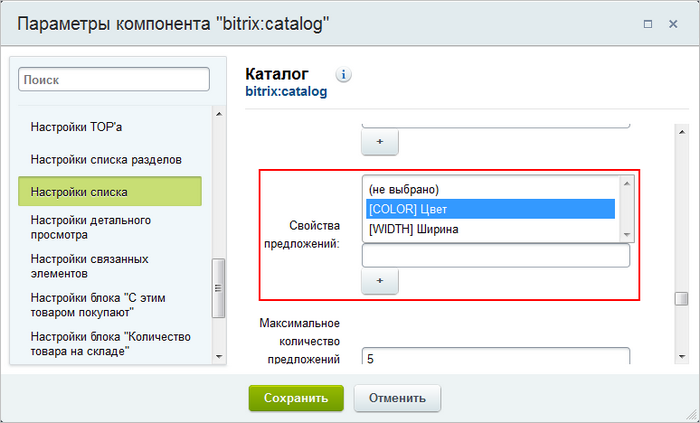
5. В «Настройках списка» нужно выбрать 1 или более свойств торговых предложений. Когда эта функция включена, корректно отображается краткое описание товара в общем перечне артикулов.
6. В разделе «Настройки ТОПа» нужно задать свойства торговым позициям, чтобы информация о товарах корректно отображалась на странице.
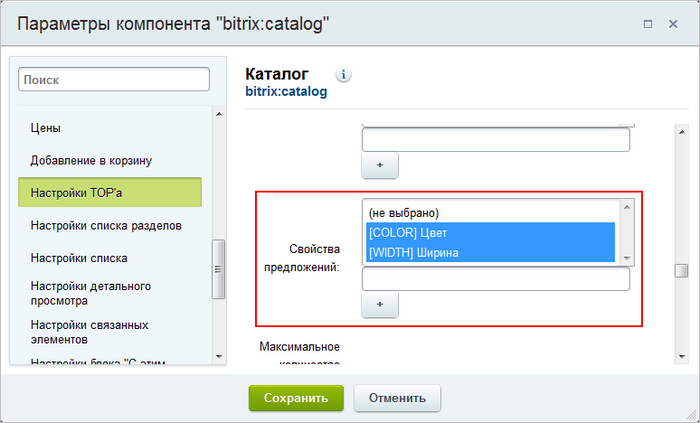
Сортировка торговых предложений происходит только через вкладки «Списка», «Справочника», «Привязки элементов». Эти свойства не могут состоять из нескольких элементов.
С более подробным описанием всех параметров компонента «Каталог» можно ознакомиться в документации по продукту.
Генерирование предложений
В программе «1C-Битрикс» предусмотрен специальный программный модуль для генерации новых торговых предложений. Данная функция разработана для пользователей, которые испытывают трудности при самостоятельном создании, настройке предложений и выводе их в общий перечень. Опция есть по умолчанию во всех версиях «Битрикс», начиная от 14.0.0.
Генерирование предложений происходит в полуавтоматическом режиме. Пользователь должен занести общие поля и изображения для товаров 1 раз. Затем нужно выбрать комбинации свойств позиций. В течение нескольких минут программа создает около 100 новых торговых предложений.
После завершения автоматического процесса пользователю нужно откорректировать поле «Цена». Такой способ заполнения карточек товара в несколько раз превосходит ручную настройку.
Групповые действия с торговыми предложениями
Несколько торговых предложений можно отредактировать одновременно. Для этого в общем списке нужные позиции нужно отметить галочками, а затем выбрать одно из необходимых действий:
- активирование;
- деактивирование (отключение);
- сброс счетчиков о просмотрах;
- параметры товара.
Опция «Параметры товара» доступна в тех версиях программы, где есть модули «Торговый каталог» (начиная с 19.0.3000) и «Информационные блоки» (с 20.0.0). В этой графе можно выбрать вес изделия, его группу и единицу измерения, особенности начисления НДС, подписку на артикул, закупочную цену и доступное количество.
Вот и вся инструкция по работе с торговыми предложениями на «Битрикс». Как видите, организация торгового каталога с SKU не представляет никакой сложности и в ряде случаев может быть выгоднее плоского или планарного построения.