
Как привязать ключ Windows 10 к записи Microsoft
Чтобы все работало, нужно предварительно проверить статус активации Windows 10, для этого нужно проделать следующее:
Перейдите в раздел “Обновление и безопасность”
Выберите вкладку “Активация”
На странице активации должно выводиться сообщение: “Система Windows активирована с помощью цифровой лицензии» (или ключа продукта).
После того, как вы убедились в наличии активации Windows 10, нужно добавить учетную запись Microsoft, к которой должен быть привязан ключ продукта. Очень важно иметь в виду, что данный процесс изменяет тип учетной записи с локальной на аккаунт Microsoft.
Откройте приложение “Параметры”.
Откройте раздел “Учетные записи”.
Выберите вкладку “Ваши данные”.
Нажмите ссылку “Войти вместо этого с учетной записью Майкрософт”.
Заполните данные учетной записи.
Введите текущий пароль.
Нажмите кнопку “Установить PIN” или “Пропустить этот шаг” для завершения процесса.
После того, как вы завершили выполнение упомянутых шагов, вы можете удалить учетную запись Microsoft, но при выполнении обратного процесса устройство будет удалено из учетной записи, что отменит привязку.
Проверить успешную привязку можно следующим способом:
Откройте приложение “Параметры”
Откройте раздел “Обновление и безопасность”
Выберите вкладку “Активация”
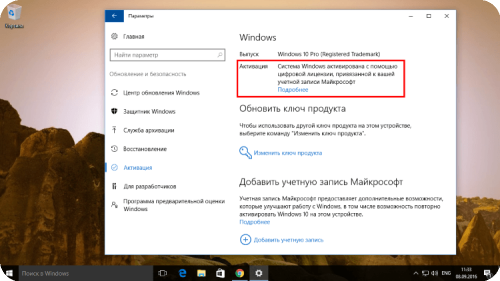
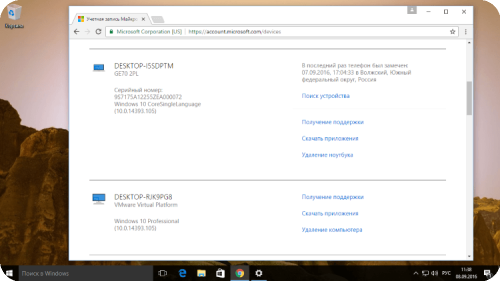
На странице активации должно выводиться сообщение “Система Windows активирована с помощью цифровой лицензии, привязанной к вашей учетной записи Майкрософт”. Дополнительно, вы можете выполнить вход в учетную запись Microsoft, используя веб-браузер и перейдя в раздел “Устройства”. Там вы должны увидеть свой компьютер в списке, что свидетельствует об успешной привязке.
Просмотры: 331
Опубликовано : 15.09.2023
Как привязать ключ Windows 10 к учетной записи Microsoft
Если вы используете локальную учетную запись, данная инструкция поможет привязать ключ Windows 10 к вашей учетной записи Microsoft для более простой повторной активации при обновлении конфигурации компьютера
С выходом Юбилейного обновления для Windows 10 Microsoft представила много изменений и функций, включая способ упростить процесс активации системы. Хотя активация Windows 10 и так была предельно проста, повторная активация после внесения изменений в конфигурацию компьютера могла вызывать трудности.
Начиная с Windows 10 Anniversary Update, ключ продукта больше не привязан к аппаратным компонентам — поэтому его можно привязать к учетной записи Microsoft. Нововведение позволяет повторно активировать Windows 10 без необходимости обращения в службу технической поддержки Microsoft после серьезных изменений “железа” вашего компьютера, включая замену материнской платы, процессора или жесткого диска.
Привязка лицензии Windows 10 к учетной записи Microsoft является автоматизированным процессом, если для авторизации вы используете учетную запись Microsoft. При использовании локальной учетной записи требуется ручная привязка ключа продукта к аккаунту Microsoft.
В данном руководстве представим пошаговую инструкцию, как связать ключ продукта с учетной записью Microsoft для простой повторной активации.
Как ассоциировать лицензию Windows 10 с аккаунтом Microsoft
Чтобы все работало, нужно предварительно проверить статус активации Windows 10, для этого нужно проделать следующее:
- Откройте приложение “Параметры”
- Выберите раздел “Обновление и безопасность”
- Выберите вкладку “Активация”

На странице активации должно выводиться сообщение: “Система Windows активирована с помощью цифровой лицензии» (или ключа продукта).
После того, как вы убедились в наличии активации Windows 10, нужно добавить учетную запись Microsoft, к которой должен быть привязан ключ продукта. Тем не менее, очень важно иметь в виду, что данный процесс изменяет тип учетной записи с локальной на аккаунт Microsoft.

- Откройте приложение “Параметры”.
- Выберите раздел “Учетные записи”.
- Выберите вкладку “Ваши данные”.
- Нажмите ссылку “Войти вместо этого с учетной записью Майкрософт”.
- Заполните данные учетной записи.
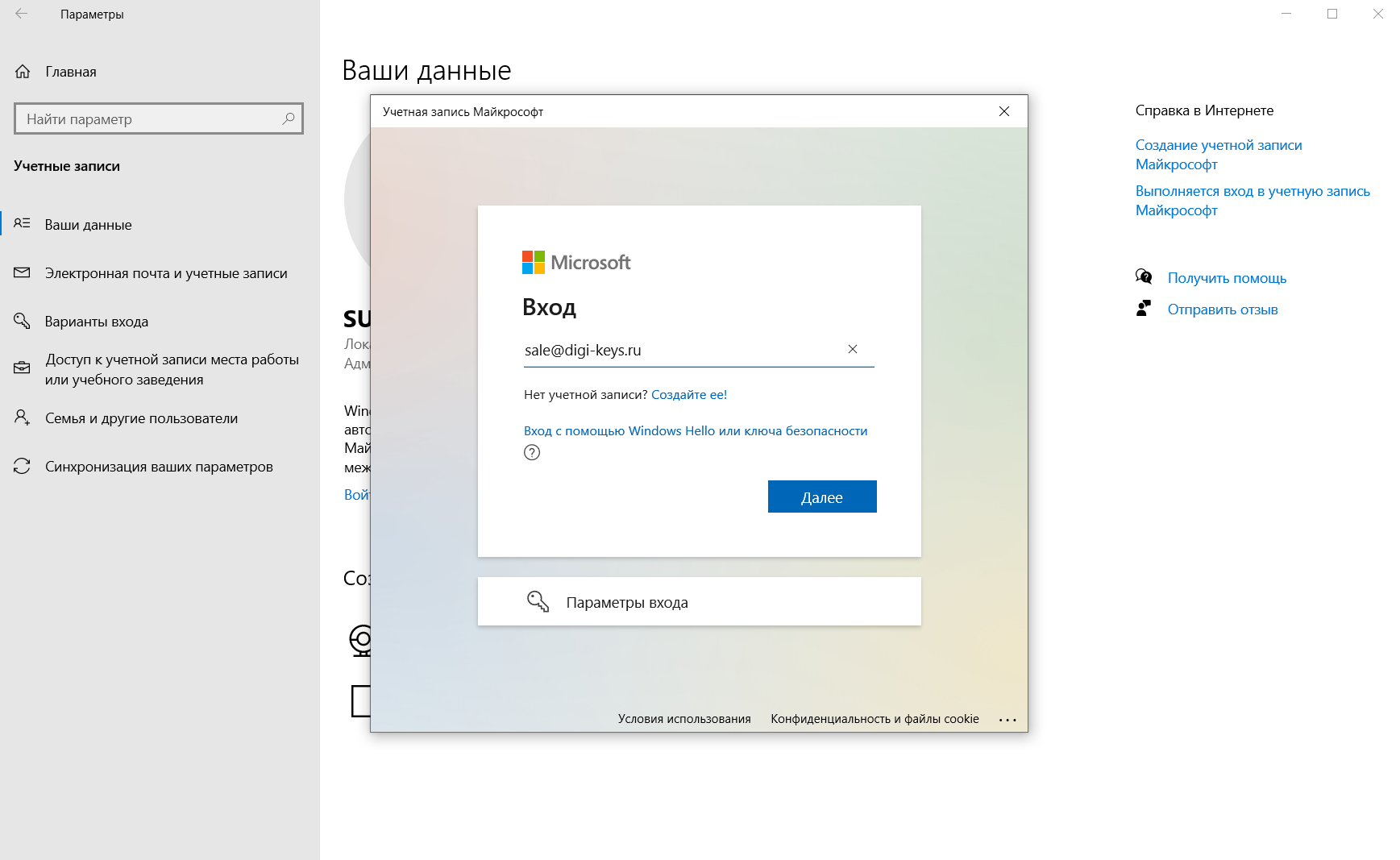
- Нажмите “Вход”.
- Введите текущий пароль.
- Нажмите “Далее”.
- Нажмите кнопку “Установить PIN” или “Пропустить этот шаг” для завершения процесса.
После того, как вы завершили выполнение упомянутых шагов, вы можете удалить учетную запись Microsoft, но при выполнении обратного процесса устройство будет удалено из учетной записи, что отменит привязку.
Проверить успешную привязку можно следующим способом:
- Откройте приложение “Параметры”
- Выберите раздел “Обновление и безопасность”
- Выберите вкладку “Активация”

На странице активации должно выводиться сообщение “Система Windows активирована с помощью цифровой лицензии, привязанной к вашей учетной записи Майкрософт”. Дополнительно, вы можете выполнить вход в учетную запись Microsoft, используя веб-браузер и перейдя в раздел “Устройства”. Там вы должны увидеть свой компьютер в списке, что свидетельствует об успешной привязке.

Что вы думаете о новом подходе к активации операционной системы Windows 10? Поделитесь в комментариях.
Привязка активации Windows к учетной записи Microsoft
Привязка активации вашей копии Windows к учетной записи Microsoft может быть полезной, особенно если вы планируете изменять оборудование вашего компьютера или переустанавливать систему. Это позволяет упростить процесс повторной активации. В этом руководстве мы расскажем, как выполнить этот процесс, основываясь на предоставленных скриншотах.
Шаг 1: Проверка текущего статуса активации
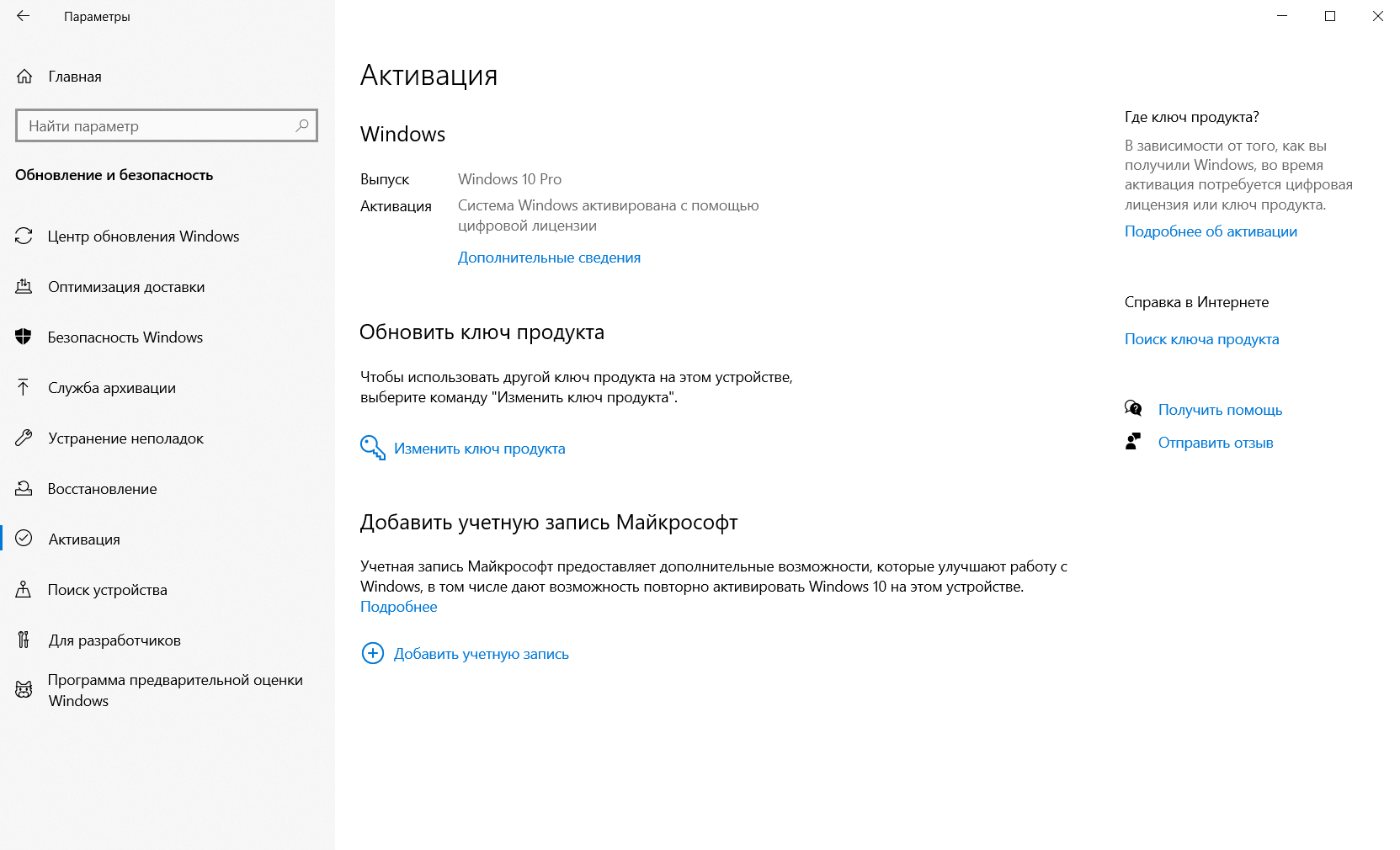
- Откройте меню «Пуск» и перейдите в «Параметры».
- В разделе «Обновление и безопасность» выберите «Активация».
Если у вас есть кнопка для добавления учетной записи, нажмите на нее и переходите к Шагу 3. Если кнопки нет, продолжайте следовать инструкции.
Шаг 2: Переход к учетным записям
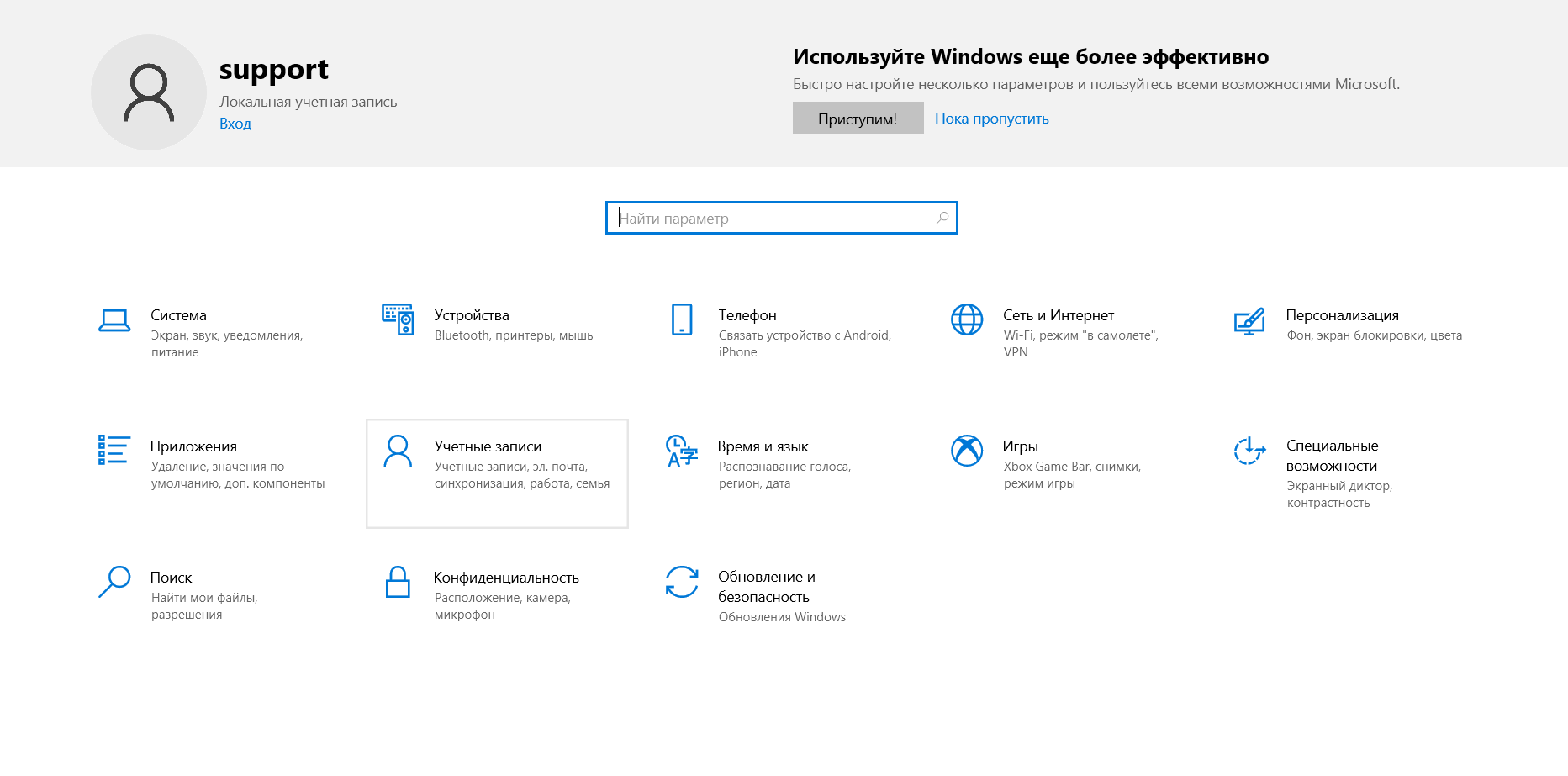
- В меню «Пуск» перейдите в раздел «Параметры».
- Затем выберите «Учетные записи».
Шаг 3: Добавление учетной записи Microsoft
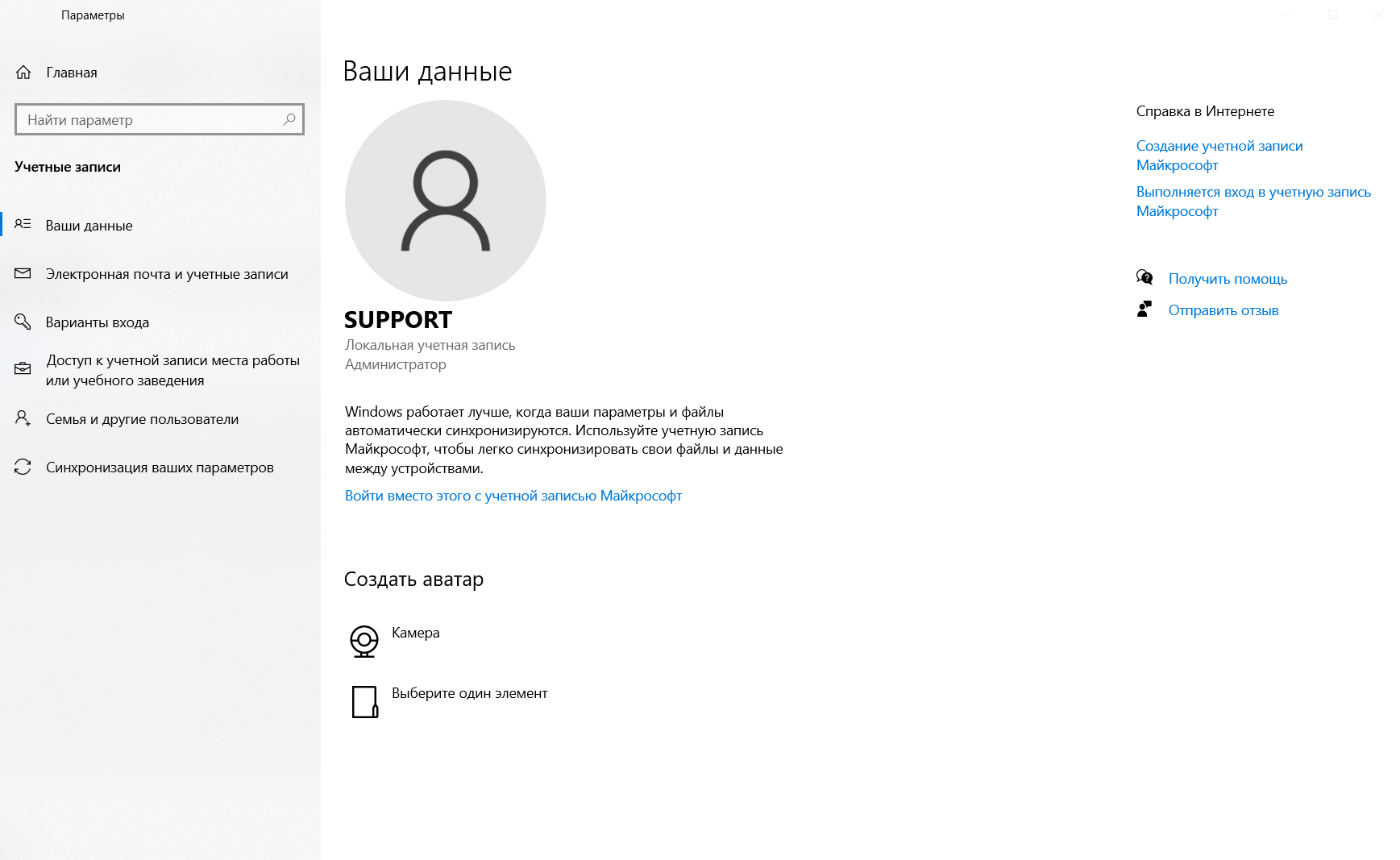
- Если ваша текущая учетная запись является локальной, вам предложат добавить учетную запись Microsoft.
- Нажмите «Войти вместо этого с учетной записью Майкрософт
- Авторизуйтесь в своей учетной записи Microsoft
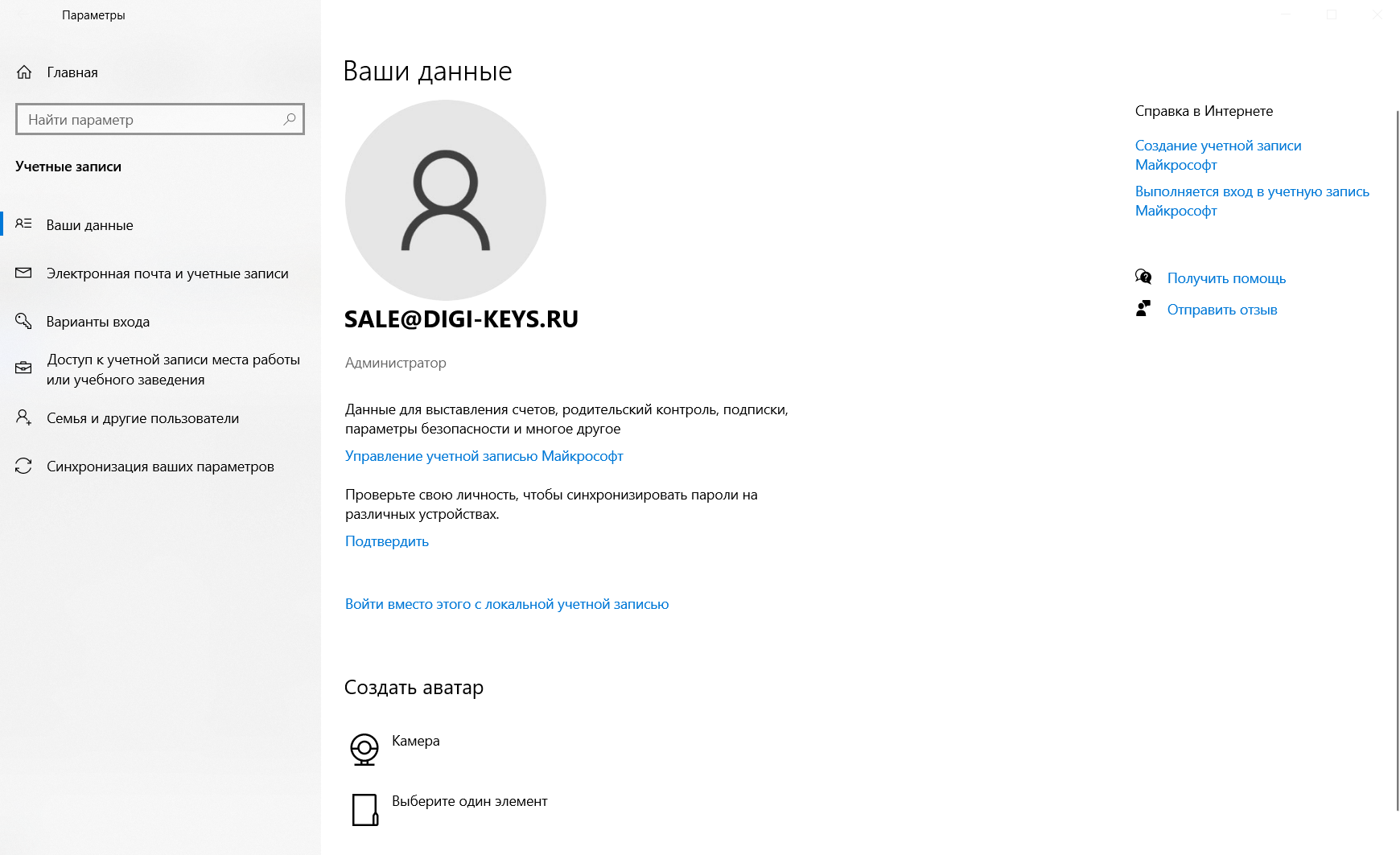
После успешного добавления учетной записи, вы увидите обновленный раздел управления учетной записью.
Шаг 4: Проверка привязки активации
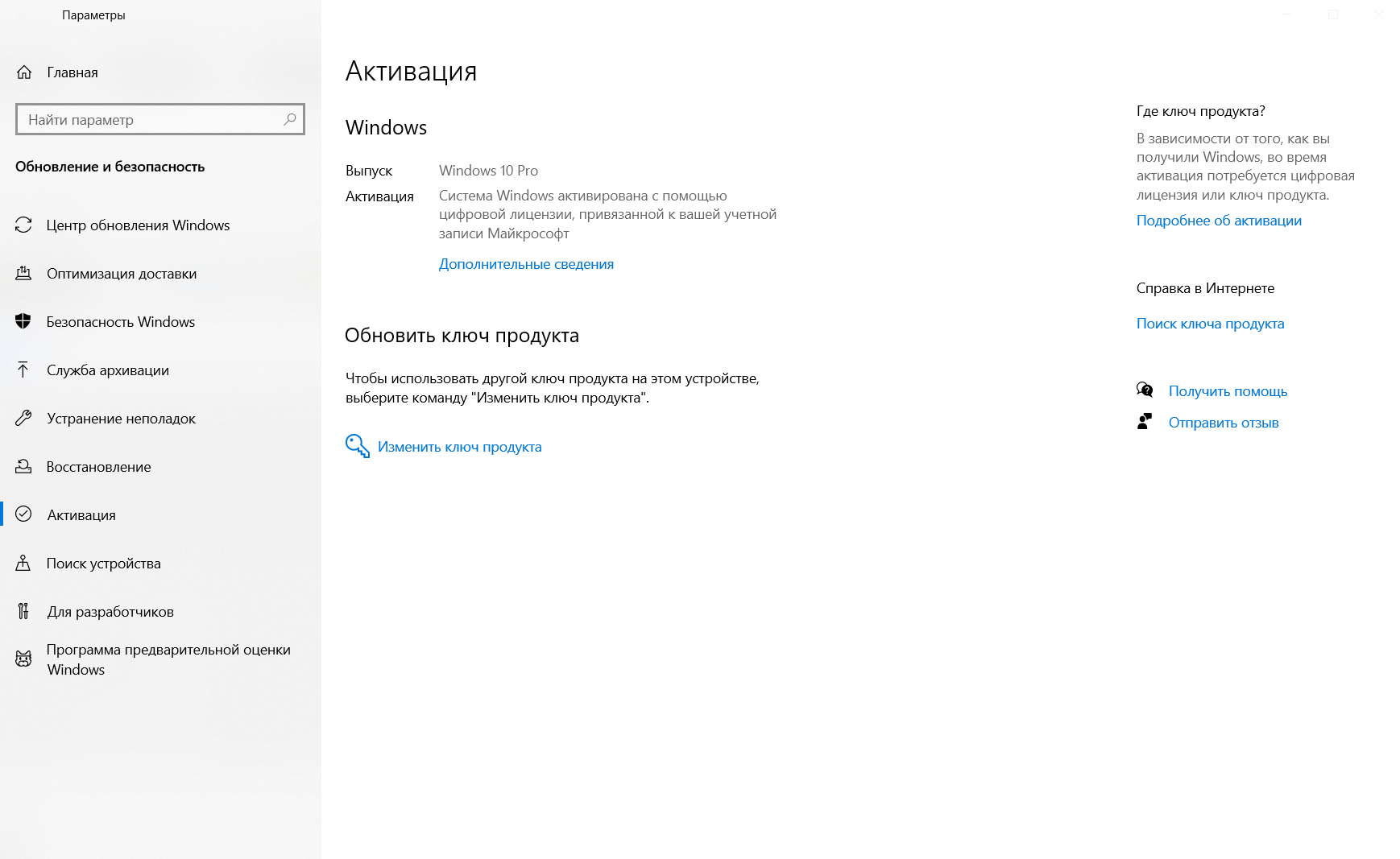
Вернитесь в раздел «Активация», чтобы удостовериться, что активация теперь привязана к вашей учетной записи Microsoft.
В статусе Активации должно быть написано, что «Система Windows активирована с помощью цифровой лицензии, привязанной к вашей учетной записи Майкрософт»
Шаг 5: Подтверждение привязки на сайте Microsoft
Перейдите в личный кабинет на на сайте Майкрософт account.microsoft.com
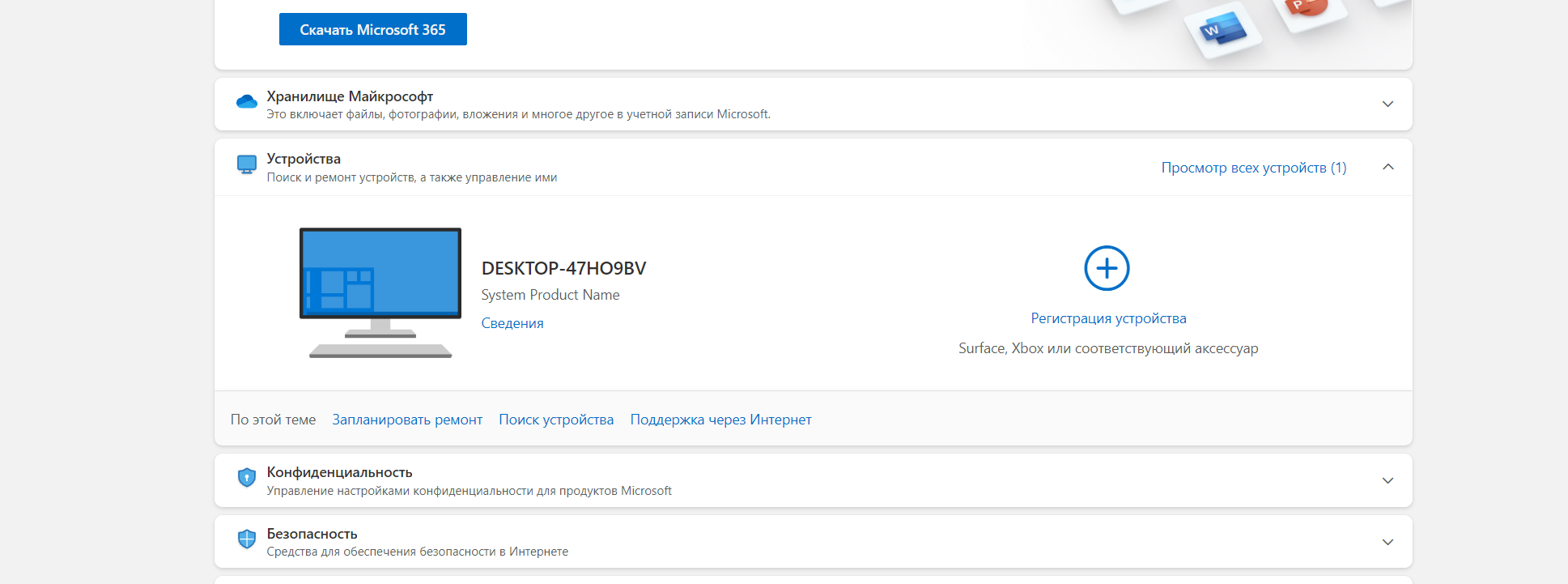
В разделе «Устройства» будет отображаться ваш ПК. Явно активации нигде не указаны.
Заключение
Теперь активация вашей копии Windows привязана к учетной записи Microsoft, что позволит вам легко восстановить активацию в случае необходимости. Если активация уже была привязана, дополнительных действий выполнять не требуется.
Вход в учетную запись Майкрософт
Совет: Если вы входите с помощью рабочей или учебной учетной записи, перейдите на портал учетной записи.
Совет: При отсутствии учетной записи Майкрософт вы можете выбрать Нет учетной записи? Создайте ее.
Совет: Установите флажок Сохранить вход, если вы хотите в следующий раз напрямую войти в учетную запись (не рекомендуется для общих компьютеров).
Не удается войти
Если вам не удается войти в учетную запись Майкрософт, воспользуйтесь приведенным ниже интерактивным средством, чтобы помочь вам найти правильное решение.