
Как напечатать штрих-код на обычном принтере
Readerware позволяет печатать штрих-коды из ряда полей в вашей базе данных, ISBN, идентификатора товара и т. д. Используйте штрих-коды для идентификации своих книг, при размещении на полках и т. д.
Например, вы можете присвоить каждой книге в своей базе данных собственный номер актива. Введите номер актива в столбец базы данных User Number. Вы можете распечатать этикетки со штрих-кодом с номером пользователя и применить их ко всем книгам. Затем, чтобы оформить заказ, вы можете выбрать поиск по номеру пользователя и отсканировать штрих-код.
Вы можете печатать этикетки с десятичными числами Дьюи. Примените их к своим книгам, и вы сможете использовать десятичное число Дьюи, чтобы расставлять книги по полкам.
Выбор элементов для печати
Readerware распечатает штрих-коды для текущих результатов поиска или выбранных элементов. Начните с поиска в базе данных списка элементов, которые вы хотите напечатать. Например, вы можете выполнить поиск по дате ввода, чтобы вывести список всех новых элементов.
Вы можете выбрать элементы из списка возвращаемых результатов, если применимо. Чтобы выбрать первый элемент, просто нажмите на него. Чтобы добавить еще один элемент, используйте стандартные клавиши выбора списка для вашей операционной системы, чтобы выбрать другие элементы или диапазон элементов. Например, в Windows удерживайте нажатой клавишу Ctrl на клавиатуре и щелкните следующий элемент. В Mac OS X удерживайте нажатой клавишу Command и щелкните следующий элемент. Чтобы выбрать диапазон элементов, удерживайте нажатой клавишу Shift и щелкните элемент, теперь выбраны все элементы между новым и предыдущим выбором.
Теперь выберите Файл->Печать->Штрих-коды.
Печать штрих-кодов
Выберите и настройте свой принтер. Вы можете печатать штрих-коды на любом струйном или лазерном принтере, используя листы с этикетками. Readerware также поддерживает принтеры этикеток Dymo LabelWriter, которые работают с рулонами этикеток.
Выберите элементы, которые хотите распечатать. Вы можете распечатать текущие результаты поиска или выбранные элементы.
Выберите материал для этикеток из списка. Readerware поддерживает печать этикеток Avery 5160/8160 на любом струйном или лазерном принтере. Если у вас есть принтер Dymo LabelWriter, выберите этикетки с адресом 30252 или этикетки со штрих-кодом 1738595. Наклейки с адресами обычно работают лучше всего, их легче найти в магазинах, и они больше по размеру. Они могут содержать как штрих-код, так и дополнительный текст. Этикетки со штрих-кодом Dymo меньше и имеют место только для штрих-кода.
Выберите поле базы данных, которое вы хотите использовать в качестве источника штрих-кодов: ISBN, UPC, идентификатор книги, номер пользователя и т. д.
Добавить к ярлыку строку текста. При желании вы можете добавить одну строку текста, которая будет выводиться под штрих-кодом. Например, вы можете добавить строку, идентифицирующую вашу организацию, свойство строки и т. д.
Вы также можете включить в это поле мини-шаблон для печати данных из вашей базы данных. Например:
на этикетке со штрих-кодом будет указано название книги.
Нажмите кнопку «Печать», чтобы распечатать этикетки со штрих-кодом.
Советы по печати штрих-кодов
Readerware выбирает символы штрих-кода на основе выбранного вами исходного столбца. Вы должны убедиться, что данные действительны. В противном случае у вас могут возникнуть проблемы с кодированием штрих-кодов. Например, если у вас неверный номер ISBN, штрих-код может не распечататься.
При печати этикеток со штрих-кодом с номером пользователя данные должны быть короткими, чтобы они поместились на этикетке со штрих-кодом. 6–10 букв и/или цифр будут работать нормально, если они будут длиннее, штрих-код может выйти за пределы этикетки.
Вы можете включить одну строку текста для печати под штрих-кодом, если этикетка достаточно большая. Например, вы можете добавить к ярлыку «Свойство вашей локальной библиотеки».
Вы также можете включить в это поле мини-шаблон, чтобы включить данные из вашей базы данных. Это очень мощная функция, она использует те же ключевые слова, что и генератор отчетов. (Ключевые слова для книг, ключевые слова для музыки, ключевые слова для видео). Некоторые примеры:
[[$BEGIN_READERWARE]][[$TITLE]][[$END_READERWARE]]
будет включать название книги.
[[$BEGIN_READERWARE]][[$AUTHOR-U-L=3]][[$END_READERWARE]]
будет включать первые три символа автора в верхнем регистре.
Наклейки Dymo со временем могут выцветать под воздействием солнечного света или флуоресцентного света. При выборе этикеток Dymo следует учитывать размещение этикеток.
Существуют различные типы оборудования для печати штрих-кодов по требованию, и выбор и описания могут быть очень техническими и запутанными. Помните, пожалуйста, свяжитесь с нами для бесплатной консультации по штрих-коду.
Какие типы принтеров штрих-кодов по требованию доступны?
Первые три используются специальным оборудованием для печати штрих-кодов, а последние два — универсальными печатающими устройствами, которые также могут использоваться для печати штрих-кодов.
Нужно знать допустимые сочетания цветов для печати? Нажмите здесь, чтобы загрузить таблицу цветов в формате PDF.
- Проще загрузить этикетки, чем иметь дело с лентами и тонером.
- Создавайте штрих-коды хорошего качества
- Склонны создавать символы неизменно хорошего качества.
- Износ печатающих головок — отдельные элементы могут выгорать из-за прямого контакта с поверхностями бумаги.
- Если оборудование настроено неправильно, проблемы с печатающей головкой приведут к получению символов низкого качества.
- Расходы на техническое обслуживание и ремонт печатающей головки.
- Принтер предназначен только для печати этикеток.
- Этикетки всегда остаются чувствительными к теплу.
- Принтеры работают быстро и тихо
- Печатающие головки служат дольше, чем в принтерах с прямой термопечатью
- Может быть небольшим и экономичным для небольших объемов приложений.
- Неправильно настроенное оборудование, а также проблемы с печатающей головкой и лентами могут привести к получению символов низкого качества.
- Помимо этикеток принтер использует однопроходные ленты.
Промышленная струйная печать
- Струйные принтеры можно использовать и для других задач
- Низкие эксплуатационные расходы и цветные чернила часто доступны по разумной цене.
- Существует широкий выбор струйных принтеров, позволяющих бесконтактно наносить код практически на любую поверхность.
- обеспечивает гибкость в Интернете и сокращает время настройки
- Использование универсальных ящиков может снизить стоимость упаковки и запасы.
- Из-за сложности процесса печати необходимо уделять больше внимания качеству и деталям.
- Неправильно настроенное оборудование, а также проблемы с печатающей головкой и лентами могут привести к получению символов низкого качества.
- Экономичный выбор, когда скорость и качество не являются проблемой или когда необходима печать с эффектом удара.
- Принтер можно использовать для других задач
- Распечатанные изображения будут иметь низкое разрешение (низкое качество печати), поэтому штрих-коды должны быть крупнее, чтобы обеспечить читаемость.
- Принтеры обычно работают медленно и шумно
- Возможно, во избежание появления некачественных штрихкодов может потребоваться частая замена красящих лент.
- Подходит для печати листов с этикетками за один раз, а не для непрерывной подачи этикеток.
- Принтер можно использовать для других задач
- Экономично для небольших производственных циклов.
- Из-за жары могут возникнуть проблемы со специальными ярлыками.
- Неэкономично печатать одиночные штрих-коды
- Возможны проблемы с отклеиванием этикеток и попаданием их внутрь принтера.
Консультативная служба по штрих-кодам спонсируется и управляется Axicon. © Copyright Barcode Advisory Service-2018
Миган предоставляет контент и рекомендации для независимых розничных продавцов в качестве редактора ряда розничных изданий и спикера на торговых выставках. Она является экспертом Fit Small Business в области розничной торговли и электронной коммерции.
АВТОР: Бриджит Ходж
Опубликовано 24 ноября 2021 г.
Бриджит – специалист по розничной торговле и штатный писатель с опытом работы в сфере управления. Она разбирается в анализе розничных продаж, мерчендайзинге и закупках с упором на розничные продажи и маркетинг на разных платформах. Она имеет степень бакалавра письменного права Вашингтонского университета в Сент-Луисе.
Опубликовано 24 ноября 2021 г.
Эта статья является частью большой серии статей об управлении розничной торговлей.
Этикетки со штрих-кодом – это сканируемые компьютером символы, которые представляют собой коды товаров, такие как UPC и SKU. Штрих-коды используются для идентификации и отслеживания ваших запасов и продаж продукции. Создание и внедрение системы штрих-кодов поможет вам получить доступ к подробной информации о продукте, просмотреть имеющиеся запасы и ускорить процесс оформления заказа — и все это одним нажатием нескольких кнопок.
Используйте наш бесплатный генератор штрих-кодов для создания штрих-кодов для вашего бизнеса:
Генератор штрих-кода
Легко создавайте и загружайте штрих-коды для ваших продуктов
Или продолжайте читать ниже, чтобы узнать больше о том, как настроить правильную систему штрих-кодирования. Мы также познакомим вас с процессом в нашем видео в конце этой статьи.
1. Создайте свои коды продуктов
Коды товаров относятся к числовым и символьным последовательностям, которые вы присваиваете своим товарам. Существует два основных типа кодов продуктов, которые вам следует знать: универсальные коды продуктов (UPC) и единицы внутреннего складского учета (SKU).
Наилучшая для вас система кодирования или нумерации запасов зависит от типа вашего бизнеса и ваших потребностей в отслеживании запасов. Здесь мы более подробно рассмотрим как варианты кодирования продуктов, так и способы их использования.
Универсальные коды продуктов — это всемирно признанные коды, состоящие из восьми-двенадцати цифр, состоящие только из цифр, которые производители получают при регистрации своих продуктов в GS1. Они совместимы с большинством POS-терминалов, их легко приобрести и они широко узнаваемы.
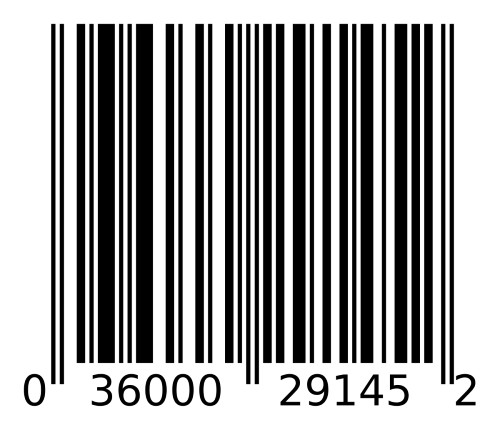
Типичный код UPC (Источник: Википедия)
Если вы сами производите товары или продаете товары под собственной торговой маркой, вам следует зарегистрироваться в GS1 и получить коды UPC. UPC не требуются по закону, и вы, безусловно, можете производить и продавать товары без них, но использование UPC дает много преимуществ, в том числе:
- Помогает защитить бренд вашей компании от кражи и подделки товаров.
- Позволяет продавать на Amazon – для товаров, продаваемых на Amazon, требуется действительный код UPC.
- Облегчает покупателям доступ к информации о вашем продукте в Интернете, такой как тип продукта, ограничения или потенциальные аллергены, в случае продуктов питания.
- Можно использовать в розничной POS-системе для отслеживания запасов и ускорения оформления заказа.
Большинство продуктов, которые розничные продавцы приобретают у производителей, уже имеют коды UPC и соответствующие штрих-коды. Это не тот код, который вы будете использовать внутри компании, или штрих-код, который вы будете сканировать в своей POS-системе. Этот код предназначен только для розничной цепочки поставок.
Внутренние SKU – это настраиваемые буквенно-цифровые коды переменной длины (обычно восемь цифр), характерные для каждого продавца и предназначенные для уникальных операций вашего бизнеса. Во внутренней системе SKU вы можете использовать буквы и цифры, которые соответствуют систематической организации вашего инвентаря.

Пример типичного кода SKU
Например, вы можете создать систему артикулов для своей одежды. Вы можете сделать так, чтобы первая цифра обозначала отдел (1 для мужчин, 2 для женщин, 3 для детей), вторая — тип одежды (1 — верх, 2 — низ, 3 — аксессуары), третья — цвет. и так далее, пока вы не создадите достаточно длинный код, чтобы каждый продукт имел уникальную последовательность.
СОВЕТ. Некоторые продукты могут поставляться с предварительно прикрепленным UPC и штрих-кодом. Вы должны оставить этот тег прикрепленным, но добавить и использовать свой собственный SKU для всех ваших внутренних операций. Узнайте, как настроить систему SKU.
2. Создайте штрих-код для каждого продукта
После того как вы настроили уникальные коды продуктов, следующим шагом будет ввод ваших кодов в систему, которая преобразует их в сканируемые штрих-коды. Благодаря сканерам штрих-кодов штрих-коды избавят вас от необходимости вводить отдельные коды продуктов, генерируя их в сканируемые изображения.
Существует три простых способа создания штрих-кодов для ваших товаров. К ним относятся:
- Онлайн-генераторы штрих-кодов. Некоторые веб-сайты преобразуют ваши коды продуктов в штрих-коды, которые вы можете загрузить и сохранить для использования в будущем. Наш бесплатный генератор штрих-кодов также является примером.
- Розничные POS-системы. Инструменты управления запасами в этих универсальных системах управления продажами, запасами и бизнесом упрощают создание штрих-кода на основе SKU или UPC каждого товара.
- Портативные принтеры штрих-кодов. Ручные принтеры этикеток позволяют вводить код продукта, чтобы на месте создавать штрих-код для этикеток.
Вы можете использовать генератор штрих-кода, подобный тому, который приведен в начале статьи. Они, как правило, очень просты в использовании. В нашем случае, например, вы просто добавляете свой код продукта и выбираете тип штрих-кода (который определяется вашим конкретным POS и сканером), и штрих-код будет сгенерирован для вас.
Многие розничные POS-системы имеют встроенные инструменты инвентаризации, которые позволяют очень легко создать штрих-код из ваших кодов продуктов. Если вы управляете запасами в любом количестве, вам следует рассмотреть возможность использования POS-системы, такой как Square for Retail. Это значительно упрощает печать этикеток со штрих-кодом, а также оптимизирует все ваши бизнес-операции, включая продажи и оформление заказа, обработку платежей, управление персоналом, отчеты о работе магазина и многое другое. Проверьте это бесплатно.
Если у вас небольшая или мобильная компания, вам может быть достаточно портативного ручного устройства для печати штрих-кодов со встроенным принтером этикеток.
Портативный генератор штрих-кодов работает так, как кажется. Вы вводите код и информацию о этикетке в устройство, как показано ниже, и оно преобразует ваш код в штрих-код. Он даже позволяет настраивать внешний вид этикетки (добавляя дополнительную информацию, например название продукта или цену), а затем печатать штрих-код и другую информацию прямо на этикетке.
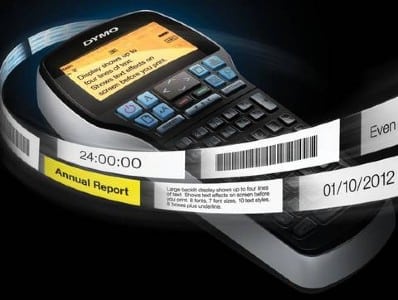
Высокопроизводительный этикетировщик Dymo LabelManager 420P.
Портативные портативные принтеры этикеток со штрих-кодом, подобные показанному выше, стоят около 90 долларов США.Вам нужно приобрести рулоны этикеток, предназначенные для устройства, что увеличивает затраты в зависимости от количества, которое вам нужно напечатать. Однако вы вряд ли превзойдете удобство и простоту, если вам нужно печатать ограниченное количество этикеток со штрих-кодом на лету.
3. Распечатайте этикетки со штрих-кодом
После создания штрих-кодов пришло время найти подходящее средство для печати этикеток, которые будут прикреплены к вашим продуктам. Как упоминалось ранее, портативные устройства для изготовления этикеток — отличный способ сделать и распечатать этикетки со штрих-кодом. Здесь мы рассмотрим другие варианты печати этикеток со штрих-кодом.
Лазерные и струйные принтеры
Если вы создаете этикетки со штрих-кодом с помощью розничного POS, интернет-сайта или другой программной системы, вы можете загрузить свои штрих-коды, преобразовать их в документ и использовать обычный принтер и листы с этикетками для печати этикеток со штрих-кодом. . И лазерные, и струйные принтеры могут печатать этикетки самых разных размеров и типов.
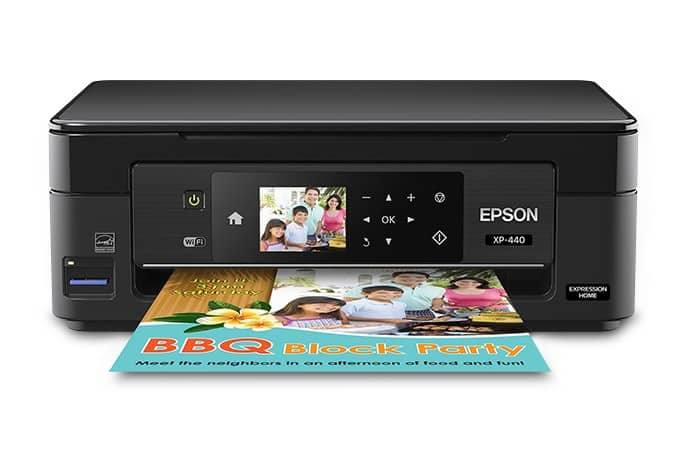
Epson Expression предлагает встроенный сканер и возможность отправки факсов. (Источник: Epson)
Возможно, у вас уже есть лазерный или струйный принтер. Если вы этого не сделаете, вы можете подобрать базовую модель примерно за 50 долларов. Если вам нужны дополнительные функции для вашего бизнеса, такие как встроенный сканер или факс, моноблоки, такие как Epson Expression выше, стоят около 230 долларов США.
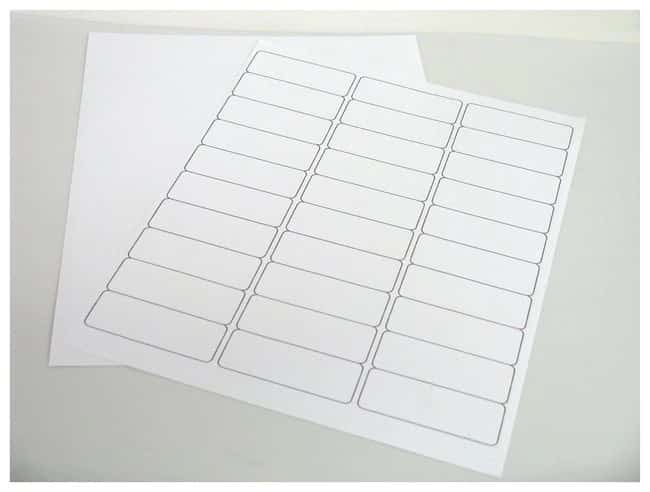
Бумагу для этикеток можно найти в Интернете или в магазинах, занимающихся доставкой. (Источник: Fisher Scientific)
Avery — это отличный источник огромного выбора готовых этикеток для лазерной и струйной печати, которые совместимы с большинством кассовых терминалов и других систем управления запасами. С их помощью вы можете печатать этикетки со штрих-кодом точного размера и в нужном количестве.
Термопринтеры этикеток
Термопринтеры этикеток используют тепло, чтобы вплавить ленту пигмента в бумагу, на которой они печатают, чтобы избежать смазывания или удаления чернил. Таким образом, у вашего принтера никогда не закончатся чернила, и вы сможете печатать бесконечное количество этикеток. Это отличный вариант, если вам приходится печатать этикетки часто или в больших объемах. Они также относительно недорогие: от 60 до почти 1000 долларов США.
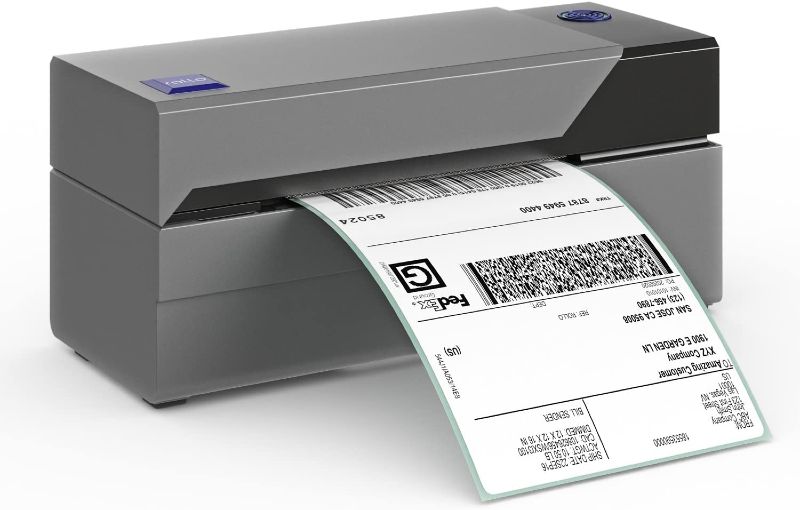
Термопринтеры этикеток позволяют печатать большое количество этикеток за короткое время. (Источник: Amazon)
Dymo и Zebra – самые популярные производители термопринтеров для печати этикеток со штрих-кодом. Zebra, в частности, предлагает различные принтеры этикеток высокой емкости, в том числе принтеры, использующие технологию интеллектуальных этикеток с радиочастотной идентификацией (RFID) для беспроводного отслеживания запасов и предотвращения краж.
Онлайн-ярлыки
Как мы упоминали ранее, некоторые веб-сайты сами создают ярлыки. Некоторые сайты, например Online Labels, позволяют создавать и заказывать ярлыки.
Онлайн-этикетки и аналогичные сайты продают распечатанные листы или рулоны этикеток со штрих-кодом, которые вы создаете на их сайте, но это имеет свою цену. Ожидайте платить около 20 долларов за 100 листов этикеток. За это вы получаете 700 одинаковых кодов, напечатанных на готовых этикетках. Время доставки быстрое — обычно доставка занимает от трех до пяти дней — и это может быть отличным способом сэкономить время. Веб-сайты, на которых можно заказать этикетки, популярны среди производителей, которым требуется большое количество этикеток, но которые не хотят возиться с их печатью самостоятельно.
Резюме видео: создание этикеток со штрих-кодом
Чтобы получить подробное видеообъяснение и пошаговое руководство по созданию этикеток со штрих-кодом, посмотрите это короткое 5-минутное видео ниже.
Итог
При выборе способа создания штрих-кода компаниям следует в первую очередь обратить внимание на уже имеющиеся у них инструменты. Если у вас есть POS-система со встроенными генераторами штрих-кодов, это ваш лучший вариант. Если вам нужно быстро создать штрих-код для особого события, лучшим вариантом будет бесплатный онлайн-генератор.
Большинству предприятий розничной торговли и электронной коммерции было бы полезно использовать систему POS для создания штрих-кодов. В дополнение к простому созданию и печати штрих-кодов Square for Retail предоставляет компаниям возможность подробного отслеживания запасов с момента заказа продукта до момента его продажи. Эти инструменты управления помогают оптимизировать всю вашу работу. Чтобы убедиться в этом, подпишитесь на бесплатную пробную версию ниже.
Вам также может понравиться…
- Наше полное руководство по открытию розничного бизнеса
- Рекомендации по эффективному управлению запасами
- Как создать систему нумерации артикулов для вашего магазина
Об авторах
Миган Брофи
Миган Брофи — эксперт по розничной торговле в компании Fit Small Business, специализирующейся на розничной торговле для малого бизнеса и электронной коммерции. Меган имеет более чем 10-летний опыт работы в сфере розничной торговли, включая работу в местных книжных магазинах и магазинах товаров для танцев, изготовление подарков ручной работы на экологически чистом предприятии, разработку собственных торговых марок и управление командой из более чем 40 специалистов по продажам и обслуживанию в местном спа-центре.
Найдите Бриджит в LinkedIn
Бриджит Ходж
Бриджит – специалист по розничной торговле и штатный писатель с опытом работы в сфере управления. До прихода в ФСБ она несколько лет управляла магазином, работая во всем: от мерчандайзинга до закупок и анализа продаж. Бриджит также имеет опыт написания, исследований и публикаций со степенью бакалавра в области письма.
Теперь вы можете создавать и печатать этикетки со штрих-кодом, используя бесплатную учетную запись Orca Scan.
1. Создание штрих-кодов
Штрих-код – это уникальный идентификатор, закодированный в виде изображения, который позволяет компьютерным системам идентифицировать физические объекты. Чтобы сгенерировать штрих-коды, просто щелкните правой кнопкой мыши любую ячейку и выберите «Создать штрих-коды».
Введите количество штрих-кодов
Теперь введите количество штрих-кодов, которые вы хотите сгенерировать, вместе с любым префиксом/суффиксом и нажмите «Создать».
Создать несколько штрих-кодов с уникальными префиксом и суффиксом
Вот и все, ваш лист теперь содержит список вновь созданных номеров штрих-кодов. Теперь вы можете добавлять столбцы и дополнительные данные, которые будут отображаться при сканировании пользователем этого штрих-кода.
Совет._ чтобы воспроизвести этикетки со штрих-кодом для товаров, у которых уже есть штрих-код, просто импортируйте данные штрих-кода и следуйте руководство по печати штрих-кодов._
2. Печать этикеток со штрих-кодами
В настоящее время мы поддерживаем этикетки Avery, которые можно использовать на обычном офисном принтере, и этикетки DYMO, которые можно использовать с термопринтером DYMO LabelWriter 450.
Чтобы начать, сначала разверните инструмент меток со штрих-кодом слева.
Выберите тип штрих-кода
Теперь выберите тип штрих-кода (символика), который вы хотите напечатать. Мы поддерживаем все основные штрих-коды, но рекомендуем QR-коды, если вы используете смартфоны.
Добавить текст ярлыка
Вы можете добавить текст под каждым штрих-кодом, чтобы упростить идентификацию товара/партии и т. д. без необходимости сканировать штрих-код. Чтобы добавить текст метки, просто выберите столбец, содержащий текстовое значение.

Пометьте каждый штрих-код, чтобы идентифицировать его
Совет._ штрих-коды можно загрузить в виде файлов изображений, чтобы отправить дизайнерам и т. д._
Выберите тип ярлыка
Как только вы будете довольны форматом этикетки, нажмите «Печать этикеток» и выберите тип этикетки, который лучше всего соответствует вашим этикеткам.
Совет._ вы можете скачать этикетки со штрих-кодом в формате PDF для отправки на профессиональные принтеры._
Читайте также:
- Как прошить принтер xerox Phaser 3020 в домашних условиях
- Найдите производителей самых дешевых цветных принтеров, отображающих цену производителя
- Может ли лазерный принтер печатать цветные изображения
- Проблемы с лазерным принтером и способы их решения
- Установка принтера Epson l3101
5 Бесплатных Программ для Печати Этикеток со штрих кодом на принтерах Datamax, Godex, TSC, Zebra, Proton — скачать программу для создания и печати QR, Datamatrix штрих кодов на этикетках для термопринтера
Программы для печати этикеток Честный Знак и кодов маркировки Datamatrix, QR кодов
Бесплатные программы для печати этикеток дата матрикс
Есть две бесплатные программы генератора для печати этикеток Честный Знак:
- Программа Golabel для принтеров Godex;
- Программа LabelOnline для принтеров Proton.
Обе эти программы позволяют бесплатно печатать этикетки из CSV или Excel файла, который генерируется и скачивается из системы Честный Знак.
Что лучше, Golabel или LabelOnline
С точки зрения разработки дизайна этикеток, программа Golabel более навороченная и позволяет некоторые вещи с этикетками делать проще.
Печать этикеток из PDF
Если вы выгрузили этикетки из Честного Знака в формате PDF, то для печати этикеток не требуется специальная программа.
Вы можете распечатать этикетки из любой бесплатной программы для просмотра pdf.
Но обратите внимание на шаблон этикеток в системе Честный Знак. Этот шаблон должен соответствовать по размеру физическому размеру этикеток (по умолчанию там стоит А4 – т.е. не подходит).
Платные программы для печати этикеток Честный Знак
Если ваш принтер другой марки (не Godex и не Proton), то у вас есть три варианта:
- Купить самый простой принтер этикеток Proton или Godex — вместе с ними поставляется бесплатная программа для печати этикеток;
- Купить программу для печати этикеток datamatrix фирмы NiceLabel, Bartender или Zebra;
- Купить российскую программу для печати этикеток LabelOnline.
Второй вариант будет подороже, но более универсальный (потому что будет совместим с принтером этикеток любой марки).
Самая недорогая программа для печати этикеток
Для печати этикеток на принтерах Zebra, Datamax, Intermec, Toshiba, Honeywell подходит российская программа LabelOnline.
Label Online умеет печатать этикетки из:
- EXCEL, CSV, TXT — как раз формат маркировки Честный Знак;
- TSClient в RDP;
- Драйвер для 1С разработчика;
- 1С Платформа версии 7.7 / 8.1 / 8.2 / 8.3
Дорогие программы для печати этикеток
Иностранные программы, такие как Bartender, NiceLabel, конечно гораздо дороже, но и умеют очень много. Кроме этого, они гораздо более удобные.
Стоимость начинается, примерно, от 29 000 руб.
Например, самая простая лицензия на программу NiceLabel Express Designer или Bartender Starter стоит $354.
В то же время за $299 можно купить новый принтер Godex g500 и бесплатно скачать программу GoLabel на русском для печати этикеток из файла csv с кодами маркировки датаматрикс.
Или еще более доступный вариант — принтер Proton 4206 за $210.
Выбор решения зависит от вашего парка техники (принтеров этикеток, компьютеров) и от сложности дизайна этикеток.
Как купить принтер этикеток или программу для печати этикеток
Если Вам потребуется купить программу для печати этикеток
или принтер этикеток вместе с программой для печати кодов маркировки,
то свяжитесь с нами.
Мы подберём подходящую конфигурацию
и выставим счет по безналичному расчету.
Программы Bartender Professioanl, Zebra Designer Pro
Данные программы стоят дороже, чем NiceLabel Express, поэтому их покупают только в особых случаях.
Из какой программы можно создать штрих код и печатать этикетки бесплатно?
Этикетки можно печатать бесплатно из любой офисной программы, например, из ворда или эксела (MS Word, MS Excel). Если этикетка должна содержать код дата матрикс, то придется использовать специальные программы.
Для печати этикеток достаточно сделать шаблон этикета в Word, установить размер листа равным размеру этикетки и всё напечатается.
Штрих код в экселе тоже можно напечатать, но сделать это достаточно сложно.
Для печати небольших этикеток подходит термопринтер или термотрансферный принтер этикеток и штрих кодов.
Для печати больших этикеток (размером с лист А4) можно использовать обычный офисный принтер или промышленный принтер этикеток с шириной печати более 210 мм.
Зачем тогда нужны специальные программы для создания и печати этикеток?
Есть четыре причины для использования специальной программы:
- Удобнее создавать дизайн этикетки;
- На макет этикетки легко добавить штрих код необходимого типа, например, 2d Data Matrix;
- Можно печатать из 1С, файлов, баз данных, таблиц или интегрироваться с другими учетными программами на вашем предприятии, например с CRM или ERP (1С УТ, 1С Торговля, 1С Розница, 1С УНФ, 1С КОРП);
- Печать этикеток с RFID метками.
Кроме этого, если Вы печатаете много этикеток, то использование специальной программы увеличит скорость печати.
Вам требуется помощь с созданием этикеток,
штрих кода, печатью штрих кода из 1с или из файлов?
Напечатаем этикетки за Вас, также с кодом DataMatrix, чтобы освободить Вас от следующих забот:
- Создание этикетки
- Выбор, покупка, установка и настройка программы для печати этикеток
- Подбор и закупка расходных материалов (термоэтикетки, синтетические этикетки повышенной прочности, риббоны)
- Покупка и настройка принтеров этикеток
- Загрузка данных этикеток из CSV и Excel файлов
- Напечатаем этикетки и отправим к Вам с курьером
Онлайн-создание штрих-кодов: как распечатать и создать штрихкоды — обзор программ и редакторов


Для любого предприятия, реализующего товар в розницу, особенно важно вести полный учет. А также своевременно отчитываться перед налоговой службой. Соответственно, в современном мире для отслеживания движения каждой отдельной единицы товара созданы специальные способы. Это метки, расположенные на упаковке и передающие информацию о продукте. Считывают их сканером — для этого достаточно провести по рисунку прибором. И вся информация о том, что товар наличествует, списан или был продан, сразу же отправляется в центральную базу данных. Для нанесения этих меток зачастую используется онлайн-создание штрих-кодов. Это наиболее быстрая и простая методика. Но существует масса конкретных способов, программ, видового разнообразия сервисов, способных нам помочь. А также множество систем кодировки. Чтобы подобрать подходящий вашему предприятию вариант, необходимо разобраться в нюансах.
Что представляют собой нанесенные маркеры
- Первые три значения. Это демонстрация страны, где была изготовлена продукция. Можно обратить внимание, что все товары, появившиеся на свет на заводах в России, имеют начальные символы 46. А дальше разброс от 0 до 9. Соответственно, если поставить их на этикетку кофе, пришедшего из Польши, это будет намеренное введение в заблуждение потребителя, нарушения условий реализации.
- Дальше четыре символа рассказывают о компании, производящей товарную линию. С наименованием не только общего бренда, но и конкретного завода, постаравшегося для этого товара.
- Пять цифр, расположенных далее – это непосредственно идентификатор самого продукта.
- Последний символ – контрольный.
Сразу становится понятно, что подбирать набор наобум не выйдет. Это не только нелогично, ведь сканеры не смогут их корректно считать. Но еще и преступно, пользователь будет обманут, получит неправильную информацию о товаре. Да и налоговая служба явно не обрадуется такому положению вещей.
Поэтому графический маркер необходимо подбирать с помощью специальных помощников.
Таблица двухмерных штрихкодов
Допустимо ли считать в автономном режиме
Без доступа к провайдеру механизм не будет работать
Система нуждается в обеспечении Интернет-соединения
Нужна связь с сервером данных
Существует ли способы печати на принтере без цветов
Невозможно. В любом случае необходима цветная модель принтера
Оптимизация для продвинутых методов распечатки
Обычные пиксели квадратной формы
Используются неравномерные штрихи, в центре располагается кольцо с несколькими кругами. Практически невозможно произвести печать в низком разрешении
Несколько окружностей, накладывающийся и пересекающихся. Работать на устройстве вывода с небольшим разрешением так же сложно
Тоже тривиальные квадраты
На первый взгляд, кажется, что только высокое разрешение будет подходящи. Но на практике, информационный массив сконцентрирован в центре.
Прямой метод нанесение на материалы, минуя этикетку
Предельный объем сведений
В районе 2 Кбайт
Не более 90 байт
Прежде чем понять, какой же именно вариант подходит Вам больше остальных, стоит обратить внимание на их отличия. Для этой цели кратко рассмотрим небольшую сравнительную таблицу. Она разложит основные нюансы по полочкам. И станет примерно ясно, какие лучше создать штрих-коды и распечатать их для этикеток.
Готовые решения для всех направлений
Ускорьте работу сотрудников склада при помощи мобильной автоматизации. Навсегда устраните ошибки при приёмке, отгрузке, инвентаризации и перемещении товара.
Мобильность, точность и скорость пересчёта товара в торговом зале и на складе, позволят вам не потерять дни продаж во время проведения инвентаризации и при приёмке товара.
Обязательная маркировка товаров — это возможность для каждой организации на 100% исключить приёмку на свой склад контрафактного товара и отследить цепочку поставок от производителя
Скорость, точность приёмки и отгрузки товаров на складе — краеугольный камень в E-commerce бизнесе. Начни использовать современные, более эффективные мобильные инструменты.

Повысьте точность учета имущества организации, уровень контроля сохранности и перемещения каждой единицы. Мобильный учет снизит вероятность краж и естественных потерь.
Повысьте эффективность деятельности производственного предприятия за счет внедрения мобильной автоматизации для учёта товарно-материальных ценностей.
Первое в России готовое решение для учёта товара по RFID-меткам на каждом из этапов цепочки поставок.
Исключи ошибки сопоставления и считывания акцизных марок алкогольной продукции при помощи мобильных инструментов учёта.
Получение сертифицированного статуса партнёра «Клеверенс» позволит вашей компании выйти на новый уровень решения задач на предприятиях ваших клиентов..
Используй современные мобильные инструменты для проведения инвентаризации товара. Повысь скорость и точность бизнес-процесса.
Таблица линейных штриховых кодов
Теперь также внимательно посмотрим на основные аспекты, преимущества и недостатки альтернативных видов. И стоит помнить, что основной метод для маркировки товаров как раз выходит в эту группу. Соответственно, лучший эффект производитель и продавец будет получать, используя именно EAN13.
Нанесение на покрытие без упаковки
Подходит при использовании двух цветов
Также с двумя цветами
Используется весьма активно для работы с товарами
Самая распространенная система на земном шаре
Строго ограничен. Либо 13, либо 8 цифр, в зависимости от вида
Как работает программа-генератор для создания штрих-кодов онлайн
Теперь перейдем к утилитам, сервисам, которые предлагает нам современный рынок. Хотя, это не совсем верное определение. Ведь не все варианты строго платные. Есть и абсолютно безвозмездные. И стоит понять, что некоторые из утилит – это просто небольшие скрипты, построенные на таблицах, а другие – это полноценное ПО.
В любом случае всю систему придется еще интегрировать в бухгалтерию, заставить работать с остальными техническими средствами в едином целом. А также желательно дать возможность управления всем массивом одному сотруднику без дополнительной помощи. Для этой задачи отлично подойдет софт от Клеверенс. В чем его преимущества:
- Специально разработанное для российского рынка ПО, подходящее под наше законодательства и требования надзорных служб.
- Упрощение управления всеми техническими объектами. Все сводится к работе одного сотрудника, вооруженного смартфоном.
- Как разработанные заранее пакетные предложения, так и индивидуальные продукты под заявленные требования заказчика.
Если хотите упростить интеграцию до максимального порога, то стоит использовать это предложение. А мы переходим конкретно к принципам работы генераторов.
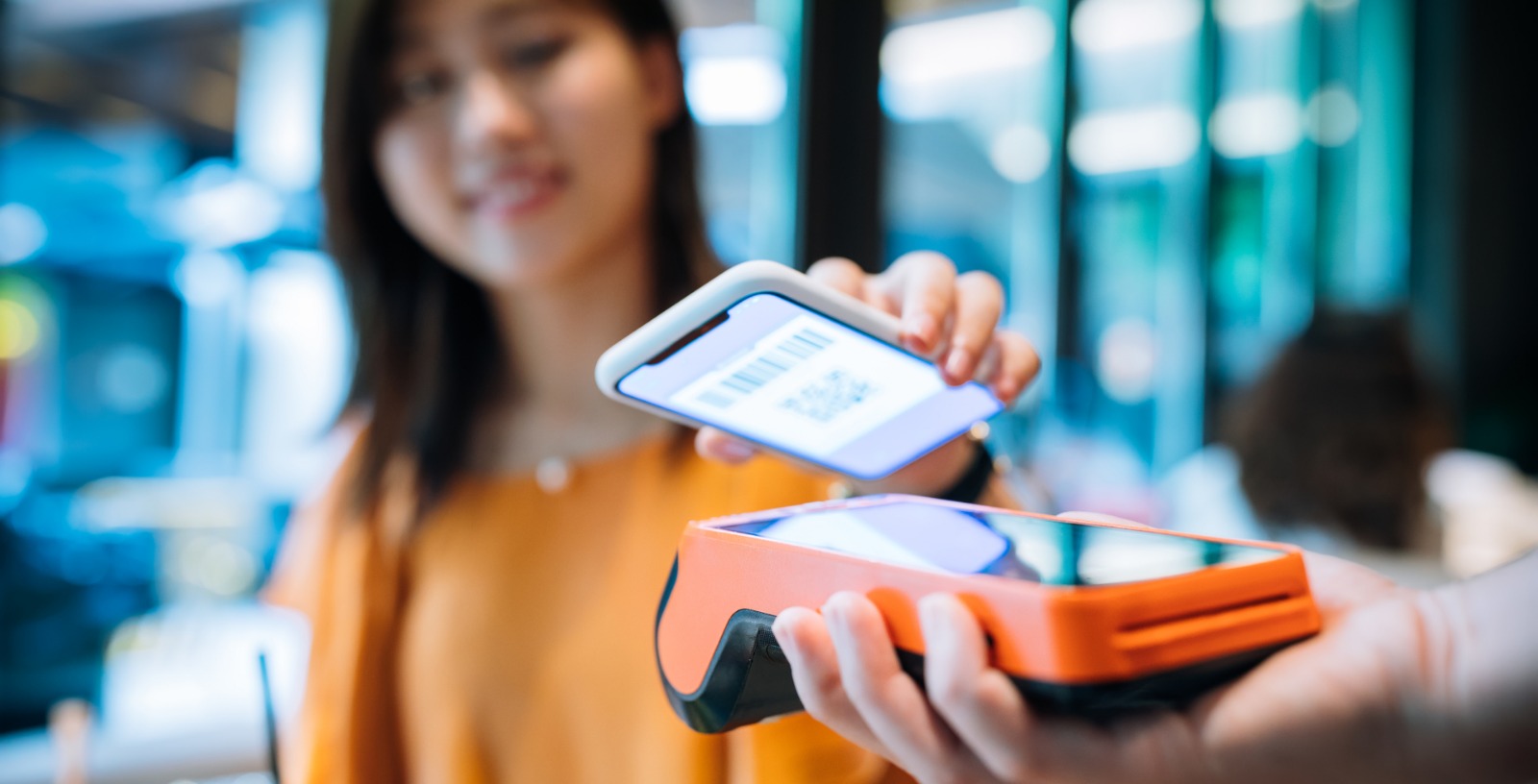
По большому счету, это специальный набор скриптов, создающий последовательности символом. А также графических элементов. Разумеется, он получает все сведения не рандомно. Первоначально пользователь вводит необходимые настройки. И только потом задается вывод нужной последовательности. Стоит понимать, что один редактор штрих-кода онлайн может работать лишь с линейными видами и парочкой конкретных типов. А другой способен дать возможность попробовать весь массив различных вариантов. Также простые утилиты могут только выдать таблицу или даже рисунок с готовыми наборами, но самостоятельно никуда не расположат. А крупные и платные пакеты способны сразу интегрировать полученные результаты в работу и направить в печать, сортируя по нужным позициям.
Поэтому принцип работы конкретной программы может отличаться в корне. Но у всех есть общие черты. Это диапазон функций, обычно состоит в количестве вариаций маркировки, известных им. А также в способах дальнейшей обработки сгенерированной информации. Ну и все нуждаются в первоначальных настройках, что естественно.
Как распечатать штрих-код онлайн
Давайте рассмотрим, как примерно на практике выглядит работа с типичным генератором.
- Скачиваем выбранный редактор. Если это платный экземпляр, то соответственно, первоначально придется оплатить покупку. Обычно в прилагаемом пакете идет и инструкция, где расписан по полочкам весь мануал. Одни из вариантов представляют собой просто архив таблиц, где необходимо менять значения. Другие – это полноценные исполняемый файл, который поставит на жесткий диск весь нужный набор сервисов.
- Производим процесс установки. Для набора таблиц обычно это просто настройка шрифтов. А вот для исполняемых файлов это полноценная процедура. Но она зачастую производится автоматически. В редких случаях действительно сложной установки понадобится помощь системного администратора.
- Запускаем утилиту. И тут же производим настройку необходимых для работы параметров. Выбираем количество экземпляров маркеров, нужных для первого захода. Ставим префиксы, выбираем системы кодирования. Также важно указать формат, в котором мы и получим итоговый результат. Графический рисунок, таблица, PDF документ и иные варианты.
- Полученный файл распечатываем с помощью штатного принципа.
Если речь про печать штрихкодов онлайн, то установки и скачивания не понадобится. Вся настройка обычно производится прямо в браузере. Это, безусловно, легче, но в этом виде скорость работы вашего ПК не влияет на оперативность исполнения. Аспект уже лежит на самом сайте, предоставляющем услугу. Такой фактор может стать как минусом, так и плюсом.
Обзор программ
В этой части мы кратко пройдемся по самым популярным утилитам, доступны в сети на текущий момент. Обозначив преимущества и недостатки, мы сможем упростить вам задачу поиска и выбора.
Barcode Studio
Стоит признать, что это наиболее популярный вариант на сегодня. Не факт, что эффективный и побеждающий конкурентов. Но широко применяемый во многих областях, это точно.
Результат предоставляется как в форме рисунка, так и векторной графики. Клиент сам выбирает, что ему больше импонирует. Подходит для графических студий и типографий, а также для крупных корпоративных клиентов, ведь работают абсолютно со всеми существующими вариациями маркеров. На любом этапе создания проекта допустимо просмотреть ход работы, приблизительный результат еще до печати. А также произвести корректировку настроек, если что-то пошло не по плану.
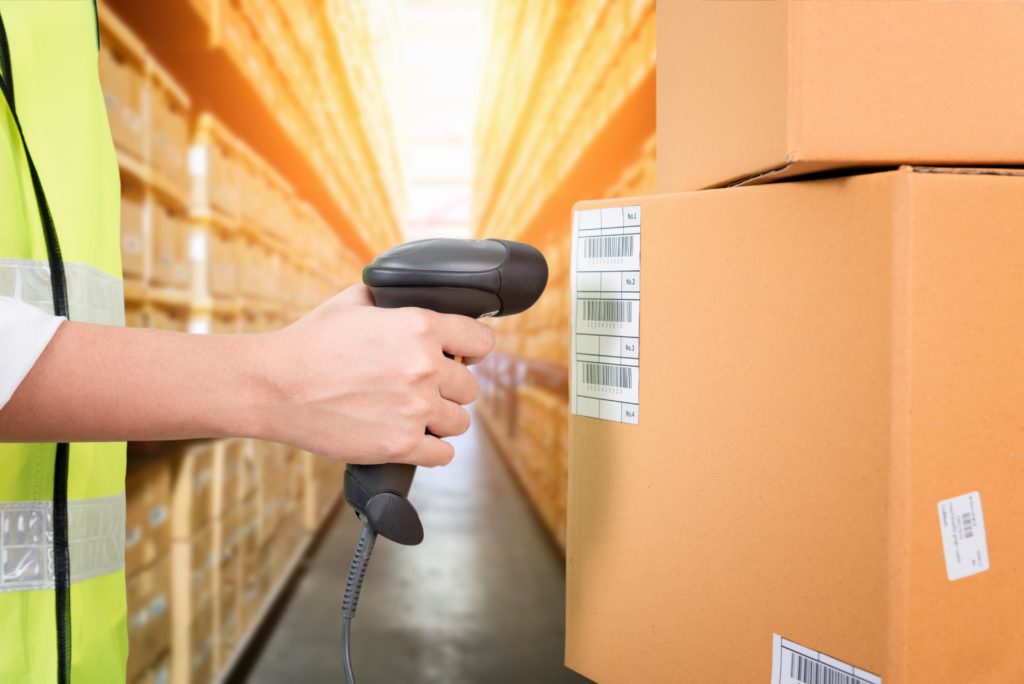
Широко популярна возможность использования готовых скриптов, где вводить сведения не нужно в принципе. Просто выбираете подходящий шаблон, и машина все сделает самостоятельно. Минус один – это платность.
UsefulScript
Если вам необходимо сделать штрих-код на товар бесплатно, то это ваш выбор. Собственно, самый жирный плюс мы выделили сразу. Минусы – очень узкая специализация. Всего несколько типов штрихкодов, никаких встроенных шаблонов. Да и возможность настройки крайне узкая. Приятно то, что система работает онлайн. Не требует скачивания, зашел на официальный сайт и начинаешь работу. Но для тех, кому необходимо ПО на своем жестком диске, разработчики предусмотрели и эту возможность. И снова безвозмездно. Еще одной ложкой дегтя становится оперативность работы. Программа откровенно небыстрая, и при серьезных объемах способна сильно затормозить процесс.
Мой склад
Это крупный проект, работающий сразу в нескольких сферах. И это одна из них. Однако, как и в альтернативных направлениях, команда разработчиков ратует за комплексность. То есть, Мой склад – это целая среда, бухгалтерская база и отчетность, ведение клиентского учета, внедрение скриптов поведения менеджеров. Вся система в одном флаконе. И цена не самая кусачая, зависит от полноты пакета.
Прекрасный выбор, если вы начинаете проект с нуля. Но вот интегрировать эти утилиты уже в готовые программы бухгалтерии – это дело не самое простое. И явно потребует вмешательство профессионалов. Хотя результат того обычно стоит.
Тирика
Это не совсем утилита. А скорее просто набор готовых шаблонов и таблиц, Excel формата. Там вы сможете подставлять значения, а встроенная формула сама произведет необходимые расчеты и выполнить рандомизацию. Вам останется лишь распечатать готовый результат. Способ не самый удобный, если речь идет про обширные объемы различных товарных позиций. Но для небольшого проекта вполне результативный выбор. Который имеет не более одной точки продаж и совсем скудное разнообразие продукций на реализацию. А также для заводов или посредников, которые принимают или изготавливают какой-то один конкретный тип товара.
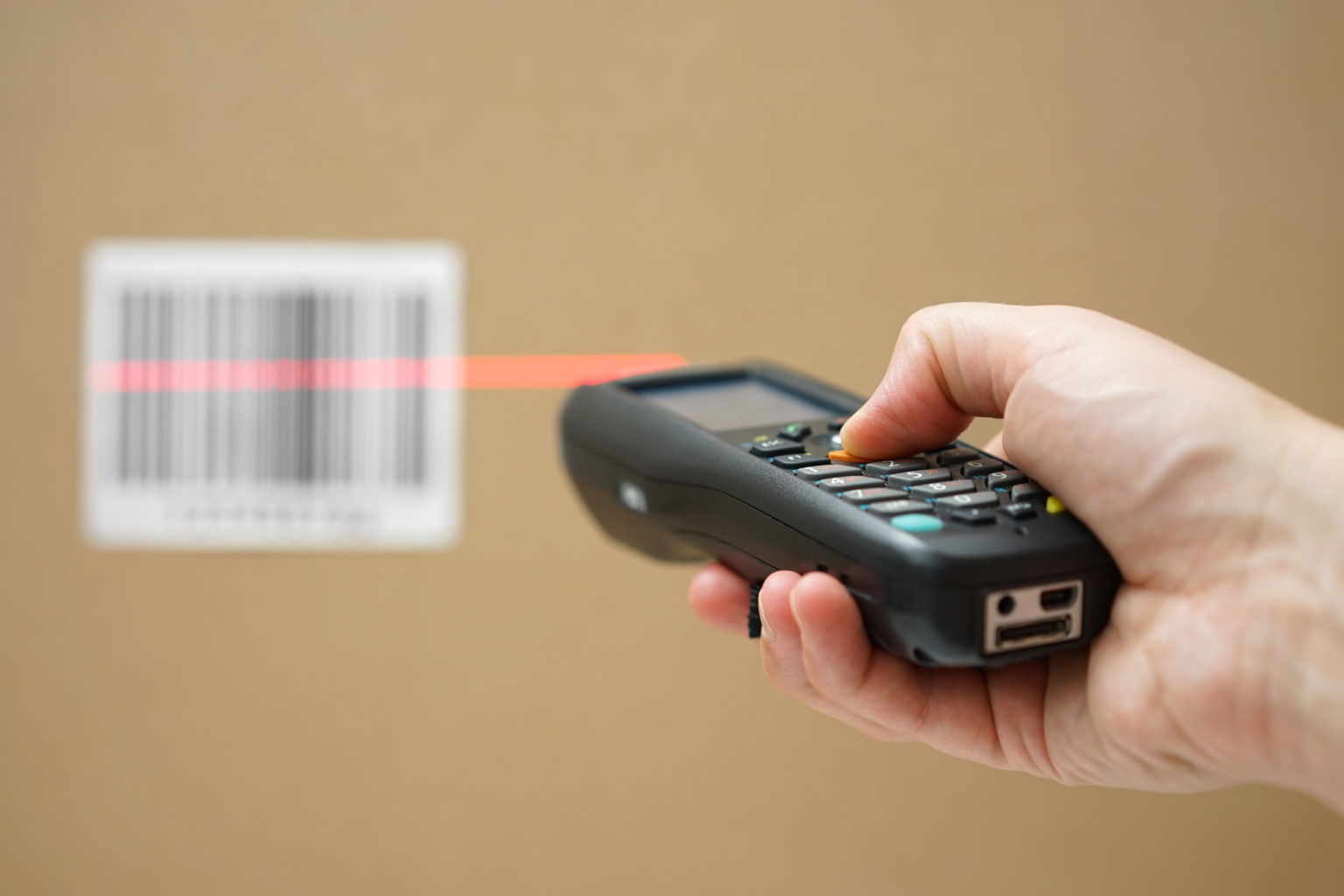
Малораспространенные коды
Среди существующих видов маркирования не все добились общественного признания и популярности. Среди них:
- mCode. Весьма узкий спектр применения, разработка ведется силами небольшой команды. И поддержка тоже ограничена. Поэтому почти не применяется.
- BeeTagg. Способ реализовывался для рекламных целей, но после этого почти никто не захотел брать его на вооружение.
- MicrosoftTag. Нельзя сказать, что у системы есть недостатки. Но пока она еще не доведена до ума. Просто не закончена разработка, хотя уже запущена в активный оборот.
Неиспользуемые маркеры
Среди них пока только Trillcode. Проект разработчиков полностью закрылся, поддержка прекращена. Ведь технология просто не выдержала здоровой конкуренции. Не смогла предложить ничего уникального и необычного. И ни один современный сканер такой маркер не прочитает.
Собственно, теперь вам уже точно понятно, зачем нужна программа для генерации и печати штрих-кодов онлайн, и как ей пользоваться с максимальной выгодой. Остается лишь определиться с конкретным исполнителем и приступить к процессу.
Количество показов: 24216
Статьи по схожей тематике

Кассовый аппарат на рынке и ярмарках: нужны ли ККТ для уличной торговли

ЭКЛЗ: что это такое в кассовом аппарате, как и зачем используется защищенная электронная контрольная лента
Онлайн-касса для интернет-магазина: какую ККМ лучше выбрать, регистрация кассового оборудования

Чек коррекции: когда используется, как выглядит и как сделать его на онлайн-кассе — инструкция

Ошибка ФН 235 на кассе АТОЛ: что это такое, и как ее исправить на ККМ

1С: подключение — инструкция по настройке электронного документооборота, как правильно подключить клиента

Проверка ТТН ЕГАИС: как правильно проверить накладную по идентификационному номеру

Установка 1С: как правильно установить платформу на компьютер, пошаговая инструкция по настройке
Подписаться на новости
117105, г. Москва, Варшавское шоссе, д. 37А
Отдел продаж: +7 (495) 662 98-03
sales@cleverence.ru
Пн-пт: с 07-00 до 19-00
Как распечатать и отсканировать штрих-код

Для печати штрих-кода вам понадобится принтер, способный печатать штрих-коды, и изображение штрих-кода, которое вы хотите напечатать. Вот шаги, которые вы можете выполнить, чтобы напечатать штрих-код:
Подготовьте свой принтер
Убедитесь, что ваш принтер настроен и готов к печати. Если вы используете новый принтер или недавно изменили настройки, вам может потребоваться откалибровать принтер или установить необходимое программное обеспечение и драйверы.
Откройте изображение штрих-кода
Используйте программу или онлайн-инструмент, чтобы открыть изображение штрих-кода, которое вы хотите напечатать. Это может быть файл изображения, например файл .png или .jpg, или это может быть штрих-код, сгенерированный программой или онлайн-инструментом.
Установите параметры печати
Настройте параметры печати штрих-кода, такие как размер и ориентация изображения, тип и размер бумаги и качество печати. Важно убедиться, что штрих-код будет напечатан в правильном размере и с соответствующим разрешением, чтобы его можно было прочитать сканером или другим устройством.
Распечатать штрих-код
После того, как вы настроили параметры печати, вы можете отправить штрих-код на принтер. В зависимости от программного обеспечения, которое вы используете, вам может потребоваться нажать кнопку «Печать» или выбрать изображение штрих-кода и выбрать «Печать» в меню.
Проверить штрих-код
После того, как штрих-код был напечатан, рекомендуется проверить его, чтобы убедиться, что он может быть прочитан сканером или другим устройством. Вы можете использовать сканер штрих-кода или смартфон с приложением для сканирования штрих-кода, чтобы проверить штрих-код. Если штрих-код не читается, возможно, вам придется настроить параметры печати или повторить попытку печати штрих-кода.
Штрих-коды используются в самых разных условиях, в том числе в розничных магазинах, библиотеках и больницах, для автоматизации процесса идентификации и отслеживания продуктов.
Начните в 3 простых шага!!
Как отсканировать штрих-код?
Существует несколько способов сканирования штрих-кода в зависимости от типа используемого устройства. Вот несколько общих шагов, которые вы можете выполнить для сканирования штрих-кода:
Найдите штрих-код
Найдите этикетку или упаковку, на которой напечатан штрих-код. Штрих-коды обычно располагаются на задней или нижней части продукта, но их можно найти и на других частях упаковки.
Расположите сканер
Расположите сканер или другое устройство так, чтобы штрих-код находился в поле зрения сканера. Некоторые сканеры имеют лазерную или светодиодную подсветку, которая поможет вам навести сканер на штрих-код.
Активировать сканер
В зависимости от типа используемого сканера вам может потребоваться нажать кнопку или провести сканером по штрих-коду, чтобы активировать его. Некоторые сканеры активируются автоматически при обнаружении штрих-кода в поле их зрения.
Дождитесь сканирования
Сканер считывает штрих-код и декодирует содержащиеся в нем данные. Этот процесс может занять несколько секунд, в зависимости от сложности штрих-кода и скорости сканера.
Посмотреть результаты
После завершения сканирования сканер отобразит декодированные данные или отправит их на компьютер или другое устройство для обработки. Обычно результаты сканирования можно просмотреть на дисплее сканера или на компьютере или устройстве, подключенном к сканеру.
Если сканер не может прочитать штрих-код, он может отобразить сообщение об ошибке или подавать звуковой сигнал, указывающий на то, что сканирование не удалось. В этом случае вам может потребоваться отрегулировать положение сканера или повторить попытку сканирования штрих-кода.