
Печать штрихкодов в 1С 8.3
В настоящее время все популярнее становятся технологии автоматической идентификации с использованием компьютерной техники. Целью подобных технологий является повышение эффективности работы и уменьшение стоимости труда.
Штриховой код — это информационный знак, целью использования которого является автоматизированная идентификация и учет информации о продукте, которая кодируется в виде цифр и штрихов.
Функции штрихового кода:
- Для идентификации продукции необходимы специализированные устройства;
- Автоматизированный процесс учета и контроля продукции;
- Упрощенный контроль движением товара;
- Обслуживание клиентов происходит с повышенной скоростью;
- Покупателям предоставляется необходимая им информация.
Наличие штрихкода на упаковке продукции является обязательным условием ее вывоза в соответствии с условиями совершения внешнеторговых сделок.
Раздел 1С Печать штрихкодов
Часто пользователям приходится сталкиваться с ситуацией, когда им нужно отобразить штрихкод на печатной форме 1С 8.3, определенном документе или бирке. В программах 1С 8.3 можно найти систему штрих-кодов для номенклатуры, которая значительно уменьшает время на подбор продукции и на другие действия. Чтобы отобразить его в распечатанном виде, необходимо найти объект «1С: Печать штрихкодов». Данный элемент управления предназначен для формирования штрихкодов следующих форматов:
EAN8, EAN13, EAN13 AddOn 2, EAN13 AddOn 5, ITF14, RSS14, EAN128, Code39, Code39 Full ASCII, Code93, Code128, Code16k, Industrial 2 of 5, Interleaved 2 of 5, CodaBar, PDF417.
Здесь доступна функция автоматического определения штрих-кода и можно отправлять значения символов штрихкода с контрольным символом или без него. Есть возможность отключить отображение контрольного кода штрих-кода на конечном изображении штрихового кода.
При отсутствии установленного элемента, компьютер отклонит все попытки печати и выдаст ошибку с сообщением: «Компонента печать штрихкодов 1С не установлена на данном компьютере». То есть нужно совершить установку компонента.
В процессе печати могут появляться и другие ошибки, такие как: «Ошибка внешней компоненты» – 1CBarCode: некорректное значение свойства «Шрифт». Устранить проблему можно путем загрузки компонентов «1С:Печать штрихкодов» – «1CBarCode.exe» текущей версии.
Для получения доступа к печати на компьютере, вам понадобится установка компонента «1CBarCode.exe». Найти и загрузить его можно на сайте.
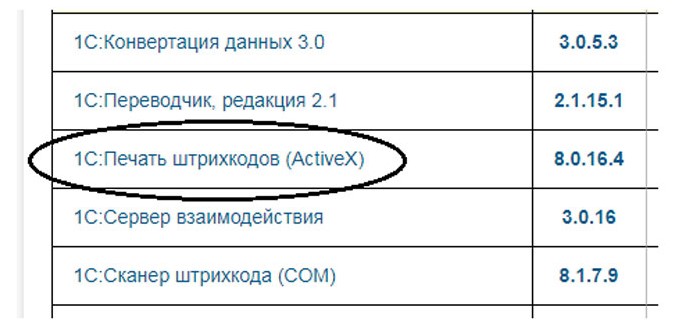
Этим драйвером пользуются в системах, которые не содержат «1С:Библиотека подключаемого оборудования».
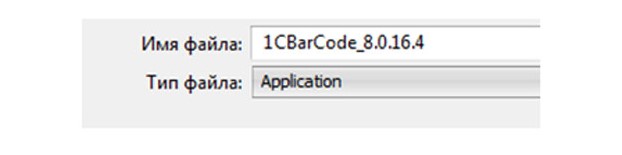
После скачивания файла его необходимо установить.
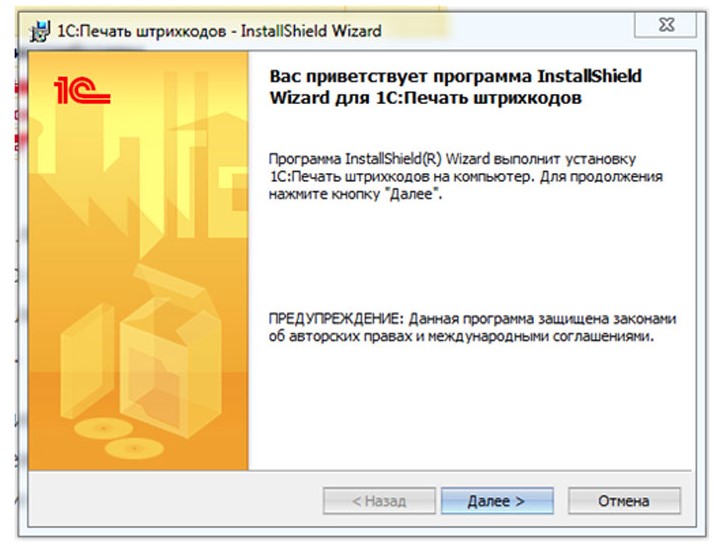
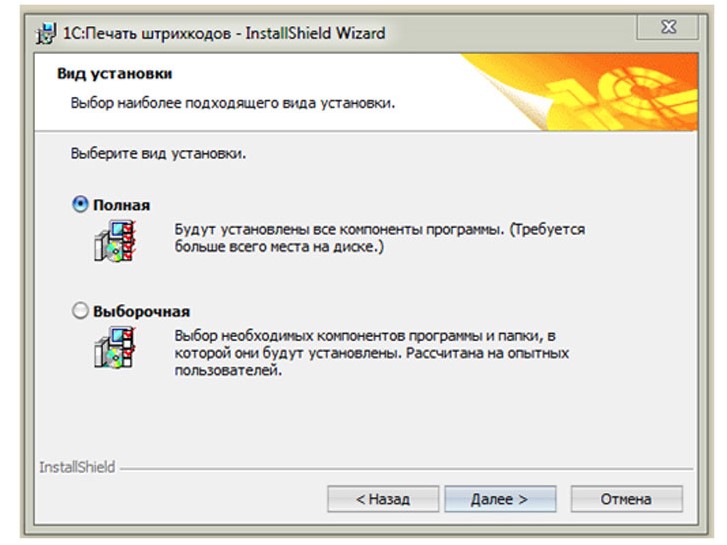
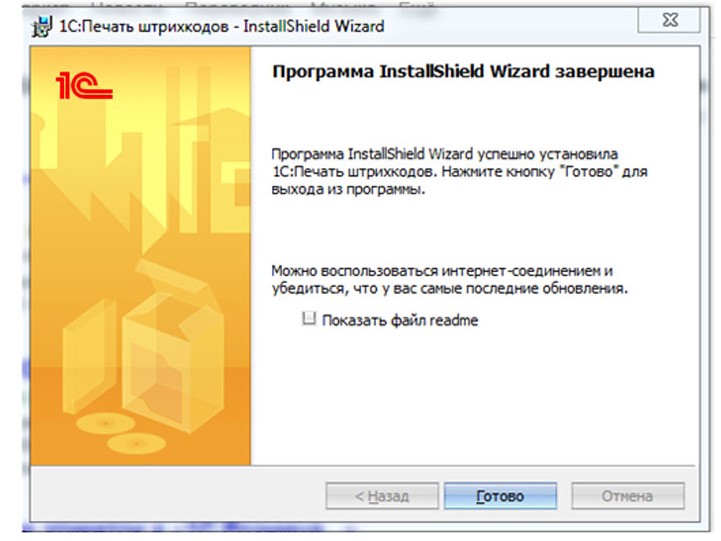
После того, как компоненты загружены в компьютер, ошибки при создании штрихкодов больше не должны возникать. Также важно знать, что при использовании версии 1С: Управление торговлей 11.4 и более поздних версий на последней платформе загружать компоненты не нужно, так как они уже изначально имеются в системе.
Проведение печати ценников с штрихкодом
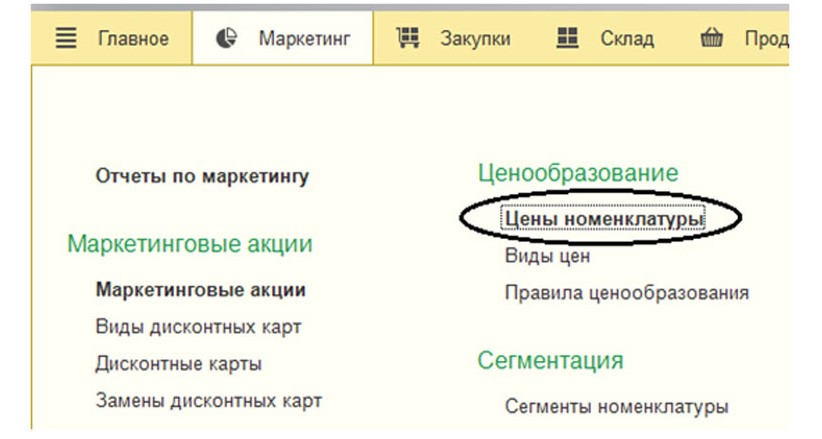
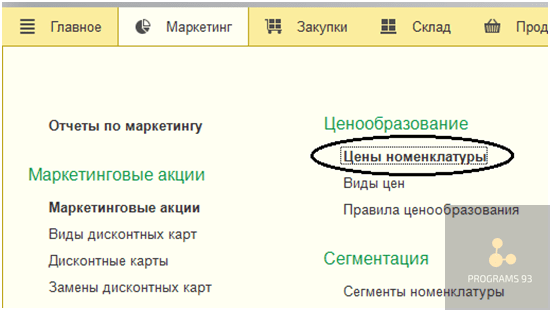
Для примера печати штрихкода возьмем «1С:Розница». Зайдем в раздел «Цены номенклатуры» и просмотрим вывод на печать ценников товаров, чья цена уже установлена.
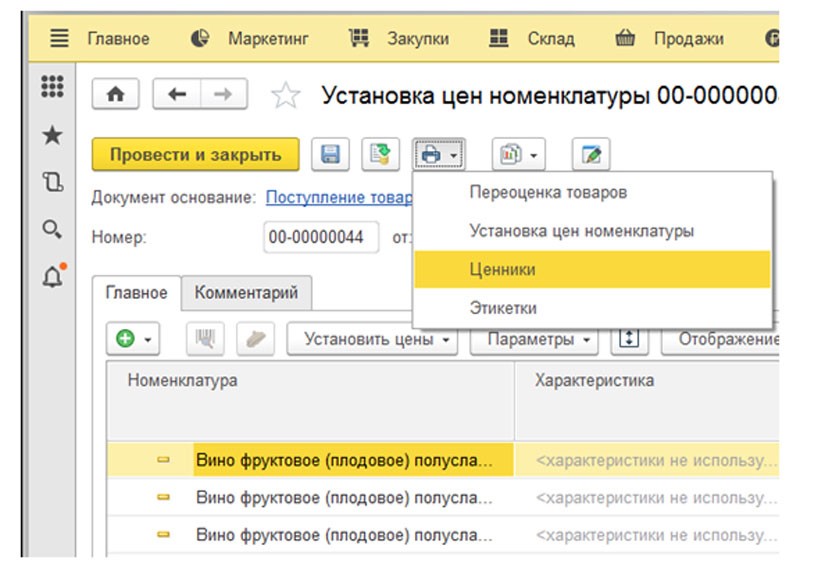
Нужная нам функция печати бирок и ценников доступна в документе «Установка цены номенклатуры». Начать операцию необходимо кнопкой «Печать».
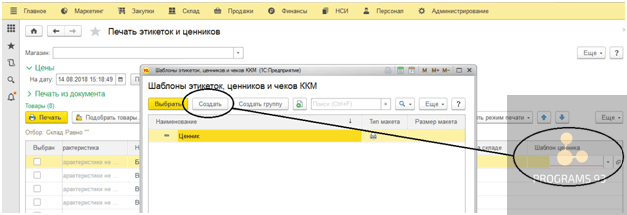
Необходимо выбрать опцию «Шаблон ценника», так как в этом случае в обработке уже будут отмечены все товары. Если такая функция отсутствует, то её можно запросто создать самостоятельно.
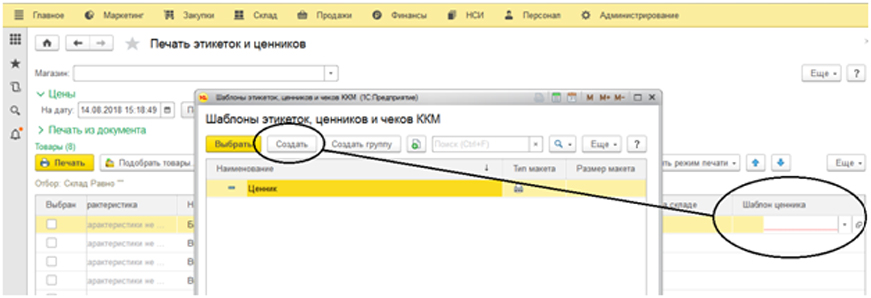
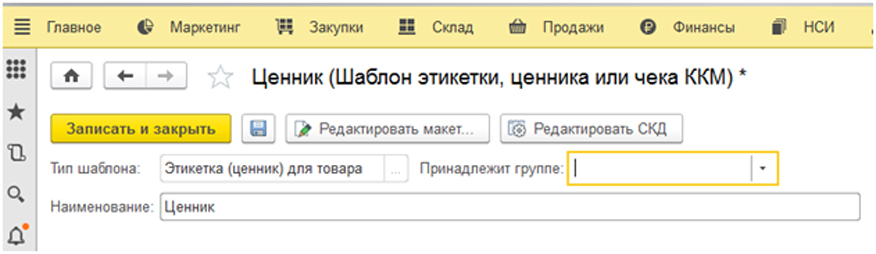
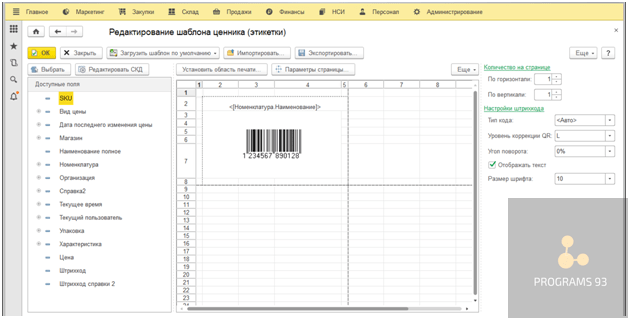
Нажмите на опцию «Редактировать макет», перейдите в редактор шаблонов и выберите «Загрузить шаблон по умолчанию».
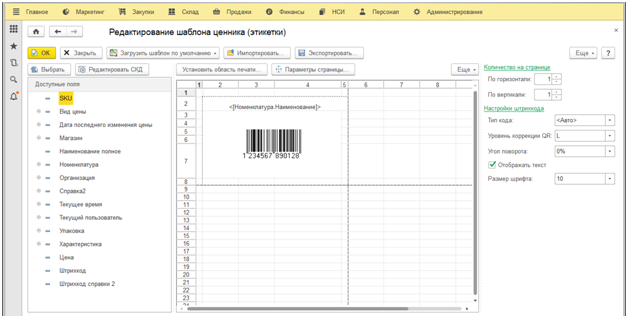
Готовый шаблон позволит создавать собственную вариацию дизайна. С его помощью можно изменять шрифт, цвет, интегрировать логотип. Также можно использовать интеграцию шаблона ценника, если у вас есть готовая к использованию версия. В левом краю экрана можно заметить открытые к доступу поля. Тут интерес необходимо сконцентрировать на поле «Штрихкод».
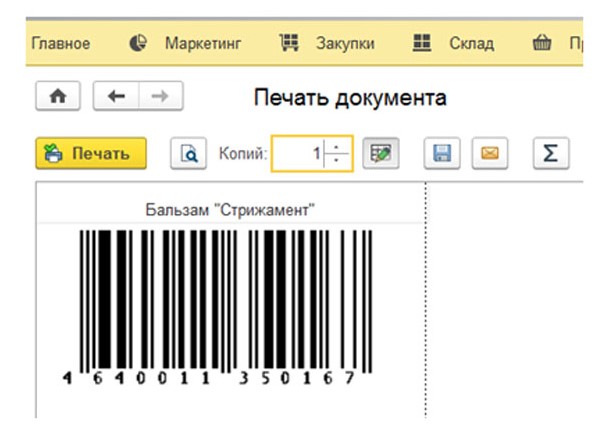
Отметьте свой шаблон, а также желаемые товары и нажимайте на «Печать».

Вы вывели штрихкод на печать.
Вставка штрихкода в шаблон печатной формы 1С
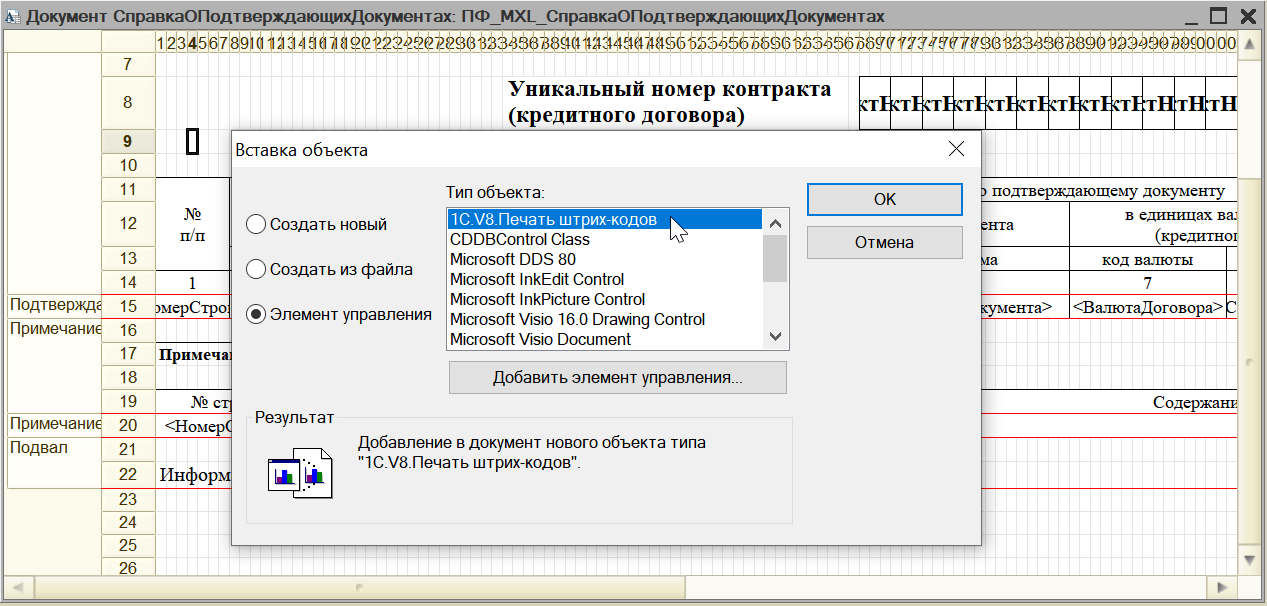
Мы разобрали возможности встроенных функций программы, но также можно самостоятельно создавать шаблоны печатных форм с помощью штрихкода. Для этого в конфигураторе следует открыть шаблон печатной формы желаемого документа и перейти в разделы «Таблица — Рисунок — Вставить объект».
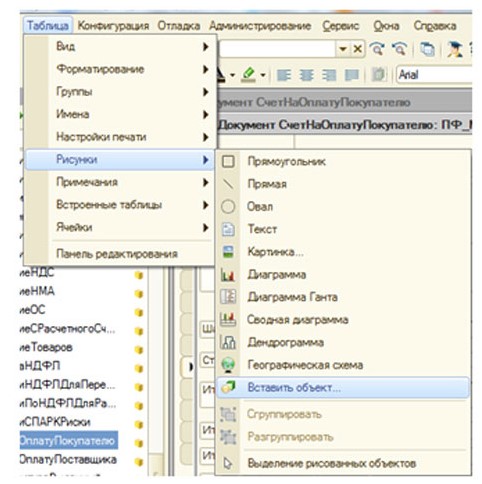
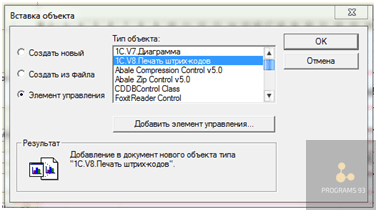
В открывшемся окне переключите указатель на позицию «Элемент управления». Затем вы увидите объект с наименованием «1С.V8. Печать штрих-кодов».
Мы разобрали шаги по добавлению штрихкода в готовые шаблоны, а также разобрали создание собственных макетов печатных форм.
Сервисы, помогающие в работе бухгалтера, вы можете приобрести здесь.
Хотите получать подобные статьи по четвергам?
Быть в курсе изменений в законодательстве?
Подпишитесь на рассылку
Как в 1С вывести в печатной форме штрихкод товара

Просмотры 2801

Комментарии 0

Поделились 0
Ссылка скопирована

Копировать ссылку


Вконтакте


Отправить на почту
—> —> Dapibus ac facilisis in —> Morbi leo risus —> Porta ac consectetur ac —> Vestibulum at eros —>
Для идентификации продукции компании часто используют штрихкоды. Штрихкодирование номенклатуры упрощает поиск товара в базе и ускоряет процесс учета. В «1С: Бухгалтерии 8.3 для Казахстана», появилась возможность работы с штрихкодами. Правда, в стандартной конфигурации 1С не во всех печатных формах можно отразить штрихкод продукции.
Зачем нужен штрихкод
Штрихкод — это зашифрованная в виде штрихов и цифр информация. В бухгалтерии он используется для автоматизации идентификации продукта и упрощения учета.
Для чего штрихкодируют продукцию:
- С помощью считывателя штрихкодов легко идентифицировать товар.
- Проще автоматизировать процесс учета и контроля.
- Покупатель может получить больше информации о товаре.
- Процесс обслуживания клиентов проходит быстрее.
Кроме того, штрихкод обязателен для торговли с другими странами.
Как в «1С: Бухгалтерия» задать штрихкод для номенклатуры
В «1С: Бухгалтерия 8.3 для Казахстана» есть встроенный инструмент для присвоения штрихкода продукции.
- После входа в программу на левой боковой панели выбираем «Номенклатура и склад», а затем «Штрихкоды номенклатуры».
- После перехода в «Штрихкоды номенклатуры» нажимаем «Создать».
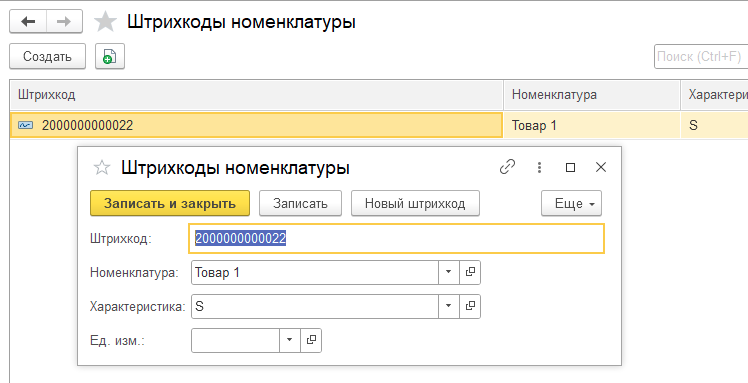
- Появится окно. В нем надо выбрать номенклатуру и задать для нее штрихкод. Затем нажать «Записать и закрыть».
- Все теперь у вас появилась строка товара со штрихкодом.
Так же, добавить штрихкод можно из карточки номенклатуры.
В таком случае поле «Номенклатура» будет заполнено автоматически.
Какие формы печати штрихкода есть в 1С
В базовой конфигурации «1С: Бухгалтерия 8.3 для Казахстана» штрихкод можно распечатать для печатных форм этикеток.
- Для этого зайдите «Номенклатура и склад» — «Номенклатура».
- Выберите нужную продукцию и затем «Этикетка».
- Появится форма для печати этикетки. Жмем «Печать».
Как распечатать накладную со штрихкодом товара
В стандартной конфигурации «1С: Бухгалтерия 8.3 для Казахстана» нет возможности выводить на печатную форму накладную с штрихкодами продукции. Но многим компаниям при работе с клиентами и поставщиками для правильного учета важно в накладной прописывать штрихкод товара. Добавить его можно доработав конфигурацию.
В ITsheff разработали специальное дополнение для «1С: Бухгалтерия для Казахстана», с помощью которого можно напечатать накладную с указанием штрихкода товара.
После интеграции при выборе печатной формы появится дополнительный пункт «З−2 (Накладная на отпуск запасов) со штрихкодом».
В распечатанном виде в накладной появится строка «Штрихкод», в которой будет прописано цифровое значение штрихкода.
Обратите внимание на другие расширения для «1С: Бухгалтерия для Казахстана», которые разработала наша команда:
- Накладная с артикулом товара ;
- Перенос данных из excel-таблиц ;
- Документы поставщику на основе счета на оплату ;
- Счет с предупреждением о смене реквизитов ;
- Печатная форма ТТН для Бухгалтерии .
Надеемся наши доработки облегчат вашу работу. Если остались вопросы, оставляйте свои комментарии внизу. Желаем удачи!
С уважением команда ITsheff
Печать штрихкодов в 1С: инструкция

Как в 1С вывести на печать штрихкод? Что необходимо установить и настроить для этого? Предлагаем нашим читателям подробную инструкцию по установке компоненты, добавлению штрихкода в ценник, созданию макета и вывода его на печать.
Установка компонента 1С Печать штрихкодов
Для вывода в 1С штрихкода в печатную форму предназначен объект «1С:Печать штрихкодов». Данный элемент управления предназначен для формирования штрихкодов следующих форматов:
EAN8, EAN13, EAN13 AddOn 2, EAN13 AddOn 5, ITF14, RSS14, EAN128, Code39, Code39 Full ASCII, Code93, Code128, Code16k, Industrial 2 of 5, Interleaved 2 of 5, CodaBar, PDF417.
В нем поддерживается автоопределение формата штрихкода, возможность передавать символьное значение штрихкода как с контрольным символом, так и без него, а также можно отключать показ контрольного символа штрихкода на результирующем изображении штрихкода.
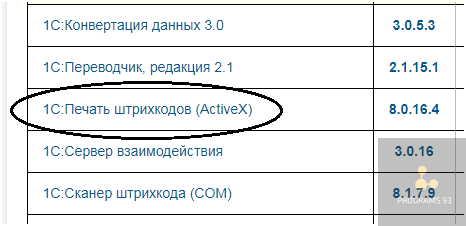
Если данный элемент не установлен у вас не установлен, то при попытке сделать печать вы увидите ошибку с текстом: «Компонента печать штрихкодов 1С не установлена на данном компьютере». В таком случае перед следующими шагами вам необходимо установить элемент. Выберите его на сайте и установите на ПК.
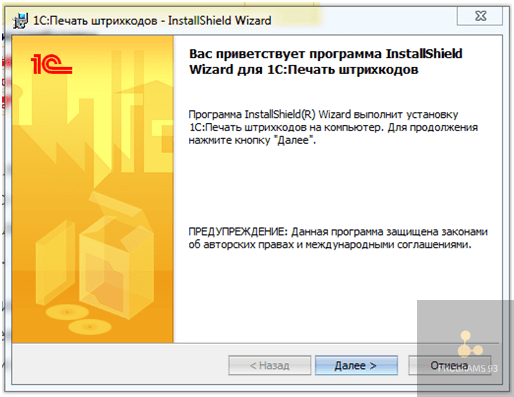
Установка максимально простая, поэтому просто следуйте указаниям:
Печать штрихкодов на ценниках в 1С
Для примера предлагаем рассмотреть печать штрихкода в«1С:Розница». Обратимся к пункту «Цены номенклатуры» и рассмотрим вывод на печать ценников товаров, на которые уже назначена цена.
Печать ценников и этикеток доступны из документа «Установка цены номенклатуры» в кнопке «Печать»:
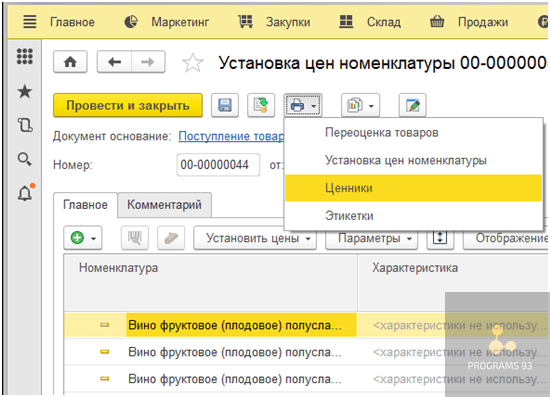
В обработке уже будут выбраны товары, поэтому нам нужно будет задать «Шаблон ценника». Если заранее такой шаблон не был подготовлен, то создайте его на этом шаге.
Нажав кнопку «Редактировать макет», переходим в редактор шаблонов и выбираем «Загрузить шаблон по умолчанию».
Выбрав созданный шаблон, выделяем необходимые товары и нажимаем кнопку «Печать».

Штрихкод 1С в макете печатной формы
Вы можете самостоятельно разработать макет печатных форм с использованием штрихкода. В конфигураторе открываем макет печатной формы нужного документа и переходим в меню:
Таблица — Рисунок — Вставить объект
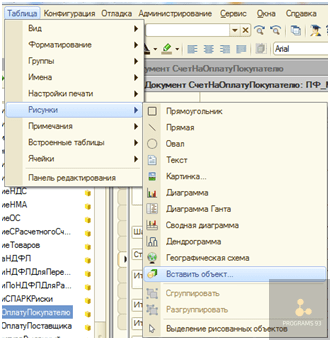
В появившемся окне переключаем указатель в положение «Элемент управления» и мы видим, что появился тип объекта «1С.V8. Печать штрих-кодов».
Помощь профессионалов
Если у вас нет достаточно компетентных сотрудников или у ваших специалистов сейчас есть более важные задачи, мы предлагаем обратиться за помощью к специалистам компании «ПРОГРАММЫ 93»!
Как мы можем помочь вам в работе с 1С?
- Решение конкретных задач. Сложности при работе с программой, ошибки, установка и настройка 1С и многое другое.
- Полное сопровождение 1С. Мы обеспечиваем надежную работу продукта и оперативное решение всех возникающих вопросов и проблем.
- Разработка под 1С. После уточнения ваших целей и задач, мы предлагаем и разрабатываем индивидуальное решение.
- Интеграция сайта с 1С. Возможность вывести бизнес на новый уровень и оптимизировать бизнес-процессы.
Позвоните по номеру телефона, указанному на сайте или заполните форму обратной связи, чтобы мы могли сориентировать по стоимости и рассказать, как начать сотрудничество.
Штрихкод в 1С. Добавление с ТСД
Использование штрихкодов в 1С позволяет автоматизировать любые складские операции.
Идентифицировать товар и отработать любой документ, в таком случае, можно с помощью ТСД (терминалов сбора данных).
В типовом функционале нашей программы уже реализован механизм присваивания ШК в рамках любого документа.
Для одно из наших клиентов был реализован механизм присваивания и генерации кода прямо с устройства.
Так же добавлена функция авто запуска печати на принтер этикеток.
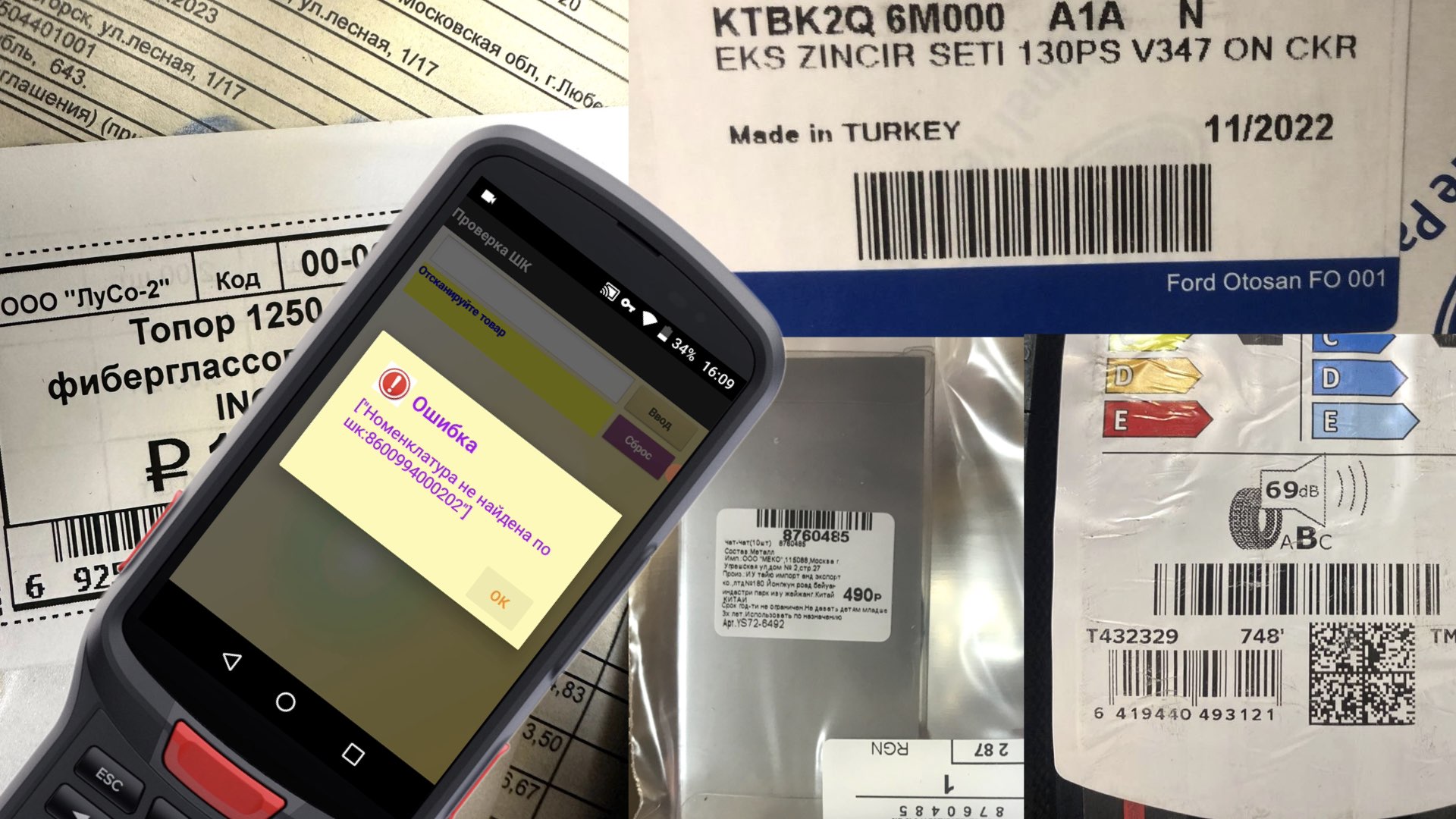
Штрихкод не найден
На начальном этапе запуска автоматизации склада или при приемке данные могут отсутствовать в учетной системе.
Для этого нужно получить информацию от поставщика заранее и загрузить ее.
Либо или внести все руками.
Конечно, это не удобно и занимает много времени.
Надо подойти к компьютеру, запустить 1С, найти номенклатуру, добавить штрихкод, распечатать нужное количество этикеток.
Часто на это нет времени, а принять продукцию нужно здесь и сейчас.
Работа с ШК на ТСД
Для таких случаев был внедрен дополнительный функционал в рамках программы AllegroCount.
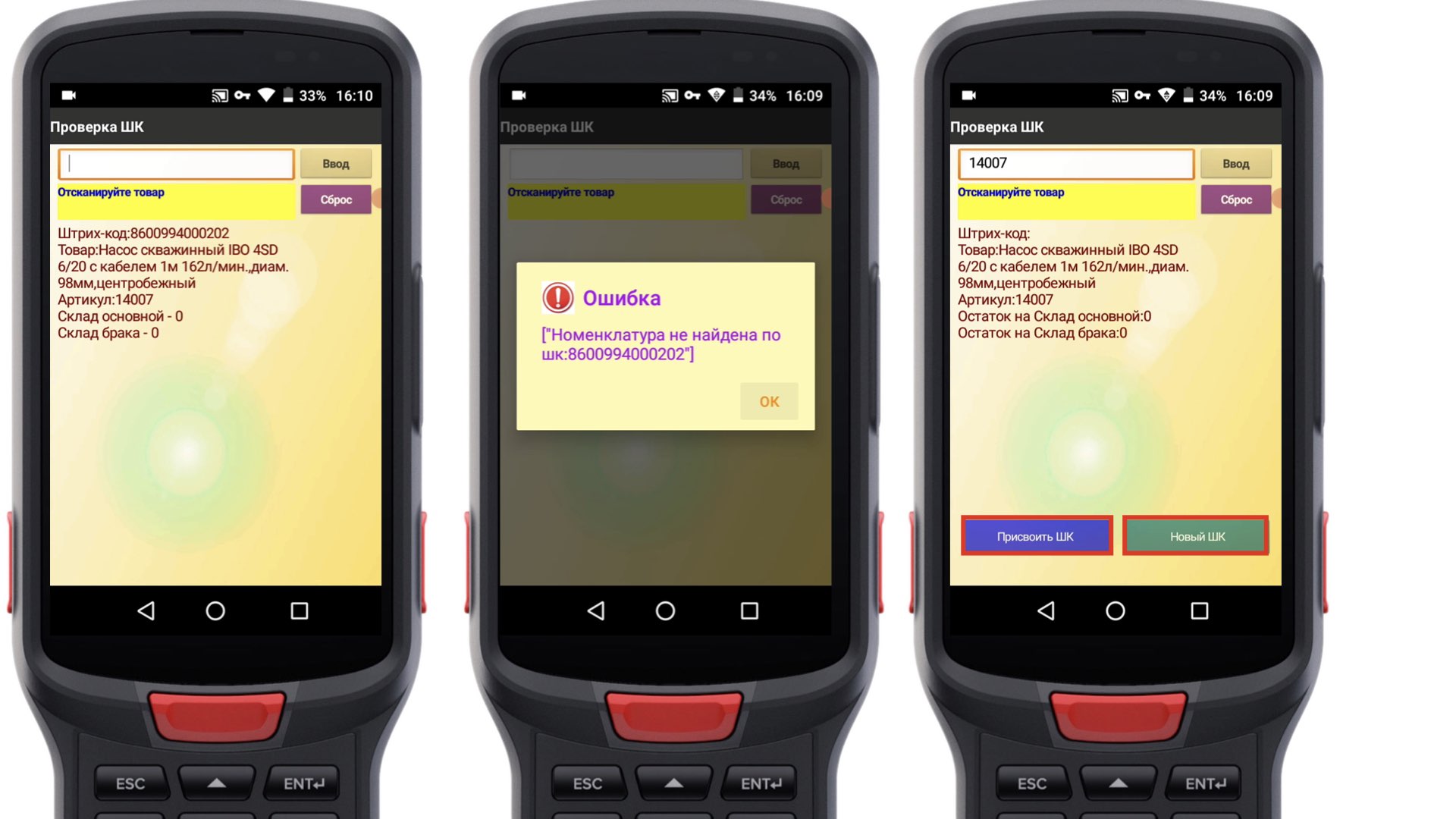
При сканировании отображается информация по товару.
- Наименование;
- Артикул;
- Остатки на складах.
Если данный код отсутствует в 1С, то на экране будет соответствующее уведомление.
В таком случае есть возможность через поиск по номенклатуре найти нужную позицию и присвоить ей данный штрихкод.
Если на товаре отсутствует какая-либо маркировка, то данный вариант не подойдет.
Для этого разработана кнопка «Новый ШК». При нажатии на нее в 1С генерируется новый штрихкод для выбранной номенклатуры.
Печать штрихкодов в 1С
После присваивания или генерации есть возможность запустить печать этикеток в необходимом количестве.
Печать осуществляется типовым функционалом 1С и не требует дополнительных настроек и доработок.
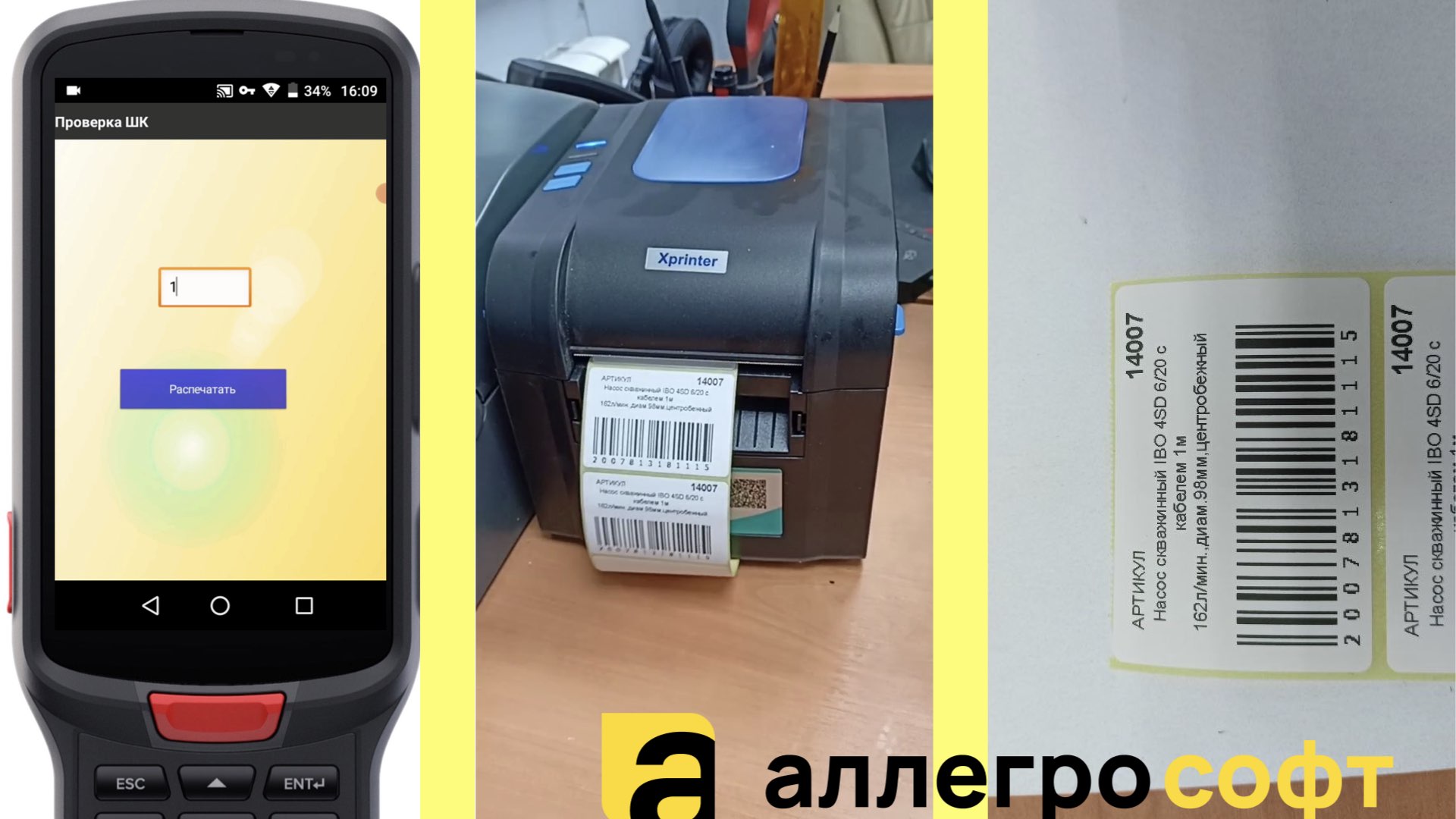
Благодаря такой доработке весь склад может быть промаркирован в короткие сроки.
Следующим этапом можно работать с продукцией на ТСД в любом документе.
Наше решение в открытом коде позволяет внедрение терминалов сбора данных на базе любой конфигурации 1С:
- УНФ;
- 1С КА;
- УТ 11;
- Комплексная автоматизация;
- Альфа Авто;
и многие другие.
Примеры доступных операций:
- Перемещение;
- Работа с маркированной продукцией (Честный Знак);
- Заказ на сборку (разборку);
- Ордер на отражение излишков и недостач товаров;
- Ордер на отражение Пересортицы;
- Ордер на перемещение товаров;
- Отбор (размещение) товаров;
- Пересчет (инвентаризация) товаров;
- Приходный ордер на товары;
- Прочее оприходование товаров;
- Списание недостач товаров;
- Возврат товаров поставщику;
- Заказ поставщику;
- Приобретение товаров и услуг / Приходная накладная;
- Заказ клиента/покупателя;
- Реализация товаров и услуг;
- Печать этикеток и ценников.