
Сочетание клавиш для печати экрана


Изучите преимущества подписки, просмотрите учебные курсы, узнайте, как защитить свое устройство и т. д.




В сообществах можно задавать вопросы и отвечать на них, отправлять отзывы и консультироваться с экспертами разных профилей.
как печатать на принтере hp, как сканировать на принтере hp, как отправлять факсы с принтера hp
Как печатать, сканировать или отправлять факсы на принтере HP
- Как печатать
- Как сканировать
- Как отправить факс
- Как печатать
- Как сканировать
- Как отправить факс
Просмотр содержимого для | переключить на
Как печатать
Как печатать (Windows)
Вы можете узнать, как печатать с USB или беспроводного принтера HP, выполнив следующие шаги.
- Выберите файл, который вы хотите распечатать, и откройте его, чтобы он отображался на экране вашего компьютера.
- Одновременно нажмите клавиши Ctrl и P на клавиатуре.
- Как только всплывающее меню печати появится на экране вашего компьютера, выберите принтер, на который вы собираетесь отправить задание.
- Если принтер не подключен, найдите решение в документе Принтеры HP – Настройка USB-принтера .
- Для настройки и подключения беспроводного принтера найдите решение в документе подключение принтера по беспроводной сети .
- При необходимости измените настройки печати. Этот шаг является необязательным.
- Нажмите кнопку Печать на экране, чтобы отправить задание в очередь печати принтера, и дождитесь завершения задания.

Принтеры HP – Способы печати фотографий (Windows)
Печать изображений с компьютера под управлением Windows на принтере HP.

Принтеры HP – Печать конвертов (Windows)
Загрузите и распечатайте конверты с помощью принтера HP и компьютера под управлением Windows.

Принтеры HP – Отмена задания печати
Отмените задание печати, которое вы хотите остановить или которое застряло в очереди.

Принтеры HP – Печать с iPhone, iPad или iPod Touch
Узнайте, как печатать с вашего iPad, iPhone, iPod touch на беспроводном принтере HP с помощью Apple AirPrint.
Как печатать
Как печатать (Mac)
Вы можете узнать, как печатать с USB или беспроводного принтера HP, выполнив следующие шаги.
- Выберите файл, который вы хотите распечатать, и откройте его, чтобы он отображался на экране вашего компьютера.
- Одновременно нажмите кнопку Command (⌘) и P на клавиатуре.
- Как только всплывающее меню печати появится на экране вашего компьютера, выберите принтер, на который вы собираетесь отправить задание.
- Если принтер не подключен, найдите решение в документе Принтеры HP – Настройка USB-принтера (Mac) .
- Для настройки и подключения беспроводного принтера найдите решение в документе подключение принтера по беспроводной сети .
- При необходимости измените настройки печати. Этот шаг является необязательным.
- Нажмите кнопку Печать на экране, чтобы отправить задание в очередь печати принтера, и дождитесь завершения задания.
Принтеры HP – Способы печати фотографий (Mac)
Печатайте фотографии с компьютера Mac на принтере HP.

Принтеры HP – Способы печати на обеих сторонах бумаги (двусторонняя печать) (Mac)
Узнайте, как печатать на обеих сторонах бумаги как с автоматическим дуплексером, так и вручную для всех принтеров HP на компьютере Mac.

Струйные принтеры HP – Печать только черными чернилами (Mac)
Узнайте, как печатать в черно-белых или серых оттенках с компьютера Mac.
Принтеры HP – Печать с iPhone, iPad или iPod Touch
Узнайте, как печатать с вашего iPad, iPhone, iPod touch на беспроводном принтере HP с помощью Apple AirPrint.
Принтеры HP – Печать конвертов (Mac)
Загружайте и печатайте конверты на принтере HP с компьютера Mac.
Принтеры HP – Отмена задания печати
Отмените задание печати, которое вы хотите остановить или которое застряло в очереди.
Возникла проблема с вашим принтером?
HP Print and Scan Doctor
Загрузите и запустите этот бесплатный инструмент для решения общих проблем печати.
Узнайте, как загрузить и использовать HP Print Scan Doctor
Принтер в автономном режиме
Принтер находится в автономном режиме, или на компьютере отображается сообщение об автономной работе принтера, принтер не печатает.
Узнайте, как решить эту проблему
HP Virtual Agent
Воспользуйтесь помощью HP Virtual Agent, чтобы найти решение вашей проблемы.
Возникла проблема с вашим принтером?
Принтер в автономном режиме
Принтер находится в автономном режиме, или на компьютере отображается сообщение об автономной работе принтера, принтер не печатает.
Узнайте, как решить эту проблему
Задержка задания печати в очереди
Принтер не может печатать с компьютера, потому что задание печати задержано в очереди печати Mac.
Узнайте, как решить эту проблему
HP Virtual Agent
Воспользуйтесь помощью HP Virtual Agent, чтобы найти решение вашей проблемы.
Как сканировать
Как сканировать на компьютере под управлением Windows
- Для сканирования документа требуется программное обеспечение. Убедитесь, что на вашем принтере загружены и установлены последние версии полнофункционального программного обеспечения и драйверов. Начните, перейдя в службу поддержки программного обеспечения и драйверов .
- Положите документ на стекло сканера или загрузите в устройство автоматической подачи документов (АПД), в зависимости от типа принтера и его функций.
Использование стекла сканера
Поднимите крышку сканера и положите документ для сканирования на стекло сканера.
Поместите лист на стекло сканера сканируемой стороной вниз и затем выровняйте лист по направляющим, выгравированным вдоль края стекла (обычно в правом переднем углу или в левом переднем углу).
Использование устройства автоматической подачи документов (АПД)
Поместите документ в лоток устройства подачи документов. Сторона печати должна быть обращена вверх, а верхний край направлен в лоток.
Вставьте документ в АПД, пока не услышите звуковой сигнал или увидите сообщение на дисплее панели управления, указывающее, что загруженный документ обнаружен. Отрегулируйте направляющие по размеру документа.
- В зависимости от принтера откройте HP Scan (принтеры выпущены в 2011 и более поздние версии) или Центр решений HP (принтеры выпущены в 2010 и ранее).
- Откройте программу HP Scan и выполните действия, описанные в видео:
Сканирование с принтера HP в Windows с помощью HP Scan. - Откройте Центр решений HP и следуйте инструкциям на экране для сканирования.
- Откройте программу HP Scan и выполните действия, описанные в видео:
- Отсканируйте и сохраните файл в нужное место на компьютере.
- В HP Scan вы можете изменить папку назначения сканирования, нажав Дополнительные настройки или Дополнительно.
- В Центре решений HP вы можете изменить папку назначения сканирования, нажав Сохранить в параметрах сохранения файла.
Как сканировать
Как сканировать на Mac
Вы можете узнать, как сканировать документы или фотографии с USB-устройства или с помощью беспроводного многофункционального принтера HP на компьютер Mac, следуя инструкции в документе. Если принтер не подключен, найдите решение в документе Настройка принтеров HP через USB (Mac) .
Для настройки и подключения беспроводного принтера найдите решение в документе подключение принтера по беспроводной сети .
- Для сканирования документа требуется программное обеспечение. Убедитесь, что на вашем принтере загружены и установлены последние версии полнофункционального программного обеспечения и драйверов. Начните, перейдя в службу поддержки программного обеспечения и драйверов .
- Загрузите HP Easy Scan из App Store.
- Откройте HP Easy Scan и выполните действия, описанные в этом видео:
Сканирование с принтера HP на компьютер Mac OS X с помощью HP Easy Scan.
- Откройте HP Easy Scan и выполните действия, описанные в этом видео:
- Положите документ на стекло сканера или загрузите в устройство автоматической подачи документов (АПД), в зависимости от типа принтера и его функций.
Использование стекла сканера
Поднимите крышку сканера и положите документ для сканирования на стекло сканера.
Поместите лист на стекло сканера сканируемой стороной вниз и затем выровняйте лист по направляющим, выгравированным вдоль края стекла (обычно в правом переднем углу или в левом переднем углу).
Использование устройства автоматической подачи документов (АПД)
Поместите документ в лоток устройства подачи документов. Сторона печати должна быть обращена вверх, а верхний край направлен в лоток.
Вставьте документ в АПД, пока не услышите звуковой сигнал или увидите сообщение на дисплее панели управления, указывающее, что загруженный документ обнаружен. Отрегулируйте направляющие по размеру документа.
- Нажмите «Сканировать». После завершения сканирования нажмите «Готово» или «Сканировать следующий элемент».
- Сохраните отсканированный документ в нужное место на Mac, нажав «Отправить», затем «Папка», и выберите, где сохранить файл.
Возникла проблема с вашим принтером?
HP Print and Scan Doctor
Загрузите и запустите этот бесплатный инструмент для решения общих проблем сканирования.
Узнайте, как загрузить и использовать HP Print Scan Doctor
HP Virtual Agent
Воспользуйтесь помощью HP Virtual Agent, чтобы найти решение вашей проблемы.
Возникла проблема с вашим принтером?
Принтер в автономном режиме
Принтер находится в автономном режиме, или на компьютере отображается сообщение об автономной работе принтера, принтер не печатает.
Узнайте, как решить эту проблему
Задержка задания печати в очереди
Принтер не может печатать с компьютера, потому что задание печати задержано в очереди печати Mac.
Узнайте, как решить эту проблему
HP Virtual Agent
Воспользуйтесь помощью HP Virtual Agent, чтобы найти решение вашей проблемы.
Как распечатать скриншоты
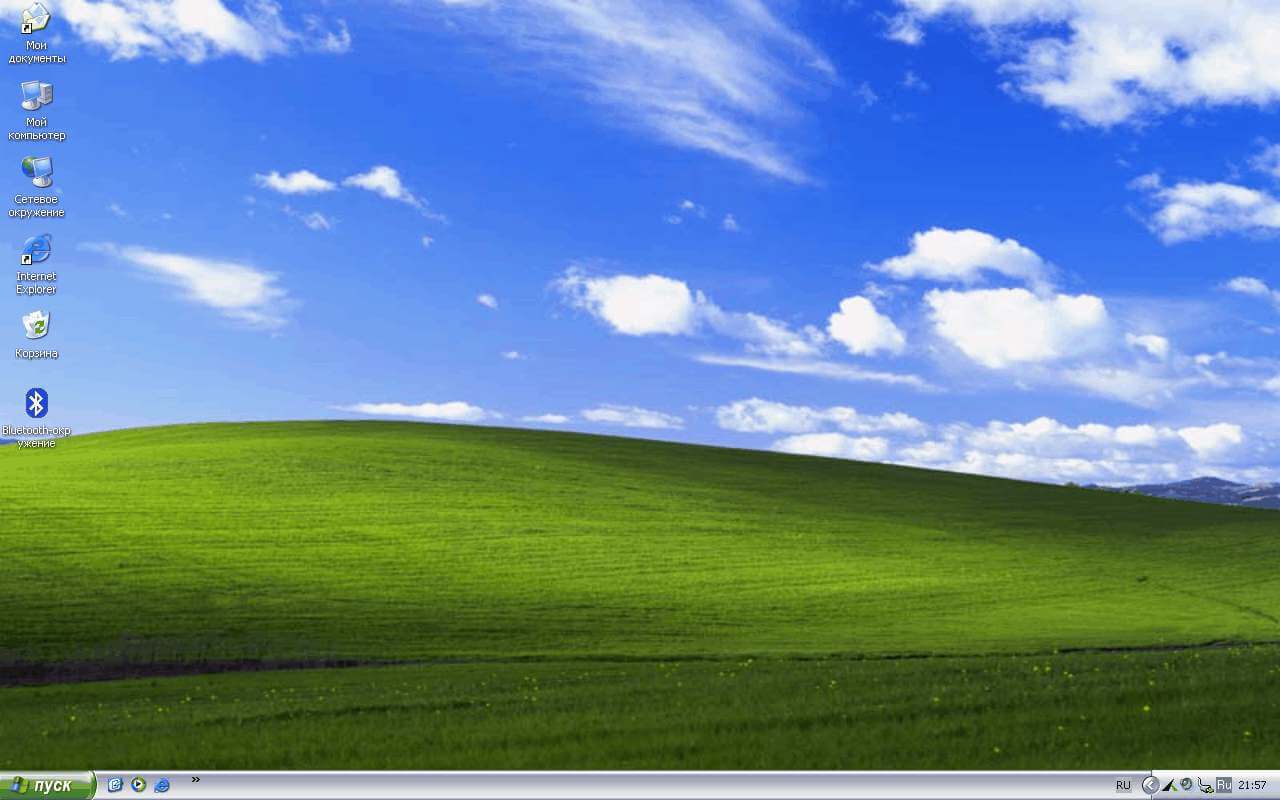
Скриншоты — одни из наиболее широко используемых изображений в Интернете. Мы расскажем Вам, как просто «захватить» и распечатывать скриншоты. Кнопка Print Screen — самый известный способ захвата скриншотов. Она расположена, как правило, в верхней правой части клавиатуры.
— Нажмите кнопку Print Screen, чтобы сделать снимок всего экрана, или нажмите клавиши Alt + Print Screen, чтобы сделать снимок только активного окна, в котором Вы работаете.
— Вы можете вставить изображение в сообщения электронной почты, офисные документы или графические редакторы. Это позволит обрезать, изменять размер изображения и всячески редактировать его.
Самый простой способ печати:
— нажмите на кнопку Пуск в левом нижнем углу экрана. Откройте Paint. Когда программа откроется, нажмите Ctrl + V, чтобы вставить то, что Вы захватили с экрана в Paint.
— далее просто выберите «Файл», а затем «Печать», чтобы распечатать скриншот.
Еще один способ:
1. нажмите на кнопку «Пуск» — «Все программы» — «Аксессуары» — «Ножницы».
2. нажмите на стрелку рядом с кнопкой «Новый», чтобы выявить типы скриншотов, которые Вы можете захватить. Выберите то, что Вам нужно. Дополнительные опции в приложении «Ножницы» включают возможность вырезать фрагмент любого размера и формы с помощью мыши.
3. Чтобы напечатать скриншот, необходимо сначала сохранить файл. Нажмите на иконку Save, или перейдите в меню Файл, Сохранить как . Вы можете сохранить фрагмент как JPEG, GIF, PNG или HTML файл.
4. После того как файл будет сохранен, просто дважды щелкните файл, чтобы открыть его в программе по умолчанию по вашему выбору, и выберите «Файл» — «Печать» в строке меню.
А чтобы печатать еще и экономно используйте систему НПЧ от компании INKSYSTEM, и печатайте на Вашем струйном принтере в десятки раз дешевле.
Средняя оценка: 5.0 из 5
как распечатать изображение с экрана монитора, если нет кнопки «печать»?
Нажать клавишу принтскрин, потом откройте Пэйнт, нажмите вставить и появится картинка. Потом нажмите уже в пэйнте печать и все распечатается..
Простейший способ получения снимка экрана для операционных систем Microsoft Windows — использование клавиши Print screen (для всего экрана) или сочетания клавиш Alt + Print screen (для текущего окна) на клавиатуре. При этом снимок копируется в буфер обмена операционной системы и может быть затем вставлен и при необходимости отредактирован в любом графическом редакторе, например, в Paint, входящем в стандартный набор приложений Windows.
А потом отправить на печать в принтер
Печать может быть книжная, либо альбомная. Поэтому сначала в меню «Файл»/параметры страницы» устанавливаете ориентацию Вашего рисунка, а затем Ctrl+P. Все будер распечатано в лучшем виде. Удачи.