
Как установить Кинопоиск на телевизор
«Кинопоиск» — один из крупнейших отечественных сервисов, посвящённых кино. Кроме объёмной базы данных о фильмах, актёрах, сборах и другой сопутствующей информации. Кинопоиск с 2018 года предлагает своим пользователям обширный онлайн-кинотеатр с тысячами фильмов, мультфильмов и сериалов, включая редкие и эксклюзивные проекты. Наслаждаться всем богатством видеоконтента лучше всего на большом экране вашего ТВ, вот почему многие пользователи хотят установить приложение Кинопоиск на своём телевизоре. Как это сделать, и какие шаги для этого понадобятся – расскажем в вашем материале.
Что нужно знать о функционале сервиса Кинопоиск?
Сайт kinopoisk.ru давно известен отечественному зрителю как один из самых популярных ресурсов, посвящённых тематике кино. Сервис функционирует с 2003 года, и ныне собирает ежемесячную аудиторию в 35 миллионов человек, теперь и с пользователями телевизора. Количество активных подписчиков сервиса превышает цифру в 4,3 миллиона.
На сайте представлена различная информация о мире кино, включая сведения о фильме, трейлеры, посты, обои. Пользователи ресурса могут ставить оценки фильму, писать рецензии на кинокартины, добавлять их в ожидаемые, покупать билеты для посещения картины в кинотеатре и многое другое.
Кроме разнообразной информации о кинокартинах, актёрах и известных событиях в мире кино функционал сервиса с 2018 года стал представлять возможности онлайн кинотеатра. Доступны для просмотра различные фильмы, телесериалы, мультфильмы и телепередачи в формате онлайн, как по подписке, так и за отдельную плату. Заплатив определённую сумму, вы получаете лучший мировой видеоконтент в отличном качестве видео и звука, который можете смотреть как на вашем телевизоре со Смарт ТВ, так и на смартфонах, игровых консолях и других устройствах.
Желая установить приложение для просмотра видео от «Кинопоиск» под названием «КиноПоиск HD» многие владельцы телевизоров сталкиваются с определёнными трудностями. Для их решения мы представим ниже подробную процедуру установки приложения «Кинопоиск» на ваш телевизор.
Требования к телевизору для установки приложения «Кинопоиск»
Далеко не каждый ТВ-приёмник подойдёт для работы с приложением «Кинопоиск». В частности, имеются следующие требования для различных моделей ТВ-устройств:
- Телевизоры Самсунг должны поддерживать функционал Смарт ТВ. Устройство не должно быть выпущено ранее 2013 года, объём памяти должен быть более 4 Мб. Платформа — Tizen 15-17 или как альтернатива Orsay 13-15;
- Телевизоры LG должны поддерживать функционал Смарт ТВ. Платформа – WebOS 1-4;
- Телевизоры, работающие на базе ОС Андроид должны иметь операционную систему не ниже Андроид 5.0. Устройства должны быть выпущены не ранее 2015 года;
- Телевизоры на базе Apple TV должны работать на базе ОС 12.0 или выше, и принадлежать к поколению 4 или выше.
Если ваш телевизор соответствует данным требованиям, тогда можно переходить непосредственно к установке приложения «Кинопоиск HD» на вашем ТВ.
Как подключить Кинопоиск на телевизоре
Общая процедура инсталляции приложения «Кинопоиск» на ТВ довольно проста и заключается в следующем:
-
Зарегистрируйтесь на сайте Кинопоиска (kinopoisk.ru) и войдите в свой аккаунт (если не сделали этого ранее);
Нажмите на кнопку «Войти»
Проблемы с работой приложения «Кинопоиск» на телевизоре
В ходе запуска и работы с приложением «Кинопоиск» на ТВ вы можете столкнуться с различными трудностями. В частности:
- Приложение «Кинопоиск» может отсутствовать в цифровом магазине вашего ТВ . Если вы запускаете цифровой магазин вашего ТВ, и с помощью поисковой строки ищете и не можете найти данное приложение, тогда, вероятно, ваш телевизор просто не соответствует требованиям приложения, которые мы привели выше. Телевизор может быть устаревшей модели или работать на архаичной операционной системе. В этом случае эффективных решения не существует. Можно попытаться скачать apk-файл приложения в память телевизора и запустить его оттуда, но, скорее всего, вы получите отказ в установке;
- Приложение было загружено, но установить невозможно . В этом случае причина может быть в общем сбое работе устройства. Попробуйте полностью перезагрузить ваш ТВ, и если это не помогло, попробуйте скачать приложение «Кинопоиск HD» заново;
Заключение
В нашем материале мы подробно разобрали шаги, позволяющие запустить приложение Кинопоиск на вашем телевизоре, а также перечислили причины, по которым приложение может не работать на вашем устройстве. Поскольку методика установки и запуска приложения в целом похожа на различных устройствах, используйте описанный нами регламент для запуска приложения «Кинопоиск HD». Это позволит вам просматривать лучшие премьеры мирового кинопроката в отличном качестве и звуке, в полной мере использовав возможности большого экрана вашего ТВ.
Как установить кинопоиск hd на смарт тв
ТВ
На чтение 3 мин Просмотров 32.7к. Опубликовано 30.03.2021 Обновлено 25.10.2023
Kinopoisk HD — это популярный стриминговый сервис, предоставляющий доступ к тысячам фильмов и телесериалов в высоком разрешении. Если у вас есть смарт-тв, вы можете наслаждаться Kinopoisk HD на большом экране, выполнив несколько простых шагов. В этой статье мы покажем вам, как установить Kinopoisk HD на смарт-телевизор с использованием различных методов.
Метод 1: Используя приложение Kinopoisk HD
Самый простой способ смотреть Kinopoisk HD на смарт-телевизоре — скачать официальное приложение из магазина приложений вашего телевизора. Этот метод подходит для большинства смарт-телевизоров, работающих под управлением операционных систем Android, LG webOS, Samsung Tizen или Roku. Вот шаги, которые нужно выполнить:
- Включите телевизор и подключитесь к интернету.
- Перейдите в магазин приложений на вашем телевизоре и найдите Kinopoisk HD.
- Выберите приложение и нажмите «Установить» или «Скачать».
- Дождитесь завершения загрузки и установки приложения на телевизоре.
- Запустите приложение и войдите в свою учетную запись Kinopoisk HD. Если у вас ее нет, вы можете создать ее в приложении или на веб-сайте.
- Просматривайте каталог фильмов и телесериалов и наслаждайтесь просмотром на своем смарт-телевизоре.
По Теме: Подключение телевизора к компьютеру
Метод 2: Используя устройство для стриминга
Если ваш смарт-тв не поддерживает приложение Kinopoisk HD, вы все равно можете смотреть его с помощью устройства для стриминга, подключенного к телевизору через HDMI. Некоторые популярные устройства для стриминга, поддерживающие Kinopoisk HD, включают Amazon Fire TV Stick, Google Chromecast, Apple TV и Roku. Вот шаги, которые нужно выполнить:
- Подключите ваше устройство для стриминга к порту HDMI на смарт-телевизоре.
- Включите устройство для просмотра и подключитесь к интернету.
- Скачайте и установите приложение Kinopoisk HD на вашем устройстве для стриминга из магазина приложений.
- Запустите приложение и войдите в свою учетную запись Kinopoisk HD.
- Выберите телевизор в качестве устройства вывода на вашем устройстве для стриминга.
- Просматривайте каталог фильмов и телесериалов и наслаждайтесь просмотром на своем смарт-телевизоре.
Метод 3: Используя ноутбук или ПК
Еще один способ смотреть Kinopoisk HD на смарт-телевизоре — использовать ноутбук или ПК с портом HDMI. Вы можете подключить ноутбук или ПК к своему смарт-тв с помощью HDMI-кабеля и стримить Kinopoisk HD из своего браузера. Вот шаги, которые нужно выполнить:
- Подключите свой ноутбук или ПК к смарт-телевизору с помощью HDMI-кабеля.
- Включите ноутбук или ПК и свой смарт-тв.
- Выберите источник входа HDMI на телевизоре с помощью пульта дистанционного управления.
- Откройте веб-браузер на ноутбуке или ПК и перейдите по адресу https://hd.kinopoisk.ru/
- Войдите в свою учетную запись Kinopoisk HD или создайте ее, если у вас ее нет.
- Просматривайте каталог фильмов и телесериалов и наслаждайтесь просмотром на своем смарт-телевизоре.
По Теме: Экраны AMOLED против OLED: Каковы различия?
Заключение
Kinopoisk HD — отличный способ смотреть фильмы и телесериалы в высоком разрешении на вашем смарт-телевизоре. Вы можете использовать любой из описанных выше методов для установки Kinopoisk HD на смарт-телевизор в зависимости от ваших предпочтений и совместимости. Надеемся, что эта статья была полезной и информативной. Приятного просмотра!
Как установить Кинопоиск на телевизоре LG?
Приложение Кинопоиск на телевизорах дает возможность просматривать кино и сериалы онлайн, предоставляет доступ к афише кинотеатров, чтобы вы не пропустили ни одной значимой новинки, дает возможность зрителям делиться своими отзывами на тот или иной фильм или сериал. Многие пользователи выбирают Кинопоиск, так как он обеспечивает доступ к качественному контенту. Сидя дом на диване, вы можете почувствовать себя зрителем кинотеатра – в этом помогает качественный звук и четкая картинка.
Давайте рассмотрим, как установить Кинопоиск на телевизоре LG. В первую очередь нужно проверить, есть ли приложение на вашем ТВ. Если нет – его необходимо установить на телевизор LG. Как это сделать – разберем ниже:
- Зайдите в меню приложений вашего Смарт ТВ,
- На пульте управления нажмите кнопку с изображением домика и перейдите в главное меню,
- Выберите в списке приложений официальный магазин LG Content Store и зайдите в него,
- В поисковой строке с изображением лупы введите «Кинопоиск» и нажмите «Установить».
Чтобы начать пользоваться приложением, необходимо будет зарегистрироваться на Кинопоиске, или авторизоваться, если вы были зарегистрированы ранее.
Смотреть Кинопоиск можно по одной из пяти подписок:
- Подписка Плюс за 199 рублей в месяц,
- Подписка Плюс Мульти за 299 рублей в месяц,
- Подписка Плюс с more.tv за 399 рублей в месяц на Кинопоиск дает возможность смотреть сериалы more.tv,
- Подписка Плюс Мульти с more.tv будет стоить в 499 рублей в месяц,
- Подписка Плюс Мульти с Амедиатекой за 699 рублей в месяц. Сюда входят сериалы HBO (от «Мейр из Исттауна» до «Сцен из супружеской жизни») и Showtime (от «Миллиардов» до «Шучу»). Смотреть их на Кинопоиск смогут все, с кем вы поделитесь подпиской.
Давайте также разберемся, как оплатить подписку на Кинопоиск.
- Авторизуйтесь в приложении. Если ваш аккаунт в приложении не привязан к Яндекс ID – нужно будет его привязать.
- Откройте раздел с подписками. Для этого нажмите значок на нижней панели, перейдите на вкладку Магазин.
- Пролистайте вниз и выберите вид подписки. Также вы можете купить подписку, нажав на фильм или сериал со значком этой подписки.
- Введите данные банковской карты. Если вы уже привязывали карту для покупки билетов, выберите карту из списка.
- Нажмите кнопку «Оформить подписку».
Установить на тв приложение Кинопоиск задача довольно простая, а как результат вы получите настоящий кинотеатр на вашем тв.
Но для того, чтобы можно было пользоваться онлайн-кинотеатром Кинопоиск и смотреть тысячи фильмов на телевизоре, недостаточно его просто туда установить, потребуется еще и связать его с вашим аккаунтом в Яндекс. Без активации с Яндекс, сервис не запустится и им нельзя будет пользоваться. В этом есть главное достоинство: сервис Кинопоиск в телевизоре синхронизируется с вашим аккаунтом на каком-либо другом устройстве. Например, если вы ранее делали покупки в Кинопоиск на компьютере, то после установки и активации приложения на телевизоре ваши подписки будут актуальны и на этом устройстве тоже. И наоборот, если вы купите подписку с телевизора, то она будет доступна и в вашем аккаунте Кинопоиска с компьютера или смартфона. Такая синхронизация удобна и является обязательной для работы приложения на Smart TV.
В ходе запуска и работы сервиса Кинопоиск на телевизоре вы можете столкнуться с различными трудностями, такими как:
- Приложение Кинопоиск может отсутствовать в цифровом магазине вашего телевизора. Если вы запускаете цифровой магазин вашего устройства и с помощью поисковой строки ищете и не можете найти данное приложение, тогда, вероятно, что ваш телевизор просто не соответствует требованиям приложения, которые указаны выше. Телевизор может быть устаревшей модели или работать не на той операционной системе. В этом случае эффективных решений не существует.
- Приложение было загружено, но установить его будет невозможно. Причина этого может заключаться в общем сбое работы устройства. Попробуйте полностью перезагрузить ваш телевизор, и, если это не помогло, попробуйте скачать приложение Кинопоиск заново.
- Невозможно применить промокод на платную подписку. В некоторых случаях вы можете достать промокод, позволяющий пользоваться функционалом сервиса бесплатно или за символическую плату. При попытке ввода такого промокода система показывает, что промокод не работает. Обычно это связано с истечением срока действия промокода или его однократным характером, при котором промокод мог быть использован лишь один раз. Проверьте условия и срок действия промокода, и, если он истек – поищите другой промокод. Если же промокод рабочий – обратитесь с жалобой в техподдержку ресурса.
Приложение Кинопоиск на телевизоре со Смарт ТВ: как установить и пользоваться

Чем заняться, пока мультиварка готовит ужин, стиралка стирает, робот-пылесос убирает пол, а посудомойка моет посуду? Как вариант, можно завалиться на диван и зависнуть на паре серий любимого сериала. А где смотреть? Какой онлайн-кинотеатр выбрать? В общем, сегодня мы решили немного отвлечься от горячо любимой нами домашней техники и рассказать о приложении Кинопоиск для телевизоров со Смарт ТВ: как установить, как войти в аккаунт (есть целых три способа), что интересного есть в самом приложении (к слову, Кинопоиск — это не только фильмы и сериалы). Все подробности — в нашем новом обзоре.
Видео: Кинопоиск на телевизоре со Смарт ТВ: как установить, как пользоваться
Бытовая техника — это не все, что нужно дома ��
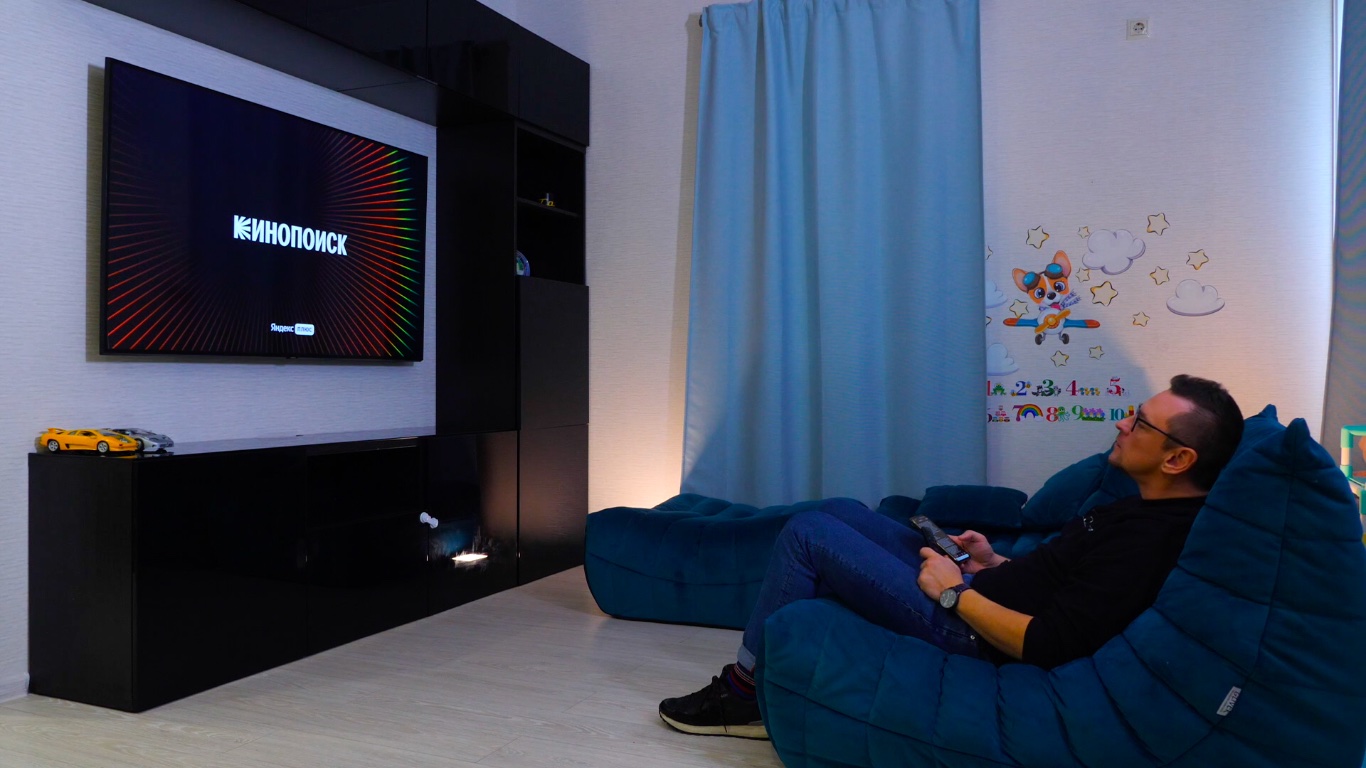
Вообще, телевизор — это тоже очень важная домашняя техника, потому что современный телевизор, в частности, с технологиями Смарт ТВ — это настоящий домашний центр развлечений. Ну а кино — важнейшая составляющая искусств и развлечений.
Почему бы не посмотреть его на смартфоне, там ведь тоже есть Кинопоиск? Тут такое дело: в самолете или поезде, например, можно посмотреть кино или сериал и на смартфоне. Если нет интернета, просто заранее скачиваете нужное — и все. Ну или можно использовать ноутбук — экран у него все же побольше. Но дома-то хочется максимального комфорта. Разлечься с пиццей или попкорном перед большим экраном и залипать на сериал гораздо приятнее и круче.
Что такое Смарт ТВ?
Если простыми словами, то это телевизор с интернетом и интерактивными функциями. И со всеми возможностями, которые это дает. А дает это доступ к самому разному интернет-контенту, приложениям, играм, музыке, фото и прочим милым штукам. Платформы Смарт ТВ наиболее распространены среди телевизоров таких популярных марок, как, например, Samsung или LG. Широкие возможности Смарт ТВ также доступны с приставкой Яндекс ТВ.
Важно: нужно отличать платформу Смарт ТВ от, например, Android TV или Apple TV. Несмотря на функциональную схожесть, это разные платформы. Мы в этом обзоре говорим именно о том, как установить приложение Кинопоиск и как им пользоваться в рамках Смарт ТВ.
Вход в аккаунт Кинопоиск на телевизоре со Смарт ТВ по цифровому коду
Первое, что нужно сделать, чтобы смотреть фильмы и сериалы Кинопоиск на своем телевизоре со Смарт ТВ, — скачать на телевизор приложение Кинопоиск. Для этого выбираем Кинопоиск в магазине приложений и бесплатно устанавливаем на телевизор. Скачали? Отлично! Дальше открываем приложение Кинопоиск на телевизоре и видим окно с кодом, который нужен, чтобы, скажем так, привязать ваш телевизор к вашему аккаунту в Кинопоиске. Тут мы исходим из того, что аккаунт у вас уже есть. Если нет, то его нужно будет создать. Это совсем не сложно.
Далее в браузере на телефоне, ноутбуке или стационарном компьютере нужно авторизоваться в аккаунте Яндекс, к которому привязана подписка Плюс (опять же, если его нет, то нужно создать и оформить подписку). Осталось совсем чуть-чуть до полного погружения в мир кино и сериалов. Теперь просто введите цифровой код с экрана телевизора на телефоне или ноутбуке. Это все — приложение Кинопоиск готово к использованию.
Вход в аккаунт Кинопоиск на телевизоре со Смарт ТВ по QR-коду
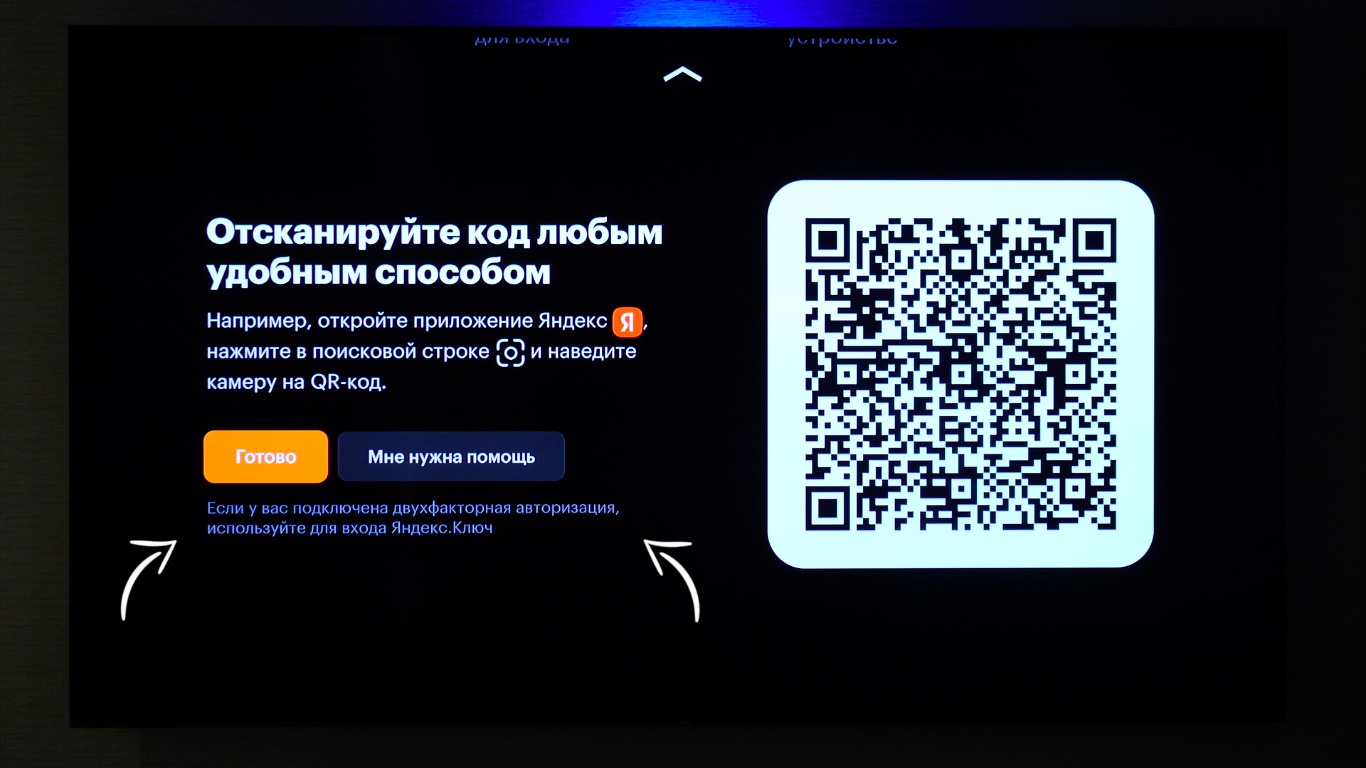
Есть и другой способ: можно авторизоваться в Кинопоиске с использованием QR-кода. В этом случае на экране телевизора вы увидите заставку с этим самым кодом. Открываем на телефоне приложение Яндекс (если нет — устанавливаем), входим, если требуется, в Яндекс-профиль (не забываем, что нужна подписка Плюс). Теперь нажимаем значок умной камеры в правой части поисковой строки для сканирования QR-кода. Наводим камеру на телевизор и сканируем QR-код. Все — можно полноценно использовать Кинопоиск на телевизоре.
Вход в аккаунт Кинопоиск на телевизоре со Смарт ТВ через приложение Яндекс Ключ
Третий способ активации Кинопоиска на телевизоре со Смарт ТВ — через приложение Яндекс Ключ. Он подойдет вам, если вы используете или хотите использовать наиболее безопасную двухфакторную аутентификацию в сервисах Яндекс. Опять же, скачиваете приложение Кинопоиск на телевизор. Открываете его и видите поле с инструкцией и QR-кодом. Далее открываете приложение Яндекс Ключ на телефоне и входите в профиль Яндекса (если у вас нет аккаунта Яндекс, зарегистрируйтесь, а затем включите двухфакторную аутентификацию). В нижней части экрана нажимаете «Войти по QR-коду», а затем наводите камеру телефона на QR-код, изображенный на экране телевизора, чтобы войти в профиль Кинопоиск.
Интересное в приложении Кинопоиск: фильмы, сериалы, телеканалы, спорт, музыка, десткий профиль
Все знают, что Кинопоиск — это сериалы и фильмы. Но Кинопоиск в Смарт ТВ — это намного больше. К примеру, тут есть вкладка «Телеканалы». Каналы сгруппированы по тематике — просто выбираете и смотрите, — плюс можно увидеть еще и всю программу телепередач внутри каждого канала, а также посмотреть, сколько осталось до конца того или иного фильма или программы. Удобно.
Есть вкладка «Спорт» с трансляциями, обзорами спортивных событий, чемпионатов разных стран и спортивной аналитикой. А во вкладке «Музыка» — еще один приятный сюрприз — много музыки на разный вкус. Можно просто включить «Мою волну» — и плей-лист будет создан на основе музыкальных предпочтений. Это логично делать, если вы уже слушали здесь любимую музыку. А выбрать есть из чего. Тут и подборки под настроение, и различные плей-листы по эпохам или стилям, и новинки, и золотые хиты… В общем, чего только тут нет! Затеяли уборку — включили музыку, и все пошло быстрее и веселее. Ну и вообще, удобно, что все собрано в одном приложении.
Что касается фильмов и сериалов (их можно найти на главном экране), то тут, конечно, тоже много интересного. Есть рекомендуемые сериалы — это списки интересных сериалов и фильмов, созданные на основе ваших предпочтений. Есть самое популярное кино, списки интересных новинок, разбивки по жанрам и странам, возможность смотреть сериалы без дубляжа для тех, кто практикует английский. Кроме того, есть специальные подборки. Например, длинные сериалы — если хочется залипнуть надолго. В общем, смотреть не пересмотреть!
Еще один важный момент: можно создать специальный детский профиль и выбрать то, что ребенок будет смотреть. Есть несколько критериев. Например, возраст и пол младшего члена семьи. В итоге вашему ребенку будет предлагаться только тот контент, который соответствует установленным вами критериям. Ничего лишнего он не увидит и не сможет выбрать. Зато увидит самое интересное из того, что есть для его возраста.