
Как установить Кинопоиск на телевизор Самсунг 2012 года
Как установить Кинопоиск на телевизор Самсунг 2012 года:
- Зайдите в меню приложений вашего Смарт ТВ и выберите Кинопоиск из линейки приложений. Запустите его и следуйте инструкции.
Как установить приложение на смарт ТВ Самсунг 2012 года:
- Откройте меню приложений на телевизоре и выберите раздел APPS в нижней панели. Воспользуйтесь поиском в правом верхнем углу для поиска нужного приложения. Затем выберите Установить и дождитесь загрузки.
Как скачать Кинопоиск на старый телевизор:
- Зайдите на главный экран Smart TV и найдите приложение Кинопоиска в магазине приложений. Нажмите на его иконку и добавьте его на главный экран.
Как установить Смотрешку на самсунг 2012 года:
- Подключите телевизор в LAN-порт роутера и зайдите в Samsung Apps. Найдите приложение «Смотрёшка» по названию в разделе поиска, затем оформите подписку на нужный пакет каналов.
Как установить Кинопоиск на любой телевизор:
- Зайдите в меню приложений вашего Смарт ТВ и выберите официальный магазин LG Content Store. В поисковой строке введите название «Кинопоиск» и выберите Установить.
Почему телевизор не поддерживает Кинопоиск:
- Приложение может отсутствовать в цифровом магазине телевизора или устройство не соответствует требованиям приложения.
Что делать если не работает Кинопоиск на телевизоре:
- Отключите и снова подключите трансляцию, перезагрузите Wi-Fi, обновите приложение или версию операционной системы, подключитесь к другой сети Wi-Fi.
Как на телевизор Самсунг установить сторонние приложения:
- Скачайте необходимые виджеты на ПК, скопируйте их на флешку и вставьте ее в USB-порт телевизора. Откройте Smart Hub и подтвердите установку приложений со съемного носителя.
- Как установить приложение на смарт ТВ Самсунг 2012 года
- Как скачать Кинопоиск на старый телевизор
- Как установить Смотрешку на самсунг 2012 года
- Как установить Кинопоиск на любой телевизор
- Почему телевизор не поддерживает Кинопоиск
- Что делать если не работает Кинопоиск на телевизоре
- Как на телевизор Самсунг установить сторонние приложение
- Почему не устанавливается Кинопоиск на телевизор
Как установить приложение на смарт ТВ Самсунг 2012 года
Для установки приложения необходимо выполнить вход в учетную запись Samsung:
1. 1 Нажмите клавишу Дом на пульте вашего телевизора.
2. 2 Выберите раздел APPS в нижней всплывающей панели.
3. 3 Выберите приложение или воспользуйтесь поиском в правом верхнем углу телевизора.
4. 4 Выберите Установить.
5. 5 Дождитесь завершения загрузки.
Как скачать Кинопоиск на старый телевизор
Через главный экран Smart TV: Зайдите на главный экран вашего Smart TV и найдите Кинопоиск:
1. Зайдите в магазин приложений на вашем телевизоре.
2. Найдите приложение Кинопоиска и нажмите на его иконку.
3. Внутри нажмите кнопку Добавить на главный экран.
Как установить Смотрешку на самсунг 2012 года
Подключите Ваш телевизор в LAN-порт роутера, через который осуществляется подключение к Интернету. Зайдите в Samsung Apps и скачайте приложение «Смотрёшка». Для этого на пульте нажмите Search и найдите по названию «смотрёшка». Зайдите в свой Личный кабинет и оформите подписку на нужный Вам пакет каналов.
Как установить Кинопоиск на любой телевизор
Зайдите в меню приложений вашего Смарт ТВ, На пульте управления нажмите кнопку с изображением домика и перейдите в главное меню, Выберите в списке приложений официальный магазин LG Content Store и зайдите в него, В поисковой строке с изображением лупы введите «Кинопоиск» и нажмите «Установить».
Почему телевизор не поддерживает Кинопоиск
Приложение Кинопоиск может отсутствовать в цифровом магазине вашего телевизора. Если вы запускаете цифровой магазин вашего устройства и с помощью поисковой строки ищете и не можете найти данное приложение, тогда, вероятно, что ваш телевизор просто не соответствует требованиям приложения, которые указаны выше.
Что делать если не работает Кинопоиск на телевизоре
Если вы настроили трансляцию, но видео не воспроизводится на телевизоре:
1. Отключите и снова подключите трансляцию.
2. Отключите и снова включите Wi-Fi.
3. Обновите приложение. Трансляция видео поддерживается в версиях 4.6.8 и выше.
4. Обновите версию операционной системы.
5. Если возможно, подключитесь к другой сети Wi-Fi.
Как на телевизор Самсунг установить сторонние приложение
Скачайте на ПК виджеты, которые хотите установить, а затем скопируйте их в папку на флешке. Вставьте накопитель в USB-порт на вашем ТВ. Откройте Smart Hub. Подтвердите установку приложений со съемного носителя.
Почему не устанавливается Кинопоиск на телевизор
Приложение было загружено, но установить его будет невозможно. Причина этого может заключаться в общем сбое работы устройства. Попробуйте полностью перезагрузить ваш телевизор, и, если это не помогло, попробуйте скачать приложение Кинопоиск заново. Невозможно применить промокод на платную подписку.
13.05.2023 Как установить Кинопоиск на телевизор Самсунг 2012 года
Многие пользователи сталкиваются с проблемой установки приложения Кинопоиск на свой телевизор Samsung 2012 года. Причиной тому могут быть различные факторы.
Во-первых, стоит проверить, поддерживает ли ваш телевизор данное приложение. Если в магазине приложений вашего устройства нет Кинопоиска, значит, скорее всего, ваш телевизор просто не поддерживает данное приложение.
Во-вторых, возможно, у вас устаревшая версия операционной системы на телевизоре. В этом случае, рекомендуется обновить версию операционной системы для дальнейшей установки Кинопоиска.
В-третьих, если приложение не запускается на вашем телевизоре, возможно, проблема в настройке Wi-Fi. В таком случае попробуйте отключить и снова включить Wi-Fi или подключиться к другой сети Wi-Fi.
Если все эти рекомендации не приводят к результату, стоит установить Кинопоиск на свой телевизор вручную. Для этого нужно скачать файл установки на ПК, перенести его на флешку и установить приложение на телевизор через USB-порт.
Кроме Кинопоиска на телевизор можно установить другие приложения, например, Смотрешку. Для этого нужно подключить телевизор в LAN-порт роутера и скачать приложение в магазине приложений Samsung Apps.
Итак, для успешной установки Кинопоиска на телевизор Samsung 2012 года следует следовать инструкции в меню приложений вашего Смарт ТВ, а также проверить наличие приложения в магазине приложений вашего устройства. Если приложение не устанавливается, можно попробовать установить его вручную через USB-порт. В любом случае, установка Кинопоиска на телевизор не должна вызвать больших трудностей для пользователя.
Samsung SMART TV
КАК СМОТРЕТЬ НА SAMSUNG SMART TV 2013‑2016 ГГ.
1. Убедитесь, что ваш телевизор подключен к Интернету
2. Найдите и скачайте «Смотрёшку» из Samsung App. Для поиска приложения нажмите Search на пульте, ищите по названию «смотрёшка»


3. Откройте приложение на своем телевизоре и наслаждайтесь просмотром
КАК СМОТРЕТЬ НА SAMSUNG SMART TV 2011‑2012 ГГ.

1. Зайдите в SmartHub и нажмите красную кнопку пульта. Введите в поле «Логин» develop и нажмите на кнопку «Войти» (пароль подставится автоматически, или введите 123456)

2. Нажмите синюю кнопку D пульта или TOOLS и зайдите в «Настройки», далее выберите пункт «Разработка»

3. Согласитесь с условиями, поставив галочку «Принимаю», и нажмите «ОК»

4. Выберите пункт «Настройка IP-адреса серв.», а затем пропишите в появившемся окне IP 95.163.68.55 и нажмите «ОК» на пульте

5. Нажмите «Синхронизация приложений пользователя» и дождитесь окончания синхронизации

6. Запустите приложение Смотрёшка, выбрав появившийся ярлык в списке приложений (может потребоваться перезайти в SmartHub)
7. Если шаги 1-6 закончились ошибкой, то воспользуйтесь пунктами 7-9. Скачайте архив с приложением (файл smotreshka.zip) по ссылкe и извлеките его содержимое в отдельную папку на flash-накопитель.


8. Подключите flash-накопитель к выключенному телевизору. Нажмите SmartHub на вашем пульте управления, найдите в списке приложений ярлык «Смотрёшка» и запустите его.

9. В появившемся окне нажмите «ОК» или дождитесь, когда окно исчезнет.
КАК УПРАВЛЯТЬ ПРИЛОЖЕНИЕМ
ВХОД В ПРОФИЛЬ

Введите логин и пароль с помощью пульта и виртуальной клавиатуры и нажмите «Войти». Или отсканируйте QR-code, если вы уже выполнили вход на своем смартфоне или планшете.
СПИСОК КАНАЛОВ

Нажмите красную кнопку пульта для открытия списка каналов. Вы можете переключить канал из списка, выбрав его по жанру или категории «Избранные» и «Рекомендованные»

открывает список передач, где можно ознакомиться с телепрограммой или сразу перейти к просмотру передачи из архива. Программа передач доступна на текущий день, на 7 дней вперёд и до 7 дней назад
УПРАВЛЕНИЕ ПРОСМОТРОМ

Переключайте каналы кнопками P+ и P- или 0 — 9.
Для вызова панели управления просмотром нажмите кнопку ОК пульта управления.
Вы можете поставить прямой эфир на паузу или перемотать трансляцию на нужный момент кнопками пульта и .
Кнопки и переместят вас к началу прошедших передач.
вернет вас к просмотру передачи в эфире

откроет список каналов
добавит канал в избранное
позволит адаптировать размер изображения под ваше устройство
Выбирайте качество видео из доступных в меню вариантов

Меняйте язык звуковой дорожки телеканала. Переключение языка доступно лишь для некоторых каналов.
Приятного просмотра!
Как установить Кинопоиск на телевизоре LG?
Приложение Кинопоиск на телевизорах дает возможность просматривать кино и сериалы онлайн, предоставляет доступ к афише кинотеатров, чтобы вы не пропустили ни одной значимой новинки, дает возможность зрителям делиться своими отзывами на тот или иной фильм или сериал. Многие пользователи выбирают Кинопоиск, так как он обеспечивает доступ к качественному контенту. Сидя дом на диване, вы можете почувствовать себя зрителем кинотеатра – в этом помогает качественный звук и четкая картинка.
Давайте рассмотрим, как установить Кинопоиск на телевизоре LG. В первую очередь нужно проверить, есть ли приложение на вашем ТВ. Если нет – его необходимо установить на телевизор LG. Как это сделать – разберем ниже:
- Зайдите в меню приложений вашего Смарт ТВ,
- На пульте управления нажмите кнопку с изображением домика и перейдите в главное меню,
- Выберите в списке приложений официальный магазин LG Content Store и зайдите в него,
- В поисковой строке с изображением лупы введите «Кинопоиск» и нажмите «Установить».
Чтобы начать пользоваться приложением, необходимо будет зарегистрироваться на Кинопоиске, или авторизоваться, если вы были зарегистрированы ранее.
Смотреть Кинопоиск можно по одной из пяти подписок:
- Подписка Плюс за 199 рублей в месяц,
- Подписка Плюс Мульти за 299 рублей в месяц,
- Подписка Плюс с more.tv за 399 рублей в месяц на Кинопоиск дает возможность смотреть сериалы more.tv,
- Подписка Плюс Мульти с more.tv будет стоить в 499 рублей в месяц,
- Подписка Плюс Мульти с Амедиатекой за 699 рублей в месяц. Сюда входят сериалы HBO (от «Мейр из Исттауна» до «Сцен из супружеской жизни») и Showtime (от «Миллиардов» до «Шучу»). Смотреть их на Кинопоиск смогут все, с кем вы поделитесь подпиской.
Давайте также разберемся, как оплатить подписку на Кинопоиск.
- Авторизуйтесь в приложении. Если ваш аккаунт в приложении не привязан к Яндекс ID – нужно будет его привязать.
- Откройте раздел с подписками. Для этого нажмите значок на нижней панели, перейдите на вкладку Магазин.
- Пролистайте вниз и выберите вид подписки. Также вы можете купить подписку, нажав на фильм или сериал со значком этой подписки.
- Введите данные банковской карты. Если вы уже привязывали карту для покупки билетов, выберите карту из списка.
- Нажмите кнопку «Оформить подписку».
Установить на тв приложение Кинопоиск задача довольно простая, а как результат вы получите настоящий кинотеатр на вашем тв.
Но для того, чтобы можно было пользоваться онлайн-кинотеатром Кинопоиск и смотреть тысячи фильмов на телевизоре, недостаточно его просто туда установить, потребуется еще и связать его с вашим аккаунтом в Яндекс. Без активации с Яндекс, сервис не запустится и им нельзя будет пользоваться. В этом есть главное достоинство: сервис Кинопоиск в телевизоре синхронизируется с вашим аккаунтом на каком-либо другом устройстве. Например, если вы ранее делали покупки в Кинопоиск на компьютере, то после установки и активации приложения на телевизоре ваши подписки будут актуальны и на этом устройстве тоже. И наоборот, если вы купите подписку с телевизора, то она будет доступна и в вашем аккаунте Кинопоиска с компьютера или смартфона. Такая синхронизация удобна и является обязательной для работы приложения на Smart TV.
В ходе запуска и работы сервиса Кинопоиск на телевизоре вы можете столкнуться с различными трудностями, такими как:
- Приложение Кинопоиск может отсутствовать в цифровом магазине вашего телевизора. Если вы запускаете цифровой магазин вашего устройства и с помощью поисковой строки ищете и не можете найти данное приложение, тогда, вероятно, что ваш телевизор просто не соответствует требованиям приложения, которые указаны выше. Телевизор может быть устаревшей модели или работать не на той операционной системе. В этом случае эффективных решений не существует.
- Приложение было загружено, но установить его будет невозможно. Причина этого может заключаться в общем сбое работы устройства. Попробуйте полностью перезагрузить ваш телевизор, и, если это не помогло, попробуйте скачать приложение Кинопоиск заново.
- Невозможно применить промокод на платную подписку. В некоторых случаях вы можете достать промокод, позволяющий пользоваться функционалом сервиса бесплатно или за символическую плату. При попытке ввода такого промокода система показывает, что промокод не работает. Обычно это связано с истечением срока действия промокода или его однократным характером, при котором промокод мог быть использован лишь один раз. Проверьте условия и срок действия промокода, и, если он истек – поищите другой промокод. Если же промокод рабочий – обратитесь с жалобой в техподдержку ресурса.
Все о приложении Кинопоиск для Smart TV, ПК, Android
Smart TV для того и разработан, чтобы расширить список доступного медиаконтента, за счет фильмов, видео, музыки. Одним из самых известных в своем классе является приложение Кинопоиск. Именно его рейтинг использует большинство сайтов, как эталон для оценивания кинокартин. Есть много причин для использования приложения Кинопоиска на ТВ, ПК и смартфонах: много полезной информации о фильмах, большая библиотека, информация о киносеансах, возможность брать кино на прокат и т. п. Мы поговорим о всех важных нюансах использования сервиса: от установки до покупки и настройки.
Что представляет собой приложение Кинопоиск?
Кинопоиск – приложение от самого известного русскоязычного сайта для просмотра фильмов. Крупнейший сервис содержит все, что нужно для просмотра кино. Одно из его главных преимуществ – полная информация о картинах: бюджет производства фильма, сборы в странах, актерский состав, режиссеры и т. п. Речь идет об обширном онлайн-кинотеатре, который позволяет смотреть кино практически на любых устройствах в максимальном разрешении. Можно запускать фильмы даже в 4k.
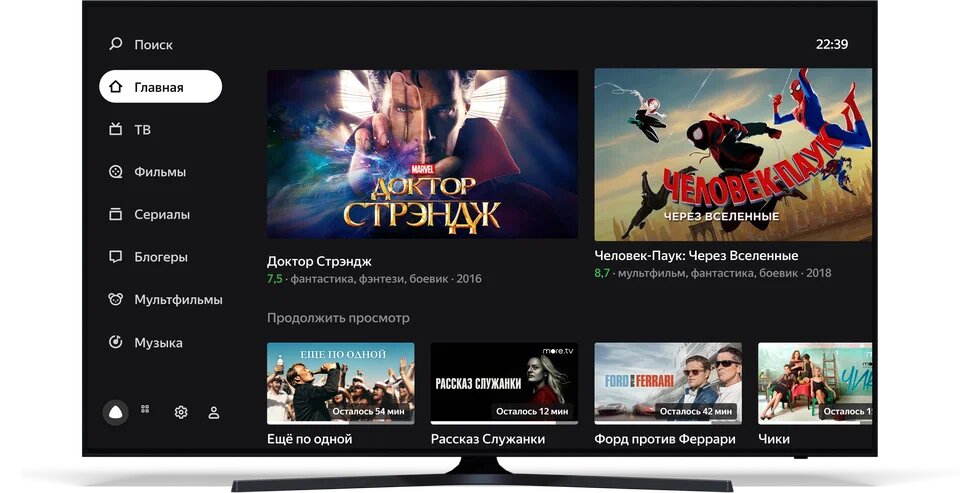
Важно знать, что приложение Кинопоиск HD является платным онлайн кинотеатром. Предлагает доступ по подпискам (есть немалый выбор со стоимостью от 199 рублей). Они открывают доступ к определенному количеству фильмов, которые можно смотреть без дополнительной оплаты. Совсем бесплатного кино здесь нет. Те картины, которые не входят в подписку, нужно оплачивать отдельно. Их можно покупать и смотреть в любое время или брать в аренду на определенное время.
Полезные возможности Кинопоиска
Кинопоиск по достоинству оценили многие пользователи, даже несмотря на множество аналогичных сервисов. Тому есть ряд причин.
Чем интересен Кинопоиск:
- огромная библиотека фильмов и сериалов, скорее всего, она наибольшая в СНГ;
- удобная вкладка с рейтингом лучших фильмов по разным критериям;
- информация о текущих сеансах в кинотеатрах в России, Украине, Беларуси, Казахстане, а также возможность купить билеты;
- вся доступная информация о фильмах: трейлеры, скриншоты, список актеров с фотографиями;
- большое количество рецензий от самих пользователей;
- честный рейтинг для кино, основанный на зрительских оценках;
- актуальные новости о событиях в киноиндустрии;
- функции личного аккаунта: избранное, история и т. п.
Как установить приложение Кинопоиск?
Так как речь идет об официальном сервисе, его можно установить практически на любое устройство. Есть версия для Apple TV, Android TV, Яндекс ТВ, Windows, Android, Mac.
На Smart TV
Чаще всего скачать приложение Кинопоиск на Smart TV можно из официального интернет-магазина. Для LG – LG Store, для Android TV – Play Market, для Samsung – Samsung App, для Sony — Sony Select. В первую очередь следует посмотреть приложение на рабочем столе, а затем уже проверять в магазинах. Если не удалось найти сервис, установить приложение Кинопоиск на телевизор можно из с помощью apk-файла (для Android TV). Вот сайт, откуда можно скачать нужный файл.
- Открываем магазин приложений, который предустановлен на вашем телевизоре.
- В поисковую строку вводим Кинопоиск и выбираем из списка одно единственное приложение с таким названием.
- Жмем на кнопку «Установить».
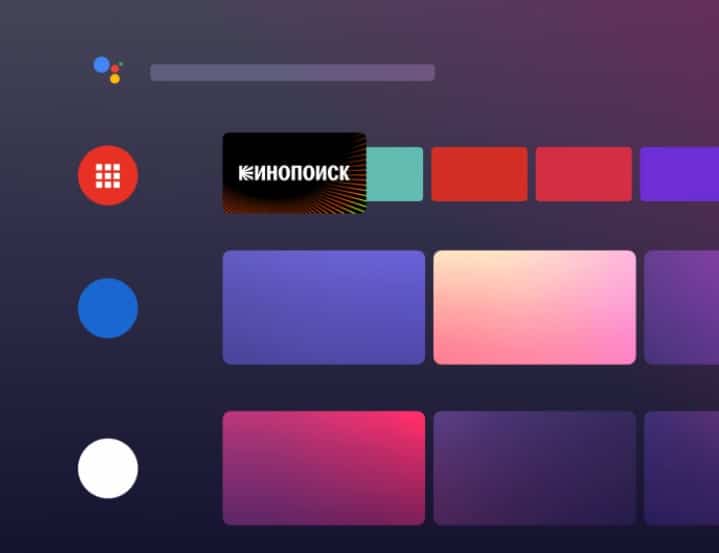
Чтобы все сработало, нужно телевизор со Smart TV от 2013-2014 года выпуска и новее. Если ваш ТВ не удовлетворяет эти условия, можно купить Яндекс.Модуль. Он разработан специально для старых телевизоров и делает их Smart.
ПК
Для Windows и Mac ценность приложения сомнительна, так как смотреть фильмы можно через браузер и официальный сайт Kinopoisk.ru. Здесь есть все необходимые инструменты для покупки, просмотра, поиска фильмов, сериалов и телепередач. Все данные привязаны к аккаунту, поэтому информация синхронизируется между всеми вашими устройствами. Если такая необходимость есть, можно установить приложение Кинопоиск через Android-эмулятор. Чаще всего для этого используется Bluestacks. Обзор лучших эмуляторов мы уже публиковали ранее. Процедура установка практически не отличается от любого Android-устройства.
Смартфоне
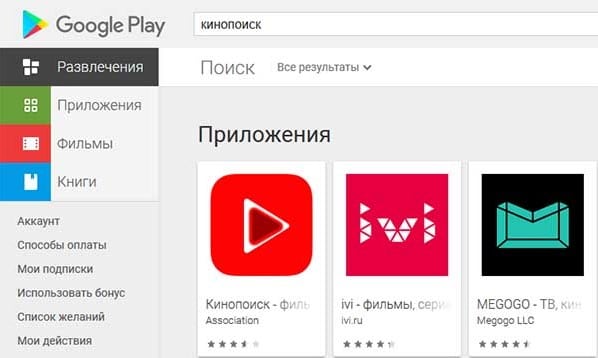
На мобильном телефоне установка Кинопоиска происходит следующим образом:
- Открываем приложение Play Market или App Store.
- Вводим в поисковую строку «Кинопоиск» и идем на страницу приложения. Быстрые ссылки на Android и iPhone.
- Жмем на кнопку «Установить».
Как активировать аккаунт Кинопоиск?
После установки приложения Кинопоиск, еще нужно подключить ваш телевизор или другое устройство к аккаунту. Здесь процедура несложная, но требует небольших пояснений.
- Запускаем приложение Кинопоиск и на главном экране увидим сообщение.
- Открываем браузер на другом устройстве и открываем страницу по адресу code.hd.ru или yandex.ru/activate.
- Указываем код, который отображается на экране телевизора в пустую строку в центре экрана.
- Входим в свой аккаунт Яндекс ID.
Все о подписке Кинопоиск
Проблемы бывают не только с оформлением подписки, но и с ее отключением. Если в какой-то период времени необходимость в сервисе пропадет, деньги могут продолжить сниматься автоматически.
Оформление
На выбор доступно несколько вариантов подписок:
- Плюс – самая простая подписка по цене 199 рублей в месяц, первые 30 дней бесплатные. Открывает доступ к тысячам фильмов и сериалов, а также Яндекс.Музыке. Позволяет копить баллы и использовать их в других сервисах Яндекса.
- Плюс Мульти – 299 рублей. Главное отличие в том, что к аккаунту можно подключить дополнительно до 3 человек, доплата за каждого 75 рублей. Все будут иметь собственные аккаунты с личными историями и прочим. Аккаунты между собой практически не связаны.
- Плюс с Амедиатекой – все то же самое, только с доступом к Амедиатеки, а это огромное количество дополнительного контента. Цена 699 рублей, но при покупке подписки на год, цена будет всего 290 рублей.
- Плюс с more.tv – 399 рублей (первая неделя бесплатно) обойдется доступ к кинотеатру more.tv. Чем больше контента, тем лучше.
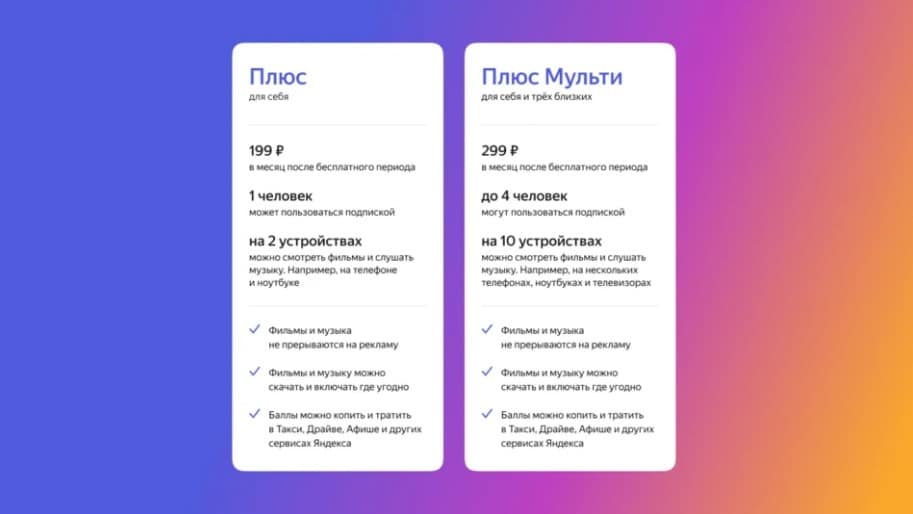
Чтобы оформить любую из подписок, можете посетить официальный сайт. Под каждым тарифным планом есть вариант «Оформить подписку». Указываем номер карты (если она не привязана к Яндексу ранее) и получаем подписку.
Важно! Порой можно сделать покупку еще более выгодной с помощью промокодов. Для новых пользователей промокоды KINO22, TOPFILMS, VANZAI дарит 45 дней бесплатной подписки по тарифному плану Плюс.
Отключение
Если вы не планируете пользоваться сервисом какое-то время, стоит отключить подписку в приложении Кинопоиск. В противном случае средства будут списаны автоматически. Обычно за 6 дней до даты списания поступает напоминание об этом.
Как отменить подписку на Кинопоиск в приложении:
- Открываем приложение и переходим на вкладку профиля. Располагается в правом нижнем углу. По необходимости вводим логин и пароль.
- Из списка доступных опций переходим на вкладку «Управлять подпиской».
- Выбираем действие «Отказаться от услуги». Кнопка может называться немного иначе, но смысл тот же самый.
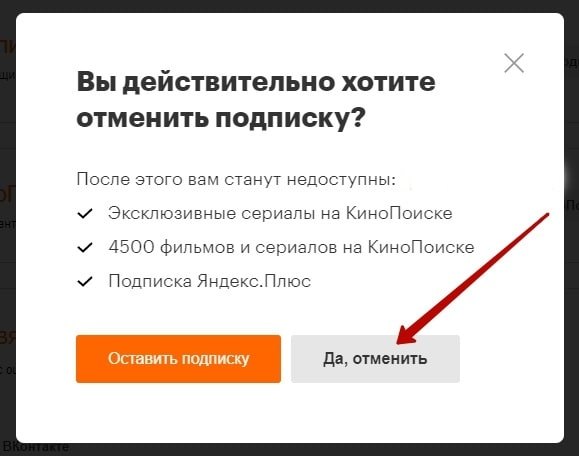
Также отключить подписку для приложения Кинопоиск можно через собственный аккаунт Яндекса. Для этого переходим в Яндекс ID в раздел «Подписки». Во вкладке «Плюс» выбираем активную сейчас подписку и нажимаем по кнопке «Отменить подписку».
Как смотреть на Кинопоиске в приложении?
Смотреть на Кинопоиске в приложении несложно. Если приложение выводит название фильмов на главный экран телевизора, можно выбрать любой фильм из подборки. При условии, что он входит в условия вашей подписки, можно начать смотреть фильм прямо сейчас. Также можно запустить приложение Кинопоиск и смотреть там телеканалы, сериалы, передачи прямо внутри. Однако нужно понимать, что некоторые фильмы могут не входить в подписку и их нужно оплачивать отдельно. Можно купить раз и навсегда, либо немного сэкономить, взяв в аренду на определенный период.
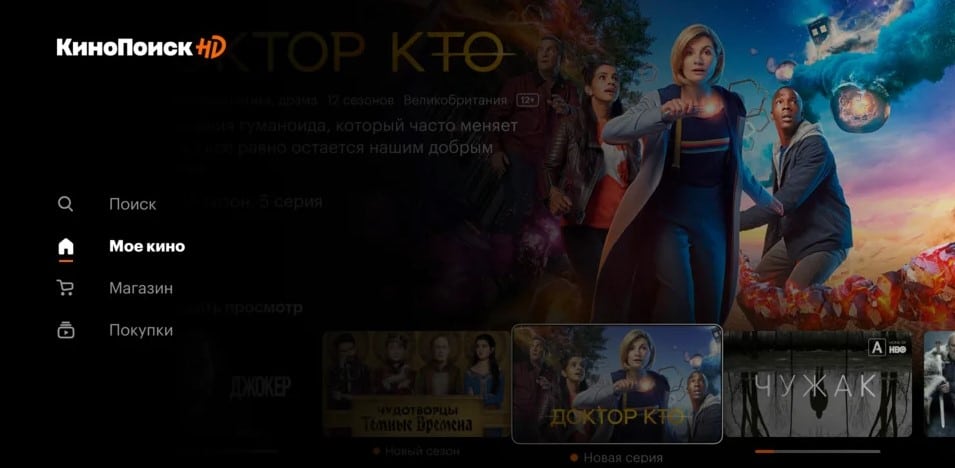
После выбор фильма появится кнопка смотреть с выбором качества, озвучки и других параметров. В карточке также указана остальная необходимая информация, которая поможет понять, стоит ли смотреть фильм или нет.
Почему приложение Кинопоиск не работает?
Бывают ситуации, в которых Кинопоиск перестает работать. В подобных случаях следует сделать следующие процедуры:
- Проверить интернет. Скорость может сильно падать с определенной периодичностью. По этой причине кино часто не доступно, зависает или приложение совсем не запускается.
- Использовать другой тип подключения. Если лагает при кабельном подключении, стоит переключиться на Wi-Fi и наоборот. Некоторым пользователям помогает.
- Изменить разрешение. Часто наблюдаются проблемы при загрузке 4k фильмов. Стоит попробовать переключиться на FullHD на некоторое время. Скорее всего скоро сбой будет устранен.
- Переустановка приложения. Помогает при проблемах с кэшем или некорректным обновлением приложения.
- Сброс до заводских настроек. Инструкции к большинству популярных телевизоров можно посмотреть здесь.
Теперь вы знаете о приложении Кинопоиска все, что нужно для комфортного просмотра кино. Скорее всего мы дали ответы на все частые вопросы, касающиеся сервиса, но в то же время, может быть много ситуаций, выбивающихся из общего ряда. Если у вас одна из таких проблем, можете задавать свои вопросы в комментариях.
Напишите нам, почему вам нравится или не нравится Кинопоиск. Интересно почитать ваше мнение.
Рейтинг статьи 2.7 / 5. Голосов: 14
Пока нет голосов! Будьте первым, кто оценит этот пост.
Поделитесь в социальных сетях!