
Автоблокировка экрана в iPhone: как настроить?
Как известно, существует большое количество способов увеличить автономность работы iPhone – как простых, так и наиболее радикальных, приводящих к ограничению функционала мобильного устройства.
Ни для кого не секрет, что дисплей любого мобильного гаджета – пожалуй, один из наиболее энергозатратных модулей. Яркость экрана и время его активной работы во многом определяют время автономной работы устройства.
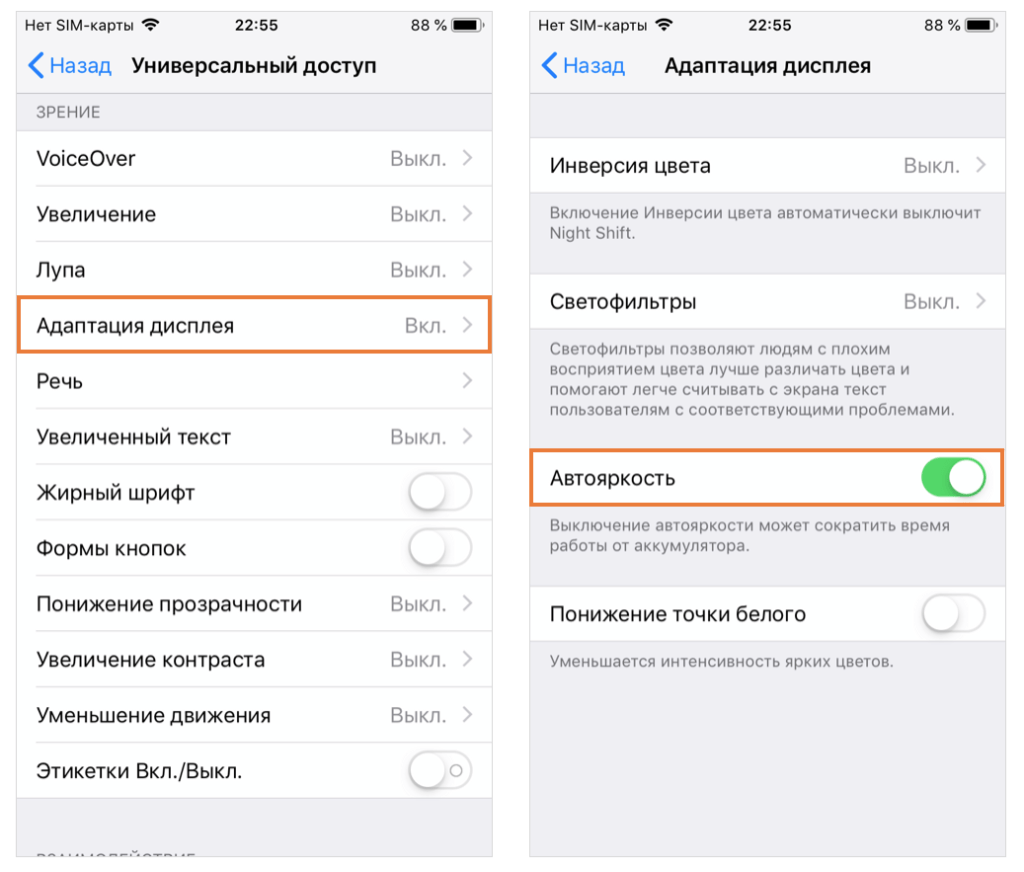
Отрегулировать яркость дисплея iPhone, а также подключить функцию «Автояркость» можно, перейдя в «Настройки» в раздел «Экран и яркость».
Для устройств с iOS версии 11 и выше функция «Автояркость» перенесена в меню настроек «Основные» → «Универсальный доступ» → «Адаптация дисплея».
Как в iPhone поменять время автоматической блокировки экрана?
К немаловажным параметрам также относится время, спустя которое экран автоматически потухает, а телефон блокируется. По умолчанию, время автоблокировки на всех iPhone составляет 1 мин.
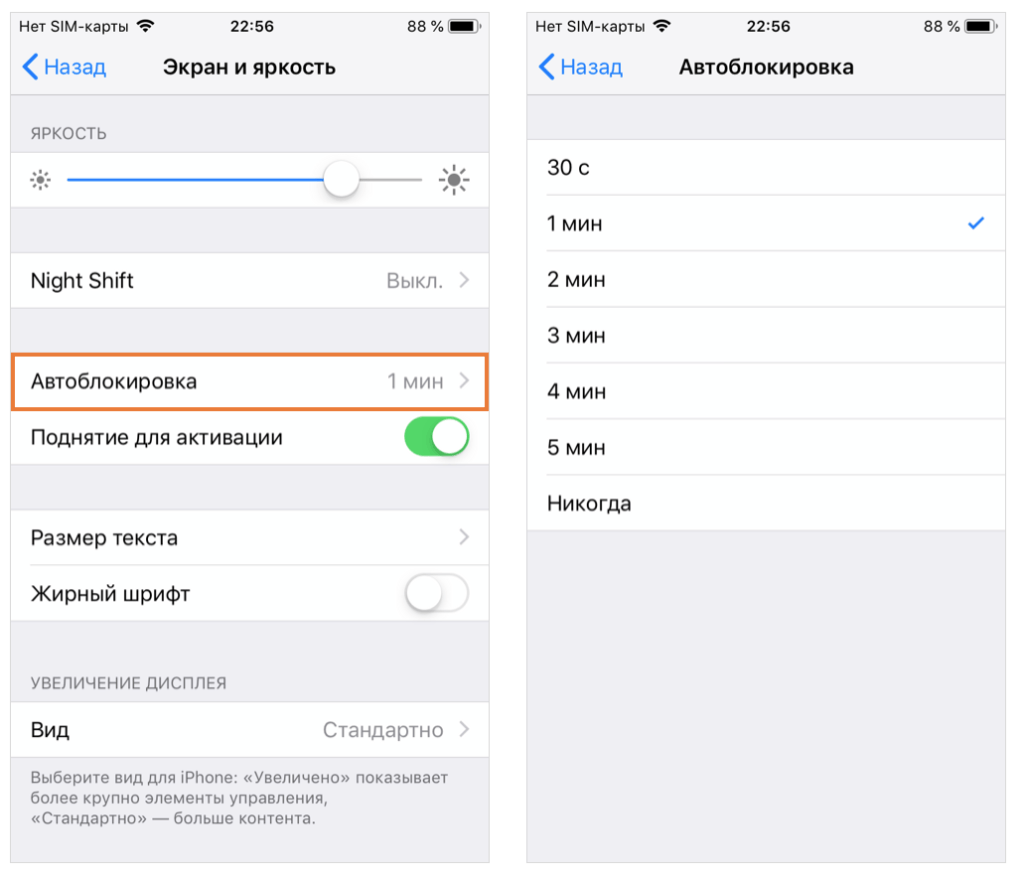
У пользователей есть возможность задать временной интервал от 30 сек до 5 мин. Кроме того, при желании и вовсе можно отключить автоблокировку экрана, однако рекомендуем делать это лишь при особой необходимости.
В каком случае время автоблокировки экрана iPhone нельзя изменить?
Активированный в iPhone режим энергосбережения («Настройки» → «Аккумулятор») позволяет увеличить время работы устройства без его подзарядки, однако у него есть и свои ограничения – работа некоторых сервисов приостанавливается. В том числе это касается и настроек автоблокировки iPhone – в режиме экономии энергии время блокировки автоматически будет снижено до 30 секунд, а его корректировка будет невозможна.
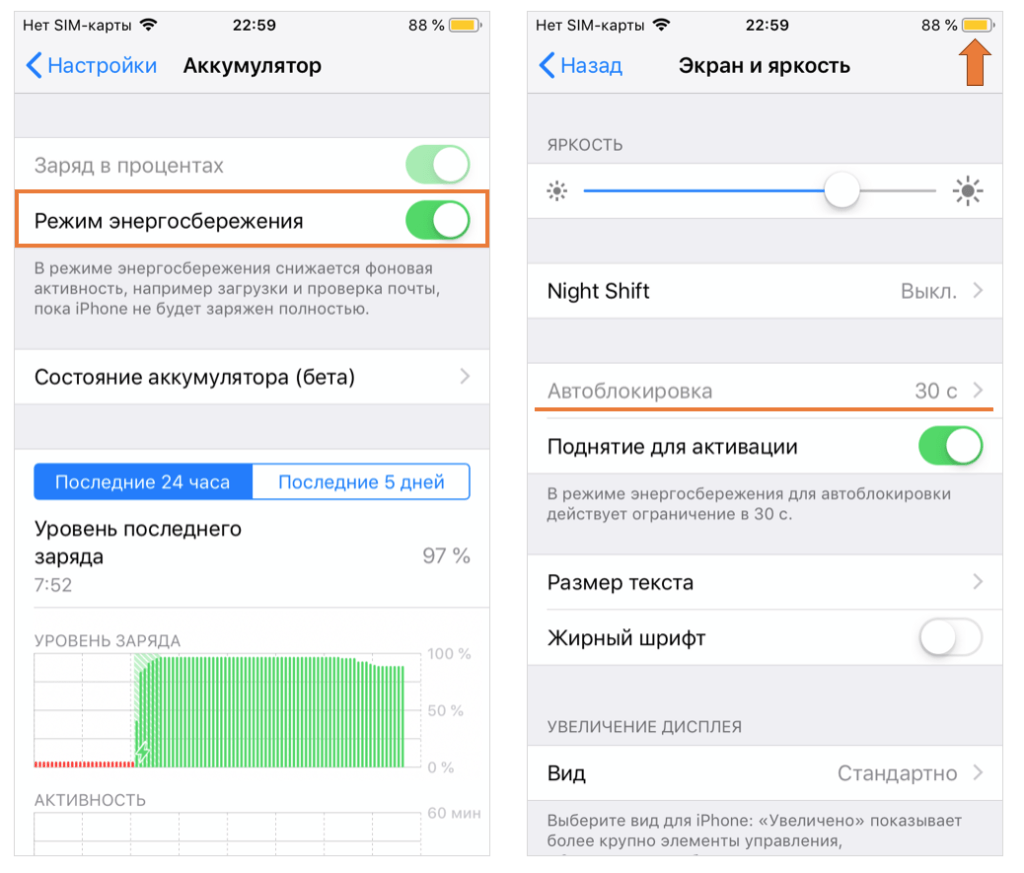
Как только режим энергосбережения будет отключен, время автоматической блокировки сразу же вернется на ранее заданное в настройках значение.
Как изменить время выключения экрана iPhone

Если некоторое время не взаимодействовать с экраном iPhone, он гаснет, при этом по умолчанию время автоматического выключения экрана может быть не слишком удобным для некоторых пользователей.
В этой простой пошаговой инструкции о том, как изменить время выключения экрана на iPhone: как правило, его требуется увеличить для более комфортного использования.
Как уменьшить или увеличить время до автоматического выключения экрана на iPhone
Всё, что нужно, чтобы изменить промежуток времени бездействия, после которого экран iPhone выключится — использовать специально предназначенную для этого настройку.
Шаги будут следующими:
- Зайдите в Настройки и откройте пункт «Экран и яркость».

- Нажмите по пункту «Автоблокировка».

- Выберите желаемое время до автоматической блокировки. Возможные варианты: от 30 секунд до 5 минут или полное отключение автоматической блокировки и выключения экрана.

Современные модели iPhone с Face ID не отключают экран не только если вы взаимодействуете с ним с помощью нажатий, но и при простом просмотре содержимого экрана, то есть могут обнаруживать, когда вы смотрите на экран. Однако, работа этой функции может отключаться в режиме экономии энергии.
А вдруг и это будет интересно:
- Лучшие бесплатные программы для Windows
- Экран iPhone может быть слишком близко — как отключить?
- Контакты на случай ЧП на iPhone — как добавить и зачем?
- Действия при закрытии крышки MacBook — как настроить?
- Как принудительно закрыть программу на Mac
- Как изменить клавиши смены языка в Mac OS
- Windows 11
- Windows 10
- Android
- Загрузочная флешка
- Лечение вирусов
- Восстановление данных
- Установка с флешки
- Настройка роутера
- Всё про Windows
- В контакте
- Одноклассники
-
Alixan 21.03.2022 в 18:19
Как изменить время блокировки экрана на айфоне
Будь в курсе последних новостей из мира гаджетов и технологий
iGuides для смартфонов Apple

Как сменить шрифт часов на экране блокировки iPhone в iOS 16

Олег Воронин — 31 октября 2022, 19:20
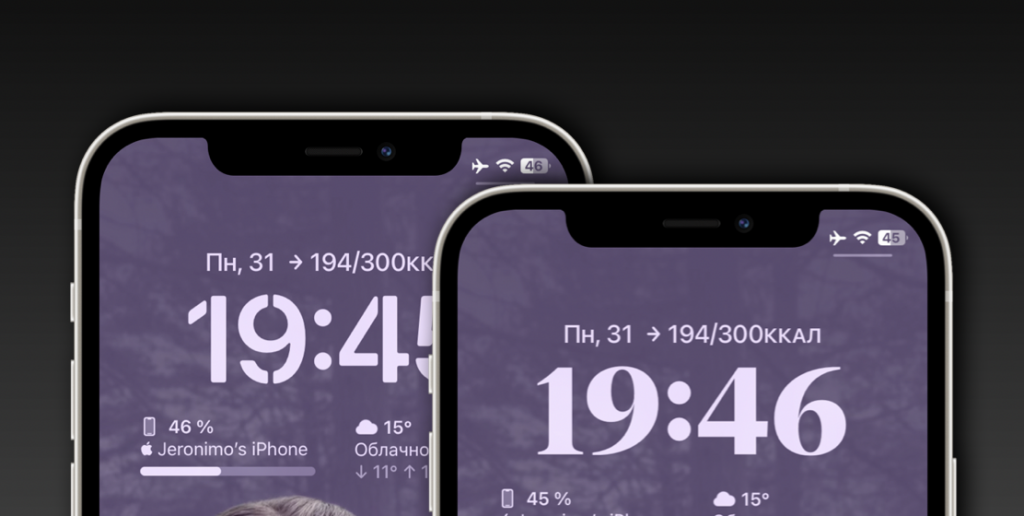
В сентябре 2022 года компания Apple выпустила новую версию ОС для «яблочных» смартфонов — iOS 16. Главной фишкой системы стал кастомизируемый — настраиваемый — экран блокировки. Среди прочего, теперь на нем можно поменять шрифт написания цифровых часов.
- Пару секунд удерживайте палец на экране блокировки или «шторке» уведомлений
- Нажмите «Настроить» внизу экрана и нажмите на окошко «Экран блокировки»
- Тапните по часам
- Во всплывающем окне выберите шрифт из восьми предложенных вариантов
- Нажмите «Готово».
- Пару секунд удерживайте палец на экране блокировки или «шторке» уведомлений
- Нажмите «Настроить» внизу экрана
- Тапните по часам
- Во всплывающем окне выберите шрифт из восьми предложенных вариантов
- Нажмите «Готово» и выберите «Сделать парой обоев».
А новый iPhone и многое другое вы можете купить у наших друзей из Big Geek. Скидка по промокоду iGuides
Как отключить автоблокировку на iPhone?

Автоблокировка экрана на iPhone разработана специально, чтобы экономить заряд батареи устройства, ведь длительно светящийся экран расходует много энергии. Но что делать, если пользователю неудобно, что экран блокируется слишком быстро, и это мешает работе?
В статье мы подробно рассмотрим, как сделать, чтобы iPhone не блокировался (то есть, как отключить автоблокировку экрана на iPhone), а также как изменить интервал времени для автоблокировки.
Оглавление
- Отключение автоблокировки через настройки.
- Как изменить время автоблокировки и доступные интервалы времени.
- Как включить автоблокировку.
- Выводы.
Отключение автоблокировки через Настройки
Если мы хотим выключить автоблокировку экрана, это нужно сделать через Настройки iPhone:
- Заходим в раздел Настроек, выбираем пункт «Экран и Яркость».
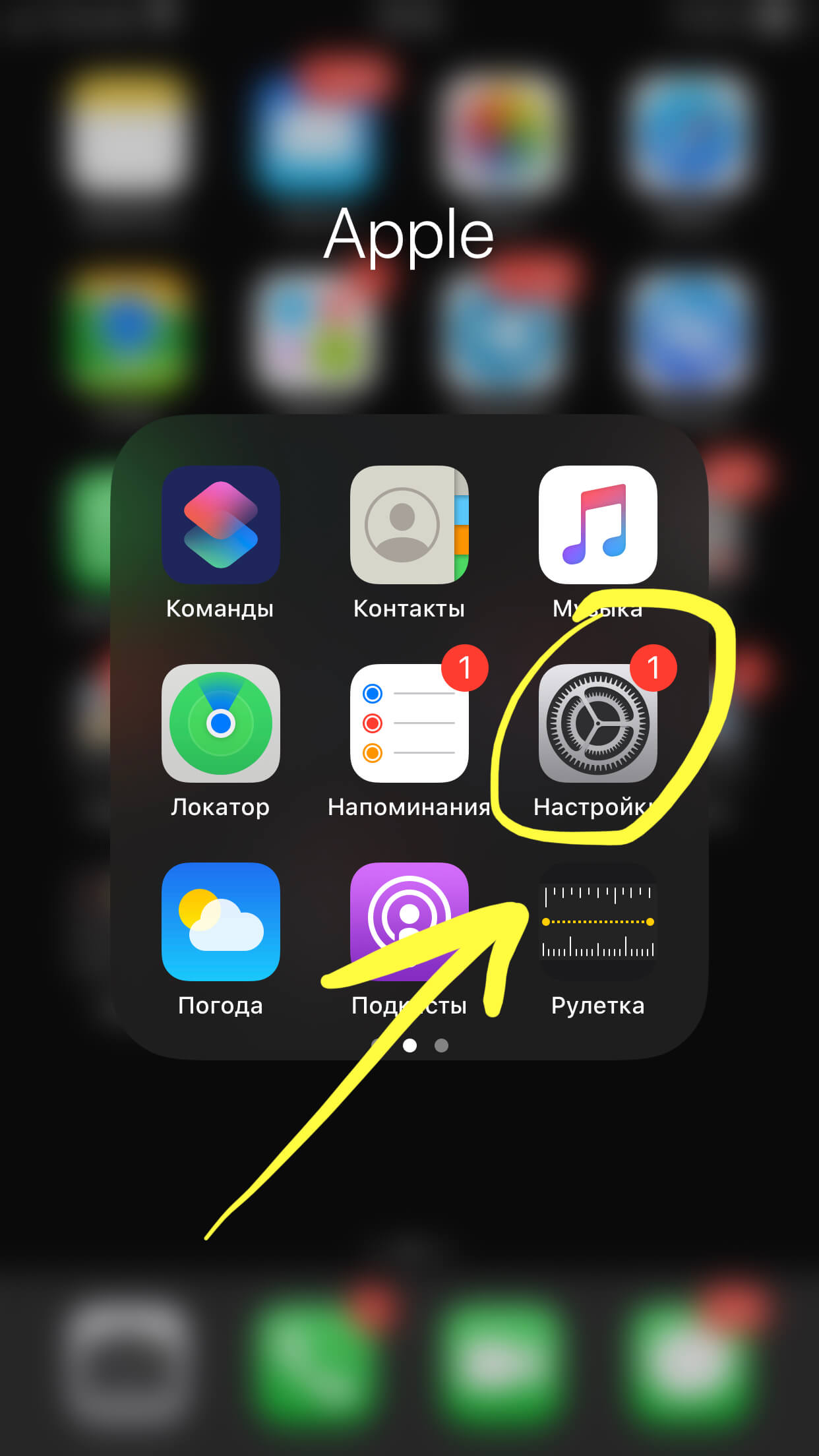
Рисунок 1. Заходим в Настройки.
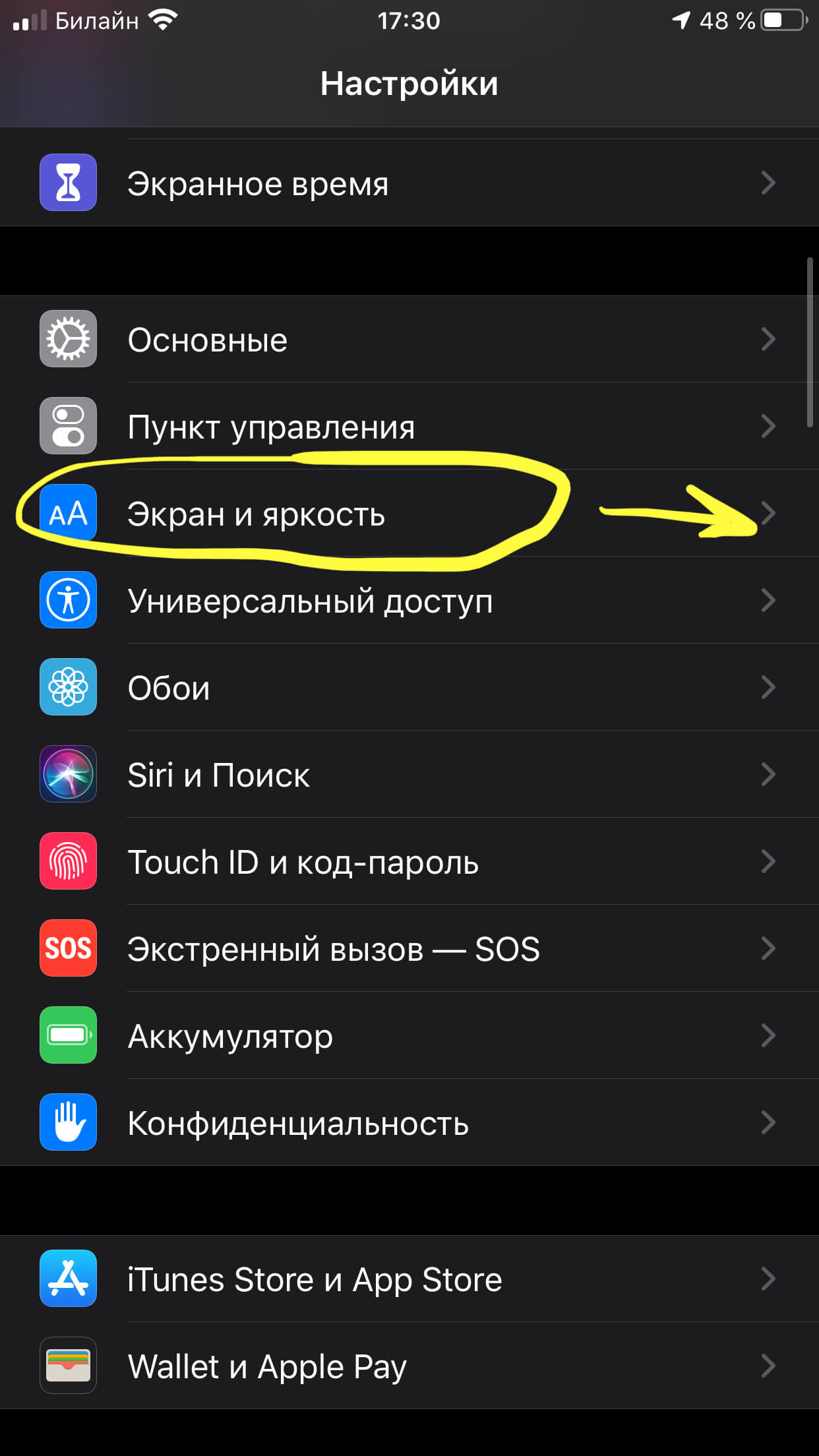
Рисунок 2. Выбираем раздел «Экран и яркость».
- Теперь находим пункт «Автоблокировка», открываем его, и ставим галочку напротив опции «Никогда» (деактивация автоблокировки).
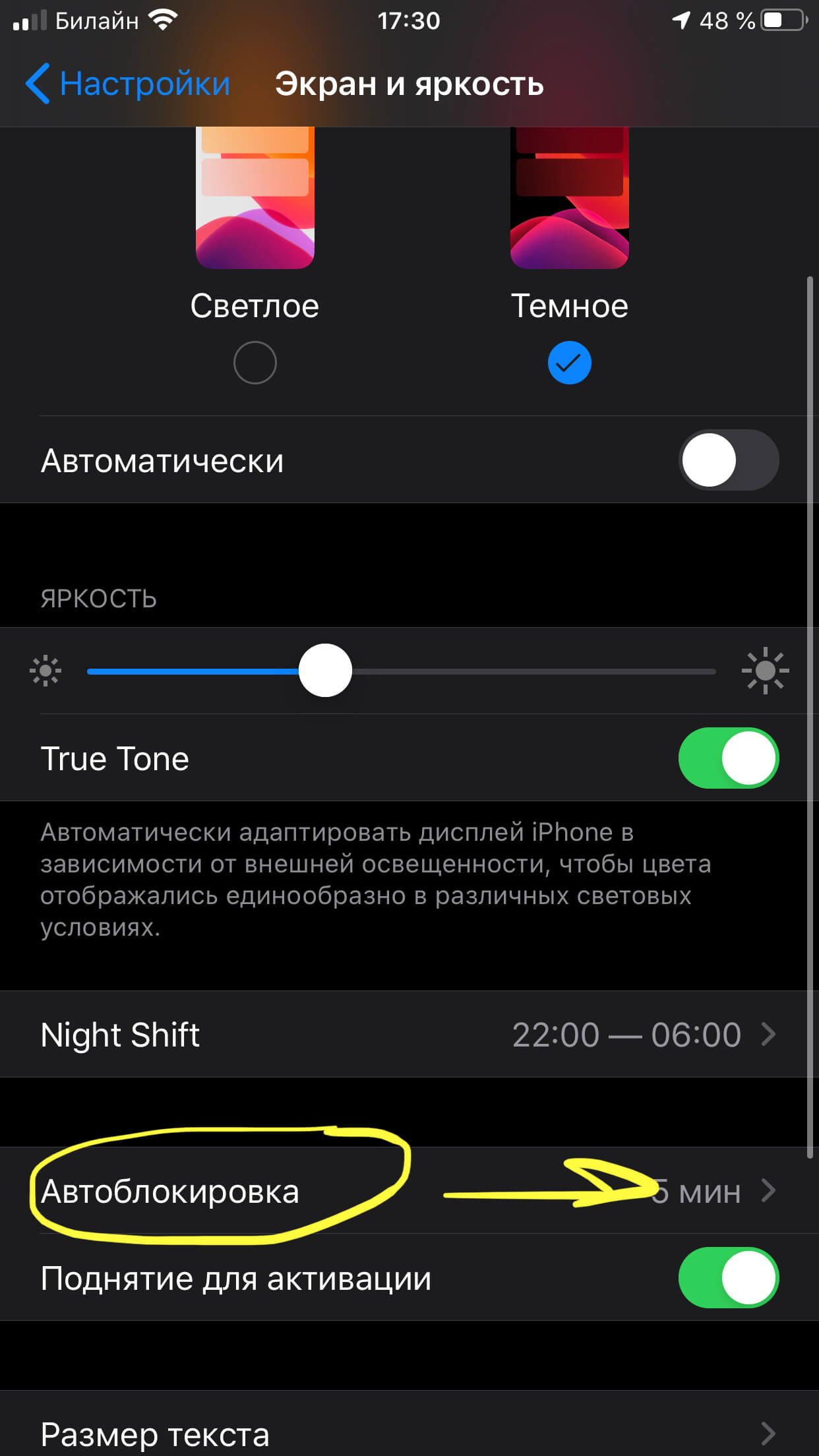
Рисунок 3. Выбираем Автоблокировку.
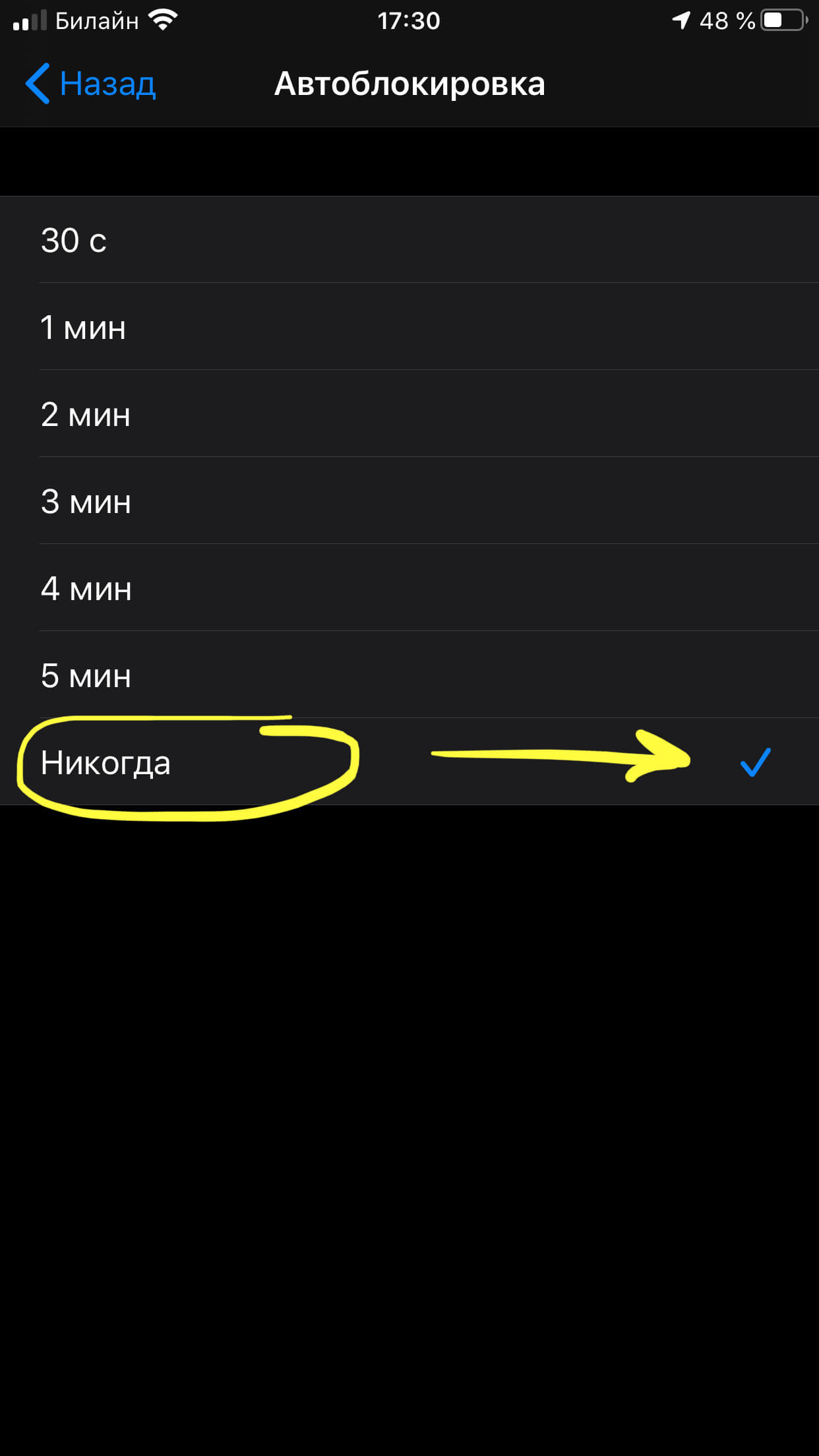
Рисунок 4. Выбираем «Никогда», чтобы отключить автоблокировку.
Как изменить время автоблокировки и доступные интервалы времени
Если мы хотим не отключать автоблокировку, а лишь изменить интервал времени для неё, можно выбрать из доступных. В Настройках представлено несколько вариантов интервалов — от 30 секунд до 5 минут.
- Заходим в Настройки, переходим в «Экран и Яркость», затем — в меню «Автоблокировка».
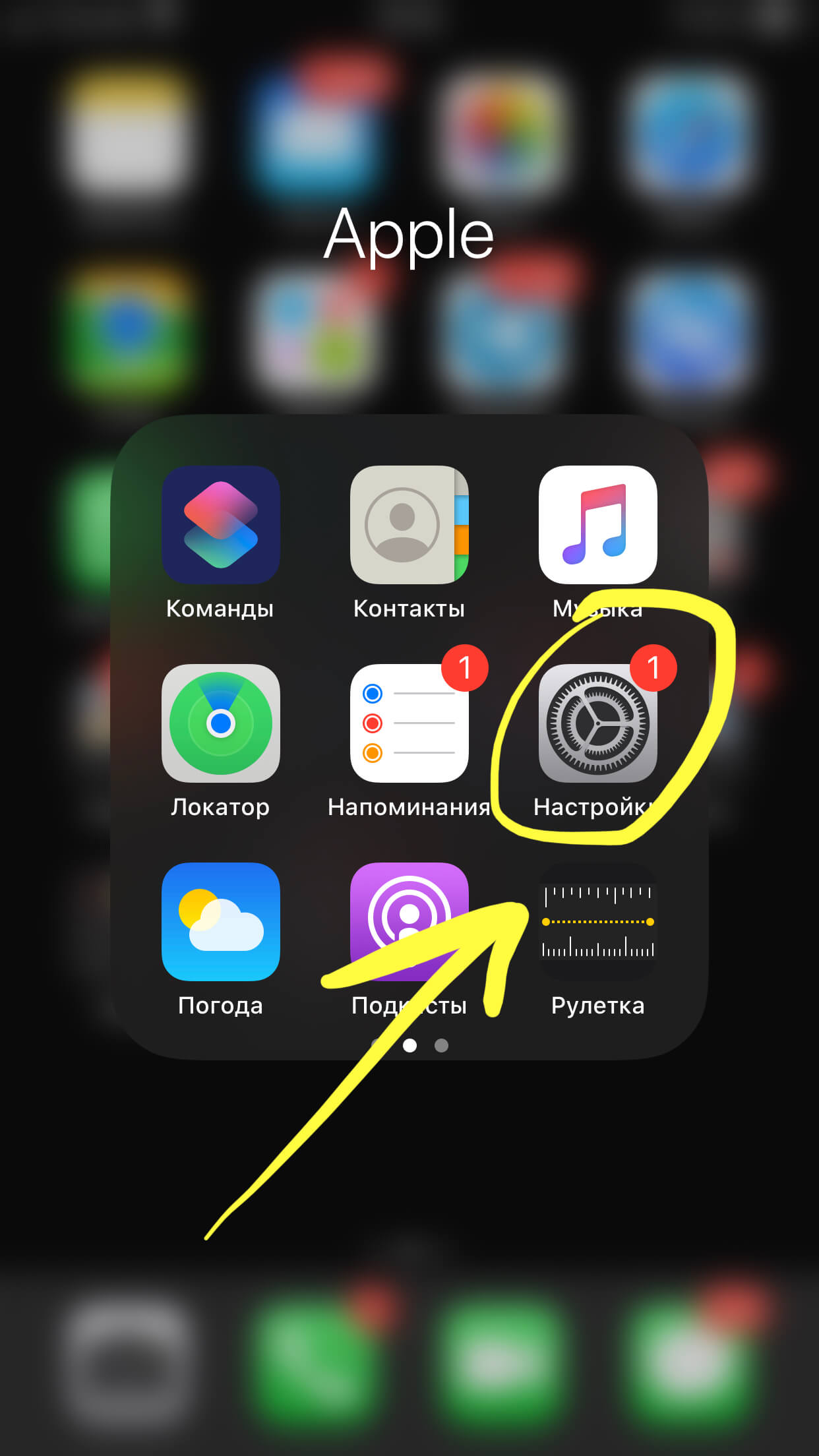
Рисунок 5. Выбираем меню Настроек.
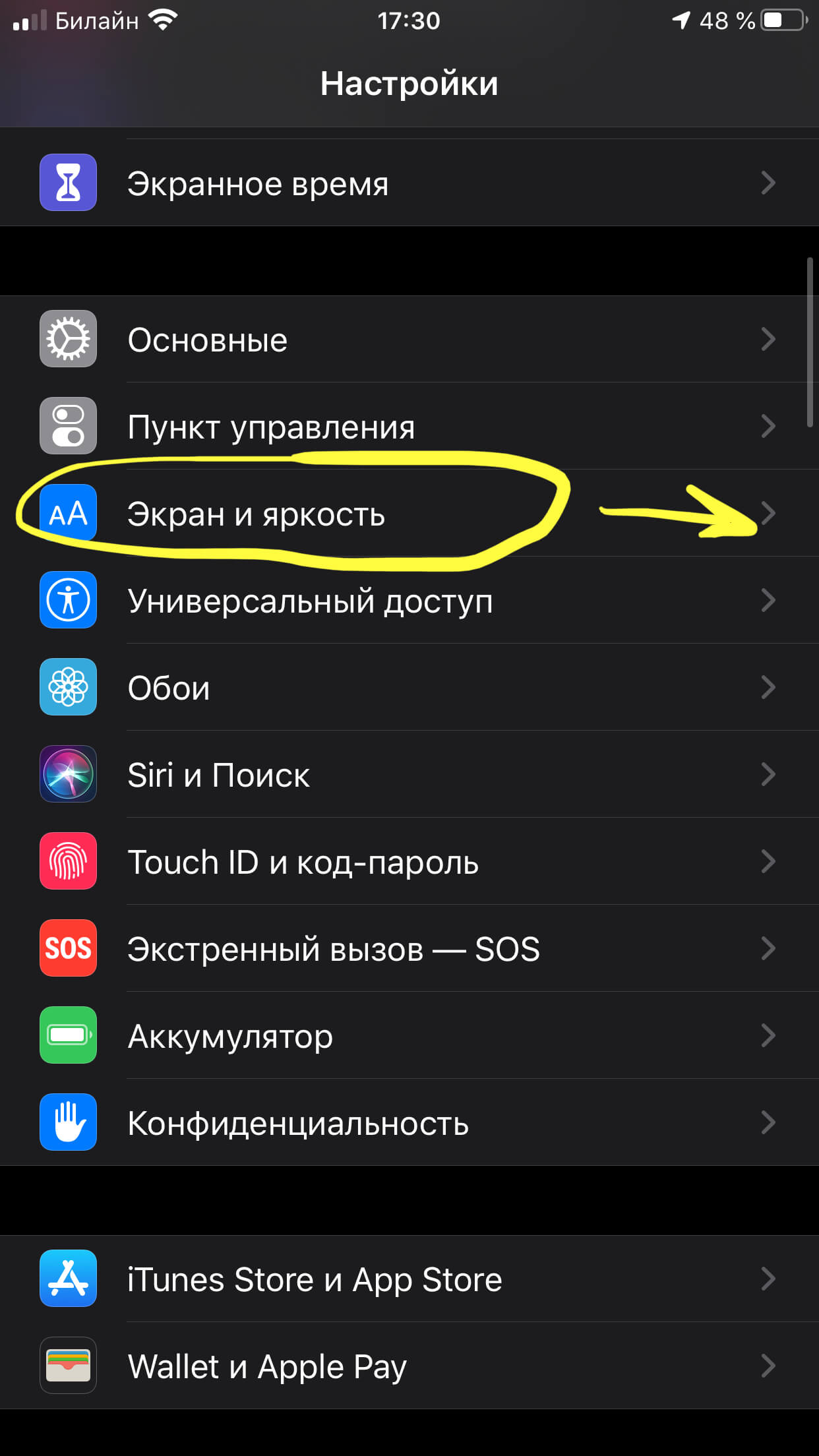
Рисунок 6. Переходим в Экран и Яркость.
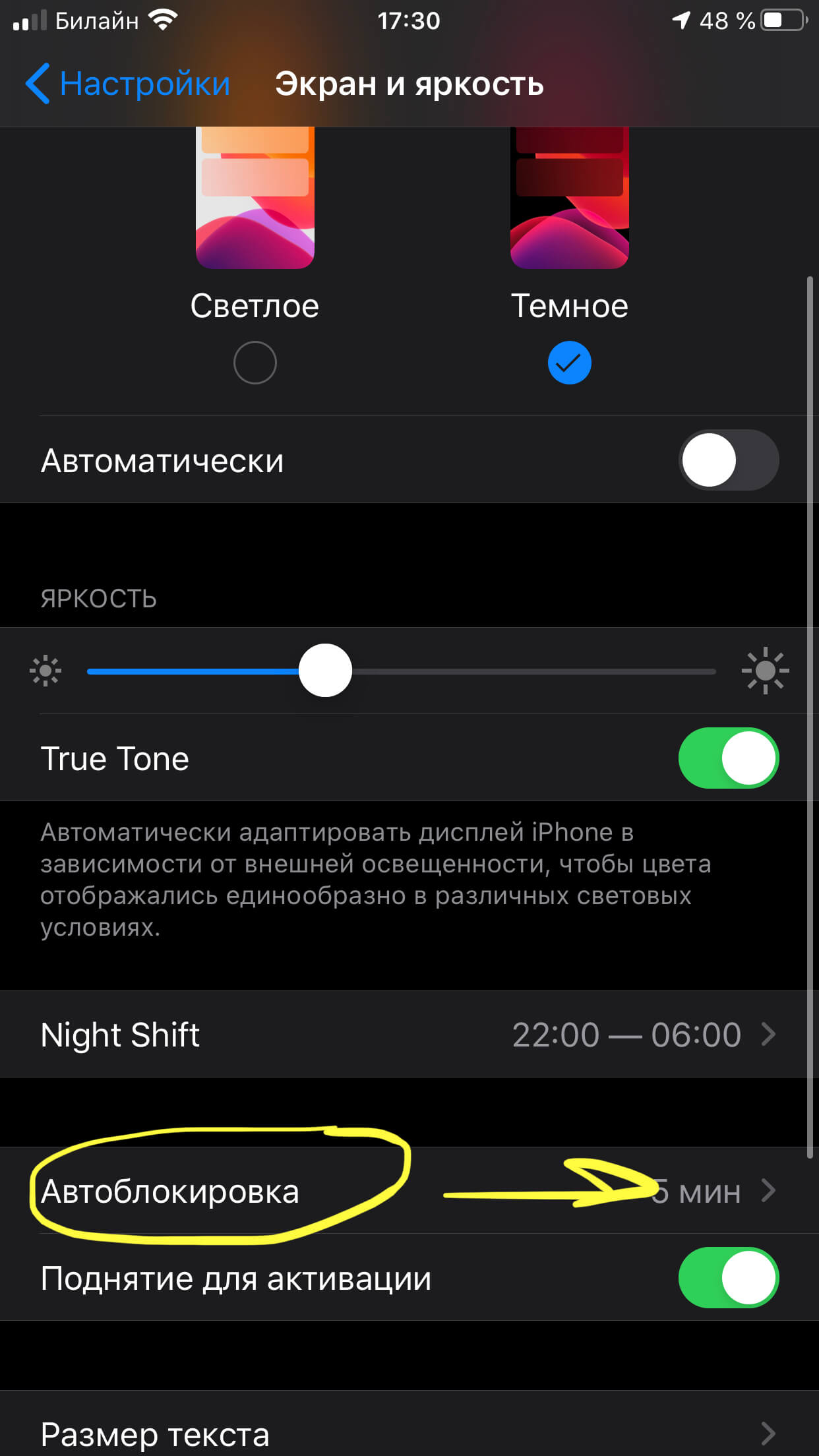
Рисунок 7. Нажимаем на «Автоблокировка».
- Среди представленных вариантов от 30 секунд до 5 минут выбираем тот, что подходит нам, нажимаем на него.
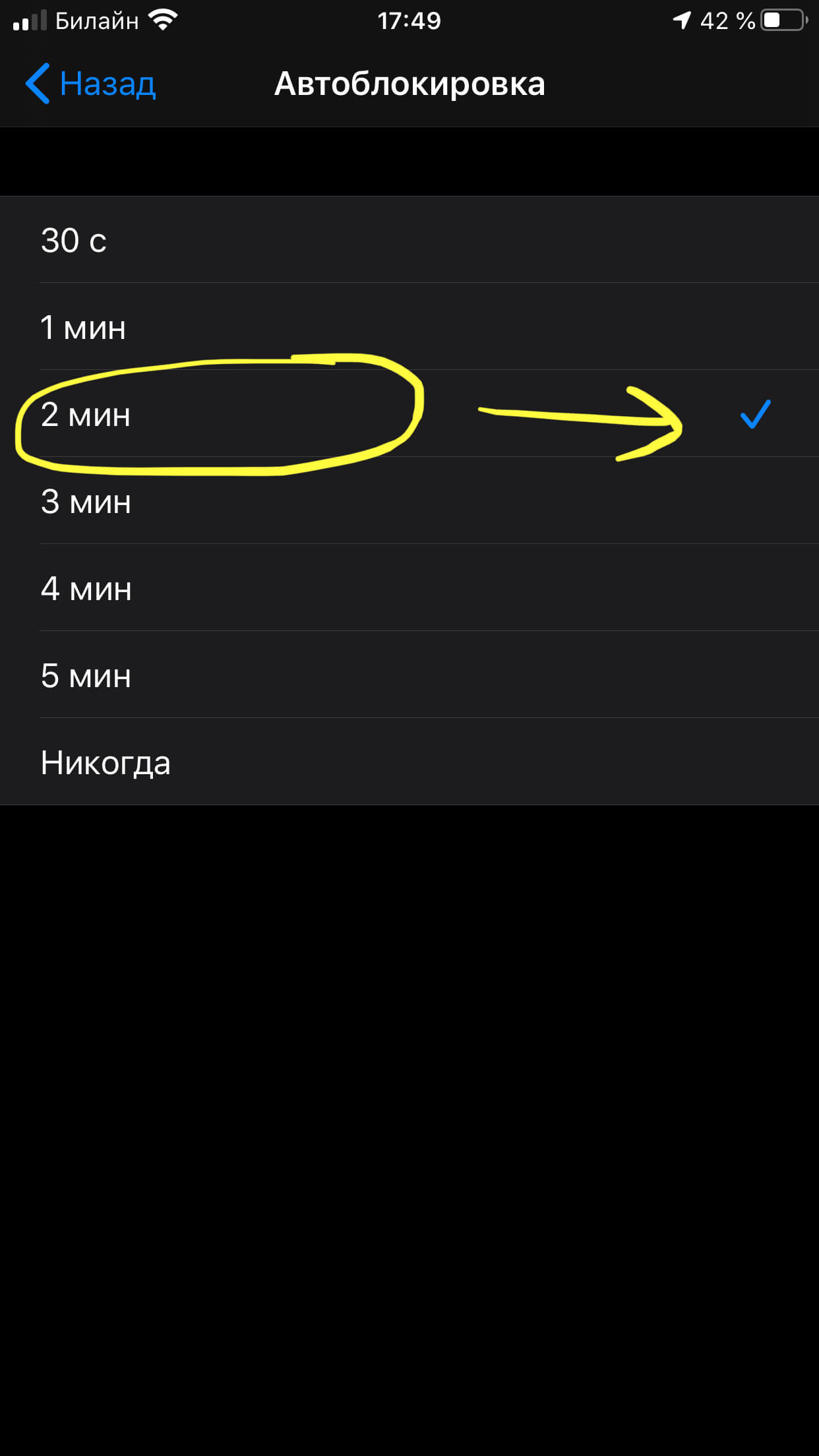
Рисунок 8. Выбираем нужный вариант интервала.
Готово! Теперь автоблокировка будет совершаться через выбранный интервал времени.
Как включить автоблокировку.
Если автоблокировка не была ранее установлена на устройстве, и мы хотим ее подключить:
- Заходим в Настройки, выбираем Экран и Яркость.
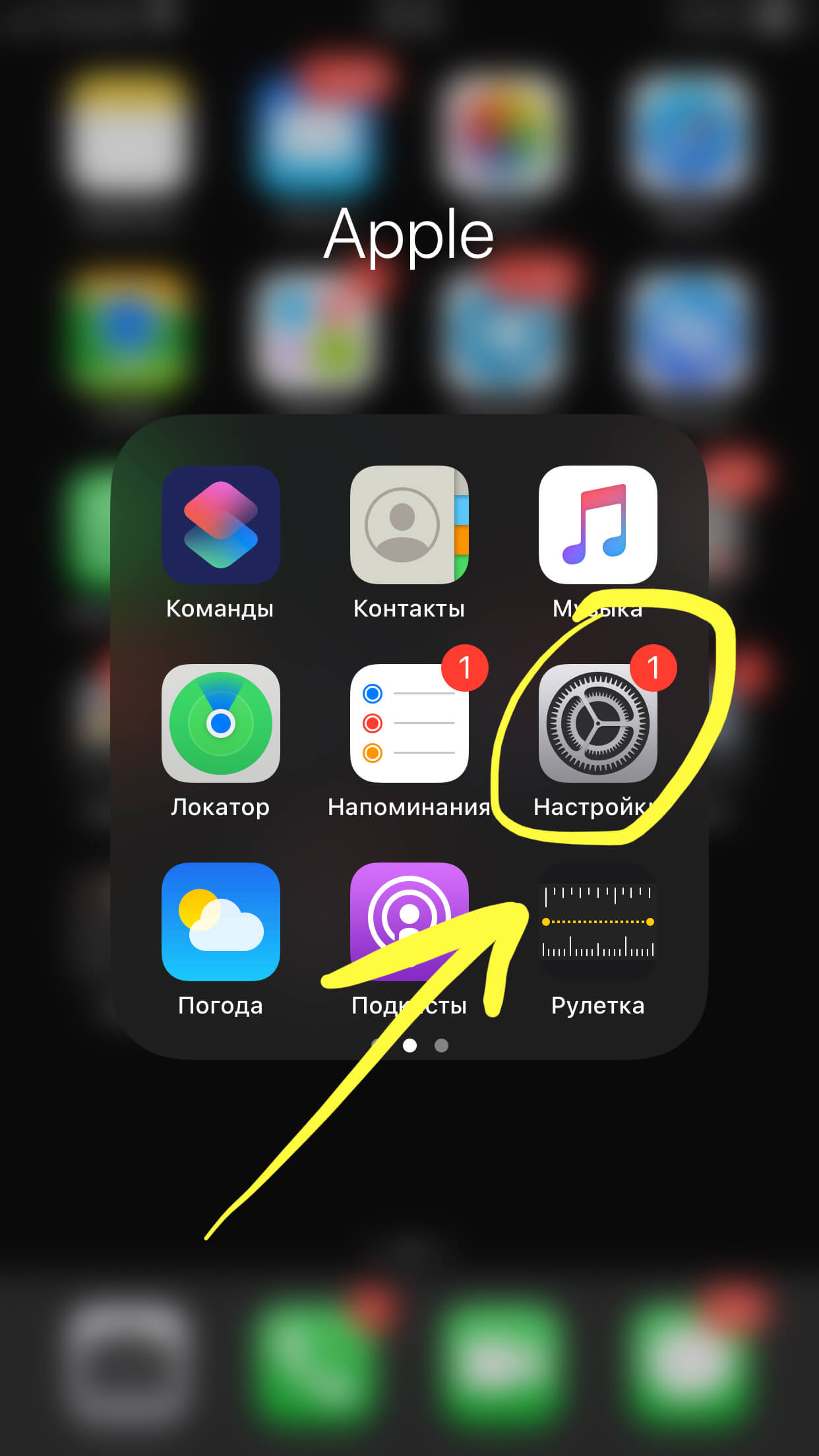
Рисунок 9. Выбираем Настройки.
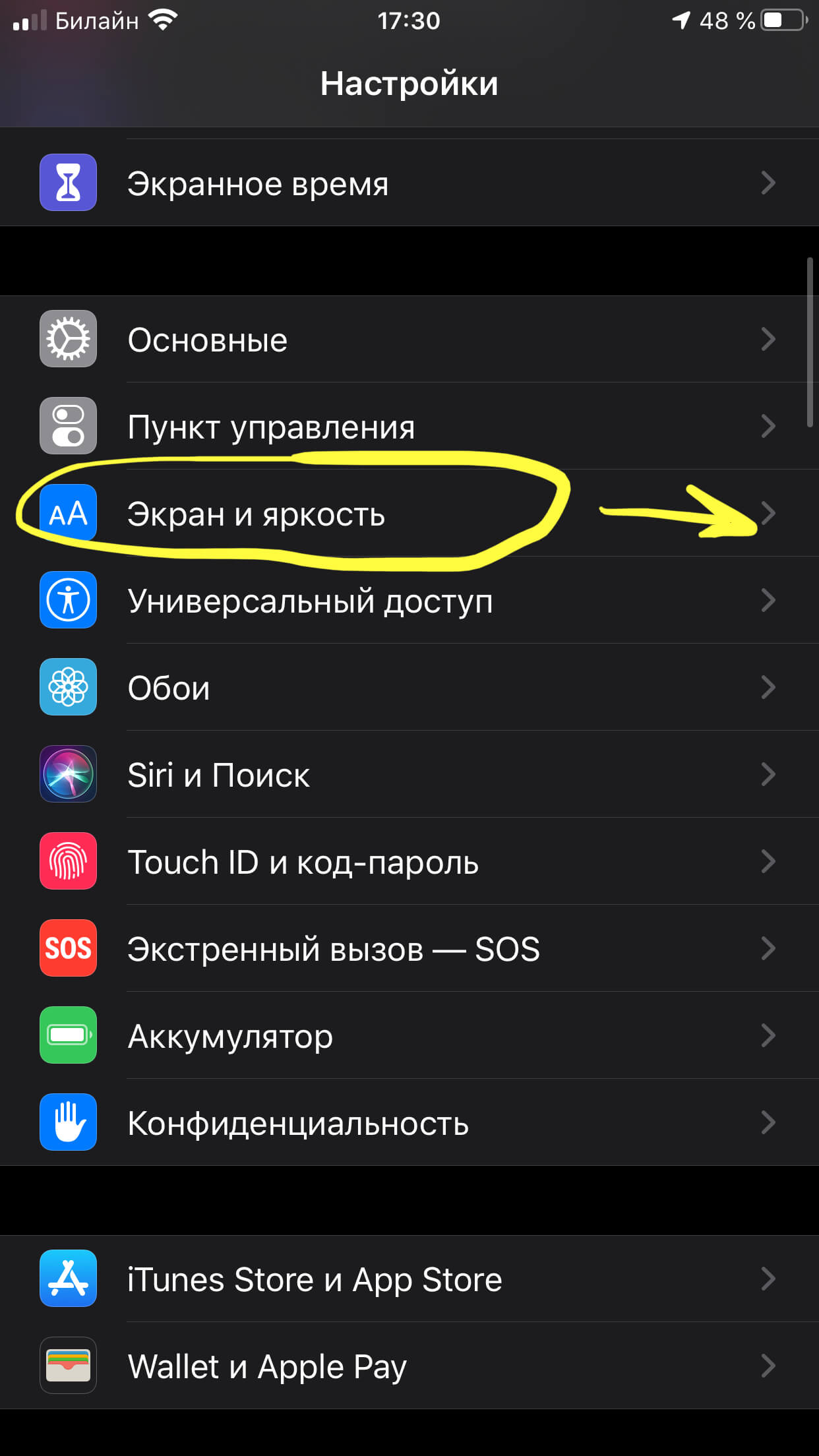
Рисунок 10. Нажимаем «Экран и Яркость».
- Нажимаем «Автоблокировка» и выбираем интервал времени для неё.
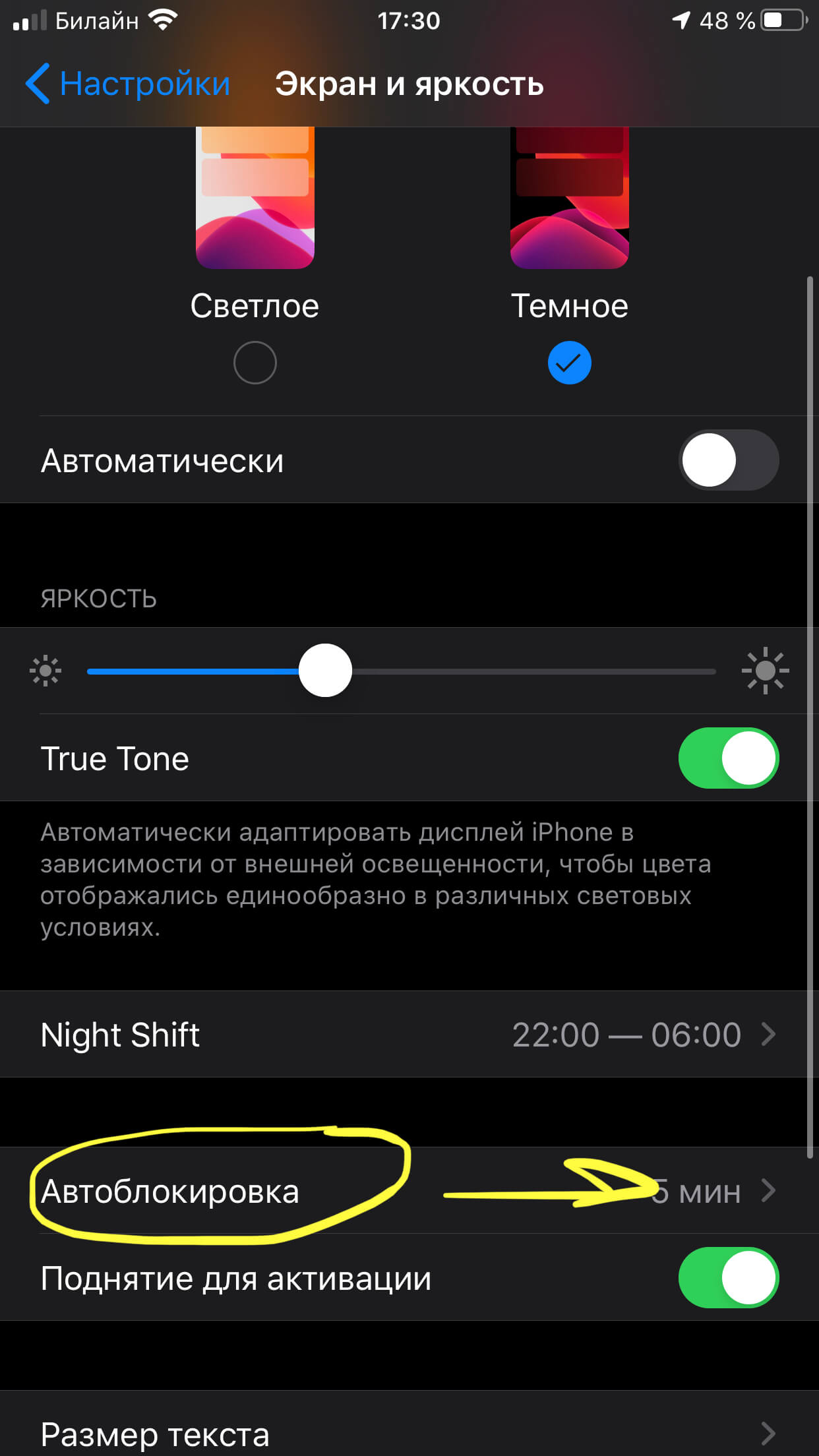
Рисунок 11. Жмём на пункт «Автоблокировка».
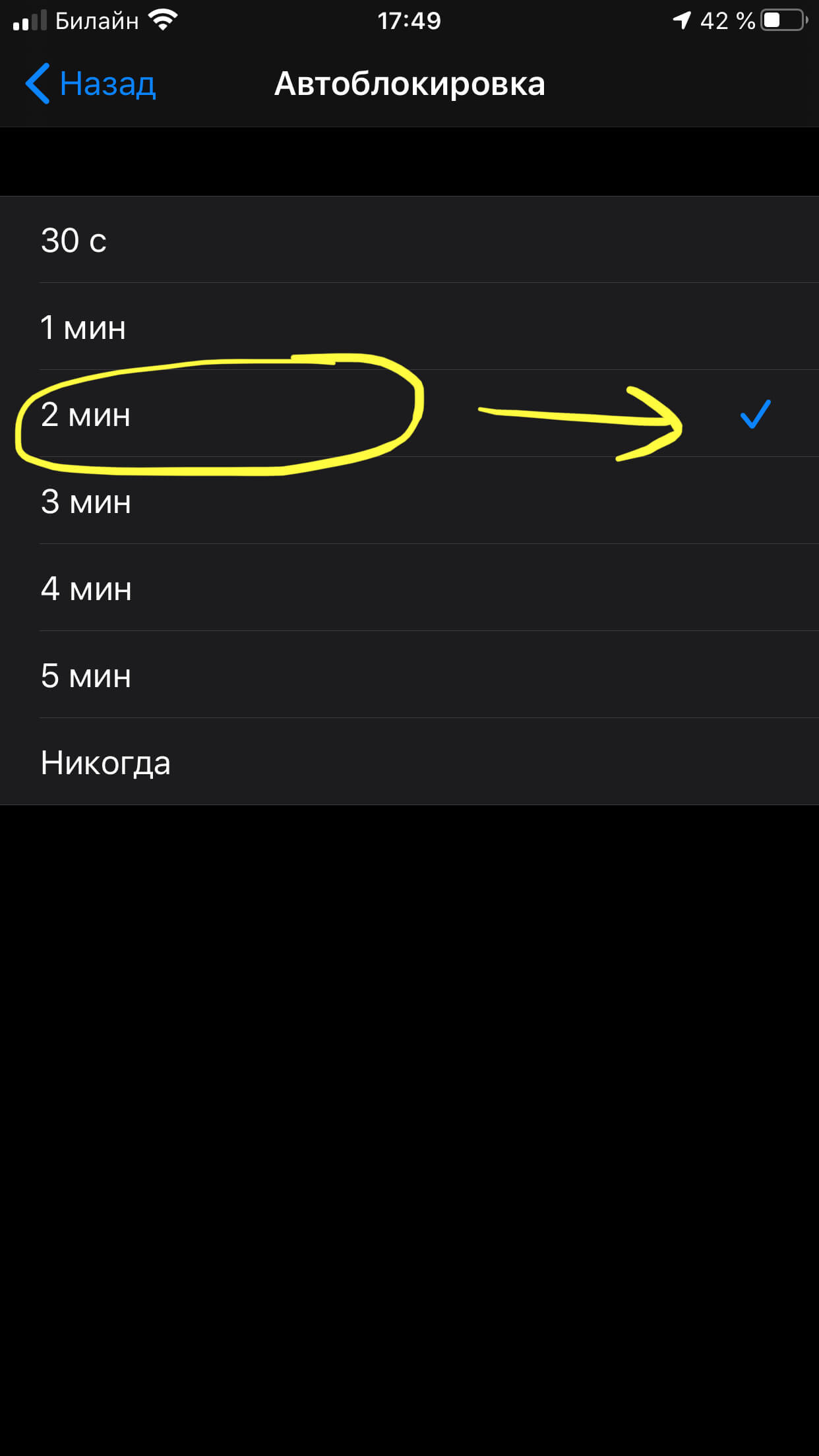
Рисунок 12. Определяем интервал.
Вот и все! Теперь на iPhone установлена автоматическая блокировка дисплея через выбранный временной интервал.
Выводы
Как мы видим, включить и выключить автоблокировку на iPhone достаточно просто, это займёт меньше минуты. Также в Настройках мы можем выбрать период времени, через который будет производиться автоблокировка.
Надеемся, что наши инструкции были полезны для читателей, и теперь Вы с легкостью разберётесь с процессом регулирования автоблокировки на iPhone!