
Как вставить страницу в Word Online
Изначально в Microsoft имеется расширенный набор инструментов, с помощью которых можно выполнять различные задачи. Но, что касается его интернет версии Word Online, то ряд возможностей в ней может быть урезан. Это облегченная вариация мощной программы. Впрочем, есть функции, которые будут доступны в любом варианте. О том, как вставить страницу в Ворде Онлайне, когда может потребоваться титульная обложка в начале, или пустые листы в любом месте документа – читайте далее.
Как вставить новую страницу в Ворде Онлайн
Данный сервис позволяет работать с текстовыми файлами, не привязываясь к компьютеру, а также дает возможность проводить совместную работу над ним в режиме реального времени. Файлы не потребуется где-то специально сохранять, переносить на флешке, или отправлять их содержимое по электронной почте. Работать с документом можно с различных устройств – ноутбука, планшета и даже смартфона.
Одна их опций, доступных пользователю – это добавление страниц в готовый файл. Она может быть присоединена в начале, середине, или конце. Используйте инструкцию по ее добавлению:
- Откройте документ для работы.
- Установите курсов в той точке, где должна начинаться новая страница. Если этот титул, то в самом начале текста.
- Нажмите в меню управления раздел «Вставка».
- В открывшихся опциях выберите пункт «Пустая станица», и кликните на него.
- На месте установки курсора откроется чистый лист, готовый к работе.
Есть возможность также расширить свободное пространство, используя разрыв между страницами. Разница в том, что при использовании вставки пустой страницы, добавляется целый свободный лист, при активации опции разрыва – нет. В этом случае написанное после разрыва будет передвинуто в начало следующего листа.
Обратите внимание! Быстрая навигация по документу для определения места вставки пустой страницы, Используйте маршрут «Вид/Область навигации/Страницы».

Можно ли удалить страницу в Word Online?
Добавленные листы, а также ненужные в вордовском документе можно также убрать. Причем это допускается делать не только с чистым листом, но и с теми, где уже добавлена графика, текст, или рисунки. Самый простой вариант удаления – выделите ее содержимое и нажмите «Удалить».
Есть и другой способ, который можно использовать при работе за ноутбуком – это горячие клавиши. Для этого достаточно нажать на любом месте страницы, которая будет удаляться, и набрать комбинацию «CTRL+G». Далее выполните следующее:
- Укажите номер страницы для удаления в информационном окне.
- Нажмите на ПК клавишу ввода.
- После чего закройте окно.
- Страница к удалению выделится в Ворд Онлайн.
- Для удаления на клавиатуре нажмите «DELETE».

Удаление страниц в начале, и в конце документа еще проще. Используйте вызов символов начала и конца абзаца. Для этого воспользуйтесь таким алгоритмом:
- Одновременно зажмите на клавиатуре «CTRL+SHIFT+8», это отобразит в документе нужные знаки.
- Знак абзаца выделите курсором.
- Перейдите в поле, и установите размер шрифта «01».
- Активируйте данные кнопкой «Ввод».
- Абзац будет перемещен на предыдущий лист, и пустая ненужная страница удалится.
Частые вопросы:
- Как удалить страницу в Word Online
- Как сделать титульный лист в Word Online
- Как удалить разрыв страницы в Word Online
- Как добавить страницу в Word Online
Новая страница. Как вставить/добавить новые/пустые страницы в Word?
При редактировании и форматировании документов Word часто приходится вставлять одну или несколько пустых страниц в различные части текста, а бывают ситуации, когда нужен документ Word, состоящий только из пустых страниц, например, для того, чтобы распечатать пронумерованные страницы и уже на этих страницах распечатать данные из других приложений. Добавить страницы в документ можно различными способами, о них и пойдет речь ниже.
Вставка одной пустой страницы в документ Word
Для того, чтобы вставить новую страницу, необходимо установить курсор в место вставки, после чего зайти
Word 2003: в меню «Вставка»/»Разрыв. «, в диалоговом окне «Разрыв» выбрать опцию «Новую страницу» и нажать «ОК»;
Word 2007: во вкладку «Вставка» на ленте, выбрать группу кнопок «Страницы» и кликнуть по кнопке «Пустая страница»;
Word 2010: во вкладку «Вставка» на ленте, выбрать группу кнопок «Страницы» и кликнуть по кнопке «Пустая страница».
Универсальный способ вставки страниц — нажатие сочетания горячих клавиш «Ctrl+Enter».
Как вставить несколько пустых страниц в документ Word?
Стандартными средствами Word
Чтобы вставить несколько страниц в документ, можно многократно проделать операцию, описанную в предыдущем пункте.
При помощи макроса
Если все же не хочется стучать по клавишам клавиатуры или вставляемых страниц настолько много, что для их вставки может понадобиться много времени, то можно воспользоваться макросом, который автоматически вставляет страницы в конец документа. Необходимо только задать ему количество страниц.
При помощи надстройки
Если словосочетание «программный код» пугает, но вставку страниц хочется все же автоматизировать, то для быстрой вставки пустых страниц можно использовать надстройку, а количество вставляемых страниц и место для вставки указывать в диалоговом окне.

Установка надстройки и последующая работа с ней предельно проста и будет по силам всем желающим. Нажатием всего лишь одной кнопки, выведенной на панель инструментов программы Word, вызывается диалоговое окно надстройки, позволяющее задать нужные параметры для последующей вставки пустых страниц.
Пользователем задается количество страниц для вставки в активный документ. Пустые страницы можно вставить как перед, так и после документа.
После скачивания файла нужно установить надстройку, следуя пошаговой инструкции по установке для различных версий Word . После завершения установки надстройки в Word появится вкладка с названием «Надстройки» на ленте, где будет расположена кнопка вызова диалогового окна.

Другие материалы по теме:
- Создание и написание макросов. Как установить макрос на свой компьютер?
- Как вставить страницы в документ? Программная вставка новых страниц макросом VBA
- Как сохранить программный код макроса? Что такое модули?
- Как вставить/добавить новые/пустые строки в Excel?
- Как вставить в книгу Excel новые листы? Как сделать копии листа в Excel? Как добавить новые листы с заданными именами?
Советы чайника
Простые советы, представляющие собой пошаговые инструкции по оптимизации и работе в операционных системах Win7, Vista, Win XP. Описание и работа популярных программ. Безопасность ПК. Советы не переполнены терминологией и доступны для повторения даже начинающему пользователю.
Страницы
суббота, 17 августа 2013 г.
Текст с новой страницы Word
Иногда при работе с документом в Microsoft Word требуется перенести часть текста на новую страницу, либо просто начать новую страницу. Многие проделывают данную операцию с помощью клавиши Enter, нажимая ее до тех пор, пока не появится разрыв означающий начало новой страницы. Такой метод нельзя назвать совершенно правильным и удобным, тем более что он чреват некоторыми малоприятными последствиями — при редактировании верхней части текста, возможно, затем придется редактировать и нижнюю область с правильной расстановкой частей текста.
Правильным способом начала страницы считается применения разрыва страницы на вкладке «Вставка» щелкнув по пункту «Разрыв страницы».

После чего в документе Word появится новая страница и их можно создать необходимое количество. Когда же требуется перенести участок текста в новую страницу необходимо сначала установить курсор в то место, которое требуется перенести. Затем воспользоваться пунктом «Разрыв страницы». После этого перемещенный кусок текста всегда будет начинаться с начала страницы независимо от того какие сдвиги текста производились на предыдущей странице.

Еще проще и быстрее добиться желаемого результата позволяет сочетание клавиш. Установив курсор в нужное место, нажмите Ctrl+Enter. Появится начало новой страницы в позиции курсора.
—————————————————————————————
Компьютерная грамотность с Надеждой

Заполняем пробелы — расширяем горизонты!
Как в Ворде создать новый лист в любом месте
При работе с текстовым редактором Microsoft Word иногда требуется создать новый лист. Это может понадобиться для добавления таблицы, фотографии или картинки. Или требуется добавить, например, титульный лист, который необходим при создании дипломной работы. Рассмотрим основные способы, как в Ворде создать новый лист.
p, blockquote 1,0,0,0,0 —>
p, blockquote 2,0,0,0,0 —>
p, blockquote 3,0,0,0,0 —>
С помощью клавиши на клавиатуре: первый способ
Это самый простой прием, не требующий особых навыков. На нужной странице устанавливают курсор мышки, а затем удерживают клавишу «Enter» до тех пор, пока не появится чистый лист. Таким образом вставляются пустые строки, и в итоге появляется новый лист.
p, blockquote 4,0,0,0,0 —>
Чтобы ускорить процесс, можно воспользоваться комбинацией двух клавиш «Ctrl+Enter».
p, blockquote 5,0,1,0,0 —>
Специальная команда, чтобы создать новый лист: второй способ
Добавить новую страницу можно, воспользовавшись специальной командой из меню. В зависимости от того, какая версия Ворда установлена на компьютере, последовательность шагов может отличаться. Рассмотрим на примере Word 2007.
p, blockquote 6,0,0,0,0 —>
Находим пункт «Вставка», который расположен в верхней части окна (рис. 1).
p, blockquote 7,0,0,0,0 —>
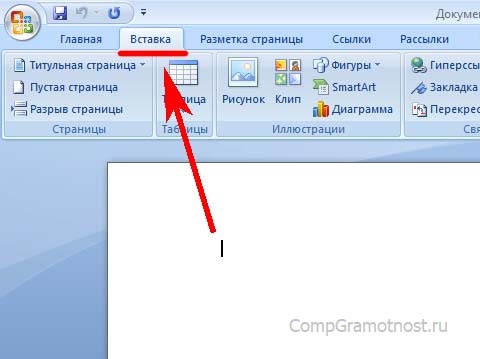
Рис. 1. Вкладка «Вставка» для добавления необходимых элементов в документ Word.
Далее кликаем на пункт «Пустая страница», чтобы появился новый лист (рис. 2).
p, blockquote 8,0,0,0,0 —>
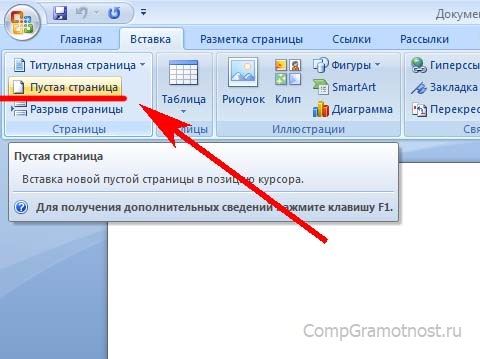
Рис. 2. Пункт «Пустая страница» на вкладке «Вставка» для помещения новой пустой страницы.
Полезно знать о том, как вставить новый лист в середину документа. Для этого перед применением команды «Пустая страница» надо поставить курсор именно в том месте, где необходимо вставить новый лист.
p, blockquote 9,0,0,0,0 —>
Разрыв страницы для нового листа: способ три
Давайте рассмотрим еще один вариант вставки, который ничуть не сложнее предыдущего. Чтобы появилась пустая страница, надо проделать следующие действия.
p, blockquote 10,0,0,0,0 —>
Ставим курсор именно в то место, после которого требуется вставить новый лист. В меню выбираем «Вставка» и жмем «Разрыв страницы» (рис. 3). Такая команда обычно находится в левой части окна.
p, blockquote 11,1,0,0,0 —>
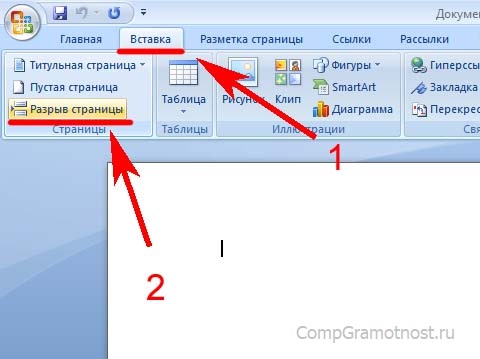
Рис. 3. Для вставки пустого листа следует поставить курсор в подходящее место, нажать «Вставка» и далее «Разрыв страницы».
Вставка титульного листа: способ четыре
При написании дипломной или курсовой работы может понадобиться вставка титульного листа, на котором указывается автор, дата, название темы. Чтобы не рисовать титульный лист с чистого листа самостоятельно, можно воспользоваться готовым шаблоном, вставив его при помощи специальной команды.
p, blockquote 12,0,0,0,0 —>
1) Как и в предыдущих способах, переходим во вкладку «Вставка», а затем нажимаем кнопку «Титульная страница» (рис. 4).
p, blockquote 13,0,0,0,0 —>
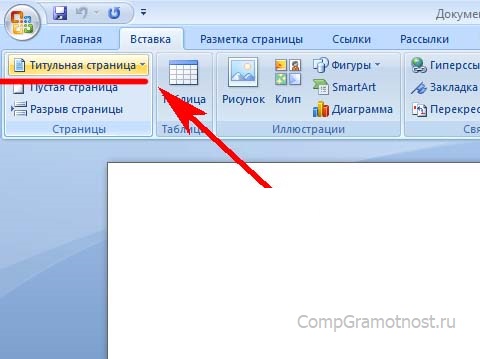
Рис. 4. Добавление нового листа: меню «Вставка» и затем «Титульная страница».
2) Из списка выбираем понравившийся вариант с шаблоном титульного листа, нажимаем по шаблону левой кнопкой мыши (рис. 5). Либо можно выделить шаблон стрелкой на клавиатуре и нажать на клавишу «Enter».
p, blockquote 14,0,0,0,0 —>
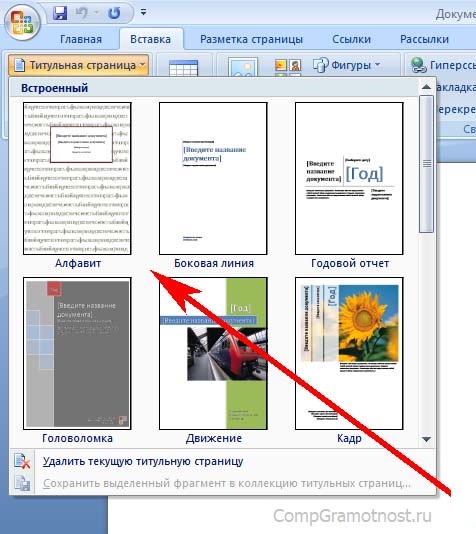
Рис. 5. Выбор шаблона титульного листа для вставки нового листа.
Если после вставки титульный лист не понравился, надо выбрать другой вариант. Замена произойдет автоматически, ничего удалять не нужно.
p, blockquote 15,0,0,0,0 —>
Отмена вставки: что-то пошло не так
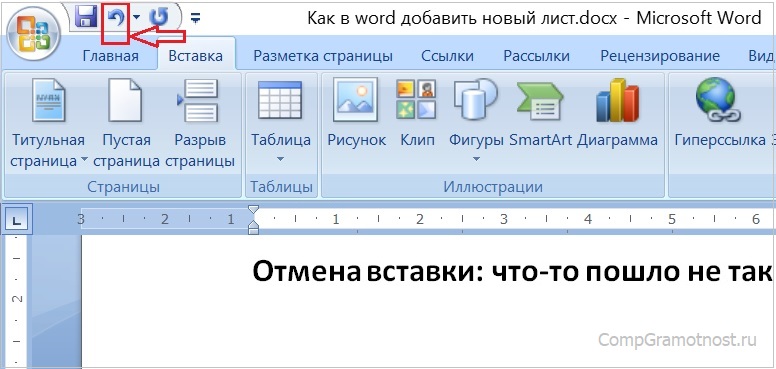
Рис. 6. Значок «Отменить» действие, которое не устраивает пользователя.
Если вставка нового листа прошла неудачно, можно вернуть все на прежние, исходные позиции. Для этого достаточно нажать на стрелку «Отменить» (рис. 6). Она имеет вид «против часовой стрелки». Одно нажатие на эту стрелку отменяет одно последнее действие, два нажатия – два предыдущих действия и так далее.
p, blockquote 16,0,0,0,0 —>
Выше рассмотрены основные способы добавления новых листов в программе Microsoft Word. Надеемся, что приведенные инструкции будут полезны для Вас.
p, blockquote 17,0,0,1,0 —>
Видео-формат «Как в Ворде создать новый лист»
p, blockquote 18,0,0,0,0 —>
p, blockquote 19,0,0,0,0 —>
p, blockquote 20,0,0,0,0 —>
p, blockquote 21,0,0,0,0 —>
p, blockquote 22,0,0,0,0 —> p, blockquote 23,0,0,0,1 —>