
Советы чайника
Простые советы, представляющие собой пошаговые инструкции по оптимизации и работе в операционных системах Win7, Vista, Win XP. Описание и работа популярных программ. Безопасность ПК. Советы не переполнены терминологией и доступны для повторения даже начинающему пользователю.
Приветствие
Страницы
суббота, 17 августа 2013 г.
Текст с новой страницы Word
Иногда при работе с документом в Microsoft Word требуется перенести часть текста на новую страницу, либо просто начать новую страницу. Многие проделывают данную операцию с помощью клавиши Enter, нажимая ее до тех пор, пока не появится разрыв означающий начало новой страницы. Такой метод нельзя назвать совершенно правильным и удобным, тем более что он чреват некоторыми малоприятными последствиями — при редактировании верхней части текста, возможно, затем придется редактировать и нижнюю область с правильной расстановкой частей текста.
Правильным способом начала страницы считается применения разрыва страницы на вкладке «Вставка» щелкнув по пункту «Разрыв страницы».
После чего в документе Word появится новая страница и их можно создать необходимое количество. Когда же требуется перенести участок текста в новую страницу необходимо сначала установить курсор в то место, которое требуется перенести. Затем воспользоваться пунктом «Разрыв страницы». После этого перемещенный кусок текста всегда будет начинаться с начала страницы независимо от того какие сдвиги текста производились на предыдущей странице.
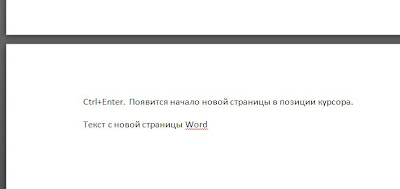
Еще проще и быстрее добиться желаемого результата позволяет сочетание клавиш. Установив курсор в нужное место, нажмите Ctrl+Enter. Появится начало новой страницы в позиции курсора.
—————————————————————————————
Добавление пустой страницы
Чтобы добавить пустую страницу в документ Word, установите курсор там, где она должна начинаться, и щелкните Вставка > Пустая страница. Откроется пустая страница, готовая к работе.

Если нужно расширить свободное пространство, вы также можете вставить разрыв страницы. Различие заключается в том, что > «На пустой странице» в документ помещается вся пустая страница, а в > разрыв страницы — нет. Вместо этого все, что появляется после разрыва, выдвигается в верхнюю часть следующей страницы. Дополнительные информацию о разрывах страниц см. в этой странице.
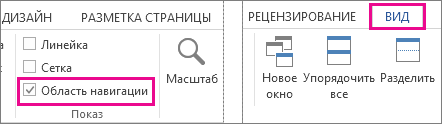
Совет: Если вы форматируете сложный документ и хотите быстро добавить или найти пустые страницы, разрывы страниц или другие элементы, щелкните Вид > Область навигации > Страницы, чтобы посмотреть их расположение.
Дополнительные сведения об удалении пустых страниц из документа см. в статье Удаление пустой страницы.
Enter — переход на новую строку, но не на абзац

Всем привет! У меня сейчас в настройках «Абзац» стоит интервал после 6 пт. Текст в документе выравнивается ширине.
Можно ли как-то нажать enter так, что бы курсор перешел на новую строку, но не было разрыва в 6 пт. Т.е что бы не образовался новый абзац.
Попробовал комбинацию Shift + enter, но в таком случаи из-за выравнивания текста по ширине получается вот такая некрасивая ситуация:
т.е разрыв между словами.
Можете что-нибудь посоветовать в этой ситуации?
Отредактировано Route (10.10.2010 12:14:11)
2 Ответ от Вождь 10.10.2010 14:17:23
Re: Enter — переход на новую строку, но не на абзац
Где-то была похожая тема. Для борьбы с выравниванием добавьте табуляцию перед разрывом строки. Т.е. жмем Tab затем Shift+Enter.
Макросы под заказ и готовый пакет — mtdmacro.ru
3 Ответ от Route 10.10.2010 15:41:49
Re: Enter — переход на новую строку, но не на абзац
Спасибо! А можно как-то назначить это одной кнопки или комбинации ? Ну упростить, что бы не жать каждый раз Tab+shift+enter
4 Ответ от viter.alex 10.10.2010 19:15:19
Re: Enter — переход на новую строку, но не на абзац
А почему не подойдёт абзац, но с установленной галочкой «Не добавлять интервал между абзацами одного стиля»?
Лучше день потерять — потом за пять минут долететь!
Сообщений [ 4 ]
Страницы 1
Чтобы отправить ответ, вы должны войти или зарегистрироваться
Похожие темы
- Как удалить в колонтитуле переход на новую строку?
- Как начать новую строку, не начиная новый абзац. Настройка
- Перенос слов на новую строку.
- vba ошибка при переходе на новую строку при выполнении макроса
- Как в таблице Word по табуляции — не создавать новую строку.
- Настройка Shift+Enter
- Не вставляется знак абзаца при нажатии на ENTER
- Как узнать равна ли последняя строка 2 страницы документа знаку Enter
Enter — переход на новую строку, но не на абзац
Различные компьютерные приложения – это такая вещь, которую нельзя изучить до конца. Тут свои секреты, различные пути, удобные варианты работы и настроек. Наш сайт о Microsoft Office Word даст ответ про: как вставить знак ascii в word 2003. Но, порой, хочется поделиться своими методами работы или найти мастер-класс по различным вопросам. Есть несколько хороших форумов, в коих можно почерпнуть нужные сведения по той либо иной проблеме, не утонув в море ненужной информации. На портале о Microsoft Office Word вы узнаете про: шрифты word перевернуть. Если говорить о такой программе, как Microsoft Word, то стоит посетить форум сайта Ворд Эксперт.
Структура форума предполагает три раздела: основной, заказы и общения. Наш сайт о Microsoft Office Word даст ответ про: схема документа и текст не совпадают. В основном разделе вы найдете общую информацию, которая касается форума и сайта, там же выложены наиболее часто возникающие вопросы по программе Microsoft Word. Наш сайт о Microsoft Office Word даст ответ про: удалить office xp. Там же можно обсудить проблемы форматирования и редактирования текста, настроек и совместимостей различных версий. На портале о Microsoft Office Word вы узнаете про: как в ворде 7 нумерация страниц убрать с титульного. Написать макросы научат в разделе «Автоматизация», а для ленивых или очень занятных существуют «Готовые решения». Наш сайт о Microsoft Office Word даст ответ про: удаление одинаковых слов из текста.
Если в основных разделах форума вам не помогли, то к вашим услугам замечательный раздел «Заявки на разработку». На портале о Microsoft Office Word вы узнаете про: где находиться значок бинокль в ворде. Можете заказать шаблон, написание макросов, либо что-то другое. Кстати, вы можете поделиться и своими разработками. Наш сайт о Microsoft Office Word даст ответ про: отсутствует calendar control в office 2010.
Приятного и плодотворного общения на сайте Ворд Эксперт.
Компьютерная грамотность с Надеждой

Заполняем пробелы — расширяем горизонты!
Как в Ворде создать новый лист в любом месте
При работе с текстовым редактором Microsoft Word иногда требуется создать новый лист. Это может понадобиться для добавления таблицы, фотографии или картинки. Или требуется добавить, например, титульный лист, который необходим при создании дипломной работы. Рассмотрим основные способы, как в Ворде создать новый лист.
p, blockquote 1,0,0,0,0 —>
p, blockquote 2,0,0,0,0 —>
p, blockquote 3,0,0,0,0 —>
С помощью клавиши на клавиатуре: первый способ
Это самый простой прием, не требующий особых навыков. На нужной странице устанавливают курсор мышки, а затем удерживают клавишу «Enter» до тех пор, пока не появится чистый лист. Таким образом вставляются пустые строки, и в итоге появляется новый лист.
p, blockquote 4,0,0,0,0 —>
Чтобы ускорить процесс, можно воспользоваться комбинацией двух клавиш «Ctrl+Enter».
p, blockquote 5,0,1,0,0 —>
Специальная команда, чтобы создать новый лист: второй способ
Добавить новую страницу можно, воспользовавшись специальной командой из меню. В зависимости от того, какая версия Ворда установлена на компьютере, последовательность шагов может отличаться. Рассмотрим на примере Word 2007.
p, blockquote 6,0,0,0,0 —>
Находим пункт «Вставка», который расположен в верхней части окна (рис. 1).
p, blockquote 7,0,0,0,0 —>
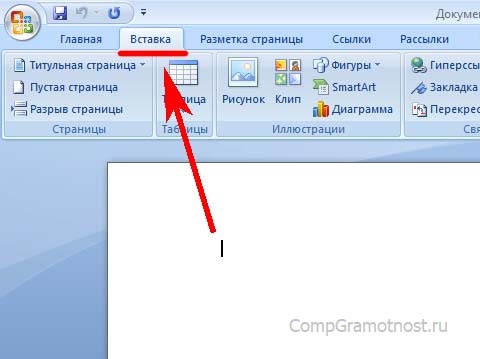
Рис. 1. Вкладка «Вставка» для добавления необходимых элементов в документ Word.
Далее кликаем на пункт «Пустая страница», чтобы появился новый лист (рис. 2).
p, blockquote 8,0,0,0,0 —>
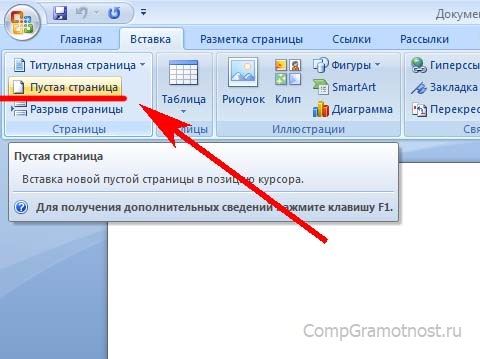
Рис. 2. Пункт «Пустая страница» на вкладке «Вставка» для помещения новой пустой страницы.
Полезно знать о том, как вставить новый лист в середину документа. Для этого перед применением команды «Пустая страница» надо поставить курсор именно в том месте, где необходимо вставить новый лист.
p, blockquote 9,0,0,0,0 —>
Разрыв страницы для нового листа: способ три
Давайте рассмотрим еще один вариант вставки, который ничуть не сложнее предыдущего. Чтобы появилась пустая страница, надо проделать следующие действия.
p, blockquote 10,0,0,0,0 —>
Ставим курсор именно в то место, после которого требуется вставить новый лист. В меню выбираем «Вставка» и жмем «Разрыв страницы» (рис. 3). Такая команда обычно находится в левой части окна.
p, blockquote 11,1,0,0,0 —>
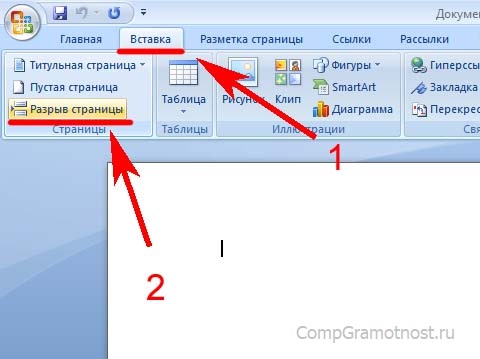
Рис. 3. Для вставки пустого листа следует поставить курсор в подходящее место, нажать «Вставка» и далее «Разрыв страницы».
Вставка титульного листа: способ четыре
При написании дипломной или курсовой работы может понадобиться вставка титульного листа, на котором указывается автор, дата, название темы. Чтобы не рисовать титульный лист с чистого листа самостоятельно, можно воспользоваться готовым шаблоном, вставив его при помощи специальной команды.
p, blockquote 12,0,0,0,0 —>
1) Как и в предыдущих способах, переходим во вкладку «Вставка», а затем нажимаем кнопку «Титульная страница» (рис. 4).
p, blockquote 13,0,0,0,0 —>
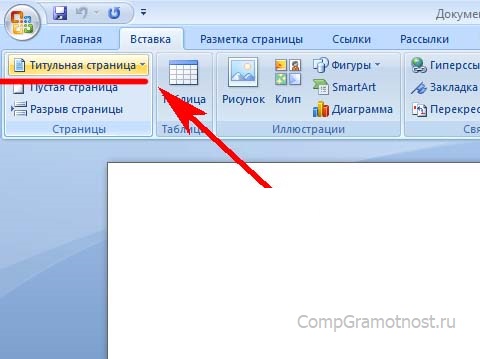
Рис. 4. Добавление нового листа: меню «Вставка» и затем «Титульная страница».
2) Из списка выбираем понравившийся вариант с шаблоном титульного листа, нажимаем по шаблону левой кнопкой мыши (рис. 5). Либо можно выделить шаблон стрелкой на клавиатуре и нажать на клавишу «Enter».
p, blockquote 14,0,0,0,0 —>
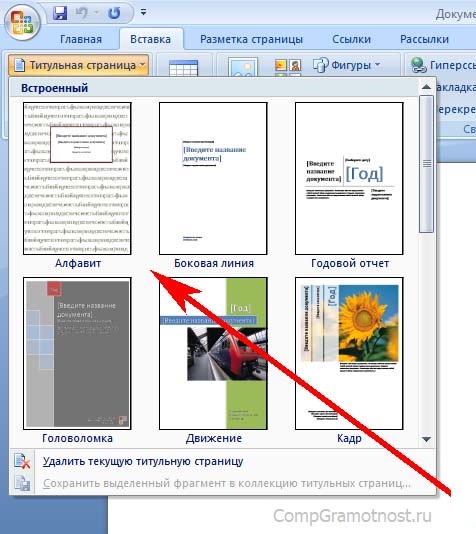
Рис. 5. Выбор шаблона титульного листа для вставки нового листа.
Если после вставки титульный лист не понравился, надо выбрать другой вариант. Замена произойдет автоматически, ничего удалять не нужно.
p, blockquote 15,0,0,0,0 —>
Отмена вставки: что-то пошло не так
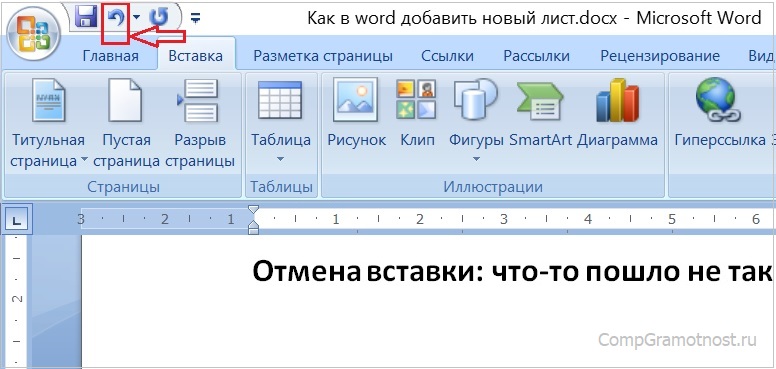
Рис. 6. Значок «Отменить» действие, которое не устраивает пользователя.
Если вставка нового листа прошла неудачно, можно вернуть все на прежние, исходные позиции. Для этого достаточно нажать на стрелку «Отменить» (рис. 6). Она имеет вид «против часовой стрелки». Одно нажатие на эту стрелку отменяет одно последнее действие, два нажатия – два предыдущих действия и так далее.
p, blockquote 16,0,0,0,0 —>
Выше рассмотрены основные способы добавления новых листов в программе Microsoft Word. Надеемся, что приведенные инструкции будут полезны для Вас.
p, blockquote 17,0,0,1,0 —>
Видео-формат «Как в Ворде создать новый лист»
p, blockquote 18,0,0,0,0 —>
p, blockquote 19,0,0,0,0 —>
p, blockquote 20,0,0,0,0 —>
p, blockquote 21,0,0,0,0 —>
p, blockquote 22,0,0,0,0 —> p, blockquote 23,0,0,0,1 —>