
Как установить плагины на WordPress вручную
Установка плагинов из панели управления WordPress настолько проста, что вам, вероятно, никогда не понадобится знать, как установить плагин вручную через FTP. Но этот метод по-прежнему полезно знать, если каталог плагинов WordPress не работает или недоступен.
Шаги по установке плагина
- Перейдите на страницу плагина с веб-сайта каталога плагинов WordPress.
- Нажмите красную кнопку загрузки, чтобы передать Zip-файл плагина на свой компьютер.
- Разархивируйте файлы скачанного плагина.
Все плагины, которые были загруженные из каталога плагинов, обычно находятся в формате .zip. Большинство ОС (к примеру: Mac, Microsoft Windows, Ubuntu и т.д.) имеют разархиваторы, которые помогают открыть zip-файлы. После разархивирования Zip-файла извлеките папку, и поместите её в удобное и быстродоступнное место на вашем компьютере. - Подключение к вашему сайту с помощью FTP.
Если у вас возникают проблемы с FTP сервером то вы можете обратиться в тех. поддержку и попросить помощи с подключением по FTP. - Из корневого каталога перейдите в папку wp-content.
Местоположение вашей установки WordPress может отличаться от каждого хостинг-провайдера. Прежде чем продолжить, убедитесь, что знаете местоположение. - Перейдите в каталог /wp-content/plugins.
Сначала перейдите к wp-content. Внутри данной папки есть каталоги плагинов и тем вашего сайта. Перейдите в папку с плагинами. Именно в этой папке находятся все плагины. - Загрузите папку плагина в каталог /wp-content/plugins на вашем веб-сервере.
Папка вашего плагина которую вы хотите загрузить должно называться как имя самого плагина (например, если вы загружаете плагин Gallery, папка будет /gallery), и она содержит все файлы для этого плагина.
Перейдите на страницу подключаемых плагинов Dashboard, и вы увидите новый подключаемый плагин в списке. В случае ошибки удалите все недавно загруженные файлы и начните заново.
Установка плагина
В этом разделе будет рассмотрены все возможные способы установки плагинов на WordPress. Установка плагинов в WordPress очень проста.
Читайте также: Установка WP плагинов через composer
- Способ 1. Установка плагина из каталога плагинов WordPress
- Способ 2. Загрузка zip архива с плагином из админ-панели (админки)
- Способ 3. Загрузка плагина на сервер через FTP
- Способ 4. Установка плагина через командную строку (WP-CLI)
Способ 1. Установка плагина из каталога плагинов WordPress
Это самый распространенный и самый надежный способ. Надежный потому что пред принятием плагина в каталог его проверяют, не так тщательно как хотелось бы, но все же проверяют.
Для добавления плагина этим способом нужно:
Зайти в админ-панель сайта в раздел: Плагины -> Добавить новый :
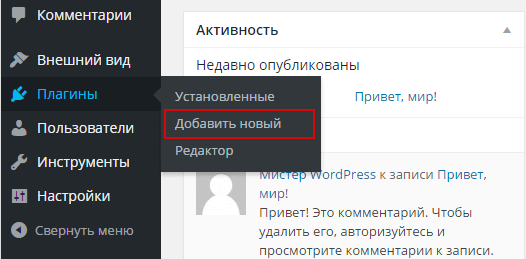
Далее, в поле поиска пишем название нужного плагина, например Democracy poll , нажимаем Enter. И в результатах поиска нажимаем Установить:
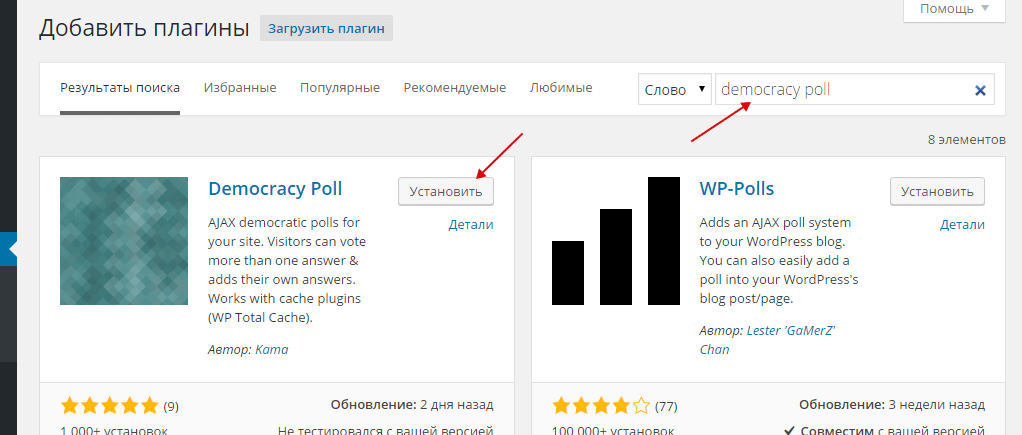
После того как плагин будет установлен, активируем его:
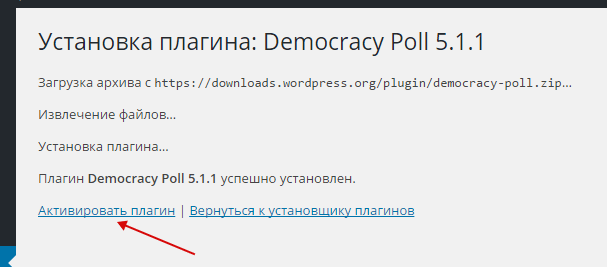
Все, плагин установлен!
Способ 2. Загрузка zip архива с плагином из админ-панели (админки)
Этот способ нужен, когда плагина нет в каталоге плагинов WordPress. Например, если вы купили плагин или скачали его с другого сайта. Не все создатели плагинов добавляют плагины в каталог.
Для установки этим способом, вам нужно скачать плагин к себе на компьютер, это должен должен быть ZIP архив.
Далее, как и в первом способе, нужно зайти в раздел админ-панели: Плагины -> Добавить новый и нажать на кнопку: Загрузить плагин:

Далее, нажимаем Выберите файл (choose file) выбираем с компьютера наш ZIP архив. Затем нажимаем Установить:
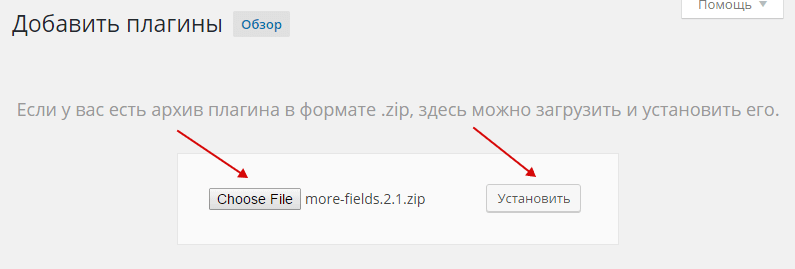
После того, как плагин загрузиться, кликаем по ссылке: Активировать плагин .
Все, плагин установлен!
Способ 3. Загрузка плагина на сервер через FTP
Этот способ, учитывая простоту предыдущих, используется реже. И обычно тогда, когда нужно перекинуть сразу несколько плагинов, например при переезде на другой хостинг. Или при переносе сайта с локалки (с компьютера) на сервер (удаленный хостинг).
Для установки плагина этим способом, нужно:
- Скачать ZIP архив плагина себе на компьютер, распаковать его (в нем будет папка плагина).
- Загрузите папку плагина из скаченного zip архива в каталог плагинов WordPress: /wp-content/plugins/
- Зайдите в админ-панель в раздел Плагины и активируйте плагин.
Все, плагин установлен!
Способ 4. Установка плагина через командную строку (WP-CLI)
Если на хостинге есть SSH (shell), то плагин из каталога WP легко устанавливается через по названию. Для этого нужно установить WP-CLI (для установки нужен только SSH доступ!). Далее из командной строки зайти в папку, с файлом wp-config.php , т.е. в основную папку куда установлен WP. Далее запустить команду wp plugin install .
wp plugin install wp-crontrol

Или такую, чтобы сразу активировать плагин:
wp plugin install wp-crontrol --activate
При запуске такой команды, WP-CLI сам скачает архив плагина и распакует его в папку плагинов WP, и активирует плагин, если это указано в команде.
Все, плагин установлен!
На этом все, не буду разводить тут ненужную демагогию по поводу того, какие плагины нужно устанавливать, а какие нет, или что обычный код лучше плагина — все это ерунда! Главное одно — плагин должен быть хороший!
Плагины WordPress: как установить, протестировать и доработать на благо своего проекта
Привет! С вами Тамара Бейн, «платон щукин» компании Sphinx IT. От моего лица специалисты компании проводят и публикуют коллективные результаты исследований.
Данный материал мы решили посвятить нашим текущим и потенциальным клиентам, тем, которые получили на руки готовый сайт на WordPress и не знают, что делать с ним дальше.
Практически все разработчики предлагают дополнительную услугу поддержки и администрирования сайта, а также почасовую систему консультаций по работе с ним. Но если по какой-то причине эти доп. услуги прошли мимо вас, мы и пишем данный мануал.
Итак, структура материала состоит из подразделов:
1) как установить плагин WordPress и для чего они нужны;
2) установка плагинов в WordPress прошла успешно, но что-то сломалось в другом месте сайта;
3) не могу найти нужное мне решение, а то, что есть, не подходит;
4) для чего необходим разработчик, если можно скачать WordPress плагины?
Плагины создаются для облегчения работы с cms, для решения насущного вопроса по оптимизации работы с админ-панелью как изнутри кода, так и снаружи пользовательской части.
Первым делом необходима постановка задачи, — какую проблему мы хотим закрыть тем или иным плагином? Затем ищем решение, которое сможет нам помочь. Из нескольких наиболее подходящих по описанию надстроек поочерёдно устанавливаем и тестируем на сайте, пока не найдём оптимальный вариант.
Как установить плагин на ВордПресс из системы
Переходим в админку, в левом вертикальном меню открываем “Плагины” -> “Добавить новый”.
Вверху есть строка поиска, вводим в неё название плагина, который необходимо установить на сайт. Также можно загрузить уже ранее скаченный плагин с компьютера (об этом ниже).
Поиск по базе дал нам множество результатов, выбираем искомый и жмём “Установить”, предварительно удостоверившись, что он совместим с нашей версией.
Идёт процесс установки, жмём в этом же месте кнопку “Активировать”.
В случае, если плагин по каким-то причинам не подошёл, его всегда можно отключить или удалить в разделе “Плагины” -> “Установленные”. После деактивирования он находится во вкладке “Недавно активные” и либо включить снова, либо удалить.
Как скачать плагины ВордПресс у официалов и добавить на свой сайт
Когда вы читаете в сети о том или ином решении для WP на официальном сайте (ссылка на раздел с плагинами), то их можно сразу скачать, нажав на соответствующую кнопку. Загружаем на компьютер zip архив с компонентами.
В админ панели жмём кнопку “Загрузить плагин”. Далее выбираем плагин в формате .zip (т.е. не распакованный) и устанавливаем.
Далее открывается окно с подтверждением активации.
После установки нового плагина не работает то, что работало раньше
Мы сталкивались с ситуацией, когда при установке одного решения не работает другое. Использовал разработчик плагин конструктора страниц, который затирал наш хедер шаблона с кодом счётчиков и ставил свой, конструкторский, хедер. Найти причину было несложно, но то, что мы жили неделю и не понимали, почему перестали посещать наш сайт, обошлась нам потерей части статистических данных.
Все сторонние скачиваемые элементы массовы и не учитывают особенностей настройки именно для вашего проекта.
Поэтому мы агитируем клиентов и вас, читатели этой статьи, не устанавливать те модули, которые можно легко заменить правкой кода или загрузкой файла на ftp.
Например, генераторы sitemap.xml не всегда работают “чисто” и не учитывают запреты в файле robots.txt (эксперимент, о котором можно почитать тут). Довольно распространены плагины по установке счётчиков на сайт, хотя это делается один раз и навсегда (об этом также писали).
Часть работы и вовсе заключается во внимательной настройке админки, например, формирование урлов, и никакой плагин здесь не будет нужен (чтобы не быть голословными — пруф). Прикручивают кто на что горазд, благо решений множество на любой вкус. А украшательства вида падающих снежинок если и не раздражают посетителей, то создают небольшую, но всё же нагрузку на отрисовку документов.
Если ни один плагин не удовлетворяет и зачем нужен кодер
Бывает и такое, что решений много, путём перебора вы приходите к мнению, что ни одно вам не подходит. Это нормально.
В этом случае стоит составить подробное техническое задание и расписать, какой функционал вам нужен. Что нужно решить технически, как это будет выглядеть на сайте и как должно работать в управлении из админки.
У нас, в Sphinx IT, есть на продвижении ряд проектов на ВордПрессе и нам всегда не хватает функционала из того, что предложено в пакете.
Например, интернет-магазину клиента был нужен Wish лист. Мы нашли подходящий англоязычный плагин, который мы перевели. К нему прилагался функционал шаринга в социальные сети своего списка желаний для толстого намёка на подарок. Как водится, популярной социалки россиян в ней не предусматривалось. Мы создали техзадание разработчику и — вуаля! — всё работает и клиент доволен.
А можно обойтись и без разработчика, поискав в сети готовые решения кода и вставив в нужное место плагина. Таким образом, мы выводили поля для метатегов и текста под списком товаров на страницы категорий, которые не были предусмотрены в “базовой комплектации”.
Если необходимо самостоятельно “допилить” плагин, действуем по схеме:
- в админке заходим “Плагины” -> “Редактор”;
- выбираем плагин для изменения во всплывающей строке;
- выбираем файл, в который вносим изменения;
- выделяем и копируем куда-то себе код из окна, чтобы в случае неудачи вернуть всё как было;
- изменяем “наживую”;
- сохраняем и проверяем.
Важно то, что после внесения в надстройку своих частей кода, обновлять его не нужно, иначе у вас будет всё тот же чистый плагин как при первичной скачке, но с обновлениями от автора. Разумеется, без ваших.
Как установить плагин на wordpress

Тоже самое можно сделать в разделе Консоль > Обновления
Автоматическое обновление
В последних версиях WordPress появилась возможность автоматического обновления плагинов. Включать/отключать автоматическое обновление можно в том же разделе плагинов.
Совместимость плагинов
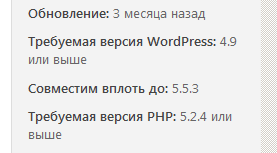
Если плагин не обновлялся с момента последнего обновления ядра WordPress, он может быть несовместим или его совместимость может быть неизвестной. Вы можете просмотреть информацию о совместимости плагинов на странице «Добавить плагины» или в списке установленных плагинов.
Совместимость новых плагинов
Чтобы узнать о совместимости плагина перед его установкой, перейдите в раздел Плагины > Добавить новый. Описание каждого плагина на этой странице включает примечание, которое гласит: «Совместим с вашей версией WordPress» или «Не тестировалось с вашей версией WordPress». Вы можете нажать ссылку «Подробнее», чтобы увидеть информацию о совместимости этого плагина.

Совместимость установленных плагинов
Чтобы узнать о совместимости уже установленных плагинов, нажмите ссылку «Плагины» в левой части панели инструментов вашего сайта. Каждый элемент в этом списке должен содержать ссылку «Детали». перейдите по ней, чтобы просмотреть информацию о совместимости этого плагина с различными версиями WordPress.
Установка плагинов
Есть 3 способа установить плагины WordPress.
Автоматическая установка плагина. Любой плагин, доступный в каталоге плагинов WordPress, можно установить с помощью встроенного установщика плагинов.
Загрузить через админку WordPress. Вы можете легко добавить новый плагин, загрузив zip-архив плагина со своего локального компьютера.
Ручная установка плагина. В некоторых случаях вам может потребоваться вручную загрузить плагин напрямую с помощью клиента FTP/SFTP.
Автоматическая установка
Это самый простой способ установки плагина. Чтобы добавить плагин с помощью встроенного установщика плагинов:
- Перейдите в Плагины > Добавить новый.
- Используйте форму поиска в правом верхнем углу для поиска по ключевому слову, автору или метке.
- В появившихся результатах поиска нажмите заголовок плагина, чтобы узнать о нем больше. Эта страница может содержать примечания по установке, документацию по плагинам или другую полезную информацию.
- Нажмите на кнопку Установить для установки плагина.
- Нажмите на кнопку Активировать для его активации.
Ручная загрузка через админку WordPress
Если у вас есть копия плагина в виде zip-файла, вы можете вручную загрузить и установить его через экран администратора плагинов.
- Перейдите в Плагины > Добавить новый.
- Нажмите кнопку Загрузить плагин вверху экрана.
- Выберите zip-файл на своем компьютере.
- Нажмите кнопку Установить.
- По завершении установки вы увидите сообщение «Плагин успешно установлен». Нажмите кнопку Активировать под ней.
Установка плагина вручную
В редких случаях вам может потребоваться установить плагин, вручную перенеся файлы на сервер. Это рекомендуется только в случае крайней необходимости, например, когда ваш сервер не настроен на автоматическую установку.
Эта процедура требует, чтобы вы были знакомы с процессом передачи файлов с помощью клиента SFTP.
Предупреждение: этот процесс может поставить ваш сайт под угрозу, если вы установите плагин WordPress, несовместимый с текущей версией, или из ненадежного источника. Прежде чем продолжить, сделайте полную резервную копию своего сайта.
- Если ваш плагин имеет форму zip-файла, разархивируйте его содержимое. Вы должны увидеть одну папку, названную в честь плагина.
- Найдите в папке плагина файл readme.txt. Прочтите файл, чтобы убедиться, что это нужный вам плагин, и возможно там же будут дополнительные инструкции.
- Подключитесь к своему серверу WordPress с помощью клиента SFTP.
- Скопируйте папку плагина в папку wp-content/plugins в вашем каталоге WordPress. Плагин будет установлен на ваш сайт.
- Перейдите в раздел плагинов на своем сайте и найдите в списке только что загруженный плагин.
- Нажмите ссылку “Активировать”.
- Если она есть, нажмите ссылку «Подробнее» над плагином, чтобы узнать больше о нем.
Избранные плагины
Вы можете добавить плагин в свой список избранного, а также просмотреть и легко установить любимые плагины другого пользователя WordPress.org.
Добавить плагин в избранное
- Войдите в каталог плагинов WordPress.
- При просмотре страницы плагина нажмите на значок сердца рядом с кнопкой ‘Загрузить’.
- После того, как вы добавили плагин в избранное, он появится в вашем общедоступном профиле WordPress.org. Если вы опубликовали обзор плагина, ваша оценка плагина также будет отображаться здесь.
Просмотр любимых плагинов пользователя
Чтобы увидеть любимые плагины пользователя WordPress.org (включая ваши собственные):
- Перейдите в Плагины > Добавить новый.
- Нажмите вкладку Избранное.
- Введите имя пользователя в поле «Ваше имя пользователя на WordPress.org:».
- Нажмите кнопку «Получить список».
Каждый из перечисленных здесь плагинов имеет кнопку «Установить», которую вы можете использовать для добавления плагина на свой сайт.
Удаление плагинов
Плагины имеют безопасный и простой в использовании деинсталлятор. Если по какой-то причине он недоступен для вас, вы также можете удалить его вручную.
Автоматическое удаление
Безопасный и простой способ удалить плагин — через консоль WordPress.
- Перейдите в раздел Плагины и найдите плагин, который нужно удалить.
- Нажмите ссылку “Деактивировать”.
- Нажмите ссылку “Удалить”.
Удаление вручную
В редких случаях может потребоваться удалить плагин вручную без использования экрана администратора плагинов. Это рекомендуется только в случае крайней необходимости.
Предупреждение: следующая процедура включает удаление файлов с вашего сервера WordPress вручную. Это может быть опасно. Прежде чем продолжить, сделайте резервную копию своего сайта.
- Перейдите в раздел Плагины и найдите плагин, который нужно удалить.
- Нажмите ссылку “Деактивировать”.
- Если при установке плагина вам нужно было отредактировать тему WordPress, вручную отредактируйте файлы темы, чтобы удалить эти изменения.
- Подключитесь к своему серверу WordPress с помощью клиента SFTP.
- Перейдите в каталог WordPress, затем в папку wp-content/plugins. Найдите папку, названную в честь удаляемого плагина. Примечание: имя папки не будет полностью соответствовать плагину, но оно должно быть узнаваемым. Плагин с названием The Most Useful Plugin Ever, вероятно, будет расположен по адресу wp-content/plugins/the-most-useful-plugin-ever.
- Удалите папку плагина и ее содержимое.
- Перейдите в раздел Плагины и просмотрите список плагинов, чтобы убедиться, что вы успешно удалили этот плагин.
Устранение неполадок
Иногда плагин WordPress может работать не так, как ожидалось. Не существует определенной процедуры или рецепта для устранения такой проблемы, но этот раздел может быть полезен.
Ресурсы
- Просмотрите документацию плагина, чтобы убедиться, что вы следовали инструкциям. Найти ее можно в:
- Плагины > Детали
- Плагины > Редактор плагинов (Выбирите readme.txt среди файлов нужного плагина).
Возможные решения
- Плагин может быть установлен, но неактивен. Убедитесь, что плагин активирован в разделе плагинов.
- Деактивируйте и повторно активируйте плагин, чтобы проверить, работает ли он.
- Проблема может быть вызвана конфликтом с другим плагином WordPress. Попробуйте отключить другие плагины, чтобы выявить конфликт.
- Плагин может содержать ошибки или быть несовместим. Найдите похожие плагины, которые вы можете попробовать.
Расширенное устранение неполадок
Информация в этом разделе может быть незнакомой или пугающей для тех, кто плохо знаком с WordPress. Если вы опытный пользователь и не боитесь «того, что внутри», этот раздел может оказаться полезным.
Если у вас возникли проблемы с новым плагином или плагином, который перестал работать после обновления, эти шаги могут помочь вам в устранении неполадок:
- Если вы установили плагин вручную:
- Проверьте расположение папки с плагином. Вы должны найти его в wp-content/plugins.
- Если вы загружаете новую версию плагина, убедитесь, что все старые версии были удалены или перемещены.
- Используйте свою программу SFTP, чтобы удалить папку плагина, а затем переустановите ее.
Советы по плагинам WordPress
Ниже приведены советы и методы работы с плагинами WordPress для опытных пользователей и разработчиков.
Управление плагинами
Плагины управляются в разделе плагинов вашего сайта WordPress. В этом списке показаны все установленные плагины, активные и неактивные. На этом экране вы можете активировать, деактивировать и удалять плагины. Каждый плагин в списке также содержит ссылки на дополнительную информацию о плагине. Плагины, выделенные жирным шрифтом, в настоящее время активны.
Главный файл в каждом плагине должен иметь заголовок файла, который показывает основную информацию о плагине. WordPress распознает заголовок и, если он присутствует и правильно отформатирован, использует его для заполнения списка плагинов.
/**
* Plugin Name: Мой плагин
* Description: Мой плагин для моего сайта.
* Plugin URI: http://example.com/my-plugin
* Version: 2.3
* Author: Ф. Табуреткин
* Author URI: http://example.com/
* Text Domain: my-plugin
*
* @package My Plugin
*/

?>
Если установленный вами плагин отсутствует в списке в этом разделе, возможно, проблема связана с заголовком его файла.
У каждого плагина также должен быть файл readme.txt, который включает информацию о его авторах, версии, лицензии, шагах установки и многом другом. Для просмотра перейдите в «Редактор плагинов», затем выбирите readme.txt в списке файлов этого плагина.
Обязательные плагины
В сети сайтов WordPress вы можете установить плагин как обязательный, то есть он активен на всех сайтах в сети. Установив один или несколько плагинов в качестве обязательных к использованию, вы можете стандартизировать функциональность сайтов в своей сети. Обязательные к использованию плагины нельзя отключить с помощью экрана «Плагины».
WordPress загружает эти плагины раньше обычных плагинов, а это означает, что код и связанные функции, зарегистрированные в обязательном плагине, можно считать доступными для всех других плагинов.
Информация в этом разделе относится только к сети сайтов WordPress. Концепция обязательных плагинов не применима к стандартной установке WordPress для одного сайта. Смотрите Обязательные плагины и Создание сети сайтов для получения подробностей.
Скрытие плагинов при отключении
При активации некоторые плагины добавляют код в файлы шаблонов WordPress. Этот дополнительный код может оставаться на месте даже после деактивации плагина и может повлиять на внешний вид или функциональность темы, вызывая ошибки. Таким образом, крайне важно предотвратить обнаружение и использование неактивного плагина. Для этого добавьте в шаблон PHP-код, чтобы выполнить простую проверку function_exists() . (См. Пример ниже.) Загрузите измененный шаблон в папку wp-content.
If (function_exists()) проверяет наличие плагина и вызывает функцию плагина только в том случае, если плагин установлен и активен. Если function_exists() возвращает FALSE , он проигнорирует функцию плагина и продолжит загрузку страницы.if ( function_exists( 'FUNCTION NAME' ) ) FUNCTION_NAME();
>
?>В этом примере плагина используется функция alex_get_shoutbox() для паказа своего содержимого.
if ( function_exists( 'alex_get_shoutbox' ) ) alex_get_shoutbox();
>
?>
Разработка плагинов
Сообщество WordPress полагается на разработчиков плагинов, чтобы поддерживать актуальную и растущую коллекцию плагинов. Большая часть того, что делает WordPress ценным, — это обширные и бесплатные плагины. Вы можете помочь пользователям WordPress, создав свои собственные плагины для распространения через каталог плагинов WordPress.com.
Если вы новичок в разработке плагинов для WordPress, эти ресурсы могут стать полезной отправной точкой.