
Общая для всех браузеров часть
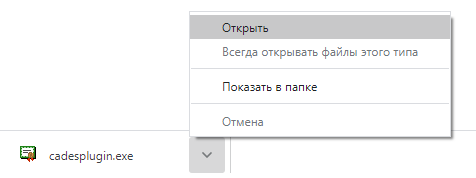
После перехода по ссылке, Вам будет предложено скачать и сохранить файл «cadesplugin.exe». После сохранения, его нужно будет запустить.
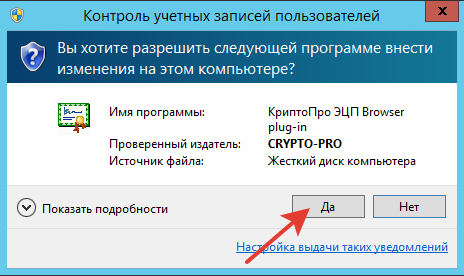
При запуске загруженного файла система выдаст запрос на повышение прав до администратора системы. Установка без администраторских прав невозможна.
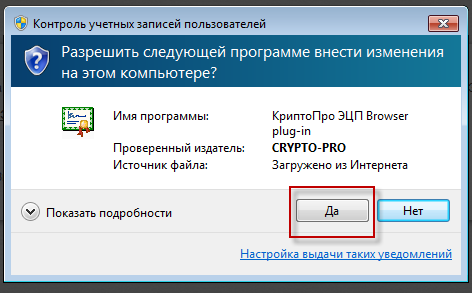
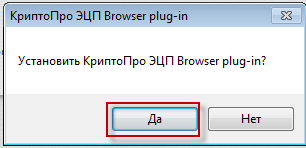
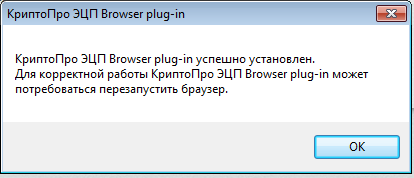
После установки, обязательно перезапустите ваш браузер! Иногда (в случае использования Chrome) требуется перезагрузка системы, т.к. закрытие всех окон chrome не во всех случаях выгружает браузер из оперативной памяти.
Дополнительные настройки для FireFox версии 52.0 и новее
Не забудьте выполнить общую для всех браузеров часть установки плагина
Для работы плагина в FireFox начиная c версии 52 необходимо установить свежую версию плагина (не ниже 2.0.12888)(см. «Общая для всех браузеров часть») и специальное расширение для FireFox.
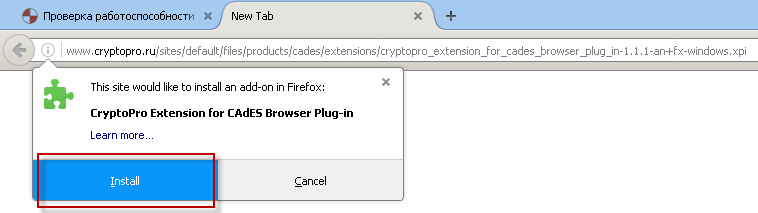
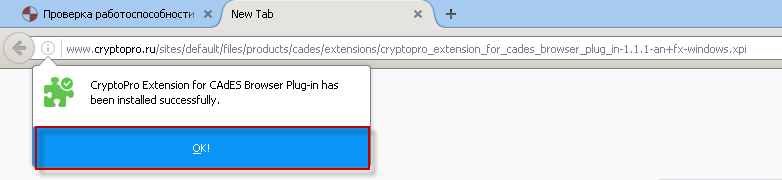
Для установки расширения перейдите из вашего FireFox по ссылке. После перехода, Вам будет предложено установить расширение для FireFox — необходимо подтвердить установку, нажав Install (Установить).
Дополнительные настройки для FireFox версии до 52.0, FireFox ESR (Ошибка: Плагин загружен, но не создаются объекты)
После установки надстройки, её запуск разрешен только после подтверждения пользователем. Разрешить запуск надстройки можно либо только для текущего сайта или навсегда для всех сайтов
Вариант 1: настройка разрешения использования надстройки только для текущего сайта (https://www.rlisystems.ru)
Когда возникла ошибка: Плагин загружен, но не создаются объекты обратите внимание на адресную строку — в ней появился значок надстройки:
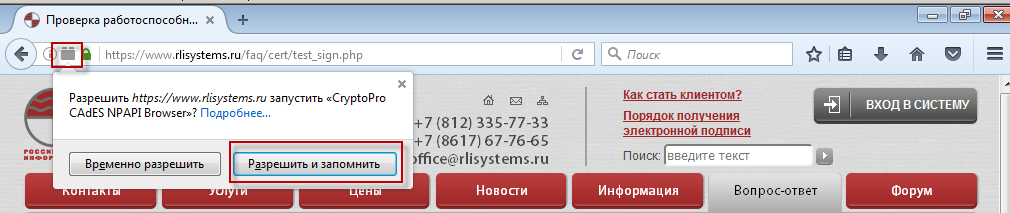
Нажмите на этот значок — вам будет предложено запустить надстройку и запомнить разрешение запускать надстройку для этого сайта навсегда.
Вариант 2: настройка разрешения использования надстройки для всех сайтов
Откройте страницу с установленными дополнениями FireFox
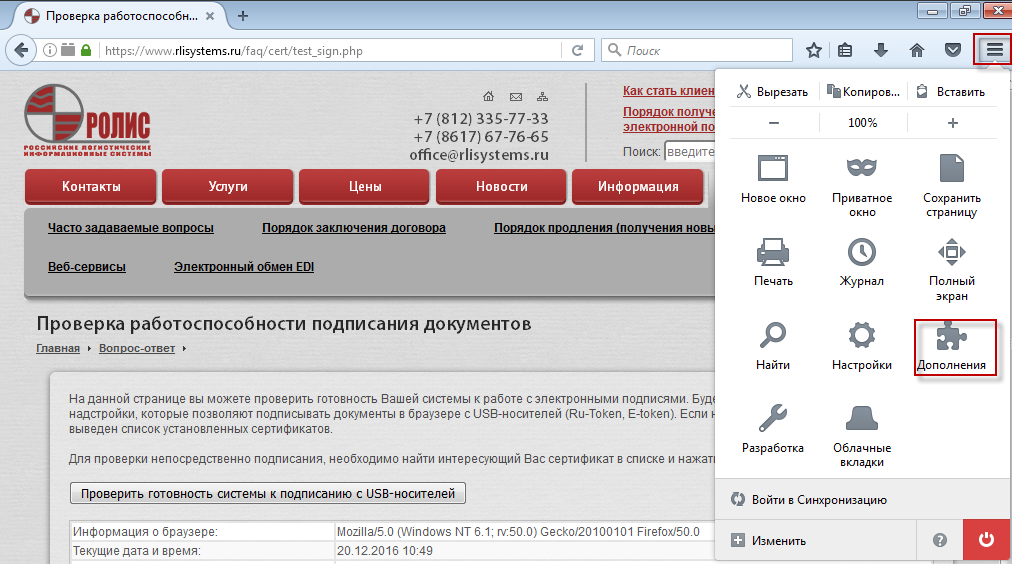
В списке дополнения найдите CryptoPro CAdES NPAPI Browser Plug-in и измените его режим запуска на «Включать всегда»

Дополнительные настройки для Opera
Откройте страницу с поиском дополнения для установки:
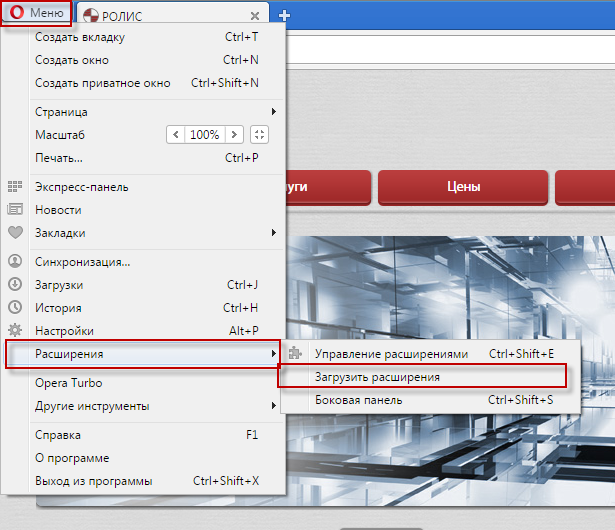
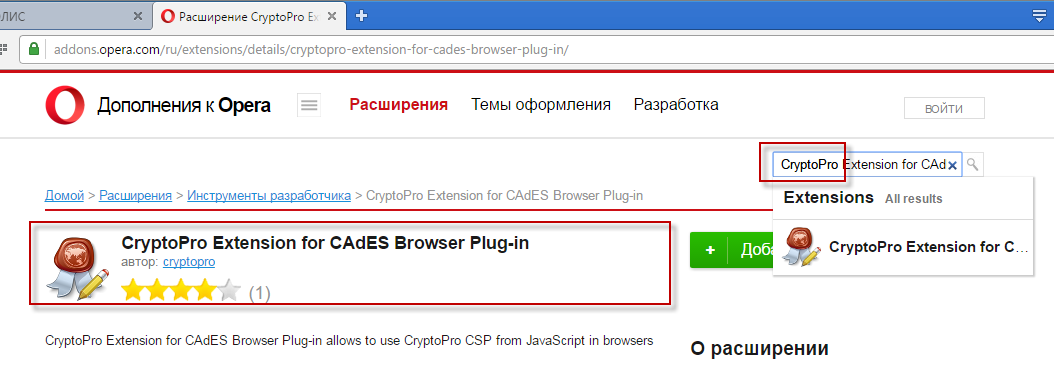
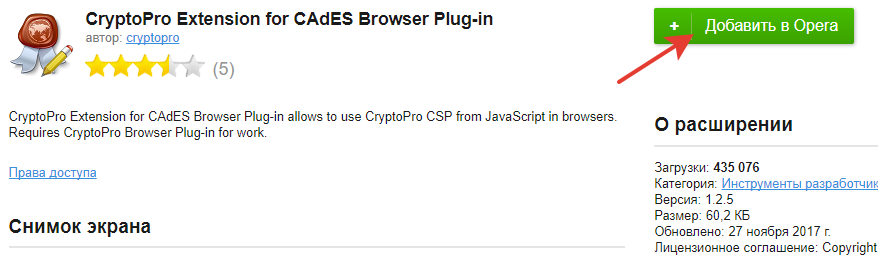
Введите в строку поиска «CryptoPro» — будет найдено расширение «CryptoPro Extension for CAdES Browser Plug-in». Нажмите «Добавить в Opera» для установки.
Дополнительные настройки для Yandex браузер
Для Яндекс браузера нужно проделать процедуру, аналогичную случаю с Opera.
Дополнительные настройки для Google Chrome: разрешение установленного дополнения
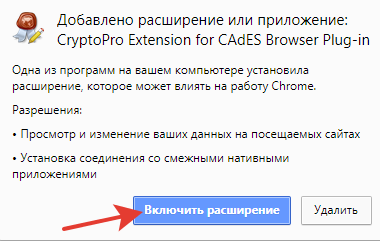
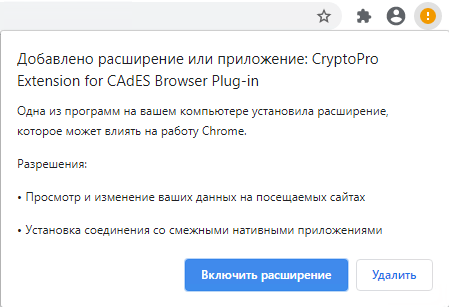
В случае успешной установки дополнения, при следующем запуске Chrome будет выдано сообщение с запросом подтверждения запуска надстройки
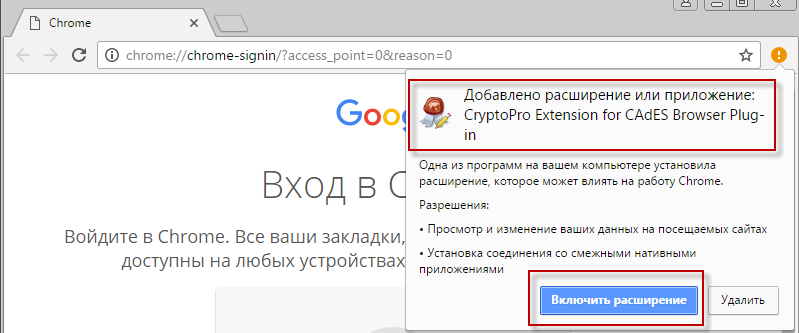
В данном диалоге необходимо разрешить использование расширения
Проверка настроек
Для проверки результатов установки Крипто-Про ЭЦП Browser plugin посетите страницу проверки подписи
Как установить плагин криптопро эцп browser plugin для гугл хром
Для корректного функционирования веб-страниц, использующих КриптоПро ЭЦП Browser plug-in, недостаточно расширения для браузера.
Сначала необходимо скачать установочный файл и установить его, соблюдая настоящую Инструкцию.
Для работы плагина требуется установленный КриптоПро CSP версии 4.0 и выше.
Установка программы КриптоПро ЭЦП Browser plug-in
1. Скачайте программу установки КриптоПро ЭЦП Browser plug-in по ссылке.
2. Запустите исполняемый файл cadesplugin.exe.

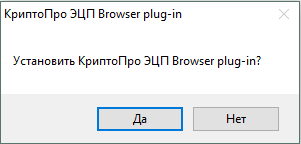
3. Подтвердите установку КриптоПро ЭЦП Browser plug-in.
4. Если потребуется, разрешите КриптоПро ЭЦП Browser plug-in внести изменения путем нажатия кнопки «Да».
5. Дождитесь окончания установки КриптоПро ЭЦП Browser plug-in.
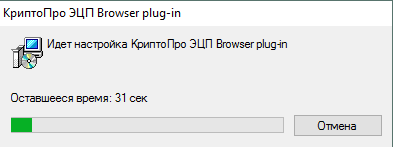
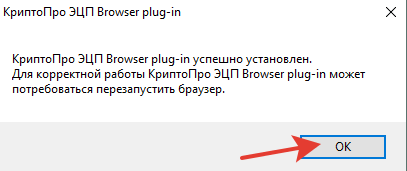
6. После окончания установки КриптоПро ЭЦП Browser plug-in нажмите ОК.
7. Дальнейшие настройки различаются в зависимости от используемого браузера. В некоторые браузеры расширение добавляется при установке. В этом случае достаточно его включить.
Установка расширения
Браузер Google Chrome (или Chromium GOST): запустите браузер и проверьте оповещение об установленном расширении CryptoPro Extension for CAdES Browser Plug-in. Откройте Меню — Расширения — Управление расширениями и включите это расширение. Если на Вашем компьютере ранее уже выполнялась установка расширения CryptoPro Extension for CAdES Browser Plug-in, а потом оно было удалено, его потребуется установить отдельно. Для этого перейдите по ссылке и установите расширение из интернет-магазина Chrome.
Браузер Opera: расширение установите по ссылке, если не установлено. Откройте Меню — Расширения — Расширения, чтобы проверить, что расширение есть и включено.
Яндекс.Браузер: расширение установите по ссылке, если не установлено. Откройте Меню — Дополнения, чтобы проверить, что Дополнение включено.
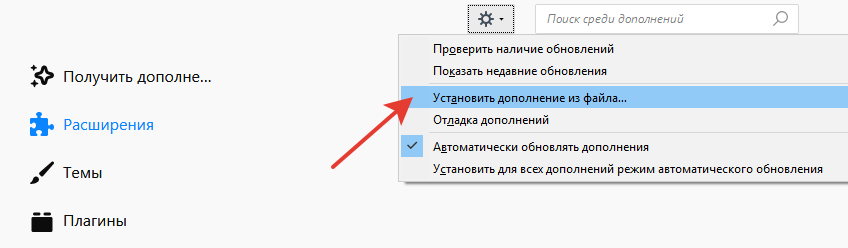
Mozilla Firefox: откройте ссылку на файл расширения в браузере Firefox. Нажмите «Добавить» и «Хорошо», чтобы выполнить установку расширения. Откройте Меню — Дополнения и Темы (или нажмите комбинацию клавиш Ctrl + Shift + A) и проверьте, что расширение включено.
Или скачайте расширение по ссылке и установите в браузер самостоятельно из файла.
Браузер Microsoft Internet Explorer: расширение не требуется.
Браузер Microsoft «Chromium» Edge: инструкция доступна по ссылке.
Проверка работы плагина
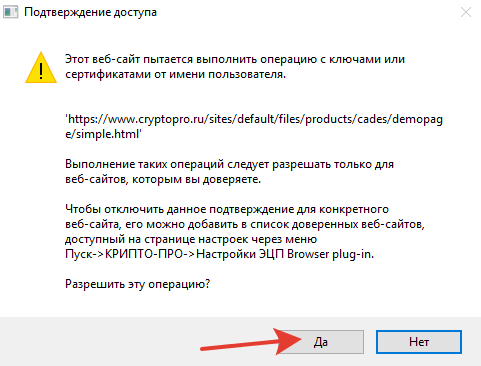
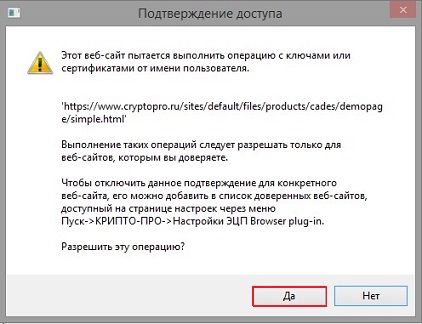
8. Проверьте корректность установки на странице проверки плагина. Для этого в открывшемся окне подтвердите доступ путем нажатия кнопки Да.
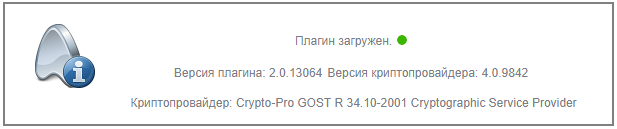
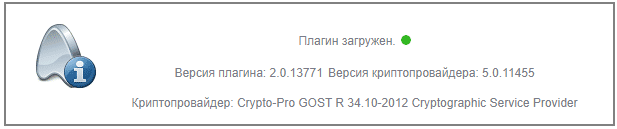
Если установка КриптоПро ЭЦП Browser plug-in прошла успешно, появится окно с надписью Плагин загружен с указанием его версии и используемой Вами версии КриптоПро CSP.
Плагин в системах без доступа в Интернет
Можно скачать файл с раширением с нашего сайта и установить локально без доступа к сети. Ссылки на файлы для нужного браузера.
Установка «КриптоПро ЭЦП Browser plug-in» в ОС Windows

Важное замечание: Версия подходящая для операционной системы клиента определяется сайтом автоматически.
-
Google Chrome. В «Дополнительные инструменты — Расширения» найдите плагин CryptoPro Extension for CAdES Browser Plug-in.
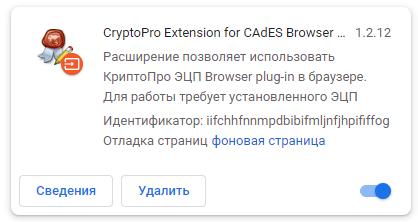


Проверить правильность настройки можно на тестовой странице проверки плагина.
Если установка «КриптоПро ЭЦП Browser plug-in» прошла успешно, появится окно с надписью «Плагин загружен».
Как установить КриптоПро ЭЦП Browser plug-in в Windows?
Если у вас не получается установить КриптоПро ЭЦП Browser plug-in в Windows, то рекомендуем вам обратиться к нашим специалистам за помощью. А можете воспользоваться этой инструкцией и установить плагин КриптоПро ЭЦП для браузера самостоятельно.
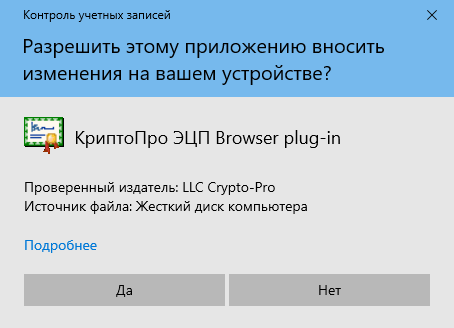
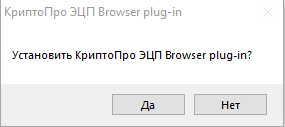
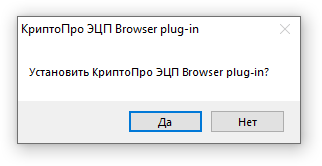
- После запуска установщика появится окно с предложением «Установить КриптоПро ЭЦП Browser plug-in» с двумя вариантами ответа: да и нет. Нажмите кнопку «Да».
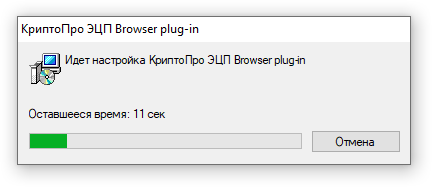
- Далее пойдет установка и настройка КриптоПро ЭЦП Browser plug-in.
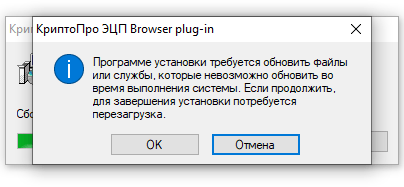
- Нажмите кнопку «ОК», если появится уведомление «Программе установки требуется обновить файлы или службы, которые невозможно обновить во время выполнения системы. Если продолжить, для завершения установки потребуется перезагрузка.»
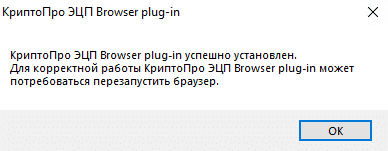
- Далее появится уведомление об успешной установке плагина. Нажмите кнопку «ОК».
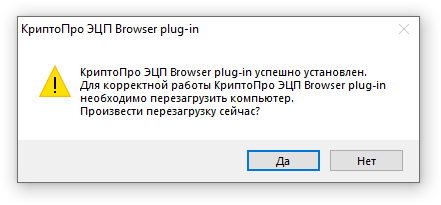
- После установки также может появиться уведомление о том, что «КриптоПро ЭЦП Browser plug-in успешно установлен. Для корректной работы необходимо перезагрузить компьютер. Произвести перезагрузку сейчас?».
- Нажмите кнопку «Да», чтобы перезагрузить компьютер незамедлительно. Либо нажмите кнопку «Нет», чтобы отложить перезагрузку.
Настройка КриптоПро ЭЦП Browser plug-in
- В браузереGoogle Chrome
- Запустите Google Chrome. Ожидайте скрытой установки плагина.
- По завершении установки плагина появится уведомление о том, что в браузер добавлено расширение или приложение: CryptoPro Extension for CAdES Browser Plug-in.
- Нажмите кнопку «Включить расширение».
- Если расширение браузера не установилось, можете установить его вручную.
- В браузерах Яндекс.Браузер и браузер Opera
- Перейдите по ссылке и установите расширение.
- В браузереFireFox
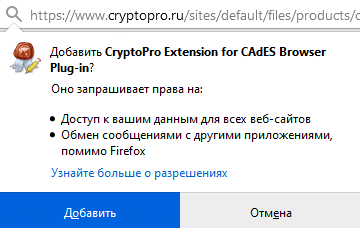
- Перейдите по ссылке и установите расширение.
- Нажмите кнопку «Добавить».
Проверка КриптоПро ЭЦП Browser plug-in
- Перейдите по ссылке, чтобы проверить работу плагина.
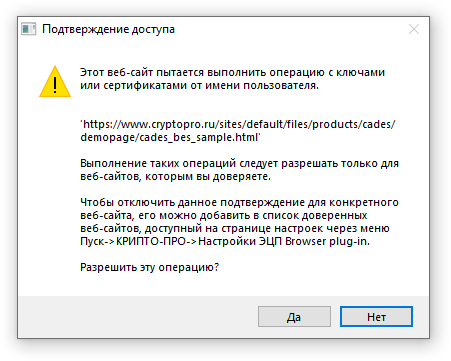
- Должна открыться страница со всплывающим окном «Подтверждение доступа».
- Нажмите кнопку «Да», чтобы разрешить плагину операцию с ключами и сертификатами от имени пользователя. Предоставление разрешения позволит плагину найти сертификаты, установленные на устройстве или внешних носителях.
- Если плагин КриптоПро ЭЦП Browser plug-in установлен корректно, то вы увидите следующую информацию: «Плагин загружен». Также будет отображаться версия плагина, название и версия криптопровайдера.
Установили КриптоПро ЭЦП Browser plug-in или, наоборот, столкнулись с проблемами?
Напишите о своем опыте в комментариях! Мы будем рады обратной связи.