
[Ноутбук] Управление сенсорным экраном
Отсканируйте QR-код, чтобы открыть эту страницу на вашем смартфоне.
[Ноутбук] Управление сенсорным экраном Жесты сенсорного экрана позволяют запускать приложение и получать доступ к настройкам вашего компьютера. Каждую функцию можно активировать с помощью сенсорного жеста на сенсорном экране (изображение ниже только для справки, фактический экран сенсорной панели зависит от модели) Если вы хотите включить / отключить функцию сенсорного экрана, см. Как включить/ отключить тачскрин .
| Жест | Действие | Описание |
| Свайп по левому краю | Проведите пальцем от левого края экрана, чтобы открыть представление задач. | |
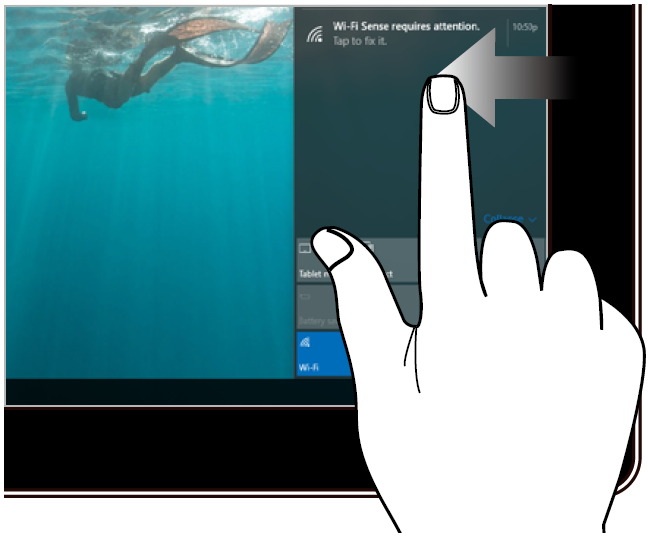 |
Свайп по правому краю | Проведите пальцем от левого края экрана, чтобы открыть Центр уведомлений |
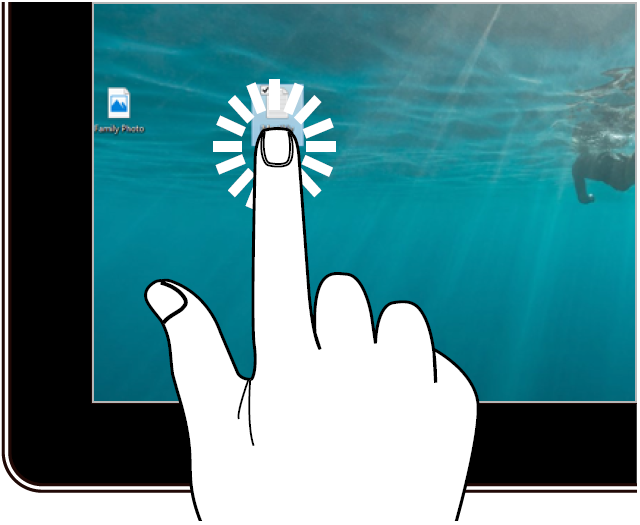 |
Клик/Двойной клик | Коснитесь приложения, чтобы выбрать его. Дважды коснитесь приложения, чтобы запустить его. |
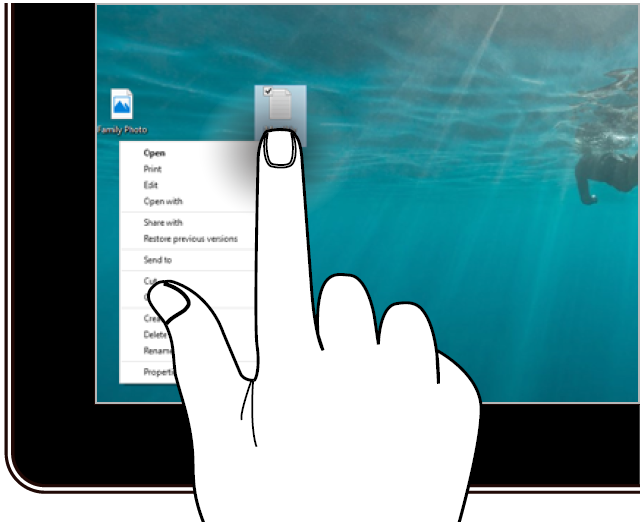 |
Нажмите и удерживайте | Нажмите и удерживайте, чтобы открыть контекстное меню. |
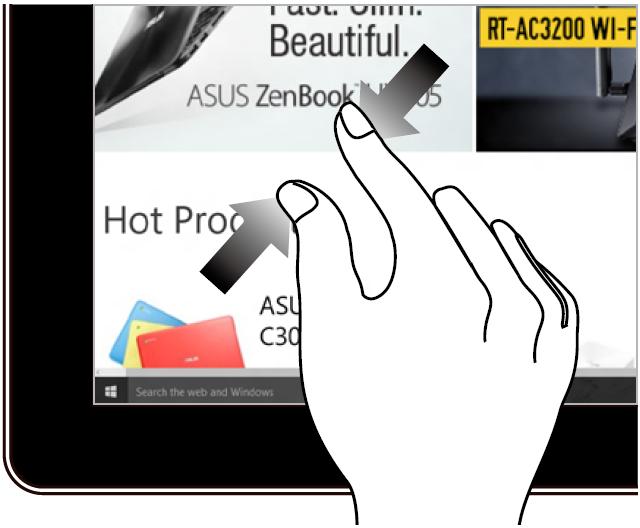 |
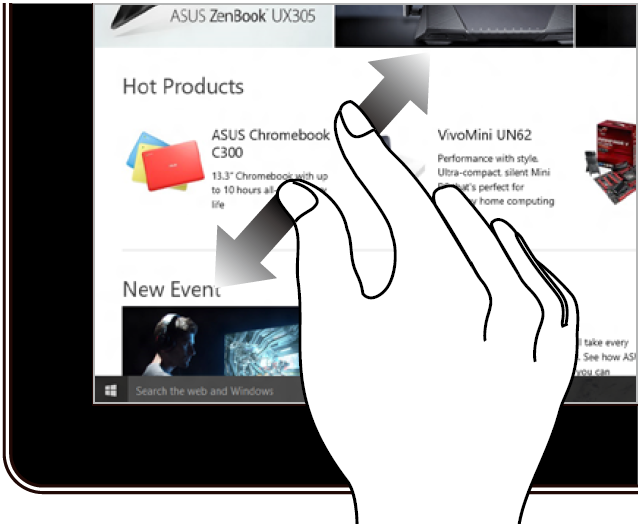
Увеличить | Разведите два пальца по экрану, чтобы увеличить |
 |
Отдалить | Сведите два пальца на экране, чтобы отдалить |
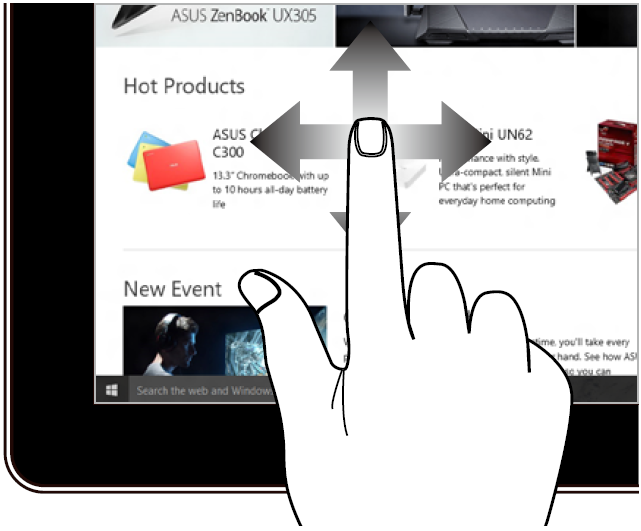 |
Слайд пальцем | Проведите пальцем для прокрутки вверх и вниз и проведите пальцем для панорамирования экрана влево или вправо. |
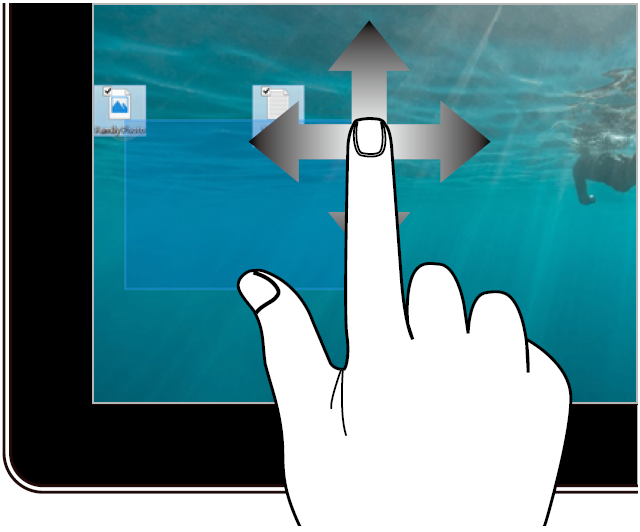 |
Перетаскивание | Перетащите, чтобы создать рамку выбора вокруг нескольких элементов. Перетащите элемент, чтобы переместить его в новое место. |
Как включить/ отключить функцию сенсерного экрана Пожалуйста, перейдите к соответствующей инструкции в зависимости от текущей операционной системы Windows на вашем компьютере:
- Windows 11
- Windows 10
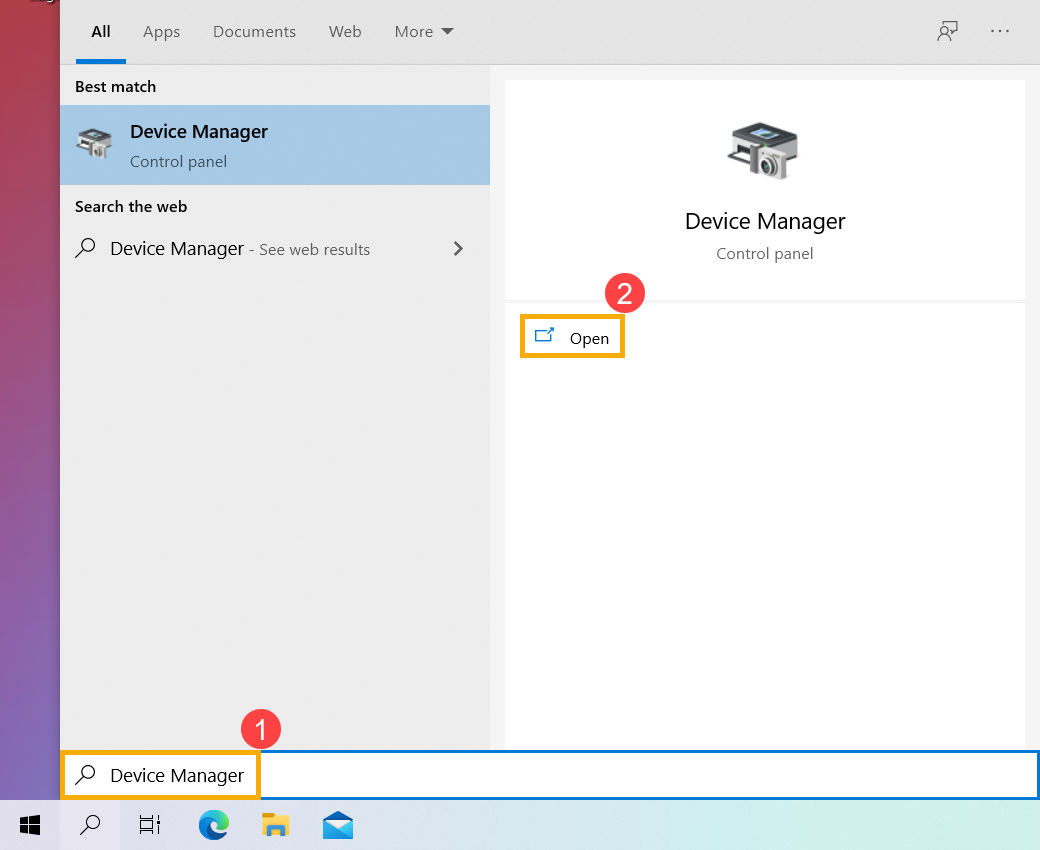
- Укажите в поисковой строке Windows [Диспетчер устройств] ① , затем нажмите [Открыть] ② .
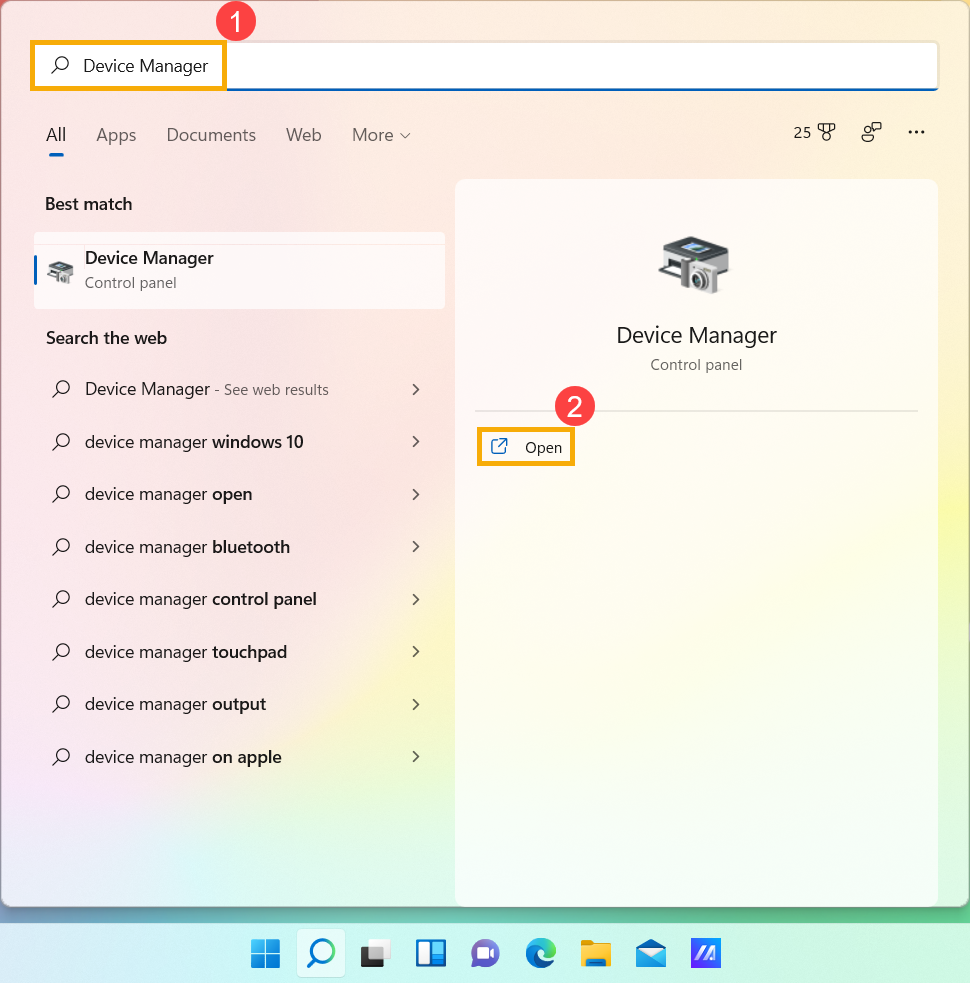
- Нажмите стрелку рядом с [Human Interface Devices] ③ , затем кликните на [HID-совместимый сенсорный экран] ④ и выберите [Отключить устройство] ⑤ .
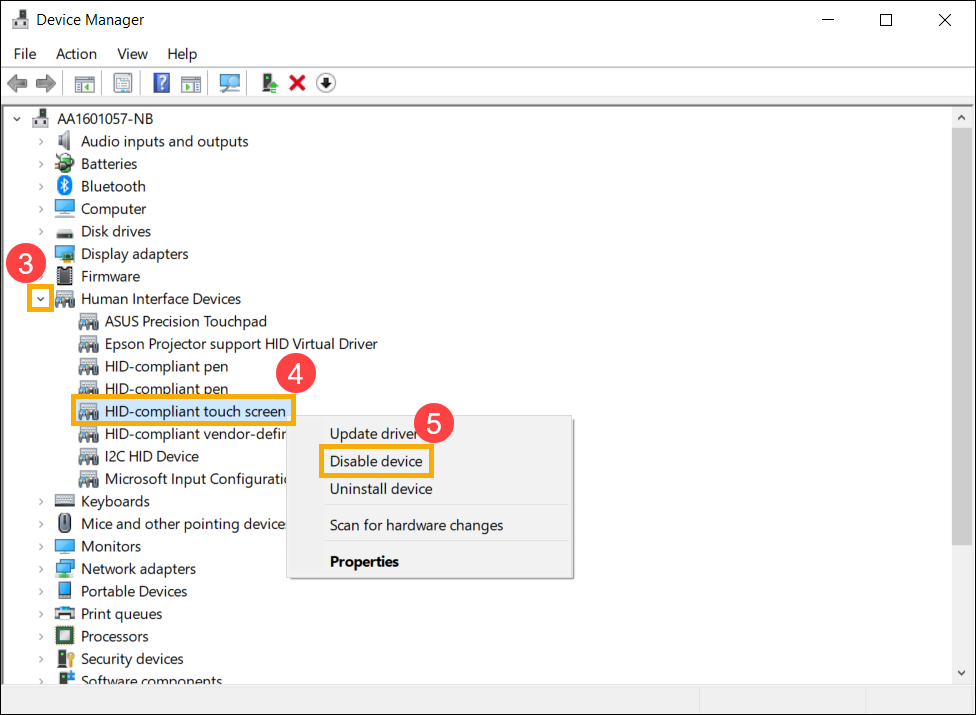
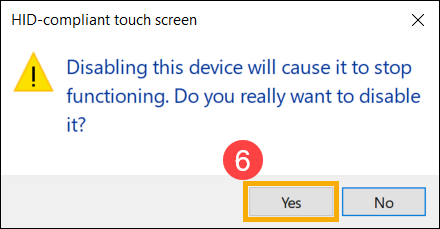
- Система запрашивает, действительно ли вы хотите ее отключить. Выберите [Да] ⑥ , функция сенсорного экрана будет отключена.
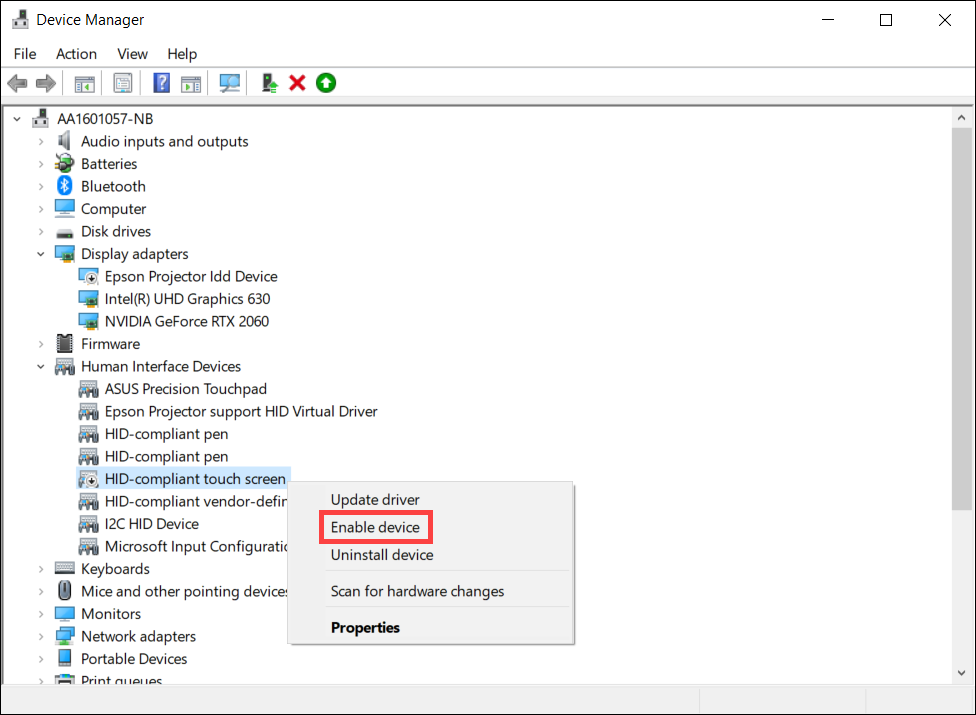
Если вы хотите включить функцию сенсорного экрана в будущем, щелкните правой кнопкой мыши HID-совместимый сенсорный экран и выберите [Включить устройство].
- Введите и выполните поиск [Диспетчер устройств] в строке поиска Windows①, затем щелкните [Открыть] ②.
- Проверьте стрелку рядом с [Устройства интерфейса пользователя] ③, затем щелкните правой кнопкой мыши [HID-совместимый сенсорный экран] ④ и выберите [Отключить устройство] ⑤.
- Система запрашивает, действительно ли вы хотите ее отключить. Выберите [Да] ⑥, тогда функция сенсорного экрана будет отключена.
Если вы хотите включить функцию сенсорного экрана в будущем, щелкните правой кнопкой мыши HID-совместимый сенсорный экран и выберите [Включить устройство].
Включение и отключение сенсорного экрана в Windows
Изучите преимущества подписки, просмотрите учебные курсы, узнайте, как защитить свое устройство и т. д.




В сообществах можно задавать вопросы и отвечать на них, отправлять отзывы и консультироваться с экспертами разных профилей.
Как включить сенсорный экран в Windows 10
Передумал? Включите сенсорный обратно в несколько быстрых шагов
Как Windows 10, так и Windows 8 отлично работают с сенсорными экранами, и многие ноутбуки с Windows, устройства 2-в-1 и планшеты оснащены встроенными сенсорными экранами. Сенсорный экран обычно включается прямо из коробки, но если это не так, вы можете включить его самостоятельно без особых проблем.
Чтобы включить сенсорный экран в Windows 10 или Windows 8, вам нужно получить доступ к диспетчеру устройств, который вы можете найти на панели управления или открыть прямо из окна поиска на панели задач.
Если сенсорный экран отключен на планшете Windows 10, вам необходимо подключить USB-клавиатуру и мышь, чтобы снова включить его.
Вам нужен сенсорный экран в Windows 10?
Нет, ноутбуки с Windows 10 и устройства 2-в-1 технически не нуждаются в сенсорном экране. Это означает, что вы можете столкнуться с ситуациями, когда вы обнаружите, что сенсорный экран отключен. Отключение сенсорного экрана может предотвратить непреднамеренный ввод данных, например нажатие на элементы, на которые вы не хотели нажимать, поэтому некоторые люди предпочитают обходиться без этой функции.
Основная причина включения сенсорного экрана на устройстве с Windows 10 заключается в том, что он может облегчить выполнение некоторых задач, поскольку касание экрана обычно занимает меньше времени, чем перемещение мыши и щелчок небольшим трекпадом.
В некоторых случаях сенсорный экран и совместимое перьевое устройство могут позволить вам использовать ноутбук с Windows 10, 2-в-1 или планшет так же, как вы используете планшет для рисования, например Cintiq. Если вы занимаетесь графическим дизайном, это отличный способ получить некоторые дополнительные функции на устройстве с Windows 10 с сенсорным экраном.
Как включить сенсорный экран в Windows 10
Чтобы включить сенсорный экран в Windows 10, вам нужно получить доступ к диспетчеру устройств. Вы можете получить доступ к диспетчеру устройств через панель управления, но немного быстрее получить к нему доступ непосредственно через окно поиска на панели задач.
Эти инструкции будут работать на компьютерах с Windows 10 и Windows 8. Если у вас компьютер с Windows 7, процесс будет другим.
Вот как включить сенсорный экран в Windows 10:
- Нажмите окно поиска на панели задач.
- Введите Диспетчер устройств .
- Нажмите Диспетчер устройств .
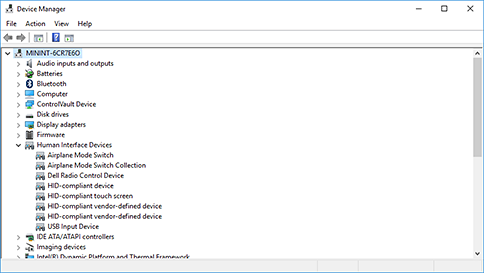
- Нажмите на стрелку рядом с Устройствами интерфейса человека .
- Нажмите HID-совместимый сенсорный экран .
- Нажмите Действие в верхней части окна.
- Нажмите Включить устройство .
- Убедитесь, что ваш сенсорный экран работает.
Что делать, если вы не видите HID-совместимый сенсорный экран?
Если вы не видите запись для HID-совместимого сенсорного экрана в диспетчере устройств, есть две возможные причины. Во-первых, Windows не осознает, что у вас есть сенсорный экран, который можно исправить путем сканирования аппаратных изменений. Во-вторых, у вас нет сенсорного экрана.
Если ваш сенсорный экран никогда не работал, и вы не видите список HID-совместимых сенсорных экранов, обратитесь к производителю вашего устройства. Укажите им номер продукта, и они смогут сообщить вам, должно ли ваше устройство иметь сенсорный экран. Многие линейки ноутбуков включают аналогичные версии с сенсорными экранами и без них.
Если вы уверены, что ваше устройство должно иметь сенсорный экран, вот как заставить Windows проверить его:
- Если у вас еще не открыт Диспетчер устройств, нажмите на поле поиска на панели задач, введите Диспетчер устройств и нажмите Диспетчер устройств, чтобы открыть его снова.
- Нажмите на стрелку рядом с Human Interface Devices , чтобы развернуть список, и убедитесь, что вы не видите HID-совместимый сенсорный экран .
- Нажмите Действие .
- Нажмите Сканировать на наличие изменений оборудования .
- Проверьте список Human Interface Devices , чтобы узнать, есть ли HID-совместимый сенсорный экран .
- Если мастер установки Windows обнаружит ваш сенсорный экран, проверьте, работает ли он. Если это не так, перейдите к следующему разделу, чтобы проверить наличие обновлений драйверов.
- Если он не находит ваш сенсорный экран, возможно, у вас проблема с оборудованием или ваше устройство может вообще не иметь сенсорного экрана.
Как обновить драйвер сенсорного экрана
В некоторых случаях у вас может быть сенсорный экран, который не работает даже после того, как вы его включили. Если вы видите список HID-совместимого сенсорного экрана в диспетчере устройств, и ваш сенсорный экран по-прежнему не работает после его включения, возможно, у вас проблема с драйвером или оборудованием.
В ситуациях, когда сенсорный экран не работает из-за проблемы с драйвером, вы можете исправить это, обновив драйвер, запустив Центр обновления Windows или связавшись с производителем вашего компьютера для получения каких-либо специальных инструкций или средств обновления.
Вот как обновить драйвер сенсорного экрана:
- Если у вас еще не открыт Диспетчер устройств, нажмите на поле поиска на панели задач, введите Диспетчер устройств и нажмите Диспетчер устройств, чтобы открыть его снова.
- Нажмите на стрелку рядом с Human Interface Devices , чтобы развернуть список.
- Нажмите HID-совместимый сенсорный экран .
- Нажмите Обновить драйвер .
- Нажмите Автоматический поиск обновленного программного обеспечения драйвера .
- Если мастер обновления драйверов обнаружит новый драйвер, установите его.
- Проверьте, работает ли ваш сенсорный экран.
- Если ваш сенсорный экран все еще не работает, попробуйте запустить Центр обновления Windows.
Как включить сенсорный экран в Windows 7
Сенсорные экраны работают в Windows 7 иначе, чем в более поздних версиях Windows. Если у вас Windows 7, вам нужно включить сенсорный экран через меню «Перо и сенсорный экран» вместо диспетчера устройств. Доступ к этому меню можно получить через панель управления.
Вот как включить ваш сенсорный экран, если у вас Windows 7:
- Нажмите кнопку Пуск .
- Нажмите Панель управления .
- Нажмите Перо и сенсорный ввод .
- Откройте вкладку Сенсорный .
- Установите флажок Использовать палец в качестве устройства ввода . Коробка должна быть проверена, чтобы сенсорный экран работал. Если он уже проверен, и ваш сенсорный экран не работает, возможно, у вас проблема с оборудованием или драйвером.
- Убедитесь, что ваш сенсорный экран работает.
ПК HP — Устранение неполадок сенсорного экрана в ОС Windows 10
Если сенсорный экран ноутбука или компьютера All-in-One не реагирует или реагирует неправильно, можно попробовать выполнить несколько действий по устранению неполадок для решения соответствующей проблемы.
При проблемах с стилусом перейдите в ПК HP — Стилус с сенсорным экраном работает неправильно или перестает работать.
Экран совсем или периодически не реагирует на касания
Если сенсорный экран совсем не реагирует на касания или реагирует на них периодически, попробуйте выполнить следующие процедуры в указанном порядке.
Проверка наличия сенсорного экрана на компьютере
Если экран никогда не реагировал на касания, но вы считаете, что он должен, воспользуйтесь одним из следующих способов, чтобы убедиться, что компьютер оснащен сенсорным экраном.
- В ОС Windows выполните поиск и откройте Просмотр сведений о пере и сенсорном вводе . Если в разделе Перо и сенсорный ввод указано Для этого монитора недоступен ввод с помощью пера и сенсорный ввод , компьютер не оснащен сенсорным экраном.
- Проверьте технические характеристики своей модели компьютера на сайте службы поддержки клиентов HP.
- Проверьте этикетки на компьютере и упаковке устройства. Модели ноутбуков и компьютеров All-in-One, оснащенные сенсорными экранами, имеют в названии слова Touch или TouchSmart .
Включение и переустановка драйвера сенсорного экрана в диспетчере устройств
Сенсорный экран может не реагировать, если он не включен в настройках или требуется его переустановка. Используйте диспетчер устройств для включения и переустановки драйвера сенсорного экрана.
В ОС Windows выполните поиск и откройте Диспетчер устройств .
Разверните список Устройства HID (Human Interface Devices) .
Щелкните правой кнопкой мыши на устройстве HID-совместимый сенсорный экран и выберите пункт Включить , если это возможно. Если пункт «Включить» отсутствует, перейдите к следующему шагу.
Коснитесь экрана, чтобы проверить, реагирует ли он на ваши действия. Если он не реагирует, перейдите к следующему шагу.
Щелкните правой кнопкой мыши на устройстве HID-совместимый сенсорный экран и выберите пункт Удалить .
Настройка сенсорного дисплея
Настройте сенсорный дисплей для определения экрана в качестве сенсорного.
В ОС Windows выполните поиск и откройте Калибровка экрана для ввода с помощью пера или сенсорного ввода .
На вкладке Экран выберите Настройка .
Выберите Сенсорный ввод .
Следуйте инструкциям на экране, чтобы распознать ваш экран как сенсорный.
Коснитесь экрана, чтобы проверить, реагирует ли он на ваши действия. Если он не реагирует, перейдите к следующему шагу.
Запуск Центра обновления Windows
Обновите компьютер с ОС Windows 11 или Windows 10 с помощью Центра обновления Windows.
В ОС Windows выполните поиск и откройте Проверка обновлений .
При наличии доступных обновлений их установка запускается автоматически.
Прим.: Чтобы загрузить и установить необязательные обновления, выполните следующие инструкции для своей операционной системы:
- В Windows 11 выберите «Дополнительные параметры > необязательные обновления», выберите обновления, которые необходимо установить, затем нажмите «Загрузить и установить» .
- В Windows 10 выберите «Просмотреть все необязательные обновления «, выберите обновления, которые необходимо установить, затем щелкните «Загрузить и установить» .
Перезапустите компьютер после установки обновлений при появлении соответствующего запроса.
Выполнение диагностической проверки сенсорного экрана в программе «Аппаратная диагностика UEFI для ПК HP»
Используйте тесты в программе «Аппаратная диагностика UEFI для ПК HP» для выявления проблем с оборудованием сенсорного экрана.
Подключите к компьютеру адаптер переменного тока.
Нажмите и удерживайте кнопку питания не менее пяти секунд, чтобы выключить компьютер.
Включите компьютер и сразу нажмите клавишу esc несколько раз с интервалом приблизительно в одну секунду. При появлении меню запуска нажмите клавишу f2 .
На открывшемся экране программы HP PC Hardware Diagnostics выберите Тестирование компонентов .
Выберите Сенсорный экран .
- Если диагностические тесты пройдены, однако сенсорный экран по-прежнему не реагирует или реагирует неправильно при обычном использовании, перейдите к следующему шагу.
- Если пройти один или оба теста не удалось, запишите идентификатор неисправности (24-значный код) для обращения в службу поддержки клиентов HP. Данная информация также доступна в разделе Журналы проверки в главном меню.
Изменение параметров электропитания для сенсорного экрана
Параметры питания могут привести к остановке работы сенсорного экрана после выхода из спящего режима. Измените параметры питания, чтобы сенсорный экран оставался включенным, когда компьютер находится в спящем режиме.
Изменение этого параметра может привести к увеличению потребляемой мощности в ждущем режиме.
В ОС Windows выполните поиск и откройте Диспетчер устройств .
Разверните список Устройства HID (Human Interface Devices) .
Щелкните правой кнопкой мыши на устройстве HID-совместимый сенсорный экран и выберите пункт Свойства .
На вкладке Управление питанием , снимите флажок Разрешить отключение этого устройства для экономии энергии , затем нажмите OK .
Сенсорный экран должен работать после выхода компьютера из спящего режима. Если это не так, выполните аппаратный сброс.
Выполнение аппаратного сброса
Если ни одно из предыдущих действий не помогло, выполните аппаратный сброс.
После сброса компьютера дождитесь его запуска, а затем коснитесь экрана, чтобы проверить, реагирует ли он на ваши действия. Если он не реагирует, перейдите к следующему шагу.
Сброс питания ноутбука с несъемным аккумулятором
Выполнение сброса питания ноутбука (или аппаратного сброса) позволяет удалить всю информацию из памяти компьютера без удаления личных данных.
- Выключите компьютер.
- Отсоедините адаптер переменного тока.
- Извлеките диски из привода.
- Извлеките карты памяти из гнезда устройства чтения карт памяти.
- Отсоедините все дополнительные периферийные устройства, такие как принтеры, сканеры, внешние жесткие диски и флеш-накопители USB.
- После отсоединения адаптера питания переменного тока нажмите и удерживайте кнопку питания в течение приблизительно 15 секунд.
- Повторно подсоедините адаптер питания переменного тока, затем включите компьютер.
Сброс питания ноутбука со съемным аккумулятором
Выполните сброс питания на ноутбуке со съемным аккумулятором.
- Выключите компьютер, а затем отсоедините кабель питания.
- Отключите все периферийные устройства, а затем отсоедините компьютер от репликатора портов или док-станции.
- Извлеките аккумулятор из компьютера.
- При отсоединенном аккумуляторе и кабеле питания нажмите и удерживайте кнопку питания около 15 секунд.
- После снятия остаточного заряда с конденсаторов вставьте аккумулятор обратно, а затем подключите кабель питания к электрической розетке. Оставьте периферийные устройства отключенными.
- Включите компьютер.
Настройки кнопок для сброса по питанию ноутбука с несъемным аккумулятором
При сбросе питания на ноутбуке с несъемным аккумулятором может понадобиться использовать одно из следующих сочетаний кнопок для сброса по питанию.
Настройки кнопок для сброса по питанию некоторых ноутбуков
Общее название модели
Обычно назначаемая комбинация кнопок
HP ENVY 17 2D и 3D
Нажмите и удерживайте кнопки питания и Beats в течение 8–10 секунд.
Серия HP ENVY 15-3000
Нажмите и удерживайте кнопки питания и Beats в течение 8–10 секунд.
HP ENVY 14 Spectre
Нажмите и удерживайте кнопки питания и отключения звука (на правой стороне области упора для рук) в течение 8–10 секунд.
HP EliteBook Folio 1040 G1
Нажмите и удерживайте кнопки питания и отключения звука в течение 15 секунд или до перезагрузки компьютера.
Сброс питания настольного компьютера
Выполнение сброса питания настольного компьютера (или аппаратного сброса) позволяет удалить всю информацию из памяти компьютера без удаления личных данных.
- Выключите компьютер.
- Отсоедините адаптер переменного тока.
- Отсоедините все дополнительные периферийные устройства, такие как принтеры, сканеры, внешние жесткие диски и флеш-накопители USB.
Прим.: Не отсоединяйте мышь, клавиатуру или монитор.
Обновление BIOS и драйвера графической карты
Установка обновленной версии BIOS и драйвера графической карты может привести к восстановлению функций сенсорного экрана.
Чтобы обновить BIOS, перейдите к документу с инструкциями для вашего компьютера:
- Потребительские ноутбуки HP — Обновление BIOS (базовой системы ввода-вывода) (ОС Windows)
- Ноутбуки HP для бизнеса — Обновление BIOS (базовой системы ввода-вывода)
- Потребительские настольные ПК HP — Обновление BIOS (базовой системы ввода-вывода) (ОС Windows)
- Настольные ПК HP для бизнеса — Обновление BIOS (базовой системы ввода-вывода)
Инструкции по поиску последней версии драйвера графической карты для вашего компьютера см. в документе ПК HP — Загрузка или обновление программного обеспечения и драйверов.
Выполните сброс настроек системы Windows
Если устранить проблему не удается, восстановите исходную конфигурацию компьютера.
Microsoft предоставляет функцию восстановления исходного состояния компьютера посредством переустановки операционной системы. Перед использованием этой функции создайте резервные копии всех важных файлов.
Выполнение восстановления системы для устранения проблемы в ОС Windows
Если проблема стала возникать недавно, выполните восстановление компьютера до состояния, предшествующего возникновению проблемы, чтобы ее устранить.
Обращение в службу поддержки клиентов HP
Обратитесь в службу поддержки клиентов HP за дальнейшей помощью, если устранить проблему не удается.
Перейдите на веб-страницу Служба поддержки HP — Обратиться.
Введите серийный номер продукта, чтобы проверить состояние гарантии и при необходимости изменить свое местоположение.
Выберите вариант поддержки. Варианты зависят от страны/региона.
Сенсорный экран реагирует неправильно
Сенсорный экран реагирует на касания, но курсор не перемещается должным образом или находится больше чем на 1,3 см от точки контакта. Возможно, необходимо выполнить очистку, настройку или сброс сенсорного экрана.
Функции сенсорного экрана в ОС Windows 10 изменились по сравнению с предыдущими версиями. Пролистывание четырьмя пальцами и проведение от края были удалены, а также добавлены новые функции. Проведите пальцем влево или вправо для переключения приложений и проведите пальцем вверх или вниз для переключения между отображением приложений и задач.
Очистка экрана
Сенсорный экран может не реагировать из-за пятен и частиц грязи. Выключите компьютер; смочите мягкую чистую ткань водой; затем аккуратно протрите экран. Дождитесь, пока экран высохнет, включите компьютер и попробуйте использовать сенсорное управление.
Во избежание этой проблемы касайтесь экрана только чистыми руками или стилусом.
Если очистка экрана не помогла устранить проблему, настройте сенсорный дисплей.
Настройка сенсорного дисплея
Настройте сенсорный дисплей для определения экрана в качестве сенсорного.
В ОС Windows выполните поиск и откройте Калибровка экрана для ввода с помощью пера или сенсорного ввода .
На вкладке Экран выберите Настройка .
Выберите Сенсорный ввод .
Следуйте инструкциям на экране, чтобы распознать ваш экран как сенсорный.
Коснитесь экрана, чтобы проверить, реагирует ли он на ваши действия. Если он не реагирует, перейдите к следующему шагу.
Выполнение диагностической проверки сенсорного экрана в программе «Аппаратная диагностика UEFI для ПК HP»
Используйте тесты в программе «Аппаратная диагностика UEFI для ПК HP» для выявления проблем с оборудованием сенсорного экрана.
Подключите к компьютеру адаптер переменного тока.
Нажмите и удерживайте кнопку питания не менее пяти секунд, чтобы выключить компьютер.
Включите компьютер и сразу нажмите клавишу esc несколько раз с интервалом приблизительно в одну секунду. При появлении меню запуска нажмите клавишу f2 .