
Как переустановить macOS не удаляя документы (файлы)?
Если ваш Mac вдруг стал странно себя вести, то для улучшения ситуации вы можете попробовать переустановить macOS. Но причины, по которым вы захотите сделать это, могут быть и другие. Процесс переустановки операционной системы – довольно кардинальная мера. И если некоторые не беспокоятся о возможности потерять все свои данные, то для многих этот вопрос критичен. Вопрос утраты файлов, документов, ссылок, заметок при переустановке системы откровенно беспокоит.
Как переустановить macOS без потери данных?
Если вы будете переустанавливать macOS из режима восстановления, то не потеряете свои данные, если не подвергнете очистке свой основной диск. Переустановка затронет только системные файлы и настройки, сохраняя при этом все ваши данные в безопасности.
Внимание! Перед началом процесса, настоятельно рекомендуем предварительно сделать резервную копию необходимых файлов на внешний накопитель. Например, при помощи Time Machine.
1. Перезагрузите Mac в режим восстановления, нажав для этого клавиши ⌘Command + R во время старта загрузки.
2. Вы увидите окно утилит macOS с несколькими вариантами. Выберите «Переустановить macOS» и нажмите «Продолжить», чтобы начать переустановку.
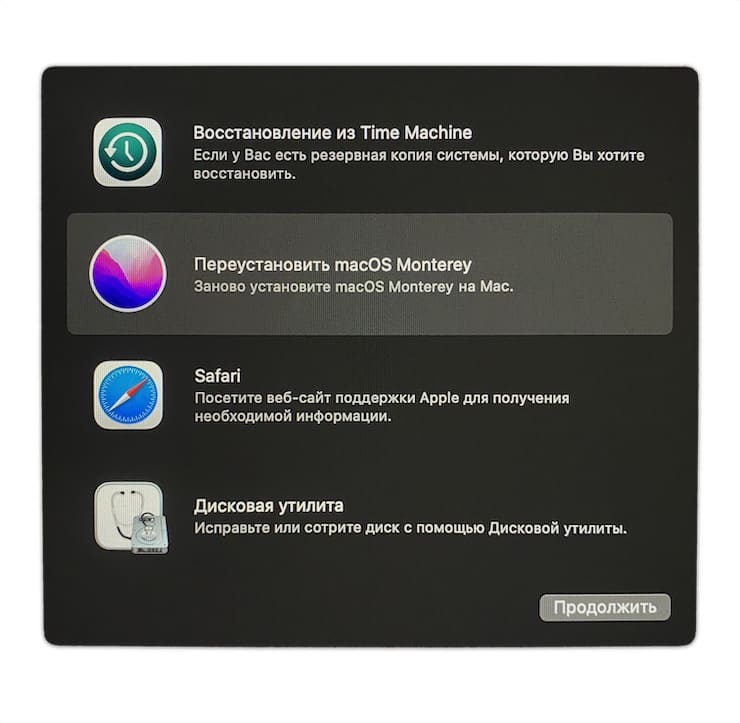
3. Выберите основной диск на вашем Mac (обычно Macintosh HD), когда вас спросят, где вы хотите переустановить macOS.
Теперь утилита начнет переустанавливать macOS на ваш Mac и не удалит файлы или личные данные с вашего диска. Как мы уже говорили в начале, будут заменены только системные файлы и настройки. Сам процесс может занять некоторое время, и ваш Mac несколько раз перезагрузится перед появлением долгожданного окна входа в систему. Вы также можете восстановить данные из резервной копии Time Machine.
Заключение
Как вы видите, переустановить macOS довольно просто, при этом можно не беспокоиться за сохранность файлов, данных или документов. Однако мы все же рекомендуем делать резервную копию с помощью внешнего диска и использовать функцию резервного копирования Time Machine. Таким образом, даже если что-то пойдет не так в процессе переустановки, у вас останутся все ваши данные. Обратите внимание, что процесс переустановки требует постоянного подключения к Интернету, поэтому убедитесь, что у вас дома стабильное сетевое соединение.
Если же проблему решить не удалось, попробуйте выполнить переустановку macOS с форматированием (стиранием) диска. Об этом подробно рассказывали в этом материале.
- Как удалить человека или предмет с фотографии в приложении Фото на Mac.
- Как загрузить Mac в безопасном режиме?
- Как поменять стандартные иконки папок на смайлики эмодзи в macOS.
Как переустановить mac os без потери данных
Будь в курсе последних новостей из мира гаджетов и технологий
iGuides для смартфонов Apple

Как быстро переустановить macOS без потери данных и настроек

Олег Воронин — 14 июля 2023, 18:00
Фото: Unsplash
Несмотря на то, что macOS отличается стабильностью, иногда её всё же можно и нужно переустановить. Такая потребность может возникнуть после обновления, установки резервной копии Time Machine или отката до предыдущей версии. А может быть ваш Mac просто ведет себя странно — греется, шумит кулерами или долго открывает приложения.
К счастью, Apple предусмотрела вариант быстрой переустановки macOS без необходимости очищать накопитель и терять свои личные данные, приложения и настройки. Способ несложный — он потребует немного вашего времени и стабильного безлимитного интернет-соединения.
Как переустановить macOS:
- Выключите Mac
- Включите Mac с зажатыми клавишами cmd + R (если у вас Silicon Mac — просто нажмите и удерживайте Power)
- Если нужно, введите пароль локальной учетной записи
- В открывшемся окне выберите «Установить / переустановить macOS»
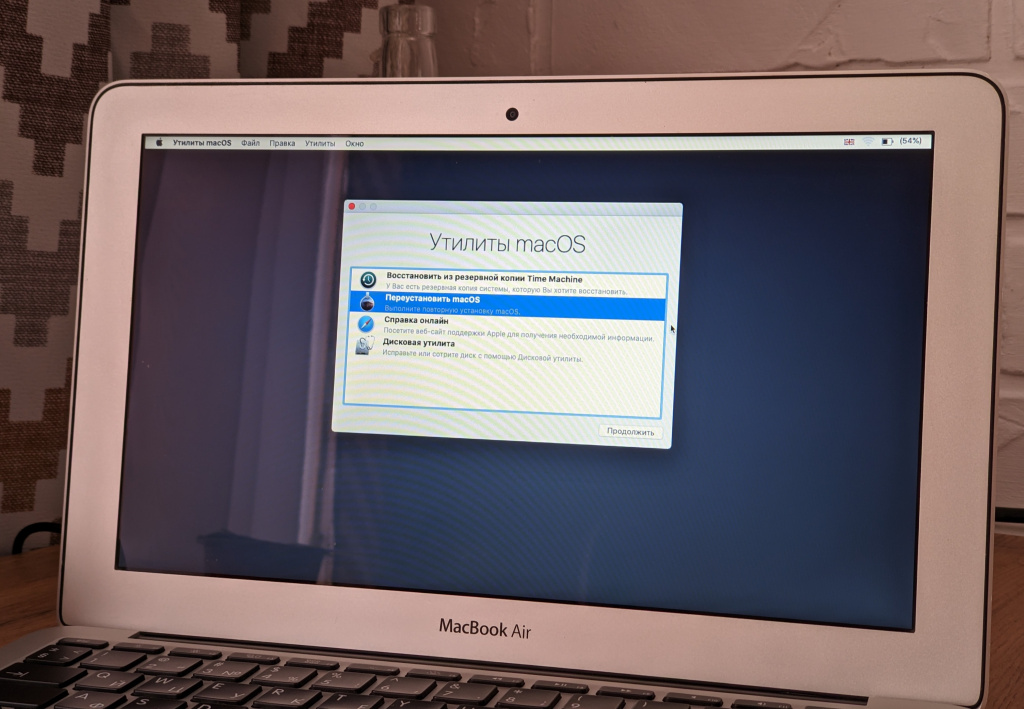
- Выберите ваш накопитель для установки
- Дождитесь, пока ОС скачается и установится.

При такой процедуре macOS устанавливается прямо поверх вашей текущей системы без повышения, понижения версии и без удаления ваших личных данных, приложений и настроек. При этом системные файлы заменяются, что избавляет компьютер от фантомных глюков и ошибок.
Установка Mac OS X c сохранением данных
Разработчики Mac OS X предусмотрели несколько возможностей, которыми могут воспользоваться пользователи в подобном случае. Это установка системы по новой либо ее восстановление. Но, конечно, какой бы вариант ни был выбран, каждого пользователя интересует переустановка Mac OS X с сохранением своих данных.
 Бесплатная диагностика вашего устройства
  Бесплатный курьер от 30 мин

Посмотреть все цены
Бесплатная диагностика вашего устройства Бесплатный курьер от 30 мин
55.000 устройств Мы починили за 14 лет работы
4,9 ★ на Я.Картах Дорожим своими клиентами и репутацией
Быстрая доставка Заберем технику в день обращения
Гарантия от 3-х месяцев до 1 года На все услуги и комплектующие
Стоимость услуг по ремонту
 Поломка
  Стоимость
Установка Mac OS X
Переустановка Mac OS X c сохранением данных
Сохранение данных из Mac OS X на внешний носитель
Восстановление Mac OS X из резервной копии
Отзывы наших клиентов
Рейтинг сервиса ★★★★★ 4.9/5.0 — 984 голоса
Фотографии сервиса




Закажите выезд мастера и бесплатную диагностику
Оставьте заявку и мы свяжемся с Вами в течении 10-ти минут для уточнения деталей
Создание резервных копий
В ноутбуках MacBook и компьютерах Apple операционная система не ставится поверх имеющейся, если же это сделать, то данные удаляются, и восстановить их без резервной копии достаточно проблематично. Поэтому перед Установкой Mac OS X настоятельно рекомендуется сделать резервную копию важной информации. Для этого файлы можно скопировать на сменный носитель либо воспользоваться сервисами iCloud или iWork.com.
Кроме того, чтобы сохранить файлы и параметры системы и приложений, можно воспользоваться предустановленной дисковой утилитой. Данное ПО создаст архивную копию всего диска со всеми параметрами и характеристиками, включая расширения файлов, идентификаторы UUID и списки ACL.
Пользователи устройств с Mac OS X версии 10.5 или более поздней могут воспользоваться программой Time Machine. Это приложение дает возможность создать резервную копию системных или личных данных на жестком диске или удаленном сервере. Делать копию рекомендуем регулярно, т.к мы очень часто сталкиваемся с отказом жестких дисков в ноутбуках MacBook, Pro, и зачастую это происходит на MacBook Air zif hdd 2008, 2009 годов выпуска. Поломки Hdd происходят как по вине пользователя, также и по вине производителя.
Стандартная процедура переустановки Mac OS X с сохранением данных
Для того чтобы запустить установку Mac OS X, необходимо наличие установочного диска (он идет в комплекте с компьютером или макбуком) либо флешки (для современных моделей). Кроме того, некоторые версии операционной системы требуют подключения к Интернету.
Чтобы попасть в меню для установки системы, нужно перезагрузить компьютер (из меню Apple) и зажать клавиши Option, появится выбор устройства установки или Command и R, далее будет предложено подключиться к беспроводному соединению. После чего появится кнопка «Переустановить OS X».
Далее пользователю нужно следовать инструкциям, которые будут появляться на экране, а именно выбрать диск для переустановки Mac OS X. Лицензионный ключ по аналогии с Windows при переустановке ОС от Apple не вводится.
Возможные проблемы
К сожалению, установка Mac OS X с сохранением данных возможна не всегда. Иногда возникает необходимость установить операционную систему «с нуля», и при этом личные файлы могут быть безвозвратно утеряны, если, конечно, не были предварительно сохранены одним из описанных выше способов. Кроме того, могут возникать проблемы и при работе с некоторыми версиями ОС. К таким, к примеру, относится Mac OS X 10.3. Также пользователь может совершить ошибку в процессе установки. В частности, личные данные будут удалены полностью, если в диалоговом окне выбрать вариант «Удаление и установка».
А если случайно или по незнанию поставить галочку в пункте «Сохранить настройки сети и пользователей», то при архивации и последующей установке не получится войти в систему.
Другими словами, установка Mac OS X с сохранением данных — это достаточно сложная задача, и хорошо справиться с работой смогут наши специалисты. Чтобы не потерять личные файлы и быть уверенным в том, что система переустановлена грамотно, лучше обратиться за помощью к профессионалам.

Показать полностью
Нужна консультация инженера?
Пишите: 

Как переустановить Mac OS Sierra без потери данных?

Всемогущий эксперт по написанию текстов, который хорошо разбирается в проблемах Mac и предоставляет эффективные решения.
Я люблю свои устройства Mac. Одно из таких устройств у меня — MacBook Pro. Я недавно установил macOS Sierra на свой MacBook Pro, но похоже, что у него проблемы. Не могу переустановить mac os. Я не хочу, чтобы мои файлы удалялись, поэтому я хочу переустановите macOS Sierra без потери данных, То, что я хочу, это простая переустановка операционной системы. Как мне это сделать?
Mac OS Sierra легко переустановить без потери данных. Следующее руководство ответит вам подробно.
Часть 1. Что нужно знать перед переустановкой Mac OS
Ваше устройство Mac не работает должным образом после установки MacOS Sierra? Или, может быть, вы находитесь в середине процесса установки, и возникла какая-то проблема.
Одним из лучших способов решения этих проблем является переустановка macOS Sierra. Не переживай потеря большого количества данных из-за переустановки Mac OS Sierra .
Что произойдет, если я переустановлю macOS Sierra? Переустановка macOS Sierra ничего не изменит с вашими файлами, пользовательскими настройками, приложениями и другими данными. Что произойдет, это свежая копия указанной операционной системы будет снова установлена на вашем устройстве Mac.
Но что, если вы хотите очистить все данные на Mac? Что делать, если вы хотите восстановить заводские настройки Mac, чтобы он вернулся к исходным настройкам? Что ж, вам следует выполнить чистую установку macOS Sierra.
Указанный тип процесса установки приводит к удалению всего на вашем устройстве. Все документы и файлы будут удалены. Переустановка, с другой стороны, не удалит указанные файлы.
Если вы знаете, что хотите сохранить свои данные (а не удалять их все), вам следует прочитать это руководство, чтобы узнать как переустановить macOS Sierra без потери данных.
Но перед тем, как выполнить весь процесс, вы должны сделать несколько вещей, чтобы подготовить ваше устройство к установке macOS Sierra.
Прежде чем начать: сделайте резервную копию ваших данных
Хотя переустановка не удалит ваши данные, все же важно быть уверенным в этом. Вот почему вы должны сделать резервную копию ваших данных. В случае возникновения проблемы вы можете восстановить резервную копию и по-прежнему иметь наиболее важные для вас файлы.
Один из возможных методов резервного копирования — это использование Time Machine вашей macOS. Этот Time Machine позволяет вашему устройству автоматически создавать резервные копии.
Другой способ переустановить macOS Sierra без потери данных — через iCloud и DropBox. Вы также можете использовать внешние жесткие диски для резервного копирования данных. Еще одна вещь, которую вы можете сделать перед переустановкой macOS Sierra, — это очистить ваше устройство от мусорав том числе очистить кеш приложения.
Вы также можете очистить его от нежелательных файлов, таких как расширения браузера и остатки приложений. Это может быть полезно, так как это приводит к лучшей установке операционной системы — никаких проблем не будет, когда у вас будет новая macOS.
Итак, как протереть свой Mac и переустановить его? Ну чтобы переустановите macOS Sierra без потери данных, вы можете сделать это вручную или с помощью инструмента. Мы рекомендуем вам использовать Инструмент для очистки Mac для того, чтобы процесс был завершен быстро. И программное обеспечение, которое мы рекомендуем iMyMac PowerMyMac, который также может помочь удалить очищаемое пространство вашего Mac.
Ниже приведены особенности и преимущества этого очистителя:
1 — функция одним щелчком — это означает, что вы можете просто выполнить полное сканирование вашего Mac всего одним щелчком мыши. Вы также можете очистить все ваше устройство Mac простым щелчком мыши.
2 — Мощный. Мощные функции PowerMyMac позволяют выполнять комплексное сканирование всего вашего Mac.
3 — выборочный — он всесторонне сканирует ваше устройство и отображает результаты в виде списка. Вы можете выбрать способ отображения по определенной функции, например, по времени и размеру. Вы можете просмотреть каждый элемент и выбрать те, которые вы хотите удалить, если хотите. Вы контролируете все.
4 — Бесплатная пробная версия — вы можете бесплатно попробовать первые 500 МБ данных. Вы сможете испытать его возможности, не тратя деньги из своего кармана.
Вот как пользоваться PowerMyMac чтобы очистить свой Mac:
Шаг 1. Загрузите и запустите PowerMyMac.
Скачайте программу с официального сайта. Запустите программное обеспечение на вашем устройстве Mac. На главном экране отобразится состояние системы вашего устройства.

Шаг 2. Сканирование системы нежелательной
Обратите внимание на левую часть экрана. Выберите модуль под названием «Очиститель нежелательной почты». Нажмите кнопку SCAN, чтобы начать процесс сканирования. Подождите немного, пока вам не отобразятся все ненужные файлы.
PowerMyMac будет отображать ненужные файлы в различных категориях, таких как кэш приложений, кэш фотографий, кэш электронной почты, системные журналы, системный кеш и т. Д.

Шаг 3. Просмотрите и выберите элементы для очистки
Выберите категорию и просмотрите файлы в этой категории. Выберите категории и конкретные файлы (в этой категории), которые вы хотите очистить. Нажмите кнопку с названием CLEAN.
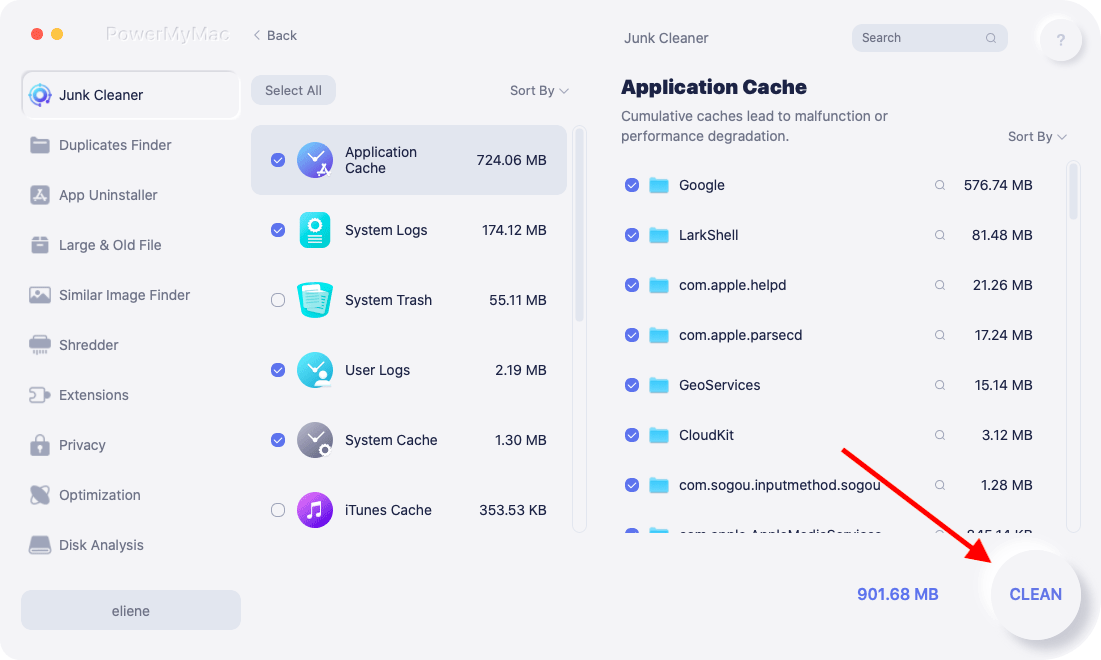
Шаг 4. Очистка завершена
Подождите, пока выбранные файлы будут очищены. Эти файлы будут помечены как Zero KB. Автоматически воссозданные папки не будут помечены как таковые.
Повторите шаги с 1 по 3. Вместо этого вы можете выбрать модуль «Поиск дубликатов» или «Большие и старые файлы».
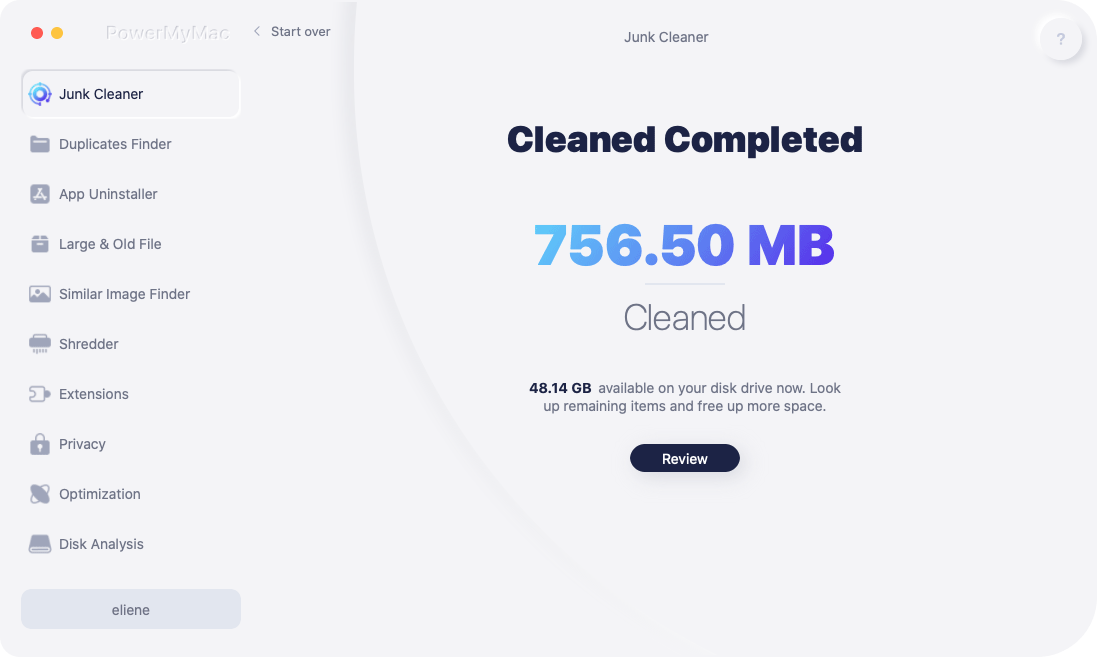
Теперь, когда у вас есть резервная копия и после того, как вы удалили ненужный беспорядок, самое время сделать переустановку.
Часть 2. Как переустановить macOS Sierra без потери данных
Вот пошаговое руководство по переустановке macOS Sierra на вашем устройстве без потери данных:
- Выберите Restart из меню.
- Выберите «Переустановить macOS» в окне «Утилиты».
- Выберите конкретный жесткий диск.
- Подождите, пока весь процесс будет завершен.
Шаг 1 — выберите Перезагрузка из меню
Сделайте резервную копию вашего Mac перед началом процесса (просто напоминание). Посмотрите в верхнем левом углу окна и нажмите значок Apple. В появившемся меню выберите «Перезагрузить».
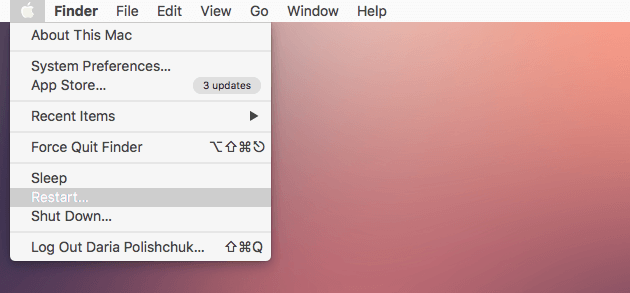
Шаг 2 — выберите «Переустановить macOS» в окне «Утилиты».
Затем нажмите Command + R ключи. Откроется окно утилит macOS. Выберите «Переустановить macOS» и нажмите «Продолжить».
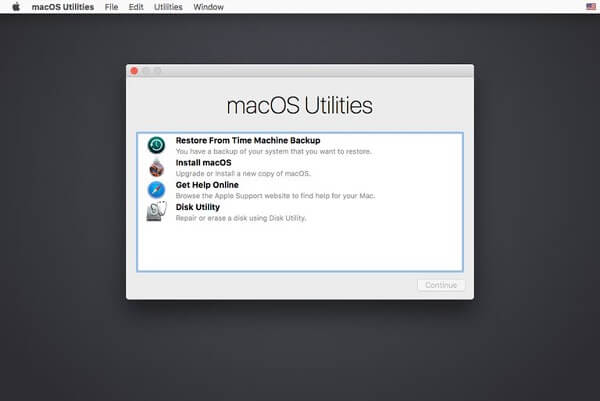
Step 3 — выберите конкретный жесткий диск
Выберите конкретный жесткий диск. Обычно это Macintosh HD.
Шаг 4 — дождаться завершения всего процесса
Нажмите Установить. Затем дождитесь завершения всего процесса.
Это как раз об этом. Легко. Это как брать конфеты у ребенка.
Часть 3. Вывод
Возникли проблемы с macOS Sierra? Или есть проблемы в процессе установки? Это нормально. Мы вас прикрыли.
Вы можете переустановите macOS Sierra без потери данных, сохраняя все ваши файлы и имея при этом свежую копию операционной системы. Но прежде чем вы это сделаете, вы должны сделать резервную копию своих файлов и очистить свое устройство с помощью PowerMyMac.
Инструмент прост в использовании, и он обязательно подготовит ваше устройство к переустановке macOS Sierra.
Рейтинг: 4.4 / 5 (на основе 92 рейтинги)
С легкостью очищайте и ускоряйте свой Mac