
Как сформировать отчет по продажам в 1с
Дата публикации 09.11.2020
Использован релиз 3.0.84
Для анализа продаж по периодам (месяцам, кварталам, годам) используйте отчеты из раздела Руководителю «Сравнение продаж» и «Продажи»:
- «Сравнение продаж по контрагентам»;
- «Сравнение продаж по номенклатуре»;
- «Продажи по контрагентам»;
- «Продажи по контрагентам (по оплате)»;
- «Продажи по номенклатуре»;
- «Продажи по номенклатурным группам».
В отчете «Сравнение продаж» отражаются данные о продажах в разрезе номенклатурных групп, номенклатуры или контрагентов в сравнении за аналогичные месяцы (или кварталы) разных лет либо в целом по годам.
- Раздел: Руководителю – Сравнение продаж по контрагентам (или Сравнение продаж по номенклатуре) (рис. 1).
- Укажите период, в рамках которого сравниваются данные, и организацию.
- В поле «Сравнивать» выберите интервал сравнения – «По Месяцам», «По кварталам» или «По годам».
- В поле «Диаграмма» можно выбрать вариант дополнительного отображения данных в виде гистограммы или графика.
- По кнопке «Показать настройки» укажите параметры формирования отчета. На закладке «Группировка» можно добавить разрезы аналитики, по которым будет сформирован отчет, на закладке «Отбор» установить показатели для отбора данных в отчет.
- Кнопка «Сформировать».
В отчете «Продажи» отражаются данные о продажах в разрезе номенклатурных групп, номенклатуры или контрагентов по выбранным интервалам (день, месяц, квартал, полугодие, год) в рамках выбранного периода.
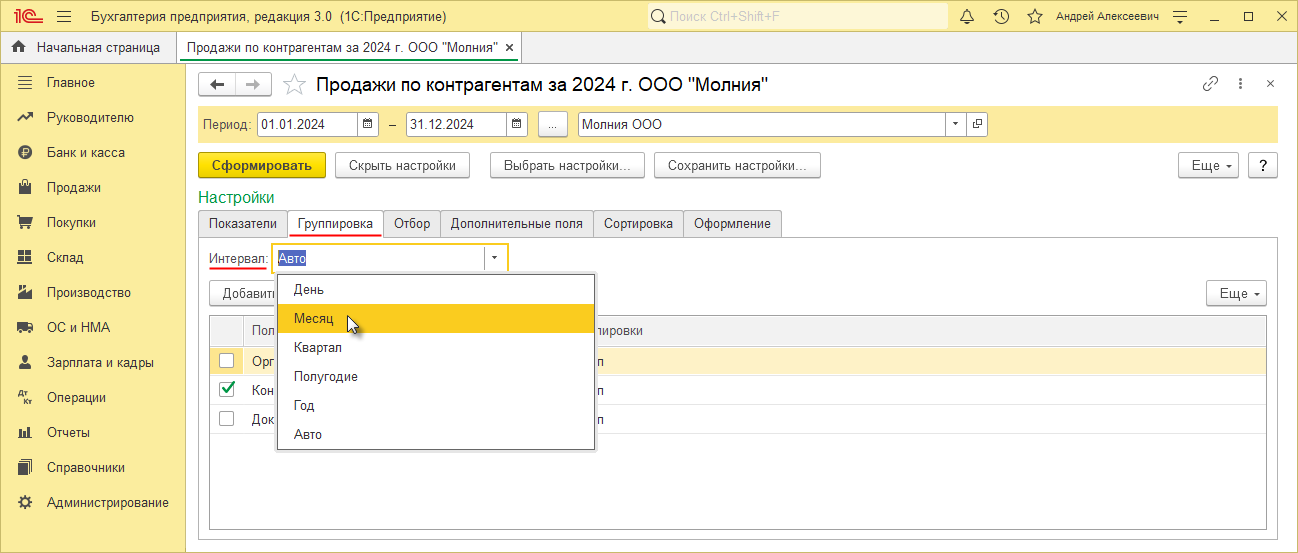
- Раздел Руководителю – Продажи по контрагентам (или Продажи по номенклатуре, или Продажи по номенклатурным группам) (рис. 2).
- Укажите период, за который выводятся данные, и организацию.
- По кнопке «Показать настройки» укажите параметры формирования отчета. На закладке «Группировка» в поле «Интервал» выберите интервал вывода данных в рамках выбранного периода (день, месяц, квартал, полугодие, год), при необходимости добавьте разрезы аналитики, по которым будет сформирован отчет. На закладке «Отбор» установите показатели для отбора данных в отчет.
- Кнопка «Сформировать».
Смотрите также
Подпишитесь на новости
Не пропускайте последние новости — подпишитесь
на бесплатную рассылку сайта:
- десятки экспертов ежедневно мониторят изменения законодательства и судебную практику;
- рассылка бесплатная, независимо от наличия договора 1С:ИТС;
- ваш e-mail не передается третьим лицам;
Как сформировать отчет по продажам в 1С 8
Зачастую программный продукт 1С выбирают из прочих программных продуктов автоматизирующих деятельность предприятия ради получения мощного аналитического инструмента в виде арсенала отчетов встроенных в программу. Дело в том что в программе 1С 8 даже стандартная поставка, например, конфигурации «Управление торговлей» уже оснащена встроенными, штатными довольно качественными аналитическими инструментами. Но при использовании аналитических инструментов есть некоторые трудности, поскольку в принципе, программы управления бизнесом — вещь непростая, то некоторые пользователи при выполнении производственных задач попадают в затруднительное положение, когда нужно сформировать отчет по продажам или по остаткам товара. Поэтому, в этой публикации мы пошагово, детально разберем реальный пример отчета.
Этапы формирования отчета по продажам
1. Представляем какой отчет мы хотим получить
Какие показатели и с какой детализацией, в каком виде вам нужны. Можно ничего не планировать если вы собираетесь будете определятся с представлением данных по ходу формирования. Ничего страшного, просто это не сэкономит Вам время.
2. Выполнение практических настроек
Собственно о них в статье и идет речь ниже по тексту.
3. Результат, при необходимости перенастройка, сохранение результата
Просматриваем готовый результат, определяемся удовлетворены ли мы удобством предоставленной информации, вносим правки в настройки или сохраняем настройки и отчет.
Теперь практически все пункты по-порядку.
1. Планирование отчета. Допустим нам руководитель задал сформировать отчет по продажам за месяц, по клиентам, какую номенклатуру покупали клиенты в порядке убывания. Т.е. мы хотим понять какой клиент сделал больше всего продаж нашей фирме и какой продукция самая продаваемая.
2. Делаем настройки. Повторяем все как на картинках.
а) дата. устанавливаем период. Можно установить в шапке документа.

б) в группировку добавляем две строки: контрагент и номенклатура. Последовательность очень важна. Действует правило иерархии. Контрагент должен быть выше в списке чем строка номенклатура. Менять местами строки можно с помощью стрелочек вверху окошка.

в) сортировка. Поскольку мы хотим сортировку от большей продажи к меньшей, добавляем строку «Сумма» и ставим по убыванию.

3. Смотрим на результат формирования.

Получилось то что мы хотели.
Более детально с особенностями настройки отчетов 1С (группировка, отборы, сортировка) можно ознакомится здесь.
Если у вас сразу не получилось сформировать отчет — не расстраивайтесь. Со временем набьете руку, налетаете часы и желаемые отчеты будут получатся с первого раза. Главное, помните, любое формирование отчетов в 1С, в том числе отчетов по продажам никоим образом не изменяет и не удаляет данные. Поэтому не бойтесь, экспериментируйте и все у Вас получится.
Анализ продаж. Как сформировать отчет по продажам в 1С:УНФ
Когда заканчивается очередной отчетный период, любой руководитель хочет видеть объективные результаты работы компании в виде сведенных отчетов. В программе «1С:Управление нашей фирмой 8.3» (1С:УНФ) есть все необходимые инструменты, чтобы сформировать необходимый отчет и провести анализ продаж.
Рассмотрим, какие возможности нам открываются.
Как узнать объем продаж за месяц?
В системе 1С:УНФ предусмотрены стандартные отчеты.
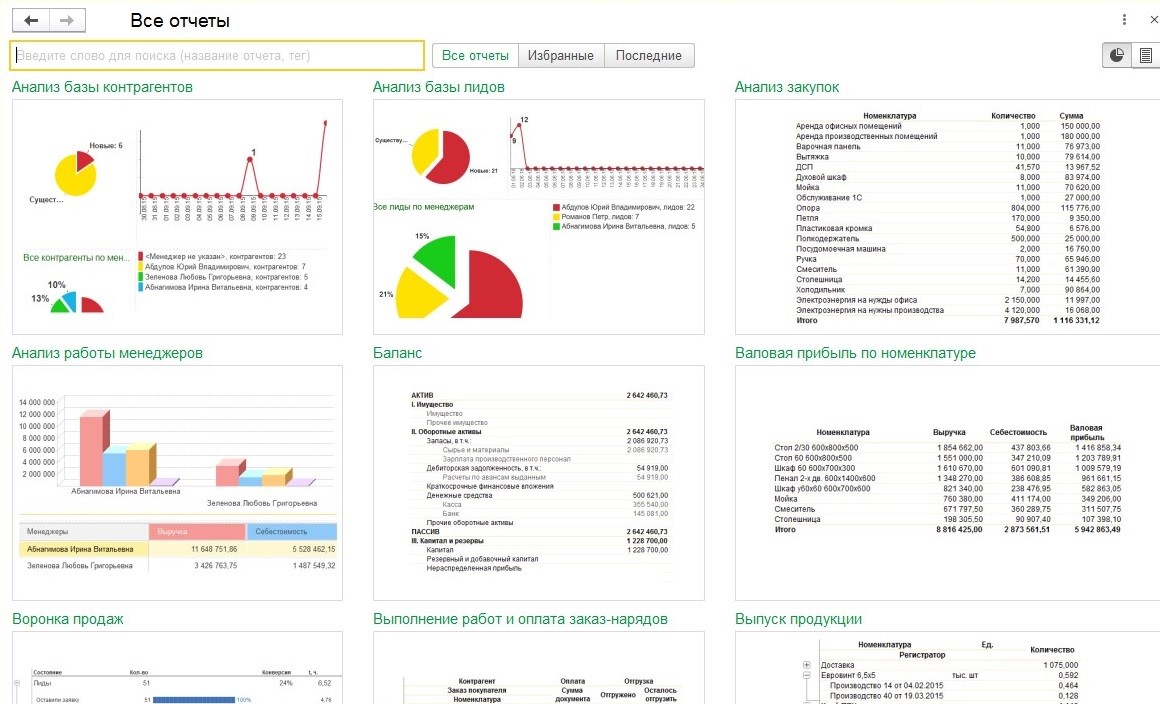
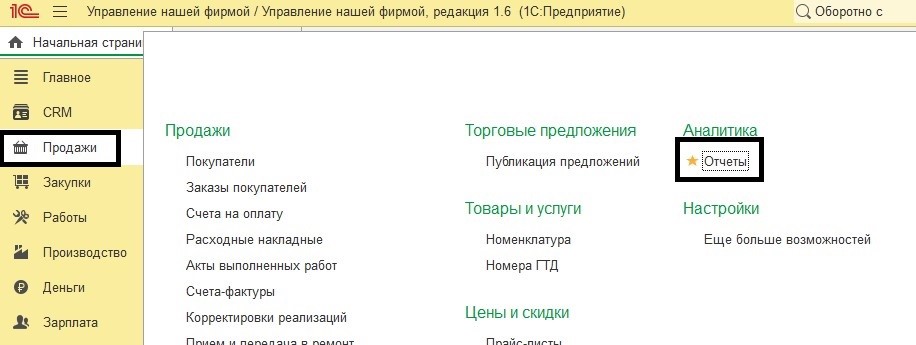
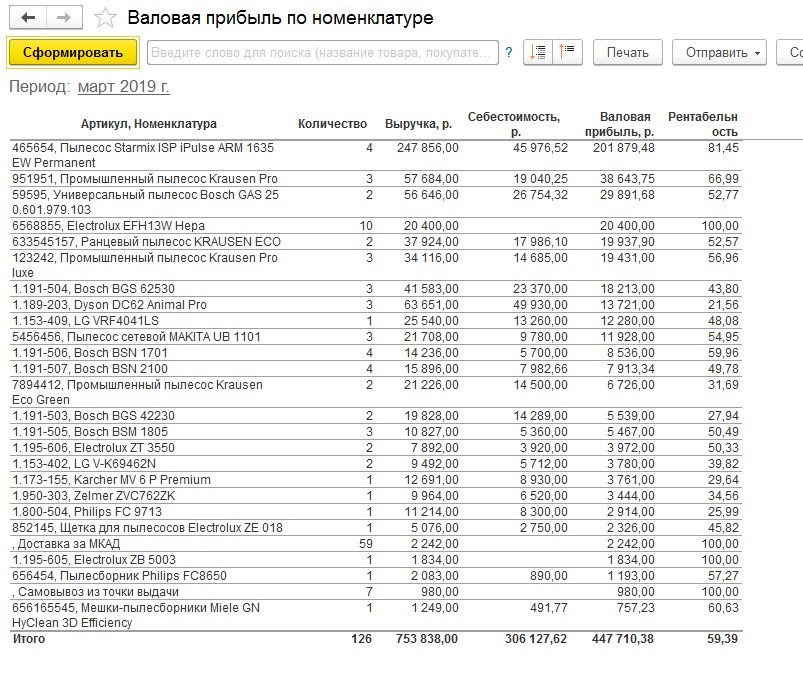
Чтобы сформировать нужный документ, в разделе «Анализ» необходимо зайти в отчет «Валовая прибыль по номенклатуре».
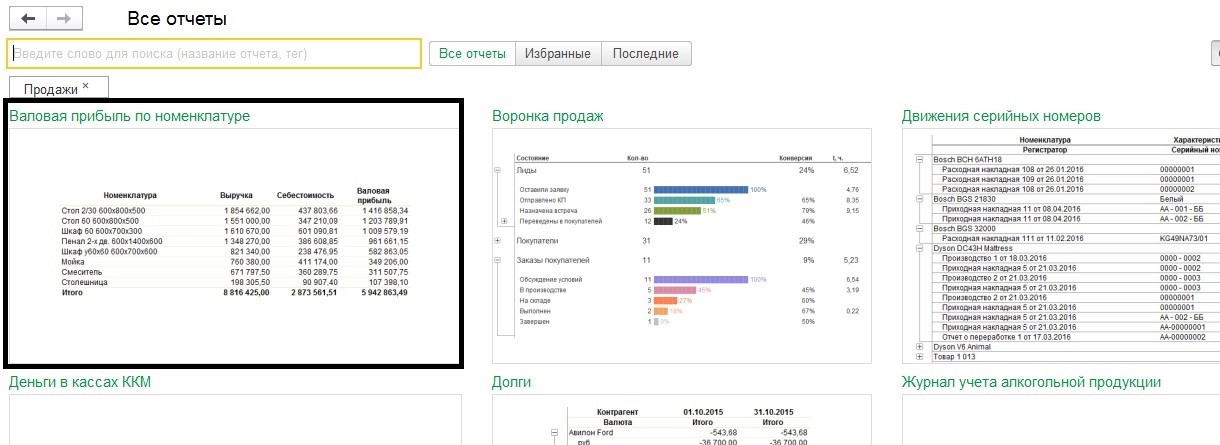
Далее следует сформировать отчет за месяц. Полученный отчет отражает сведения:
- какая именно номенклатура продавалась, в каком количестве и на какую сумму;
- себестоимость продаж номенклатуры;
- валовая прибыль;
- рентабельность продаж.
Заказать настройку отчетов в 1С УНФ
Как узнать, выполнен ли план по продажам по отдельным номенклатурам?
Понадобятся стандартные отчеты программы «1С:Управление нашей фирмой 8.3».
Открываем раздел «Анализ», выбираем отчет «План-фактный анализ продаж» и формируем его. Если не производить никаких дополнительных настроек, то данные будут показаны по умолчанию. Отчет содержит:
- количество;
- сумму НДС
- общую сумму продаж.
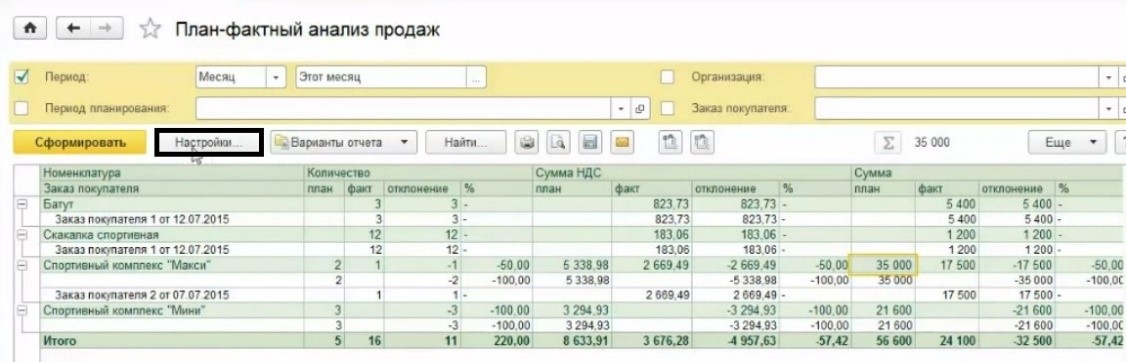
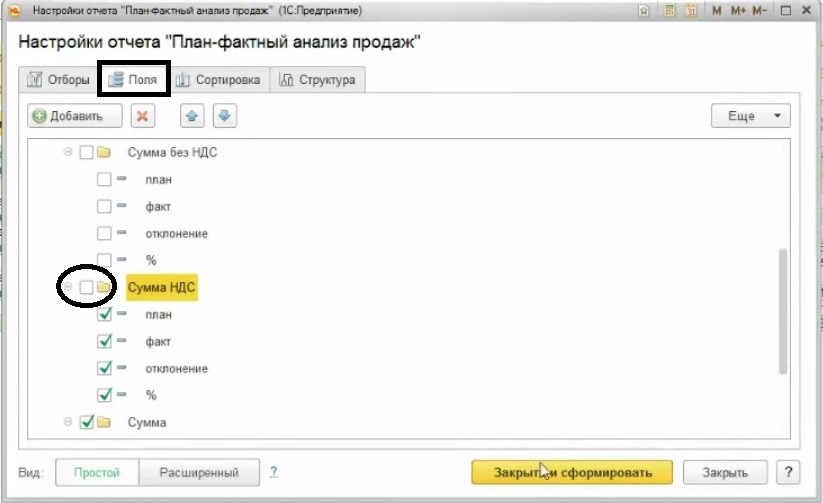
Если нужны данные без НДС, то через настройку группе «Поля» есть возможность включать и отключать различные колонки данных. Поэтому, когда вы отключите «Сумма НДС», в отчете не будет отражаться информация об НДС.
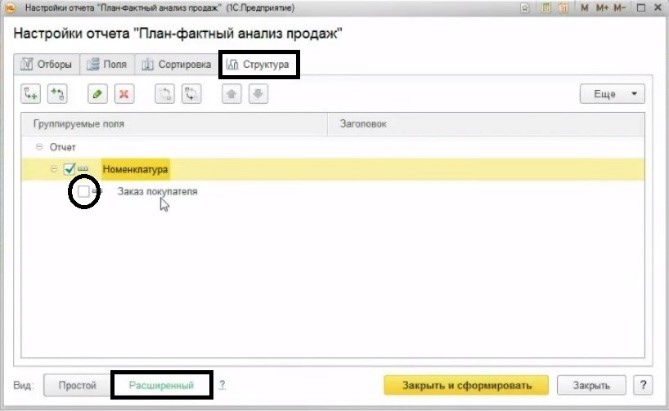
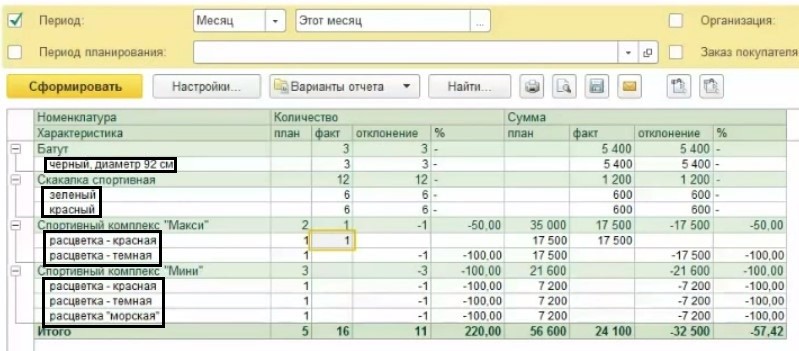
Вы можете сформировать отчет не только с количеством и общей суммой продаж. Можно увидеть план и факт, а также отклонения от показателей в процентном соотношении.
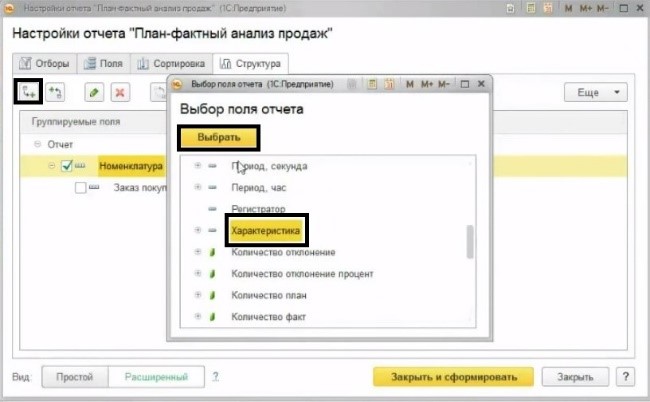
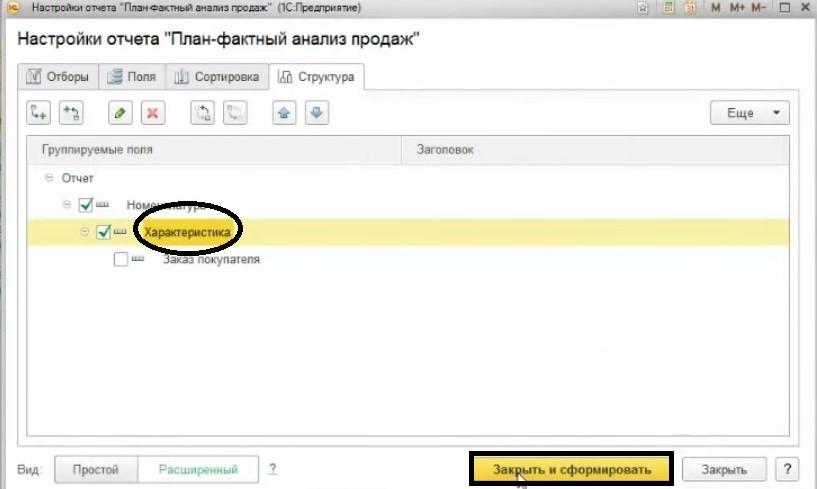
Для этого снова нужно произвести некоторые настройки в отчете «План-фактный анализ продаж». Во вкладке «Структура» выберите расширенный вид настройки. Далее нужно отключить группировку «Заказы покупателей», а затем добавить группировку «Характеристика». После чего сформировать отчет.
Вместе с номенклатурной позицией вы получите информацию о ее характеристиках по плану и фактам.
Какой товар продается лучше остальных?
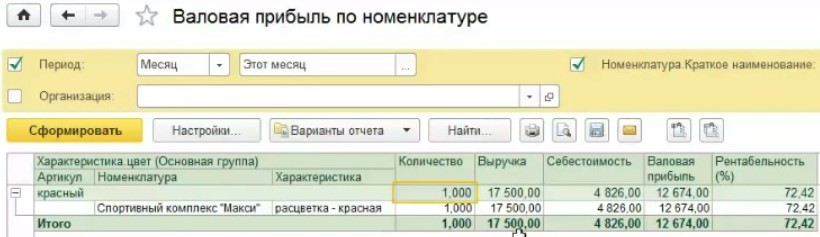
В разделе «Анализ» используется отчет «Валовая прибыль по номенклатуре». Нам потребуется не стандартный вариант отчета, поэтому откроем «Настройку» и выберем «Расширенный» вид.
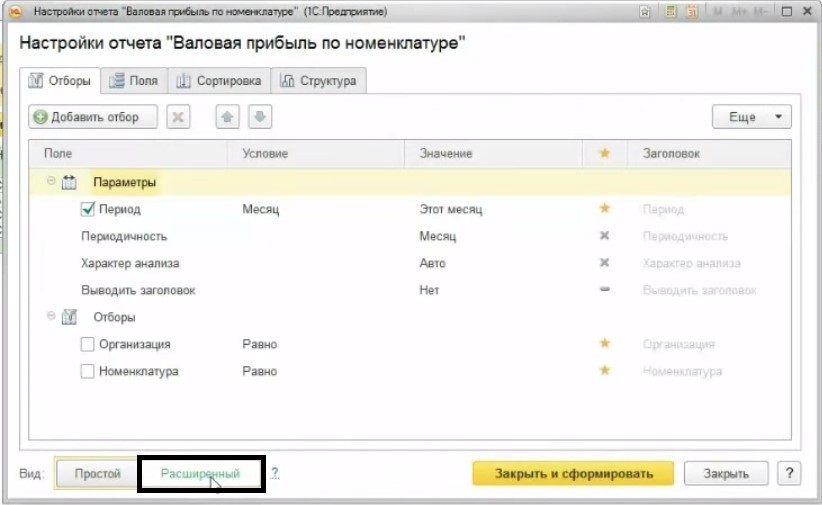
На вкладке «Отбор» для поля «Номенклатура. Краткое наименование» нужен отбор по условию, что «Краткое наименование» содержит какую-то определенную фразу. Кроме того, можно выполнить отбор по полям реквизитов, которые есть в составе агрегатных полей.
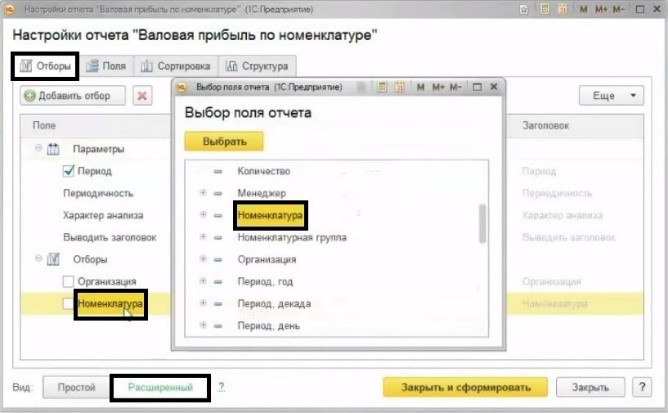
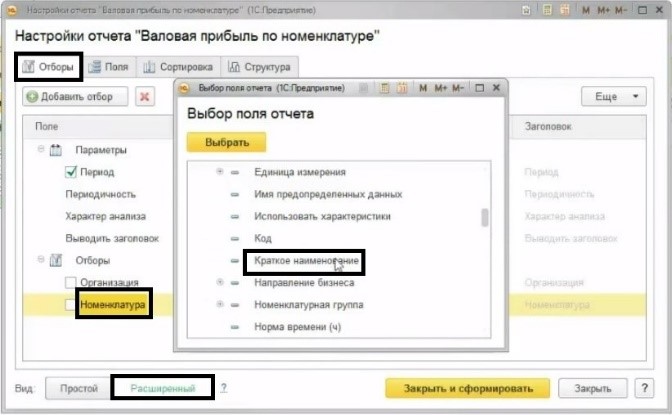
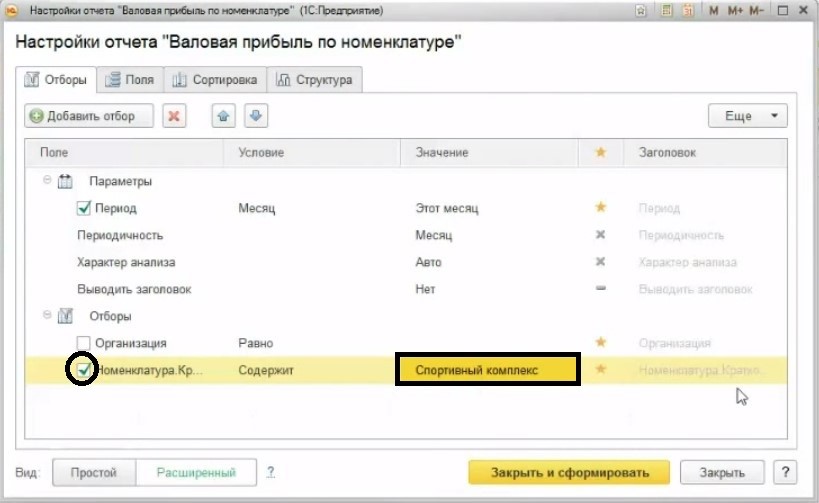
Далее в «Структуре» отчета требуется добавить новую группировку по цвету нужной номенклатуры.
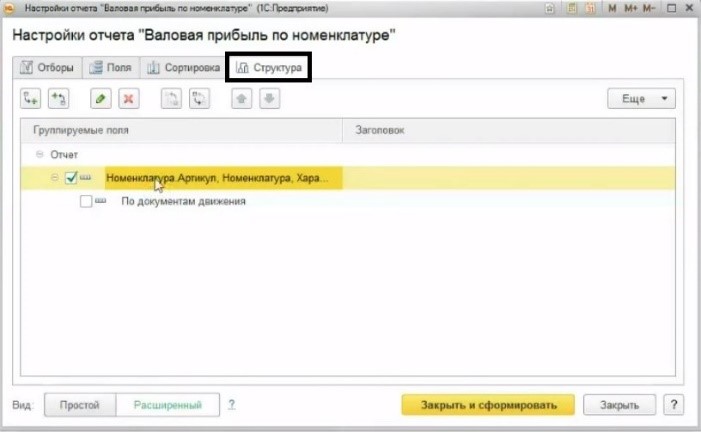
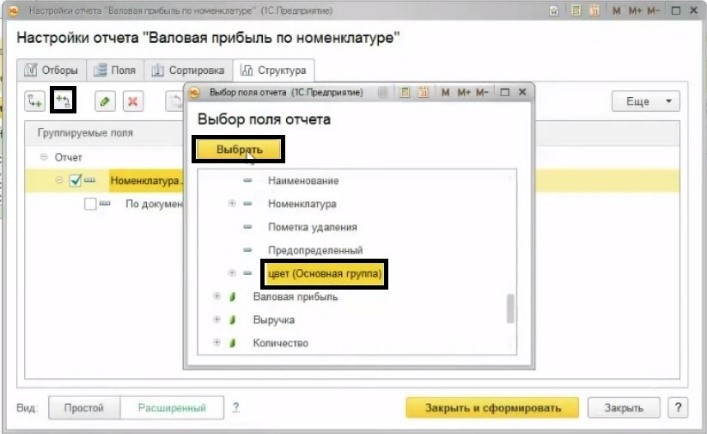
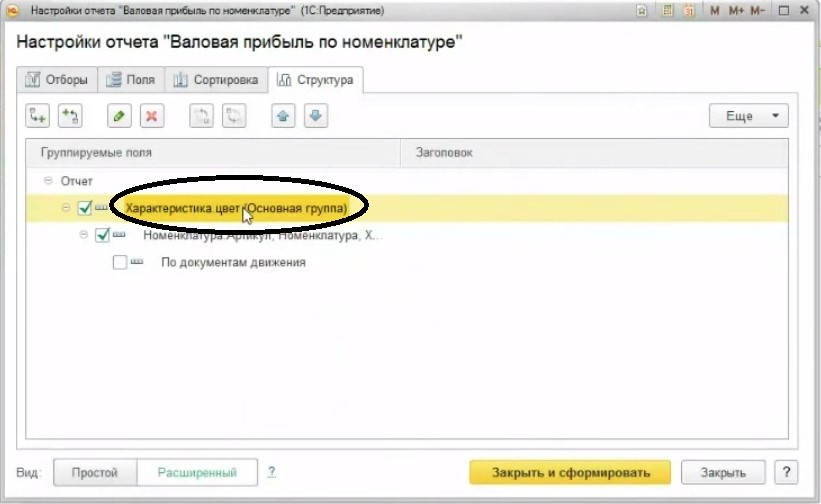
Для этого из состава характеристики выберите «Цвет». Теперь у отчета появится такой вид, который нам необходим.
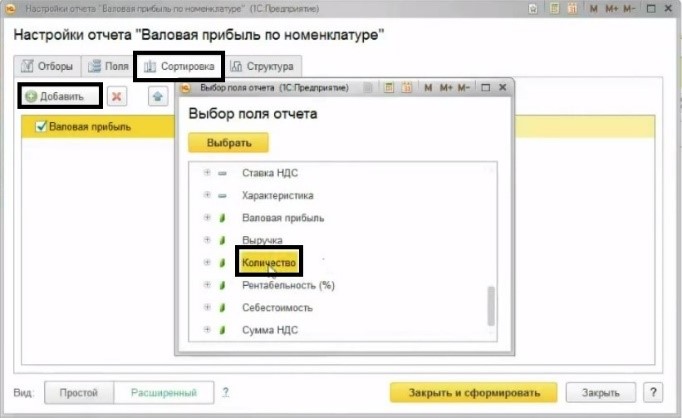
В настройке нужно будет добавить информацию по количеству на вкладке «Сортировка». Выбираем признак сортировки «По убыванию».
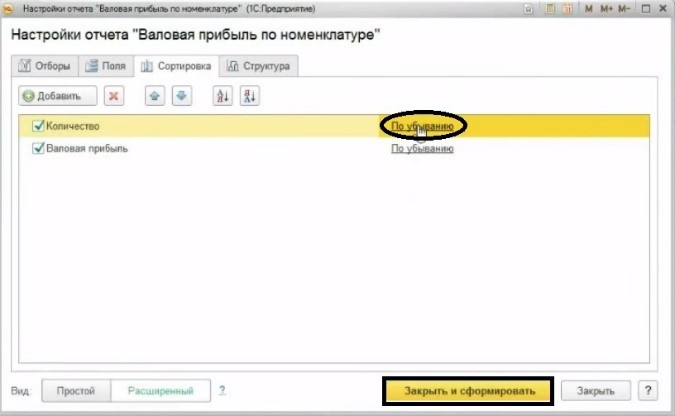
После этого отчет будет удовлетворять всем условиям.
Кто из менеджеров лидирует по объему продаж?
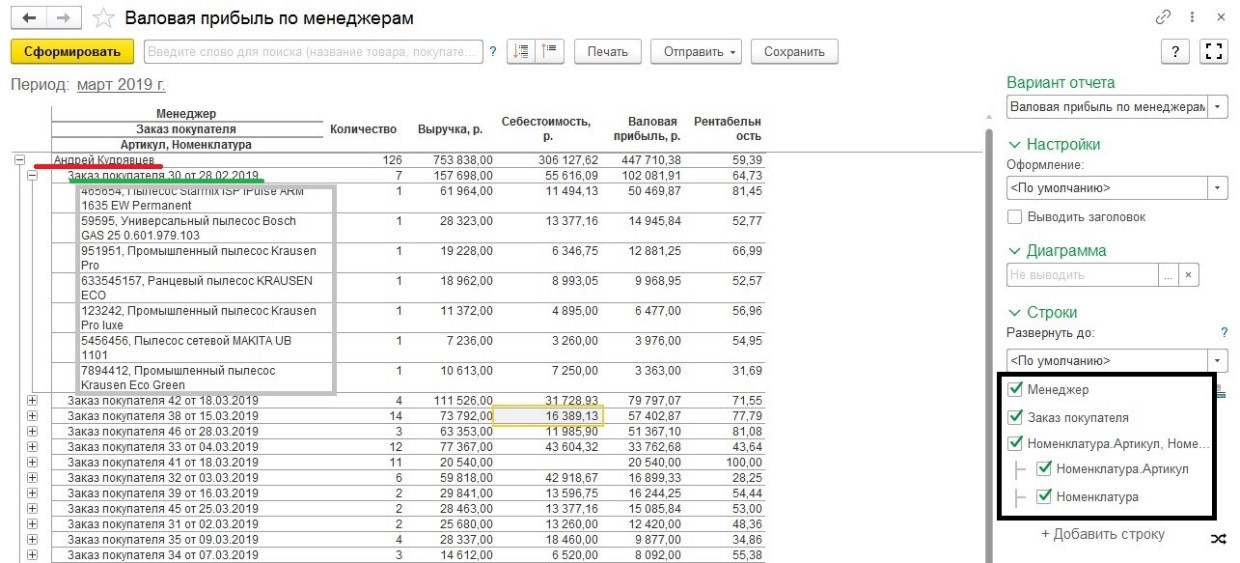
Эту информацию руководитель может увидеть из стандартного отчета в системе «1С:Управление нашей фирмой 8.3» — «Валовая прибыль по менеджерам». Автоматически отчет здесь сформируется по всей номенклатуре. Но если вам надо отобрать конкретную номенклатуру, то придется выполнить некоторые настройки. Через расширенный вид следует установить отбор номенклатуры по наименованию и выбранному условию.
Теперь вы сможете видеть, кто из менеджеров и сколько продал конкретного товара.
Как узнать о задолженности и неполной оплате?
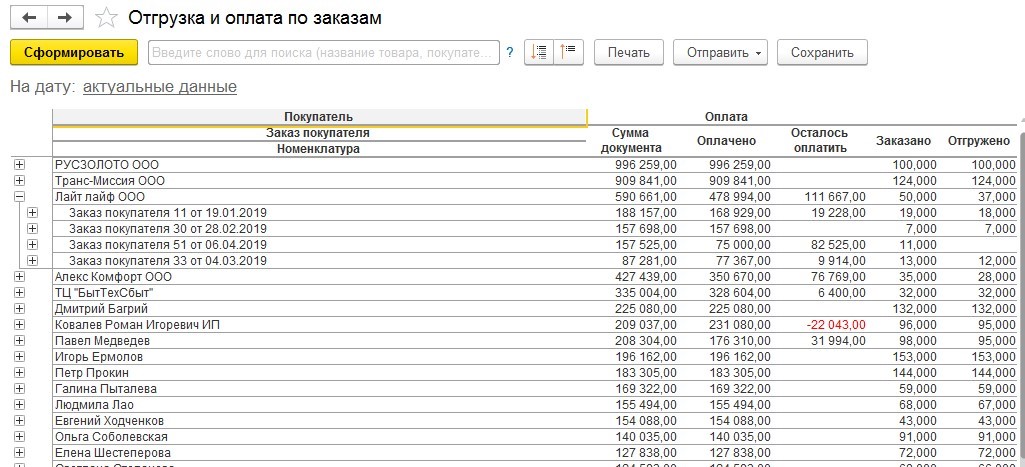
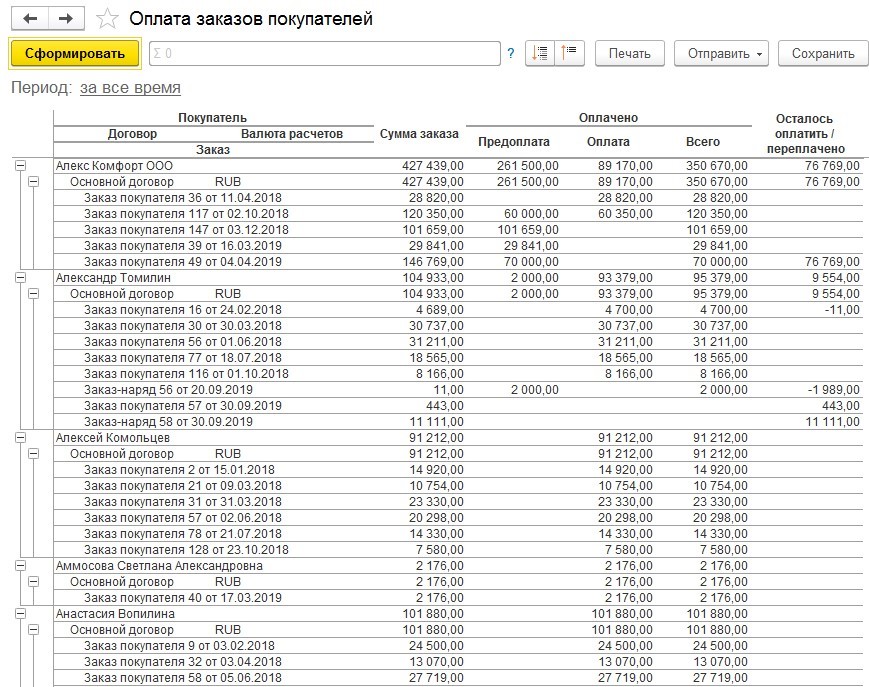
Отчеты в программе могут показать, по каким заказам покупатель заплатил не всю сумму, и сколько конкретно остается, чтобы закрыть задолженность.
Можно использовать несколько отчетов в разделе «Продажи».
Отчет «Отгрузка и оплата по заказам» покажет, какие заказы были сделаны, по каким из них поступила оплата, и какие суммы еще остается оплатить. Здесь же будет информация об отгрузке.
Отчет «Оплата заказов», который покажет информацию по оплате, но не покажет вам отгрузку заказа.
Информацию об оплате счетов покупателей содержит отдельный отчет «Оплата счетов».
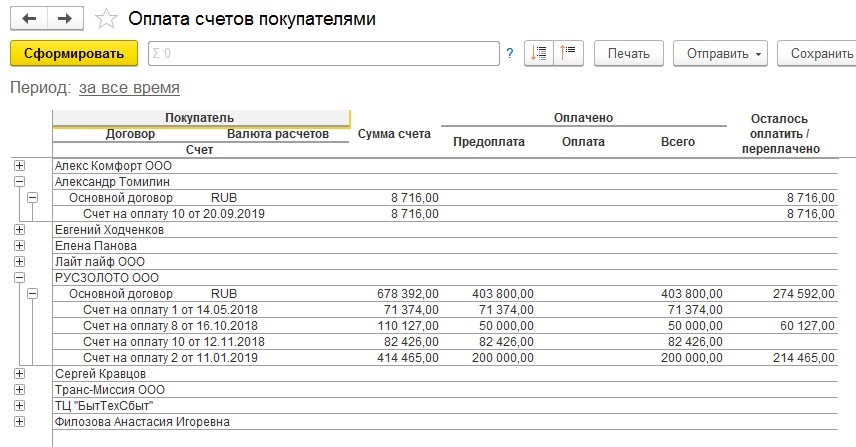
Обратите внимание, что большинство отчетов в «1С:Управление нашей фирмой 8.3» работает по системе компоновки данных. Это дает возможность для гибкой настройки отчетов. Вы можете выбрать те требования, которые необходимы в каждом конкретном случае. Поэтому система позволяет анализировать информацию в нужных разрезах.
Вы можете обратиться к специалистам Первого Бита, чтобы корректно выполнить все необходимые настройки в программе. Каждый отчет можно формировать под ваши требования, чтобы не было лишней информации, а отражалась только актуальная.
Заказать помощь специалиста
Хотите получать подобные статьи по четвергам?
Быть в курсе изменений в законодательстве?
Подпишитесь на рассылку
2 способа сделать отчет о розничных продажах в 1С Розница 2.3
Часто пользователи 1С ищут ответ на вопрос: как сделать отчёт о розничных продажах. Поэтому мы подготовили короткую инструкцию со скриншотами. Показываем пошаговый алгоритм для программы 1С Розница в редакции 2.3, сразу два способа с чуть разными данными на выходе.
В блоге есть специальный раздел Инструкции и видеоуроки 1С, где вы найдёте много других полезных по работе в программе.
Как сформировать отчёт о продажах в 1С Розница
1 способ
1. В меню откройте Продажи. 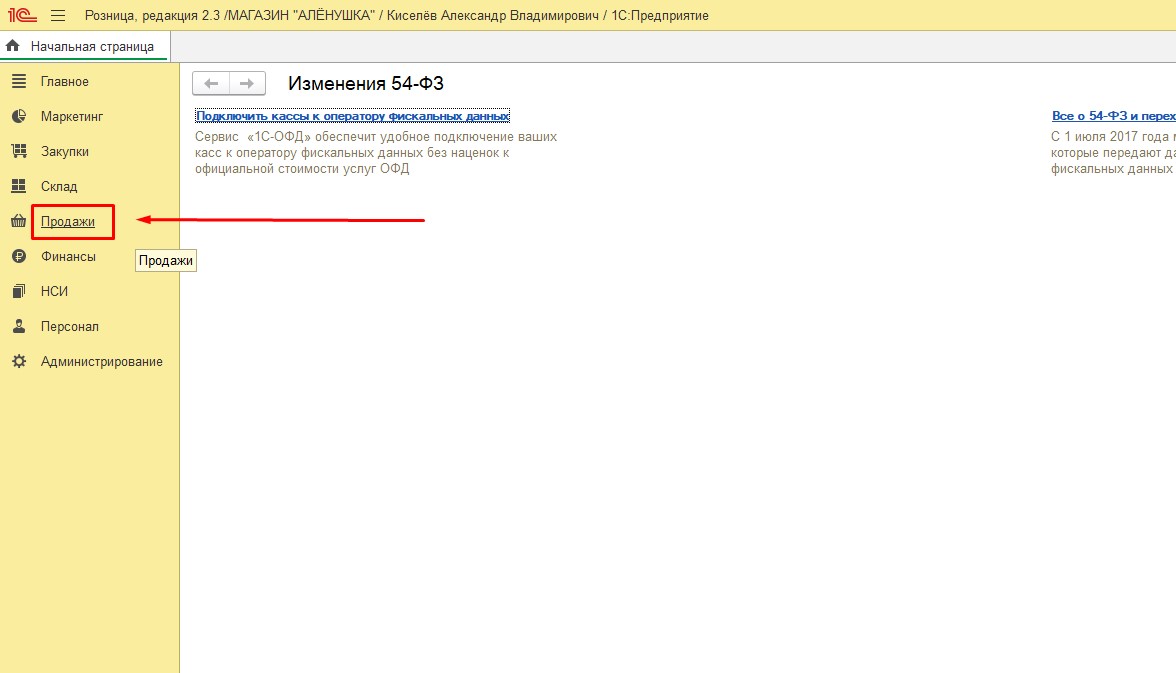
2. В разделе Розничные продажи выберите подраздел Отчёт о розничных продажах.
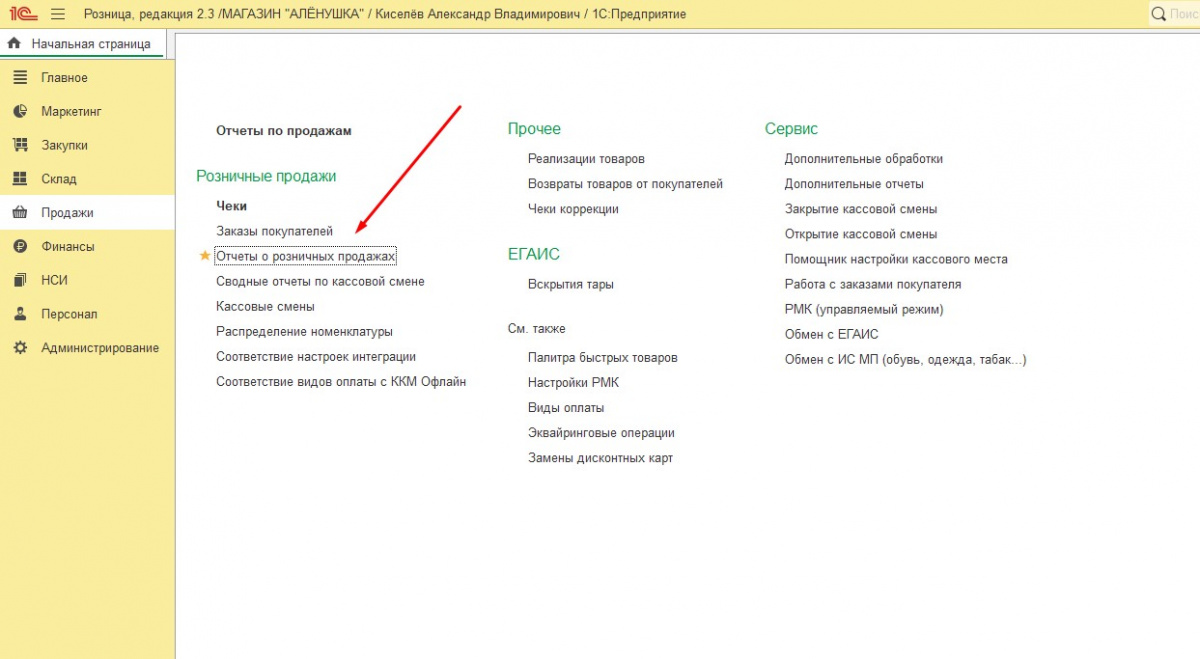
Откроется новое окно. Здесь отображаются все созданные ранее отчёты. 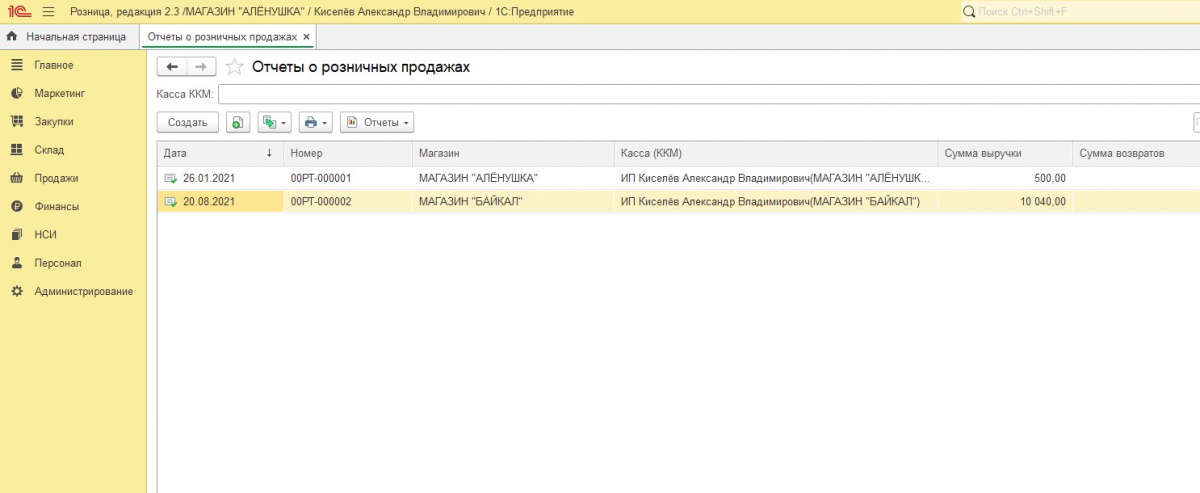
Они формируются автоматически при закрытии кассовой смены.
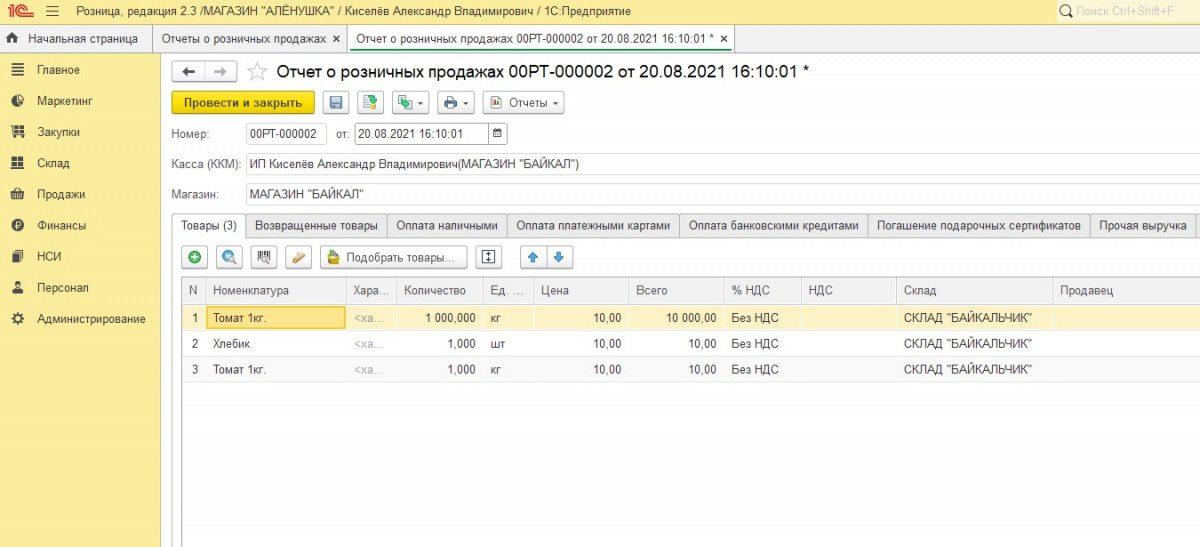
3. Дважды кликните по самому свежему из отчётов.Больше подходит для кассиров и товароведовПотому что в нем будут данные за смену по итогам пробитых чеков, то есть вы увидите:
- Товары.
- Сумму оплату наличными.
- Сумму оплат по карте.
Если требуется, можно распечатать основную информацию, нажав на пиктограмму с принтером.
2 способ
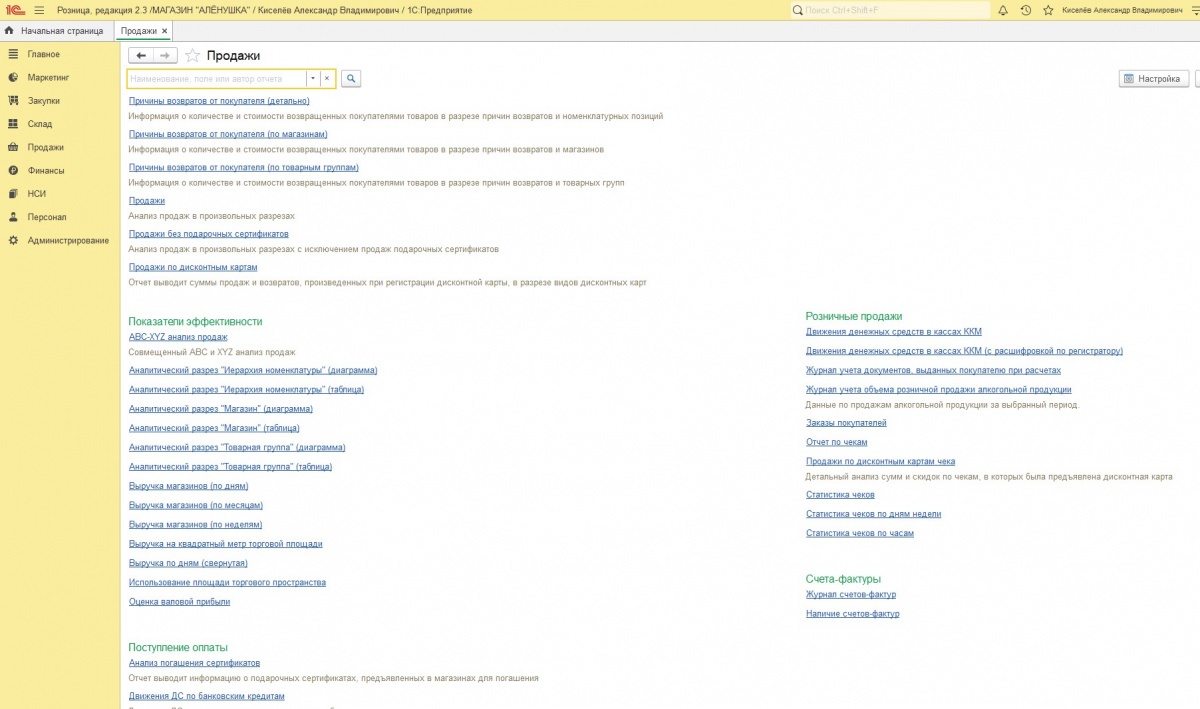
1. Зайдите в меню Продажи. Откройте Отчеты по продажам.
2. Выберите из списка подходящий отчёт.
Если нужна общая информация, нажимайте на вариант с коротким названием Продажи.
3. В форме укажите интересующий период. Магазин и склад обычно проставляются автоматически.
Если актуально увидеть данные по конкретному сотруднику, отметьте его в поле Продавец. Если оставить поле пустым, будут общие значения по всем работникам.
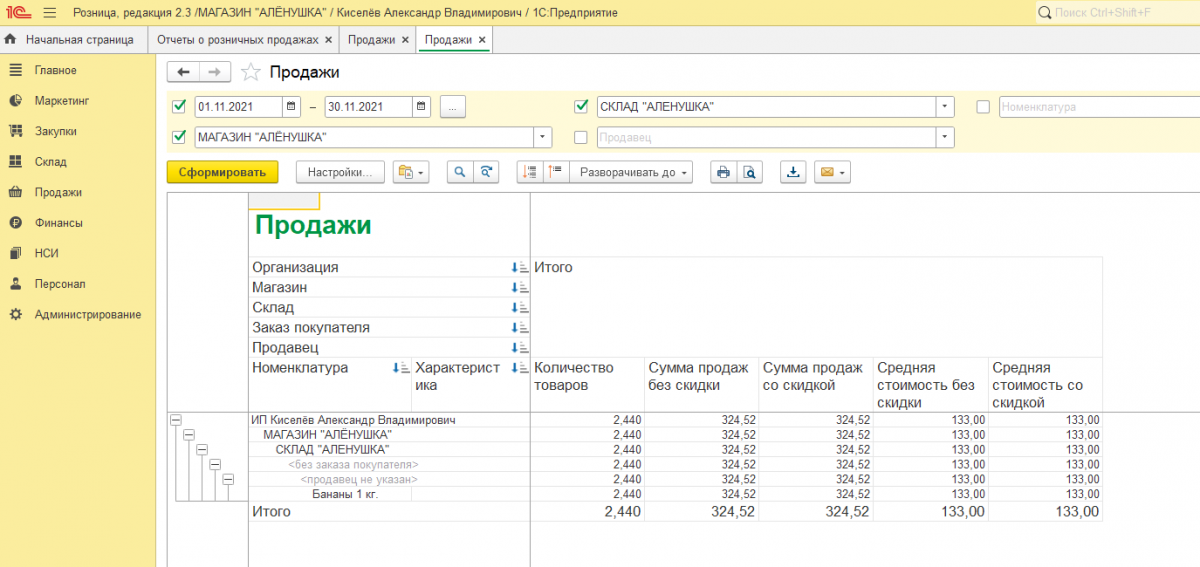
Этот способ больше подходит для менеджеров и управляющих
По умолчанию в нем отобразится информация о том,
- Сколько товаров было продано.
- На какую сумму.
- Какова средняя стоимость.
Более «тонкие» параметры можно настроить в одноимённой вкладке.
Готово! Теперь вы знаете, как посмотреть отчёт о розничных продажах, и даже освоили два немного разных способа.