
Регистрация аккаунта в Google
Общая учетная запись Google дает возможность пользоваться любыми сервисами данной компании, загружать приложения на мобильные устройства из Play Market и открывает все опции. Вам достаточно создать один аккаунт Гугл и авторизоваться на том сайте или в приложении, которым вы собираетесь пользоваться. Рассмотрим все варианты регистрации подробнее.
Если вы уже пользовались Play Market, подписывались на каналы в YouTube или общались через почту Gmail, значит, аккаунт у вас имеется. Попробуйте восстановить доступ к нему через https://accounts.google.com/ServiceLogin/identifier?hl=ru&passive=true&continue=https%3A%2F%2Fwww.google.com%2F%3Fhl%3Dru&flowName=GlifWebSignIn&flowEntry=AddSession .
Через официальный сайт
Начнем с классического метода. Чтобы зарегистрировать учетную запись, нужно сделать следующее:
1. Откройте сайт https://www.google.com/ и кликните на кнопку «Войти» в правом верхнем углу.
2. Вместо заполнения полей нажмите на ссылку «Создать аккаунт», расположенную слева от кнопки «Далее». Язык страницы определяется автоматически. Но если перед вами загрузилась английская или любая другая версия, то нажмите на отмеченную кнопку и в списке выберите «Русский».

3. Выберите вариант «Для себя», если хотите создать аккаунт Гугл для личного пользования.
4. Впишите имя и фамилию пользователя (можно на русском языке). Затем придумайте логин из латинских букв, цифр и точек. Он будет и электронной почтой, и логином профиля.
5. Дальше укажите пароль из 8 знаков или больше. Можно использовать цифры, буквы и точки. Подтвердите защитную комбинацию повторным вводом в соседнее поле. Затем кликните «Далее».

6. На следующем этапе сервис регистрации попросит вписать мобильный номер или электронную почту. Эти данные не будут видны другим пользователям, но помогут вам восстановить доступ в случае утери пароля или взлома злоумышленниками.
7. Ниже укажите дату рождения и выберите пол. Снова нажмите «Далее».

8. Теперь пролистайте страницу с условиями использования и нажмите кнопку «Принимаю» для согласия.
9. После этого вы вернетесь на главную страницу поисковика, но уже в качестве авторизованного пользователя.
Зарегистрировавшись, обязательно зайдите в настройки учетной записи и задайте нужные параметры конфиденциальности. Данный метод можно использовать как на компьютере, так и через мобильный браузер. Однако для смартфонов и планшетов есть более удобный вариант.
Через настройки мобильного устройства
На мобильном девайсе необязательно заходить в Google.com. Перейти к странице можно через стандартные настройки:
1. Подключите устройство к интернету и откройте настройки.
2. В списке найдите пункт «Аккаунты» или «Учетные записи» и перейдите к нему. Название раздела может меняться в зависимости от версии ОС и оболочки производителя.
3. После списка всех привязанных учетных записей нажмите на кнопку добавления нового аккаунта.

4. Теперь выберите Google из списка доступных сервисов и соцсетей. Откроется страница авторизации, но вместо ввода данных нажмите кнопку «Создать аккаунт» в нижнем углу.

5. На первом этапе укажите имя и фамилию пользователя.
6. Впишите дату рождения и выберите свой пол.
7. Придумайте и впишите электронный адрес/логин. Условия для комбинации такие же, как и на полной версии сайта – латинские буквы, любой регистр, римские цифры и точки допустимы.
8. Затем придумайте и дважды впишите пароль для будущего аккаунта. Затем сервис предложит настроить параметры безопасности. Вы можете разобраться с ними на данном этапе или пропустить. Вернуться к ним можно через настройки учетной записи.

9. Примите условия соглашения и еще раз нажмите «Далее». Google оповестит вас о том, что аккаунт успешно зарегистрирован. Профиль появится в общем списке привязанных учетных записей. Вы сможете переключаться между ними во момент авторизации в Google-сервисах.
Вне зависимости от того, привязан другой профиль или нет, вы сможете сделать второй или третий аккаунт Гугл на телефоне таким способом. Затем этот профиль можно отвязать и использовать на других девайсах.
На новом телефоне при включении
Если вы только приступили к запуску нового смартфона на Android, то зарегистрируйтесь с помощью начальных настроек. После выбора языка интерфейса и общих параметров, предусмотренных производителем, система попросит авторизоваться. Вместо ввода логина и пароля с данного экрана можно перейти к регистрации. Достаточно нажать на ссылку, отмеченную на скриншоте:

Затем следует такая же процедура регистрации, как и на полной версии сайта или в настройках телефона при добавлении нового аккаунта. Воспользуйтесь одной из инструкций выше.
Без номера телефона
Стандартная процедура создания профиля подразумевает опциальную привязку мобильного номера или электронной почты. Но многие пользователи сталкиваются с обязательным подтверждением с помощью телефона. Это связано с тем, что система автоматически определяет подозрительную активность со стороны вашего IP-адреса. И также подтверждение может потребоваться при нарушениях, создании нескольких профилей подряд, использовании подозрительных логинов и паролей.

Точная причина сайтом не указывается, но зарегистрироваться в Гугле можно без номера телефона даже в такой ситуации. Если вы столкнулись с прохождением верификации, то сначала нужно сделать следующее:
- сменить IP-адрес перезагрузкой роутера;
- очистить cookie, кэш и историю браузера за все время;
- использовать другой обозреватель, обновленный до последней версии;
- попробовать пройти процедуру через эмулятор Android (отлично подойдет BlueStacks https://www.bluestacks.com/ru/index.html );
- зарегистрироваться через любое приложение или сайт, связанный с Google;
- использовать в регистрации старый смартфон с версией Android 4.0 или 4.4 (например, Sony Xperia 2011 года и аналоги того времени);
- попросить зарегистрировать аккаунт своего друга или родственника.
Если не один из методов не поможет обойти запрос, придется обратиться к сервисам с виртуальными телефонами. Например, в OnlineSIM https://onlinesim.ru/ можно приобрести дешевые одноразовые номера или арендовать на длительное время. А на сайте https://www.qealty.ru/ периодически появляются свободные телефоны. Протестируйте их для подтверждения личности.

После покупки или аренды «фейкового» телефона вернитесь к странице регистрации и проделайте все шаги по инструкции. Когда Google попросит обязательно указать телефон, впишите виртуальный номер и получите SMS с 6-значным кодом в личном кабинете сервиса, услугами которого вы воспользовались. Если номер не привязан к другому аккаунту, у вас получится обойти запрос.
Читайте также:
Регистрация в Google Scholar
Создание профиля Гугл не ограничивается именно основным официальным сайтом. Например, сервис Google Академия, специализирующийся по поиску текстов научных публикаций. В отличие от общего поисковика Гугл, здесь имеется личный профиль с библиотекой, где можно сохранять статьи, статистика популярных публикаций и многое другое. Разберемся, как зарегистрироваться в Google Академии:
1. Перейдите на сайт https://scholar.google.ru/ . Нажмите кнопку «Войти» в правом верхнем углу».
2. Теперь кликните по кнопке «Создать аккаунт».
3. Заполните форму регистрации, которая описана в первой инструкции для полной версии сайта.
4. После регистрации вы будете автоматически авторизованы в Google Scholar, о чем свидетельствуют данные возле иконки профиля.

Однако у сервиса есть внутренняя регистрация для тех, кто собирается публиковать собственные научные материалы. Пройти ее можно бесплатно по следующей инструкции:
1. С помощью бокового меню откройте раздел «Мой профиль».
2. На первом этапе заполните форму. В ней нужно указать личные данные (ФИО, место работы, почту, области интересов и личную страницу). Имя и фамилия указываются на том языке, на котором они используются в ваших публикациях.

3. Затем появится список совпадающих статьей. Нажмите на кнопке «Показать все …» и убедитесь в том, что они принадлежат указанному автору. После этого кликните на кнопку добавления статьей.

4. Задайте параметры обновления списка статей в профиле (вручную или автоматически) и переходите к заполнению личной страницы. На этом регистрация в сервисе Google Академия завершена.
По такому же принципу осуществляется работа с другими сервисами Google. Например, вы можете создать общую учетную запись через страницу YouTube https://www.youtube.com/ , а затем через настройки открыть свой канал, оформить его и так далее.
Еще один пример – магазин приложений Play Market. Достаточно запустить программу на смартфоне и кликнуть по кнопке «Войти», если вы еще не авторизованы в системе. Затем приложение автоматически перенесет вас к уже знакомой странице регистрации.
На устройствах iPhone данный вариант не работает, поскольку в фирменном каталоге App Store используется учетная запись Apple.
Если вы ранее создавали учетную запись Google для Ютуба или почты, то восстановите к ней доступ и пользуйтесь в рамках любых сервисов данной компании, а также для регистрации на сторонних сайтах, в соцсетях и так далее. Процедура создания профиля занимает пару минут. Отличий между регистраций на компьютере или телефоне нет. Вы можете создать аккаунт только с логином и паролем, без использования дополнительных номеров и почт. В некоторых случаях сервис может потребовать пройти верификацию по телефону. Тогда протестируйте обходные пути или воспользуйтесь виртуальным номером.
Как зарегистрироваться в Google
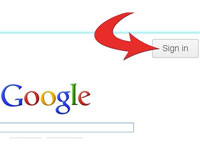
Аккаунт в Гугл — это своеобразный паспорт, по предъявлению которого вы сможете пользоваться всеми сервисами этой компании. Для входа в Gmail (почту), YouTube (видеохостинг), Мой диск (файловое хранилище), Google Play (интернет-магазин приложений для Android) и др. нужна всего лишь одна регистрация — один аккаунт — логин и пароль.
Это руководство расскажет вам, как зарегистрироваться в Google на компьютере, и что делать, если вы потеряли или забыли пароль от аккаунта.
Регистрация
1. Откройте в браузере страничку с регистрационной формой Гугл — https://accounts.google.com/signup?hl=ru. Введите все необходимые данные.
2. «Как вас зовут?»: имя и фамилия.
Совет! Если вы планируете пользоваться профилем Гугл исключительно в своих целях, можно вместо паспортных данных указать псевдоним.
3. «Придумайте имя пользователя»: ваш логин и адрес почтового ящика (@gmail.com). Используйте имя, фамилия, дату рождения для составления логина, чтобы он легко запоминался.
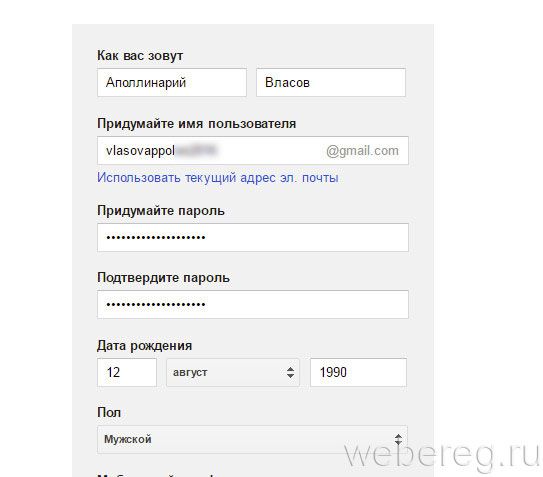
4. «Придумайте… », «Подтвердите»: составьте пароль из 12-15 латинских букв и цифр и укажите его в этих полях.
5. «Дата рождения»: установите необходимые значения в ниспадающих списках «Дата», «Число»; напечатайте год.
6. «Пол»: кликом мышки откройте поле и выберите «Мужской» или «Женский».
7. «Мобильный телефон»: щёлкните по флагу и выберите страну проживания; в соседней строке наберите номер мобильного.
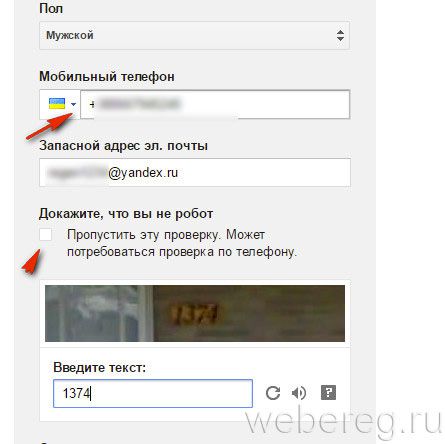
8. «Запасной адрес эл. почты»: укажите другой свой email (если есть); он может быть использован для верификации профиля.
9. «Докажите, что вы не робот»: напечатайте символьную комбинацию под надписью «Введите текст», отображённую на картинке.
Совет! Если вы хотите вместо ввода капчи пройти проверку по телефону, щелчком мышки установите флажок в настройке «Пропустить… ».
10. «Страна»: выберите в списке государство, в котором проживаете.
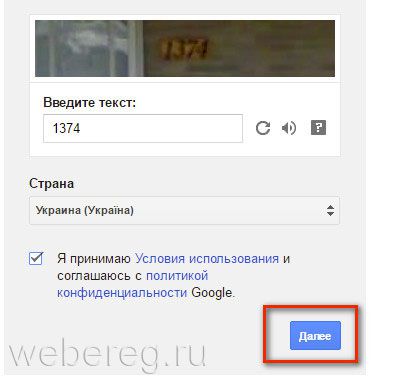
11. Установите флажок возле слов «Я принимаю условия… ».
12. Клацните «Далее».
13. На открывшейся странице «Подтвердите аккаунт» нажмите «Продолжить», чтобы получить на указанный телефон SMS с проверочным кодом (отправка сообщения выполняется бесплатно).
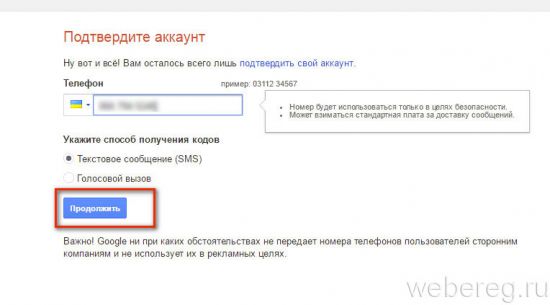
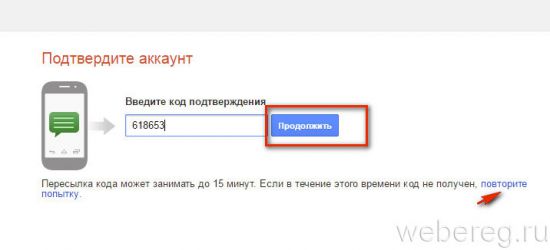
14. Введите полученный код и снова нажмите «Продолжить».
Внимание! Если СМС получить не удалось, клацните по ссылке «повторите попытку».
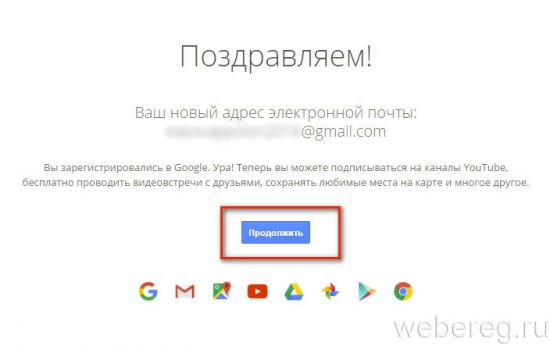
15. Кликните «Продолжить», чтобы зайти в созданный аккаунт.
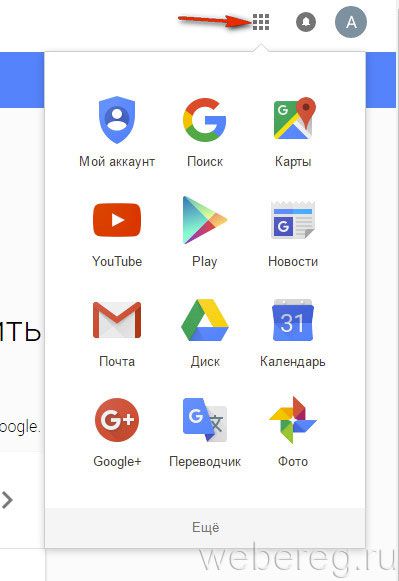
Чтобы сразу перейти в какой-либо сервис Гугл, кликните вверху справа иконку «квадратики».
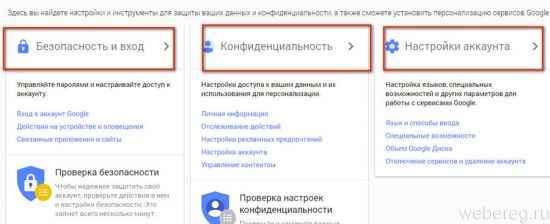
Изменение настроек в аккаунте выполняется в разделах «Безопасность и вход», «Конфиденциальность», «Настройки аккаунта», находящихся на главной странице.
Если не можете зайти в профиль…
1. Перейдите на страницу www.google.com/accounts/recovery/ .
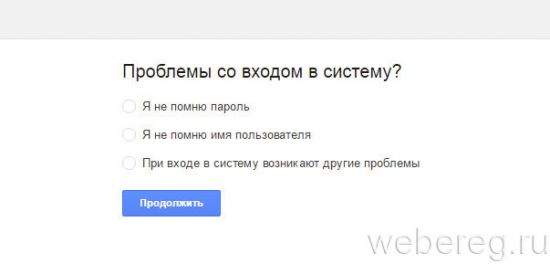
2. В списке кликом мышки выберите причину, из-за которой вы не можете авторизоваться (не помню пароль, имя пользователя, другие проблемы).
3. Следуйте инструкциям сервиса, чтобы подтвердить свои права на аккаунт и восстановить к нему доступ.
Комфортной работы и приятного времяпрепровождения в сервисах Google!
Читайте также:
Возникли сложности? Напишите об этом в комментариях и мы постараемся вам помочь.
А если статья оказалась вам полезной, не забудьте поставить лайк!
Как зарегистрироваться в гугл
В Gmail все исходящие и входящие письма шифруются с использованием ведущих в отрасли технологий. Письма в Gmail никогда не используются для персонализации рекламы.
Каждый день Gmail защищает более миллиарда пользователей
Gmail блокирует 99,9 % писем со спамом, вредоносным ПО и подозрительными ссылками.
Передовые технологии защищают от фишинга
Если вам придет подозрительное письмо, Gmail предупредит вас о возможных рисках.
Конфиденциальность исходящих писем
Конфиденциальный режим позволяет задать срок доступа к письму, включить доступ по коду из SMS, запретить пересылку, копирование и печать письма, а также скачивание файлов.
Gmail помогает справляться с делами
Всегда оставайтесь на связи
В окне Gmail можно переписываться в чате, подключаться к видеозвонкам и работать с документами.
Освободите ценное время
Умный ввод поможет писать письма и сообщения быстрее, а значит вы будете тратить меньше времени на переписку.
Помните о том, что важно
Ненавязчивые напоминания помогут не упустить письма, требующие ответа.
Больше возможностей в приложении Gmail
Выражайте чувства при помощи эмодзи
Реакции с эмодзи – это быстрый и увлекательный способ отвечать на электронные письма, доступный только в приложении Gmail.
Запуск этой функции запланирован на октябрь 2023 года.
Находите письма быстрее
Упрощенный интерфейс мобильного приложения Gmail с приветственным электронным письмом для Елены, нового участника команды. Увеличенная панель с эмодзи показывает, как просто отправлять реакции на письма.
Переключайтесь между аккаунтами
Все письма из аккаунтов разных поставщиков электронной почты доступны в одном приложении.
Все преимущества Gmail на вашем устройстве
Совместимость с другими инструментами
Почту Gmail можно добавить в Microsoft Outlook, Apple Mail, Mozilla Thunderbird и другие клиенты, а также синхронизировать с ними контакты и мероприятия.
Офлайн-доступ
Читать и удалять письма, писать ответы, выполнять поиск по Gmail – всё это можно делать без подключения к интернету.
Доступность на всех устройствах
Все преимущества Gmail доступны вам на ходу с мобильных устройств.
Gmail в пакете Google Workspace
Единый центр для совместной работы, доступный на любом устройстве
Google Workspace – это набор инновационных и гибких инструментов для продуктивной работы и эффективного взаимодействия, которые подойдут для компаний и личного использования. Он включает Gmail, Календарь, Диск, Документы, Meet и другие популярные приложения Google.
Ответы на вопросы
Не нашли ответ?
Подробные инструкции и советы для новичков и опытных пользователей есть в Справке.
Как в Gmail обеспечивается конфиденциальность и защита почты?
Сервис Gmail всегда отличался надежными технологиями безопасности. Мы делаем все, чтобы защитить вас от спама, фишинга и вредоносного ПО. Антиспам-фильтры с использованием искусственного интеллекта распознают и блокируют около 10 миллионов нежелательных писем в минуту.
Вы используете содержимое писем для подбора рекламы?
Нет. Несмотря на то что в бесплатном аккаунте Gmail может появляться реклама, ваши электронные письма доступны только вам. Google не сканирует и не обрабатывает контент из Gmail в рекламных целях.
Как усилить безопасность почты?
Gmail обеспечивает высокий уровень безопасности, но для некоторых аккаунтов порой требуется нечто большее. Программа Дополнительной защиты Google помогает обезопасить конфиденциальную информацию публичных лиц и других пользователей, которые больше всего подвержены целенаправленным онлайн-атакам.
Можно ли использовать Gmail для бизнеса?
Да. Кроме привычных функций Gmail в платных версиях Google Workspace вам будут доступны адрес электронной почты в домене вашей компании, неограниченное количество групповых адресов, гарантия безотказной работы сервисов в течение 99,9 % времени, в два раза больше места для хранения, чем в бесплатной версии Gmail, отсутствие рекламы, круглосуточная поддержка, возможность использования инструмента Google Workspace Sync for Microsoft Outlook и многое другое.
Как создать аккаунт Гугл на компьютере и любом мобильном устройстве – пошаговая инструкция
Регистрация Гугл аккаунта на компьютере или телефоне — делается довольно просто, главное знать определенные нюансы, которые будут несомненно полезными в дальнейшем.
Это очень важная учетная запись, которая открывает доступ к множеству сервисов самой Google. Плюс, дополнительно вы получите почтовый ящик Gmail, который отличается отличной защитой от спама.

В прошлом материале мы рассмотрели лучшие программы для обновления программ. Сейчас мы разберем во всех подробностях и с поясняющими картинками, как создать новый Google аккаунт на компьютере или телефоне.
Интересно! Данный аккаунт крайне важен, без него просто невозможно пользоваться множеством сервисов Google. С помощью него можно входить на множество ресурсов во всемирной паутине без регистрации. Плюс, он просто необходим для устройств на Android, без этой учетной записи множество функций на смартфоне просто не будут работать. Именно поэтому, вопрос — как создать гугл аккаунт для Андроид телефона должен быть раскрыт максимально подробно.
Как создать Google аккаунт
Процесс регистрации на компьютере или телефоне — одинаков. Главным условием регистрации аккаунта в Гугл, является наличие рабочего номера мобильного. Конечно, способ как создать гугл аккаунт без номера телефона — есть, но такую учетную запись лучше не делать для длительного использования — об этом в самом конце материала.
1. Откройте свой браузер и перейдите в нем по адресу — https://accounts.google.com/SignUp. Здесь необходимо ввести свои данные:
- Имя
- Фамилия
- Имя пользователя — другими словами ник. Он будет составлять ваш Email адрес, поэтому придумывайте его с умом
- Пароль — его необходимо хорошо продумать. И запишите его на всякий случай на бумажке, если забудете, то можно будет его потом посмотреть

Интересно! При желании можете использовать уже готовый адрес почты, если он у вас есть, но лучше все-таки создайте новую. Лишней она точно не будет, плюс электронная почта GMAIL является одной из лучших, с качественной защитой от мошенничества, вирусов и спама.
2. На следующей странице необходимо ввести свой мобильный номер, на который придет СМС с кодом. Введите это код в соответствующее поле на сайте и нажмите на «Подтвердить».
3. На следующем экране посмотрите, правильно ли указан введенный номер и заполните оставшиеся поля:
- Резервный адрес — если он у вас есть, то рекомендую указать его. Так, при потере доступа, если не будет номера телефона и забудете контрольные вопросы — он вас выручит
- Дату рождения
- Пол
4. На следующей странице, при желании, привяжите свой мобильный к сервисам Google. Если вы это сделаете, то ваш профиль смогут находить по нему в сервисах Google и делиться с вами различным контентом. Также по нему будет персонализирована реклама, будут показываться в первую очередь объявления компаний, с которыми вы как-либо связаны.
5. Прочитайте условия лицензионного соглашения или сразу же согласитесь с ними. Как только вы это сделаете — учетная запись будет создана и ей сразу можно будет пользоваться.
Про безопасность
1. Для длительного использования лучше заполнять все поля, вводить действующий мобильный и желательно указывать резервную почту.
2. Придумывайте только сложные пароли, которые будет не легко угадать, никаких — 12345678 и похожих. Также не стоит указывать свой день рождения или чисто буквенный ключ.
3. Желательно привязать аккаунт к мобильному устройству, особенно, если у вас Андроид. Так, на смартфон будут приходить все уведомления и запросы на подтверждение определенных операций.
4. Заходите иногда по адресу — https://myaccount.google.com/security?gar=1 и проверяйте, не было ли никаких подозрительных входов в учетку. Также здесь можно настроить дополнительные параметры безопасности, типа двухэтапной аутентификации или входа при помощи телефона.
Важно! Если вы решили сделать регистрацию Гугл аккаунта без номера телефона. К примеру, используя виртуальный временный номер с сервиса sms-activate или любого другого — знайте.
Создав такой аккаунт и потеряв к нему доступ, к примеру, забыв пароль или, если сам гугл просто запросит еще раз мобильный — восстановить гугл аккаунт получится только в том случае, если вы привязали дополнительную резервную почту. Без нее, доступ будет утерян навсегда.
В заключение
Это, наверное, самая важная учетная запись, которую просто необходимо сделать каждому пользователю, пользующемуся всемирной паутиной. Делайте ее правильно и не забывайте данные для входа.
Несмотря на появление новых средств связи — телефонов, мессенджеров, соцсетей, электронная почта считается сервисом номер один для любого пользователя интернет. Существуют сервисы, позволяющие зарегистрировать почтовый аккаунт. Как выбрать самый удобный? Рассмотрим, как создать электронную почту Gmail.com, поговорим о преимуществах и возможностях сервиса.
Почему Gmail
Самая главная особенность сервиса — удобный функциональный интерфейс. Также сервис универсален, предлагает доступ к почте, облаку Google.Диск, YouTube. Работает на смартфонах под управлением ОС Android. Для настройки понадобится только Google аккаунт. Сервис предлагает хорошую защиту от спама, позволяет сортировать письма разными способами, импортировать контакты из других почтовых ящиков. Рассмотрим, как создать электронную почту Gmail.com, зарегистрироваться и работать с сервисом подробнее.
Как создать электронную почту Gmail
Переходим адресу: www.google.com . Нажимаем кнопку справа вверху «Создать аккаунт». Откроется страница с регистрационной формой, чтобы создать адрес электронной почты Gmail.com. Заполните ее внимательно:
- Имя, Фамилию указывайте реальные, так как с этим аккаунтом связанные другие сервисы от Google;
- Имя пользователя. Это название почтового ящика. Логин применяется для входа в аккаунт. Так как сервис пользуется популярностью, получить красивый адрес будет сложно. Проявите фантазию. Например, в названии пропишите точки, или используйте доменное имя вашего сайта. Напишите ваше Имя, Фамилию на латинском;
- Пароль. Он должен быть не менее восьми символов. Уделите ему особе внимание. Не создавайте его простым типа «12345678». Почта от Google имеет высокую степень защиты. Соединение происходит через защищенный протокол https. Для безопасности сгенерируйте сложный пароль при помощи специальных сервисов. Про его создание подробнее посмотрите в статье «Генератор паролей»;
- В следующем поле подтвердите пароль. Это делается чтобы убедиться, что он прописан без ошибок;
- Дату рождения, пол выберите из списка;
- Номер телефона нужен для защиты аккаунта. Пропишите его правильно. В настройках разрешите доступ к почте только после получения SMS;
- Адрес существующей электронной почты. Нужен для большей безопасности. Например, если возникнут какие-то подозрительные действия с аккаунтом система вышлет уведомление на альтернативный адрес;
- Выберите из выпадающего списка страну проживания.
После отправки формы, на альтернативный адрес придет письмо. Пройдите по ссылке для регистрации. Предложат добавить фото к аккаунту, оно отобразится рядом с письмами. Как видите создать электронную почту Гугл (Google) не трудно.
Как работать с сервисом
При наличии аккаунта в почту можно попасть с любого сервиса Google. Например, при открытии поиска справа вверху нажмите кнопочку в виде маленьких черных квадратов. Откроется доступ ко всем сервисам.
Интерфейс
Сервис удобный. Легко найти что и где находится. Почта делится на:
- «Несортированные». Здесь находятся письма не попавшие в другие вкладки»;
- «Соцсети». Письма из социальных сетей;
- «Промоакции» рекламные рассылки на которые вы подписались;
- «Форумы» рассылки ответы из форумов;
- «Оповещения» уведомления о платежах и счетах.
Чтобы их активировать нажмите «+».
Подпись
Допишите к каждому отправленному письму информацию, которая добавится автоматически при отправке. Например, контактная информация фирмы, или адрес сайта. Для этого нажимаем значок шестеренки, далее «Настройки». Новую страницу прокрутите вниз пока не увидите пункт «Подпись». В специальном поле пропишите информацию. Если вы будете использовать ящик для общения с коллегами по работе, заполните ее презентабельно. При открытии ящика проверяется, может ли браузер загрузить эти функции. Если обнаружится несоответствие, загрузится html-версия. Если почта не открывается, переключитесь в этот режим. Для этого нажмите ссылку внизу окна «Загрузить упрощенную версию».
За почтовым ящиком бесплатно доступно 15 Гб места. Это на почту и файлы в Google.Drive
Преимущества
Вы можете создать электронную почту Gmail.com бесплатно. Удобно что при регистрации вам не нужно отказываться от старых ящиков. Сервис предлагает настроить прием и отправку писем на них. Это удобно.
При работе используется веб-интерфейс, а не стационарная программа. Поэтому нет необходимости синхронизировать личные данные на разных устройствах. Достаточно создать электронную почту Gmail.com и зарегистрироваться при необходимости в других сервисах.
Это универсальное решение.
Безопасность
Рекомендую сразу установить настройки, которые будут описаны. Это в целях безопасности. Нажимаем справа вверху значок шестеренки далее «Настройки». Внизу в подвале страницы есть ссылка «Дополнительная информация». Нужна для настройки и отправки оповещений о подозрительных файлах. Например, если в «Тип доступа» левая колонка, вместо «Браузер» появится «РОР», это повод задуматься. Тогда перейдите на страницу безопасности: https://support.google.com/mail/answer/7036019?visit_id=1-636592386066241402-3361737921&hl=ru&rd=2 .
Двойная авторизация
Справа вверху нажмите на аватар, далее кнопку «Мой аккаунт». В этом окне нажимаем ссылку «Безопасность вход». Здесь настройте пароль и код подтверждения присылаемый на мобильный телефон.
Импорт, сбор почты
Перенесите контакты с других ящиков. В настройках переходим «Аккаунты импорт». Произведите соответствующие настройки.
- Импорт почты, контактов. Укажите ящик с которого переносятся письма. Это работает для существующих сообщений, новые не будут переноситься;
- Добавить аккаунт. Пропишите ящик, с которого Gmail будет импортировать почту. Настройте ее для сбора с нескольких старых ящиков.
Папки и ярлыки
Используются для сортировки писем. По умолчанию предлагается набор ярлыков и папок. Настройте их под свои потребности. Нажимаем значок шестеренки далее настройки. На вкладке «Ярлыки» с помощью активации «да/нет» отключите или удалите их. Там же создайте новый ярлык.
Темы
По умолчанию почта открывается на белом фоне. Чтобы ее изменить нажимаем значок шестеренки, далее «Темы». Выберите понравившийся вариант, нажмите кнопку «Сохранить».
Вывод
Мы рассмотрели, как создать электронную почту Gmail.com бесплатно. Ящик подойдет для работы с личными сообщениями, и корпоративной почты. Главная отличительная особенность — удобный интерфейс, который легко настроить. Это лучший выбор в плане безопасности и защиты от спама. Рекомендую каждому завести здесь почтовый ящик.
Чтобы зарегистрироваться в Гугл бесплатно, можно воспользоваться одним из двух вариантов. Первый: создать новую Гугл почту (то есть, создать Google аккаунт). Или второй вариант: использовать имеющуюся электронную почту, например, на Майл ру или Яндекс.Почту.Содержание: 1. Создаем новый Google аккаунт 2. Политика конфиденциальности Гугла и настройки Гугл аккаунта
3. Зарегистрировать Гугл аккаунт через текущий адрес электронной почты
4. Как выйти из Гугл акккаунта 5. О Гугл аккаунте на Андроид телефоне
6. Простые правила безопасности 7 Забыли пароль или имя пользователя?
Прежде чем переходить к этим вариантам, надо отметить, что Google – это не только поисковая система, но и целая совокупность сервисов, к которым относятся:
- поиск;
- ютуб (Youtube);
- Гугл плэй (Google Play);
- новости;
- переводчик;
- карты;
- почта (Gmail.com);
- оповещения;
- диск;
- календарь;
- документы;
- Гугл кошелек (Google Pay)
- и др.
Зарегистрироваться в Гугле бесплатно означает создать новую электронную Гугл почту (иначе говоря, завести Google аккаунт), либо привязать имеющуюся почту для того, чтобы пользоваться всеми сервисами Гугла. Другими словами, регистрируясь в Гугле, Вы тем самым создаете Гугл аккаунт на Андроиде и на компьютере, а также одновременно заводите Гугл почту, регистрируетесь в Гугл плей, в Гугл плей маркет, в социальной сети Гугл плюс, в Гугл Картах, Гугл Диске, Гугл Документах и получаете доступ к остальным гугловским сервисам и возможностям.
Таким образом, если зарегистрироваться в Гугл бесплатно, то в результате у Вас появится универсальный ключ – емейл и пароль, который открывает доступ ко всем сервисам Гугла.
Для того чтобы пользоваться этими сервисами, необходима регистрация в Google. Для этого есть два варианта:
- создать новый Гугл аккаунт,
- либо использовать любую почту.
Рассмотрим каждый из них.
I Создаем Google аккаунт, чтобы зарегистрироваться в Гугл бесплатно
Шаг 1.Открываем любой браузер (Яндекс, Гугл Хром, Опера, Мозилла и т.п.).
Шаг 2. Переходим по ссылке:
Шаг 3. Откроется окно «Создайте аккаунт Google», в котором надо заполнить, по крайней мере, обязательные поля:
Рис. 2. Создаем новый аккаунт в Google (то есть, открываем новую почту @gmail.com)
8 на рис. 2 – можно из выпадающего меню выбрать нужный язык, например, русский, если у Вас на экране иной вариант языка.
Цифра 1 на рисунке 2 – Вносим имя, фамилию.
Цифра 2 на рис. 2 – Теперь нам нужно «Имя пользователя». Придумываем. Это может быть как ваше имя, так и какой-либо вымышленный никнейм. Можно использовать буквы латинского алфавита, цифры и точки. Главное, имя пользователя должно быть уникальным, единственным и неповторимым на весь Интернет.
3 на рис. 2 – Кстати, Гугл подсказывает, какие можно выбрать доступные имена пользователя для своего e-mail адреса. Но можно не обращать внимания на эти подсказки и придумать свое имя для Гугл почты (или Гугл аккаунта).
4 рис. 2 – Вариант «Использовать текущий адрес электронной почты» рассмотрим НИЖЕ. А пока не обращаем на эту ссылку внимания, ибо для создания нового Гугл аккаунта она не нужна.
5 на рис. 2 – Придумываем пароль (лучше сделать комбинацию пароля не простой, чтобы его никто не смог подобрать или взломать). Пароль должен содержать не менее восьми знаков, включать большие и маленькие буквы, цифры и желательно специальные символы. Если кликнуть по перечеркнутому знаку глаза, то точки, скрывающие пароли, изменятся на символы, которые были введены в качестве пароля. Если еще раз кликнуть по значку глаза, то вместо пароля снова появятся точки. При необходимости таким образом можно скрыть пароль от случайных глаз.
Один и тот же пароль вводится два раза – сначала в строке «Пароль», а затем – в строке «Подтвердите пароль». Пароль стоит записать, например, в записную книжку или как-то иначе запомнить. (Надеяться на свою память – утопия).
7 на рис. 2 – кликаем «Далее» и переходим к окну «Добро пожаловать в Google»:
Рис. 3. Создаем новый аккаунт Гугл: продолжение регистрации.
Шаг 4. Чтобы зарегистрироваться в Гугле бесплатно, заполняем необходимые поля во втором окне (рис. 3).
1 на рис. 3 – Номер телефона вводить необязательно, хотя это полезно для безопасности аккаунта. Телефон стоит указывать для того, чтобы потом можно было довольно просто восстановить свой Гугл-аккаунт с помощью пин-кода для восстановления доступа. Выбираем страну, выбрав соответствующий флаг (если Гугл автоматически не предложил таковой) и вводим номер телефона. Для России номер телефона начинается с +7 для мобильных и для стационарных телефонов.
Цифра 2 на рисунке 3 – резервный адрес электронный почты вводить необязательно. Из соображений безопасности можно указать такой адрес, если он есть. Туда могут приходить сообщения о безопасности аккаунта, например, что кто-то пытался войти в ваш Гугл аккаунт.
3 на рис. 3 – Вводим цифры своей даты рождения. Дату и год вводим вручную, а месяц следует выбрать в выпадающем меню.
Аккаунт может быть впоследствии заблокирован, если были нарушены возрастные ограничения, а для разных стран – они разные. Кроме того, некоторые сервисы Гугл доступны только тем, кто старше 18 лет.
В большинстве стран Европы, в частности, в Великобритании, Германии, Испании, Италии, Финляндии, Франции возрастные ограничения на то, чтобы зарегистрироваться в Гугле бесплатно – не менее 16 лет. Для России возраст не менее 13 лет. Возраст можно указывать на свой страх и риск, вряд ли Гугл будет это проверять.
4 на рис. 3 – Выбираем пол. Можно выбрать один из предложенных вариантов:
- женский,
- мужской,
- не указан,
- дополнительно.
Более подробную информацию о тех данных, что Вы вводите при регистрации в Гугл, можно получить, перейдя по ссылке «Зачем мы собираем эту информацию?»
5 на рис. 3 – Кликаем «Далее» и попадаем на страницу «Политика конфиденциальности и Условия использования»:
Рис. 4. Принимаем Политику конфиденциальности, иначе Гугл не создаст новый аккаунт
Шаг 5. Прежде чем лихорадочно нажимать на синюю кнопку «Принимаю» (рис. 4), рекомендую нажать на ссылку «Другие варианты». Тогда можно сразу сделать предварительную настройку своего аккаунта.
Политика конфиденциальности Гугла
Информация, которую можно прочитать в Политике конфиденциальности Гугла (рис. 4) касается следующих вопросов:
- Какие данные мы используем
- Для чего нам нужны данные
- Контроль над данными
Кликнув «Другие варианты» (рис. 4), можно сначала прочитать, а потом есть возможность быстро настроить следующие моменты, поставив галочку напротив одного из предложенных вариантов:
История приложений и веб-поиска:
- Сохранять мою историю приложений и веб-поиска в аккаунте Google,
- Либо не сохранять
- Показывать персонализированную рекламу
- Не показывать персонализированную рекламу
История поиска YouTube
- Сохранять мою историю поиска YouTube в аккаунте Google
- Не сохранять
История просмотра YouTube
- Сохранять мою историю просмотра YouTube в аккаунте Google
- Не сохранять
- Сохранять мою историю местоположений в аккаунте Google
- Не сохранять
История голосового управления
- Сохранять мою историю голосового управления в аккаунте Google
- Не сохранять
Можно отметить галочкой опцию «Отправлять мне время от времени напоминания об этих настройках».
Все эти настройки можно сделать и после регистрации аккаунта Гугл, но мало кто о них потом вспоминает, а если вспоминают, то бывает уже поздно что-либо настраивать или менять.
В конце нажимаем на синюю кнопку «Принимаю» (рис. 4).
Отлично, Гугл аккаунт создан:
Рис. 5. Гугл поздравляет с новым аккаунтом Гугл
Гугл поздравит вас с созданием аккаунта. Можно проверить настройки аккаунта безопасности. Переходим к сервису Gmail и пользуемся его возможностями.
Таким образом, можно создать учетную запись Google (она же Гугл аккаунт, она же Гугл почта и это одновременно доступ к сервисам Гугла).
II Зарегистрировать Гугл аккаунт через текущий адрес электронной почты
Когда много разных почтовых ящиков, то проще простого запутаться в веренице e-mail адресов и паролях к ним. Можно зарегистрироваться в Гугле с любимым почтовым ящиком, например, с Яндекс.почтой.
Но надо иметь в виду, что при регистрации на зарубежных сайтах, в том числе, в зарубежных интернет-магазинах, письма для подтверждения регистрации, например, на почту Майл ру (mail.ru) могут просто не доходить.
Чтобы зарегистрироваться в Гугл с той почтой, которая у Вас уже есть, переходим по ссылке
и кликаем «Использовать текущий адрес электронной почты» (рис. 2). Появится окно «Создайте аккаунт Google»:
Рис. 6. Чтобы зарегистрироваться в Гугл, можно использовать любой адрес электронной почты
6 на рис. 6 – можно сразу выбрать «Русский» язык, если в этом есть необходимость.
1 на рис. 6 – Вводим имя, фамилию.
2 – Указываем имеющуюся электронную почту – без ошибок, ибо туда придет письмо с кодом для подтверждения того, что эта почта ваша.
4 – Придумываем пароль не менее восьми знаков. Он может совпадать с паролем от имеющейся электронной почты, но с точки зрения безопасности один и тот же пароль для почты и для Гугл аккаунта – это плохо.
5 на рис. 6 – кликаем «Далее».
Откроется окно «Подтвердите адрес электронной почты» (тот адрес, который был указан на рис. 6):
Рис. 7. Вводим код подтверждения, чтобы зарегистрироваться в Гугл со своей почтой
Чтобы подтвердить адрес электронной почты, идем в свою почту и там ищем письмо. Если там нет, то, возможно, что оно попало в папку «Спам». В почте Майл ру письмо от Гугла для подтверждения адреса выглядит так:
Рис. 8. Требуется подтвердить адрес электронной почты
Открываем письмо, находим там код и вводим его в окне «Подтвердите адрес электронной почты» (рис. 7).
После того, как почта подтверждена, попадаем в окно «Добро пожаловать в Google»:
Рис. 9. Чтобы зарегистрироваться в Гугл, необходимо указать дату рождения, пол. При желании можно указать номер телефона.
1 на рис. 9 – телефон вводить необязательно, но все-таки желательно это сделать для безопасности аккаунта, в том числе, для простоты его восстановления.
2 – вводя возраст, надо учитывать возрастные ограничения Гугла, о которых подробнее смотрите выше после рис. 3.
3 на рис. 9 – выбираем пол в меню из четырех вариантов: женский, мужской, не указан, дополнительно.
4 на рис. 9 – жмем «Далее» и переходим в «Политику конфиденциальности и условия использования»:
Рис. 10. Необходимо принять политику конфиденциальности Гугл
Как видно на рис.10, можно сразу задать настройки безопасности для своего Гугл аккаунта. Подробнее о них смотрите выше, сразу после рис. 4.
Как выйти из Гугла и потом войти
Регистрацию в Гугле достаточно пройти один раз, а затем можно выходить из Гугл и снова входить. Выходить из Гугл аккаунта нужно, например, для того, чтобы войти в другой Гугл аккаунт. Кроме того, всегда нужно выходить из Гугл аккаунта, если вход туда был осуществлен с чужого устройства.
Для того чтобы выйти из Гугл аккаунта, следует в правом верхнем углу нажать на значок со своим именем (1 на рис. 11), после чего кликнуть «Выйти» (цифра 2 на рисунке 11):
Рис. 11. Выход из Гугл аккаунта (или выход из Гугл почты)
Чтобы войти в Гугл аккаунт, переходим по ссылке.
Вводим свой логин и пароль. Если Вы завели новую Гугл почту, то вводится ее адрес и пароль к ней (которые вводили при регистрации – рис. 2).
Если же была использована другая почта (например, nadezda@mail.ru), то для входа в Гугл аккаунт надо ввести ее емейл (к примеру, nadezda@mail.ru) и пароль для Гугл аккаунта (вводились при регистрации – рис. 6).
Гугл аккаунт на Андроид телефоне
На сегодняшний день электронная Гугл почта на сайте gmail.com создается очень часто, потому что необходима тем, кто пользуется электронными устройствами на базе операционной системы Андроид.
Можно создать новый аккаунт на смартфоне, проделав шаги, аналогичные описанным выше.
Возможно, для кого-то будет проще зарегистрироваться в Гугл сначала на компьютере, а потом использовать этот Гугл аккаунт на Андроид смартфоне, например, в качестве учетной записи.
Правила безопасности
Можно сделать настройки безопасности в Гугл аккаунте. Возможно, что важнее таких настроек являются элементарные правила безопасности, которые каждому пользователю следует использовать, чтобы избежать неприятных сюрпризов со стороны мошенников:
- важно создавать сложные пароли для входа в систему;
- для большей безопасности пароль можно периодически менять (раз в неделю, либо раз в месяц или хотя бы раз в год);
- не стоит включать в состав паролей даты рождения и имена своих близких, а также свои;
- ни с кем не делитесь данными для входа в свой аккаунт;
- если аккаунт необходим для выполнения вашей работы или для финансовых операций, лучше создать отдельный;
- как можно реже выполнять вход в свой аккаунт с новых устройств и в незнакомых местах.
Забыли пароль или имя пользователя
Если не помните пароль или имя пользователя, то невозможно получить доступ к Gmail или аккаунту Google. Чтобы восстановить доступ к аккаунту Google и к другим сервисам, например Gmail, Google Фото и Google Play, надо предпринять попытку восстановить доступ.
Справка Гугла, как восстановить доступ:
Вообще, помнить логины и пароли невозможно. Всегда наступает такой момент, когда никак не получается вспомнить даже простой логин или пароль. Поэтому логины и пароли нужно записывать в блокнот (дедушкин способ), либо сохранять другими способами. Надеяться на свою память не стоит.
Если НЕ получается восстановить доступ к Гугл аккаунту, то можно создать новый аккаунт. Количество аккаунтов не ограничено. Главное, самому не запутаться в логинах и паролях.
Новый аккаунт – это чистый лист бумаги. Всё, что было в старом аккаунте, пропадает: письма, фото или иная информация. Точнее, всё это остается в старом аккаунте, а утрачивается в том случае, если забыт логин или пароль от старого аккаунта и не удалось их восстановить. Создание нового аккаунта означает, что настало время начать все “с нуля”.
1. Бесплатные почтовые сервисы, какие бывают и зачем они нужны
2. В почте Mail ru можно написать письмо в будущее
3. Временный e-mail
4. Как можно отменить отправку письма с ошибками в Gmail
5. Как переслать одно или несколько писем Gmail на другую почту
Получайте актуальные статьи по компьютерной грамотности прямо на ваш почтовый ящик. Уже более 3.000 подписчиков
Важно: необходимо подтвердить свою подписку! В своей почте откройте письмо для активации и кликните по указанной там ссылке. Если письма нет, проверьте папку Спам.


Здравствуйте, уважаемый читатель! Самым популярным браузером является Google Chrome, который разработала компания Google, и сегодня я расскажу, как создать гугл аккаунт. На настоящий момент им пользуются около 300 миллионов интернет-пользователей. У меня стоит браузер Google Chrome, и он меня устраивает во всех отношениях.

Постараюсь доступно по шагам всё разложить вам, чтобы было понятно, даже если вы впервые видите регистрационную анкету Расскажу, как в компании google com создать новую учетную запись, куда нажимать и как правильно заполнить нужные анкетные поля. Уверена, у вас всё получится легко по моей инструкции!
Что даёт регистрация в Google
Как уже было упомянуто выше, многие пользователи не знают обо всех проектах так или иначе связанных с Google. А между тем было бы очень полезно узнать обо всех возможностях, которые откроются перед вами после регистрации. Сегодня к аккаунту Google привязаны такие сервисы как:
- Поисковик Google;
- Видеохостинг YouTube;
- Магазин мобильных приложений GooglePlay;
- Новостной портал;
- Онлайн переводчик;
- Google-карты;
- Электронная почта Gmail;
- Облачное хранилище Google-диск;
- Электронный кошелек Google Pay.


Как зарегистрироваться в Гугл
Сегодня любой пользователь может зарегистрироваться в Гугле. Аккаунт бесплатно создаётся двумя способами. Первый, создать абсолютно новый аккаунт через почту Gmail. Второй, воспользоваться уже существующим ящиком из другой почты.
Читайте также: На что способна встроенная графика процессора Intel Core i7-11700K – тест в играх HD Graphics 750
Для начала мы обсудим второй вариант, так как он объективно удобней. С ним вам не придётся придумывать и запоминать новый адрес, процесс регистрации будет упрощён, да и бонусом вы получите два привязанных друг к другу ящика. Привязав ящики, вы получить доступ к различным функциям, вроде общих уведомлений и восстановления пароля в случае утери.
После регистрации любым из способов вы получите доступ сразу ко всем сервисам Google. Вам будет достаточно лишь ввести свой логин и пароль, чтобы войти в аккаунт на любом из сайтов. И вам не нужно будет затем отдельно разбираться, как зарегистрироваться в Гугл Плей или на YouTube, ваши аккаунты уже будут там.
Регистрация через существующий адрес электронной почты
Создать Google-аккаунт можно через любую почту. Вы можете использовать свой адрес из Яндекса, Mail и других почтовых сервисов. Делается это так:
- Для начала откройте любой браузер и введите в адресную строку адрес “https://accounts.google.com/SignUp?hl=ru”.
- На открывшейся странице нажмите на кнопку “Использовать текущий адрес электронной почты”.
- Перед вами появится окно “Создайте аккаунт Google”; здесь вам нужно ввести ваше имя, фамилию, существующий адрес электронной почты, пароль и если нужно указать язык в левом нижнем углу окна.

- Затем нажимаем “Далее”.
- После этого вам нужно открыть свою электронную почту и дождаться прихода письма.
- В письме будет указан код для подтверждения адреса (если его долго нет, проверьте папку “Спам”); скопируйте его или запомните и введите в окне регистрации.
- После этого, перед вами появится окно “Добро пожаловать в Google”;.здесь вам нужно ввести свой номер телефона (необязательно, но может пригодиться), указать дату рождения и пол.

- Затем жмём “Далее”.
- Перед вами откроется окно “Политика конфиденциальности и условия использования”; здесь всё просто – ознакомьтесь с правилами сервиса, по желанию можете настроить параметры конфиденциальности, а затем нажмите на кнопку “Принимаю”.

Вот и всё, аккаунт создан и готов к использованию. У обоих ваших ящиков будет один адрес электронной почты и письма, идущие в Google-почту, будут приходить сразу на оба ящика.
Завершив процесс регистрации, вы автоматически авторизуетесь во всех сервисах Google. Чтобы войти в Гугл-аккаунт с другого устройства или через другой браузер достаточно будет нажать на кнопку “Войти” в правом верхнем углу окна и ввести свои данные.
Создание нового ящика в Google
Теперь давайте обсудим, как создать аккаунт в Google-почте с нуля. На тот случай если вы не хотите привязывать свои ящики или же если это ваша первая почта есть другой вариант.
Начинается процесс регистрации с любого из сервисов Google. Просто зайдите на сайт и следуйте инструкции представленной ниже.
- Для начала нажмите на кнопку “Войти”, которая должна находиться в правом верхнем углу.
- Затем нажмите на кнопку “Создать аккаунт” внизу окна.
- Перед вами откроется окно, где вам нужно будет указать всю информацию о себе–имя, фамилию, дату рождения, пол, страну проживания, номер мобильного телефона и адрес для запасной почты, а также придумать новый адрес электронной почты и пароль к ней.
- Затем вам нужно пройти проверку-антиспам (ввести цифры с картинки), подтвердить, что вы согласны с политикой конфиденциальности и правилами Googleи нажать на кнопку “Далее”.
- Затем вы попадёте на страницу, где вас попросят подтвердить ваш номер телефона; для этого выберите тип сообщения и нажмите “Продолжить”.
- Дождитесь когда вам на телефон придёт сообщение.
- Введите код указанный в нём в окне регистрации и вновь нажмите “Продолжить”.
После этого у вас появится новый ящик для электронной почты Google. Письмо подтверждения также придёт и на указанную вами почту. Вы можете подтвердить её в любой момент.


Наполнение сайта
Сайт наполняется поэтапно. Для начала главные и единые вещи для сайта: Заголовок (название) Изображение Заголовок страницы Меню (главное меню)
Заголовок

Заголовок — это краткое и емкое название Вашего ресурса. Оно должно быть коротким и полностью передавать смысл Вашего ресурса.
Читайте также: Телефон “Нокиа 500”: характеристика, сравнение с конкурентами и отзывы
Изображение
Изображение — это картинка, которая подменит собой картинку верхней части страницы сайта, по умолчанию темную.
Заголовок страницы

На данном изображении под цифрой 1 показаны кнопки для изменения вида Заголовка страницы.
Меню (главное меню)

Главное — оно формируется автоматически, на основе тех страниц, которые Вы создаете.
Есть важное правило — Пользователь должен достигать нужной информации сделав не более 3 нажатий (переходов) Таким образом, продумайте структуру страниц таким образом, чтобы у неё было не более 3 уровней.
Элементы управления
Рассмотрим все элементы управления сайтом.

Кнопки истории действий
Этими кнопками Вы можете отменять ошибочное действие.
Просмотр
Эта кнопка позволяет просматривать Ваш сайт в зависимости от устройства — ПК/планшет/смартфон.
Копировать ссылку на опубликованный сайт
Эта кнопка позволяет скопировать ссылку на опубликованный сайт, для отправки пользователям или для вставки на сайте организации. Опубликованным сайт становиться после нажатия кнопки №7 “Опубликовать”. Все изменения, которые Вы вносите на сайте при его наполнении сохраняются не в опубликованной версии сайта, а в Черновике. Из черновика данные переносятся только после нажатия кнопки №7 Опубликовать.
Открыть доступ
Эта кнопка позволяет организовать совместную работу над сайтом Вашим сотрудникам. Таким образом Вы можете организовать работу над сайтом сразу несколькими сотрудниками. В оптимальном варианте — все учителя и иные сотрудники смогут работать над сайтом, что значительно сокращает время его наполнения.Пример
. Для формирования урока №30 (ссылка) мне потребовалось:
- 10 минут на поиск и копирование теста с вопросами и ответами из сети Интернет. (учитываем, что я не специалист и у меня не было материалов по данному уроку).
- 10 минут на оформление теста через Гугл-формы
- 10 минут на поиск видеоуроков и оформление страницы
Таким образом — без наличия начальных материалов для создания урока, мне потребовалось не более 30 минут на создание урока и оценочных материалов. Т.к. у учителей есть материалы к урокам, а также они более меня разбираются в вопросе — подготовка видеоурока и оценочных материалов будет менее 30 минут. И ограничена скоростью работы пользователя за ПК.
Читайте также: Ошибка -1 при восстановлении и обновлении iPhone через iTunes — как быть?
Здесь Вы можете настроить права доступа к наполнению сайта, его видимости в опубликованном виде. Всё интуитивно понятно.
Настройки
Эта кнопка позволяет менять настройки Вашего сайта. Так же подключить собственный URL для сайта или подключить Аналитику для сбора статистики посещения. Настройки по умолчанию удовлетворят большинство пользователей.
Дополнительно
Эта кнопка позволяет менять дополнительные настройки Вашего сайта.
Опубликовать
Эта кнопка позволяет опубликовать, т.е. сделать доступным для просмотра Ваш сайт. Опубликованным сайт становиться после нажатия кнопки №7 “Опубликовать”. Все изменения, которые Вы вносите на сайте при его наполнении сохраняются не в опубликованной версии сайта, а в Черновике. Из черновика данные переносятся только после нажатия кнопки №7 Опубликовать.
Панель навигации
Этот раздел позволяет переключаться между основными инструментами создания сайта.
Панель инструментов
Настройка конфиденциальности
Кроме того как зарегистрироваться в Гугл, во время регистрации вы можете также указать некоторые настройки конфиденциальности и безопасности. Делается это очень просто – когда вы будете изучать политику конфиденциальности вам нужно нажать на вкладку “Другие варианты”.
После этого перед вами появится список опций, где вы сможете указать следующие моменты:
- История приложений и веб-поиска. Нужно ли сохранять вашу историю приложений и веб-поиска.
- Персонализация рекламы. Стоит ли учитывать ваши предпочтения из запросов при показе рекламы.
- История поиска YouTube. Нужно ли сохранять историю поиска в YouTube.
- История просмотров YouTube .Сохранять ли историю ваших просмотров на YouTube.
- История местоположений. Сохранять ли геолокацию посещённых вами мест.
- История голосового управления. Нужно ли сохранять историю голосовых запросов через помощника Google.
- Отправлять мне время от времени напоминания об этих настройках. Стоит ли Googleотправлять вам напоминания на тот случай если ваши предпочтения по настройке изменятся.
Чтобы сохранить настройки и перейти дальше нажмите “Принимаю”.
Всё это можно указать и после регистрации аккаунта в соответствующих разделах настройки.
Регистрация в Google аккаунт: видео
Теперь вы знаете, как бесплатно зарегистрироваться в Гугл через уже существующую почту и как сделать то же самое с нуля. Аккаунт в Google будет очень полезен для любого пользователя, а потому завести его стоит каждому современному человеку.
Благодарим за интерес к статье Если она оказалась полезной, то просьба сделать следующее:
- Поделитесь с друзьями с помощью кнопки социальных сетей
- Напишите комментарий внизу страницы — поделитесь советами, выскажите свое мнение
- Посмотрите ниже похожие статьи, возможно, они окажутся вам полезны
Всего вам доброго!
Создание сайта
Для создания сайта Вам нужно перейти в раздел Гугл Диск
Для создания сайта нажмите кнопку Создать+
В выпадающем списке выберите пункт Ещё и затем Google Сайт
Ваш сайт создан
Далее Вам нужно его наполнить информацией и Опубликовать.