
Зарегистрироваться в приложение Discord
Регистрация в Дискорд – простая процедура, с которой справится даже новичок. Для начала необходимо скачать программу на ПК или мобильное устройство. В статье рассмотрим, как создать полноценную учетную запись через браузер или приложение для телефона.
Как зарегистрироваться в Дискорде на компьютере
После установки программы перейдите на официальный сайт разработчиков, где необходимо выполнить регистрацию. Пошагово разберем, как создать аккаунт Дискорд:
- Откройте сайт по ссылке — https://discordapp.com/.
- Откроется главная страница ресурса. Для регистрации необходимо пролистать ее вниз. Нажмите на синюю кнопку «Регистрация».

- В появившемся окошке введите требуемые данные: действующий адрес электронной почты, логин и пароль. Для продолжения нажмите на соответствующую кнопку.

- Подтвердите, что вы не робот и введите капчу, если потребуется.

На этом регистрация завершена. После выполненных действий вы перейдете в браузерныую версию мессенджера, которым уже можно пользоваться. Но она несколько отличается от стационарной: есть ограничения по функциям. Поэтому лучше запустить программу и использовать весь функционал полноценно.
Регистрация в Дискорде через мобильное приложение
Зарегистрироваться в Дискорде можно через мобильное приложение. Но перед этим необходимо установить приложение на ПК или ноутбук. Процедура такая же простая:

- Запустите мобильное приложение. В главном окне нажмите на кнопку «Зарегистрироваться».
- Далее вам нужно ввести адрес электронной почты, придумать никнейм и пароль.
- Нажмите на кнопку для подтверждения.
Вот и вся регистрация аккаунта Discord. После этого появится интерфейс приложения со полноценным набором функций. Подтверждать учетные данные через капчу или е-майл не требуется.
Возможные проблемы
Обычно зарегистрировать профиль в Дискорд – это просто, процедура не вызывает трудностей у пользователей. Но все же существует несколько проблем, решить которые несложно. Рассмотрим возможные причины их возникновения:
- При вводе никнейма появляется ошибка, что он уже занят другим пользователем. Измените его, чтобы решить проблему.
- Если на почтовый ящик не пришло электронное письмо с подтверждением, проверьте, правильно ли вы ввели ее адрес в форме.
- Если браузер не отвечает или ничего не происходит при вводе данных, то скорее всего это проблема с интернет-соединением. Проверьте, подключены ли вы к сети и исправно работает ли оборудование.
Регистрация в Дискорд совершается в несколько кликов. Создать учетную запись можно через официальный сайт или мобильное приложение. При этом никаких сведений о пользователе, кроме адреса электронной почты, не понадобится. После этого можно пользоваться мессенджером бесплатно и без ограничений.
Дискорд онлайн — вход через браузер в Discord
Дискорд Онлайн — веб-версия приложения без скачивания. Вход в сервис осуществляется через любой браузер на компьютере. Все, что вам нужно сделать — это перейти по ссылке и ввести свой логин и пароль.

Вход в Discord
Быстрый доступ с компьютера

Сервис Дискорд в последнее время стал одним из главных конкурентов среди сервисов для группового общения и взаимодействия в играх, конференциях. Среди его основных достоинств — высокое качество видеосвязи, а также широкий набор возможностей.
Discord позволяет создавать публичные и приватные чаты, проводить видеоконференции с количеством участников до 10 человек, демонстрировать экран, обмениваться медиафайлами и выполнять ряд других функций.
Большой плюс Discord заключается в том, что всем его функционалом можно пользоваться онлайн, в браузере, не устанавливая клиентское приложение на компьютер. Причем весь набор опций доступен по бесплатной подписке.
Регистрация нового аккаунта
Онлайн версия Discord доступна на официальном сайте сервиса. Чтобы получить доступ к ней, необходимо пройти регистрацию. Впоследствии зарегистрированный аккаунт можно будет использовать как для браузерной версии сервиса, так и для входа в аккаунт в приложении.
Зарегистрируйте новый аккаунт пользователя ( Скачать Дискорд на русском бесплатно ) всего за несколько шагов, используя простую пошаговую инструкцию.
- Перейдите на страницу регистрации Дискорд по этой кнопке .
- В верхнем поле введите свой электронный адрес.
- В поле ниже введите никнейм.
- Далее впишите пароль.
- Укажите день, месяц и год рождения.
- Кликните по кнопке Продолжить .
- При необходимости пройдите проверку, используя капчу.
- Откройте почтовый ящик, который указали при регистрации.
- Откройте письмо с пометкой Discord .
- Кликните по кнопке Подтвердить Email .
Обратите внимание! Если в почтовом ящике не окажется письма, проверьте Спам . Возможно, что письмо было отправлено туда.
Популярные инструкции
Комфортно стримить в Discord можно при передаче др.
Приложение Discord позволяет не только использоват.
Популярный мессенджер Discord изначально был заявл.
Режим трансляции происходящего на мониторе достато.
Сегодня Discord стала одной из самых мощных веб-пл.
Ежегодно компания Discord проводит акцию по предос.
Многие пользователи сталкиваются с затруднениями п.
Служба безопасности мессенджера Discord, так и хоч.
Пригласительные ссылки – это приглашение для други.
Как войти в Дискорд?
Вход в Дискорд Онлайн осуществляется через браузер. Все, что вам нужно сделать — это перейти на официальный сайт онлайн версии, указать логин и пароль, которые были указаны вами при регистрации, и отправить данные для авторизации.

Если же вы только что прошли процедуру создания нового аккаунта, то после подтверждения электронной почты, сервис автоматически перенаправит вас в онлайн версию сервиса, где вы увидите стандартный интерфейс приложения. Даже после закрытия вкладки с Дискорд, при повторной загрузке страницы, вы будете получать доступ к своему аккаунту без авторизации.
Если же вы закрыли сессию или хотите войти в свой профиль на другом устройстве или в другом браузере, выполните следующие действия:
- Перейдите на страницу входа по этой кнопке .
- В окне авторизации введите адрес электронной почты.
- Ниже наберите пароль от вашего аккаунта.
- Подтвердите действие кликом по кнопке Вход .
Обратите внимание! Если по завершению использования Дискорд Онлайн вы хотите завершить сессию, кликните по значку в виде шестеренки в нижнем левом углу, затем проскрольте страницу вниз и кликните по ссылке Выйти в левом поле.
Дождитесь, пока загрузится главный экран сервиса, после чего можно приступать к общению.
Забыл логин и пароль от учетной записи
Если вы не помните логин или пароль от Discord, восстановить его не составит труда. Главное, чтобы вы помнили логин для входа – адрес электронной посты или номер телефона, если он привязан к вашей учетной записи. Также необходимо иметь доступ к своему почтовому ящику, который служит логином.
Для восстановления пароля откройте браузер и выполните следующие действия:
- Перейдите на страницу авторизации по этой кнопке .
- Введите логин (почту или номер телефона).
- Кликните по ссылке Забыли пароль .
- Во сплывающем окне система сообщит, что инструкция по восстановлению пароля отправлена на электронную почту.
- Зайдите на свою почту и откройте письмо с пометкой Запрос на сброс пароля Discord .
- Кликните в письме по кнопке Сбросить пароль .
- Наберите новый пароль и кликните по кнопке Изменить пароль .
После выполнения этих действий появится страница авторизации. Введите логин и новый пароль, затем кликните по кнопке Вход , чтобы зайти в свой аккаунт.
Новые пошаговые инструкции
- Как сделать человека модератором в Discord
- Что делает модератор Discord — роли и обязанности
- Что делать, если Discord не запускается при загрузке
- Что делать, если не слышно друг друга в Discord
- Как сделать, чтобы Discord не запускался автоматически
- Discord не показывает, во что играю — как исправить ошибку?
- Как в Discord включить радио бота
- Как пригласить серверного бота в Discord
Как изменить настройки пользователя?
В Дискорд Онлайн можно изменить настройки пользователя, так же, как и в приложении на компьютере. В настройках пользователя можно изменить данные учетной записи, к примеру, можно загрузить аватар, изменить адрес электронной почты, добавить номер телефона или изменить пароль.
Также в настройках пользователя можно менять настройки конфиденциальности, интегрировать социальные сети и подключать сторонние приложения, расширяющие функционал сервиса. Чтобы получить доступ к настройкам пользователя выполните следующие действия:
- Перейдите на страницу входа.
- Введите логин и пароль, затем подтвердите действие, кликнув по кнопке Вход .
- В левом нижнем углу возле вашего никнейма кликните по значку в виде шестеренки, чтобы зайти в настройки.
- В разделе Настройки пользователя выберите пункт, который вас интересует. По умолчанию будет загружена страница с настройками учетной записи.
После изменения настроек пользователя кликните по крестику в верхнем правом углу, чтобы вернуться на главный экран Дискорд.
Как найти или начать беседу в Дискорд Онлайн?
Принцип создания чатов для бесед в Discord отличается от большинства популярных мессенджеров. Здесь нет привычного списка контактов и возможности поиска пользователей
Чтобы создать чат с пользователем или конференцию, нужно вначале создать сервер и затем пригласить пользователей, которые должны к нему подключиться (принять приглашение). Чтобы создать сервер и чаты, выполните следующие действия:
- В поле слева кликните по значку + , чтобы создать свой сервер.
- В открывшемся окне выберите шаблон, к примеру, Друзья для общения с друзьями.
- Выберите вариант сервера из предложенных. К примеру, Для меня и друзей .
- При желании, добавьте аватар, кликнув по значку Upload .
- Введите название сервера и кликните по кнопке Создать .
- Кликните по кнопке Пригласить друзей .
- В открывшемся окне со ссылкой кликните по кнопке Копировать .
- Разошлите ссылку пользователям, с которыми хотите начать беседу, любым удобным для вас способом. Пользователь, который перейдет по ссылке и примет от вас приглашение, появится справа в списке участников беседы.
- Чтобы отправить пользователю личное сообщение, а не в общий чат, кликните по его никнейму правой клавишей мыши и выберите пункт Написать сообщение . По умолчанию на сервере открыт общий чат, переписку в котором видят все подключенные к серверу пользователи.
Обратите внимание! В Дискорд разделены чаты для текстовой переписки и голосового общения. Чтобы начать голосовое общение, кликните по голосовому каналу в левом поле.
Чтобы присоединиться к уже существующей беседе, созданной другими пользователями, необходимо получить приглашение в виде ссылки.
Как скачать приложение и пройти регистрацию в Дискорде?
Регистрация в Дискорд – процесс простой, понятный и доступный. Мы подробно разберем каждый шаг и научим пользователей нужным действиям! Еще немного и вы сможете скачать и установить классный мессенджер, пройдете регистрацию и будете общаться с единомышленниками и друзьями.
Загрузка и установка
Прежде чем пытаться зарегистрироваться в Дискорде, необходимо его установить – хотя есть небольшое исключение, но о нем позже.
На телефоне
Инструкция очень проста – нужно найти приложение и загрузить его на телефон:
- Откройте магазин программ Эп Стор или Гугл Плей Маркет;
- Введите название мессенджера в строку, отмеченную лупой, и дождитесь получения результатов поисковой выдачи;
- Нажмите на кнопку загрузки напротив названия мессенджера;


- Дождитесь автоматической инсталляции и кликните на кнопку «Открыть».
На компьютере
Справились с первым шагом, до того, как произойдет регистрация аккаунта Discord! Поздравляем и переходим к инструкции для пользователей десктопной версии – нет ничего проще:
- Введите название мессенджера в поисковую строку любого браузера;
- Перейдите на официальный сайт;

- На главной странице вы увидите кнопку «Загрузить» ;

- Ваша операционная система будет определена автоматически и вы получите возможность загрузить нужный установочный файл;
- Нажмите на иконку загрузки, дождитесь переноса документа на рабочий стол и запустите его;
- Следуя инструкции на экране, завершите инсталляцию мессенджера Дискорд.
Готово, справились и с этим! А теперь обещанное исключение – регистрация аккаунта Дискорд возможна без загрузки программы, вы можете воспользоваться веб-версией.
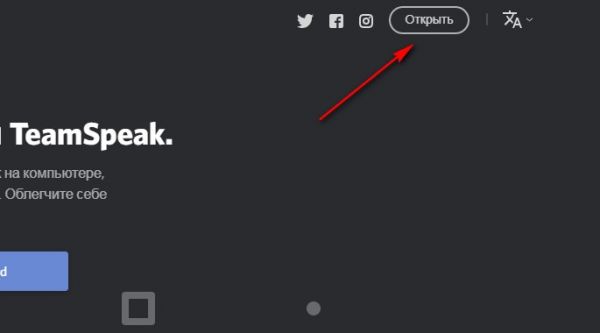
Ранее вы открывали официальный сайт разработчика – рядом с кнопкой «Скачать» есть иконка «Открыть», подсвеченная синим. Ее можно использовать для регистрации. И авторизации в браузерной версии мессенджера.

Первый этап завершен, вы смогли загрузить программу – теперь нужно поговорить о самом важном. Давайте разбираться, как зарегистрироваться в Дискорде на телефоне и на компьютере.
Создаем аккаунт Дискорд
Сначала оговоримся – программа предлагается пользователям бесплатно.
Но вы можете за небольшую плату подключить Nitro и расширить возможности аккаунта – всего 99,99$ в год или 9,99$ в месяц.
Сейчас мы поговорим о простой начальной регистрации в Discord. Сначала обсудим мобильную версию:
- Откройте программу и выберите вариант «Регистрация» ;
- Введите действующий адрес электронной почти;
- Придумайте ник и впишите придуманный же пароль в соответствующие поля;
- Нажмите на кнопку продолжения;

- В новом окне еще раз введите пароль и нажмите на значок завершения регистрации.
Не будем отдельно рассказывать о том, как зарегистрироваться в Дискорде на компьютере, этот процесс не имеет никаких отличий от мобильной версии. Но подробно остановимся на веб версии мессенджера:
- Откройте сайт Дискорда и нажмите кнопку «Войти» ;
- Введите имя пользователя и жмите на кнопку «Продолжить» ;

- В специальное поле введите номер телефона и код страны и запросите код подтверждения;

- Как только код поступит, впишите его и кликните «Готово». Ура, вы справились!
К сожалению, у нас нет ответа на вопрос, как узнать дату регистрации Дискорд. Мы не нашли подобную функцию в программе, но можем предложить поискать письмо от администрации в почтовом ящике – просто введите в поиск ключевое слово. Дата получения электронного сообщения – это дата создания учетной записи.
Еще рекомендуем наших партнеров и полную информацию про мессенджер Discord для ПК и смартфона — https://discordgid.ru/
Рассказали все про регистрацию в Дискорд на русском – можете скачивать и устанавливать классный мессенджер, который пригодится для игрового и повседневного общения. Вскоре вы точно оцените его преимущества!
Как регистрироваться в Discord

Создать аккаунт в мессенджере Дискорд не составит никакого труда. Потребуется лишь e-mail и немного времени. Вход на сервис предоставляется всем желающим бесплатно. Единственное условие – регистрироваться нужно согласно установленным правилам (небольшой набор требований к учётным данным).
Эта статья-путеводитель поможет вам завести собственную учётную запись в Discord на компьютере и телефоне и также расскажет, как скачать, запустить мессенджер и авторизоваться в нём.
Настройка локализации
Отройте в браузере официальный сайт – discordapp.com. Если видите меню на родном языке, беспокоиться не о чем. Приступайте к созданию учётки (см. далее).
А вот если, скажем, вам нужен интерфейс на русском, а он отображается на английском, то придётся задействовать кое-какие опции. Но это буквально пару кликов:
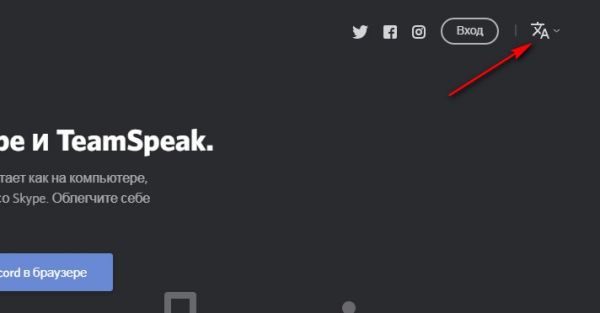
— вверху справа кликните иконку «Локализация»;
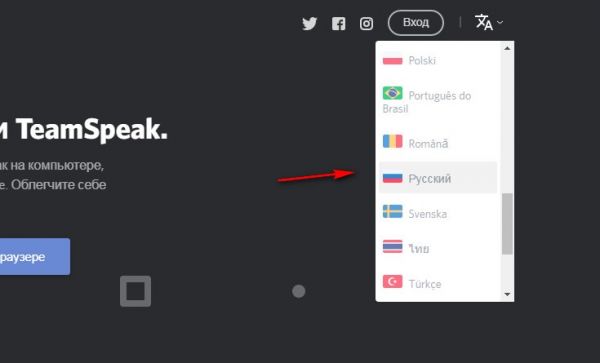
— в ниспадающем списке выберите язык;
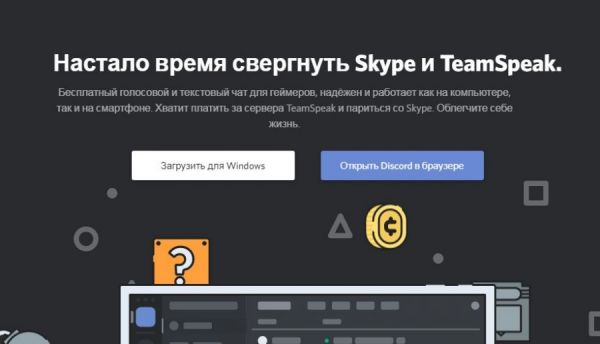
— страница перезагрузится, и вы сразу поймёте, что к чему – и в меню, и в кнопках.
Внимание! Другая языковая локализация на сайте сервиса может быть по причине использования подключения компьютера к Сети через прокси.
Процедура регистрации
На компьютере
Чтобы пройти регистрацию в Дискорде на ПК, выполните эти действия:
1. Всё на том же офсайте нажмите в центре странички кнопку «Открыть Discord в браузере».
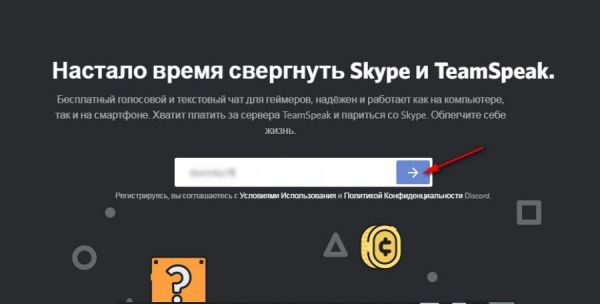
2. Придумайте ник – как вас будут величать в системе. Добавьте его в открывшуюся строку и щёлкните «ввод».
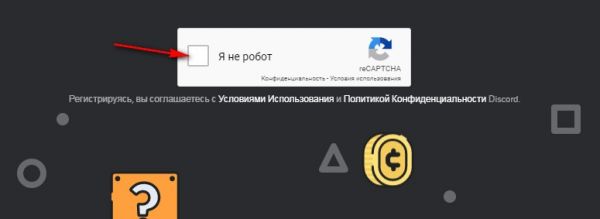
3. Докажите системе то, что вы человек (она защищается от вредных ботов!):
— поставьте галочку слева от надписи «Я не робот»;
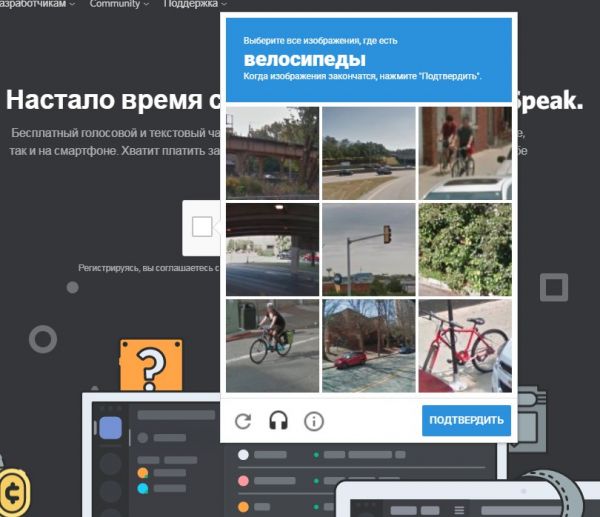
-выполните проверочное задание (покликлайте заданные картинки → завершите процедуру кнопкой «Подтвердить»).
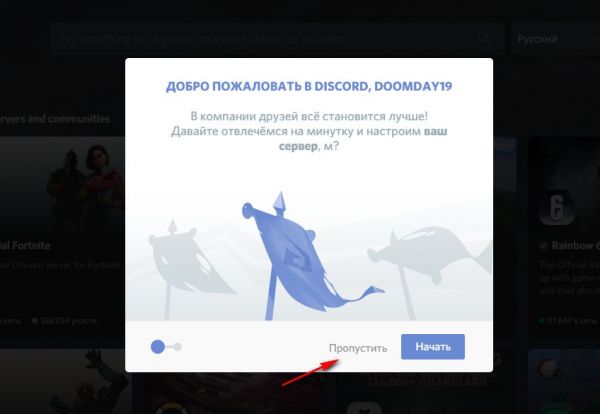
4. Заметьте, не запрашивая никаких больше личных данных, Дискорд уже приглашает создать сервер. Но это рекомендуется делать опытным пользователям. Новичкам лучше данную операцию оставить на потом, сейчас в ней особой нужды нет. Поэтому выбираем «Пропустить».
5. Завершающий шаг: ввод e-mail (логина) и пароля. Проверьте, чтобы всё соответствовало: полный адрес почтового ящика, символьный набор и длина ключа оптимальная, устойчивая к взлому.
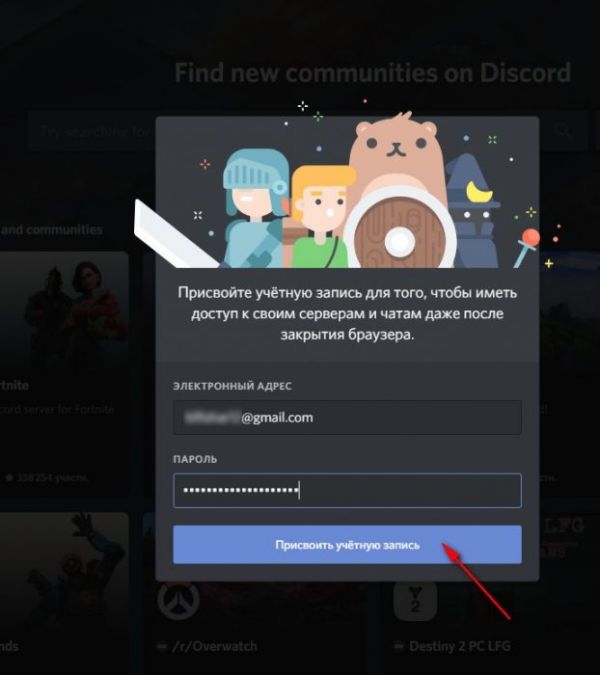
6. Форма заполнена. Отправьте данные при помощи опции «Присвоить учётную запись».
Фактически зарегистрировать профиль у вас уже получилось. Остались последние «штрихи» в процедуре. В том смысле, если вы хотите использовать не только веб-версию, но и приложение. То есть установить Дискорд отдельной программой в Windows. Для этого на открывшейся страничке пройдите по ссылке «Загрузить приложение для компьютера» или же воспользуйтесь аналогичным URL на главной странице офсайта.
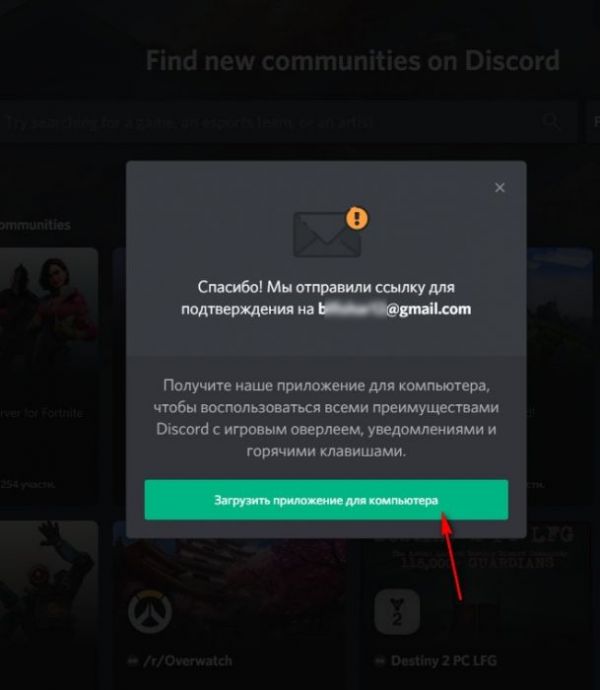
Ну а пока приложение будет скачиваться, чтобы не терять время, подтвердим в профиле права на e-mail. Не стоит игнорировать данное предупреждение (уведомление на красном фоне вверху страницы).
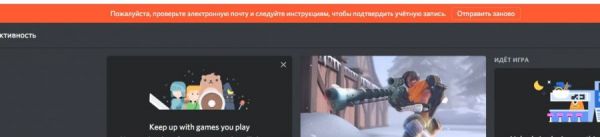
А иначе задействовать функционал Дискорда в полной мере не получится, да и на некоторых серверах доступ закрыт для учёток с неподтверждённым e-mail.
Для проверки потребуется всего ничего:
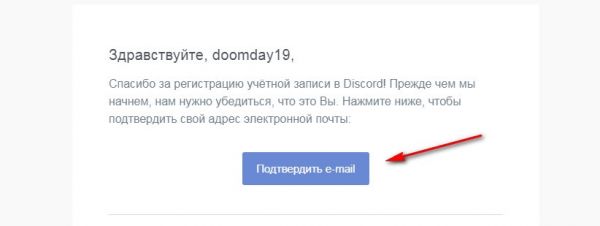
- зайти в указанный в форме почтовый ящик (желательно в новой вкладке браузера);
- разыскать уведомление с сервиса;
- и нажать в тексте сообщения по ссылке «Подтвердить e-mail».
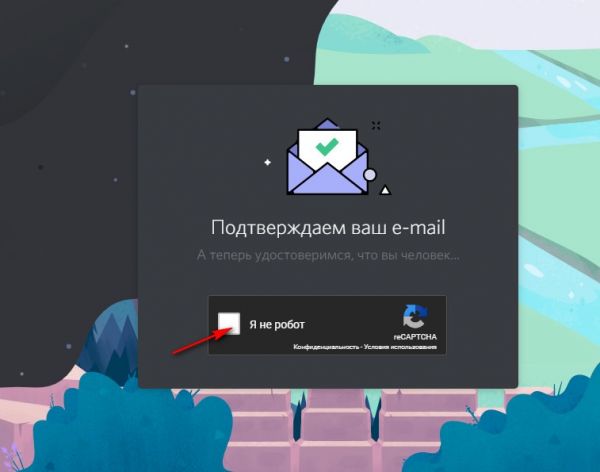
Сразу же откроется страничка «Подтверждаем… ». Всё ok! Теперь введите капчу «Я не робот».
Добро пожаловать в империю серверов Discord! Полная свобода действий: создавайте собственный сервер, добавляйте в профиль сервера других пользователей, общайтесь, настраивайте функционал, как вам угодно. На первом этапе мессенджер будет подсказывать символом «!», где, что в интерфейсе сразу можно сделать (добавить сервер, личные данные в профиль и т.д.).
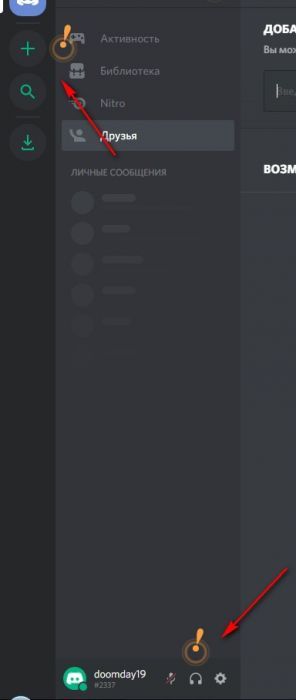
Так что, пользуйтесь подсказками, чтобы за каждым разом не заглядывать в инструкции по пользованию на офсайте.
Внимание! После регистрации рекомендуется прикрепить к профилю телефон (указывается в личных настройках) для повышения уровня безопасности. Верификация осуществляется посредством кода в СМС.
Посмотрите, загрузилось ли приложение. Если файл есть, запускайте. Следуйте инструкции установщика. По завершении инсталляции мессенджер автоматически «заглянет» в открытый браузер и, если есть там учётные данные, сразу же выполнит авторизацию.
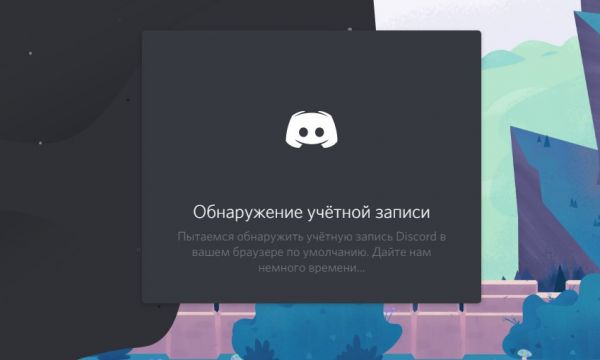
Другой вариант – вам самостоятельно потребуется ввести в форме логин и пароль для входа.
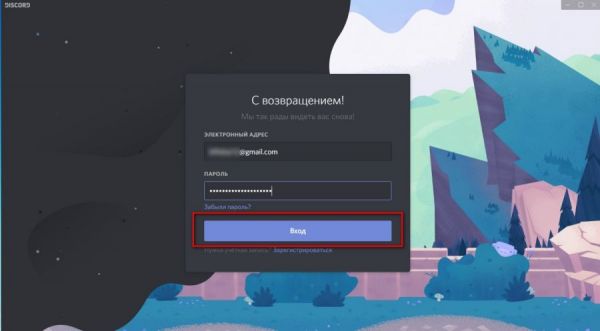
Эта процедура аналогична и при последующих запусках программы.
Для авторизации на сайте вверху справа кликните «Вход».
На телефоне
Чтобы зарегистрироваться в Discord на мобильном, практически нужно сделать такие же действия, как и на компьютере, за исключением лишь некоторых нюансов.
Рассмотрим инструкцию на примере Андроид-устройства:
1. Перейдите в Google Play. В поисковике наберите – Discord.
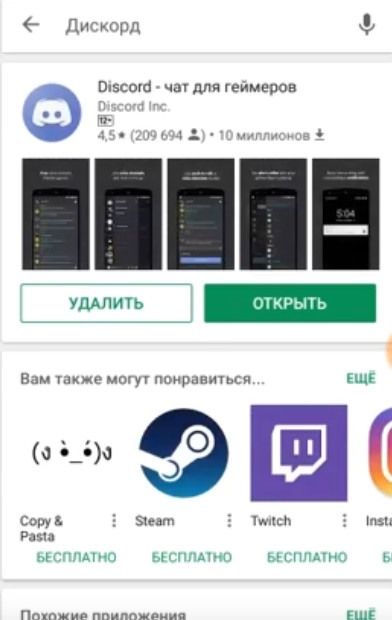
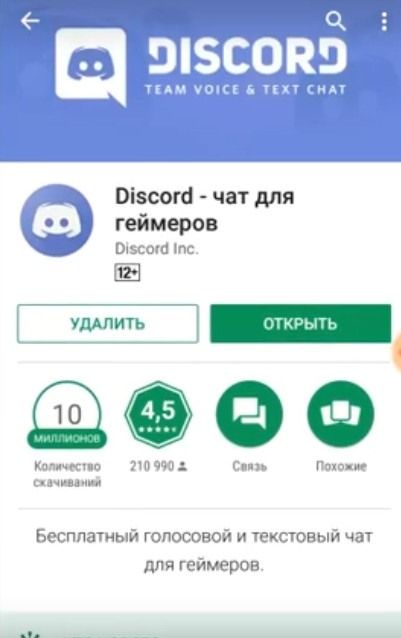
2. Перейдите на страничку приложения и запустите инсталляцию.
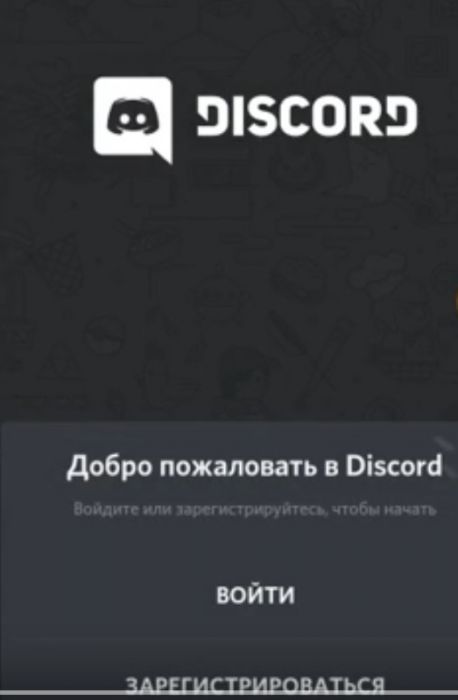
3. Откройте мессенджер. На панели приветствия тапните «Зарегистрироваться».
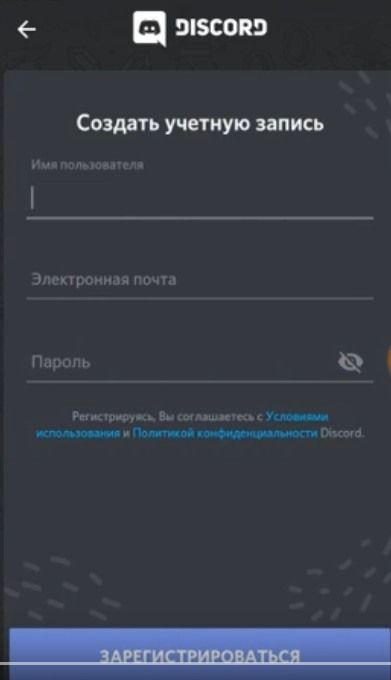
4. И далее всё по стандартном алгоритму. В полях формы введите:
- имя (никнейм);
- электронную почту;
- пароль.
4. Процедура завершена. Мессенджером можно пользоваться.
А можно ли без создания аккаунта…
Да, войти в Дискорд без регистрации можно, но не найдетесь на привилегии зарегистрированного пользователя в таком режиме. Вход без учётных данных больше похож на экскурсию, чем на полноценное использование. Оптимально подходит для ознакомления – желающим посмотреть на интерфейс профиля Дискорд воочию без создания учётки.
Разумеется, процедура входа упрощается до минимума:
1. На главной страничке discordapp.com клацните ссылку «Открыть Discord… ».
2. Укажите свой ник.
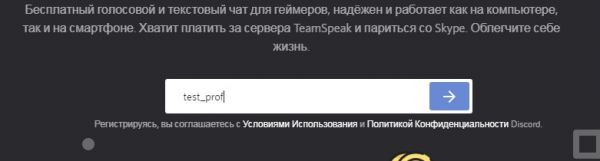
3. Этап создания сервера пропустите.
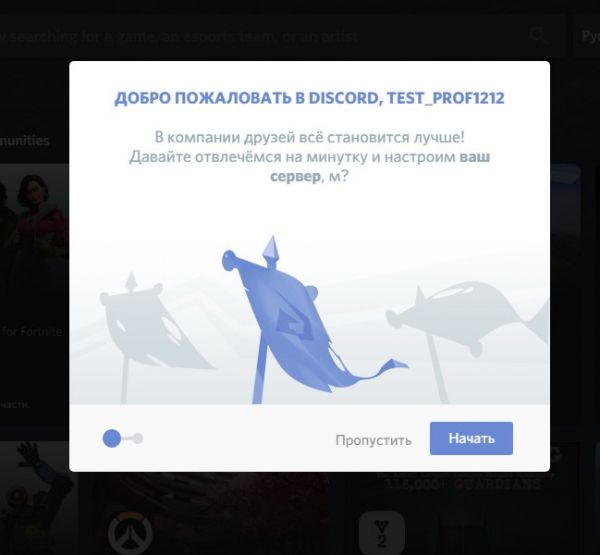
И больше ничего в принципе делать не нужно: ни пароля, ни логина от вас система требовать не будет. Сразу же откроется профиль.
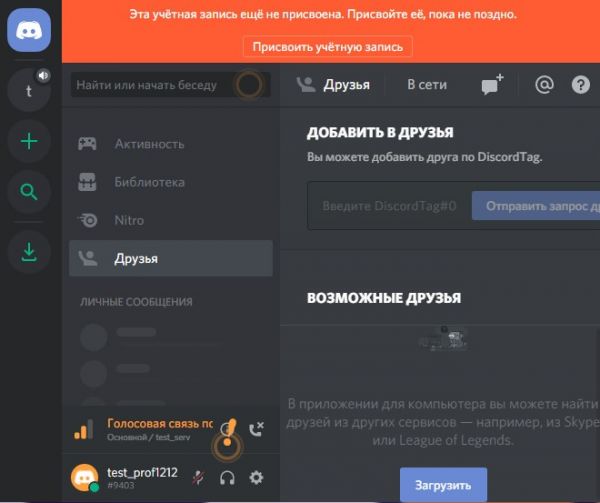
При желании из ознакомительного можно сделать полноценный аккаунт в любой момент после входа. Для этого нужно нажать в панели уведомления (вверху странички) опцию «Присвоить учётную запись» и затем пройти стандартную регистрацию.
Теперь вы знаете все тонкости создания учётки. Остаётся только действовать. Дискорд ждёт вас в режиме 24/7. В чатном пространстве мессенджера вы найдёте для себя множество интересной и полезной информации, друзей и единомышленников, сможете отлично отдохнуть.