
Как зарегистрироваться в Discord
Discord — геймерский онлайн-коммуникатор для обмена текстовыми сообщениями и аудиосвязи. Может быть использован как на компьютере, так и на мобильных устройствах. Славится надёжной работой. Распространяется бесплатно. По мнению многих пользователей и ИТ-специалистов, является достойной заменой TeamSpeak (так как не нужно платить за сервер!) и Skype по организации коммуникации в сетевых играх.
Достоинства игрового мессенджера Дискорд:
- базовые функции приложения всегда будут предоставляться бесплатно, согласно заявлению разработчиков (платно только дополнительный контент по желанию пользователя: темы, стикеры, аудиопакеты);
- нет ограничения в создании серверов на одном аккаунте;
- надёжное шифрование сетевых соединений между пользователями;
- сервер использует облачную технологию, защищён от DDoS-атак, оснащён системой автоматического отката;
- наличие версий мессенджера для мобильных платформ Android, iOS;
- возможность оперативно связаться с друзьями через мобильное приложение при помощи отправки push-уведомления (@mention);
- поддержка отправки через чат ссылок, картинок, видео, GIF-изображений (активируются при наведении курсора);
- голосовой чат «не тормозит» игру (минимально расходует ресурсы процессора);
- простейший алгоритм установки, запуск без инсталляции дополнительных драйверов и предварительной настройки (оптимальные параметры заданы по умолчанию);
- высокое качество аудиосвязи (автоматический контроль уровня сигнала, устранение шумов).
В этом обзоре подробно рассмотрим, как создать аккаунт в Discord, как скачать и запустить мессенджер на компьютере и телефоне.
Регистрация
Для создания учётной записи в системе мессенджера выполните следующие операции:
1. Откройте в браузере официальный сайт приложения Дискорд — discordapp.com
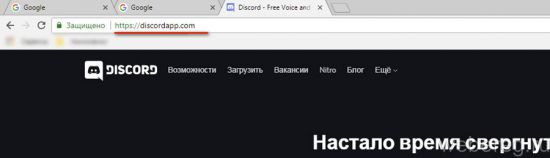
Внимание! Если интерфейс отображается на иностранном языке, кликните иконку «языки», расположенную вверху справа, и выберите «Русский».
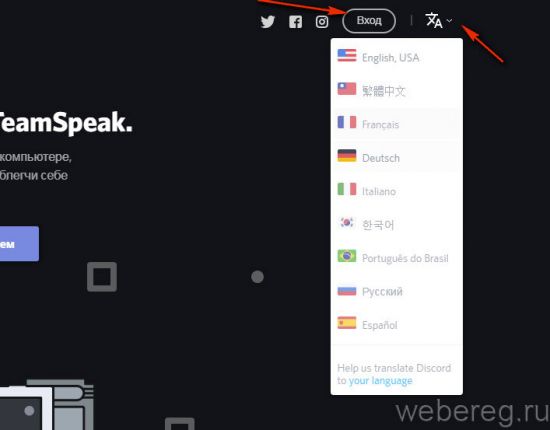
2. Клацните иконку «Вход» (расположена рядом с кнопками соцсетей вверху главной страницы).
3. Под полями панели для авторизации щёлкните ссылку «Зарегистрироваться».
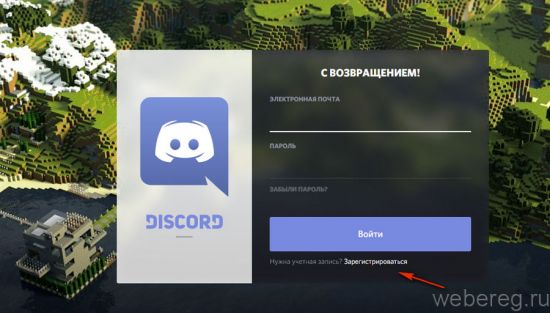
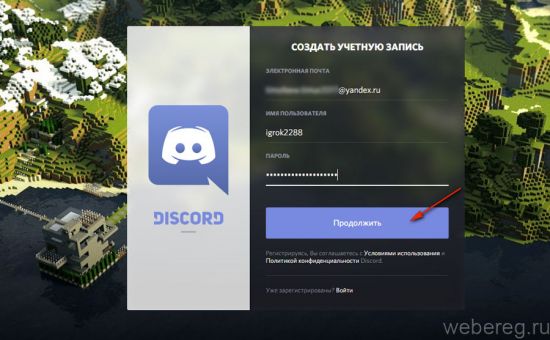
3. Введите полный адрес своего email. Затем никнейм и пароль.
4. Кликните по кнопки «Продолжить».
Верификация email
Чтобы получить доступ ко всем функциям мессенджера, необходимо активировать аккаунт (подтвердить права на указанный email). Выполняется эта процедура легко и быстро:
1. Войдите в профиль электронной почты.
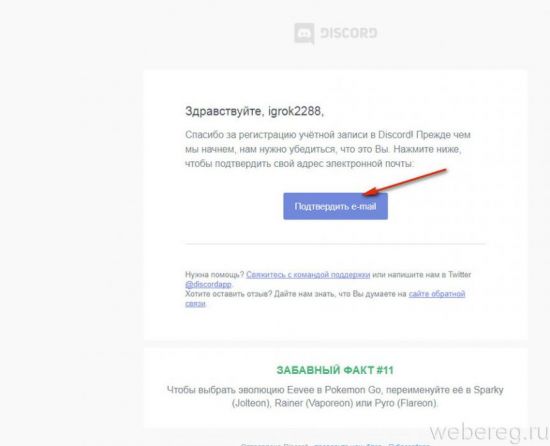
2. Откройте письмо от сервиса Discord. В тексте щёлкните кнопку «Подтвердить… ».
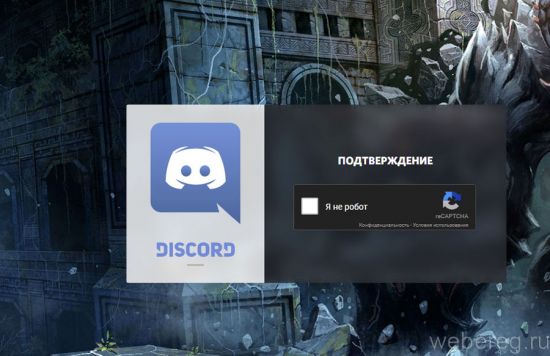
3. В открывшейся вкладке, в панели «Подтверждение», кликом мышки установите «птичку» в окошке «Я не робот».
Создание сервера
По завершении регистрации при первом входе в аккаунт вы увидите приглашение системы для настройки собственного сервера для связи с друзьями. Чтобы воспользоваться им, сделайте так:
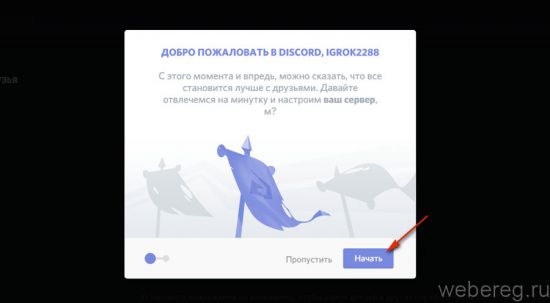
1. В окне «Добро пожаловать…. » нажмите команду «Начать».
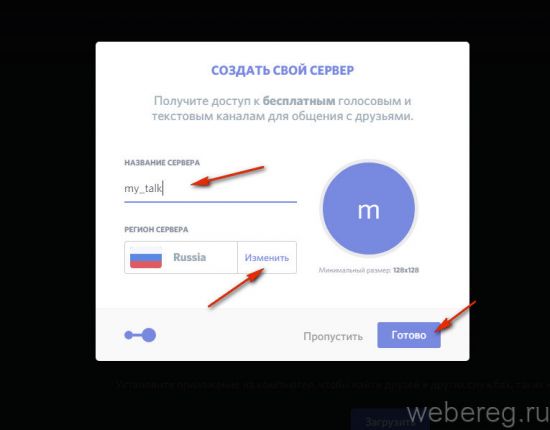
2. В настроечной панели введите название сервера, задайте при необходимости регион (страну). И клацните «Готово».
3. Скопируйте ссылку (кнопка «Копировать») для доступа к серверу. Её можно рассылать друзьям, участникам команды любыми сетевым средствами (по почте, в соцсетях, через другие мессенджеры и т.д.).
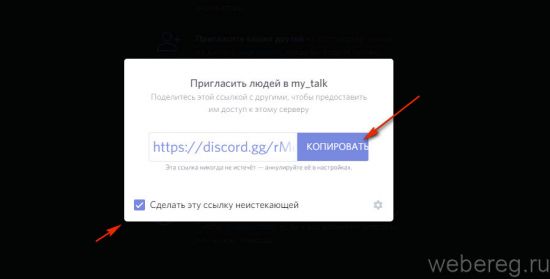
Внимание! Если вы хотите URL для доступа сделать постоянным, установите кликом «галочку» в опции «Сделать эту ссылку неистекающей».
Загрузка и запуск мессенджера
На компьютере
Чтобы загрузить установочный дистрибутив Discord на ПК, воспользуйтесь одной из ссылок, размещённых в аккаунте на веб-сайте непосредственно в панели мессенджера (надпись «Загрузить» вверху и в блоке «Добро пожаловать… »).
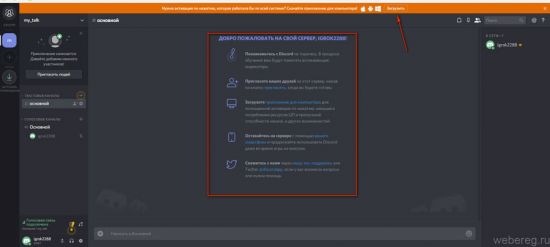
После перехода по ссылке выберите версию инсталлятора в зависимости от используемой ОС (MAC OS X, Windows, Linux).
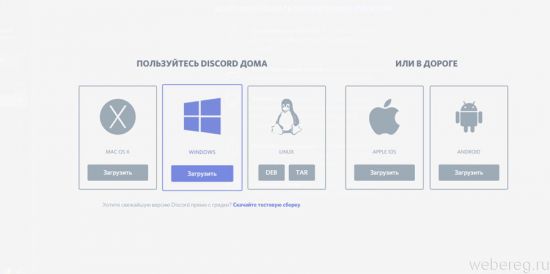
Внимание! В веб-версии коммуникатора (на сайте) вы также можете приглашать друзей и обмениваться с ними сообщениями.
Второй способ скачивания:
На главной странице офсайта щёлкните ссылку «Загрузить для Windows» или перейдите в раздел «Загрузить» (горизонтальное меню в «шапке» сайта).
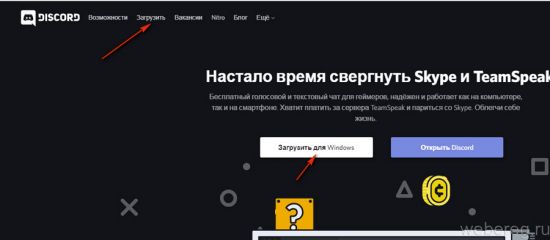
Запустите загруженный установщик с правами администратора.
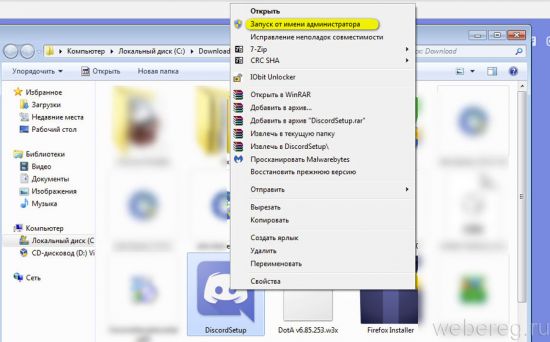
Дождитесь завершения инициализации мессенджера в системе.
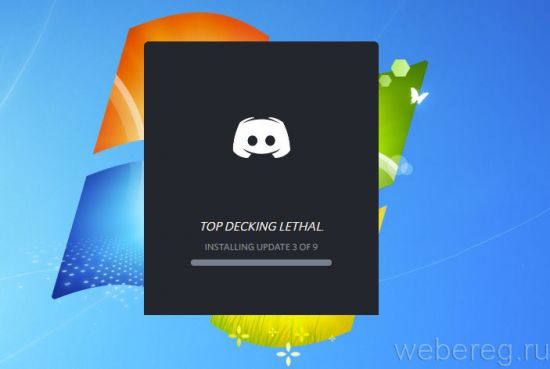
Запустите установленный дистрибутив и авторизуйтесь.
На мобильном
(на примере устройства с ОС Android)
1. С домашнего экрана перейдите в Google Play.
2. В поисковой строке интернет-магазина задайте запрос — «discord».
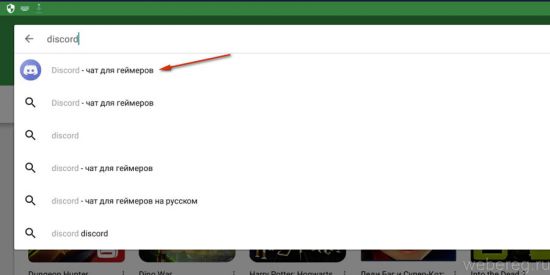
3. Откройте страничку для скачивания, тапните «Установить».
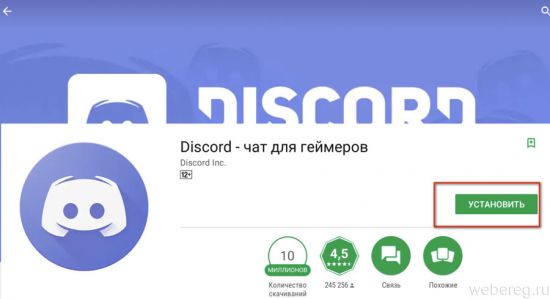
4. По окончании загрузки нажмите на этой же страничке «Открыть».
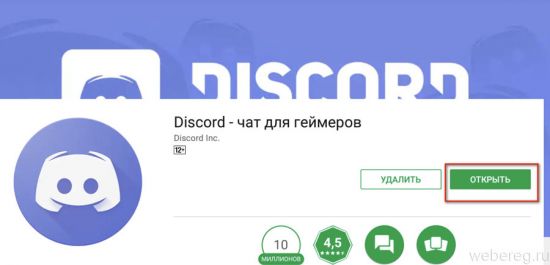
5. Запустите мессенджер (тапните иконку на домашнем экране).
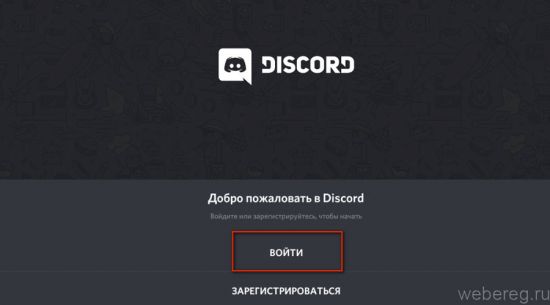
6. В панели приветствия выберите «Войти».
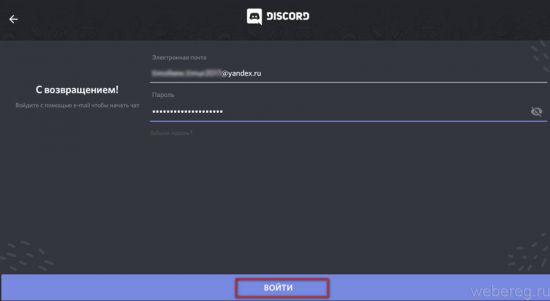
7. Введите логин (email) и пароль учётной записи, зарегистрированной на сайте.
Интерфейс мессенджера
Примечание. На скринах отображён интерфейс мобильной версии Discord.
Как только вы выполните вход, на вкладке «Все» отобразится кнопка «Пригласите …». Воспользуйтесь ей, чтобы создать игровые чаты, найти своих друзей, пользующихся мессенджером Дискорд.
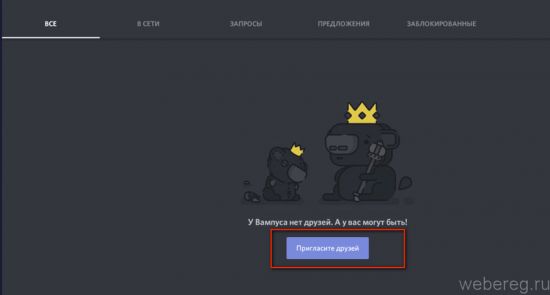
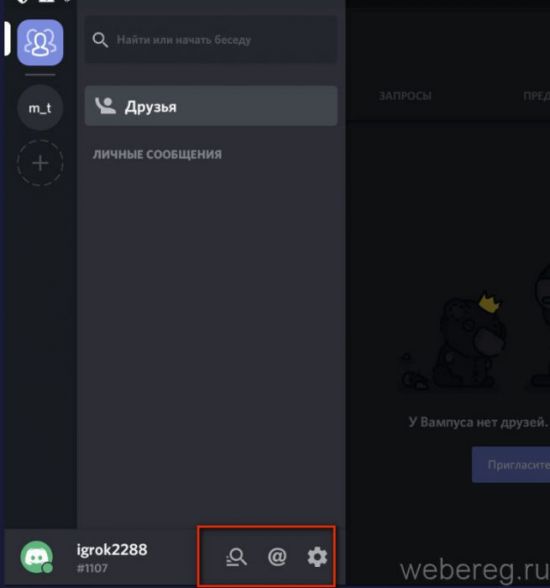
В боковой панели отображается список друзей, ваш ник в системе, а также кнопки для быстрого доступа к функциям (настройки, поиск, отправка уведомлений).
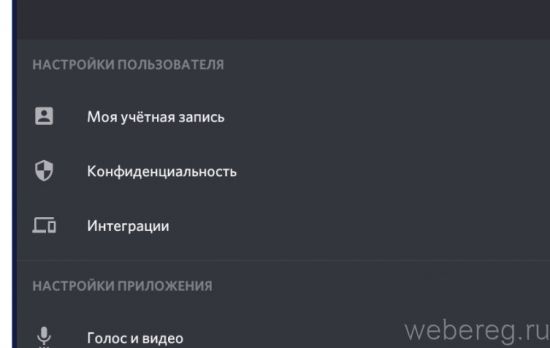
В разделе «Настройки» можно изменить параметры конфиденциальности, просмотреть данные учётной записи, задать настройки аудио и видео.
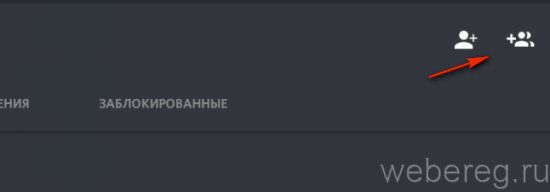
Для быстрого добавления участников в чат задействуйте кнопки добавить пользователя/пользователей, расположенные в верхнем правом углу панели.
Discord — лучший вариант для поддержки связи с товарищами и координирования действий в игровых баталиях. В мессенджере минимум системных требований, достойное качество аудиосвязи, быстрая установка и запуск. Всё, что нужно геймеру для онлайн-общения в процессе геймплея.
Читайте также:
Возникли сложности? Напишите об этом в комментариях и мы постараемся вам помочь.
А если статья оказалась вам полезной, не забудьте поставить лайк!
Как регистрироваться в Discord

Создать аккаунт в мессенджере Дискорд не составит никакого труда. Потребуется лишь e-mail и немного времени. Вход на сервис предоставляется всем желающим бесплатно. Единственное условие – регистрироваться нужно согласно установленным правилам (небольшой набор требований к учётным данным).
Эта статья-путеводитель поможет вам завести собственную учётную запись в Discord на компьютере и телефоне и также расскажет, как скачать, запустить мессенджер и авторизоваться в нём.
Настройка локализации
Отройте в браузере официальный сайт – discordapp.com. Если видите меню на родном языке, беспокоиться не о чем. Приступайте к созданию учётки (см. далее).
А вот если, скажем, вам нужен интерфейс на русском, а он отображается на английском, то придётся задействовать кое-какие опции. Но это буквально пару кликов:
— вверху справа кликните иконку «Локализация»;
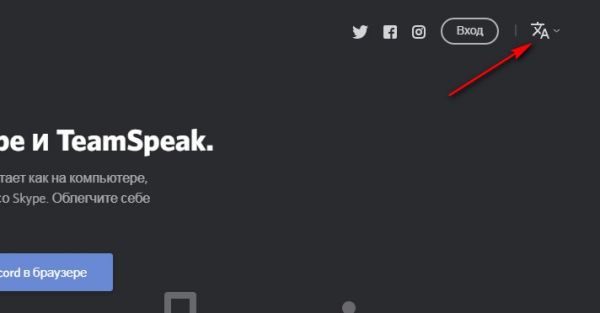
— в ниспадающем списке выберите язык;
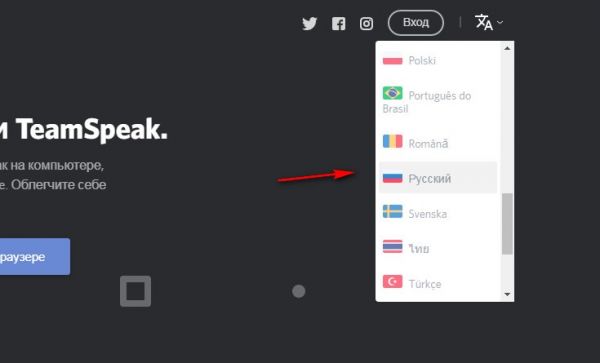
— страница перезагрузится, и вы сразу поймёте, что к чему – и в меню, и в кнопках.
Внимание! Другая языковая локализация на сайте сервиса может быть по причине использования подключения компьютера к Сети через прокси.
Процедура регистрации
На компьютере
Чтобы пройти регистрацию в Дискорде на ПК, выполните эти действия:
1. Всё на том же офсайте нажмите в центре странички кнопку «Открыть Discord в браузере».
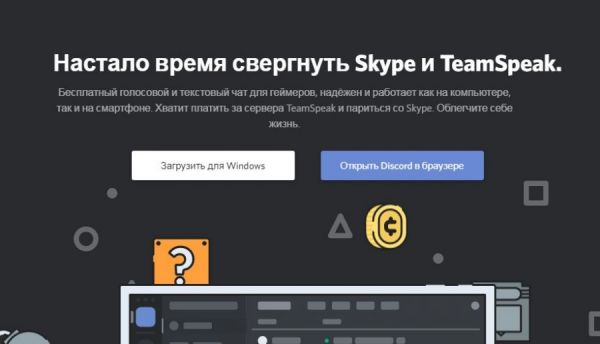
2. Придумайте ник – как вас будут величать в системе. Добавьте его в открывшуюся строку и щёлкните «ввод».
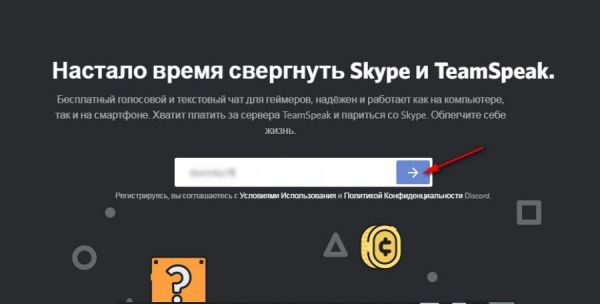
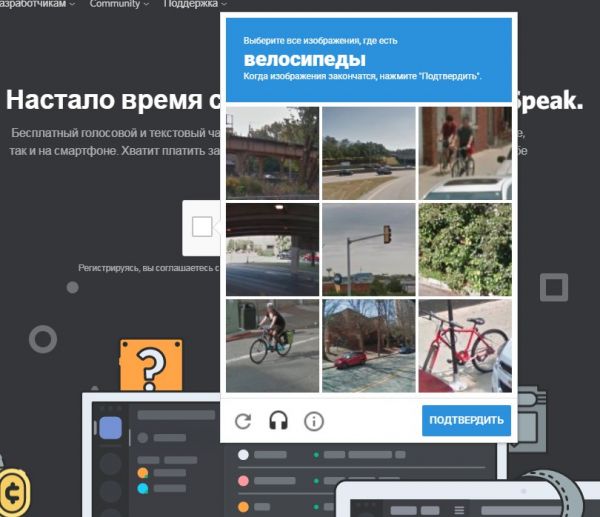
3. Докажите системе то, что вы человек (она защищается от вредных ботов!):
— поставьте галочку слева от надписи «Я не робот»;
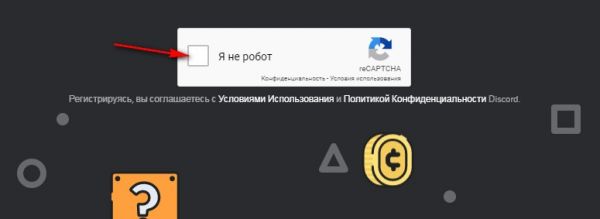
-выполните проверочное задание (покликлайте заданные картинки → завершите процедуру кнопкой «Подтвердить»).
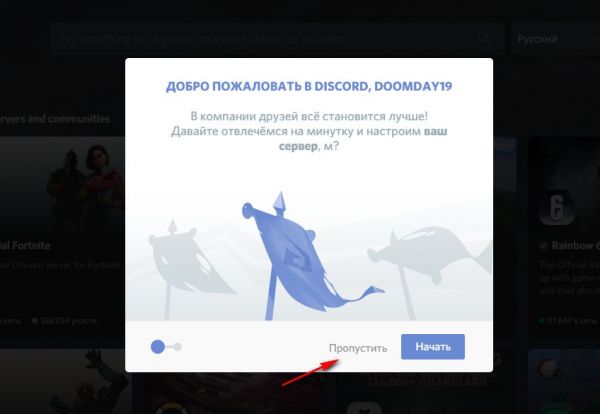
4. Заметьте, не запрашивая никаких больше личных данных, Дискорд уже приглашает создать сервер. Но это рекомендуется делать опытным пользователям. Новичкам лучше данную операцию оставить на потом, сейчас в ней особой нужды нет. Поэтому выбираем «Пропустить».
5. Завершающий шаг: ввод e-mail (логина) и пароля. Проверьте, чтобы всё соответствовало: полный адрес почтового ящика, символьный набор и длина ключа оптимальная, устойчивая к взлому.
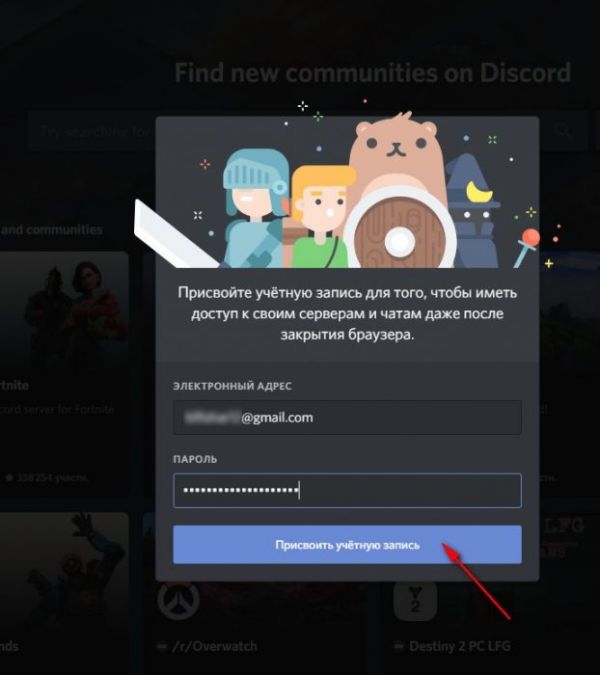
6. Форма заполнена. Отправьте данные при помощи опции «Присвоить учётную запись».
Фактически зарегистрировать профиль у вас уже получилось. Остались последние «штрихи» в процедуре. В том смысле, если вы хотите использовать не только веб-версию, но и приложение. То есть установить Дискорд отдельной программой в Windows. Для этого на открывшейся страничке пройдите по ссылке «Загрузить приложение для компьютера» или же воспользуйтесь аналогичным URL на главной странице офсайта.
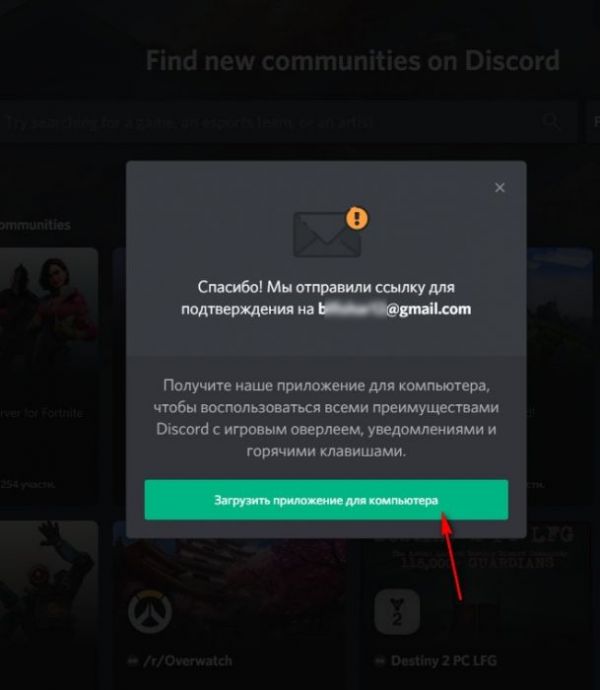
Ну а пока приложение будет скачиваться, чтобы не терять время, подтвердим в профиле права на e-mail. Не стоит игнорировать данное предупреждение (уведомление на красном фоне вверху страницы).
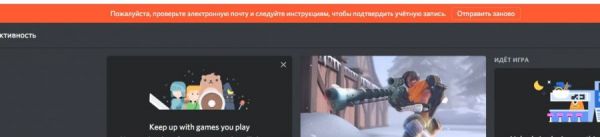
А иначе задействовать функционал Дискорда в полной мере не получится, да и на некоторых серверах доступ закрыт для учёток с неподтверждённым e-mail.
Для проверки потребуется всего ничего:
- зайти в указанный в форме почтовый ящик (желательно в новой вкладке браузера);
- разыскать уведомление с сервиса;
- и нажать в тексте сообщения по ссылке «Подтвердить e-mail».
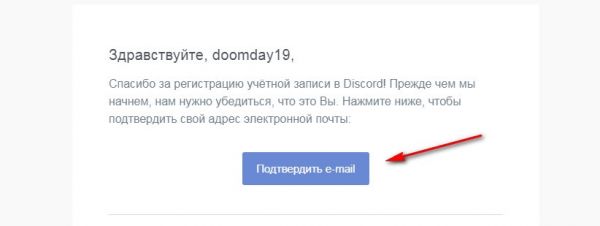
Сразу же откроется страничка «Подтверждаем… ». Всё ok! Теперь введите капчу «Я не робот».
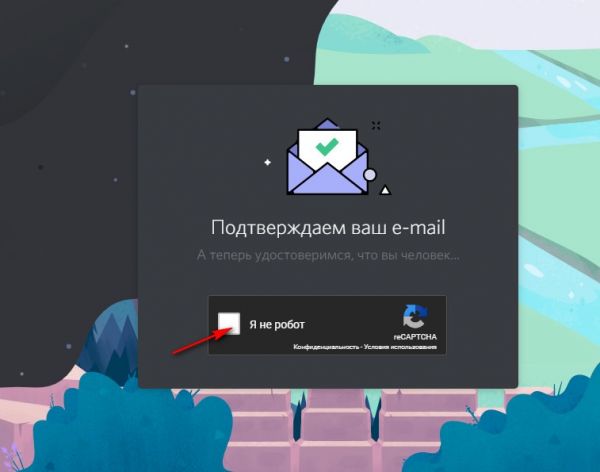
Добро пожаловать в империю серверов Discord! Полная свобода действий: создавайте собственный сервер, добавляйте в профиль сервера других пользователей, общайтесь, настраивайте функционал, как вам угодно. На первом этапе мессенджер будет подсказывать символом «!», где, что в интерфейсе сразу можно сделать (добавить сервер, личные данные в профиль и т.д.).
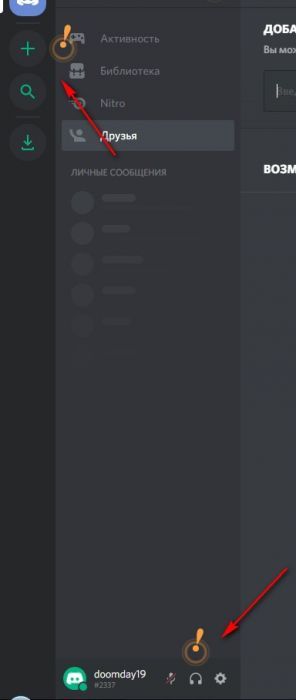
Так что, пользуйтесь подсказками, чтобы за каждым разом не заглядывать в инструкции по пользованию на офсайте.
Внимание! После регистрации рекомендуется прикрепить к профилю телефон (указывается в личных настройках) для повышения уровня безопасности. Верификация осуществляется посредством кода в СМС.
Посмотрите, загрузилось ли приложение. Если файл есть, запускайте. Следуйте инструкции установщика. По завершении инсталляции мессенджер автоматически «заглянет» в открытый браузер и, если есть там учётные данные, сразу же выполнит авторизацию.
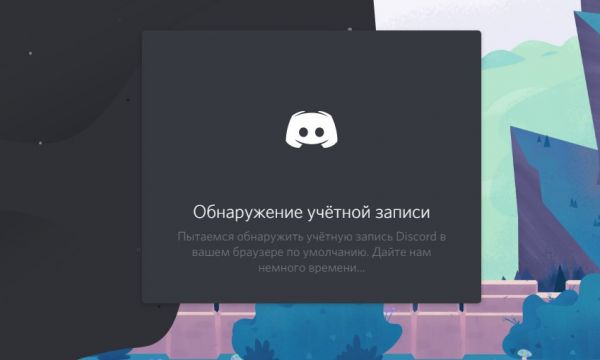
Другой вариант – вам самостоятельно потребуется ввести в форме логин и пароль для входа.
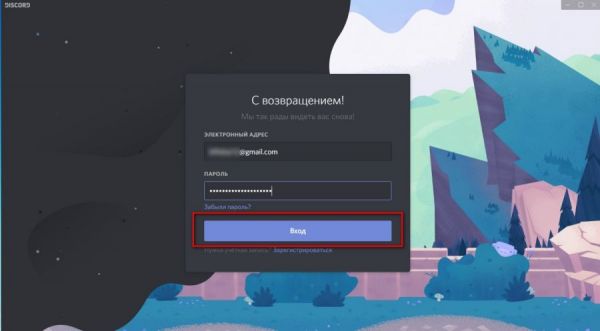
Эта процедура аналогична и при последующих запусках программы.
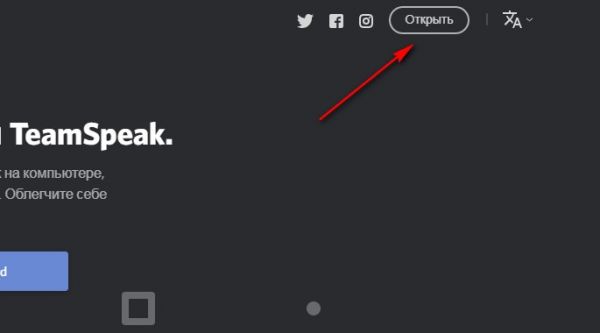
Для авторизации на сайте вверху справа кликните «Вход».
На телефоне
Чтобы зарегистрироваться в Discord на мобильном, практически нужно сделать такие же действия, как и на компьютере, за исключением лишь некоторых нюансов.
Рассмотрим инструкцию на примере Андроид-устройства:
1. Перейдите в Google Play. В поисковике наберите – Discord.
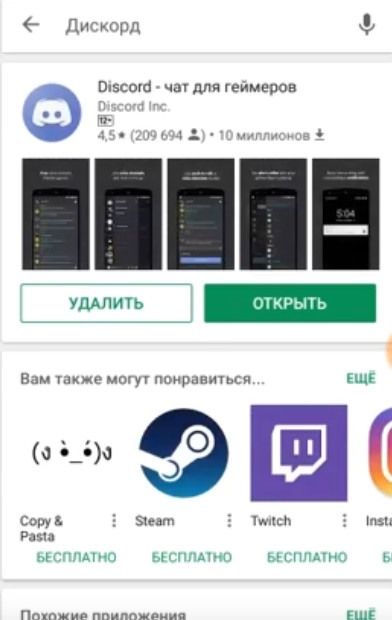
2. Перейдите на страничку приложения и запустите инсталляцию.
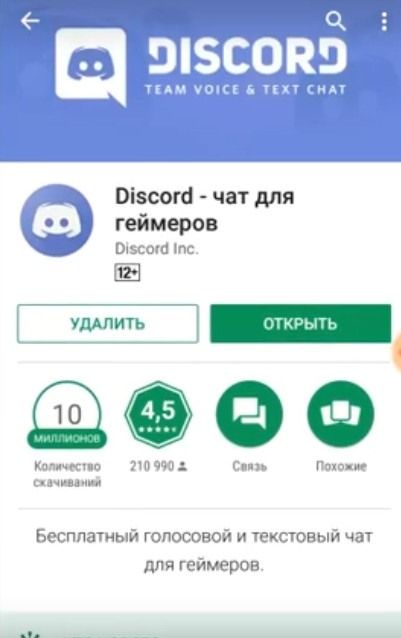
3. Откройте мессенджер. На панели приветствия тапните «Зарегистрироваться».
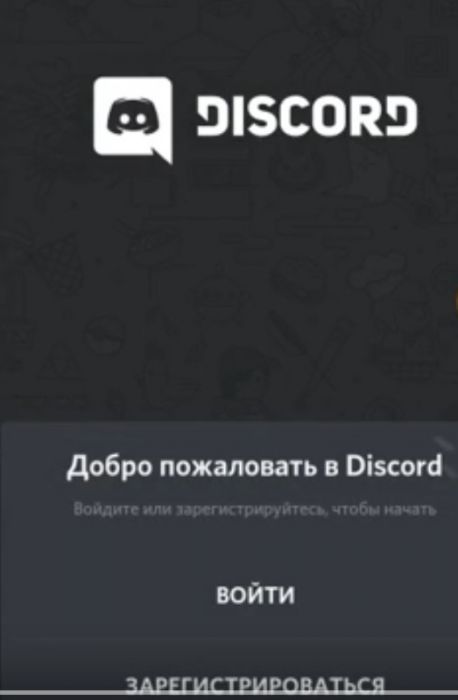
4. И далее всё по стандартном алгоритму. В полях формы введите:
- имя (никнейм);
- электронную почту;
- пароль.
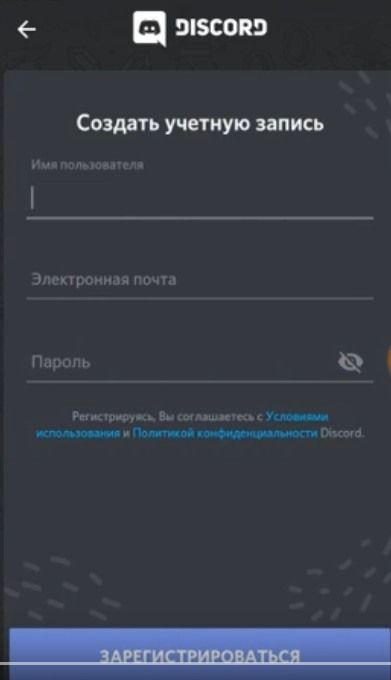
4. Процедура завершена. Мессенджером можно пользоваться.
А можно ли без создания аккаунта…
Да, войти в Дискорд без регистрации можно, но не найдетесь на привилегии зарегистрированного пользователя в таком режиме. Вход без учётных данных больше похож на экскурсию, чем на полноценное использование. Оптимально подходит для ознакомления – желающим посмотреть на интерфейс профиля Дискорд воочию без создания учётки.
Разумеется, процедура входа упрощается до минимума:
1. На главной страничке discordapp.com клацните ссылку «Открыть Discord… ».
2. Укажите свой ник.
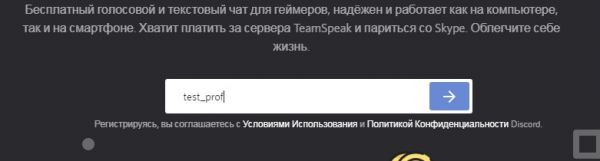
3. Этап создания сервера пропустите.
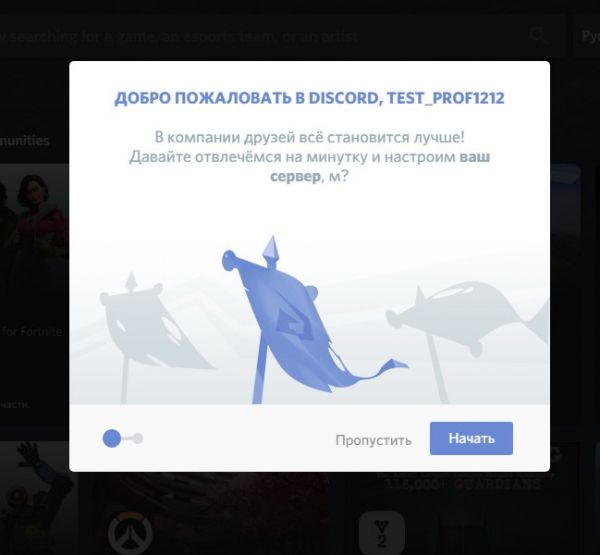
И больше ничего в принципе делать не нужно: ни пароля, ни логина от вас система требовать не будет. Сразу же откроется профиль.
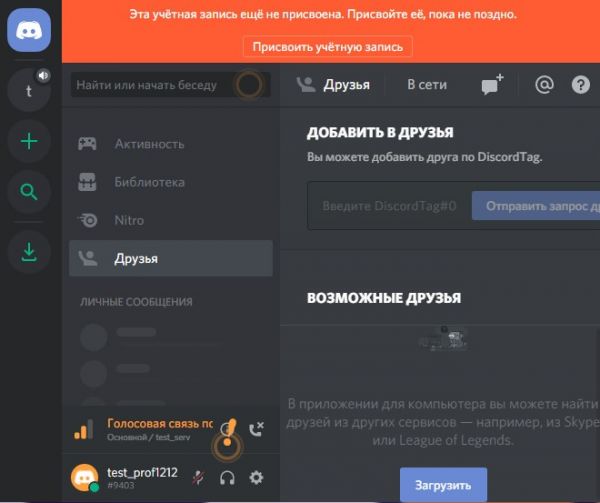
При желании из ознакомительного можно сделать полноценный аккаунт в любой момент после входа. Для этого нужно нажать в панели уведомления (вверху странички) опцию «Присвоить учётную запись» и затем пройти стандартную регистрацию.
Теперь вы знаете все тонкости создания учётки. Остаётся только действовать. Дискорд ждёт вас в режиме 24/7. В чатном пространстве мессенджера вы найдёте для себя множество интересной и полезной информации, друзей и единомышленников, сможете отлично отдохнуть.
Зарегистрироваться в приложение Discord

Регистрация в Дискорд – простая процедура, с которой справится даже новичок. Для начала необходимо скачать программу на ПК или мобильное устройство. В статье рассмотрим, как создать полноценную учетную запись через браузер или приложение для телефона.
Как зарегистрироваться в Дискорде на компьютере
После установки программы перейдите на официальный сайт разработчиков, где необходимо выполнить регистрацию. Пошагово разберем, как создать аккаунт Дискорд:
- Откройте сайт по ссылке — https://discordapp.com/.
- Откроется главная страница ресурса. Для регистрации необходимо пролистать ее вниз. Нажмите на синюю кнопку «Регистрация».

- В появившемся окошке введите требуемые данные: действующий адрес электронной почты, логин и пароль. Для продолжения нажмите на соответствующую кнопку.

- Подтвердите, что вы не робот и введите капчу, если потребуется.

На этом регистрация завершена. После выполненных действий вы перейдете в браузерныую версию мессенджера, которым уже можно пользоваться. Но она несколько отличается от стационарной: есть ограничения по функциям. Поэтому лучше запустить программу и использовать весь функционал полноценно.
Регистрация в Дискорде через мобильное приложение
Зарегистрироваться в Дискорде можно через мобильное приложение. Но перед этим необходимо установить приложение на ПК или ноутбук. Процедура такая же простая:

- Запустите мобильное приложение. В главном окне нажмите на кнопку «Зарегистрироваться».
- Далее вам нужно ввести адрес электронной почты, придумать никнейм и пароль.
- Нажмите на кнопку для подтверждения.
Вот и вся регистрация аккаунта Discord. После этого появится интерфейс приложения со полноценным набором функций. Подтверждать учетные данные через капчу или е-майл не требуется.
Возможные проблемы
Обычно зарегистрировать профиль в Дискорд – это просто, процедура не вызывает трудностей у пользователей. Но все же существует несколько проблем, решить которые несложно. Рассмотрим возможные причины их возникновения:
- При вводе никнейма появляется ошибка, что он уже занят другим пользователем. Измените его, чтобы решить проблему.
- Если на почтовый ящик не пришло электронное письмо с подтверждением, проверьте, правильно ли вы ввели ее адрес в форме.
- Если браузер не отвечает или ничего не происходит при вводе данных, то скорее всего это проблема с интернет-соединением. Проверьте, подключены ли вы к сети и исправно работает ли оборудование.
Регистрация в Дискорд совершается в несколько кликов. Создать учетную запись можно через официальный сайт или мобильное приложение. При этом никаких сведений о пользователе, кроме адреса электронной почты, не понадобится. После этого можно пользоваться мессенджером бесплатно и без ограничений.
404 Error — Page Not Found
Sorry, but it looks like nothing was found at this location. You may try one of the links below or do a search.
Свежие записи
- Взлом пароля WinRAR с помощью Accent RAR Password Recovery
- Как открыть RAR файл на Windows 10
- Архиватор RAR онлайн
- Как открыть RAR на iOS
- Как открыть RAR на Mac OS
Архивы
Try looking in the monthly archives.
- Архиваторы
- WinRAR
- WinRAR 64 bit
- WinRAR для Windows XP
- WinRAR для Windows 7
- WinRAR для Windows 8
- WinRAR для Windows 10
- WinRAR torrent
- WinRAR portable
- WinRAR для Mac OS
- WinRAR на телефон
- WinZip portable
- WinZip онлайн
- 7 Zip для Windows XP
- 7 Zip для Windows 7
- 7 Zip для Windows 8
- 7 Zip для Windows 10
- 7 Zip 64 bit
- 7 Zip Portable
- 7 Zip торрент
- 7 Zip Mac OS
- 7 Zip командная строка
- 7 Zip на Андроид
- WinRAR