Включение и отключение сенсорного экрана в Windows
Изучите преимущества подписки, просмотрите учебные курсы, узнайте, как защитить свое устройство и т. д.




В сообществах можно задавать вопросы и отвечать на них, отправлять отзывы и консультироваться с экспертами разных профилей.
Как включить сенсорный экран на ноутбуке ASUS?
Для включения сенсорного экрана нажмите кнопки Win+X, в открывшемся меню выберите и зайдите в «Диспетчер устройств», в диспетчере ищите строку «Устройства HID», открываете список этой строки и находите там строку «HID-совместимый сенсорный экран», щёлкаете по ней два раза. Откроется окно свойств сенсорного экрана. Далее там нажимаете заголовок «Общие», в нём -«Включить» — «Далее» — «ОК». Вот и всё. Ваш сенсорный экран включен. Удачи.
Другие вопросы посетителей из раздела «Компьютеры ASUS»:
Программное обеспечение
Оборудование
Служба поддержки
Размещение рекламы
info@sotoguide.ru
Копирование материалов допускается только при указании источника
[Ноутбук] Управление сенсорным экраном
Отсканируйте QR-код, чтобы открыть эту страницу на вашем смартфоне.
[Ноутбук] Управление сенсорным экраном Жесты сенсорного экрана позволяют запускать приложение и получать доступ к настройкам вашего компьютера. Каждую функцию можно активировать с помощью сенсорного жеста на сенсорном экране (изображение ниже только для справки, фактический экран сенсорной панели зависит от модели) Если вы хотите включить / отключить функцию сенсорного экрана, см. Как включить/ отключить тачскрин .
| Жест | Действие | Описание |
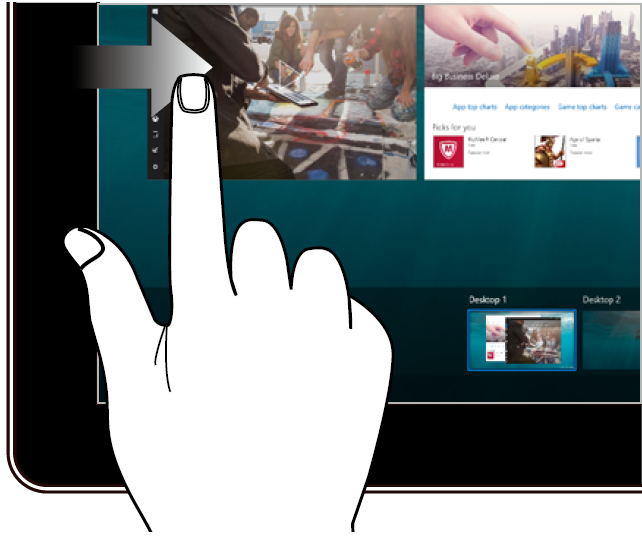 |
Свайп по левому краю | Проведите пальцем от левого края экрана, чтобы открыть представление задач. |
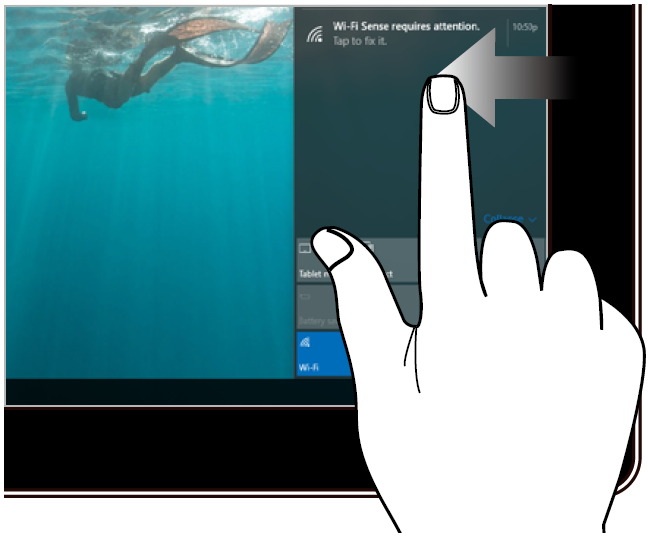 |
Свайп по правому краю | Проведите пальцем от левого края экрана, чтобы открыть Центр уведомлений |
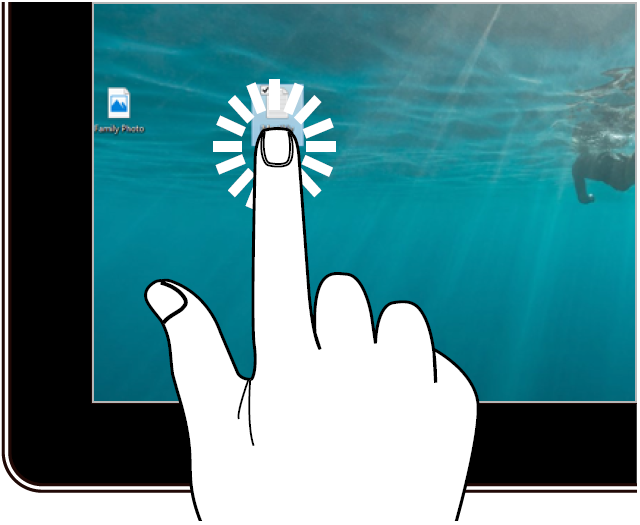 |
Клик/Двойной клик | Коснитесь приложения, чтобы выбрать его. Дважды коснитесь приложения, чтобы запустить его. |
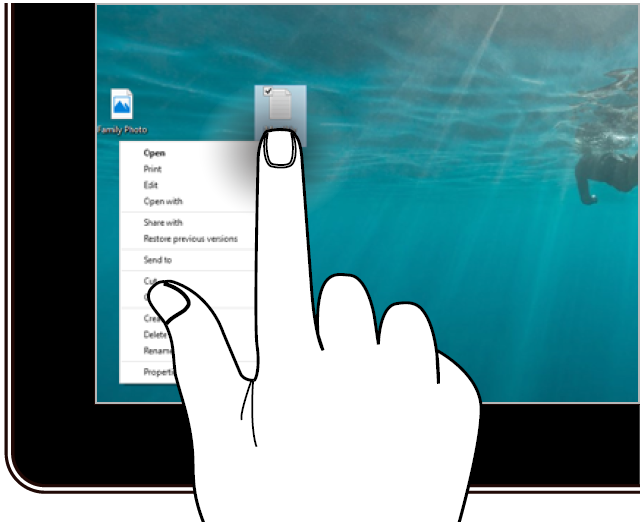 |
Нажмите и удерживайте | Нажмите и удерживайте, чтобы открыть контекстное меню. |
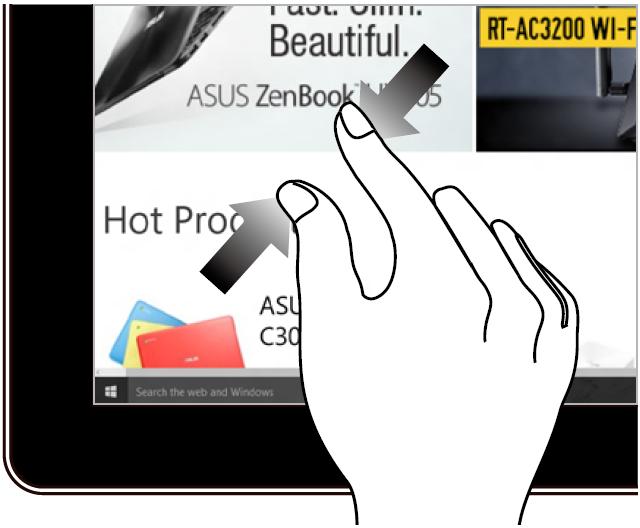 |
Увеличить | Разведите два пальца по экрану, чтобы увеличить |
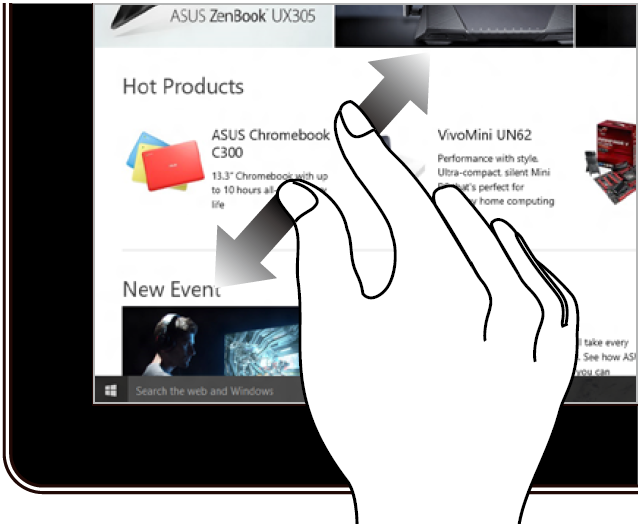 |
Отдалить | Сведите два пальца на экране, чтобы отдалить |
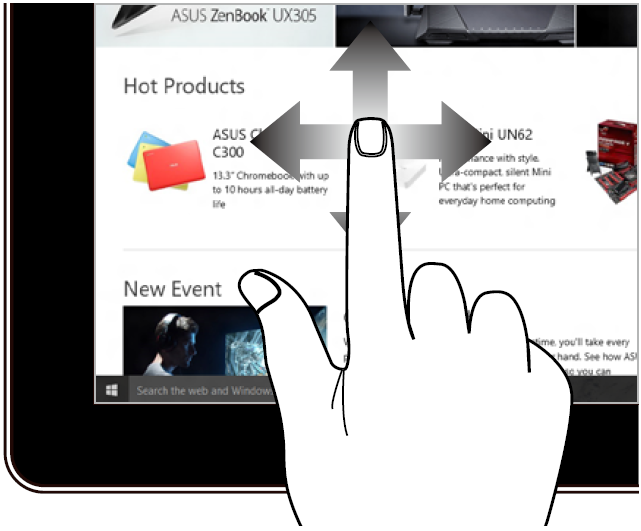 |
Слайд пальцем | Проведите пальцем для прокрутки вверх и вниз и проведите пальцем для панорамирования экрана влево или вправо. |
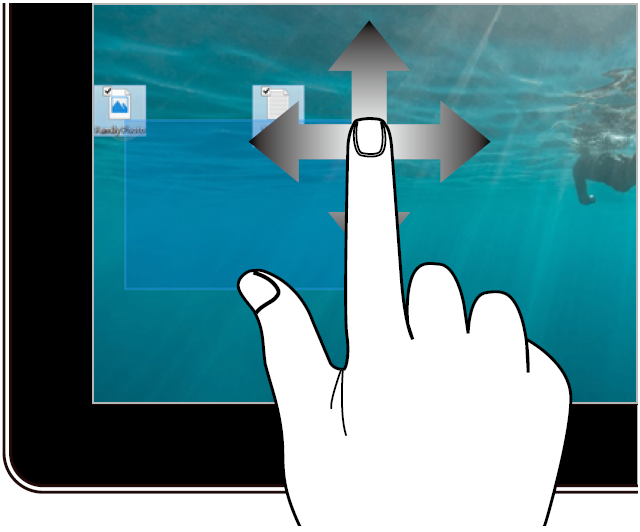 |
Перетаскивание | Перетащите, чтобы создать рамку выбора вокруг нескольких элементов. Перетащите элемент, чтобы переместить его в новое место. |
Как включить/ отключить функцию сенсерного экрана Пожалуйста, перейдите к соответствующей инструкции в зависимости от текущей операционной системы Windows на вашем компьютере:
- Windows 11
- Windows 10
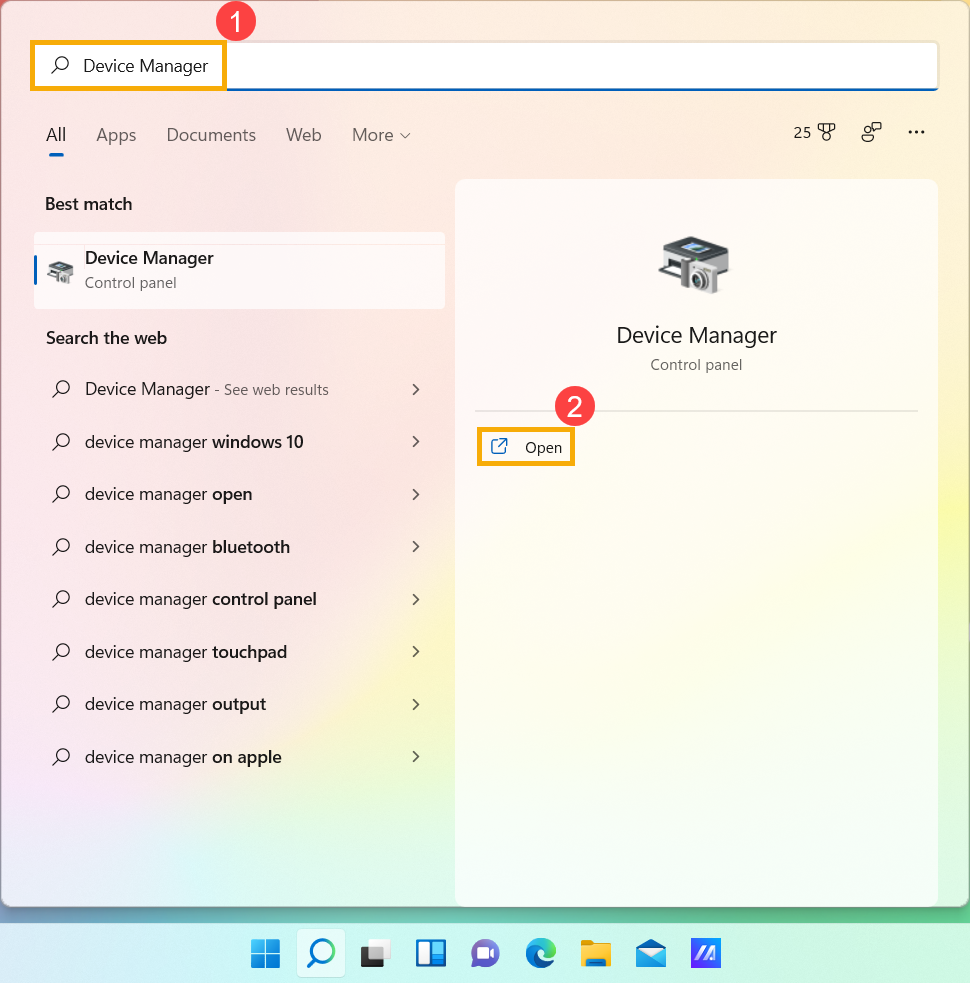
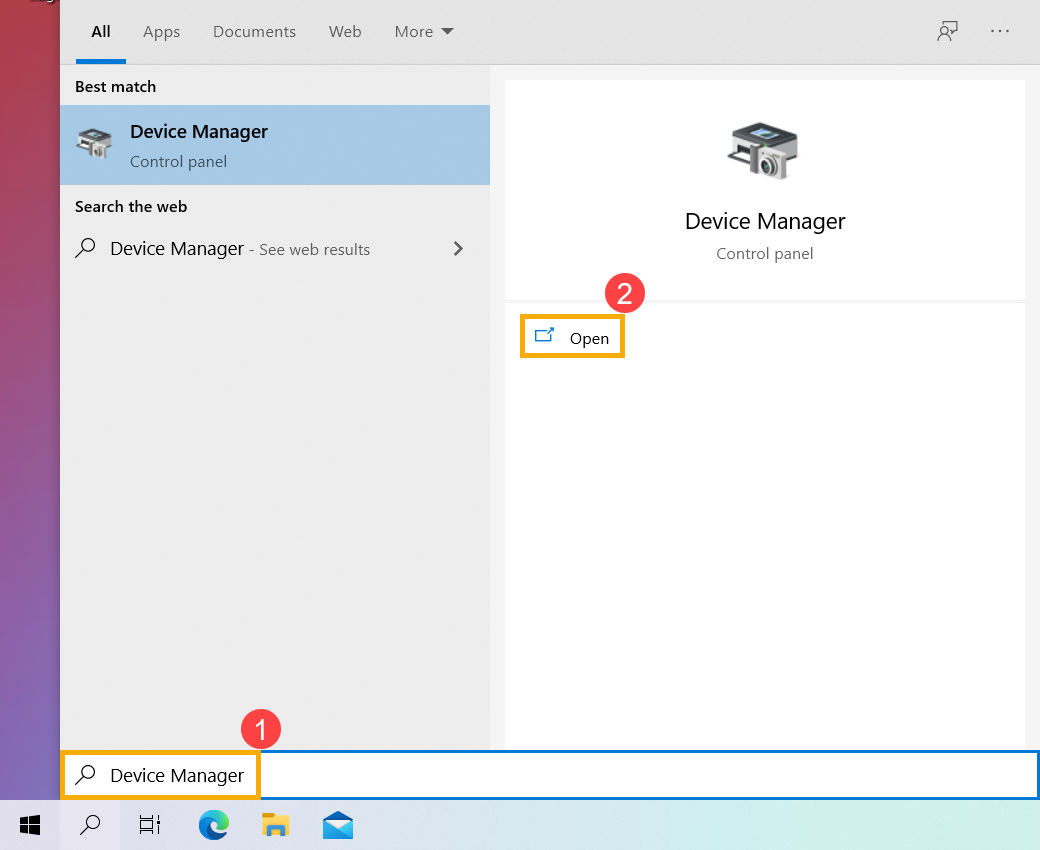
- Укажите в поисковой строке Windows [Диспетчер устройств] ① , затем нажмите [Открыть] ② .
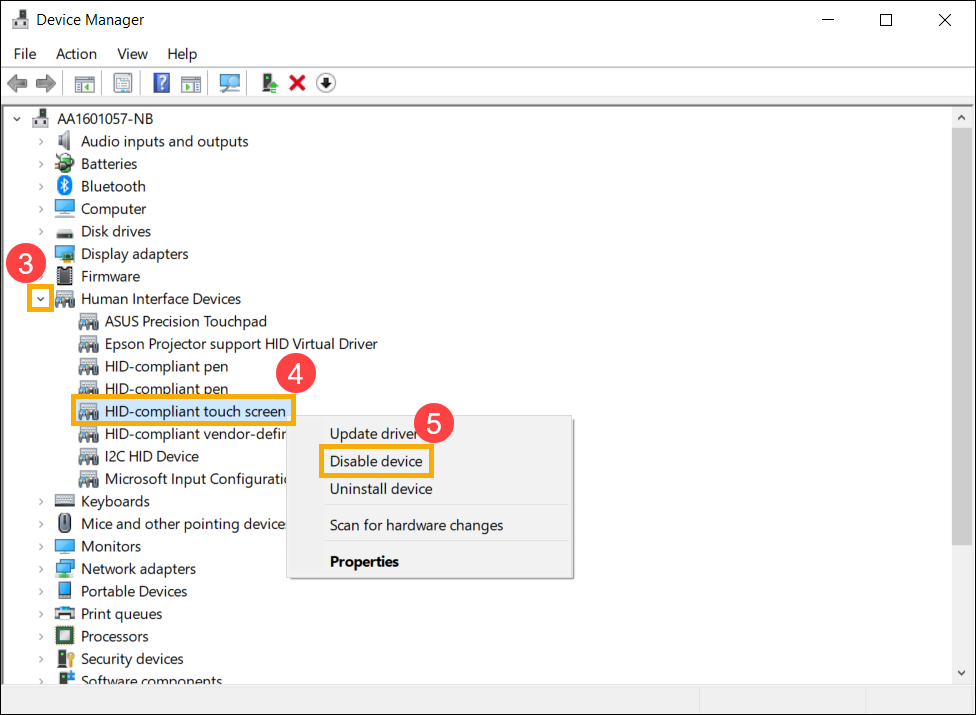
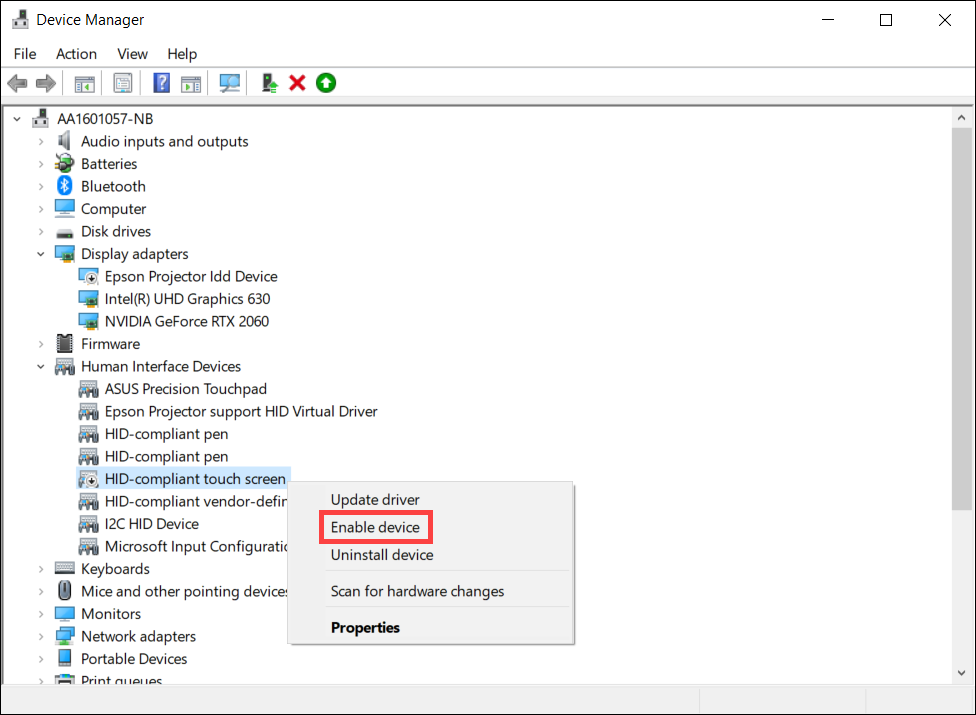
- Нажмите стрелку рядом с [Human Interface Devices] ③ , затем кликните на [HID-совместимый сенсорный экран] ④ и выберите [Отключить устройство] ⑤ .
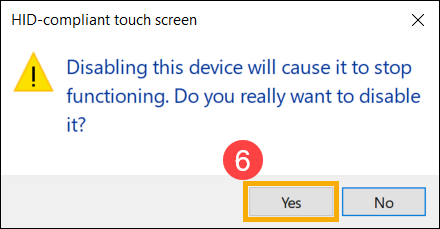
- Система запрашивает, действительно ли вы хотите ее отключить. Выберите [Да] ⑥ , функция сенсорного экрана будет отключена.
Если вы хотите включить функцию сенсорного экрана в будущем, щелкните правой кнопкой мыши HID-совместимый сенсорный экран и выберите [Включить устройство].
- Введите и выполните поиск [Диспетчер устройств] в строке поиска Windows①, затем щелкните [Открыть] ②.
- Проверьте стрелку рядом с [Устройства интерфейса пользователя] ③, затем щелкните правой кнопкой мыши [HID-совместимый сенсорный экран] ④ и выберите [Отключить устройство] ⑤.
- Система запрашивает, действительно ли вы хотите ее отключить. Выберите [Да] ⑥, тогда функция сенсорного экрана будет отключена.
Если вы хотите включить функцию сенсорного экрана в будущем, щелкните правой кнопкой мыши HID-совместимый сенсорный экран и выберите [Включить устройство].
[Ноутбук/AIO] Устранение неполадок — Как решить проблему с тачскрином/сенсором
Если Вы столкнулись с тем, что сенсорный экран реагирует неточно, нечувствительно или вообще не реагирует, обратитесь к приведенным ниже инструкциям по устранению неполадок по порядку.
Если на Вашем сенсорном экране нет функции щелчка правой кнопкой мыши, обратитесь к главе как настроить функцию правого щелчка для сенсорного экрана
Пожалуйста, перейдите к соответствующей инструкции, исходя из текущей операционной системы Windows на Вашем компьютере:
Если экран никогда и не реагировал на касания, но Вы считаете, что должен, пожалуйста, проверьте по инструкции ниже, есть ли в Вашем ноутбуке тачскрин.
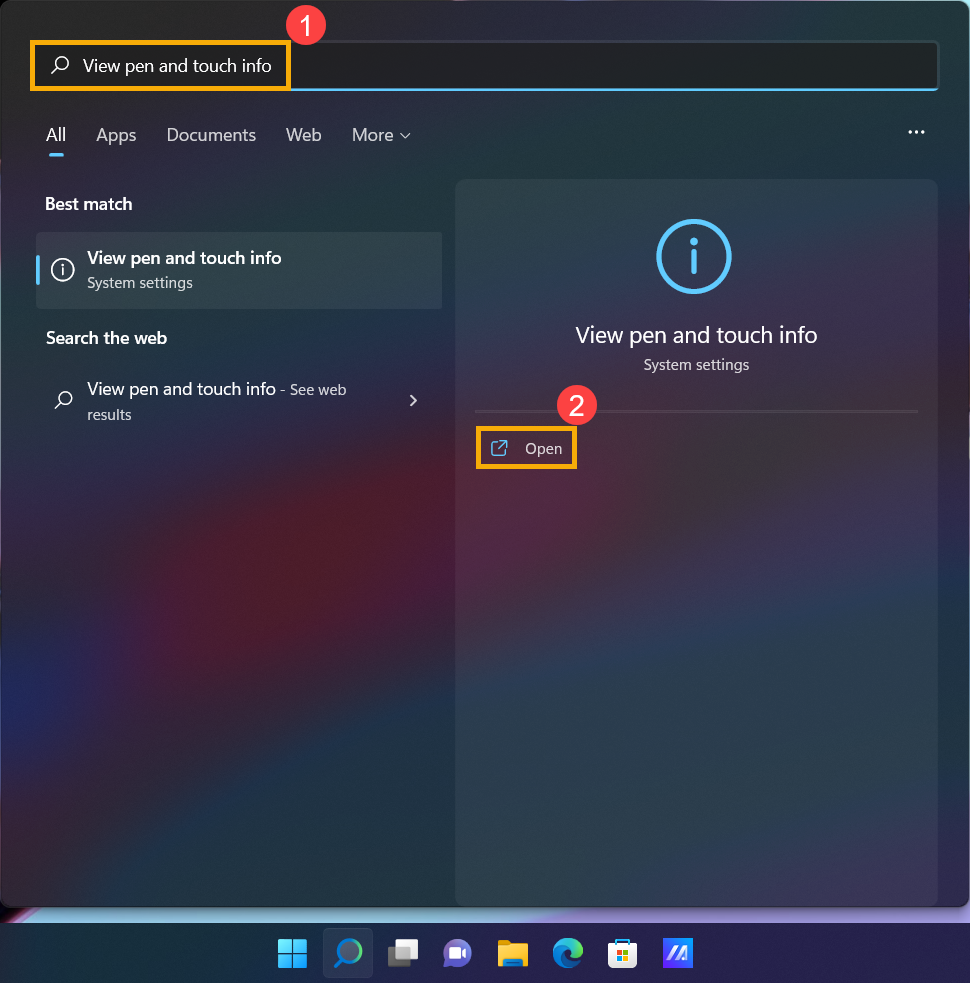
- Введите и найдите [Просмотр сведений о пере и сенсорном вводе] в строке поиска Windows ① , затем нажмите [Открыть] ② .
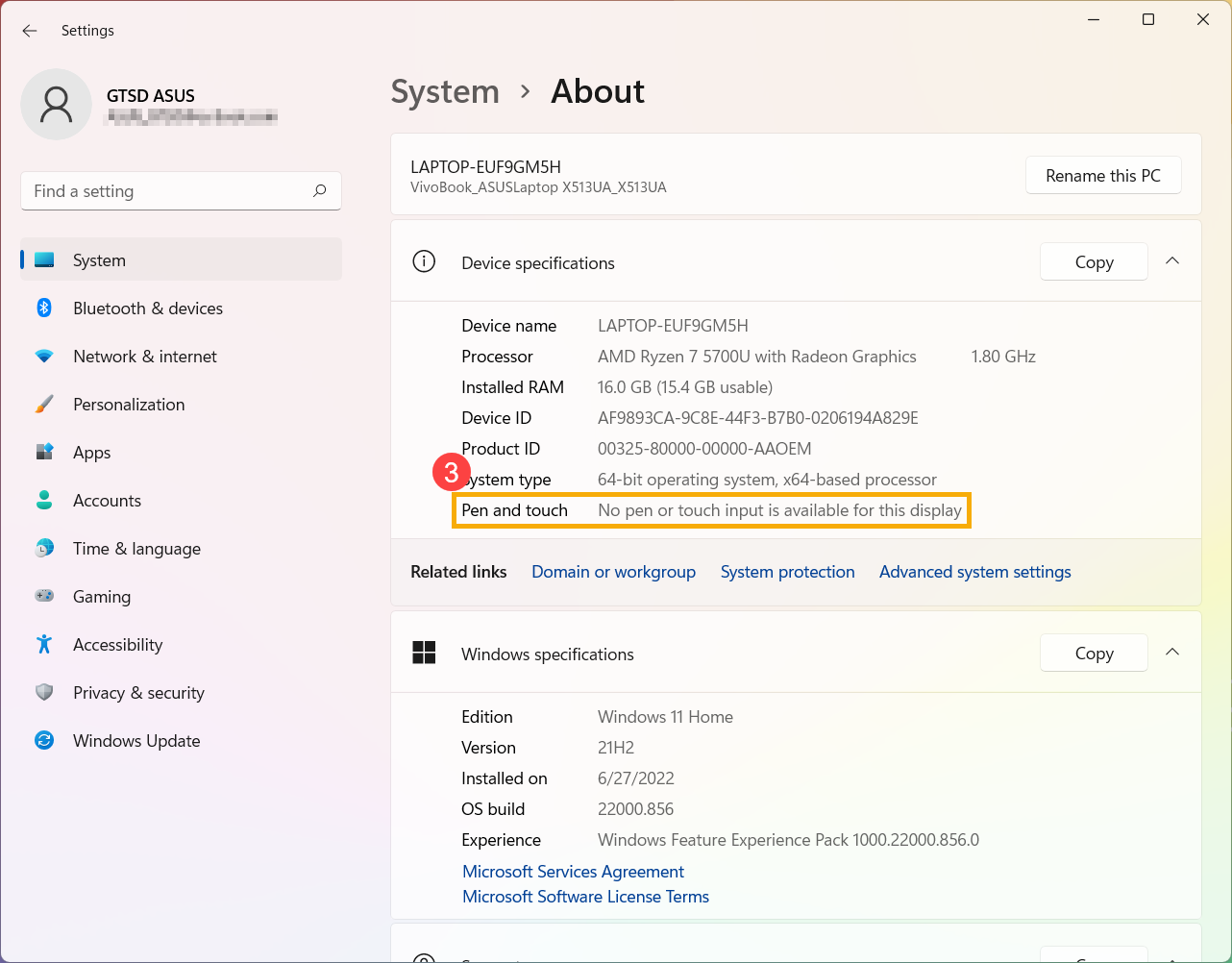
- Если в разделе «Перо и сенсорный ввод» отображается сообщение [Для этого дисплея перо или сенсорный ввод недоступны] ③ , это означает, что Ваш компьютер не имеет функции сенсорного экрана.
- Сначала выключите компьютер, а затем осмотрите экран на наличие повреждений.
- Пожалуйста, используйте мягкую ткань, смоченную чистящим раствором, чтобы аккуратно протереть экран от грязи или пятен.
Примечание: Мягкая ткань не должна быть слишком влажной, не распыляйте чистящие растворы непосредственно на экран и не оставляйте жидкости на экране. Вы можете использовать воду для замены чистящих растворов, если у Вас их нет. - Дайте ЖК-экрану полностью высохнуть, затем включите компьютер и проверьте работу сенсорного экрана.
Примечание: Во избежание этой проблемы прикасайтесь к экрану только чистыми руками или стилусом. - Установка защитной пленки или некоторых других аксессуаров на экран или вокруг него может иногда мешать сенсорной функции экрана. Поэтому попробуйте удалить эти аксессуары с экрана, а затем снова проверьте экран. Если проблемы сохраняются, перейдите к следующему шагу.
- Введите и найдите [Диспетчер устройств] в строке поиска Windows ① , затем нажмите [Открыть] ② .

- Проверьте стрелку рядом с [Устройства HID (Human Interface Devices)] ③ , затем щелкните правой кнопкой мыши [HID-совместимое устройство touch screen] ④ и выберите [Включить устройство] ⑤ .
Если параметр «Включить устройство» не отображается, это означает, что функция сенсорного экрана уже включена, перейдите к следующему шагу.
- Переустановите драйвер сенсорного экрана. Щелкните правой кнопкой мыши [HID-совместимое устройство touch screen] ⑥ , затем выберите [Удалить устройство] ⑦ .
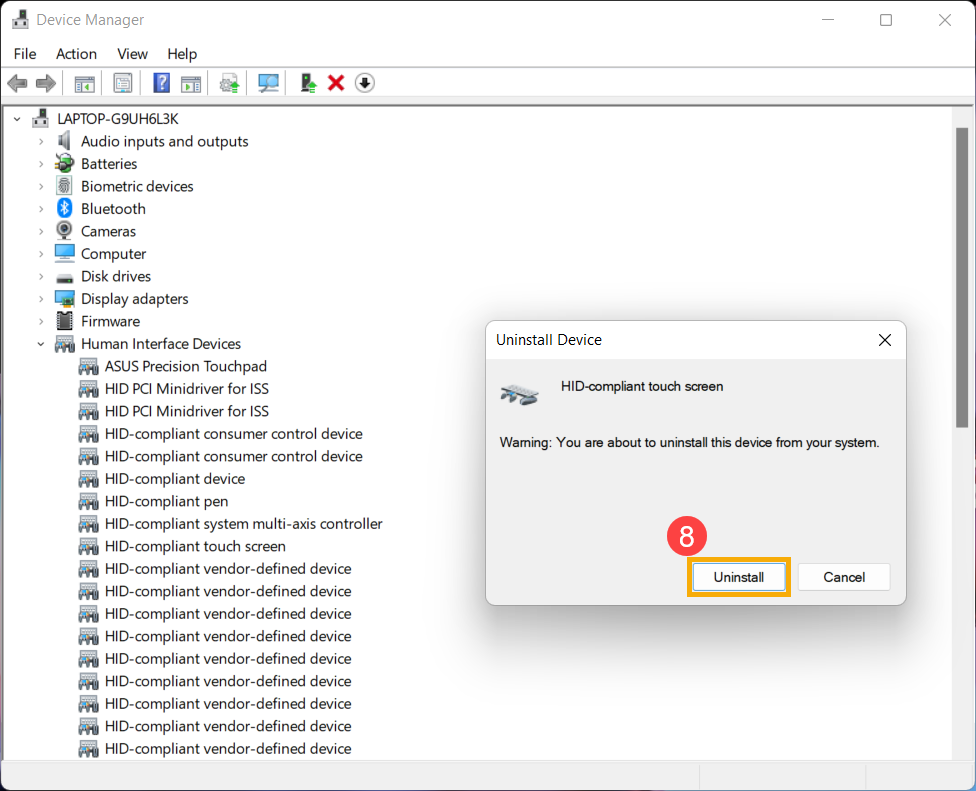
Примечание: Если Вы видите два драйвера [HID-совместимое устройство touch screen], удалите первый драйвер, а затем повторите процесс для второго драйвера.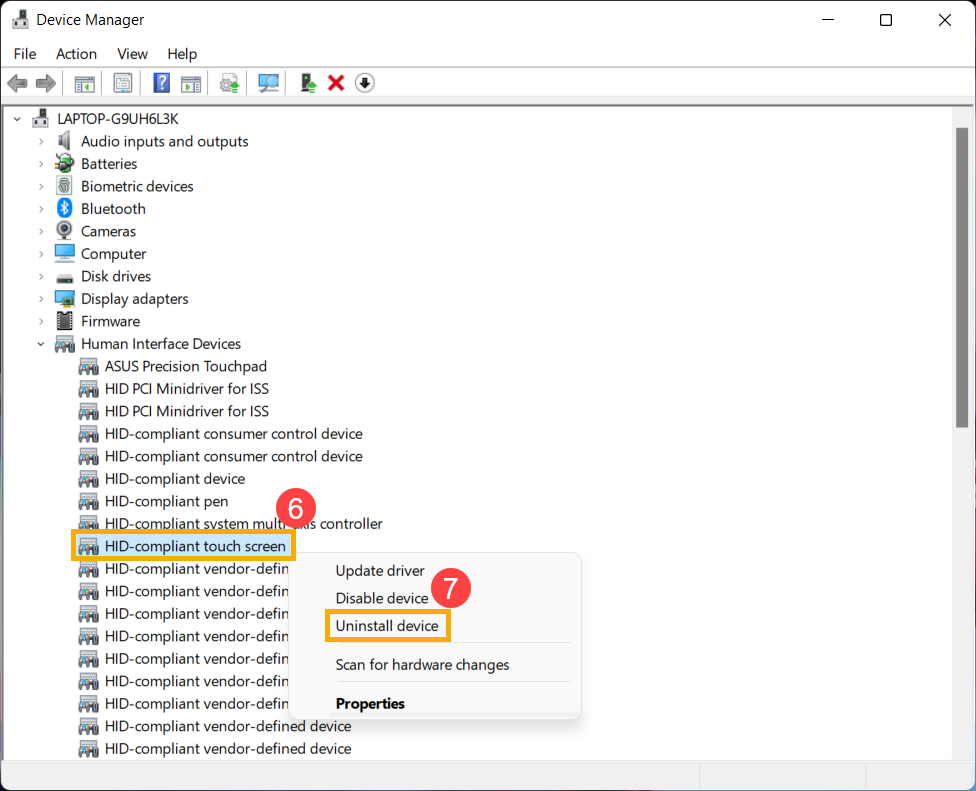
- Выберите [Удалить] ⑧ .
- После удаления драйверов сенсорного экрана выберите [Действие] ⑨ и [Обновить конфигурацию оборудования] ⑩ в Диспетчере устройств.
Компьютер переустановит драйверы сенсорного экрана, и имя драйвера сенсорного экрана отобразится в категории [Устройства HID (Human Interface Devices)].
Примечание: Для этого процесса может потребоваться загрузка и установка через Интернет. Убедитесь, что Ваш компьютер поключен к Интернету.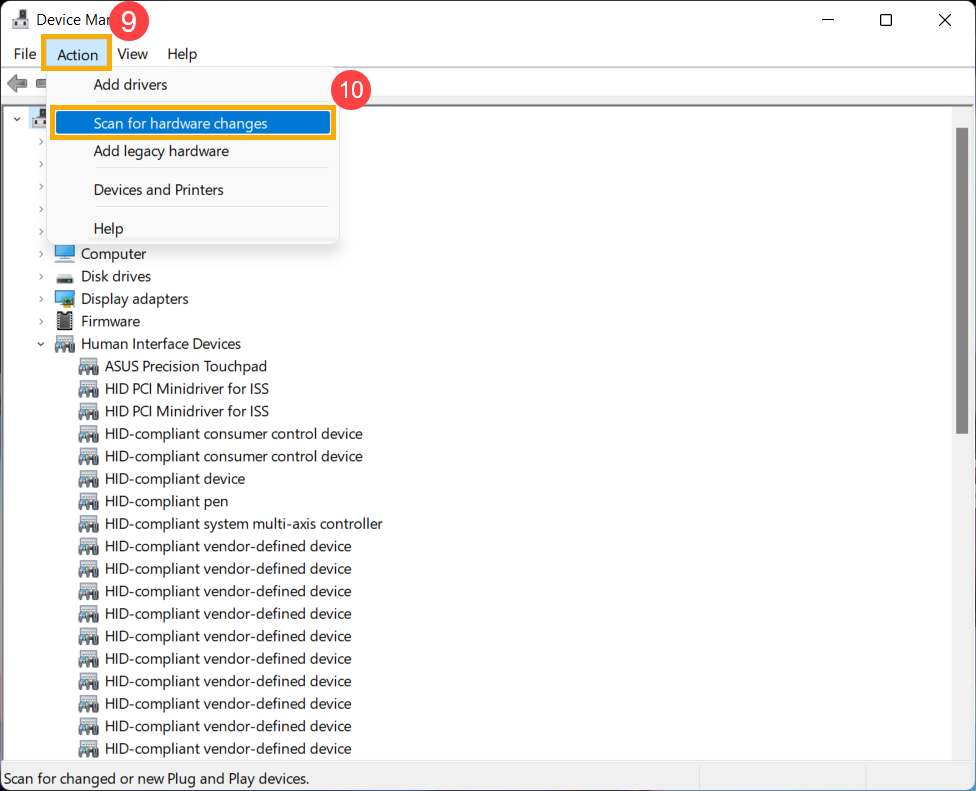
- После того, как имя драйвера сенсорного экрана отобразится в категории [Устройства HID (Human Interface Devices)], перезагрузите компьютер и снова проверьте работу сенсорного экрана. Если проблемы сохраняются, перейдите к следующему шагу.
Обновление программного обеспечения обычно помогает стабильности и оптимизации системы, поэтому мы рекомендуем Вам проверять и часто обновлять ПО до последней версии на Вашем ПК. Здесь Вы можете узнать больше:
Вы можете узнать больше о том, как выполнить обновления Windows и драйверов:
Если проблема не устранена после обновления пакетов драйверов/ BIOS/Windows до текущей даты, перейдите к следующей главе для устранения неполадок.
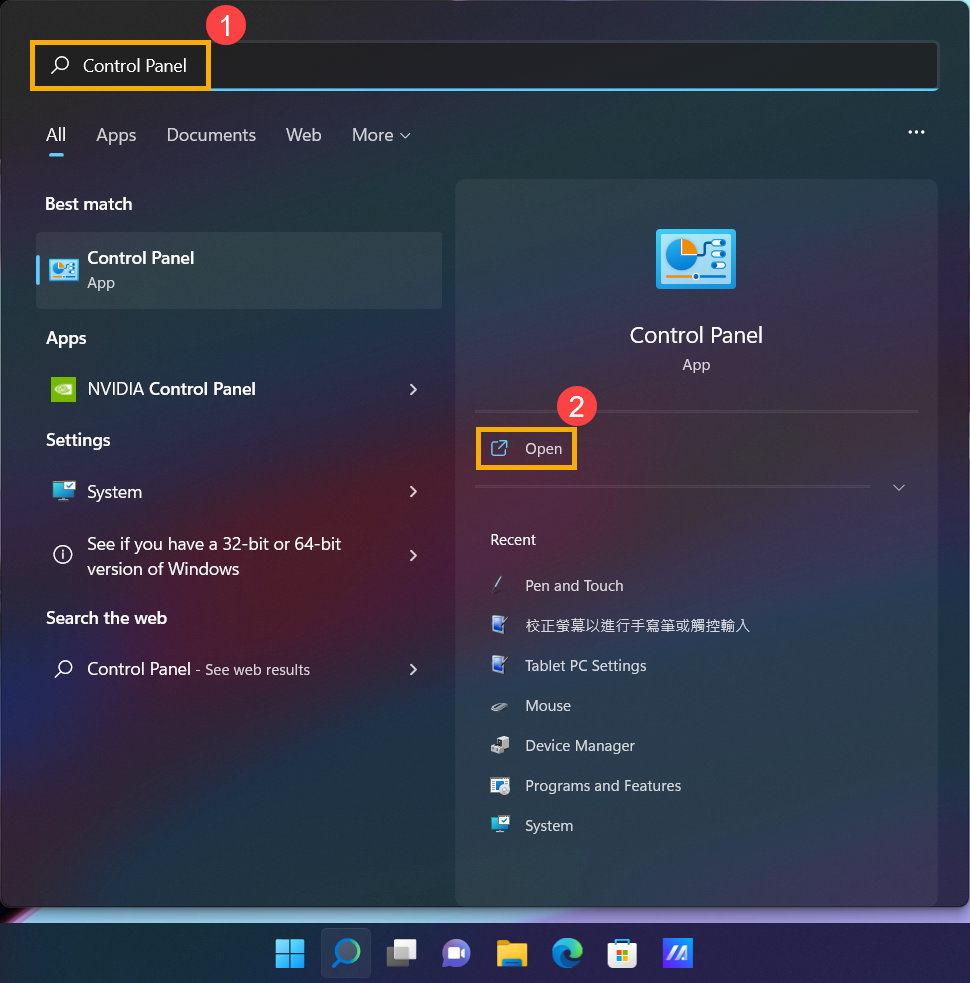
- Введите и найдите [Панель управления] в строке поиска Windows ① , затем нажмите [Открыть] ② .
- Выберите [Оборудование и звук] ③ .
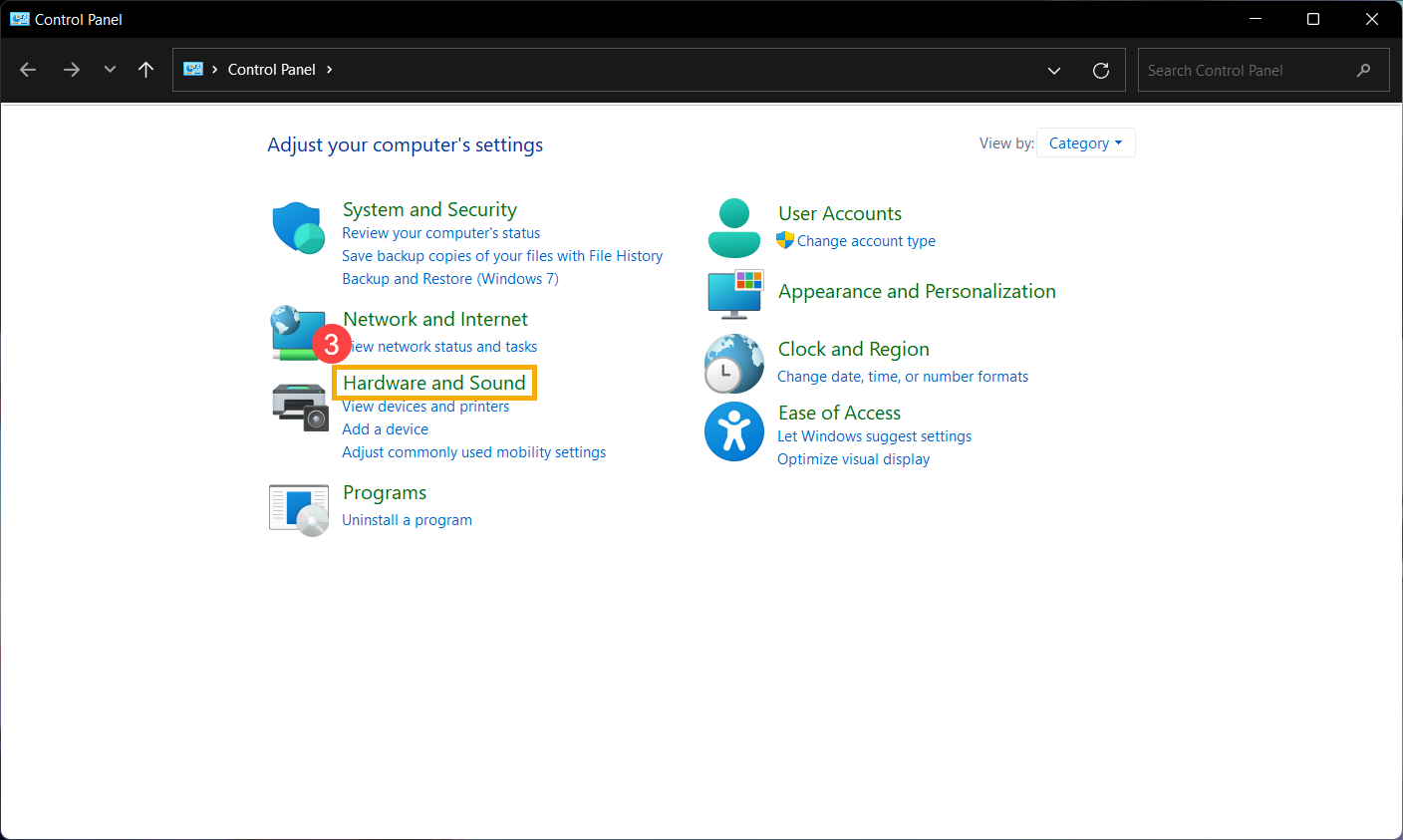
- Выберите [Калибровка экрана для пера или сенсорного ввода] ④ .

- Выберите [Настройка] ⑤ , затем выберите [Сенсорный ввод] ⑥ . (Если Вы используете стилус, выберите ввод пером).
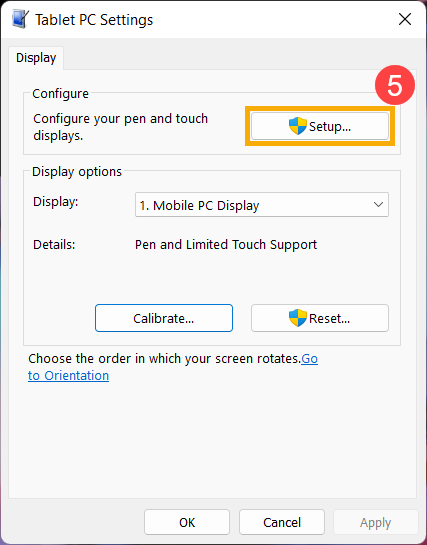
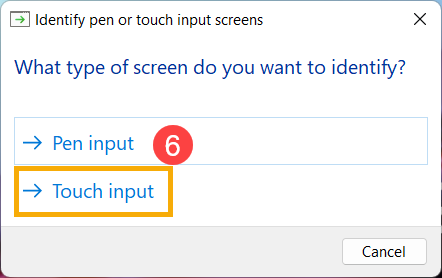
- Следуйте инструкциям на экране, чтобы идентифицировать Ваш экран как сенсорный.
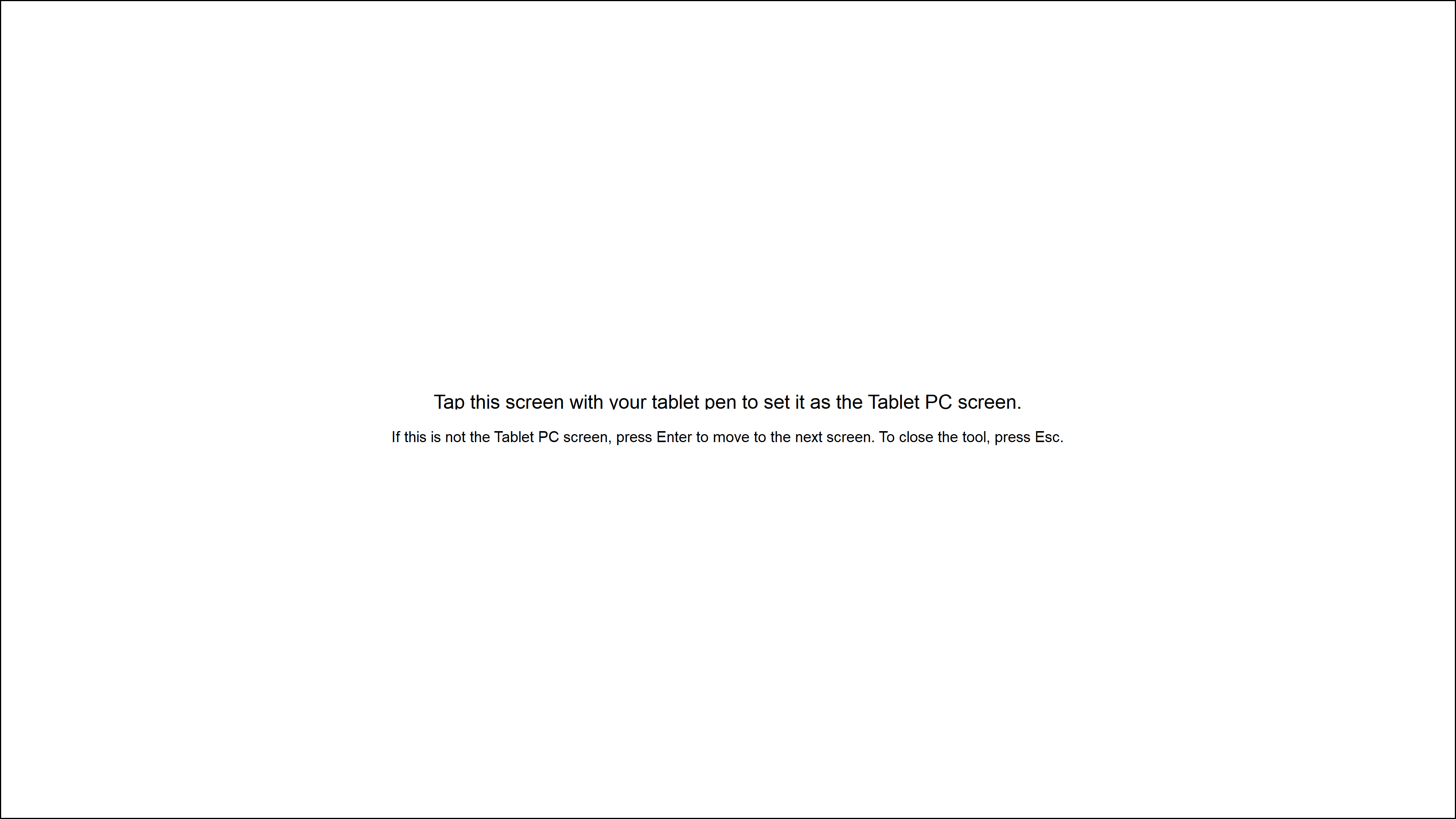
- Коснитесь экрана, чтобы проверить, отвечает ли он на касания. Если не отвечает, то перейдите к следующему шагу.
- Введите и найдите [Панель управления] в строке поиска Windows ① , затем нажмите [Открыть] ② .
- Выберите [Оборудование и звук] ③ .
- Выберите [Калибровка экрана для пера или сенсорного ввода] ④ .
- Выберите [Сброс] ⑤ , затем нажмите [ОК] ⑥ .
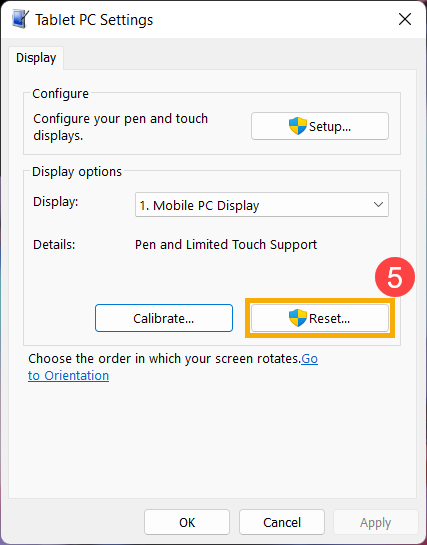
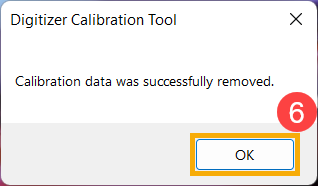
- Калибровка сенсорного экрана была сброшена на настройки по умолчанию, перезагрузите компьютер и снова проверьте работу сенсорного экрана. Если проблема сохранится, то перейдите к следующему шагу.
Если проблема с сенсорным экраном возникла недавно, и если Вы когда-либо создавали точку восстановления или существовало автоматическое восстановление системы, попробуйте восстановить компьютер до точки, до того, как проблема начала проявляться. Здесь Вы можете узнать больше о [Windows 11/10] Точка восстановления системы.
Если проблема сохранится, перейдите к следующему шагу.
Если проблема не устранена после выполнения всех шагов по устранению неполадок. Сделайте резервную копию Ваших личных файлов, а затем сбросьте ПК до заводкой конфигурации. Здесь Вы можете узнать больше:
Если Вы по-прежнему не можете решить проблему, загрузите MyASUS и попробуйте Диагностику системы для устранения неполадок.
Если экран никогда и не реагировал на касания, но Вы считаете, что должен, пожалуйста, проверьте по инструкции ниже, есть ли в Вашем ноутбуке тачскрин.
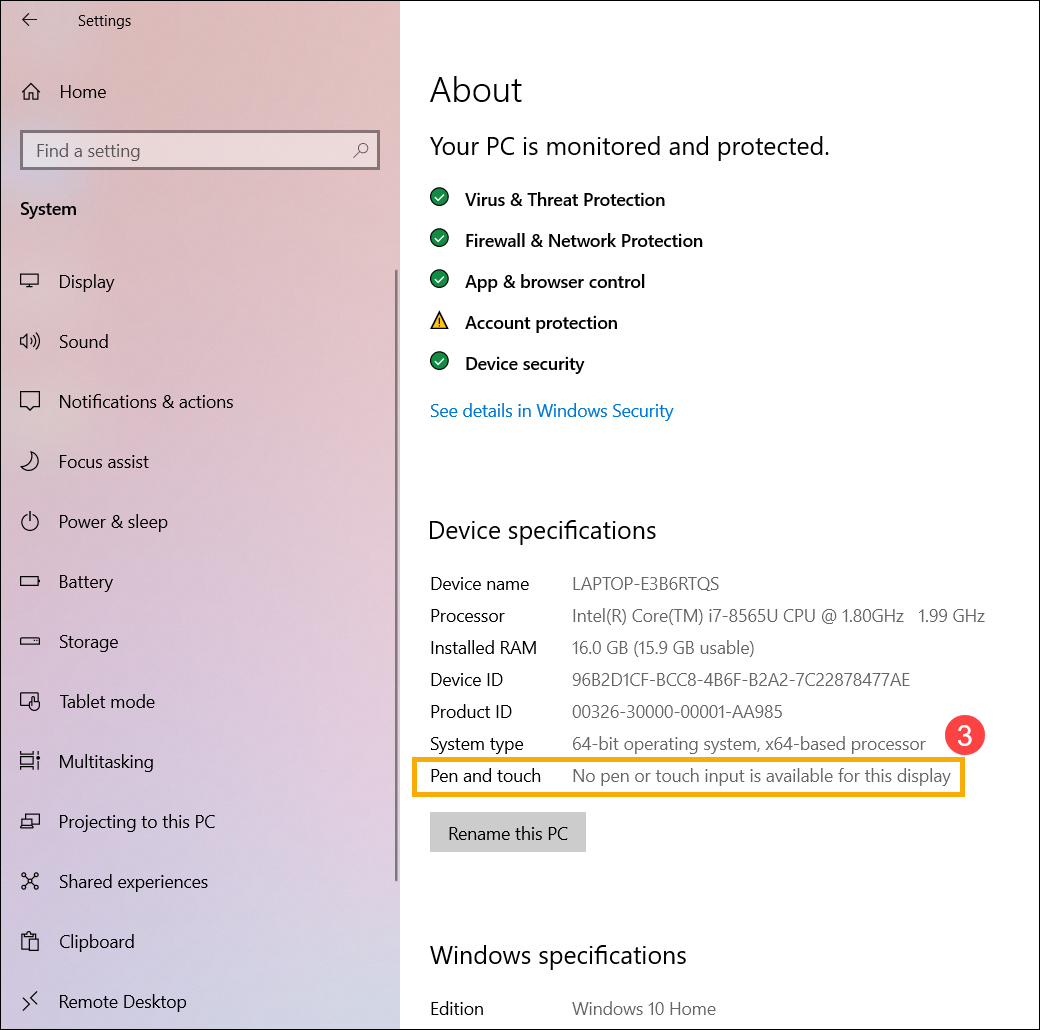
- Введите и найдите [Просмотр сведений о пере и сенсорном вводе] в строке поиска Windows ① , затем нажмите [Открыть] ② .
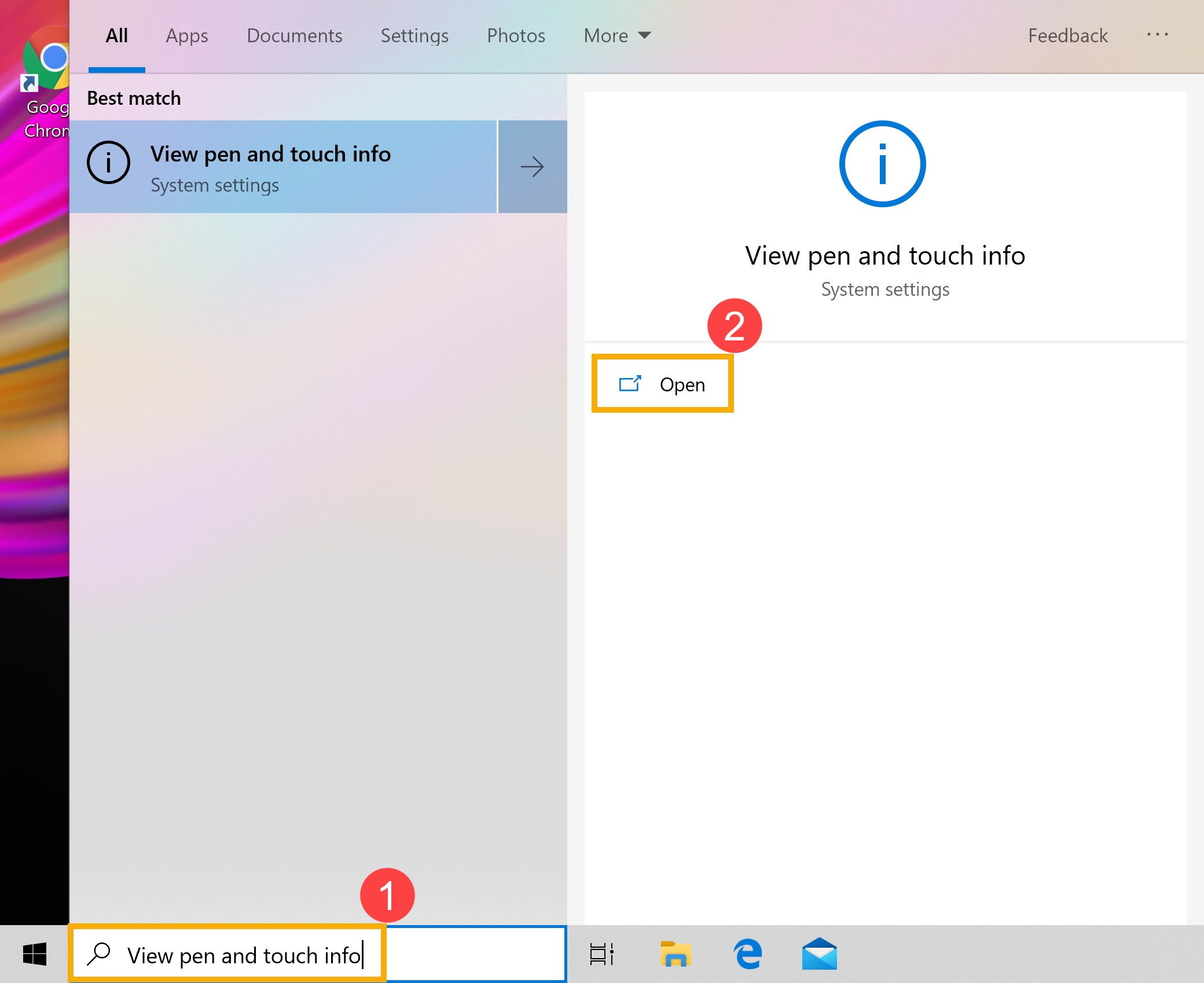
- Если в разделе «Перо и сенсорный ввод» отображается сообщение [Для этого дисплея перо или сенсорный ввод недоступны] ③ , это означает, что Ваш компьютер не имеет функции сенсорного экрана.
- Сначала выключите компьютер, а затем осмотрите экран на наличие повреждений.
- Пожалуйста, используйте мягкую ткань, смоченную чистящим раствором, чтобы аккуратно протереть экран от грязи или пятен.
Примечание: Мягкая ткань не должна быть слишком влажной, не распыляйте чистящие растворы непосредственно на экран и не оставляйте жидкости на экране. Вы можете использовать воду для замены чистящих растворов, если у Вас их нет. - Дайте ЖК-экрану полностью высохнуть, затем включите компьютер и проверьте работу сенсорного экрана.
Примечание: Во избежание этой проблемы прикасайтесь к экрану только чистыми руками или стилусом. - Установка защитной пленки или некоторых других аксессуаров на экран или вокруг него может иногда мешать сенсорной функции экрана. Поэтому попробуйте удалить эти аксессуары с экрана, а затем снова проверьте экран. Если проблемы сохраняются, перейдите к следующему шагу.
- Введите и найдите [Диспетчер устройств] в строке поиска Windows ① , затем нажмите [Открыть] ② .
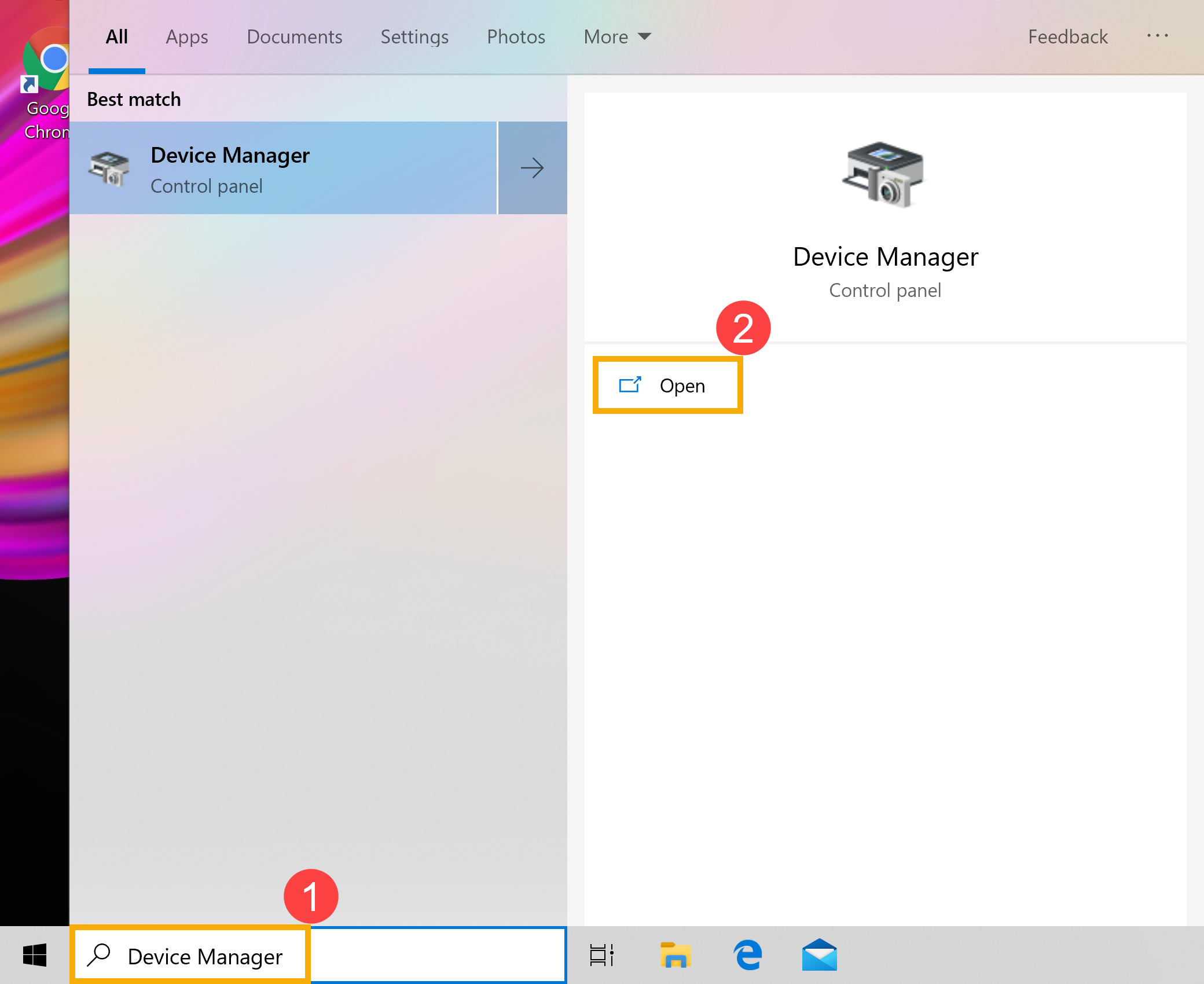
- Проверьте стрелку рядом с [Устройства HID (Human Interface Devices)] ③ , затем щелкните правой кнопкой мыши [HID-совместимое устройство touch screen] ④ и выберите [Включить устройство] ⑤ .
Если параметр «Включить устройство» не отображается, это означает, что функция сенсорного экрана уже включена, перейдите к следующему шагу. - Переустановите драйвер сенсорного экрана. Щелкните правой кнопкой мыши [HID-совместимое устройство touch screen] ⑥ , затем выберите [Удалить устройство] ⑦ .
Примечание: Если Вы видите два драйвера [HID-совместимое устройство touch screen], удалите первый драйвер, а затем повторите процесс для второго драйвера. - Выберите [Удалить] ⑧ .
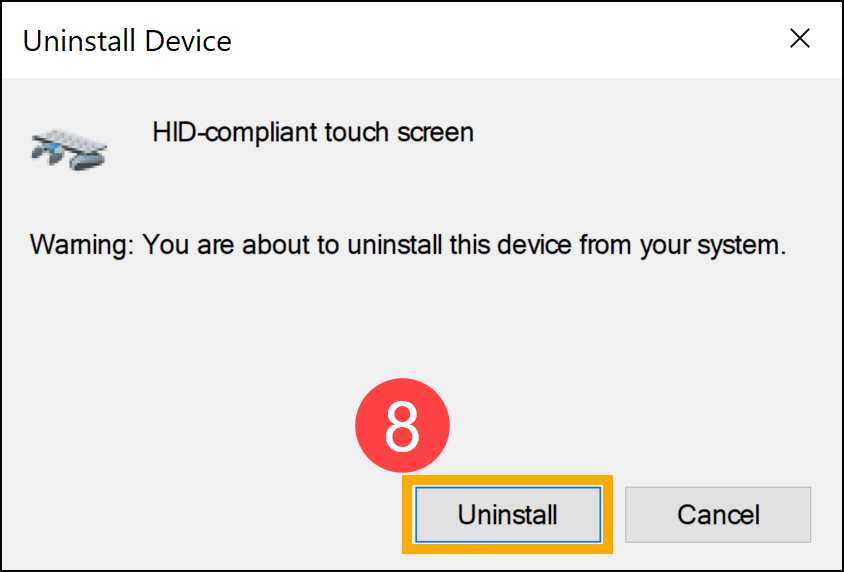
- После удаления драйверов сенсорного экрана выберите [Действие] ⑨ и [Обновить конфигурацию оборудования] ⑩ в Диспетчере устройств.
Компьютер переустановит драйверы сенсорного экрана и имя драйвера сенсорного экрана отобразится в категории [Устройства HID (Human Interface Devices)].
Примечание: Для этого процесса может потребоваться загрузка и установка через Интернет. Убедитесь, что Ваш компьютер поключен к Интернету. - После того, как имя драйвера сенсорного экрана отобразится в категории [Устройства HID (Human Interface Devices)], перезагрузите компьютер и снова проверьте работу сенсорного экрана. Если проблемы сохраняются, перейдите к следующему шагу.
Обновление программного обеспечения обычно помогает стабильности и оптимизации системы, поэтому мы рекомендуем Вам проверять и часто обновлять ПО до последней версии на Вашем ПК. Здесь Вы можете узнать больше:
Вы можете узнать больше о том, как выполнить обновления Windows и драйверов:
Если проблема не устранена после обновления пакетов драйверов/ BIOS/Windows до текущей даты, перейдите к следующей главе для устранения неполадок.
- Введите и найдите [Калибровка экрана для пера или сенсорного ввода] в строке поиска Windows ① , затем нажмите [Открыть] ② .
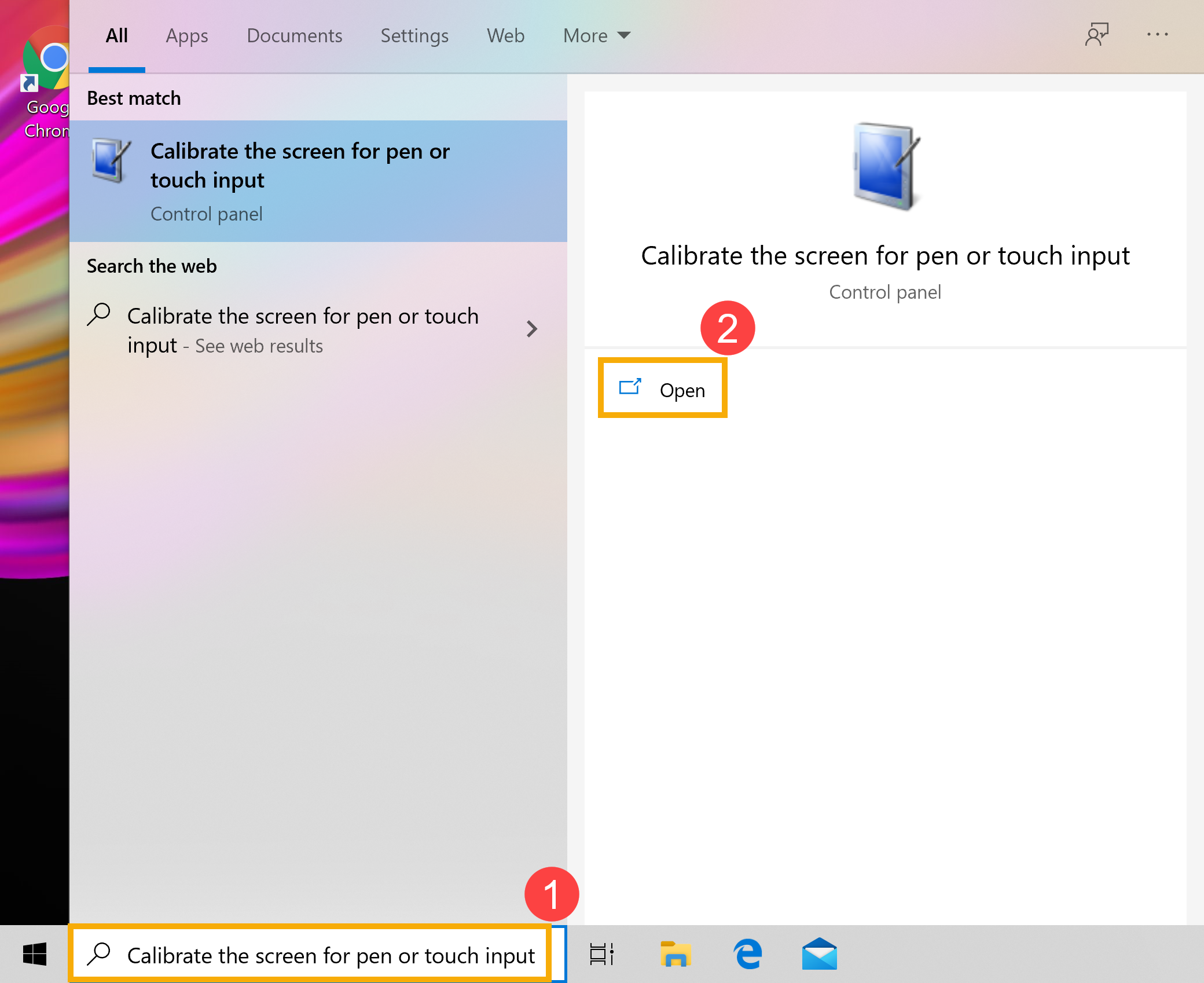
- Выберите [Настройка] ③ , затем выберите [Сенсорный ввод] ④ . (Если Вы используете стилус, выберите ввод пером).
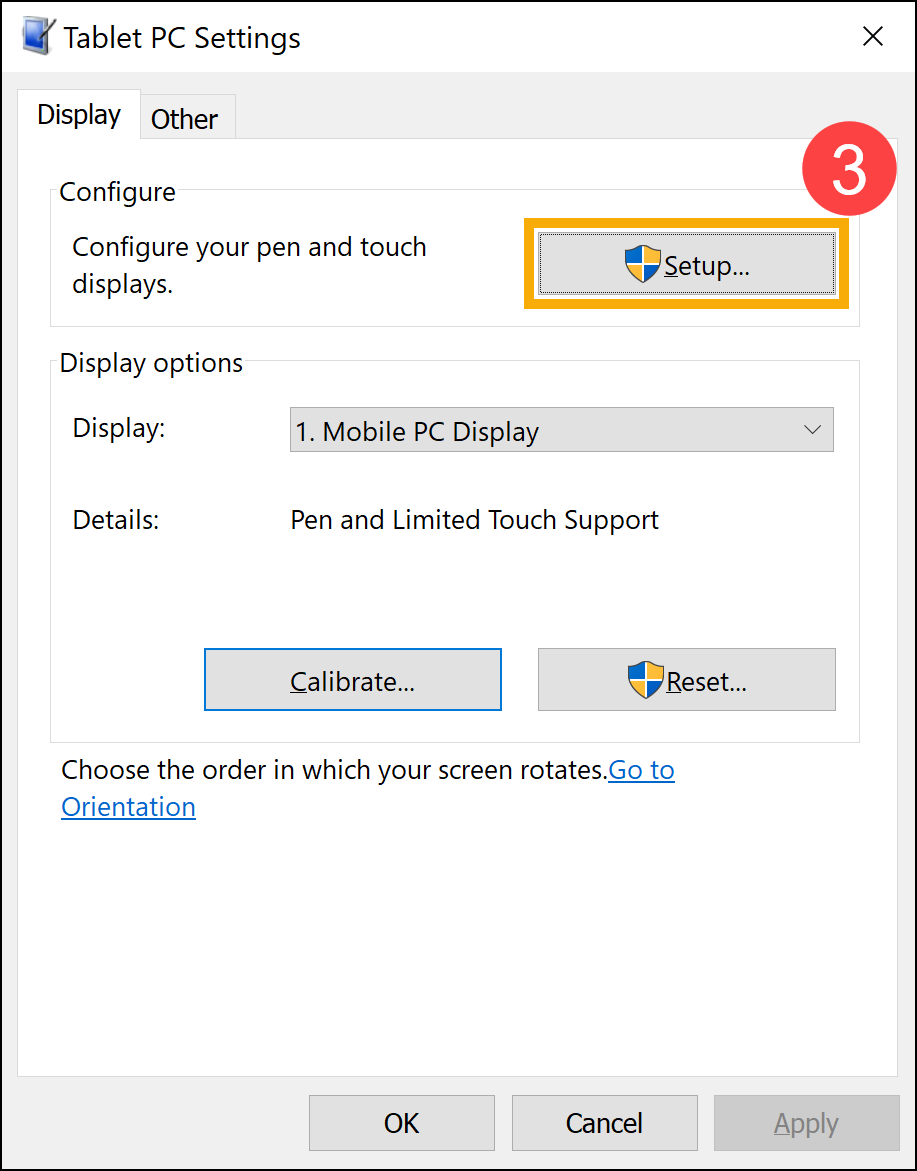
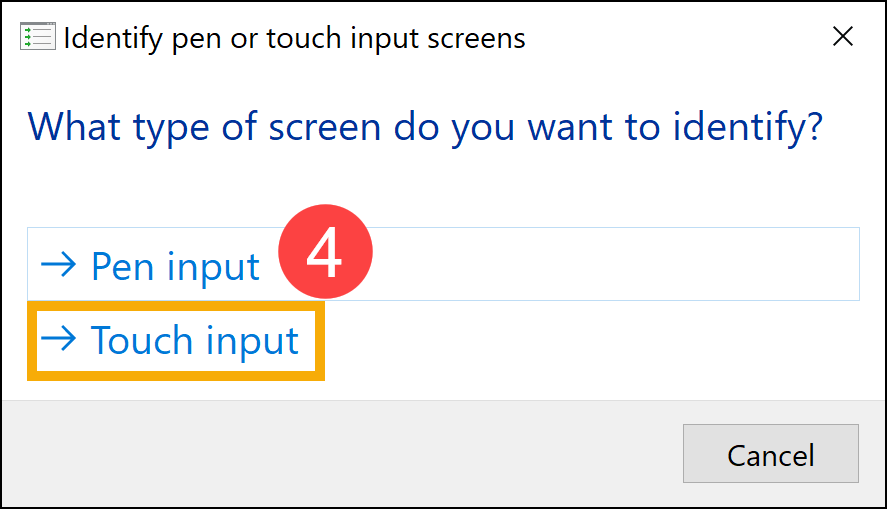
- Следуйте инструкциям на экране, чтобы идентифицировать Ваш экран как сенсорный.
- Коснитесь экрана, чтобы проверить, отвечает ли он на касания. Если не отвечает, то перейдите к следующему шагу.
- Введите и найдите [Калибровка экрана для пера или сенсорного ввода] в строке поиска Windows ① , затем нажмите [Открыть] ② .
- Выберите [Сброс] ③ , затем нажмите [ОК] ④ .
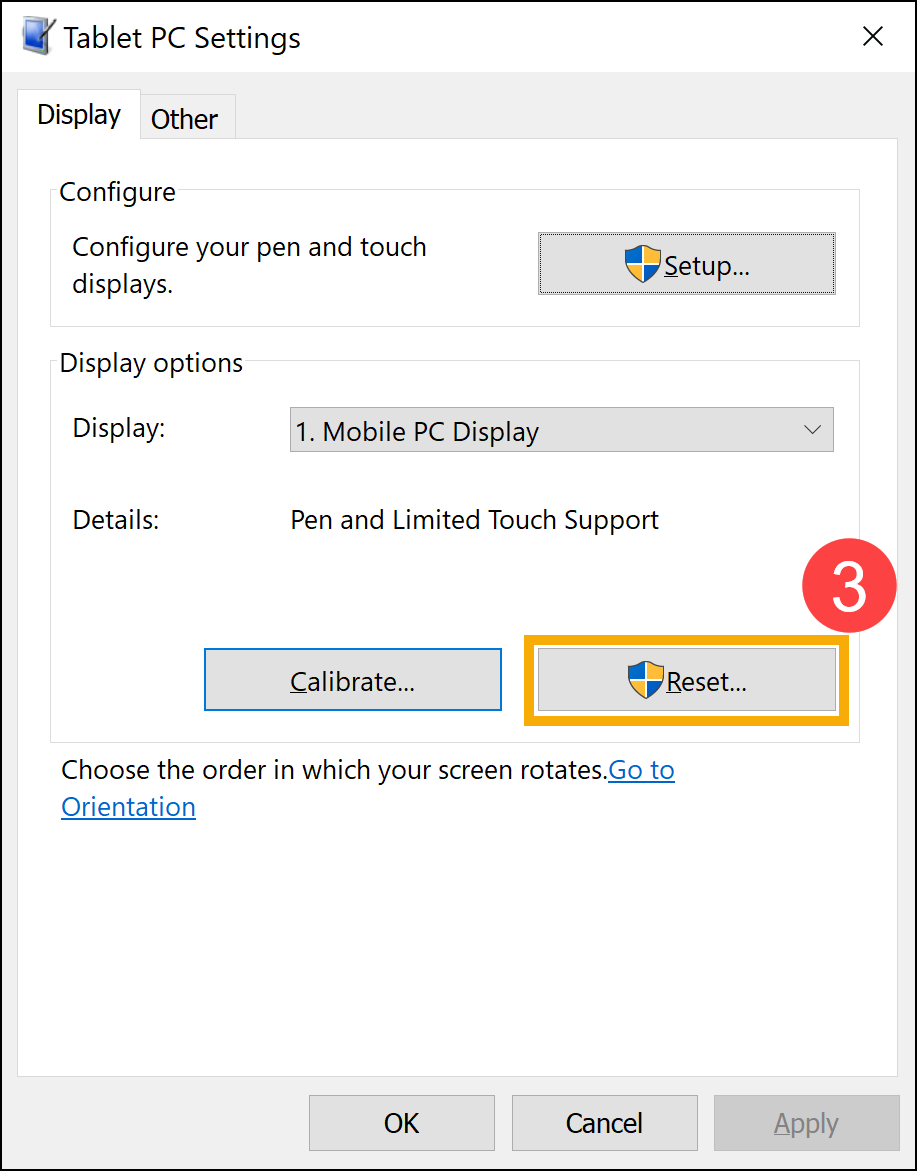
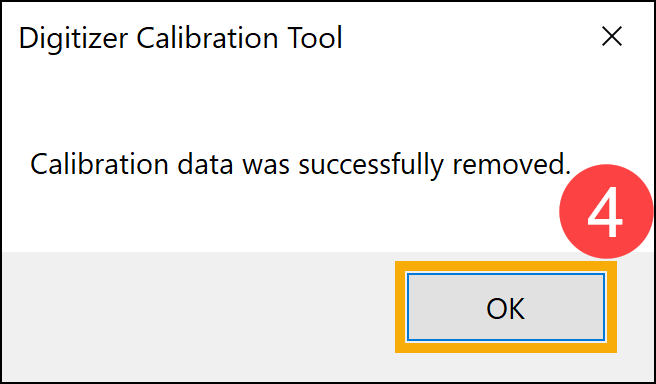
- Калибровка сенсорного экрана была сброшена на настройки по умолчанию, перезагрузите компьютер и снова проверьте работу сенсорного экрана. Если проблема сохраняется, то перейдите к следующему шагу.
Если проблема с сенсорным экраном возникла недавно, и если Вы когда-либо создавали точку восстановления или существовало автоматическое восстановление системы, попробуйте восстановить компьютер до точки, до того, как проблема начала проявляться. Здесь Вы можете узнать больше о [Windows 11/10] Точка восстановления системы.
Если проблема сохранится, перейдите к следующему шагу.
Если проблема не устранена после выполнения всех шагов по устранению неполадок. Сделайте резервную копию Ваших личных файлов, а затем сбросьте ПК до заводкой конфигурации. Здесь Вы можете узнать больше:
Если вы по-прежнему не можете решить проблему, загрузите MyASUS и попробуйте Диагностику системы для устранения неполадок.
- Введите и найдите [Панель управления] в строке поиска Windows ① , затем нажмите [Открыть] ② . (Иллюстрация поиска слева внизу относится к Windows 11, а справа — к Windows 10.)
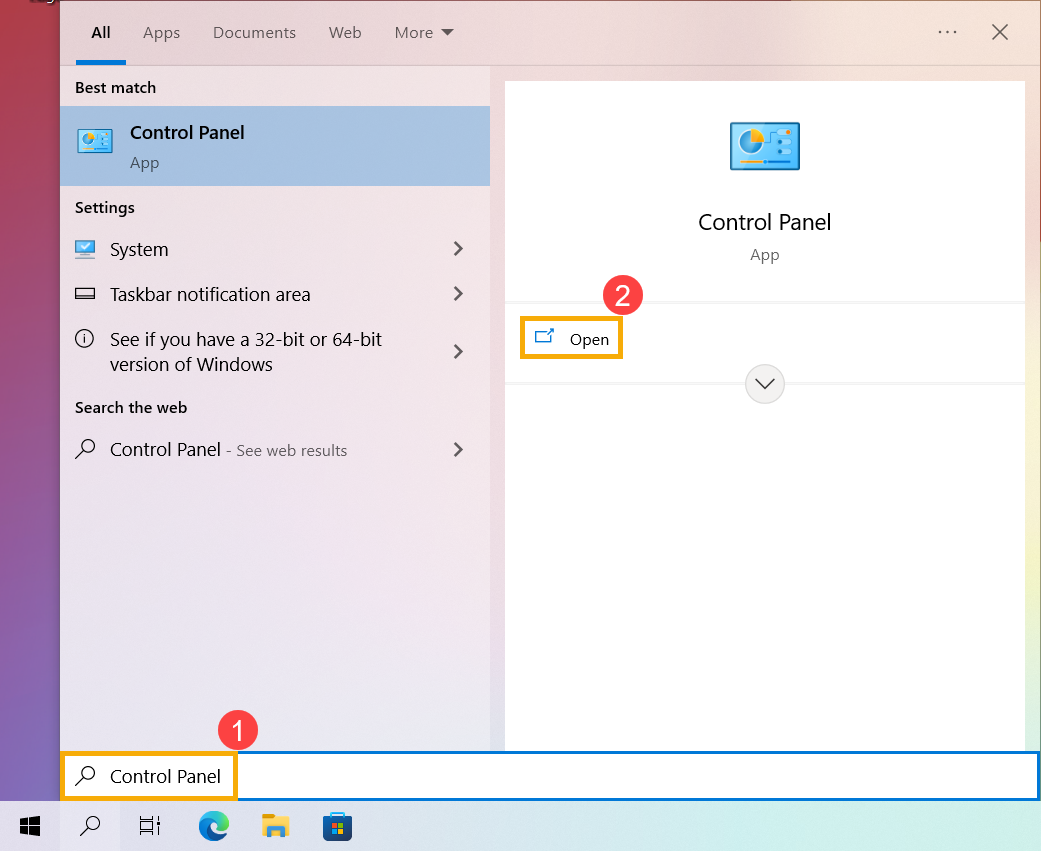
- Выберите [Оборудование и звук] ③ .
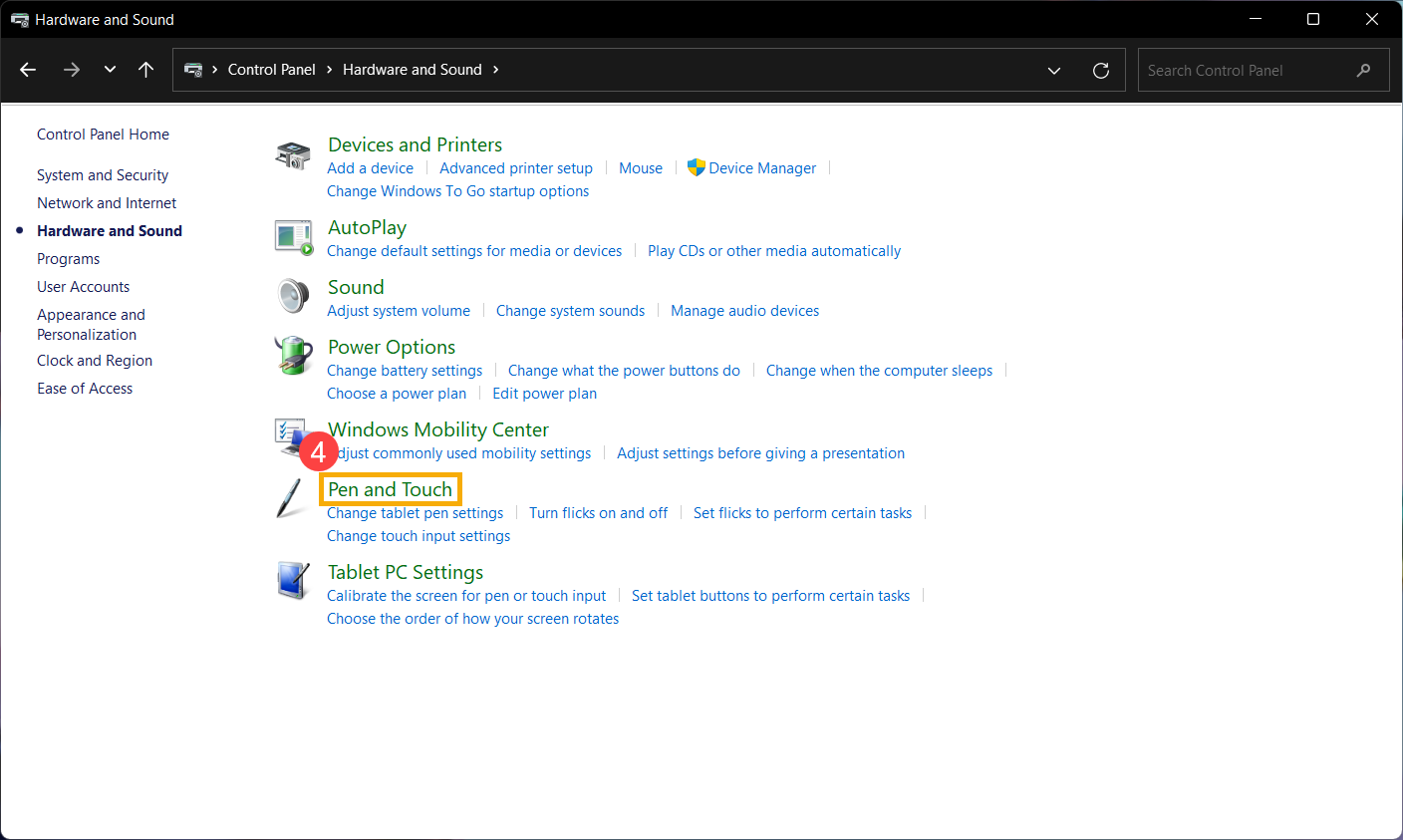
- Выберите [Перо и касание] ④ .
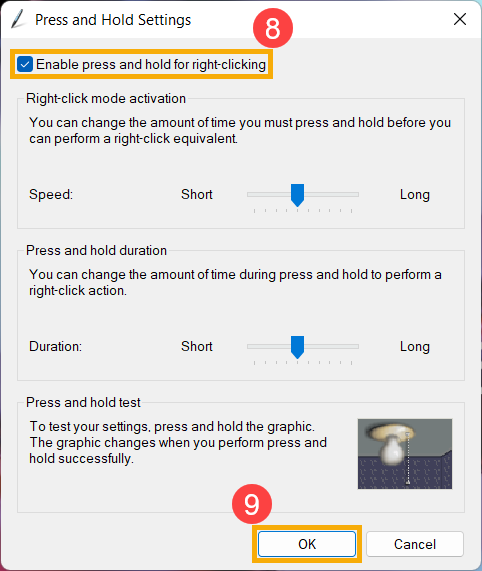
- Выберите вкладку [Касание] ⑤ , затем выберите действие [Нажмите и удерживайте] ⑥ и нажмите [Настройки] ⑦ .
Примечание: Если Вы используете стилус, выберите вкладку «Параметры пера».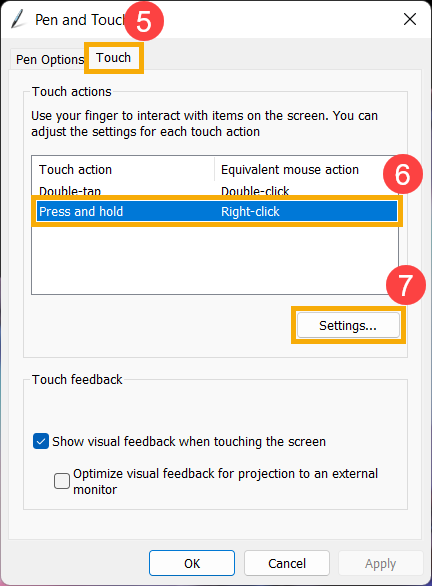
- Установите флажок [Включить нажатие и удерживание для щелчка правой кнопкой мыши] ⑧ и выберите [ОК] ⑨ , после чего будет включена функция щелчка правой кнопкой мыши для сенсорного экрана.