
Плагин Госуслуги для Яндекс.Браузера
Плагин Госуслуги для Яндекс Браузера необходим юридическим лицам для работы с порталом государственных услуг и физическим имеющим электронную подпись (ЭП). Расскажем, что необходимо установить, чтобы все начало работать.
Установка
Из-за отсутствия инструкции и ссылок на материалы с настройками, юзеры после установки дополнения не могут с ним работать. Поэтому, сначала пойдет речь о вспомогательном софте.
Плагин с Госуслуг
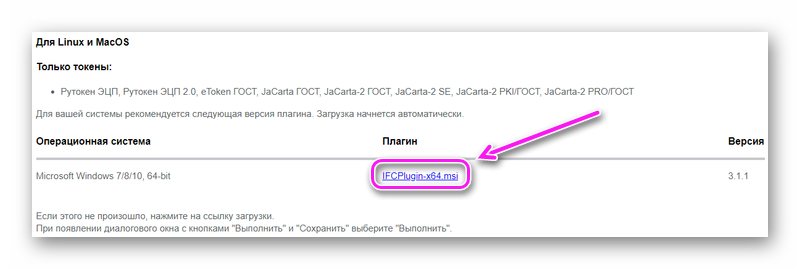
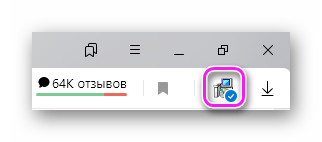
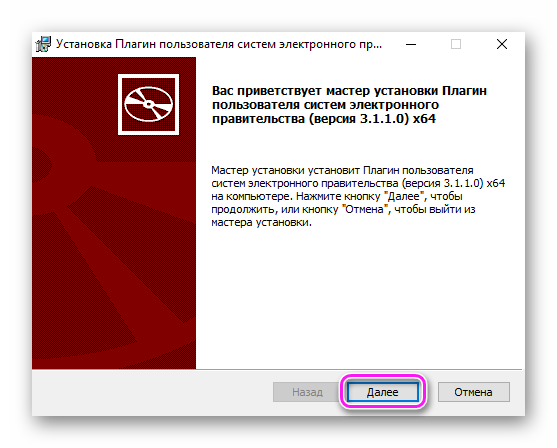
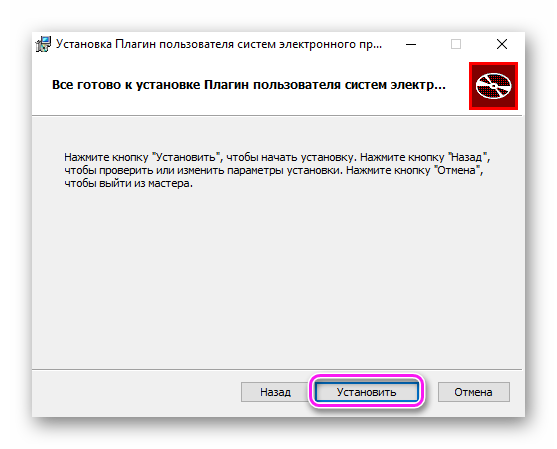
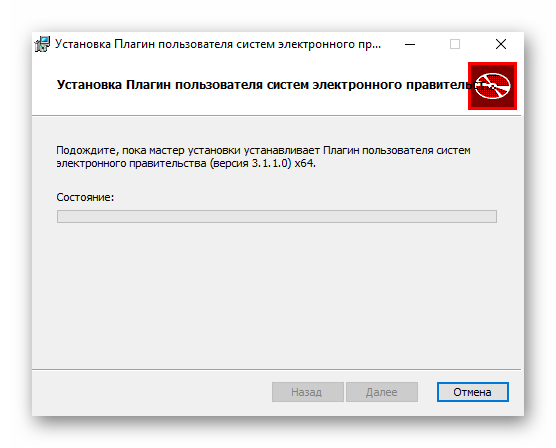
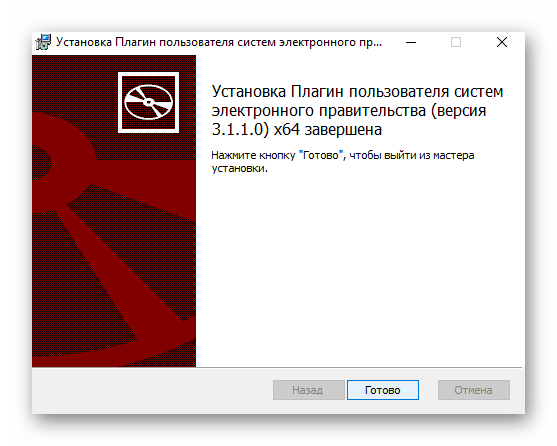
- Проследуйте на сайт https://ds-plugin.gosuslugi.ru/plugin/upload/Index.spr. Начнется автоматическая загрузка ПО. Если этого не произошло, пролистайте страницу вниз и тапните по IFCPlugin-x64.msi.
Второй шаг — инсталлируйте на ПК программу от криптопровайдера и расширение КриптоПро ЭЦП. О том, зачем это нужно и как сделать, читайте в отдельном материале.
Дополнение с магазина Chrome
Обеспечив проверку электронных подписей, сделайте следующее :
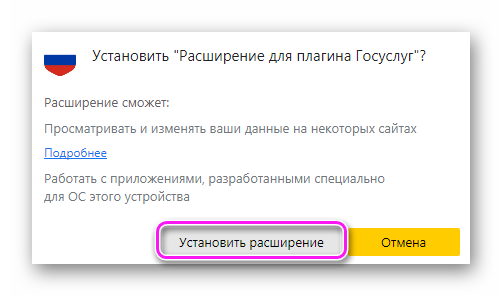
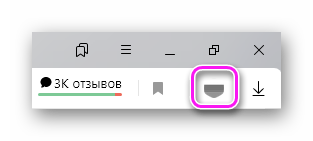
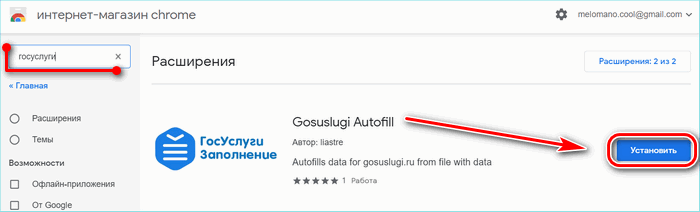
- Перейдите по этой ссылке. Жмите «Установить», а следом «Установить расширение».

Если инсталлировать полный пакет софта, то проверка виртуальной подписи пройдет с первого раза.
Недовольство пользователей
На официальной странице в магазине Хром, проект получил оценку ниже 2 баллов из 5 возможных. Причина в отсутствии вменяемой инструкции по установке или ссылок на сопутствующие материалы, отчего пользователям приходится разбираться во всем самостоятельно.
На портале государственных услуг есть исчерпывающая статья, посвященная работе с электронными подписями — https://www.gosuslugi.ru/help/faq/rabota_s_ep/3842. Пользователи Yandex.Browser могут воспользоваться инструкцией для Google Chrome.
В Яндекс Браузере расширение для плагина Госуслуг не будет работать без дополнительного софта. Последний загружают с официальных сайтов или магазина Хрома.
Оцените статью:

Добавить комментарий Отменить ответ
Евгений 30.09.2021 в 15:17
Яндекс браузер не работает с плагином госуслуг, если вы ходите осуществлять вход с помощью ЭЦП. Настройки Яндекс браузера для работы с ЭЦП на портале госуслуг невозможны.
Roman 28.01.2022 в 16:14
Установился плагин и все работает с ЭЦП на госуслугах. Конечно если компьютер на настроен, то не будет работать. Не знаю чего делали, но у меня все отлично работает.
Юрий 18.02.2022 в 08:00
Какое-то проблемы с Госуслугами на Яндекс браузере. Плагин стоит, сайт КриптоПро благополучно делает проверку работоспособности плагина, а сайт Госуслуг говорит, что плагин не установлен. Замучился с этим сайтом. В топку такой сайт.
Roman 12.04.2022 в 17:35
Настраивать не умеете, все настраивается и работает. Почти каждый день это делаю и не возникает проблем с плагинами и работоспособности. Плагины проверяли, включен или нет? Зайти в Настройки — Дополнения скачать плагин КриптоПро, но его еще включить нужно. Если все это сделано, то проблема в другом и сайт госуслуги работают отлично в Яндекс Браузере. Как вариант еще скачать Яндекс браузер где уже входит КриптоПро либо использовать другие браузеры Google Chrome, chromium gost или Спутник с поддержкой криптографии (входит плагин КриптоПро и Госуслуги)
Roman 12.04.2022 в 17:43
Проблем с Госуслугами нет и не было на Яндекс браузере. Почти каждый день настраиваю и все ок. В настройках — дополнения мало зайти скачать дополнение КриптоПро нужно потом его включить. и еще дополнение Госуслуги. Если все это сделано, то значит проблема в другом у каждого бывает разная ситуация. Как вариант еще скачать Яндекс со встроенным КриптоПро. Либо уже это делать на другом браузере: 1) Google Chrome; 2) chromium-gost; 3) Спутник с поддержкой криптографии (включает уже дополнения КриптоПро и Госуслуги)
Леонид 03.05.2022 в 16:19
Плагин устанавливается, но в яндекс-браузере не появляется чтобы его включить. В топку этот браузер. даже IE и тот быстрее настроился. Не мучайтесь с этим яндекс-браузером.
Павел 03.06.2022 в 04:43
Плагин на гос услуги не работает с коробки нормально, работает только под локальным админом, а что выдать обычному доменному пользователю не понятно…
Плагин Госуслуги для Яндекс Браузера

Плагин Госуслуги для Яндекс.Браузера – это расширение, которое позволяет подписывать заявления электронной подписью. Оно совместимо с криптопровайдерами и токенами.
Функционал расширения для плагина Госуслуг Яндекс.Браузера

При правильной установке расширение для плагина Госуслуг использует усиленную электронную подпись.
Это необходимо для получения следующих услуг:
- быстрой регистрации онлайн-кассы;
- сдачи отчетов в налоговую через личный кабинет;
- оформления загранпаспорта или российского паспорта;
- подтверждения вида деятельности организации;
- сдачи деклараций.
Усиленная электронная подпись – это аналог обычной подписи, которая подтверждает достоверность цифрового документа. Большинство операций на портале «Госуслуги» можно провести без нее. Но в некоторых случаях необходима усиленная защита. Квалифицированную подпись необходимо получать в специальном аккредитованном центре. Расширение для Госуслуг работает с криптопровайдерами и токенами.
Оно избавляет от необходимости вводить дополнительную информацию и автоматически передает ее на сервер.
Как получить электронную подпись
Чтобы использовать все возможности «Госуслуг», недостаточно установить программу. Для начала необходимо получить цифровой сертификат, который будет подтверждать подлинность операций.
Для этого нужно:
- Заранее заказать усиленную подпись.
- Посетить с паспортом один из аккредитованных центров.
- Получить флешку или иной токен с записанным сертификатом.
Как установить
Чтобы установить расширение, необходимо:
- Скачать Яндекс.Браузер.
- Установить плагин для операционной системы.
- Зайти в интернет-магазин Chrome.
- Скачать расширение и установить его.
- Перезагрузить браузер.
Плагин станет активен после того, как пользователь окажется на сайте «Госуслуги». Для корректной установки программного обеспечения разработчики рекомендуют удалить все предыдущие версии расширения .
Проблемы, которые могут возникнуть при установке
При установке расширения для плагина Госуслуг у пользователей часто возникают следующие проблемы:

- Несовместимость с браузером. Яндекс.Браузер поддерживает программу, однако лучше всего она работает с Internet Explorer и Google Chrome .
- Если плагин установлен правильно, но не появляется в браузере, то проблему можно решить, очистив кэш . После этого необходимо перезапустить программу и авторизоваться при помощи электронной подписи.
- Если не получается зайти на сайт, то нужно очистить куки, переустановить плагин. Затем стоит протестировать сертификат электронной подписи при помощи программы КриптоПро.
Расширение Госуслуги для браузера Яндекса – это удобная функция, которая позволяет входить на портал. Также с ее помощью можно совершать различные операции: отправлять отчеты и декларации, открывать ИП и оплачивать штрафы.
Расширение для плагина «Госуслуги»

- Скачать Яндекс.Браузер.
- Установить плагин для операционной системы.
- Зайти в интернет-магазин Chrome.
- Скачать расширение и установить его.
- Перезагрузить браузер.
Плагин станет активен после того, как пользователь окажется на сайте «Госуслуги». Для корректной установки программного обеспечения разработчики рекомендуют удалить все предыдущие версии расширения .
- Скачать Яндекс.Браузер.
- Установить плагин для операционной системы.
- Зайти в интернет-магазин Chrome.
- Скачать расширение и установить его.
- Перезагрузить браузер.
Как пользоваться
При наличии ЭЦП и после установки расширения для плагина Госуслуг на Mozilla Firefox или другой веб-браузер можно переходить к пользованию возможностями. Для этого пройдите регистрацию на сайте gosuslugi.ru. Сделайте следующее:
- Войдите на сайт и жмите на Регистрация.
- Выберите подходящий вариант.
- Подтвердите почту и телефон путем ввода кода.
- Отредактируйте в кабинете личные данные.
- Подтвердите введенную информацию и личность с помощью ЭЦП.
- После успешного подтверждения можно пользоваться всеми возможностями.
Если вдруг не работает ЭЦП, попробуйте отключить антивирус, обновить веб-обозреватель, переустановить утилиту или проверить целостность носителя цифровой подписи.
- войдите в веб-проводник;
- установите плагин Госуслуги для Google Chrome;
- при первом пуске разрешите его инсталляцию;
Расширение для плагина «Госуслуги»
Граждане Российской Федерации хотя бы раз в жизни обращались за получением государственных услуг. Чтобы разгрузить отдельные ведомства, по всей стране организовали многофункциональные центры предоставления услуг населению. Это привело к значительному снижению очередей и экономии времени. Проблема состоит в том, что большое расстояние от дома до учреждения не позволяет отдельным гражданам решить свои хлопоты. Также вопросы с автотранспортом, в частности, в сельской местности, усугубляют положение.
Если нет возможности приехать в многофункциональный центр, жители могут подать заявления в электронной форме. Для этого необходимо зарегистрироваться на портале государственных услуг.

Полезно. Для работы с ЭЦП на «Госуслугах» требуется плагин, обновленный до последней версии.
Полезно. Для работы с ЭЦП на «Госуслугах» требуется плагин, обновленный до последней версии.
Особенности установки плагина для Госуслуг
Для начала необходимо скачать установочный файл. Делать это настоятельно рекомендуется по официальной ссылке ds-plugin.gosuslugi.ru – при переходе автоматически откроется окно, в котором предлагается сохранить файл IFCPlugin.msi. Выбираем «Сохранить» и контролируем окончание процесса загрузки.
Помимо Microsoft Windows x32 и x64, знакомых большинству пользователей, предусмотрена поддержка операционных систем MacOS от Apple и некоторых распространенных версий Linux – с полным списком можно ознакомиться, прокручивая вниз страницу для скачивания установочного файла в браузере.
Разработчики предупреждают, что если ранее была установлена предыдущая версия плагина – ее надо корректно удалить с компьютера. В ручном режиме это выполняется следующим образом: вставить в адресную строку окна проводника строку «C:Users%USERPROFILE%AppDataRoamingRostelecomIFCPlugin» – копированием без кавычек и удалить в открывшейся папке все, что там обнаружится.
Разработчики предупреждают, что если ранее была установлена предыдущая версия плагина – ее надо корректно удалить с компьютера. В ручном режиме это выполняется следующим образом: вставить в адресную строку окна проводника строку «C:Users%USERPROFILE%AppDataRoamingRostelecomIFCPlugin» – копированием без кавычек и удалить в открывшейся папке все, что там обнаружится.
Расширение для плагина Госуслуг Яндекс.Браузер
Пользование сайтом Госуслуг позволяет гражданам быстро решать различные вопросы, узнавать необходимую информацию о государственных вопросах, получать различные виды помощи в электронном виде, информацию о различных государственных и муниципальных учреждениях. Однако, не имея дополнительного функционала, позволяющего пользоваться плагином Госуслуг, граждане не смогут полноценно использовать возможности портала. Чтобы всегда быть в курсе событий, и получать ответы на вопросы в электронном виде, достаточно осуществить установку специальной программы, которая предоставляет расширенные возможности пользователям, на свой веб-обозреватель, и произвести ее запуск.
Расширение для плагина Госуслуг необходимо для полноценной работы на портале, свободного просмотра видеообращений и обращения к государству за информационной помощью, для которой может понадобиться электронная подпись, а также для полноценной работы других функций. Важно следить за тем, чтобы его установленная версия была актуальной, поскольку устаревший вариант может стать причиной заражения компьютера вирусами и замедления работы устройства.

Прежде чем приступить к установке новых модулей, обязательно следует удалить все старые настройки. Во время удаления устаревших настроек и программных обеспечений окна browser должны быть закрыты.
Ростелеком выпустил третий, новый вариант программного модуля для входа на сайт, который является наиболее безопасным способом входа и пользования личным кабинетом. Данная версия поддерживается:
- Яндекс;
- Firefox;
- Internet Explorer;
- Google Chrome;
- Mozilla.
Независимо от того, каким образом человек получает доступ к Всемирной сети Интернет, он должен знать особенности пользования, а также уметь устанавливать и удалять, активировать различные функции.
Ростелеком выпустил третий, новый вариант программного модуля для входа на сайт, который является наиболее безопасным способом входа и пользования личным кабинетом. Данная версия поддерживается:
Какой браузер лучше всего работает с Госуслугами

Если нужно работать с электронной подписью, то следует внимательно подходить к выбору программного обеспечения, а именно браузера. Не все приложения позволяют использовать цифровое визирование, поэтому могут возникнуть серьезные проблемы. В настоящее время использование плагина госуслуг поддерживают следующие утилиты для выхода в сеть:
- Mozilla Firefox. Версия должна быть не менее 50.0.
- Стандартный Internet Explorer с версией прошивки 8.0 или новее. В отличие от своих аналогов, настройка и установка расширения довольно затруднительна.
- Для владельцев техники от Apple Safari — от 9.1.3 до 11.1.2.
- Google Chrome не ниже программного пакета 29.0.
Все остальные программы не поддерживают использование плагина. Многие интересуются по поводу Яндекс браузера. К сожалению, функция цифровой подписи в этой утилите не реализована. В настоящее время самый подходящий браузер для использования считается Mozilla.
Что касается системных требования для мобильного устройства, приложение работает с операционной системой Windows 7, 8 или 10 версии (64 бит), а также Mac OS и Linux. Важным требованием является наличие постоянного доступа в сеть.
Что касается системных требования для мобильного устройства, приложение работает с операционной системой Windows 7, 8 или 10 версии (64 бит), а также Mac OS и Linux. Важным требованием является наличие постоянного доступа в сеть.
Плагин для портала Госуслуги: пошаговый процесс установки

Сегодня многие граждане РФ являются активными пользователями платформы Госуслуги. Она позволяет оперативно получать необходимую информацию, решать разные вопросы, получать от государственных и муниципальных учреждений помощь. Кроме того, данный портал имеет достаточно обширную информацию базу, содержащую сведения о функционирующий в стране учреждениях и организациях. В то же время для полноценного использования функционала требуется установка плагина Госуслуг. Это специальная программа, которую следует установить на веб-устройство и запустить.
Сегодня многие граждане РФ являются активными пользователями платформы Госуслуги. Она позволяет оперативно получать необходимую информацию, решать разные вопросы, получать от государственных и муниципальных учреждений помощь. Кроме того, данный портал имеет достаточно обширную информацию базу, содержащую сведения о функционирующий в стране учреждениях и организациях. В то же время для полноценного использования функционала требуется установка плагина Госуслуг. Это специальная программа, которую следует установить на веб-устройство и запустить.
Google Chrome
Для работы с расширением для ЭЦП нужен Google Chrome версии 29.0 и старше. Как происходит на Госуслугах настройка рабочего места с помощью плагина:
- Открывают браузер.
- В верхнем правом меню ищут раздел «Настройки» (значок — вертикальное троеточие), затем выбирают пункт «Дополнительные инструменты», подпункт «Расширения».
- В списке находят «Расширение для плагина Госуслуг». Нужно убедиться, что флажок «Включено» активен.
Если это самое первый запуск браузера после скачивания файла-установщика, Google Chrome может сам предложить активировать плагин. В открывшемся окне достаточно просто нажать кнопку «Включить».
Обратите внимание! Если по каким-то причинам веб-обозреватель не видит новое расширение, его надо самостоятельно закачать из «интернет-магазина» Chrome. В списке доступных находят плагин Госуслуги, нажимают «Установить», затем перезагружают браузер.
Обратите внимание! Если по каким-то причинам веб-обозреватель не видит новое расширение, его надо самостоятельно закачать из «интернет-магазина» Chrome. В списке доступных находят плагин Госуслуги, нажимают «Установить», затем перезагружают браузер.
Что такое плагины и для чего они нужны
Единый портал государственных услуг – это простой и удобный инструмент, своего рода мост, связывающий потребителя с уполномоченными учреждениями и агентствами. С его помощью вы можете удаленно написать заявку или записаться на прием. Нет необходимости лично посещать многофункциональные центры, собирать бумаги и стоять в бесконечных очередях ожидания.
Все, что вам нужно для использования электронных ресурсов – это мобильное устройство или компьютер с постоянным доступом к сети.
Еще одним преимуществом портала является возможность использования электронной подписи, а защита данных осуществляется с использованием специализированных ключей безопасности и криптографии. Это оригинальный способ наблюдения за документами и контрактами, аналогичный действительной подписи рукописного лица, но только на уровне программы. Каждый гражданин может получить уникальную цифровую визу, которая делится на несколько уровней – простая, продленная и квалифицированная, чем выше статус, тем сложнее его получить.
Для чего может потребоваться ЭЦП:
Ряд услуг в рамках единого портала требует электронной подписи, без которой доступ к функции будет закрыт для потребителя. Для признания гражданско-правовых актов между физическими и юридическими лицами. Создание определенных услуг и подтверждение принятия / передачи. Упрощенное получение загранпаспорта, вам нужно будет только посетить офис один раз, чтобы забрать готовый документ.
Регистрация кредитных обязательств. Заключение договоров онлайн.
Это лишь небольшой список доступных видов деятельности и преимуществ EDS.
Важным условием использования digital signage является установка специального плагина. Что означает эта концепция? Если вы говорите простыми словами, плагины – это специальные программные коды, которые реализованы для улучшения функциональности приложения.
Дополнительные изменения, исправления и исправления, которые делают инструмент лучше.
Такие расширения не могут работать независимо, только в симбиозе с базовой программой, на которой они установлены, базовое приложение, в свою очередь, может обходиться без расширений и продолжать работу в стандартном режиме.
Популярным примером такого кода является известный плагин Adobe Flash Player, который устанавливается в любом браузере.
С его помощью пользователи могут смотреть фильмы онлайн, без него веб-браузер не сможет открыть фильм и воспроизвести его. Плагины предназначены для выполнения следующих функций:
Персонализация программного обеспечения. Потребители могут использовать их для адаптации инструмента к своим индивидуальным потребностям и задачам. Уменьшение веса и размера основной программы.
Если бы приложения были немедленно выпущены полностью, они заняли бы много места и потребляли бы много ресурсов компьютера. На голом основании пользователь может установить соответствующий штекер и направить производительность в правильном направлении. Основная цель – улучшить программное обеспечение.
Такие коды могут значительно улучшить работу стандартного приложения, дать ему новые функции и возможности.
В случае портала общественных услуг реализован специальный плагин, позволяющий использовать электронную подпись.
Какой браузер лучше всего работает с государственными службами.
Если необходимо работать с электронной подписью, обратите внимание на выбор программного обеспечения, то есть браузера. Не все приложения допускают использование цифровых подписей, поэтому могут возникнуть серьезные проблемы. Следующие утилиты в настоящее время поддерживают подключаемый модуль общедоступной службы для доступа к сети:Mozilla Firefox. Версия должна быть не менее 50.0. Стандартный Internet Explorer с версией прошивки 8.0 или новее.
В отличие от своих аналогов, настройка и установка расширения довольно сложны. Для владельцев техник с Apple Safari – с 9.1.3 до 11.1.2. Google Chrome как минимум 29.0 программный пакет.
Все остальные программыне поддерживает использование плагина. Многим из них интересен браузер Яндекса. К сожалению, функция цифровой подписи не реализована в этом инструменте.
В настоящее время наиболее подходящим браузером для использования является Mozilla.
Что касается системных требований для мобильных устройств, приложение работает с Windows 7, 8 или 10 (64-разрядная версия), а также с Mac OS и Linux. Важным требованием является постоянный доступ к сети.
Теперь давайте начнем установку программного обеспечения прямо на ваш компьютер. Для работы с ЭЦП необходимо выполнить несколько простых шагов:
Сначала убедитесь, что ваш браузер обновлен до последней версии. Затем перейдите на официальный портал государственной службы. Авторизуйтесь под своей учетной записью.
Настройка Яндекс браузера
Чтобы запустить плагин, призванный оптимизировать работу с порталом Госуслуги на Яндекс Браузере, понадобится выполнить следующие действия:
- Скачиваем Яндекс, версия которого должна быть 16.7 и выше.
- Устанавливаем браузер.
- Открываем его. В данном браузере имеется всплывающее окно, которое предупреждает о блокировке тех или иных модулей. Здесь требуется дать разрешение установленному плагину для работы.
- Выбрать пункт «Всегда разрешать».
- Подтвердить свое решение нажатием кнопки «Готово».
Таким образом, данный браузер является менее проблематичным в плане настроек.

- Нажать на иконку плагина Госуслуг, которая будет видна в верхней части открытого окна Google Chrome с правой стороны.
- В открывшемся меню выбрать пункт, запускающий установленный плагин.
Плагин Госуслуги для Firefox Яндекс Internet Explorer расширение
Регистрация кредитных обязательств. Заключение договоров онлайн.
Это лишь небольшой список доступных видов деятельности и преимуществ EDS.
Важным условием использования digital signage является установка специального плагина. Что означает эта концепция? Если вы говорите простыми словами, плагины – это специальные программные коды, которые реализованы для улучшения функциональности приложения.
Не устанавливается плагин госуслуги в firefox. Расширение для плагина «Госуслуги
Одна из возможных ошибок при работе с порталом Госуслуг заключается на стороне пользователя, а именно в его браузере – программе, с помощью которой просматривают веб-страницы. Заведомо узнать заключается ли ошибка в вашем программном обеспечении трудно – поэтому следует просто попробовать данный метод.
Второй вариант подразумевает, что вы используете любой другой браузер, которым вы не пользуетесь, либо свежескачанную программу. В любом случае, убедитесь что история и cookie данного браузера очищены, а лучше проведите процедуру очистки еще раз.
Что такое плагины и для чего они нужны
Единый портал государственных услуг – это простой и удобный инструмент, своеобразный мост, связывающий потребителя с уполномоченными учреждениями и ведомствами. С его помощью можете удаленно написать заявление или записаться на прием. Не нужно лично посещать многофункциональные центры, собирать бумаги и стоять в бесконечной очереди в ожидании. Для использования электронного ресурса достаточно иметь мобильное устройство или компьютер с постоянным выходом в сеть.
Еще одно преимущество портала заключается в возможности использования электронной подписи, причем защита данных ведется при помощи специализированных ключей безопасности и криптографии. Это своеобразный способ визирования документов и соглашений, аналог реальной подписи человека, написанной от руки, но только на программном уровне. Каждый гражданин может получить уникальную цифровую визу, при этом делится на несколько уровней – простая, усиленная и квалифицированная, чем выше статус, тем сложнее ее получить.

Для чего может потребоваться ЭЦП:
- Ряд услуг на едином портале требуется проставления электронной подписи, без которой доступ к функции будет закрыт для потребителя.
- Для подтверждения гражданских и правовых актов между физическими и юридическими лицами.
- Фиксация определенных услуг и подтверждение акта приема/передачи.
- Упрощенное получение заграничного паспорта, вам придется только один раз посетить ведомство, с целью забора готового документа.
- Регистрация кредитных обязательств.
- Заключение договоров в онлайн-режиме.
Это лишь малый перечень доступных действий и преимуществ ЭЦП.

Важным условием использования цифрового визирования является установка специализированного плагина. Что значит это понятие? Если говорить простыми словами, то плагины – это специальные программные коды, которые реализованы для улучшения функциональных возможностей определенного приложения. Дополнительные изменения, правки и исправления, с помощью которых утилита становится лучше.
Подобные расширения не способны работать самостоятельно, только в симбиозе с основной программой, на которую они устанавливаются, базовое приложение в свою очередь, может обойтись без расширений и продолжить работу в стандартном режиме.
Популярным примером подобного кода является известный плагин Adobe Flash Player, который ставится на любой браузер.

С его помощью пользователи способны смотреть видеоролики в сети, без него интернет-браузер не может открыть видео и воспроизвести его. Плагины предназначены для выполнения следующих функций:
- Персонализация программного обеспечения. Потребители могут использовать их для настройки утилиты для решения своих индивидуальных задач и достижения потребностей.
- Уменьшение веса и размера базовой программы. Если бы приложения сразу выпускались в полной комплектации, то они бы занимали много места и потребляли значительное количество ресурсов компьютера. На голое основание потребитель может установить нужный плагин и направить производительность в нужное русло.
- Основное назначение – совершенствование программного обеспечения. Подобные коды позволяют значительно улучшить работу стандартного приложения, подарить ей новые функции и возможности.
Что касается портала государственных услуг, реализован специальный плагин, который позволяет использовать электронную подпись.
Популярным примером подобного кода является известный плагин Adobe Flash Player, который ставится на любой браузер.
Расширение для плагина Госуслуг Яндекс.Браузер
Пользование сайтом Госуслуг позволяет гражданам быстро решать различные вопросы, узнавать необходимую информацию о государственных вопросах, получать различные виды помощи в электронном виде, информацию о различных государственных и муниципальных учреждениях. Однако, не имея дополнительного функционала, позволяющего пользоваться плагином Госуслуг, граждане не смогут полноценно использовать возможности портала. Чтобы всегда быть в курсе событий, и получать ответы на вопросы в электронном виде, достаточно осуществить установку специальной программы, которая предоставляет расширенные возможности пользователям, на свой веб-обозреватель, и произвести ее запуск.
Расширение для плагина Госуслуг необходимо для полноценной работы на портале, свободного просмотра видеообращений и обращения к государству за информационной помощью, для которой может понадобиться электронная подпись, а также для полноценной работы других функций. Важно следить за тем, чтобы его установленная версия была актуальной, поскольку устаревший вариант может стать причиной заражения компьютера вирусами и замедления работы устройства.

Прежде чем приступить к установке новых модулей, обязательно следует удалить все старые настройки. Во время удаления устаревших настроек и программных обеспечений окна browser должны быть закрыты.
Ростелеком выпустил третий, новый вариант программного модуля для входа на сайт, который является наиболее безопасным способом входа и пользования личным кабинетом. Данная версия поддерживается:
- Яндекс;
- Firefox;
- Internet Explorer;
- Google Chrome;
- Mozilla.
Независимо от того, каким образом человек получает доступ к Всемирной сети Интернет, он должен знать особенности пользования, а также уметь устанавливать и удалять, активировать различные функции.
Пользование сайтом Госуслуг позволяет гражданам быстро решать различные вопросы, узнавать необходимую информацию о государственных вопросах, получать различные виды помощи в электронном виде, информацию о различных государственных и муниципальных учреждениях. Однако, не имея дополнительного функционала, позволяющего пользоваться плагином Госуслуг, граждане не смогут полноценно использовать возможности портала. Чтобы всегда быть в курсе событий, и получать ответы на вопросы в электронном виде, достаточно осуществить установку специальной программы, которая предоставляет расширенные возможности пользователям, на свой веб-обозреватель, и произвести ее запуск.
Mozilla Firefox
Mozilla Firefox дружественно относится к плагину для работы с электронной подписью. Достаточно открыть меню, выбрать «Дополнения», далее – «Расширения». Установленный плагин отображается в списке имеющихся расширений, остается только его включить.
При нажатии на «Включить» появится дополнительное окошко с предупреждением – в нем тоже надо выбрать «Включить».
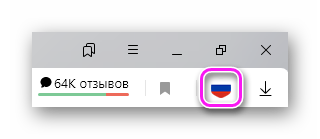
Иконка расширения меняет свой цвет – вместо серого окрашивается в цвета государственного флага – расширение стало активным.
При нажатии на «Включить» появится дополнительное окошко с предупреждением – в нем тоже надо выбрать «Включить».
Яндекс браузер госуслуги ошибка не установлен плагин
Для начала разберемся, почему не работает плагин Госуслуги в Internet Explorer. Причины могут быть следующими:
- загрязнение кэша веб-проводника в ПК или ноутбуке;
- действие противовирусного ПО;
- некорректная установка программного обеспечения.
Для решения проблем достаточно почистить кэш, проверить ПК на вирусы или установить заново утилиту. Как это сделать, рассмотрим ниже.
В процессе пользования ЭЦП нередко бывают ситуации, когда не устанавливается плагин для Госуслуг в Интернет Эксплорер, или система заявляет о его отсутствии. Для решения проблемы следуйте приведенной ниже инструкции.
Почистите кэш и перезапустите Internet Explorer
Первое, что необходимо сделать при появлении ошибки, что не установлена утилита Госуслуги IE — почистить кэш. Для этого войдите в раздел очистки истории через меню или сочетание горячих клавиш, выделите необходимые данные (куки и кэш), а после подтвердите деинсталляцию. На завершающем этапе перезапустите веб-проводник.

Удалите и установите ПО
Если плагин Госуслуги для Internet Explorer, Firefox или другого веб-обозревателя не работает и выпадает ошибка о том, что он не установлен, необходимо удалить и установить утилиту заново.
Для удаления сделайте следующие шаги:
- Войдите в Панель управления и кликните на пункт Программы и компоненты.
- Найдите КриптоПро ЭЦП и выберите его.
- Жмите на кнопку удаления и следуйте инструкции.

- Очистите кэш ПК, к примеру, с помощью CCleaner.
- Войдите в Internet Explorer и почистите кэш и куки.

Указанные выше позволяют решить проблему, если Internet Explorer не видит плагин Госуслуг. Но для восстановления работы его необходимо установить с нуля. Для этого сделайте следующие шаги:


После того, как утилита установлена, требуется настройка. Она может отличаться в зависимости от браузера.
Если Мозилла Firefox не видит плагин Госуслуги, войдите в веб-проводник. Далее сделайте следущее:
- «залейте» последнюю версию (обновите проводник);
- установите плагин Госуслуги (если он установлен, перейдите к следующему шагу);
- при первом пуске разрешите установку утилиты.

Если веб-проводник не предложил установку, войдите в Меню, а там Дополнения. В секции Расширения найдите IFCPlugin Extension и убедитесь в его включении.
Если Госуслуги не видит сертификат в Internet Explorer, а плагин есть, проверьте настройку самого браузера. Сделайте следующее:
- войдите в веб-проводник и обновите ПО;
- справа вверху войдите в настройки и отыщите пункт Настроить надстройки;


- слева выберите Панель инструментов и расширения;
- справа найдите Crypto Interface Plugin;
- в столбце Состояние справа посмотрите, чтобы утилита была включена (если это не сделано, включите ее).

Если ошибка возникает на ПК с Гугл Хром, войдите в раздел расширений и включите Расширение для плагина Госуслуг.
После выполнения указанных шагов ошибка, что не установлена утилита Internet Explorer, должна исчезнуть.
Почистите ПК и закройте лишние процессы
Многие ошибочно считают, что плагин Госуслуг не поддерживается в Мозиле. Это не так. Утилита не работает только в Яндекс Браузере, а в остальных веб проводниках (Гугл Хром, Фаерфокс и Интернет Эксплорер) она должна функционировать. Если удалить и установить ПО с нуля, ошибка исчезнет. Если этого не произошло, проверьте компьютер или ноутбук на факт наличия вирусов и попробуйте закрыть посторонние процессы в диспетчере задач.
Что делать, если ошибка не пропадает
В крайней ситуации обратитесь в техподдержку плагин Госуслуг по следующим контактам:
Поясните ситуацию и скиньте специалисту скриншоты, чтобы он мог понять суть проблемы и дать актуальные рекомендации, что и как нужно установить.

Итоги
Если возникает ошибка, что не установлен плагин Госуслуги в Яндекс браузер, Internet Explorer, Мозилла или другом браузере, попробуйте почистить кэш. Если это не помогло, переустановите программу, а в крайнем случае обратитесь к специалистам.

Внимание! В данной статье описан процесс настройки ТОЛЬКО для электронных подписей, выданных с использованием криптопровайдера КриптоПРО CSP и для аппаратных ключен (Рутокен ЭЦП, JaCarta ГОСТ и пр.). Если Ваша электронная подпись выдана с использованием иного криптопровайдера (например, Vipnet CSP, Lissi CSP и пр.) дальнейшие настройки могут повредить вашу операционную систему! Для настройки обратитесь в организацию, выдавшую вам электронную подпись!
Где взять Яндекс Браузер?
Установка компонентов для работы с электронной подписью
- КриптоПРО CSP;
- КриптоПРО ЭЦП Browser plugin;
- Плагин системы электронного правительства (нужен только для работы с сайтом Госуслуг и ЕСИА).
Также потребуется установить расширение для браузера, его можно установить по ссылке: https://chrome.google.com/webstore/detail/cryptopro-extension-for-c/iifchhfnnmpdbibifmljnfjhpififfog . Как откроется страница нажмите «Установить», через пару секунд расширение установится.
Плагин системы электронного правительства можно скачать на странице загрузок: https://ds-plugin.gosuslugi.ru/plugin/upload/Index.spr
При переходе по ссылке скачивание плагина начнется автоматически. Установка плагина также проста, дополнительной настройки не требует.
Для работы в Яндекс Браузер потребуется установка расширения. Для его установки необходимо открыть Яндекс Браузер и в нем открыть ссылку https://chrome.google.com/webstore/detail/ifcplugin-extension/pbefkdcndngodfeigfdgiodgnmbgcfha и нажать кнопку «Установить». Через пару секунд плагин должен установиться.
Выключаем лишнее
Вместе с некоторыми программами (например, Яндекс Браузер) могут установиться дополнительные программы, которые могут помешать нормальной работе с электронной подписью на некоторых сайтах.
Чтобы избежать проблем — рекомендуем удалить такие программы как Менеджер браузеров, Кнопка Яндекс на панели задач, Элементы Яндекс для Internet Explorer. Удаляются они штатными средствами MS Windows — через Панель управления — Программы и компоненты.
Включение настроек для работы с подписью
Включения настроек для работы с электронной подписью производится через меню браузера. Для этого выполним следующие действия:
Откроем меню браузера (в правом верхнем углу браузера кнопка с тремя полосками) и выберем пункт меняю «Дополнения» как указано на рисунке или в адресной строке просто открываем страницу browser://tune.

В открывшемся окне с плагинами необходимо включить нужные нам плагины: КриптоПРО ЭЦП и Расширение для плагина Госуслуг (при необходимости).

После включения плагинов необходимо подключить возможность работы с защищенным соединением TLS по ГОСТ. Для этого заходим в настройки браузера и в разделе «Сеть» поставим галочку «Подключаться к сайтам, использующим шифрование по ГОСТ.» Как указано на рисунках ниже.


После включения этих настроек можно без перезагрузки начинать работать с электронной подписью на нужном нам ресурсе.
Обращаем внимание! Для корректной работы защищенного соединения требуется отключать антивирус на время работы с подписью! Это необходимо при работе на сайта ФНС или на сайте ЕРУЗ (zakupki.gov.ru). А что касается знаменитого антивируса Касперского, то у него надо делать «Выход» (отключение не помогает)!
Обычно настройка Яндекс.Браузера для работы с электронной подписью занимает у наших специалистов 10-15 минут. Вы можете обратиться в нашу платную техническую поддержку за помощью . Стоимость настройки электронной подписи в Яндекс.Браузер обычно стоит 600 рублей!
Плагин Госуслуги для Яндекс Браузера необходим юридическим лицам для работы с порталом государственных услуг и физическим имеющим электронную подпись (ЭП). Расскажем, что необходимо установить, чтобы все начало работать.
Установка
Из-за отсутствия инструкции и ссылок на материалы с настройками, юзеры после установки дополнения не могут с ним работать. Поэтому, сначала пойдет речь о вспомогательном софте.
Плагин с Госуслуг


Второй шаг — инсталлируйте на ПК программу от криптопровайдера и расширение КриптоПро ЭЦП. О том, зачем это нужно и как сделать, читайте в отдельном материале.
Дополнение с магазина Chrome
Обеспечив проверку электронных подписей, сделайте следующее :
-
Перейдите по этой ссылке. Жмите «Установить», а следом «Установить расширение».


Если инсталлировать полный пакет софта, то проверка виртуальной подписи пройдет с первого раза.
Недовольство пользователей

На официальной странице в магазине Хром, проект получил оценку ниже 2 баллов из 5 возможных. Причина в отсутствии вменяемой инструкции по установке или ссылок на сопутствующие материалы, отчего пользователям приходится разбираться во всем самостоятельно.
В Яндекс Браузере расширение для плагина Госуслуг не будет работать без дополнительного софта. Последний загружают с официальных сайтов или магазина Хрома.

Причины сбоя
Способы исправления
Шаг первый – деинсталляция
- Заходим в «Программы и компоненты» в «Панели управления».
- Находим в здесь «КриптоПро ЭЦП…».
- Нажимаем «Удалить».
- Теперь чистим Кеш. Для чистки кеша можно использовать утилиты типа CCleaner.
- Заходим в «Историю» используемого браузера, очищаем ее (смотрим, чтобы кеш был отмечен для очистки).
- Перезапускаем браузер, а лучше – перезагружаем компьютер.
Шаг второй – Перестановка

Итак, нужный нам модуль установлен и готов к работе, но остается еще один важный пункт.
Шаг третий – Настройка
- Добавляем страницы в список надежных/проверенных. Переходим по пути в «Пуск», и в списке установленных находим КриптоПро – нажимаем правую клавишу.
- В появившемся меню нам нужно «Настройки ЭЦП…».
- Открывается окно в браузере.
- Здесь добавляем узлы.
- После этого нажимаем «Сохранить».
Углубляться в настройки сертификатов мы не будем, это стоит сделать стандартно. Если проблема не решилась, то необходимо настроить сам браузер – очевидно, модуль установился, но отключен.
Настройка для Mozila Firefox:
- Нажимаем комбинацию Ctrl+Shift+A.
- В меню слева выбираем «Плагины».
- Находим в списке «Crypto Interface Plugin».
- Справа от надписи есть настройка. Выбираем «Всегда включать».
- Перезапускаем браузер.
Если у вас новая версия Мозиллы, тогда лучше откатиться к прошлой. Разработчики заигрались с оптимизацией и теперь ряд плагинов не поддерживается в новеньком Firefox (для x64), включая Crypto Interface Plugin. Лучше всего использовать x32 версию.
Настройка Google Chrome:
- Нажимаем комбинацию Alt+F. Заходим в «Расширения».
- Ставим галочку возле плагина «CryptoPro».
- Перезагружаем браузер.
Если это не помогло, то необходима дополнительная настройка для Google Chrome.
- Нажимаем комбинацию Alt+F. Заходим в «Настройки».
- Внизу окна нажимаем «Показать дополнительные настройки».
- В разделе личных данных заходим в настройку контента.
- Для разделов «Плагины», «Всплывающие окна», «Оповещения» и выставляем разрешения на все эти действия.
Можно добавить страницы личного кабинета в исключения разделов «Плагины», «Всплывающие окна», «Оповещения» дабы избежать появления лишней рекламы на сторонних ресурсах и прочего мусора.
Обратите внимание, если ваш браузер не открывает вкладку для добавления узлов, то воспользуйтесь стандартным Internet Explorer. Для этого в меню Пуск – Крипто-Про нажимаем правой клавишей на пункте «Настройки», выбираем «Открыть папку с файлом». На «Настройка ЭЦП…» в появившемся окне нажимаем правой клавишей, жмем «Открыть с помощью…», выбираем нужный браузер.
Читайте также:
- Как установить драйвер acpi
- Ur 344an4g ростелеком прошивка
- Usb audio device ошибка драйвера
- Как отредактировать 4 фсс в 1с
- Error 255 tdk library initialization failed при обновлении bios