
Плагин Госуслуги для Firefox
Плагин Госуслуги для Firefox используется при работе с одноименным порталом, предоставляющим жителям России доступ к множеству государственных услуг в режиме Онлайн. Он удобен тем, что позволяет подключать электронные подписи на смежных ресурсах. Разберемся с установкой описываемого дополнения, а также с решением возможных проблем, который время от времени возникают у пользователей.
Руководство
Для подключения компоненты в Мозиллу Фаерфокс нужно установить на компьютер официальное ПО с сайта портала государственных услуг. Для вашего удобства размещаем пошаговый алгоритм:
- Посетите страницу загрузки https://ds-plugin.gosuslugi.ru/plugin/upload/.
- Отыщите на ней ссылку на файл IFCPlugin-x64.msi и загрузите его.
- Затем откройте его.
- Закройте все браузеры, работающие на компьютере.
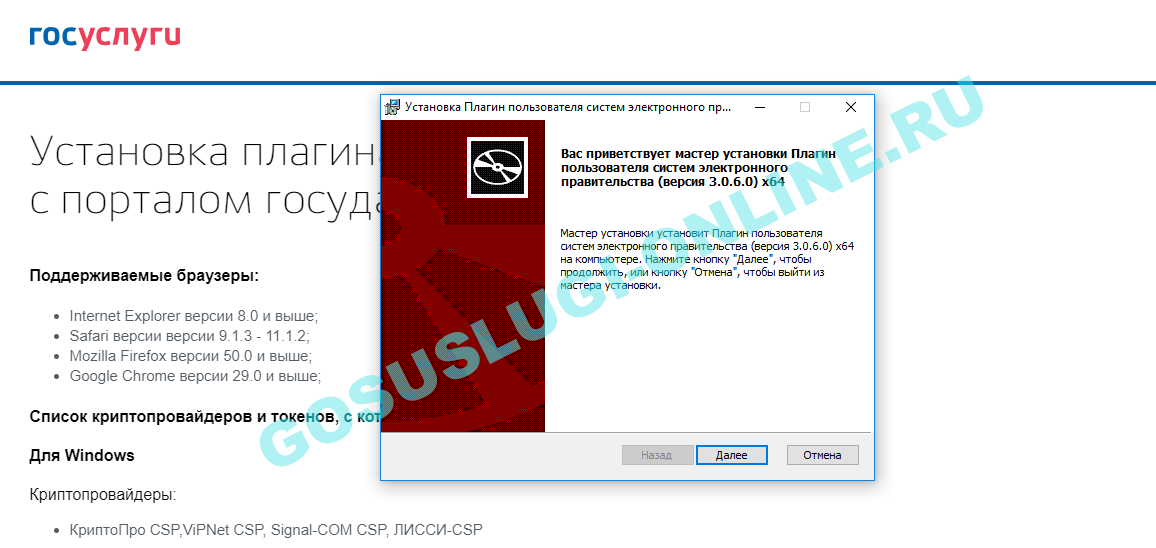
- В окошке инсталляции нажмите на кнопку «Далее», когда закончится первоначальная проверка системы (около 30 секунд).
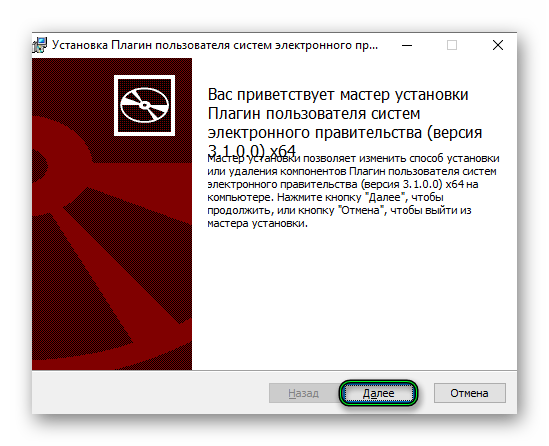
- После этого – кликните по «Установить».
- И для завершения процедуры – на «Готово».
Переходим к первичной настройке расширения Госуслуги для Mozilla Firefox:
- Заново запустите браузер на компьютере.
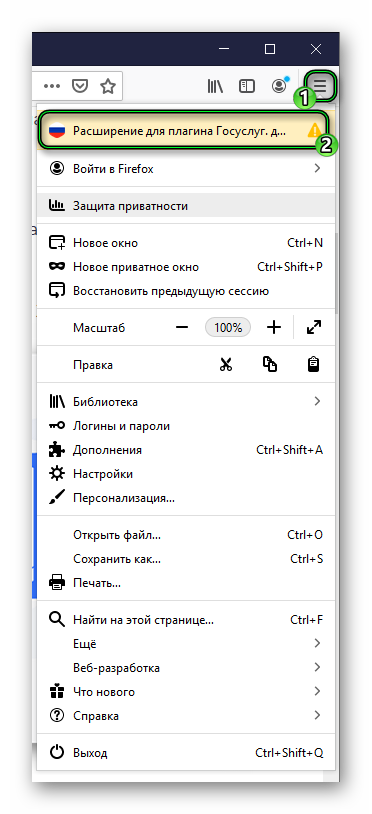
- Кликните по кнопке вызова меню, отмеченной желтым восклицательным знаком.
- В открывшемся списке нажмите на самый верхний пункт (он будет выделен).
- И в новом окошке подтвердите включение.
Для работы с электронными подписями нужно дополнительно установить КриптоПро ЭЦП. Детальная инструкция изложена здесь.
Решение
Если у вас по каким-либо причинам не работает плагин госуслуг в Firefox, то сначала проделайте все предложенные выше шаги, а затем выполните следующее:
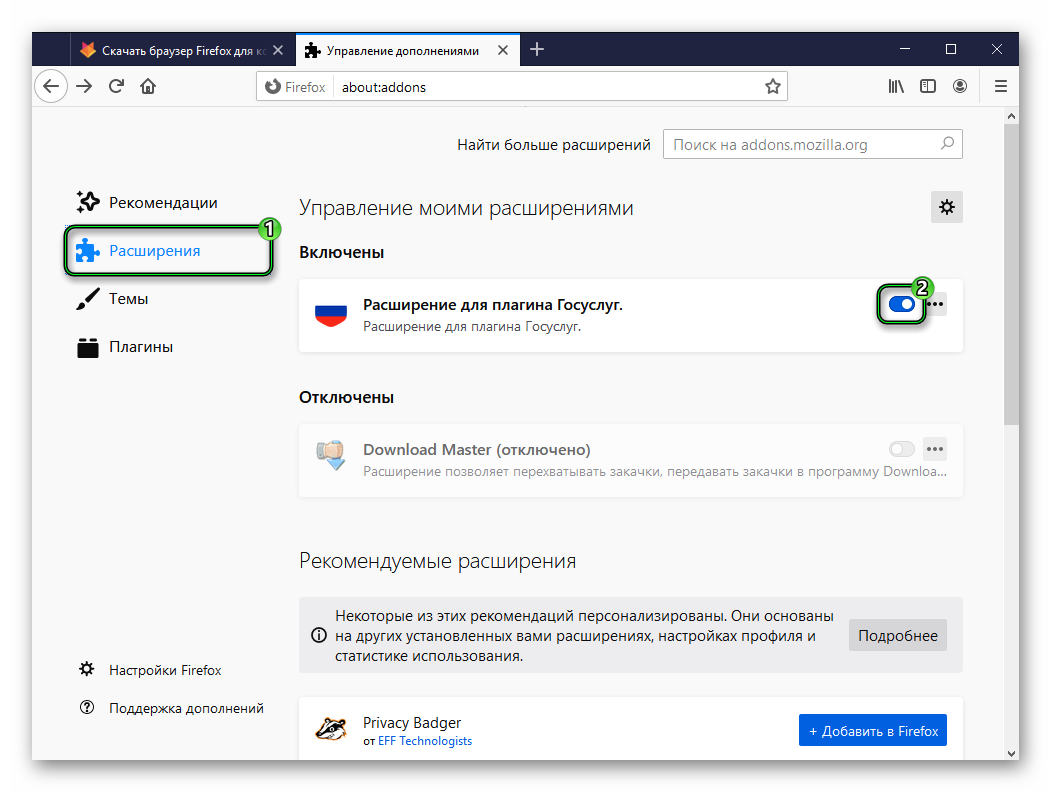
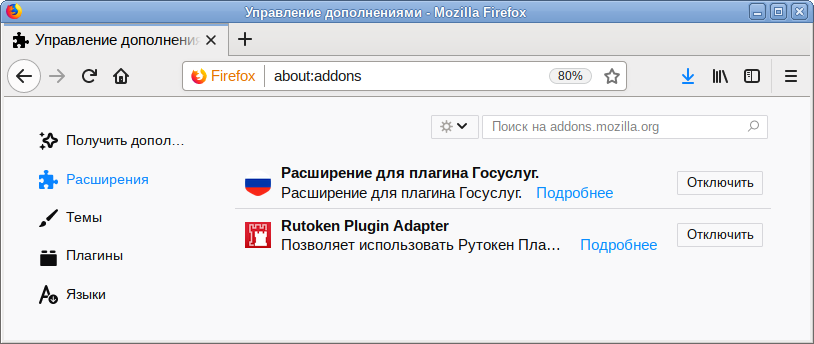
- Нажмите в окошке браузера комбинацию Ctrl + Shift + A , чтобы вызвать страницу «Управление дополнениями».
- Перейдите в раздел «Расширения».
- Найдите соответствующий элемент в общем списке.
- Отключите его, если он работает, кликнув по активному ползунку.
- А затем заново включите его.
- Перезапустите «Огненную лисицу».
Форум русскоязычного сообщества Ubuntu
Страница сгенерирована за 0.047 секунд. Запросов: 25.
- Сайт
- Об Ubuntu
- Скачать Ubuntu
- Семейство Ubuntu
- Новости
- Форум
- Помощь
- Правила
- Документация
- Пользовательская документация
- Официальная документация
- Семейство Ubuntu
- Материалы для загрузки
- Совместимость с оборудованием
- RSS лента
- Сообщество
- Наши проекты
- Местные сообщества
- Перевод Ubuntu
- Тестирование
- RSS лента
© 2012 Ubuntu-ru — Русскоязычное сообщество Ubuntu Linux.
© 2012 Canonical Ltd. Ubuntu и Canonical являются зарегистрированными торговыми знаками Canonical Ltd.
Общая информация
Чтобы получить доступ к порталу Госуслуги необходимо наличие подтвержденной учетной записи физического лица.
Войти в свою учетную запись можно по электронной подписи. Такой способ является самым безопасным.
Электронная подпись (ЭП) — это средство для защиты конфиденциальности и целостности электронных документов (файлов). С помощью нее можно подписывать юридически значимые документы и осуществлять электронный документооборот.
ЭП выполняет две основные функции:
- подтверждает, что документ подписал именно владелец подписи;
- фиксирует текущее состояние документа — после создания и подписания изменения уже невозможны.
Подделать ЭП нельзя. В ее основе заложены криптографические технологии, которые не поддаются взлому.
В электронном документообороте применяется два вида ЭП:
- простая;
- усиленная (может быть квалифицированной или неквалифицированной).
На портал Госуслуги можно войти при помощи простой или квалифицированной ЭП. Но только квалифицированная ЭП позволяет пользоваться всеми сервисами портала.
Простой ЭП является электронная подпись , которая посредством использования кодов, паролей или иных средств подтверждает факт формирования электронной подписи определенным лицом.
Квалифицированная ЭП имеет юридическую значимость, она равнозначна собственноручной подписи.
Квалифицированную ЭП можно получить только в аккредитованных удостоверяющих центрах (УЦ).
Почему безопаснее всего хранить ЭП на Рутокене?
- он защищен PIN-кодом;
- количество попыток ввода PIN-кода ограничено;
- без знания PIN-кода любые действия с ЭП невозможны;
- вы можете подписывать документ на любом компьютере и это будет безопасно.
Рутокен — это криптографическое устройство, предназначенное для безопасного хранения ЭП.
Нельзя передавать ЭП другим людям.
Нельзя хранить ЭП в открытом доступе.
Если злоумышленник украл вашу ЭП, то нужно сразу обратиться в УЦ и отозвать ее.
При первом использовании Рутокена PIN-код необходимо изменить.
Смена PIN-кода
Для Рутокена задан PIN-код, его необходимо ввести в процессе подписания документа или файла.
По умолчанию его значение — 12345678.
Перед запуском процесса смены PIN-кода Рутокена установите библиотеку PKCS#11 и определите путь до библиотеки librtpkcs11ecp.so.
Для того чтобы загрузить библиотеку PKCS#11:
-
Определите разрядность используемой системы:
uname -p
Если в результате выполнения команды отобразилась строка подобная «i686», то система является 32-разрядной Если в результате выполнения команды отобразилась строка подобная «x86_64», то система является 64-разрядной. 
https://www.rutoken.ru/support/download/pkcs/
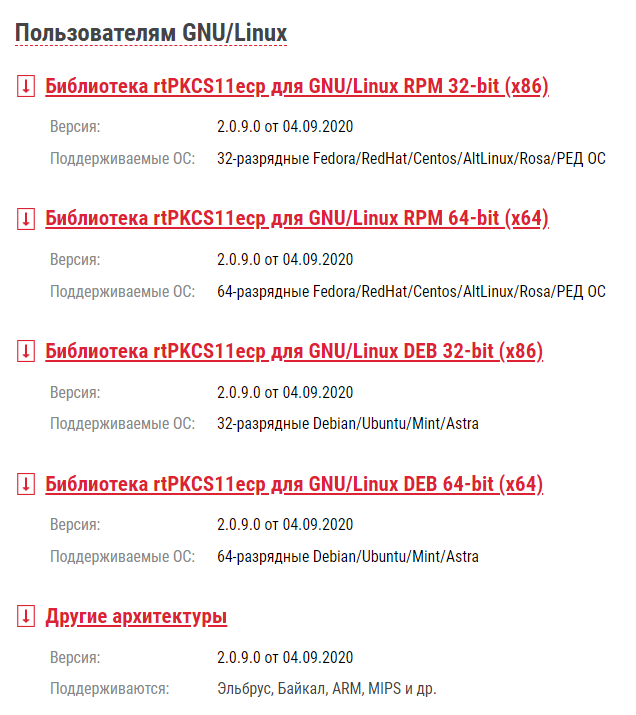
Для того чтобы определить путь до библиотеки librtpkcs11ecp.so введите команду:
find /usr/*(lib|lib64) -name librtpkcs11ecp.so

Для изменения PIN-кода подключите Рутокен и введите команду:
pkcs11-tool —module —login —pin —change-pin —new-pin
A — путь до библиотеки librtpkcs11ecp.so.
B — текущий PIN-код устройства.
C — новый PIN-код устройства.

В результате PIN-код устройства будет изменен.
После этого определите название модели Рутокена.
Определение названия модели Рутокена
Первым делом подключите USB-токен к компьютеру.
Для определения названия модели USB-токена откройте Терминал и введите команду:
lsusb
В результате в окне Терминала отобразится название модели USB-токена:
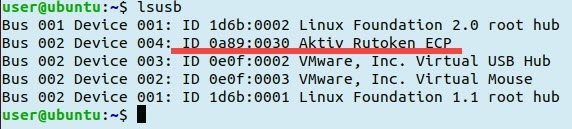
Примечание: В более ранних версиях операционных систем на экране может отобразиться строка — ID 0a89:0030. Это тоже означает, что название модели подключенного USB-токена — Рутокен ЭЦП.
Если модель вашего устройства Рутокен ЭЦП 2.0/3.0, то перейдите к процедуре определение типа сертификата.
Если модель вашего устройства Рутокен Lite или Рутокен S, то перейдите к процедуре установка КриптоПро CSP и добавление сертификата в хранилище Личное. После установки КриптоПро CSP перейдите к процедуре вход на портал Госуслуги.
Определение типа сертификата
Для определения типа сертификата необходимо выполнить следующие шаги:
Шаг 1. Загрузите Рутокен Плагин
Чтобы загрузить Рутокен Плагин:
- Перейдите по ссылке: https://www.rutoken.ru/support/download/rutoken-plugin/
- На открывшейся странице перейдите в раздел Пользователям GNU/Linux и щелкните по необходимой ссылке.
- Дождитесь окончания процесса загрузки и найдите этот файл на компьютере.
Пример названия файла для 64-разрядной версии Ubuntu: libnpRutokenPlugin_4.5.0-1_amd64.deb
Шаг 2. Установите Рутокен Плагин
Чтобы установить Рутокен Плагин:
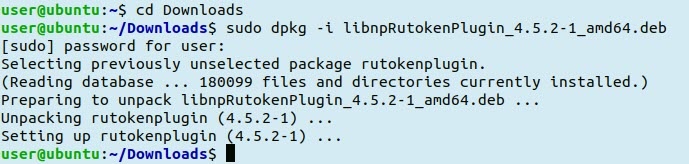
- Откройте Терминал.
- Для перехода в папку с загруженным файлом введите команду:
$ cd Downloads - Нажмите Enter.
- Чтобы запустить процесс установки введите команду:
$ sudo dpkg -i [название файла]
Пример команды для 64-разрядной версии Ubuntu:
$ sudo dpkg -i libnpRutokenPlugin_4.5.0-1_amd64.deb - Нажмите на клавишу Enter. В результате плагин будет установлен.
Шаг 3. Установите в браузере Адаптер Рутокен Плагин
Чтобы установить в браузере Адаптер Рутокен Плагин:
- Перейдите на сайт: https://ra.rutoken.ru/. Откроется страница с перечнем необходимых для работы с Рутокенами настроек браузера:
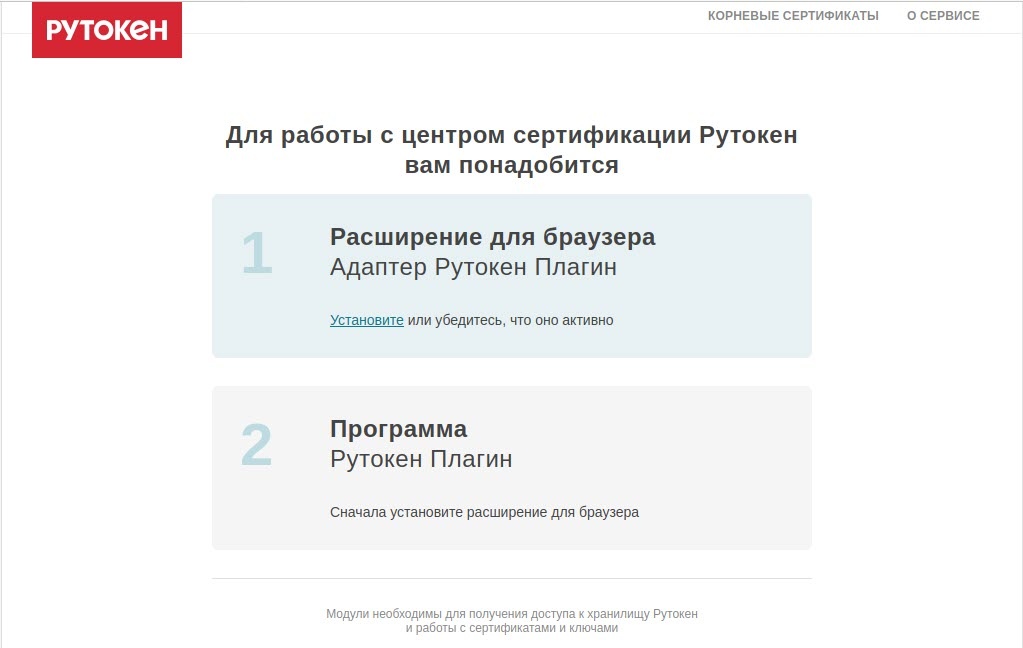
- Перейдите по специальной ссылке.

- Нажмите Добавить в Firefox .
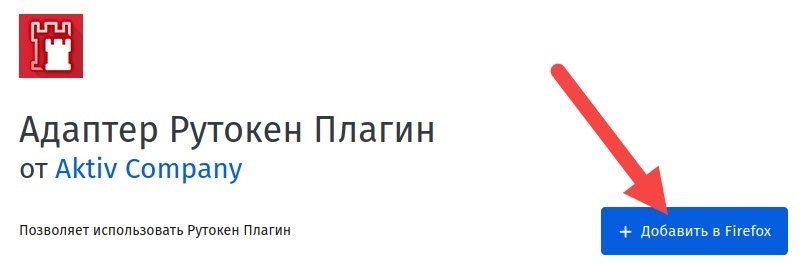
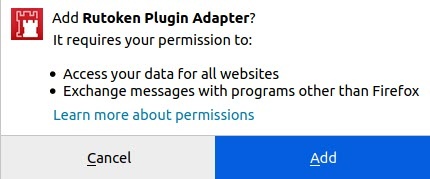
- Нажмите Добавить (Add) .
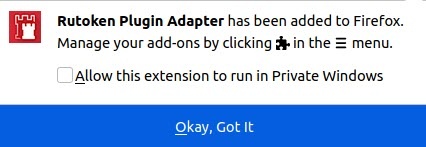
- Нажмите Ок, понятно (Okay, Got It) . В результате Адаптер Рутокен Плагин будет установлен.
- Обновите страницу сайты: https://ra.rutoken.ru/. Откроется страница, на которой отобразится подключенный Рутокен.
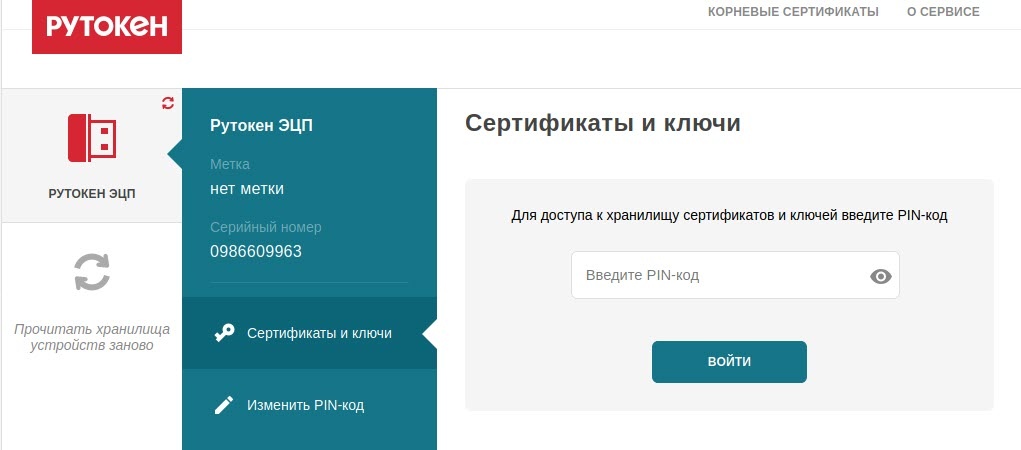
- Если подключено несколько устройств Рутокен, щелкните по значку необходимого Рутокена.
- Введите его PIN-код и нажмите Войти.
- Если в разделе Сертификаты и ключи отобразился сертификат, то его тип — PKCS#11 или Рутокен Плагин. И после этой процедуры можно сразу перейти к процедуре входа на портал Госуслуги.
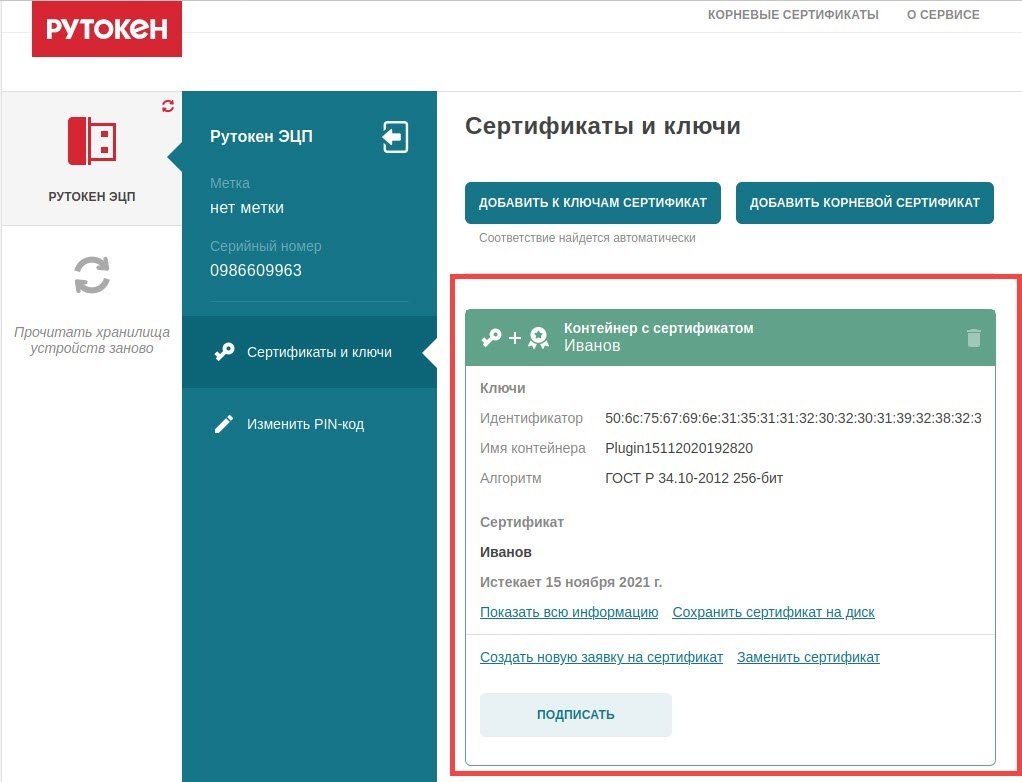
- Если в разделе Сертификаты и ключи сертификат не отобразился, то его тип — КриптоПро, а для работы с такими сертификатом в системе необходимо установить КриптоПро CSP. После этого можно будет осуществить вход на портал Госуслуги.
Вход на портал Госуслуги
- Перейдите на сайт портала:
https://www.gosuslugi.ru/ - На главной странице портала щелкните по ссылке Личный кабинет.
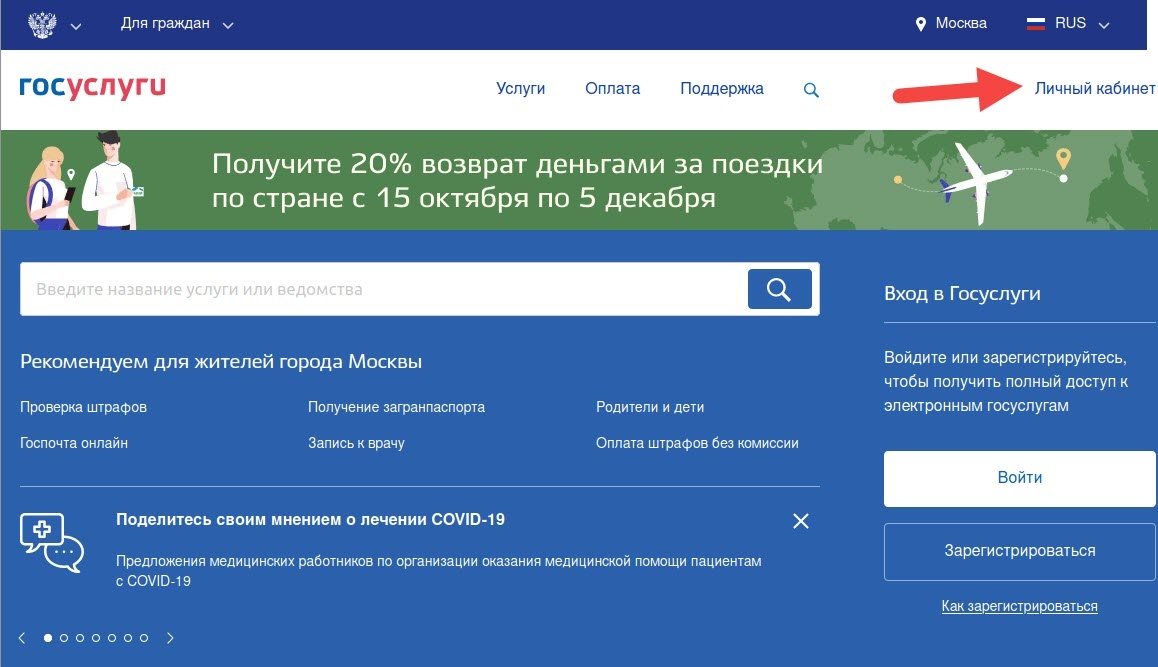
- На странице для входа в личный кабинет щелкните по ссылке Вход с помощью электронной подписи.
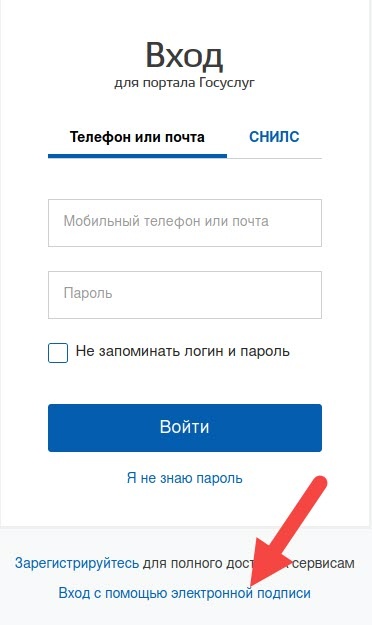
- Если Рутокен не подключен к компьютеру, то подключите его и нажмите Готово.
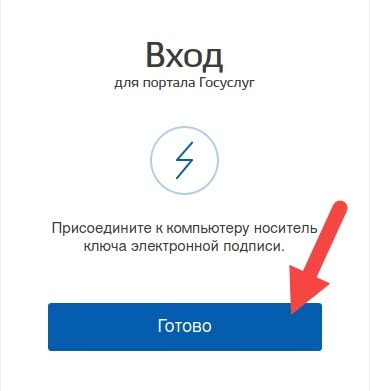
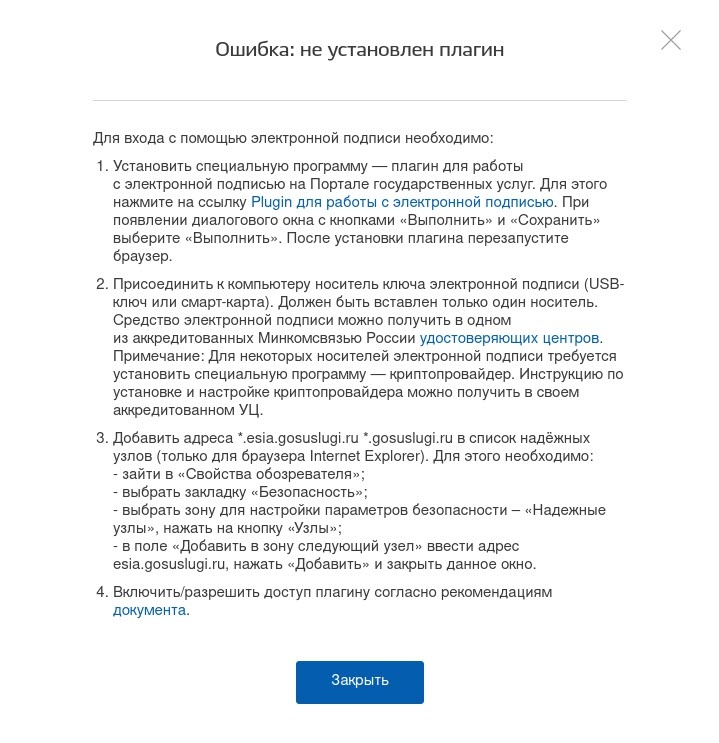
- Если в браузере отобразилось окно Ошибка: не установлен Плагин, то перейдите к процедуре дополнительные настройки для работы с ЭП.
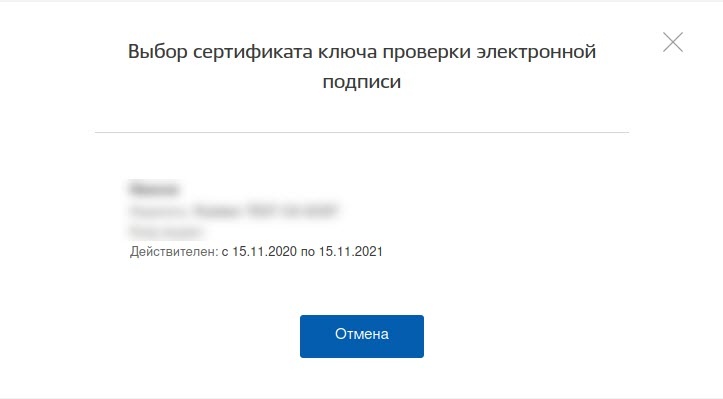
- Если в браузере отобразилось окно для выбора сертификата ключа проверки ЭП, то щелкните по необходимому сертификату.
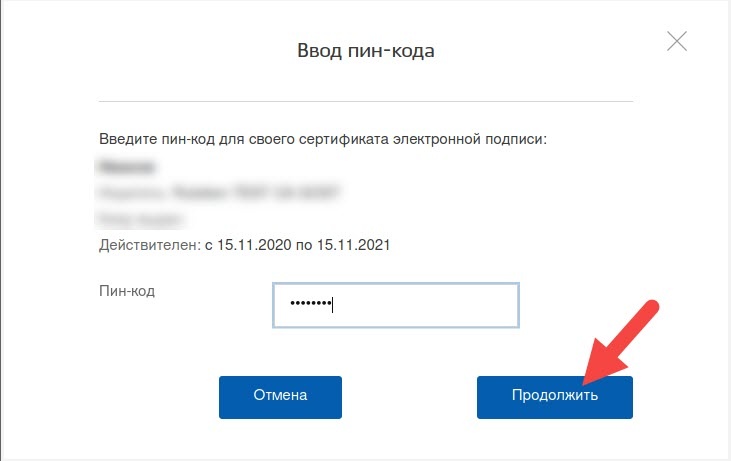
- Введите PIN-код устройства и нажмите Продолжить.
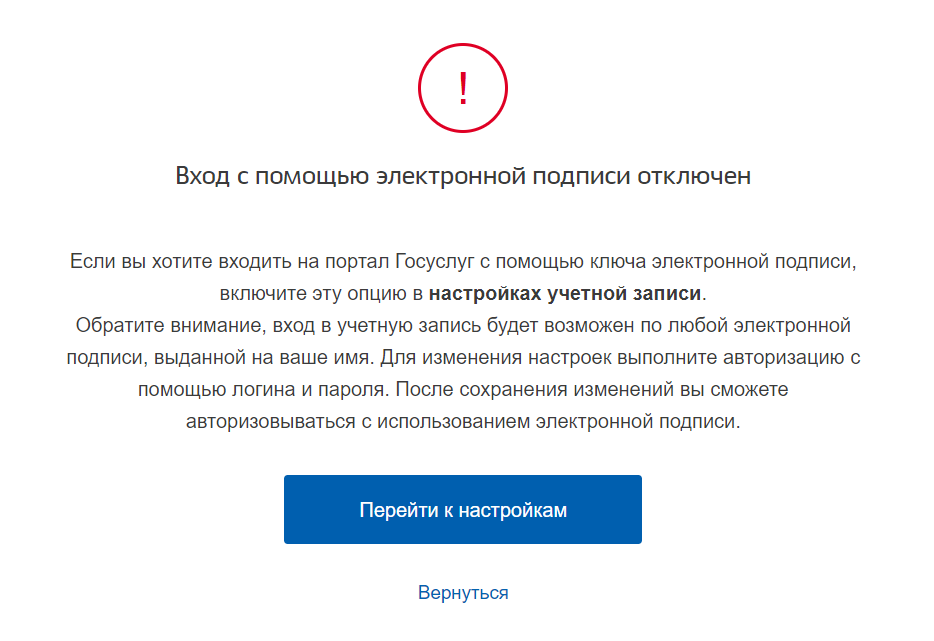
- Если в браузере отобразилось окно с сообщением о том, что вход с помощью ЭП отключен, то перейдите к процедуре настройка учетной записи.
- Если в браузере отобразилась главная страница портала Госуслуги, то значит все настроено и вы можете продолжить работу с его сервисами.
Дополнительные настройки для работы с ЭП
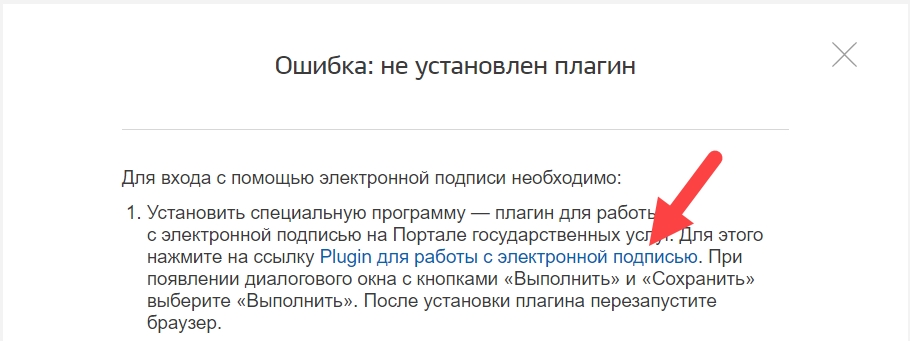
Если при переходе в личный кабинет в браузере отобразилось следующее сообщение:
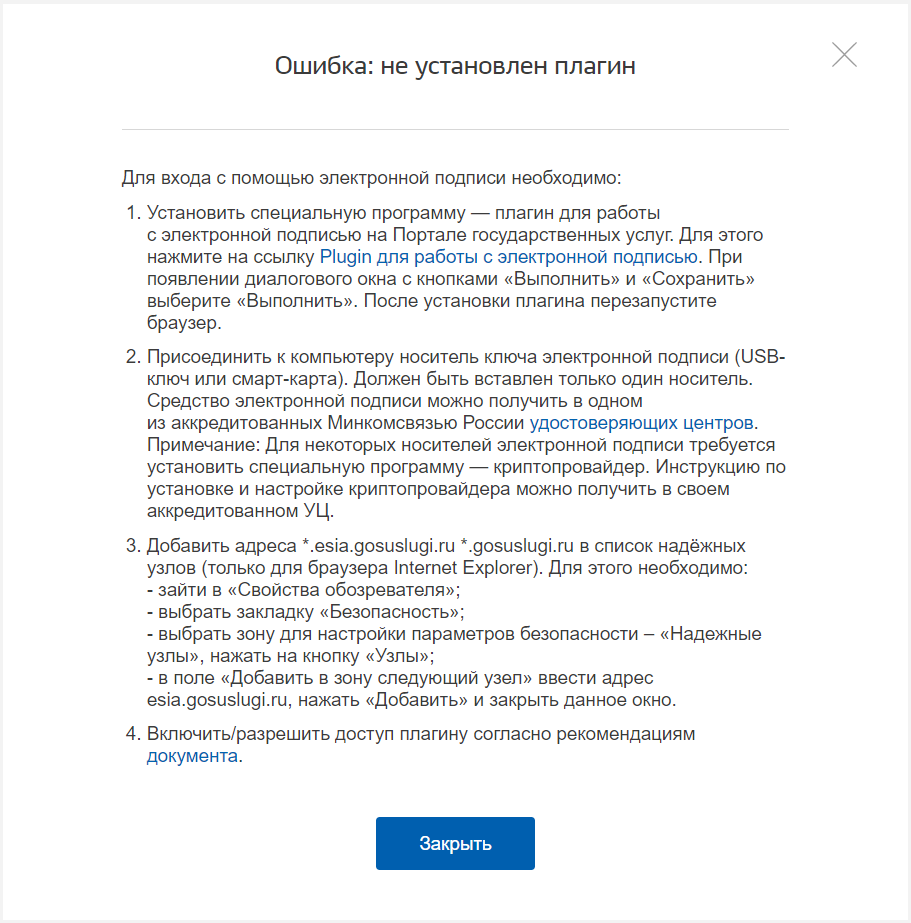
То необходимо установить плагин для работы с ЭП.
- Щелкните по ссылке Plugin для работы с электронной подписью.
- Дождитесь окончания процесса загрузки.
- Откройте Терминал.
- Для перехода в папку с загруженным файлом введите команду:
$ cd Downloads - Нажмите Enter.
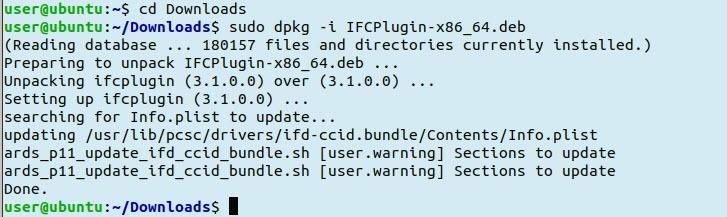
- Чтобы запустить процесс установки введите команду:
$ sudo dpkg -i [название файла]
Пример команды для 64-разрядной версии Ubuntu:
$ sudo dpkg -i IFCPlugin-x86_64.deb - Нажмите на клавишу Enter. В результате плагин будет установлен.
- В настройках браузера откройте Расширения.
- Найдите строку Расширение для плагина Госуслуги и установите переключатель в положение Включено.

Расширение включено:
- Вернитесь к процедуре Вход на портал Госуслуги.
Настройка учетной записи
Если при входе в личный кабинет отобразилось сообщение:
То необходимо настроить учетную запись.
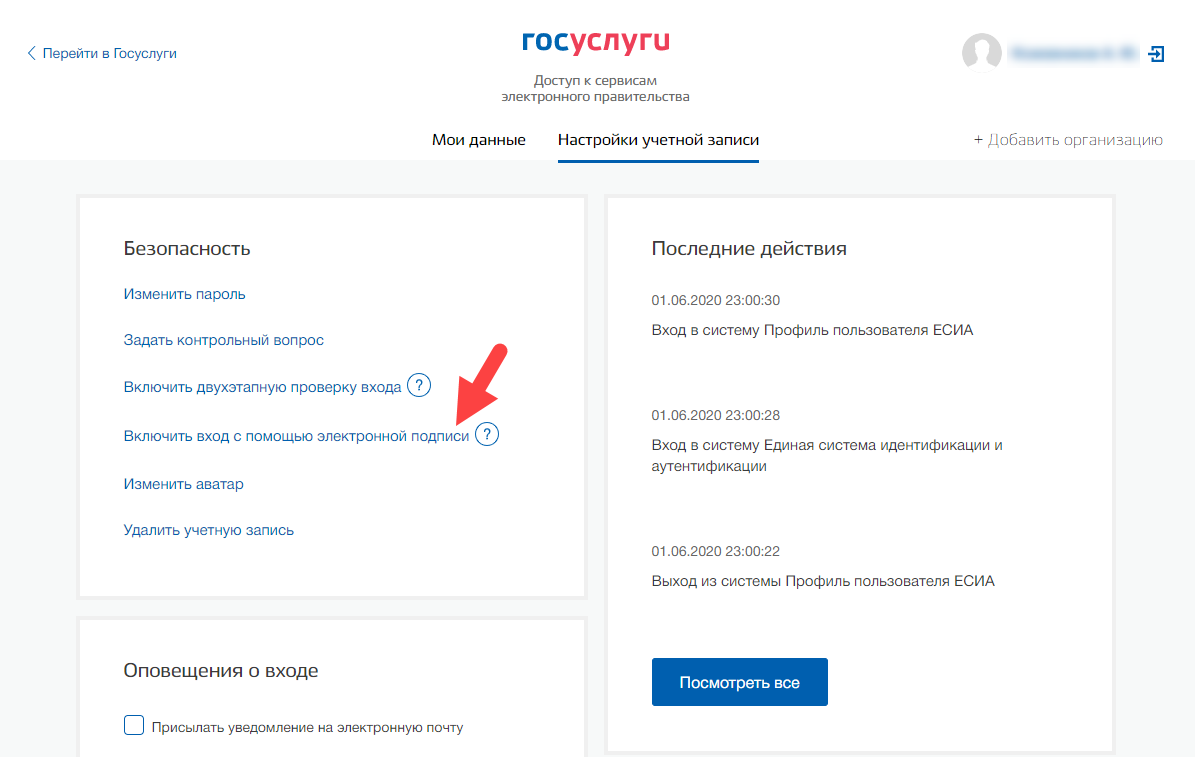
- Нажмите Перейти к настройкам.
- Выберите пункт Включить вход с помощью электронной подписи.
- Введите пароль от своего личного кабинета.
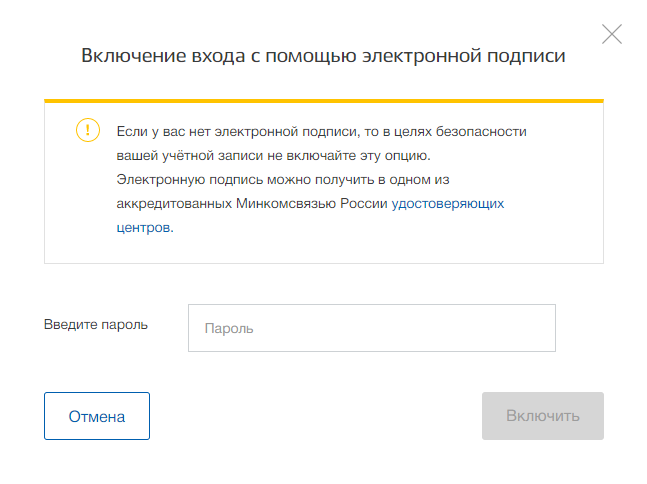
- Нажмите Включить. В результате вход по ЭП будет включен.
- Вернитесь к процедуре вход на портал Госуслуги.
- Нет меток
Расширение для плагина Госуслуг Яндекс.Браузер
Пользование сайтом Госуслуг позволяет гражданам быстро решать различные вопросы, узнавать необходимую информацию о государственных вопросах, получать различные виды помощи в электронном виде, информацию о различных государственных и муниципальных учреждениях. Однако, не имея дополнительного функционала, позволяющего пользоваться плагином Госуслуг, граждане не смогут полноценно использовать возможности портала. Чтобы всегда быть в курсе событий, и получать ответы на вопросы в электронном виде, достаточно осуществить установку специальной программы, которая предоставляет расширенные возможности пользователям, на свой веб-обозреватель, и произвести ее запуск.
Расширение для плагина Госуслуг необходимо для полноценной работы на портале, свободного просмотра видеообращений и обращения к государству за информационной помощью, для которой может понадобиться электронная подпись, а также для полноценной работы других функций. Важно следить за тем, чтобы его установленная версия была актуальной, поскольку устаревший вариант может стать причиной заражения компьютера вирусами и замедления работы устройства.
Прежде чем приступить к установке новых модулей, обязательно следует удалить все старые настройки. Во время удаления устаревших настроек и программных обеспечений окна browser должны быть закрыты.
Ростелеком выпустил третий, новый вариант программного модуля для входа на сайт, который является наиболее безопасным способом входа и пользования личным кабинетом. Данная версия поддерживается:
- Яндекс;
- Firefox;
- Internet Explorer;
- Google Chrome;
- Mozilla.
Независимо от того, каким образом человек получает доступ к Всемирной сети Интернет, он должен знать особенности пользования, а также уметь устанавливать и удалять, активировать различные функции.
Запуск на Яндексе
Чтобы установить плагин Госуслуг для Яндекс.Браузера, необходимо осуществить несколько основных действий:
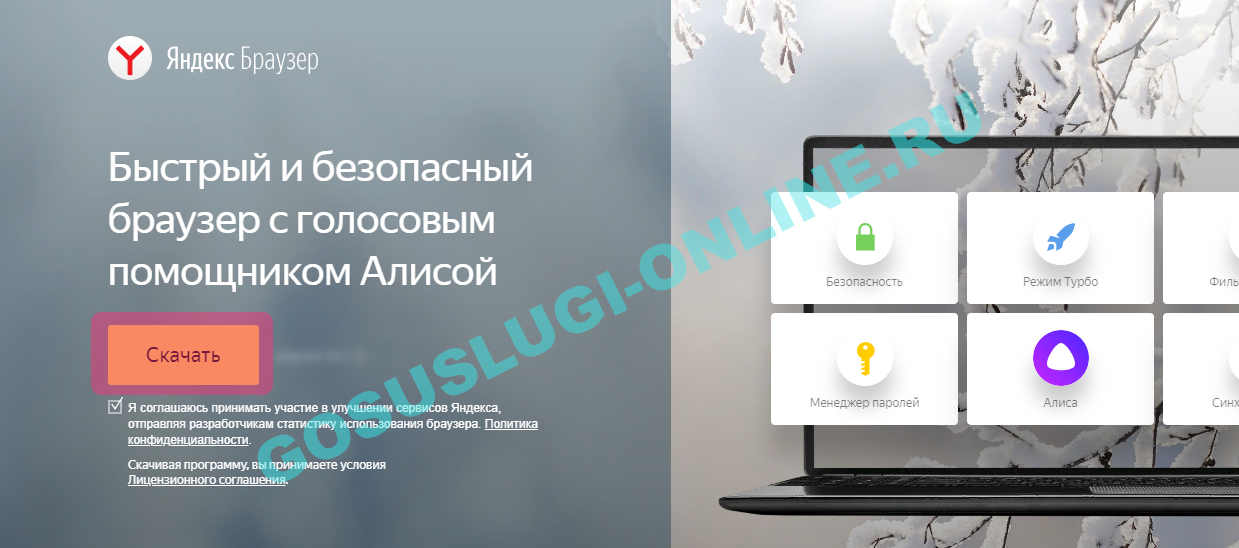
- скачать Яндекс 16.7 и выше на свой компьютер;
- в разделе, где представлен дополнительный функционал, выбрать соответствующий раздел;
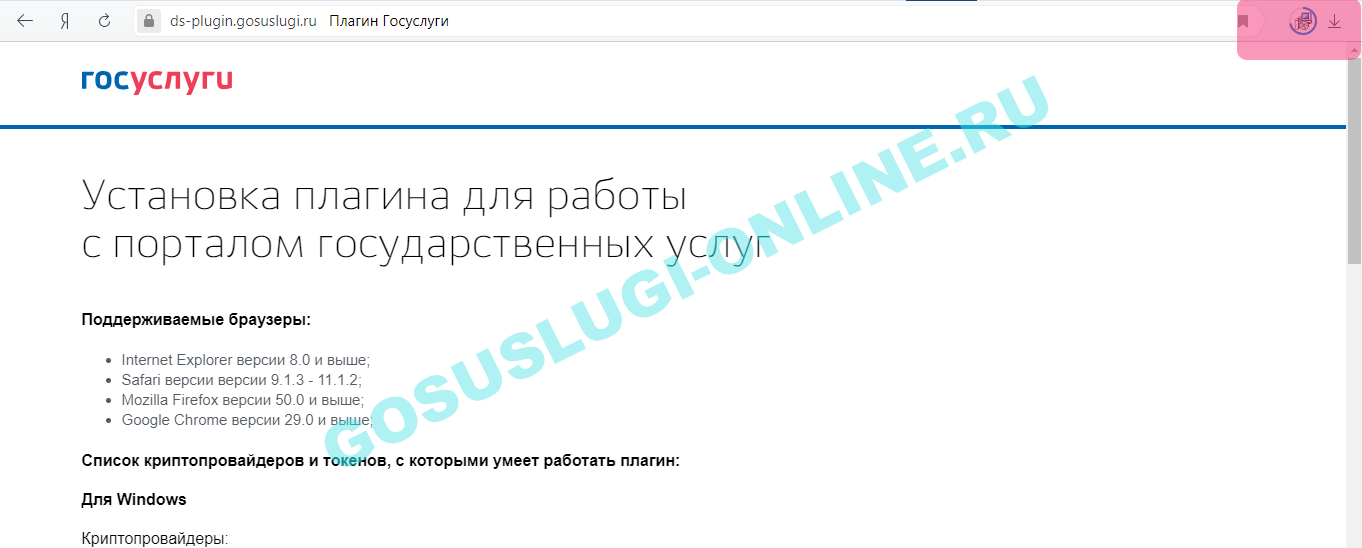
- поставить галочку напротив требуемого пункта.
Если данное расширение еще не было установлено, потребуется произвести установку самостоятельно.
Активация для других веб-обозревателей
Чтобы полноценно работать с электронной подписью на портале через mozilla, необходимо, прежде всего, осуществить установку и расширить возможности программного обеспечения. Для этого потребуется загрузить плагин Госуслуги для Firefox, после чего открыть browser и установить IFCPlugin Extension. Важно помнить, что программный модуль поддерживается программой firefox 50.0 и выше, и при необходимости обновить ее. Затем следует открыть папку с дополнительным функционалом, и в соответствующем разделе убедиться, все ли функции активированы.
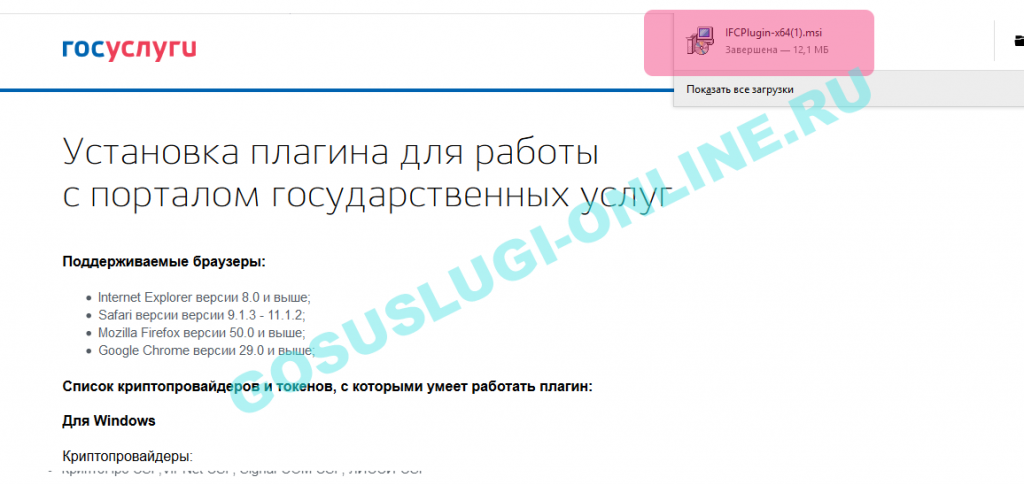
Таким же образом устанавливается плагин Госуслуги для Internet Explorer, и также активируется в разделе, где представлены дополнительные функции, предусмотренные разработчиками или скачанные самостоятельно пользователем. Скачать их можно со специального сайта, однако прежде чем приступить к скачиванию, важно убедиться, что установленная версия веб обозревателя поддерживает необходимый модуль программ.
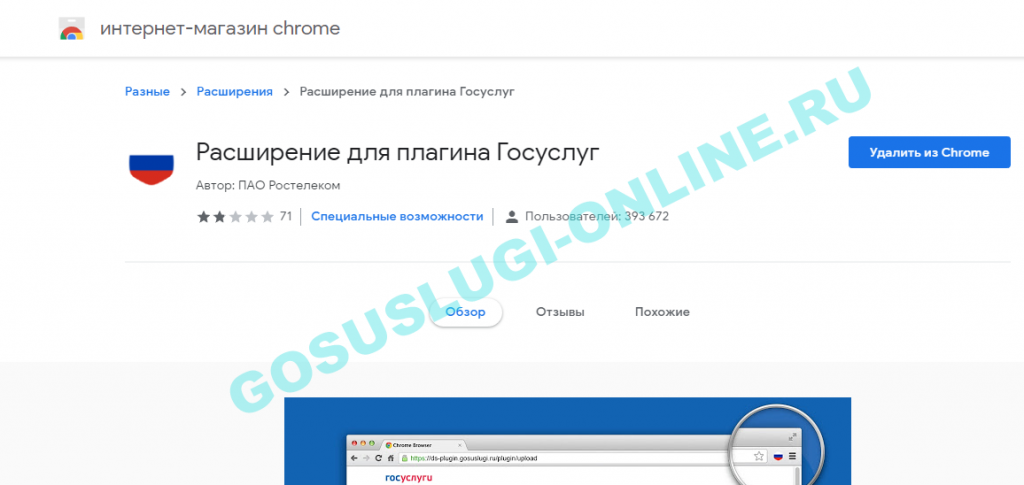
Плагин Госуслуги для Google Chrome активируется таким же образом, как и в других браузерах. Прежде всего, требуется в дополнениях выбрать расширения и активировать необходимое. Также можно сделать это через настройки, проделав аналогичные действия.
Разработчики делают все возможное для того чтобы граждане своевременно получали информационную помощь и не пропускали важных событий, однако не менее значимым является знание основ пользования соответствующими сайтами.