
Как откатить приложение на iPhone и iPad или загружаем из магазина App Store любую версию приложения (инструкция)
Не всегда обновления приложений несут в себе что-то новое и полезное, зачастую устраняются одни ошибки, но тут же появляются другие. Хуже, когда после обновления появляется реклама или пропадают полезные функции, а таких случаев очень много.
В данном материале мы расскажем, как откатить версию приложения на iOS с помощью программ Charles и iTunes. Но прежде чем приступить, обратите внимание:
- инструкция работает только на версии Charles 4, проверялась на Charles 4.0.2 (программа платная, но имеет неограниченный пробный период, пробная версия прекращает свою работу через каждые полчаса);
- максимальная версия iTunes для macOS — 12.3.3, для Windows — 12.2.2, на следующих версиях данный способ уже не работает: либо программа iTunes не запускается, либо нет кнопки Загрузить (12.4-12.4.3), либо появляется ошибка
«iTunes не может проверить подлинность сервера. Недействительный сертификат сервера» (12.5-12.6.5).
Внимание! Начиная с версии iTunes 12.7 в программе больше нет магазина приложений App Store, поэтому для установки скачанного приложения на устройство используйте последнюю рабочую версию — iTunes 12.6.5
Как откатить версию приложения на iPhone и iPad
Как описывалось выше, инструкция будет работать только на Tunes 12.3.3 (macOS) и 12.2.2 (Windows). Для использования версий 12.6.3-12.6.5 нужно установить сертификат Charles. Если у вас установленна последняя версия iTunes, ее нужно удалить (в macOS High Sierra и Mojave предварительно требуется отключить SIP). Загрузить любую версию iTunes для macOS и Windows можно с этого или этого сайта.
- Скачайте программу Charles 4 для своей операционной системы (macOS или Windows) и установите ее. Если на более новой версии метод не работает, тогда скачайте Charles 4.0.2 отсюда
- Запустите программу Charles. На компьютерах с macOS при первом запуске программы нажмите кнопку Grand Priviliges

- Откройте iTunes и авторизуйтесь под своей учетной записью Apple ID, найдите приложение которое хотите откатить и нажмите кнопку Загрузить

- Перейдите к программе Charles и в панели Structure (слева) найдите строчку содержащую «buy.itunes.apple.com». Кликните на ней правой клавишей мыши и выберите пункт Enable SSL Proxying

- Вернитесь обратно к iTunes, остановите загрузку приложения и удалите его из списка загрузок (кликните на иконку загрузок в правом верхнем углу, выберите загружаемое приложение и 2 раза нажмите клавишу Delete ). Если загрузка уже завершилась, тогда перейдите в раздел «Мои программы» и удалите скаченное приложение

- Снова воспользуйтесь поиском в iTunes и повторно загрузите приложение. Если iTunes выдаст предупреждение, что не может проверить подлинность сервера, нажмите Продолжить . Начнется загрузка приложения, остановите ее и удалите

Если у вас появляется предупреждение, что сертификат сервера недействительный и нет кнопки Продолжить , нужно добавить сертификат Charles на свой компьютер

В строчке указывается текущая версия приложения, а под ней уже идут идентификаторы всех предыдущих версий:
Выберите версию, которую Вы хотите установить и скопируйте ее номер


После выполнения всех операций не забудьте в Charles вернуть все по умолчанию, снова перейдите в программу, выберите строчку «buyProduct», кликните по ней правой клавишей мыши и нажмите Disable SSL Proxying , а также снимите галочку с Breakpoints или просто удалите программу.
Как установить сертификат Charles на компьютере
В программе Charles откройте Help → SSL Proxying и нажмите Install Charles Root Certificate . Откроется окно для добавления сертификата, нажмите Добавить для macOS и Установить сертификат для Windows
Откройте программу «Связка ключей» и в связке Вход отыщите только-что добавленный сертификат Charles. Кликните по нем два раза левой кнопкой мыши, чтобы открыть. Отобразите скрытые параметры поля «Доверие», для этого кликните по иконке треугольника рядом со словом и в выпадающем списке пункта «Параметры использования сертификата» выберите Всегда доверять , закройте окно и введите свой пароль пользователя
Появится новое окно «Мастер импорта сертификата», выберите расположение Текущий пользователь и нажмите Далее . Потом Поместить все сертификаты в следующее хранилище , кликните по кнопке Обзор и выберите Доверенные корневые центры сертификации . Для завершения нажмите кнопки Далее и Готово
Инструкция непростая и требует усилий, но это того стоит, если Вы хотите вернуть старую версию приложения.
Расскажите об этом лайфхаке своим друзьями, поделитесь с ними ссылкой в соц.сетях и подписывайтесь на наши паблики в Facebook, Twitter или Вконтакте
Как установить старые версии приложений на ipad
Будь в курсе последних новостей из мира гаджетов и технологий
iGuides для смартфонов Apple

Как скачать неподдерживаемое приложение из App Store на старый iPhone или iPad

Олег Воронин — 23 февраля 2022, 18:00
Apple славится рекордными сроками программной поддержки своих продуктов — смартфонов, планшетов, компьютеров и т.д. Получить новую iOS спустя 6 лет после выхода устройства — вполне нормальная практика. Но всё же рано или поздно устройства устаревают окончательно и перестают получать апдейты.
Однако разработчики приложений не стоят на месте и постоянно обновляют свой софт для самых свежих версий iOS и iPadOS. Периодически им приходится отказываться от поддержки более старых ОС, и тогда у владельцев «старичков» появляются проблемы с загрузкой софта на свои гаджеты. Что делать, если хочется установить приложение, но оно требует более новой версии iOS или iPadOS? Есть несколько хитростей.
1. Загрузите более старую версию
- Войдите в свой Apple ID на устройстве со старой iOS/iPadOS
- Найдите в App Store нужное вам приложение
- Нажмите на «облачко со стрелкой»
- Вы увидите баннер «Загрузить последнюю совместимую версию?»
- Соглашайтесь и дождитесь установки приложения.
- Откройте App Store
- Войдите в раздел «Покупки» и выберите «Не на этом iPhone/iPad»
- Введите в поиск ваше приложение и нажмите «облачко со стрелкой»
- Подтвердите загрузку более старой версии и дождитесь установки.
- Войдите со своим Apple ID на устройстве с новейшей iOS/iPadOS (своем или чужом)
- Скачайте приложение на него
- Выйдите из своего аккаунта на чужом устройстве
- Теперь попробуйте проделать шаги 1 или 2 со старого девайса;
- Попросите на время Apple ID своего друга, который уже устанавливал ваше приложение
- Введите чужой Apple ID на свое старое устройство и попробуйте шаги 1 или 2
- Выйдите из чужого Apple ID на своем девайсе.
И на всякий случай отметим: если приложение было создано намного позже, чем вышла ваша версия iOS, то велика вероятность, что совместимой его версии для вашего устройства просто не существует.
А новый iPhone и многое другое вы можете купить у наших друзей из Big Geek. Скидка по промокоду iGuides
Как устанавливать старые версии приложений на iPhone и iPad без компьютера

Одним из главных недостатков политики Apple является навязывание всем пользователям iPhone, iPad и iPod Touch использование самого последнего программного обеспечения. Это касается не только операционной системы, но и сторонних приложений из магазина App Store. Обновив какую-то программу на своем устройстве, откатиться к более ранней версии уже не получится.
К счастью для многих, Apple все же не удаляет со своих серверов файлы более ранних версий программ и игр, поэтому любой желающий может заполучить их в свои руки. Для этого необходимо установить на iPhone или iPad специальный джейлбрейк-твик под названием App Admin, доступный в репозитории BigBoss, что в Cydia.

Сразу после установки твика App Admin на «яблочное» устройство, переходим в магазин приложений App Store и открываем интересующее нас приложение. Нажав на кнопку «Установить» появится меню с двумя вариантами. Чтобы установить более раннюю версию приложения необходимо выбрать Downgrade, а затем определиться с желаемой версией.

После этой несложной процедуры на рабочем столе операционной системы iOS появится нужная версия программы. Данный способ может быть особенно полезен в тех случаях, когда из того или иного приложения убрали какой-то функционал. Если новая версия программы пришлась не по вкусу, то ее можно с легкостью понизить до более ранней.
Как установить старые версии приложений на ipad
Будь в курсе последних новостей из мира гаджетов и технологий
iGuides для смартфонов Apple
Простой способ установки старых версий приложений из App Store

Александр Кузнецов — 29 декабря 2015, 16:15
Вчера мы написали о том, как iPhone и iPad можно устанавливать устаревшие версии приложений с помощью программы Charlie. Из комментариев к той статье выяснилось, что существует более простой способ, не подразумевающий использование сторонних инструментов. Этот способ работает только в том случае, если новая версия приложения не поддерживается вашим устройством из-за системных требований.
Если вы пользуетесь старым смартфоном или планшетом Apple либо не обновляли iOS до восьмой или девятой версии, вы неизбежно столкнетесь с ограничениями — App Store будет предлагать вам сначала купить новое устройство или обновить операционную систему. Тем не менее, можно схитрить и скачать не новую версию приложения, а совместимую со старой техникой или устаревшей сборкой iOS.
Как установить на iOS старую версию приложения?
1. Зайдите в системные настройки iPhone или iPad и включите синхронизацию с iCloud.
2. Запустите iTunes на компьютере и скачайте нужное вам приложение, пусть даже в новой версии.
3. Откройте App Store на мобильном устройстве и найдите то приложение, которое вы скачали через iTunes.
4. Возле названия приложения вместо кнопки «загрузить» появится кнопка с облаком, которая показывает, что в вашей учетной записи уже зарегистрирована «покупка», и вы можете свободно загрузить это приложение на свое устройство.
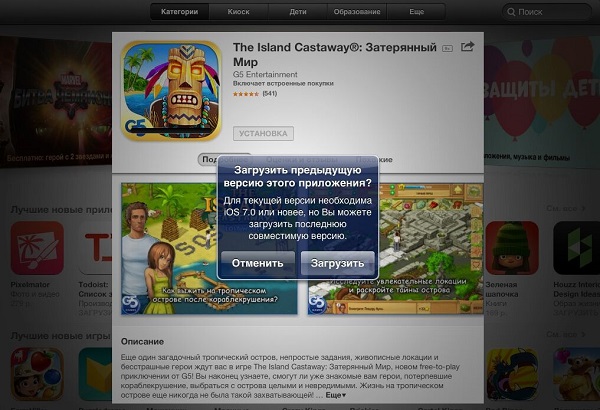
5. Если ваш iPhone или iPad несовместим с этим приложением, система выдаст ошибку и. предложит скачать ту версию, которая когда-то была с ним совместима.
6. Подождите некоторое время — устаревшая версия приложения загрузится на ваше устройство.
Еще раз подчеркнем, что этот способ установки можно использовать только на старых устройствах (iPhone 3, 4 и т.п.), а устанавливать устаревшие версии приложений на новые смартфоны и планшеты Apple можно с помощью приложения Charlie, о котором мы недавно писали. Charlie работает как прокси, который скачивает с серверов Apple нужную вам версию приложения — более стабильную, чем новая или с возможностями, которые были впоследствии убраны разработчиками. Одно из таких приложений — официальный клиент «ВКонтакте», в котором когда-то был полноценный музыкальный раздел, а теперь доступны лишь отрывки из песен, ведущие в магазин iTunes.
Редакция iG не остается в стороне от предновогоднего ажиотажа и подготовки сюрпризов. Вместе с интернет-магазином Apple Jesus мы приготовили один из лучших подарков для любого праздника — новенький iPhone 6s любого цвета по вашему усмотрению. Для участия в розыгрыше нужно выполнить всего лишь пять простейших заданий. Читайте подробности, участвуйте и удачи вам!