
Как установить старую версию Яндекс.Браузера
Каждый производитель актуального браузера регулярно выпускает обновления, которые могут далеко не всегда устраивать пользователей. В частности, Яндекс.Браузер регулярно терпит значимые изменения, и если они не пришлись вам по душе, у вас есть возможность установить старую версию данного веб-обозревателя на компьютер.
Как вернуть старую версию Яндекс.Браузера
Ниже мы рассмотрим несколько способов, позволяющих вернуть старый вариант Яндекс.Браузера.
Обратите внимание на то, что использование старой версии веб-обозревателя значительно урезает безопасность вашего компьютера. Если есть возможность, используйте самые свежие версии данного веб-обозревателя, поскольку только таким образом можно гарантировать максимальную безопасность вашего компьютера и конфиденциальной информации.
Способ 1: восстановление системы
Если ранее вы уже использовали на компьютере старую версию Яндекс.Браузера, но спустя время она обновилась до новой, у вас есть возможность вернутся к прежней версии достаточно простым способом, подразумевающим использование функции восстановления системы.
Данный инструмент компьютера направлен на устранение серьёзных неполадок. Суть его заключается в том, что работа вашего компьютера будет полностью возвращена на некоторое время назад, а именно – на выбранный период времени, который соответствует той дате, когда вы еще эксплуатировали старую версию Яндекс.Браузера.
-
Для этого откройте окно «Панель управления» и выполните переход к разделу «Восстановление».
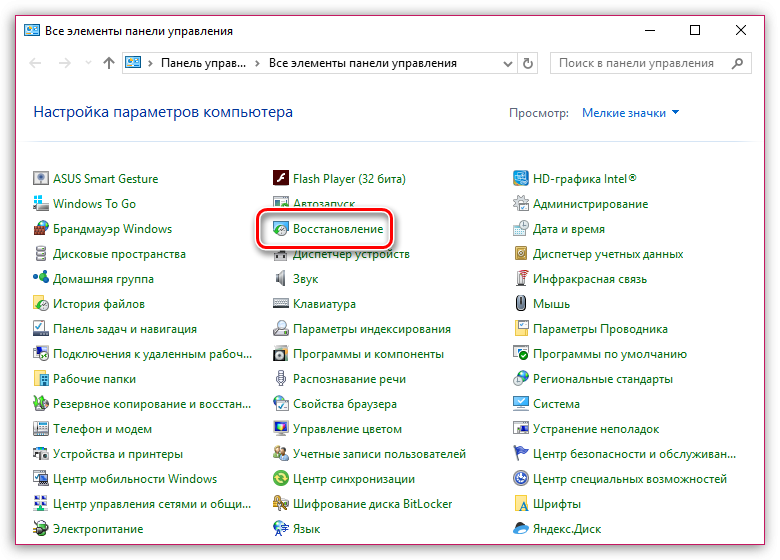
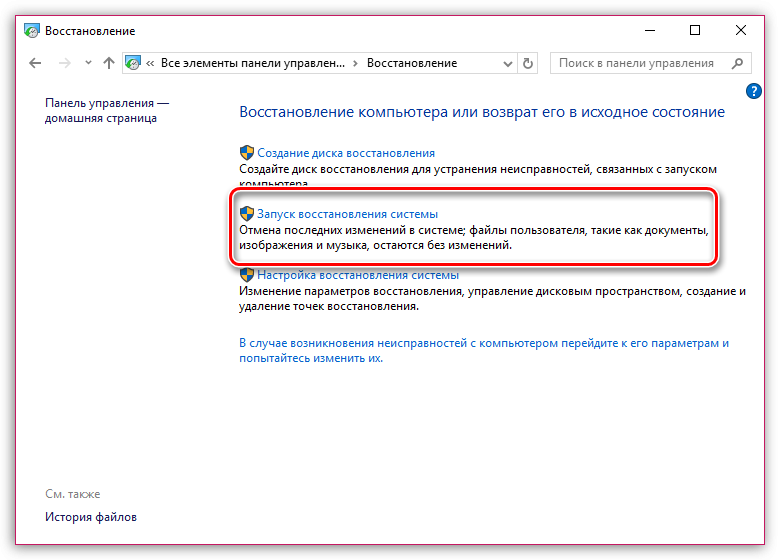
Обратите внимание на то, что в зависимости от количества изменений, внесенных в систему со дня создания точки восстановления, сама процедура может затянуться на очень длительное время (иногда на полдня).
После того, как вы поучили старую версию Яндкс.Браузера, сразу отключите доступ к сети и деактивируйте установку обновлений – иначе браузер обнаружит свежие апдейты и немедленно установит их.
-
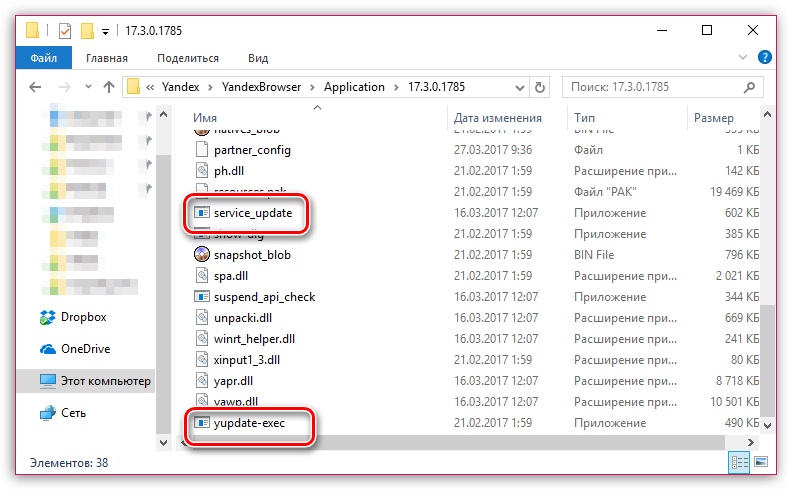
Для этого откройте проводник Windows и пройдите в нем по следующему пути: C:\Program Files (x86)\Yandex\YandexBrowser. В данной папке вы обнаружите папки, которые необходимо удалить.
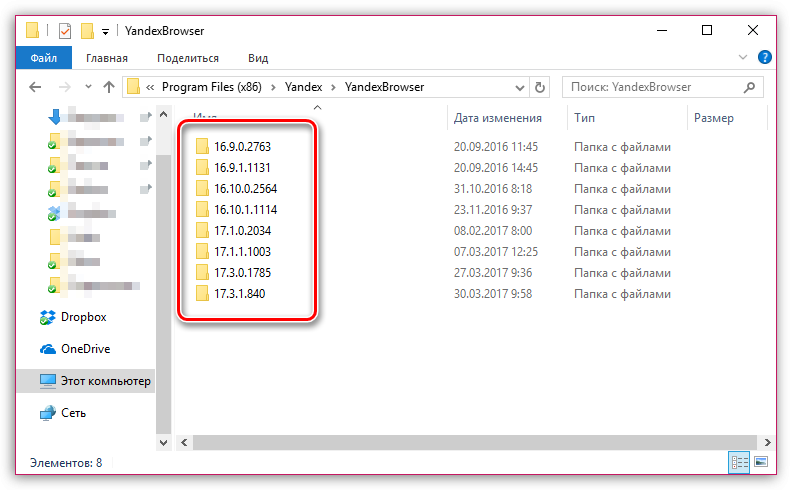
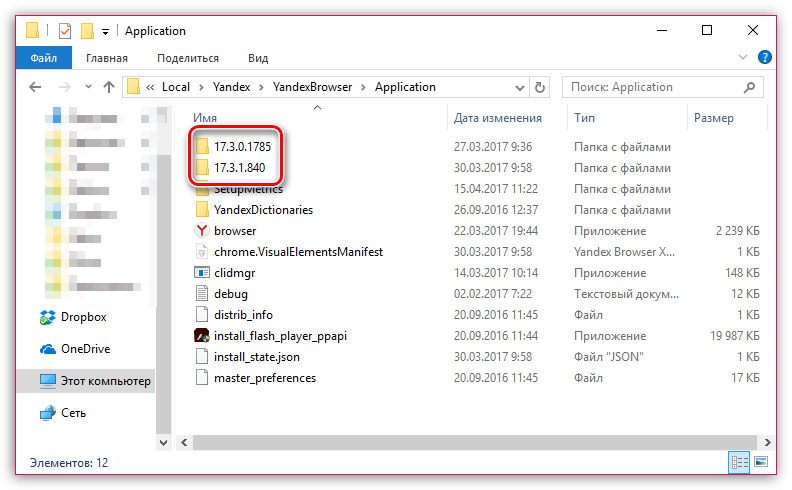
C:\Users\ИМЯ_ПОЛЬЗОВАТЕЛЯ\AppData\Local\Yandex\YandexBrowser\Application, где ИМЯ_ПОЛЬЗОВАТЕЛЯ – наименование вашей учетной записи в Windows. Обратите внимание на то, что требуемая нам папка скрыта по умолчанию, поэтому быстро пройти к ней можно только вставив сразу ссылку в адресную строку проводника.
Способ 2: загрузка старой версии веб-обозревателя
Если доступных точек отката нет, можно попытаться загрузить на компьютер старую версию браузера. Этот способ не рекомендован по той причине, поскольку официально старые дистрибутивы не распространяются, а значит, у вас реально есть шанс загрузить на компьютер серьезный вирус, избавиться от которого может помочь лишь переустановка Windows.
Мы не приводим ссылки на загрузку старой версии браузера, однако, найти их не так трудно. Но здесь есть один важный нюанс: скачав и установив старый вариант Яндекс.Браузера на компьютер, сразу ограничьте своему компьютеру доступ к сети, а затем обязательно отключите установку обновлений, методом, описанным в статье выше. Только после этого вы можете приступать к полноценному использованию Яндекс.Браузера. Это все способы, которые позволяют вернуть старую версию Яндекс.Брауера. Если у вас возникли вопросы, обязательно оставляйте их в комментариях.
29 октябрь, 2017 6
Читайте также:
- Яндекс.Бар для браузера Google Chrome
- Устанавливаем Яндекс Бар для браузера Mozilla Firefox
- Как поменять фон в Яндекс.Браузере
- Расширение Zenmate для браузера Яндекс
- 3 дополнения для Яндекс.Браузера, позволяющих получить доступ к заблокированным сайтам
Последние обновления























Популярное Обсуждаемое
- Приложение Глаз.ТВ для ОС Android: установка и использование
- Нет сигнала на Триколор ТВ — что делать?
- Как открыть файл CDW?
- Конвертер величин в режиме онлайн
- Яндекс.Транспорт онлайн для компьютера
- Лучшие программы для скачивания игр на компьютер
- Не скачиваются приложения с сервиса Play Market. Решаем проблему
- Как войти в Яндекс почту?
- Как установить старую версию Яндекс.Браузера
- Как сделать внешний HDD из жёсткого диска
- Не устанавливается Яндекс.Браузер на компьютер: причины проблемы и способы решения
- Вход в почту Gmail
- Вход в почту Gmail
- Как войти в Яндекс почту?
- Вход в почтовый ящик Рамблер
- Регистрация в Инстаграме
- Как найти телефон по IMEI
- Яндекс.Браузер 16.2.0.3539
- Устанавливаем WhatsApp на компьютер
- Скачать Slap Kings 1.4.2
- 1xBet скачать приложение на телефон Андроид
- 1win скачать апк на андроид v3.1.1
- Google Chrome 48.0.2564.116
- Скачать Driving Zone: Russia 1.08
Обновление Яндекс браузера до последней версии
Для обновления Яндекс браузера можно использовать 2 пути: разрушительный (удаление, потом установка) и созидательный (через настройки). Рассмотрим оба варианта, придерживаясь следующего плана:
p, blockquote 1,0,0,0,0 —>

p, blockquote 2,0,0,0,0 —>
p, blockquote 3,0,0,0,0 —>
Начнем по порядку.
p, blockquote 4,0,0,0,0 —>
Разрушительный вариант обновления Яндекс.Браузера
Этот вариант можно описать словами из известного гимна:
p, blockquote 5,0,0,0,0 —>
«Весь мир насилья мы разрушим
До основанья, а затем
Мы наш, мы новый мир построим».
p, blockquote 6,0,0,0,0 —>
Такой вариант обновления Яндекс Браузера предполагает 2 шага:
- сначала удалить старую версию браузера с компьютера (через Пуск – Удаление программ),
- а затем с официального сайта бесплатно установить новую версию.
На официальном сайте всегда предлагается самая последняя версия браузера, поэтому можно не сомневаться, что на Вашем компьютере будет установлена именно последняя версия.
p, blockquote 8,0,0,0,0 —>
Бывает так, что обновления установились некорректно, либо еще по каким-то причинам Яндекс браузер работает странно, не так, как обычно. Вот как раз тогда подойдет разрушительный вариант обновления: удалить браузер со своего компьютера, а затем установить с официального сайта заново.
p, blockquote 9,0,0,0,0 —>
Удаление старого Яндекс.Браузера в Windows 10
h3 1,0,0,0,0 —>
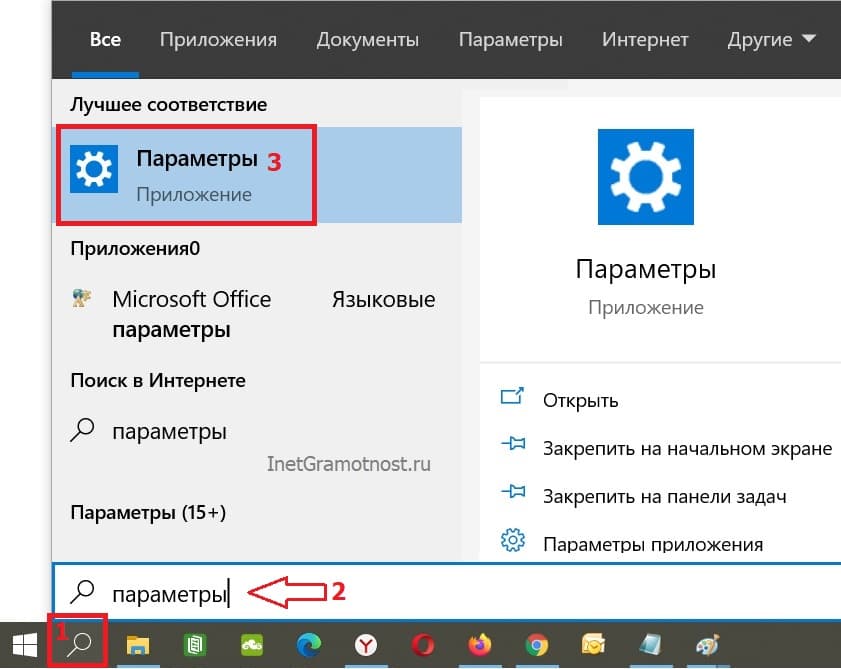
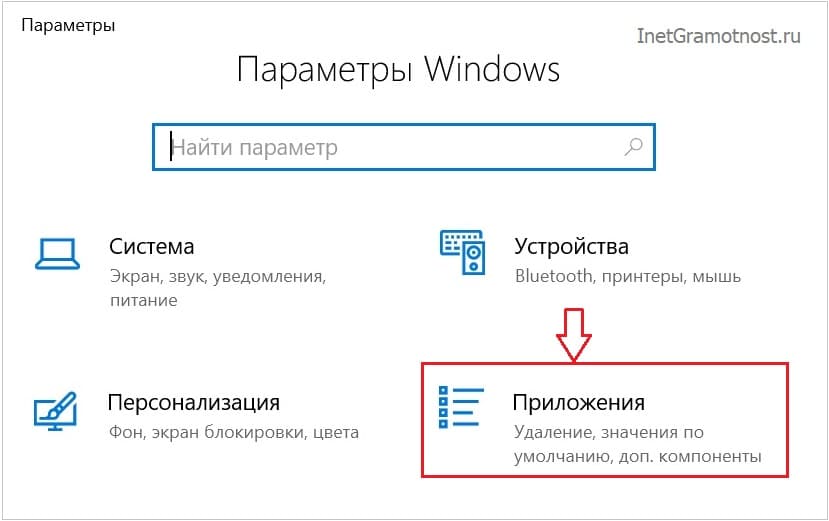
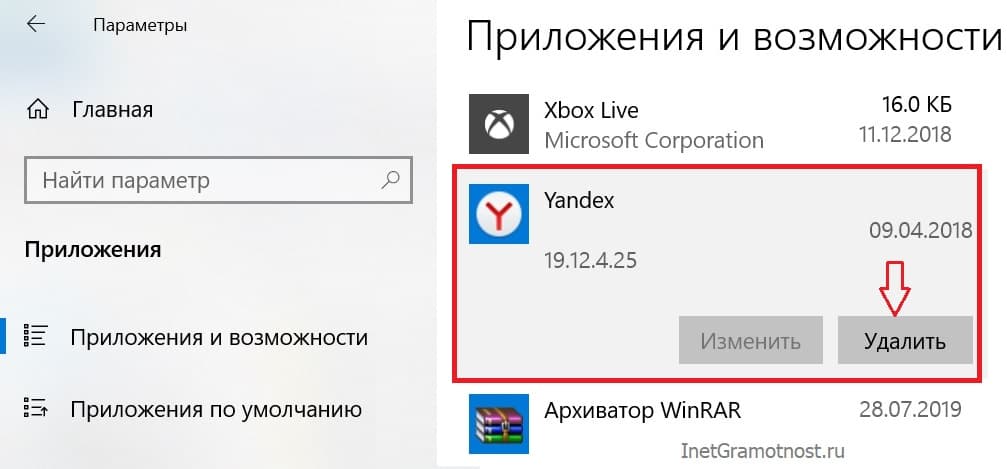
Кликаем по значку с шестеренкой «Параметры». Откроется окно с параметрами, в котором следует открыть «Приложения».
p, blockquote 10,0,1,0,0 —>
Приложений в Windows 10 много. Надо найти приложение «Yandex» и кликнуть по нему. Появится кнопка «Удалить». На нее следует нажать, чтобы устранить старый браузер со своего устройства.
p, blockquote 11,0,0,0,0 —>
Как удалить старую версию Яндекс браузера в Windows 7
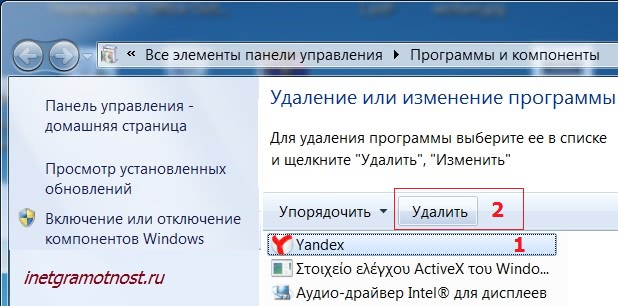
В Windows 7 для того, чтобы удалить Яндекс браузер, нужно пройти по маршруту: Пуск – Панель управления – Программы и компоненты – Удаление или изменение программы (рис. 1) .
p, blockquote 12,0,0,0,0 —>
Затем в списке программ, установленных на компьютере, следует найти Яндекс браузер и выделить его левой клавишей мышки, как показано цифрой 1 на рис. 1.
p, blockquote 13,0,0,0,0 —>
Теперь к выделенной программе, то есть, к Яндекс браузеру можно применять команду удаления. Для этого нажимаем на кнопку «Удалить» (цифра 2 на рис. 1).
p, blockquote 14,0,0,0,0 —>
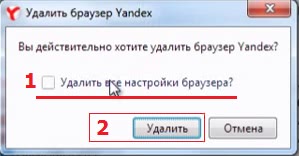
Появится окно «Удалить Яндекс браузер?», в котором будет вопрос «Удалить все настройки браузера?».
p, blockquote 15,0,0,0,0 —>
Если настройки Вам не нужны, тогда необходимо поставить галочку напротив этого вопроса. На рис. 2 галочки нет, т.к. хочется сохранить настройки, дабы не делать их повторно после установки браузера.
p, blockquote 16,0,0,0,0 —>
Решив вопрос о сохранении, либо об удалении настроек браузера, нажимаем на кнопку «Удалить» (цифра 2 на рис. 2). Через несколько секунд появится сообщение «Яндекс.браузер удалился».
p, blockquote 17,0,0,0,0 —>
Где найти последнюю версию Яндекс браузера?
После удаления старой версии браузера можно переходить к установке последней версии с официального сайта:
p, blockquote 18,0,0,0,0 —>
p, blockquote 19,0,0,0,0 —>
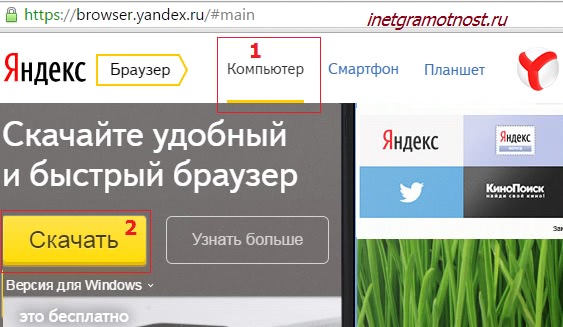
Перейдя по этой ссылке, увидим предложение скачать Яндекс браузер бесплатно.
p, blockquote 20,0,0,0,0 —>
Прежде чем скачивать проверяем выбор устройства, для которого требуется установить Яндекс браузер. На рис. 3 цифрой 1 показано, что выбрана версия браузера для компьютера. Есть версии для смартфона и для планшета. Нажимаем на кнопку «Скачать». Так как скачивание идет с официального сайта, то никаких вирусов там быть не может.
p, blockquote 21,1,0,0,0 —>
После скачивания необходимо установить браузер. Для этого нужно найти на своем компьютере установочный файл. Он обычно скачивается в папку «Загрузки» («Downloads»). Чтобы найти эту папку на своем компьютере, введите в меню Пуск, в строку поиска слово: Downloads, либо Загрузки. А затем в результатах Поиска там, где заголовок «Файлы», кликните по найденной папке «Загрузки».
p, blockquote 22,0,0,0,0 —>
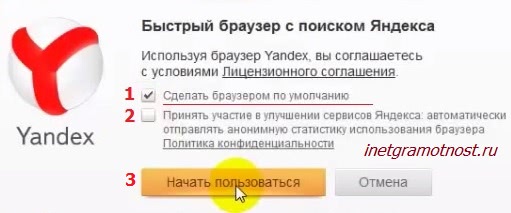
В этой папке ищем файл Yandex (yandex.exe), кликаем по нему. Появится окно предупреждения системы безопасности, в котором щелкаем по кнопке «Запустить». И вот здесь: «Постой, паровоз, не стучите, колёса» в том смысле, что следует остановиться и подумать про галочки.
p, blockquote 23,0,0,0,0 —>
Если Вы хотите использовать Яндекс браузер по умолчанию, то галочка должна стоять напротив опции «Сделать браузером по умолчанию» (цифра 1 на рис. 4). В этом случае первым на компьютере всегда будет загружаться и открываться Яндекс браузер, а не какой-либо другой браузер.
p, blockquote 24,0,0,0,0 —>
А вот вторую галочку напротив опции «Принять участие в улучшении сервисов Яндекса: автоматически отправлять анонимную статистику использования браузера» (цифра 2 на рис. 4) лучше убрать.
p, blockquote 25,0,0,0,0 —>
Разобравшись с галочками (1 и 2 на рис. 4), жмем «Начать пользоваться» (цифра 3 на рис. 4). Пойдет проверка подключения к Интернету, и через несколько минут установка будет завершена. После установки значок Яндекс браузера можно будет найти на Рабочем столе своего компьютера.
p, blockquote 26,0,0,0,0 —>
Однако есть много причин, когда разрушительный вариант обновления браузера не подойдет. Например, при таком подходе нет абсолютной гарантии, что «все нажитое непосильным трудом» и сохраненное в старом Яндекс браузере будет таким же привычным и понятным в новой версии, установленной с официального сайта.
p, blockquote 27,0,0,0,0 —>
Поэтому в большинстве случаев предпочтительным является вариант созидательного обновления браузера.
p, blockquote 28,0,0,0,0 —>
Созидательный вариант обновления Яндекс.Браузера
Этот вариант предполагает постепенные обновления браузера, по мере их появления на официальном сайте. Обновляться можно в двух режимах:
- автоматическом,
- ручном.
Под автоматическим обновлением Яндекс браузера я понимаю добровольно-принудительную «напоминалку», которая может появляться при входе в браузер в виде баннера или ссылки с предложением обновиться. Я ее рассматривать не буду, ибо с ней все понятно.
p, blockquote 30,0,0,0,0 —>
Перейдем к ручному обновлению браузера. Для начала надо понять, нужно ли делать обновление.
p, blockquote 31,0,0,0,0 —>
p, blockquote 32,0,0,1,0 —>
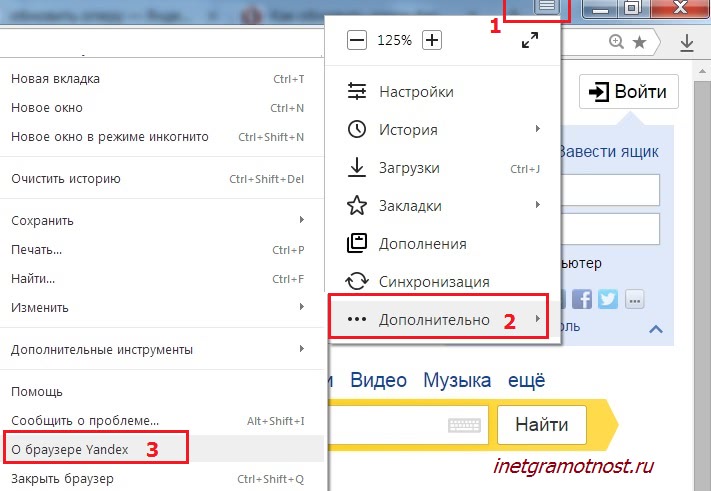
- по настройкам Yandex браузера (цифра 1 на рис. 5, кликните по рис. 5 для его увеличения),
- в появившемся меню — по опции «… Дополнительно» (цифра 2 на рис. 5),
- затем — по опции «О браузере Yandex» (цифра 3 на рис. 5).
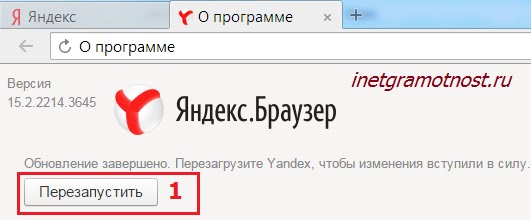
В окне «О программе» можно увидеть версию Яндекс браузера: 15.2.2214.3645, а также узнать информацию о необходимости обновления. Если есть кнопка «Обновить» (цифра 1 на рис. 6), кликаем по ней, чтобы установить самую последнюю версию браузера.

p, blockquote 33,0,0,0,0 —>
После этого появится сообщение: «Выполняется обновление Yandex». По окончании этого процесса можно нажать на кнопку «Перезапустить» браузер (цифра 1 на рис. 7).
p, blockquote 34,0,0,0,0 —>
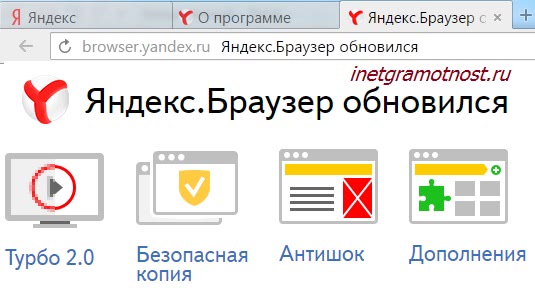
После перезапуска увидим радостное сообщение о том, что Яндекс.Браузер обновился.
p, blockquote 35,0,0,0,0 —>
Видео: Как узнать версию Яндекс браузера на компьютере
p, blockquote 36,0,0,0,0 —>
Подведем итоги
Для обновления Яндекс браузера до последней версии желательно использовать созидательный режим обновления (то есть, автоматический или ручной способ обновления).
p, blockquote 37,0,0,0,0 —>
А при каких-то проблемах с Яндекс браузером стоит использовать разрушительный способ обновления: сначала удаляем браузер, затем заново бесплатно скачиваем и устанавливаем его с официального сайта.
p, blockquote 38,0,0,0,0 —>
P.S. Рекомендую посмотреть другие статьи:
p, blockquote 39,0,0,0,0 —>
p, blockquote 40,0,0,0,0 —>
p, blockquote 41,0,0,0,0 —>
p, blockquote 42,0,0,0,0 —> p, blockquote 43,0,0,0,1 —>
Как установить старую версию яндекс браузера
Яндекс.Браузер
Версия для
Вопросы и ответы по «Яндекс.Браузер»
Вопрос и ответы были вам полезны?

Да

Нет
Попробуйте также:

Похожие вопросы :
- [FAQ] Часто задаваемые вопросы о Яндекс.Браузере (Ответов: 0)
- Вопрос по Яндекс браузеру (Ответов: 8)
- Этот профиль был создан в более новой версии Яндекс.Браузера. В этой версии. (Ответов: 1)
- При каждом запуске Яндекс.Браузера появляется окно «Сделать Яндекс.Браузер. (Ответов: 2)
- Эта версия Chrome более не поддерживается (Ответов: 3)
- При каждом запуске Яндекс.Браузера появляется окно «Сделать Яндекс.Браузер. (Ответов: 2)
- Версия Яндекса (Ответов: 1)
- Как обновить яндекс браузер до последней версии? (Ответов: 1)
- Как вернуть закрытую вкладку в Яндекс.Браузере? (Ответов: 2)
Установка более старой версии Firefox
Обратите внимание: В Firefox теперь включена защита при откате до предыдущей версии для того, чтобы предотвратить повреждение данных профиля пользователя. Если вы устанавливаете более старую версию, вам будет предложено создать новый профиль Firefox.
Если с новой версией Firefox возникает проблема, вы можете захотеть вернуться к старой версии, но мы не рекомендуем это делать. Актуальная версия Firefox включает в себя обновления безопасности, поэтому откат до более старой версии сделает вас более уязвимыми к атакам и, скорее всего, не решит вашей проблемы. В этой статье приведены некоторые альтернативы откату до старой версии и ссылки на более старые версии Firefox, если вы всё же решите к ним вернуться.
Оглавление
- 1 Нежелательные функции в новой версии Firefox
- 2 Установка предыдущей версии не решает большинство проблем
- 3 Я всё равно хочу установить предыдущую версию, где мне её найти?
- 4 Альтернативы откату до более старой версии
- 5 Помогите нам сделать Firefox лучше
Нежелательные функции в новой версии Firefox
Если вам не понравились новые функции в последней версии Firefox, первым желанием может быть вернуться к старой версии. Однако прежде чем делать это, попробуйте привыкнуть к этим функциям или задайте вопрос на форуме поддержки, чтобы узнать, нет ли временного решения или способа восстановить прежнее поведение Firefox без отката до старой версии. Последнее вы можете сделать здесь.
Установка предыдущей версии не решает большинство проблем
Проблемы с обновлением обычно вызваны не новой версией Firefox, а скорее самим процессом обновления. В большинстве случаев установка предыдущей версии не поможет их решить. Вместо этого лучше прочтите следующие статьи:
- Что делать при появлении сообщения «Обновление не удалось» при обновлении Firefox
- Невозможно соединиться с веб-сайтами после обновления Firefox
Примечание: Некоторые проблемы можно решить с помощью функции очистки Firefox. Она сбрасывает настройки Firefox до значений по умолчанию, при этом сохраняя важную для вас информацию.
Убедитесь в том, что система безопасности и связанное с ней программное обеспечение полностью обновлены. Некоторые программы защиты должны быть обновлены до последней версии, чтобы быть совместимыми со всеми обновлениями Firefox.
Дополнительное программное обеспечение, поставляющееся в комплекте с защитным ПО, также может нуждаться в обновлении. Такое программное обеспечение может не влиять на вашу безопасность, но мешать нормальному использованию или вызывать падения Firefox, если оно устарело.
Я всё равно хочу установить предыдущую версию, где мне её найти?
Если вам всё же необходим откат до более старой версии, вы можете открыть каталог старых версий Firefox по ссылкам ниже. Однако, пожалуйста, обратите внимание, что использование старых версий может сделать Firefox небезопасным и более уязвимым к атакам и мошенничеству. Мы рекомендуем вам всегда использовать последнюю версию Firefox.
Предупреждение: Более старые версии Firefox представляют значительную угрозу безопасности.
Firefox 100.0.2 32-битная версия (русский)
Firefox 100.0.2 64-битная версия (русский) Firefox 100.0.2 (русский) Firefox 100.0.2 32-битная версия (русский)
Firefox 100.0.2 64-битная версия (русский)
Firefox 101.0.1 32-битная версия (русский)
Firefox 101.0.1 64-битная версия (русский) Firefox 101.0.1 (русский) Firefox 101.0.1 32-битная версия (русский)
Firefox 101.0.1 64-битная версия (русский)
Firefox 102.0.1 32-битная версия (русский)
Firefox 102.0.1 64-битная версия (русский) Firefox 102.0.1 (русский) Firefox 102.0.1 32-битная версия (русский)
Firefox 102.0.1 64-битная версия (русский)
Firefox 103.0.2 32-битная версия (русский)
Firefox 103.0.2 64-битная версия (русский) Firefox 103.0.2 (русский) Firefox 103.0.2 32-битная версия (русский)
Firefox 103.0.2 64-битная версия (русский)
Firefox 104.0.2 32-битная версия (русский)
Firefox 104.0.2 64-битная версия (русский) Firefox 104.0.2 (русский) Firefox 104.0.2 32-битная версия (русский)
Firefox 104.0.2 64-битная версия (русский)
Firefox 105.0.3 32-битная версия (русский)
Firefox 105.0.3 64-битная версия (русский) Firefox 105.0.3 (русский) Firefox 105.0.3 32-битная версия (русский)
Firefox 105.0.3 64-битная версия (русский)
Firefox 106.0.5 32-битная версия (русский)
Firefox 106.0.5 64-битная версия (русский) Firefox 106.0.5 (русский) Firefox 106.0.5 32-битная версия (русский)
Firefox 106.0.5 64-битная версия (русский)
Firefox 107.0.1 32-битная версия (русский)
Firefox 107.0.1 64-битная версия (русский) Firefox 107.0.1 (русский) Firefox 107.0.1 32-битная версия (русский)
Firefox 107.0.1 64-битная версия (русский)
Firefox 108.0.2 32-битная версия (русский)
Firefox 108.0.2 64-битная версия (русский) Firefox 108.0.2 (русский) Firefox 108.0.2 32-битная версия (русский)
Firefox 108.0.2 64-битная версия (русский)
Firefox 109.0.1 32-битная версия (русский)
Firefox 109.0.1 64-битная версия (русский) Firefox 109.0.1 (русский) Firefox 109.0.1 32-битная версия (русский)
Firefox 109.0.1 64-битная версия (русский)
Firefox 110.0.1 32-битная версия (русский)
Firefox 110.0.1 64-битная версия (русский) Firefox 110.0.1 (русский) Firefox 110.0.1 32-битная версия (русский)
Firefox 110.0.1 64-битная версия (русский)
Firefox 111.0.1 32-битная версия (русский)
Firefox 111.0.1 64-битная версия (русский) Firefox 111.0.1 (русский) Firefox 111.0.1 32-битная версия (русский)
Firefox 111.0.1 64-битная версия (русский)
Firefox 112.0.2 32-битная версия (русский)
Firefox 112.0.2 64-битная версия (русский) Firefox 112.0.2 (русский) Firefox 112.0.2 32-битная версия (русский)
Firefox 112.0.2 64-битная версия (русский)
Firefox 113.0.2 32-битная версия (русский)
Firefox 113.0.2 64-битная версия (русский) Firefox 113.0.2 (русский) Firefox 113.0.2 32-битная версия (русский)
Firefox 113.0.2 64-битная версия (русский)
Firefox 114.0.2 32-битная версия (русский)
Firefox 114.0.2 64-битная версия (русский) Firefox 114.0.2 (русский) Firefox 114.0.2 32-битная версия (русский)
Firefox 114.0.2 64-битная версия (русский)
Firefox 115.0.3 32-битная версия (русский)
Firefox 115.0.3 64-битная версия (русский) Firefox 115.0.3 (русский) Firefox 115.0.3 32-битная версия (русский)
Firefox 115.0.3 64-битная версия (русский)
Firefox 116.0.3 32-битная версия (русский)
Firefox 116.0.3 64-битная версия (русский) Firefox 116.0.3 (русский) Firefox 116.0.3 32-битная версия (русский)
Firefox 116.0.3 64-битная версия (русский)
Firefox 117.0.1 32-битная версия (русский)
Firefox 117.0.1 64-битная версия (русский) Firefox 117.0.1 (русский) Firefox 117.0.1 32-битная версия (русский)
Firefox 117.0.1 64-битная версия (русский)
Firefox 118.0.2 32-битная версия (русский)
Firefox 118.0.2 64-битная версия (русский) Firefox 118.0.2 (русский) Firefox 118.0.2 32-битная версия (русский)
Firefox 118.0.2 64-битная версия (русский)
Важно: По умолчанию в Firefox включена автоматическая установка обновлений. Чтобы предотвратить автоматическое обновление Firefox после установки старой версии, вам необходимо изменить соответствующие настройки вашего Firefox:
На Панели меню в верхней части экрана щёлкните Firefox и выберите Настройки . Нажмите кнопку  и выберите Настройки . Нажмите кнопку
  и выберите Настройки .
На панели Основные перейдите к разделу «Обновления Firefox».
Альтернативы откату до более старой версии
Вместо возврата к более старой и небезопасной версии Firefox и изменения настроек обновления вам стоит рассмотреть такие альтернативы:
Установка версии расширенной поддержки Firefox. Версия расширенной поддержки Firefox (ESR) является официальной версией Firefox, разработанной для крупных организаций, таких как университеты и предприятия, но её можно использовать и для персональных компьютеров. Firefox ESR не включает самых новых функций, но имеет последние исправления безопасности и стабильности. Для получения дополнительной информации прочтите эту статью.
Использование последней версии другого браузера. Если вас не устраивает текущая версия Firefox или она просто не работает прямо сейчас, есть другие браузеры, которые вы можете использовать для работы в Интернете.
- Microsoft Edge
- Google Chrome
Помогите нам сделать Firefox лучше
Если последняя версия Firefox доставляет вам проблемы или вам просто что-то не нравится, пожалуйста, сообщите нам об этом здесь:
Эти прекрасные люди помогли написать эту статью:

Станьте волонтёром
Растите и делитесь опытом с другими. Отвечайте на вопросы и улучшайте нашу базу знаний.