
Discord, BetterDiscord(BD) информация и их подробная установка!
Программа для общения Discord была создана компанией Hammer & Chisel в 2015-ом году,со временем программа стала доступна для таких операционных систем как Windows, MacOS, Android, IOS, Linux. Программа начала набирать дикую популярность в мае 2019-го года.
Ну что-же,приступим к установке.
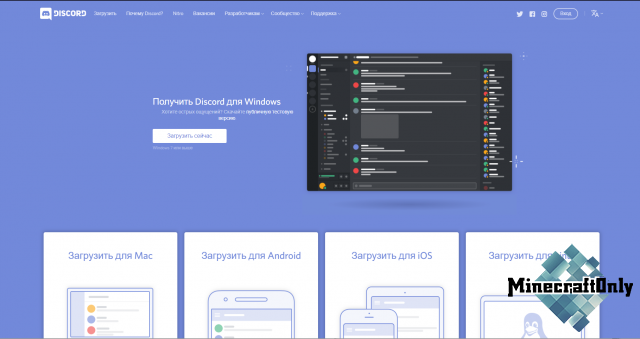
2. Скачиваем программное обеспечение с официального сайта.
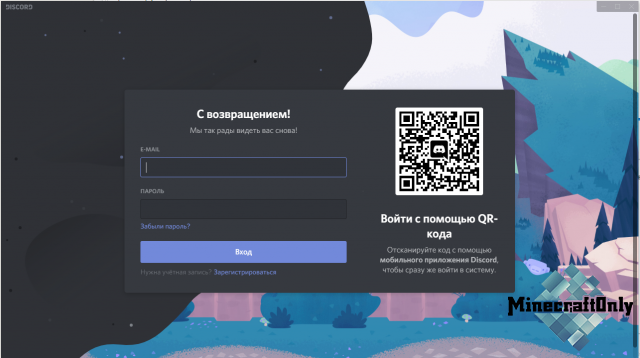
3. После скачивания открываем программу, начнется авто-установка. После установки откроется окно ввода логина и пароля,вводим данные от аккаунта который мы только что регистрировали.
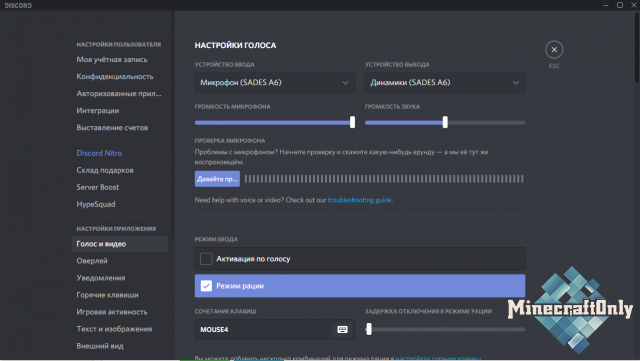
Установка завершена, теперь надо выставить ваш микрофон и динамики в настройках.
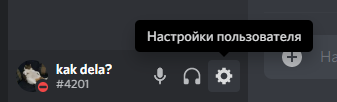
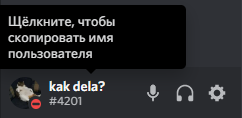
Теперь вы можете добавить ваших друзей для дальнейшего общения используя их ник-нейм и #(Пример Димка#0001) указанные в левом-нижнем углу окна.
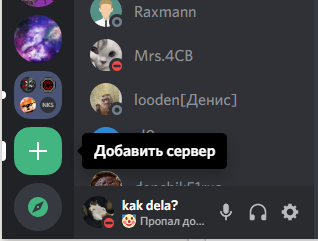
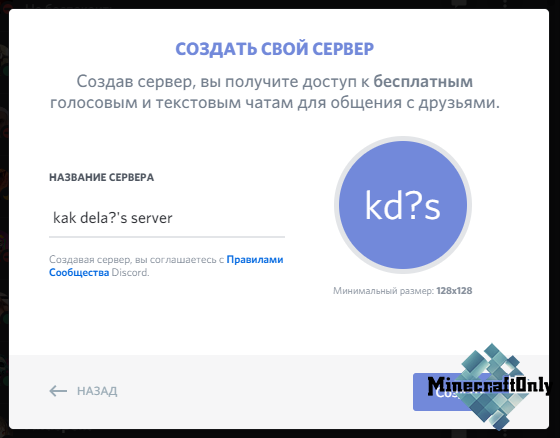
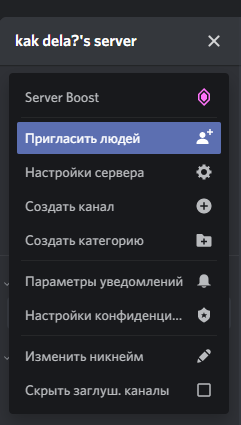
Максимальное количество участников в группе составляет 10 человек,если же вас и ваших друзей больше чем 10,то можно создать свой сервер нажав на соответствующую кнопку в левом окне,написав всего-лишь название будущего сервера его можно будет создать. Далее приглашаем ваших друзей на сервер,нажав на кнопку «Пригласить людей» у нас появляется ссылка,которую мы отправляем нашим друзьям.
У нашего проекта так-же есть свой Discord-Сервер, в котором можно ознакомиться с актуальными новостями с проекта, пообщаться с другими игроками и не только!
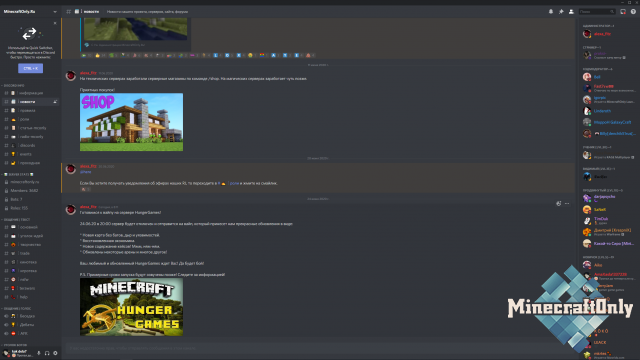
К нему можно присоединиться по этой ссылке.
Теперь о BetterDiscord. Better Discord — это дополнение к самому Discord’у.
1. Для начала нам нужно скачать Better Discord.
Для Windows или для MacOS
2. Открываем установщик
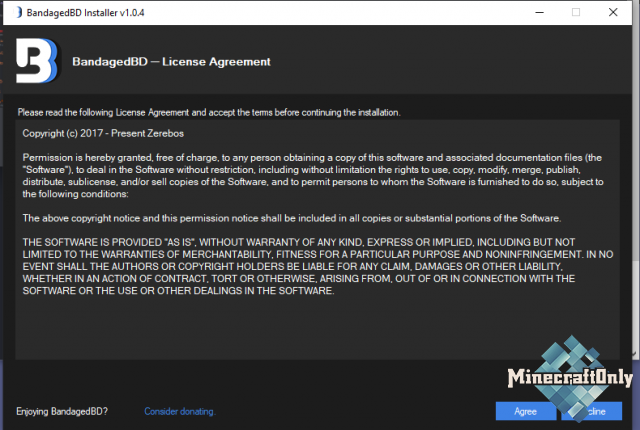
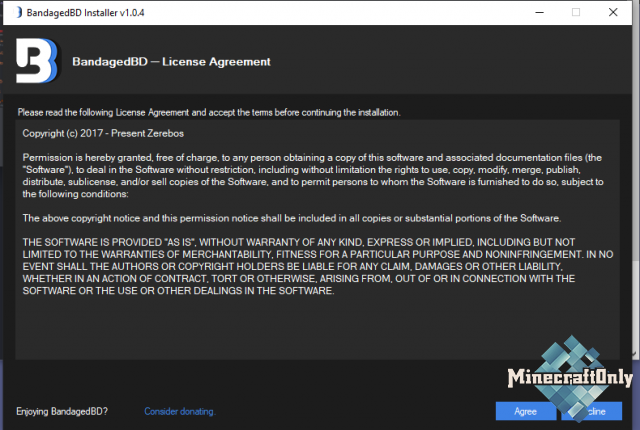
Ознакамливаемся с лицензионным соглашением и принимаем его.
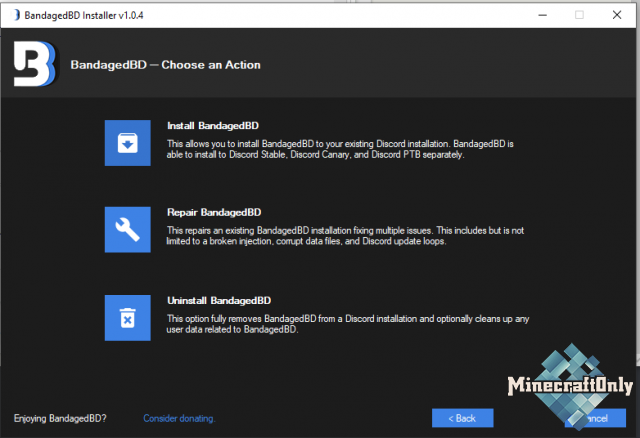
Далее выбираем Install Bandaged BD .
В следующем окне выбираем более подходящий для вас путь и жмем Install. ВНИМАНИЕ! После того,как вы нажмете кнопку Install ваш дискорд закроется и откроется заново !
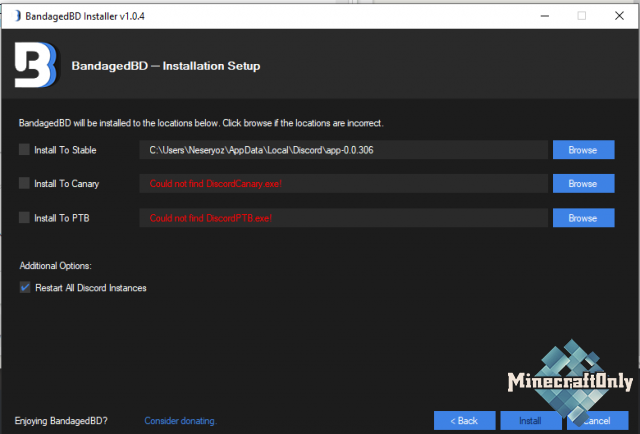
Установка завершена,нажимаем на кнопку Exit или закрываем окно.
После установки вы можете заметить,что в самом конце настроек появились дополнительные пункты.
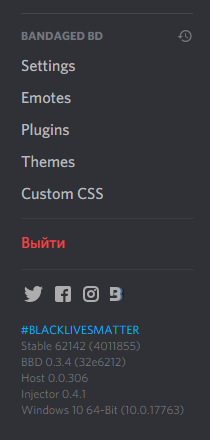
Я расскажу лишь о 2 основных из них, о Plugins и Themes.
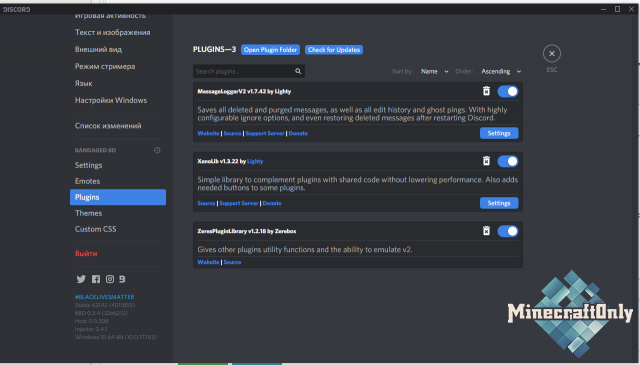
Plugins — Плагины для вашего дискорда, по типу видимость удаленных сообщений и другие. Скачать их можнотут.
Для установки скаченного плагина нужно:
1. Открыть настройки,найти и нажать на Plugins.
2. Найти и нажать на кнопку Open Plugins Folder
3. Перенести скачанный плагин в эту папку.
4. Поставить галочку на плагин в настройках для его включения.
(Так же советую регулярно нажимать на кнопку Check For Updates, дабы не пропустить обновление плагина)

Themes — Темы для вашего дискорда, разноцветные ники пользователей на серверах, уникальные картинки на заднем фоне в самой программе. Скачать их можно тут.
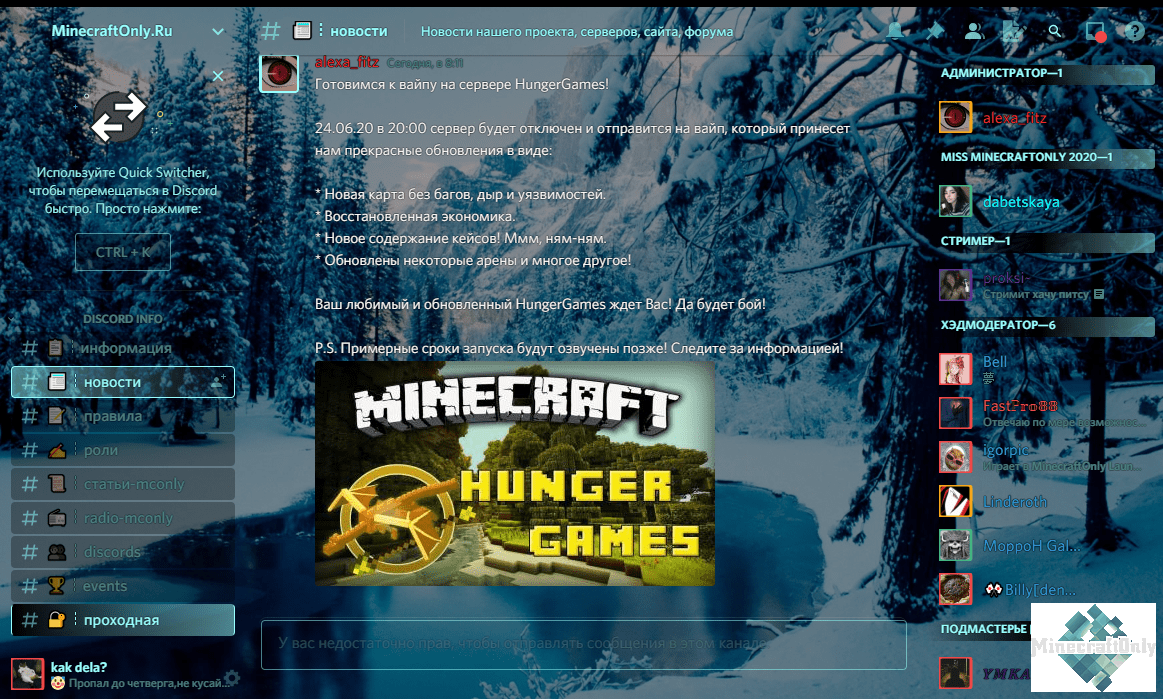
Для установки тем нужно:
1. Открыть настройки,найти и нажать на Themes.
2. Найти и нажать на кнопку open themes folder.
3. Перенести скачанную тему в эту папку.
4. Поставить галочку в настройках для включения темы.
На этом все, заходите в дискорд-канал проекта по этой ссылке. Радуйтесь жизни и играйте только на лучшем проекте.
Как установить плагины в Discord
Если вы только начинаете изучать плагины в Дискорде, то вы как раз по адресу. В этой статье рассказываем самое основное, что нужно знать по этой теме. Как установить плагин в Дискорд?

Самый простой и удобный способ установки дополнений – с помощью утилиты BetterDiscord. Это неофициальный софт, поэтому многие пользователи интересуются, могу ли забанить в приложении из-за Better. По нашему опыту, Discord в целом не запрещает пользоваться утилитой. Но может забанить за расширения, которые взаимодействуют с токеном. Так что будьте осторожны.
Скачать BetterDiscord
Скачать Better можно здесь.
- Нажмите на синюю кнопку Download .

- Если вы не меняли месторасположение, то файл сохранится в Загрузки .
- Откройте скачанный файл. Он называется BetterDiscord-Windows.exe.

- Примите лицензионное соглашение, поставив галочку напротив пункта I accept… и нажмите Next .

- Выберите пункт Install . Обратите внимание, что на этой же странице вы можете ещё удалить утилиту с компьютера или восстановить её.

- Перейдите к следующему этапу, выберите свою версию мессенджера. Скорее всего, у вас первый вариант. Второй и третий – это публичные альфа и бета версии приложения.
- Кликните Next и дождитесь окончания установки, после чего можете закрыть окно.

Готово! Беттер Дискорд успешно установился. В настройках мессенджера появился одноимённый раздел. Чуть позже вы сами в этом убедитесь.
Где находятся плагины и как их активировать
Где лежат полезные дополнения? Рекомендуем скачивать их также на сайте утилиты во вкладке Plugins. Здесь большой выбор. На плашке каждого дополнения есть кнопка для скачивания.

Ещё один хороший и проверенный ресурс – GitHub. Например, эта страница.

- Скачайте plugin.
- Найдите его в Загрузках или в другое выбранное вами место сохранения.
- Вернитесь в Дискорд, перейдите в настройки – значок шестерёнки слева внизу.

- Прокрутите левое меню вниз до раздела BetterDiscord и кликните на Плагины .
- Здесь отображается список установленных дополнений. Нажмите на синюю кнопку Открыть папку . Это ответ на вопрос, куда кидать плагины для Дискорда.

- В открывшуюся папку скопируйте скачанный файл модуля. Вот где хранятся расширения.
- В списке дополнений в настройках появился модуль, переключите тумблер в положение Включено .
Готово! Можете пользоваться функцией, которую предоставляет конкретное расширение. Если вы знаете другой способ, как поставить плагин в Дискорд, расскажите об этом в комментариях.
Better Discord
Better Discord — программа, которая позволяет подключить плагины, а также изменить фон, тему, эмоции и другие визуальные элементы интерфейса популярного мессенджера. Фактически утилита работает в связке с оригинальным Discord и предлагает множество косметических и функциональных новшеств.
В процессе установки расширение автоматически определит директорию, в которой хранятся файлы мессенджера. Также предусмотрена возможность смены папки и поддержка форк-проектов Discord Canary и PTB. После установки программы необходимо открыть настройки «Дискорда» и выбрать новую категорию Better Discord, которая включает несколько вкладок. Settings отвечает за основные настройки модификации. В первую очередь к ним относятся отображение списка общих серверов (Public Servers), отключение от голосового сервера при закрытии мессенджера, активация новой системы эмоций, блокировка клавиш во время воспроизведения видеороликов, переход на 24-часовой формат времени, скрытие лишних элементов, подсветка текста и другие. В свою очередь в подразделе Emotes можно настроить загрузку и отображение различных эмоций. По умолчанию доступны наборы от FrankerFaceZ, BetterTTV и Twitch Globals. Также можно подключить эмоции для платных подписчиков сервиса Twitch.
Вкладки Themes и Plugins предназначены для управления темами оформления интерфейса и JS-плагинами соответственно. Последние помогают расширить стандартные возможности мессенджера. В Better Discord не предусмотрено кнопки поиска, поэтому новые темы и плагины предстоит загружать самостоятельно с официального сайта проекта или других источников. Для подключения новой темы достаточно переместить соответствующий CSS-файл в нужную папку, которая открывается при помощи опции Open Theme Folder. После этого у пользователя появится выбор действий: активировать, отредактировать, отключить или удалить оболочку. Аналогичным образом происходит установка плагинов.
Как установить плагин в дискорд
Speeds up Discord’s startup time by 2-4x
Snappy Experience
Makes your client feel snappier for scrolling, switching channels, and more
Small Size
Less than 0.5% of the size of Discord’s original (~9MB > ~36KB)
Basic Theming
Custom CSS and splash screen matching lets you theme your client how you want
Customizable
Many config options to choose from, with small tweaks to experimental options
Compatible
Works with other mods at the same time, all OSs, and Discord versions
Total External (NPM) Dependencies
Time Spent Updating on a Low-end Linux PC
Total Starting Time for a Fresh Install on a Low-end Linux PC
- Copyright © GooseNest Team. OpenAsar is not affiliated with Discord.
Run Script
A Batch script file has been downloaded, please run it to install.
If Windows or your browser blocks it, click run anyway (you may also need to click «more info» to see the option). It gets blocked just because the file isn’t known.
If you have any problems you can join our Discord server.
File Handling
When clicking continue, a file will be downloaded. Please overwrite (save over) the file which you can find in the path below:
Restart
Restart Discord fully by quitting it via the system tray (Discord icon likely in the corner of your taskbar), then reopen it.