
Ручная установка
Данный способ установки рекомендуется только для опытных пользователей. Для установки ModPlus воспользуйтесь онлайн установщиком, если у вас имеется доступ в интернет, или оффлайн установщиком, если доступ в интернет отсутствует.
Ручная установка позволяет пользователю самому выбрать необходимый набор плагинов и построить меню.
Ручная установка и настройка выполняются в несколько шагов:
1. Открываете сайт modplus.org и переходите на страницу Конфигуратора (прямая ссылка доступна в нижнем меню сайта).
В самом верху страницы расположена кнопка «Скачать архив». Архив содержит последнюю версию Конфигуратора, модуля автообновлений и рабочих библиотек. Скачиваете архив на свой компьютер
2. Распаковываете архив в любое место на вашем компьютере.
Важно, чтобы у вас был полный доступ на запись для выбранного местоположения, поэтому лучше избегать системных папок, таких как C:\Program Files и т.п. Лучше всего использовать простой и короткий путь. Например, C:\ModPlus.
Также желательно избегать кириллицы в полном пути к плагину
3. Заходите в папку с распакованным программным обеспечением и запускаете конфигуратор (файл mpConfig.exe). При запуске Конфигуратора будут созданы все требуемые для работы папки, а также записи в реестре. При первом запуске, в случае отсутствия файла конфигурации, будет предложено скачать файл конфигурации с сервера. Если вы ранее не заливали файл конфигурации на сервер, то просто нажмите кнопку Нет
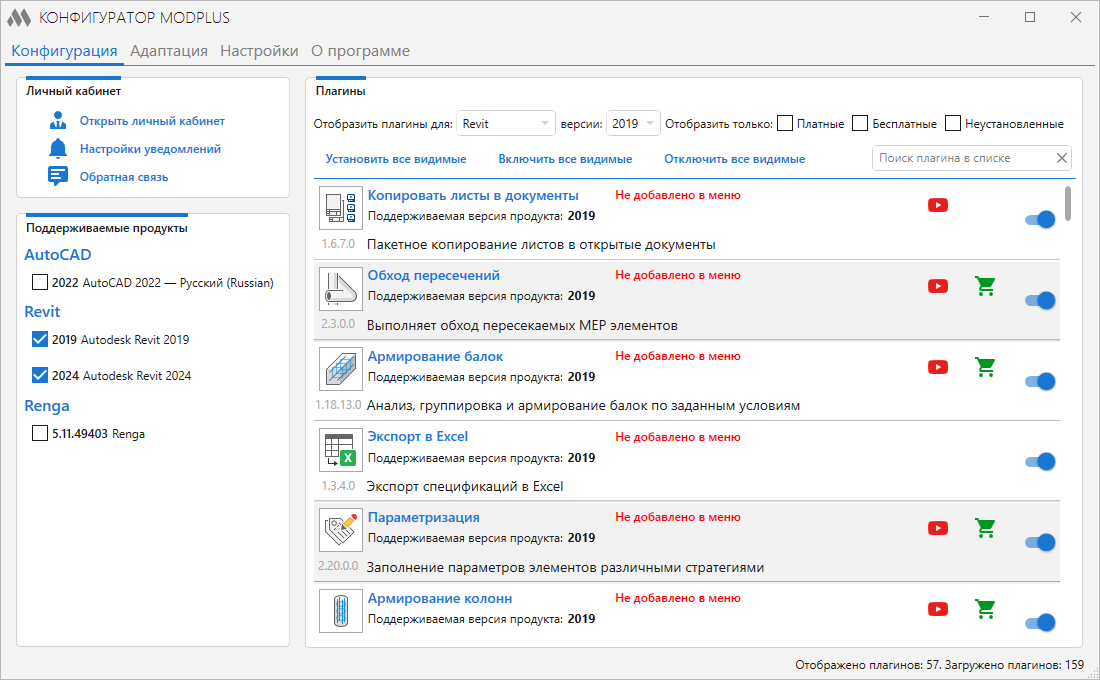
4. В окне Конфигуратора на вкладке Конфигурация будет отображен список доступных плагинов и поддерживаемых продуктов Autodesk. Список плагинов отображается для указанного продукта и указанной версии продукта, которые вы можете менять в выпадающих списках вверху списка плагинов.
Нужно установить требуемые Вам плагины, нажав на специальную кнопку в списке плагинов, а затем подключить плагин к ModPlus, нажав на переключатель в поле плагина.
Также Вы можете установить и включить все плагины для указанного продукта и указанной версии продукта нажав на специальную кнопку Установить все видимые вверху списка плагинов.
После того как Вы установили и включили нужные вам плагины нужно подключить ModPlus к продукту (продуктам) Autodesk. Для этого в левой части окна в списке продуктов просто установите галочку для нужной версии продукта
5. Теперь переходите на вкладку Адаптация. Тут нужно построить меню. В левом поле отображается результат, а в правом список доступных плагины (т.е. тех, которые еще не добавлены в меню). Также вы можете построить стандартное меню, нажав кнопку Построить стандартно .
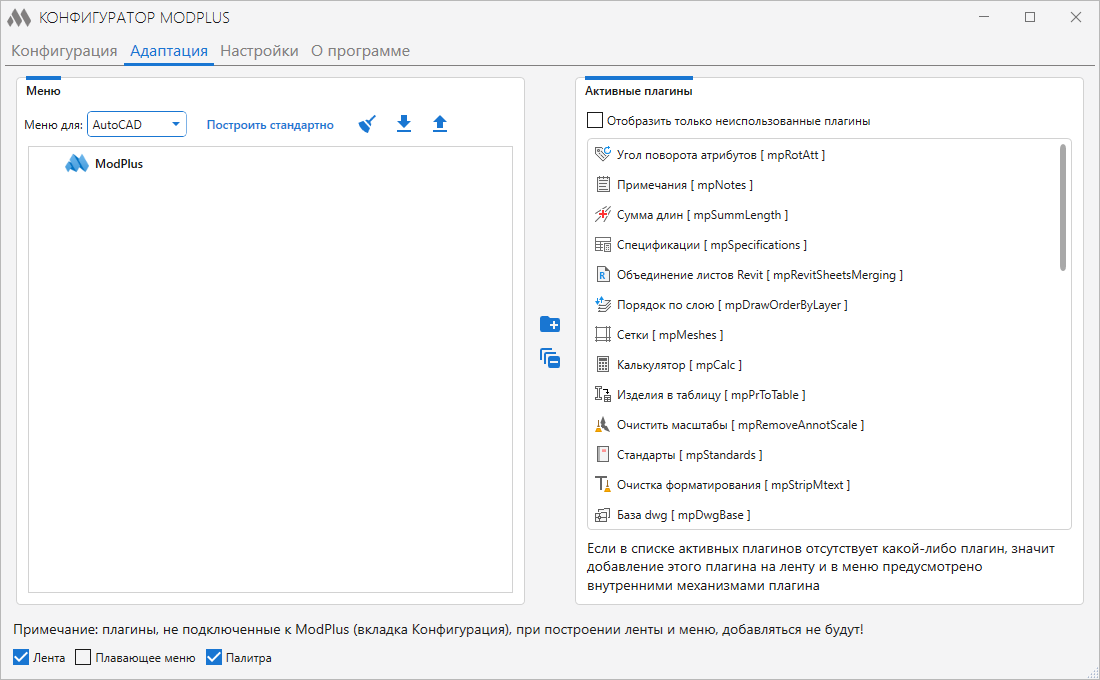
Важно! Если вы не включили плагин на вкладке Конфигурация, то эта плагин не будет добавляться в меню при запуске AutoCAD/Revit/Renga
На этом ручная установка ModPlus завершена
Общие сведения
Приложение oghcreate_plugin представляет собой плагин для Autodesk Autocad 2015-2018 и предназначен для установления связи между графическими примитивами Autocad и типовыми наборами параметров, описывающих объекты городского хозяйства (ОГХ) и элементы благоустройства ОГХ в соответствии с 756ПП.
Приложение с открытым кодом написано на языке autolisp, являющимся встроенным языком программирования Autocad.
- Плагин предназначен только для работы в операционных системах MS Windows 7-10.
- Плагин работает только с файлами формата DXF (версия Autocad 2014 и выше).
- Для работы плагина в операционных системах типа MAC ОС необходима ручная загрузка исполняемых кодов autolisp (файл ogh.lsp в архиве oghcreate_plugin.zip) в рабочие файлы Autocad.
2 Состав дистрибутива
| № п/п | Каталог/файл | Описание |
| 1. | oghcreate_plugin.exe | Автоматический установщик плагина. Требуются администраторские права для установки. |
| 2. | oghcreate_plugin.zip | Пакет для ручной установки плагина. Содержит все исходные коды на языке autolisp |
| 3. | oghcreate.nsi | Файл-скрипт для пересборки автоматического инсталлятора в программе NSIS (https://nsis.sourceforge.io/Download) |
3 Установка
Приложение допускает 3 варианта установки:
- Автоматическая установка из файла-инсталлятора.
- Ручная установка плагина с автоматической загрузкой в Autocad
- Ручная установка плагина без автоматической загрузки в Autocad
3.1 Автоматическая установка
Для автоматической установки плагина необходимы права администратора.
Автоматическая установка начинается с запуска файла oghcreate_plugin.exe. На первом экране мастера-установки (см. Рисунок 1) необходимо выбрать каталог, в котором устанавливаются все плагины Autocad. По умолчанию это каталог «C:\ProgramData\Autodesk\ApplicationPlugins\».
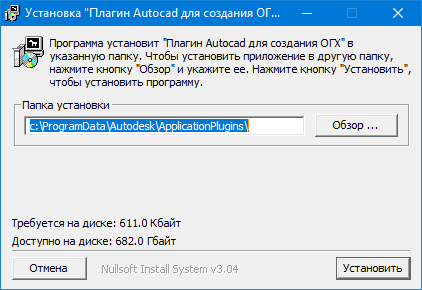
Рисунок 1. Стартовое окно мастера установки плагина.
После выбора каталога необходимо нажать кнопку «Установить». Плагин будет установлен в систему. В каталоге «C:\ProgramData\Autodesk\ApplicationPlugins\» будет создан подкаталог плагина: «OGHCreateExtension.bundle». Для завершения установки надо закрыть мастер установки по кнопке «Закрыть» (см. Рисунок 2).
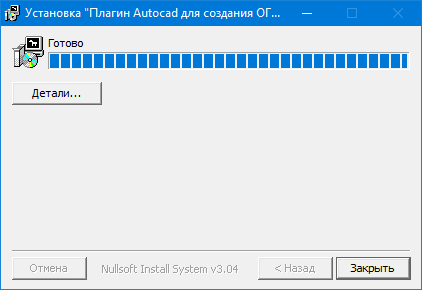
Рисунок 2. Окно завершения установки плагина.
3.2 Ручная установка плагина с автоматической загрузкой в Autocad
Для ручной установки плагина с автоматической загрузкой в Autocad необходимо распаковать архив oghcreate_plugin.zip в типовой каталог установки плагинов для Autodesk: «C:\ProgramData\Autodesk\ApplicationPlugins\».
Если каталог отличается от стандартного, то необходимо вручную в любом текстовом редакторе исправить файл «c:\ProgramData\Autodesk\ApplicationPlugins\OGHCreateExtension.bundle\PackageContents.xml»:
в файле необходимо найти строку вида: «Value=»c:\ProgramData\Autodesk\ApplicationPlugins\OGHCreateExtension.bundle\Contents\»» (см. Рисунок 3) и прописать в ней корректный путь к каталогу-месту распаковки плагина «OGHCreateExtension.bundle\Contents\».
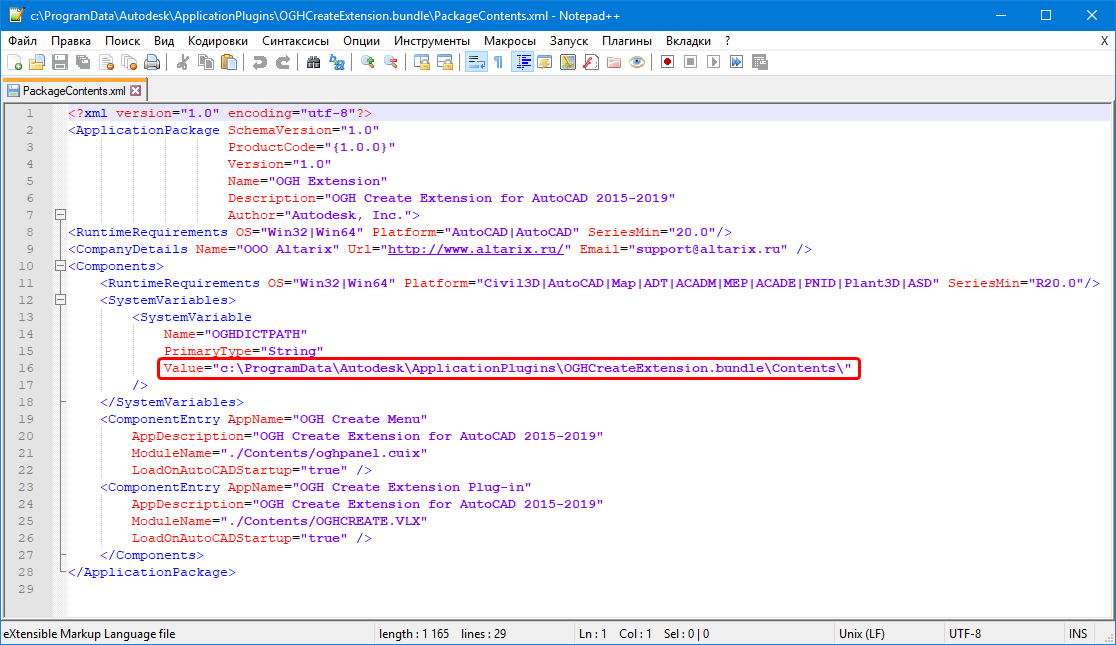
Рисунок 3. Файл-описание плагина.
3.3 Ручная установка плагина без автоматической загрузки в Autocad
Для ручной установки плагина без автоматической загрузкой в Autocad необходимо распаковать архив oghcreate_plugin.zip в любой каталог. При этом работать плагин будет только с файлами Autocad, расположенными в каталоге-установке плагина: «OGHCreateExtension.bundle\Contents\» (название каталога можно поменять на любое другое).
Также пользователю будет необходимо для каждого открытого Autocad-файла вручную загружать плагин в Autocad с помощью команды _APPLOAD.
Запуск процесса создания/редактирования/удаления ОГХ/элементов ОГХ в данном случае должен выполняться посредством набора в командной строке Autocad необходимых команд (см. раздел 4.12).
О Портале
Автоматизированная система управления «Объединенная диспетчерская служба Департамента жилищно-коммунального хозяйства города Москвы»
Вход в Систему
Программирование, настройка и администрирование CAD систем
Данную заметку решил создать для того, чтобы давать не неё ссылку пользователям, когда у них вдруг возникнут проблемы с загрузкой в AutoCAD плагинов, написанных на AutoLISP, Visual LISP, VBA, C++ или .NET, поскольку процесс загрузки в последних версиях AutoCAD стал не только более безопасным, но и менее прозрачным для рядового обывателя.
Если вы хотите разобраться в последовательности автоматической загрузки плагинов в AutoCAD и как этим управлять, то читайте это . Указанная в ссылке статья, к сожалению, не охватывает тему в полном объёме, поскольку в ней отсутствует информация о регистрации автозагрузки посредством записей в ветки HKLM и HKCU реестра, однако основной объём информации по теме автозагрузки в ней присутствует.
Посредством Startup Suite вы можете добавить в автозагрузку плагины любого типа, кроме .NET. Чтобы воспользоваться Startup Suite, следует запустить команду _.APPLOAD и в открывшемся диалоговом окошке щёлкнуть по кнопке, над которой нарисован «чемоданчик». Откроется диалоговое окно Startup Suite, в котором можно добавлять или удалять в автозагрузку плагины.
Если совместно с плагином поставляется текстовый файл описания его установки (обычно это readme.txt), то внимательно прочитайте его — возможно для работы данного софта потребуется добавить очередную запись в группу Support Search File Path на вкладке Files диалогового окна Options. Хотя если разработчик софта изначально думал головой, а не пятой точкой, то таких изменений не понадобится.
Автоматическую загрузку плагинов, написанных на .NET выполняют, как правило либо путём их регистрации в реестре, либо загрузкой из LISP кода. К сожалению, добавить их в автозагрузку посредством Startup Suite не получится.
Начиная с версии AutoCAD 2013 появился новый, более удобный способ управления автозагрузкой плагинов — это менеджер BUNDLE пакетов. Это отдельная тема, которая интересна в основном программистам. К сожалению, компания Autodesk уже не первый год «жуёт носки» и никак не может окончательно определиться с форматом BUNDLE пакетов, время от времени меняя его как перчатки. В виду этого я не вижу особого смысла заморачиваться с использованием данного механизма до тех пор, пока Autodesk окончательно не родит стандарт оформления BUNDLE пакетов.
Если используется AutoCAD 2013 SP1 или более новая версия, то обязательно следует ознакомиться с этой информацией . Настоятельно рекомендуется в настройках профиля AutoCAD прописать пути к доверенным каталогам, дабы для каждого загружаемого плагина не нажимать на кнопку, подтверждающую ваше желание загрузить приложение:

Никогда не размещайте .NET плагины в сети и не пытайтесь загружать их оттуда . Дело в том, что по умолчанию платформа .NET Framework из соображений безопасности блокирует выполнение .NET кода, находящегося в сети. Вы можете дать разрешение на такую загрузку, если имеете права администратора, однако я настоятельно не советую так делать. На своей практике я неоднократно сталкивался с тем, что время от времени на том или ином компьютере разрешения, данные обозначенным выше способом, вдруг переставали работать, по непонятным причинам. Попытки задания повторного разрешения того же уровня результатов не давало. Приходилось давать разрешения другого уровня.
Кроме того, если .NET плагины находятся на сервере и используются совместно многими пользователями, то администратор CAD не сможет в случае необходимости быстро обновить их, пока хотя бы один пользователь использует их в сеансе своей работы в AutoCAD. Помимо этого, начиная с версии .NET Framework 4.0, компания Microsoft изменила механизм безопасности в .NET и вместо caspol.exe нужно прибегать к др. средствам (подробности легко находятся поиском в Google).
Предыдущие два абзаца дают понять, что .NET приложения должны размещаться на локальных дисках вашего компьютера, для того, чтобы вы могли успешно пользоваться этим софтом. Однако достаточно ли этого для успешного запуска? Не совсем. Дело в том, что .NET файлы DLL и EXE могут быть заблокированными . Эту блокировку принудительно устанавливают различные программы, посредством которых происходит передача указанных файлов по сети. Например, нередко таким поведением «страдают» браузеры, почтовые клиенты, а так же Skype. Получив по сети исполняемый файл или библиотеку, написанные на .NET, обязательно проверьте их на предмет блокировки. Если файлы заблокированы — разблокируйте их .
Информацию о том, как можно управлять автозагрузкой .NET плагинов посредством либо регистрации в реестре, либо загрузкой из LISP файлов, или посредством создания своего загрузчика плагинов можно почитать здесь.
Если вы пишете свой управляемый плагин и хотите, чтобы при его автоматической загрузке (при старте AutoCAD) происходили некоторые изменения в панелях Ribbon, то код выполнения этих изменений следует регистрировать на событие Application.Idle . По выполнению кода, не забудьте отписаться от обозначенного события.
Вопрос Не получается установить плагин
Вы используете устаревший браузер. Этот и другие сайты могут отображаться в нём некорректно.
Вам необходимо обновить браузер или попробовать использовать другой.
e17737vania
Пользователь
9 Фев 2022 3 0 1
Не получается установить плагин. После установки плагин не появляется в панели. По инструкции —
«Если меню плагина никак не хочет загружаться в ленту даже после нескольких перезагрузок ACAD, при этом плагин у вас установлен и активен на устройстве, а в ACAD стоит интерфейс ленты, то можно загрузить файл меню вручную.
С помощью команды cuiload, а для русскоязычного ACAD с помощью команды менюзагр.
После набора команды в открывшемся диалоговом окне вы прописываете путь к файлу меню плагина и выбираете фай DanfossCAD.cuix из папки.
Пусть к файлу меню плагина следующий:
C:\Users\имяпользователя\AppData\Roaming\Autodesk\ApplicationPlugins\DanfossCAD.bundle\x64\Release_2016\Data\Menu\Dark\DanfossCAD.cuix
В строках, отмеченных жирным шрифтом, необходимо прописать свои данные — имя пользователя, версию вашей системы х64 или win32, версию AutoCAD.»
мы выводим эту панель. И тут возникает другая проблема — при нажатии любой кнопки выходит ошибка
«Команда: onoff_danfoss Неизвестная команда «ONOFF_DANFOSS». Для вызова справки нажмите F1.»
«about_danfoss Неизвестная команда «ABOUT_DANFOSS». Для вызова справки нажмите F1.»
Другой информации по решению этой задачи мы не нашли.