
Установка плагинов
Плагины — это файлы, написанные на Java, которые влияют на работу сервера, в основном добавляя новые возможности. Плагины позволяют владельцам серверов делать множество модификаций, таких как добавление экономическом системы, управления телепортациями и правами, и т.д.
Поиск Плагинов
Не загружайте плагины из ненадёжных источников! Вредоносные плагины могут использоваться для предоставления третьим лицам несанкционированного доступа к вашему серверу или компьютеру.
SpongePowered currently runs the Ore platform to make it easy for plugin developers and users to distribute and download plugins. Alternatively, you can search for plugins on the SpongePowered forums.
Установка
SpongeForge
Для установки плагинов их необходимо поместить в папку /mods/ , находящуюся в основном каталоге игры или сервера. Если вы загрузили .zip файл, вам необходимо его распаковать, чтобы найти .jar файл.
Вы также можете помещать плагины в папку /mods/plugins/ или даже установить для неё собственное название через параметр plugins-dir в файле global.conf . SpongeForge будет автоматически искать плагины в этих папках. Однако помните, что плагины, использующие Mixins должны размещаться в папке mods .
SpongeVanilla
Для совместной работы SpongeForge и SpongeVanilla, плагины SpongeVanilla хранятся в каталоге mods.
Для установки плагинов их необходимо поместить в папку /mods/ , находящуюся в основном каталоге игры или сервера. Если вы загрузили .zip файл, вам необходимо его распаковать, чтобы найти .jar файл.
Вы также можете помещать плагины в папку /mods/plugins/ или даже установить для неё собственное название через параметр plugins-dir в файле global.conf . SpongeVanilla будет автоматически искать плагины в этих папках. Однако помните, что плагины, использующие Mixins должны размещаться в папке mods .
Распространённые проблемы
Если у вас возникли проблемы с плагином, проверьте следующие вещи:
- Is the plugin compatible with your Minecraft version? While Sponge tries to keep old plugins working, this is sometimes not possible. In most cases, plugins based on a stable release should continue functioning without being updated. Please note that plugins might stop working if you switch to a different major version of the API, since major versions contain breaking changes. Refer to our versioning scheme for more information.
- Do you run a current Java version? Sponge is built for Java 8 and is known to trigger a bug in the JRE 1.8.0_20, so make sure you use a version newer than that.
- Плагин мог устареть. Есть ли для него новая версия?
- Does the plugin need a specific implementation and/or build of Sponge? Some plugins may bypass the Sponge API, or otherwise rely on details that change between versions or platforms. Check at the site you downloaded it from.
SpongeDocs v: 8.0.0
Языки Версии stable 7.4.0 6.0.0 5.1.0 Автономное использование Скачать Содействие Исходный код Правка Перевод
Установка плагина
В этом разделе будет рассмотрены все возможные способы установки плагинов на WordPress. Установка плагинов в WordPress очень проста.
Читайте также: Установка WP плагинов через composer
- Способ 1. Установка плагина из каталога плагинов WordPress
- Способ 2. Загрузка zip архива с плагином из админ-панели (админки)
- Способ 3. Загрузка плагина на сервер через FTP
- Способ 4. Установка плагина через командную строку (WP-CLI)
Способ 1. Установка плагина из каталога плагинов WordPress
Это самый распространенный и самый надежный способ. Надежный потому что пред принятием плагина в каталог его проверяют, не так тщательно как хотелось бы, но все же проверяют.
Для добавления плагина этим способом нужно:
Зайти в админ-панель сайта в раздел: Плагины -> Добавить новый :
Далее, в поле поиска пишем название нужного плагина, например Democracy poll , нажимаем Enter. И в результатах поиска нажимаем Установить:
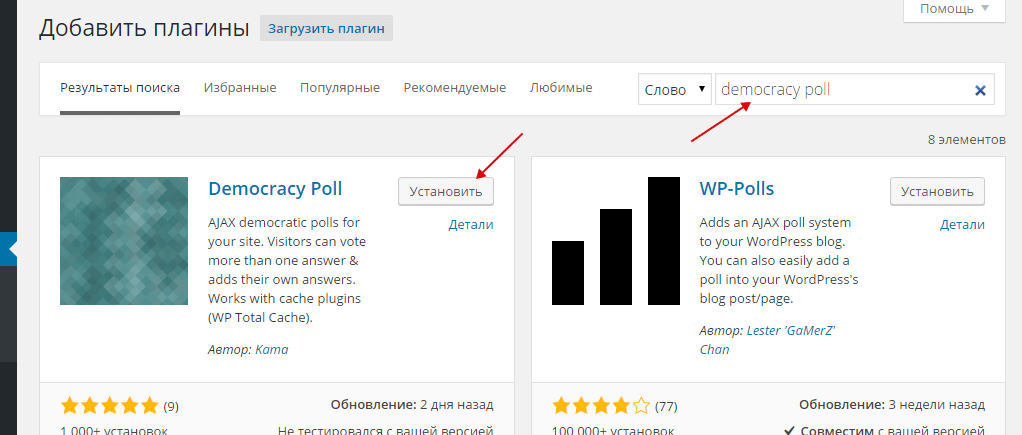
После того как плагин будет установлен, активируем его:
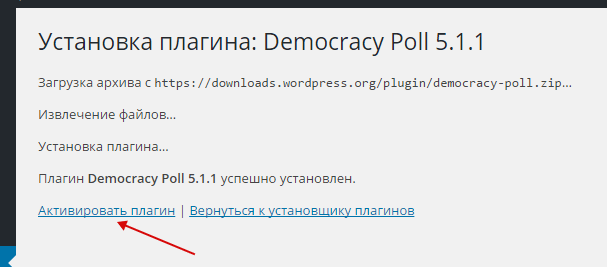
Все, плагин установлен!
Способ 2. Загрузка zip архива с плагином из админ-панели (админки)
Этот способ нужен, когда плагина нет в каталоге плагинов WordPress. Например, если вы купили плагин или скачали его с другого сайта. Не все создатели плагинов добавляют плагины в каталог.
Для установки этим способом, вам нужно скачать плагин к себе на компьютер, это должен должен быть ZIP архив.
Далее, как и в первом способе, нужно зайти в раздел админ-панели: Плагины -> Добавить новый и нажать на кнопку: Загрузить плагин:

Далее, нажимаем Выберите файл (choose file) выбираем с компьютера наш ZIP архив. Затем нажимаем Установить:
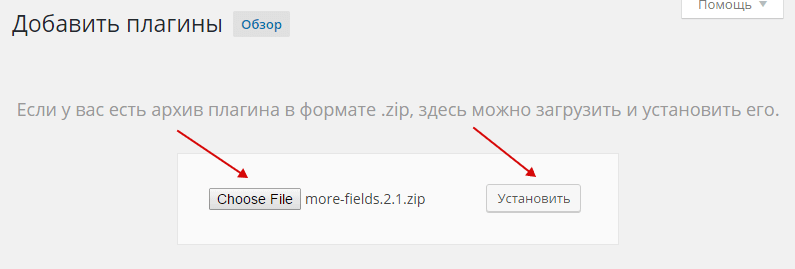
После того, как плагин загрузиться, кликаем по ссылке: Активировать плагин .
Все, плагин установлен!
Способ 3. Загрузка плагина на сервер через FTP
Этот способ, учитывая простоту предыдущих, используется реже. И обычно тогда, когда нужно перекинуть сразу несколько плагинов, например при переезде на другой хостинг. Или при переносе сайта с локалки (с компьютера) на сервер (удаленный хостинг).
Для установки плагина этим способом, нужно:
- Скачать ZIP архив плагина себе на компьютер, распаковать его (в нем будет папка плагина).
- Загрузите папку плагина из скаченного zip архива в каталог плагинов WordPress: /wp-content/plugins/
- Зайдите в админ-панель в раздел Плагины и активируйте плагин.
Все, плагин установлен!
Способ 4. Установка плагина через командную строку (WP-CLI)
Если на хостинге есть SSH (shell), то плагин из каталога WP легко устанавливается через по названию. Для этого нужно установить WP-CLI (для установки нужен только SSH доступ!). Далее из командной строки зайти в папку, с файлом wp-config.php , т.е. в основную папку куда установлен WP. Далее запустить команду wp plugin install .
wp plugin install wp-crontrol

Или такую, чтобы сразу активировать плагин:
wp plugin install wp-crontrol --activate
При запуске такой команды, WP-CLI сам скачает архив плагина и распакует его в папку плагинов WP, и активирует плагин, если это указано в команде.
Все, плагин установлен!
На этом все, не буду разводить тут ненужную демагогию по поводу того, какие плагины нужно устанавливать, а какие нет, или что обычный код лучше плагина — все это ерунда! Главное одно — плагин должен быть хороший!
Как установить плагины на WordPress вручную
Установка плагинов из панели управления WordPress настолько проста, что вам, вероятно, никогда не понадобится знать, как установить плагин вручную через FTP. Но этот метод по-прежнему полезно знать, если каталог плагинов WordPress не работает или недоступен.
Шаги по установке плагина
- Перейдите на страницу плагина с веб-сайта каталога плагинов WordPress.
- Нажмите красную кнопку загрузки, чтобы передать Zip-файл плагина на свой компьютер.
- Разархивируйте файлы скачанного плагина.
Все плагины, которые были загруженные из каталога плагинов, обычно находятся в формате .zip. Большинство ОС (к примеру: Mac, Microsoft Windows, Ubuntu и т.д.) имеют разархиваторы, которые помогают открыть zip-файлы. После разархивирования Zip-файла извлеките папку, и поместите её в удобное и быстродоступнное место на вашем компьютере. - Подключение к вашему сайту с помощью FTP.
Если у вас возникают проблемы с FTP сервером то вы можете обратиться в тех. поддержку и попросить помощи с подключением по FTP. - Из корневого каталога перейдите в папку wp-content.
Местоположение вашей установки WordPress может отличаться от каждого хостинг-провайдера. Прежде чем продолжить, убедитесь, что знаете местоположение. - Перейдите в каталог /wp-content/plugins.
Сначала перейдите к wp-content. Внутри данной папки есть каталоги плагинов и тем вашего сайта. Перейдите в папку с плагинами. Именно в этой папке находятся все плагины. - Загрузите папку плагина в каталог /wp-content/plugins на вашем веб-сервере.
Папка вашего плагина которую вы хотите загрузить должно называться как имя самого плагина (например, если вы загружаете плагин Gallery, папка будет /gallery), и она содержит все файлы для этого плагина.
Перейдите на страницу подключаемых плагинов Dashboard, и вы увидите новый подключаемый плагин в списке. В случае ошибки удалите все недавно загруженные файлы и начните заново.
Как устанавливать плагины на сервер майнкрафт?
✔️ Наша команда специалистов подготовила для Вас обучающий видео урок на тему: «Как установить плагины на сервер майнкрафт?«.
Ребяяят, ну данный гайд Вы просто обязаны идеально изучить. Ведь установка плагинов это один из САМЫХ ВАЖНЫХ моментов при работе с Майнкрафт серверами! Существуют тысячи различных плагинов, на любой вкус и цвет 🙂 И каждый из них способен внести новых красок в игру!
Плагины являются неотъемлемой частью! Для того, чтобы плагин заработал на сервере, необходимо запустить соответствующее ядро, например bukkit или spigot, потому что Vanilla, т.е ванильный сервер на чистом официальном ядре, плагины не поддерживает!
Как установить своё ядро написано — ЗДЕСЬ.
❗️ ❗️ СУЩЕСТВУЕТ ДВА ВАРИАНТА УСТАНОВКИ ПЛАГИНОВ НА СЕРВЕР МАЙНКРАФТ ❗️ ❗️
ВАРИАНТ №1 (С ПОМОЩЬЮ ПРОГРАММЫ FILEZILLA)
1) Для установки плагинов данным способом необходимо подключиться к SFTP сервера.
Инструкция — ЗДЕСЬ.
2) Открываем папку «plugins» и заливаем туда наши плагины, которые должны выглядеть например как «plugin.jar«. Также возможно они имеют дополнительные папки для корректной работы плагина, их так же заливаем в папку «plugins«.
3) После этого делаем рестарт сервера, плагин должен работать!
Если плагины не работают, значит это из-за их неправильной установки или из-за несовместимости с сервером! Будьте внимательны!
ВАРИАНТ №2 (ЧЕРЕЗ ПАНЕЛЬ УПРАВЛЕНИЯ САЙТОМ)
Подробнее показано в видео:
✅ ПОДПИШИТЕСЬ НА НАШ YOUTUBE КАНАЛ ✅
Уважаемые клиенты, по многочисленным просьбам мы добавили возможность установки плагинов в один клик прямо из панели управления сайтом. Все подробности и описание плагина можно посмотреть нажав на него! Поиск осуществляется по названию, на данный момент в базе более 60 000 плагинов!
❗️ ❗️ Помните, что данную функцию необходимо использовать с умом! Хостинг не отвечает за работу плагинов, а лишь предоставляет доступ к их быстрой установке!
Каким способом пользоваться — решать Вам!

❗️ ❗️ КАК ЗАКАЗАТЬ СЕРВЕР МАЙНКРАФТ СМОТРИТЕ — ЗДЕСЬ ❗️ ❗️
ПРОМО-КОД НА СКИДКУ 15%: ready-steady-go