
Удаляйте текст из ячеек Excel по позиции в ячейке или по типу знаков
Когда вам нужно удалить некий текст из каждой ячейки, вы можете применить стандартный поиск и замену в Excel, или использовать функции или VBA. Но это может мыть сложно и непродуктивно, если вам нужно обработать большой документ и удалить знаки по их позиции в ячейке или по типу знаков.
Инструмент «Удалить знаки» поможет удалить знаки из ячеек за секунды:
Удалить любую текстовую строку из ячеек
Удалить в начале, в конце или в середине всех ячеек
Удалить до или после заданного текста
Удалить все знаки кроме числе и/или букв
Перед началом работы добавьте «Удалить знаки» в Excel
«Удалить знаки» – это один из 20+ инструментов в составе надстройки XLTools для Excel. Работает в Excel 2019, 2016, 2013, 2010, десктоп Office 365.
Скачать XLTools для Excel
– пробный период дает 14 дней полного доступа ко всем инструментам.
Как удалить заданные знаки из ячеек
Нажмите кнопку Очистка данных на панели XLTools Вы выпадающем списке выберите Удалить знаки Откроется диалоговое окно.
Выберите диапазон, в котором вы хотите добавить знаки.
Совет: кликните по любой ячейке таблицы, и вся таблица будет выбрана автоматически.
Выберите эти знаки Введите текст, который нужно найти и удалить При необходимости отметьте флажком учитывать регистр .
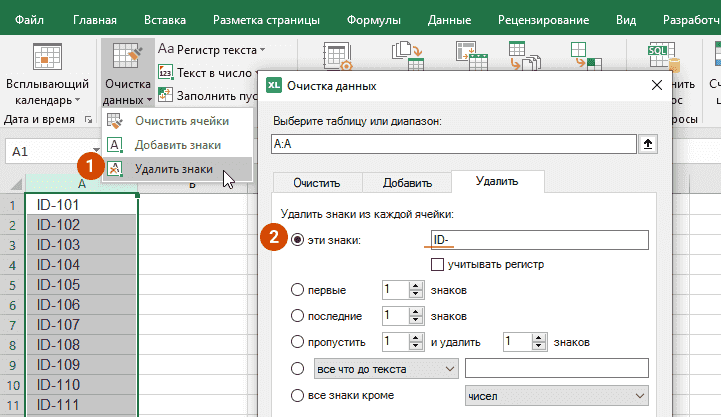
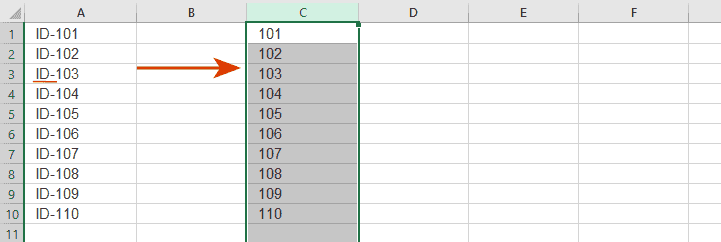
Нажмите ОК Готово, текст удалён из всех ячеек, где был найден.
Как удалить знаки в начале ячеек
Нажмите кнопку Очистка данных на панели XLTools Вы выпадающем списке выберите Удалить знаки Откроется диалоговое окно.
Выберите диапазон, в котором вы хотите добавить знаки.
Совет: кликните по любой ячейке таблицы, и вся таблица будет выбрана автоматически.
Выберите позицию в ячейке: первые N знаков Укажите число знаков от начала, которые нужно удалить.
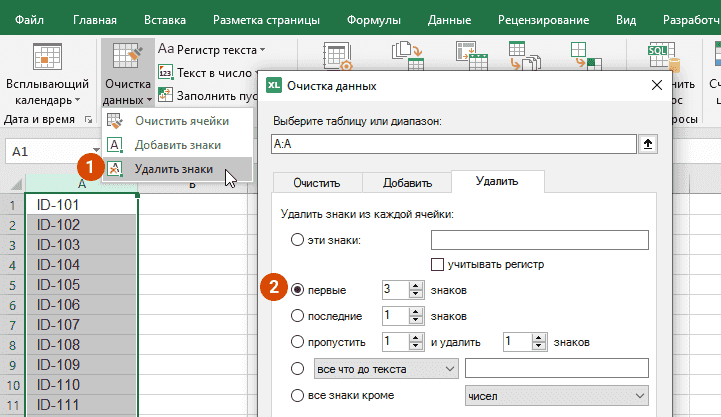
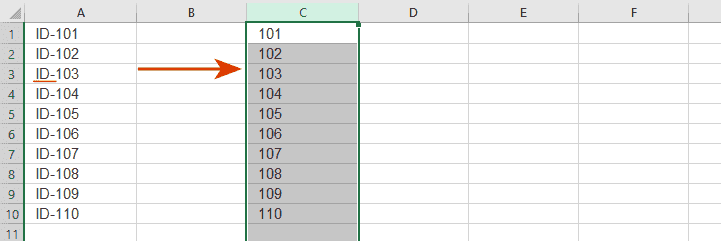
Нажмите ОК Готово, знаки удалены в начале каждой ячейки.
Как удалить знаки в конце ячеек
Нажмите кнопку Очистка данных на панели XLTools Вы выпадающем списке выберите Удалить знаки Откроется диалоговое окно.
Выберите диапазон, в котором вы хотите добавить знаки.
Совет: кликните по любой ячейке таблицы, и вся таблица будет выбрана автоматически.
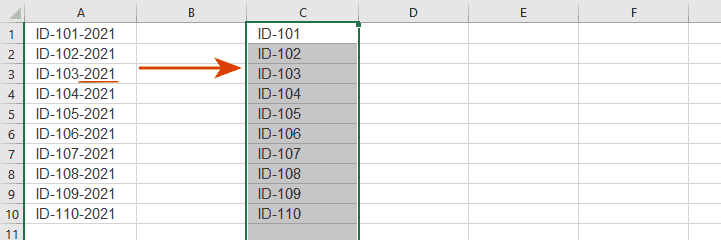
Выберите позицию в ячейке: последние N знаков Укажите число знаков от конца, которые нужно удалить.
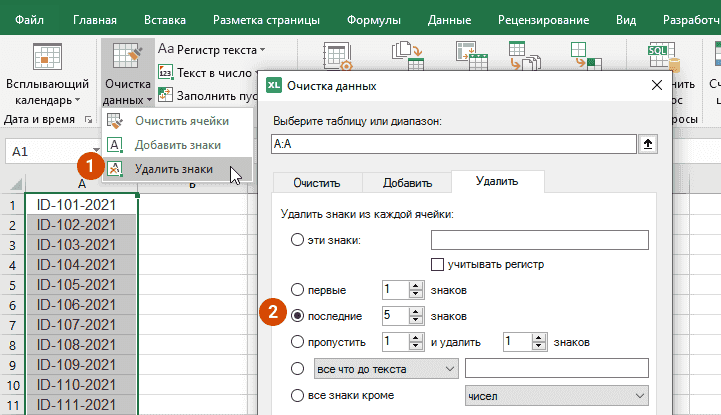
Нажмите ОК Готово, знаки удалены в конце каждой ячейки.
Как удалить знаки в середине ячеек
Нажмите кнопку Очистка данных на панели XLTools Вы выпадающем списке выберите Удалить знаки Откроется диалоговое окно.
Выберите диапазон, в котором вы хотите добавить знаки.
Совет: кликните по любой ячейке таблицы, и вся таблица будет выбрана автоматически.
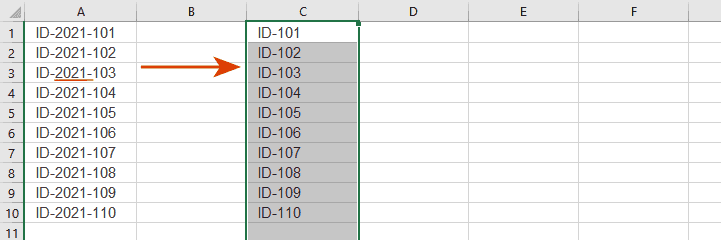
Укажите число знаков в начале, которые нужно пропустить
Укажите число знаков, которые нужно удалить
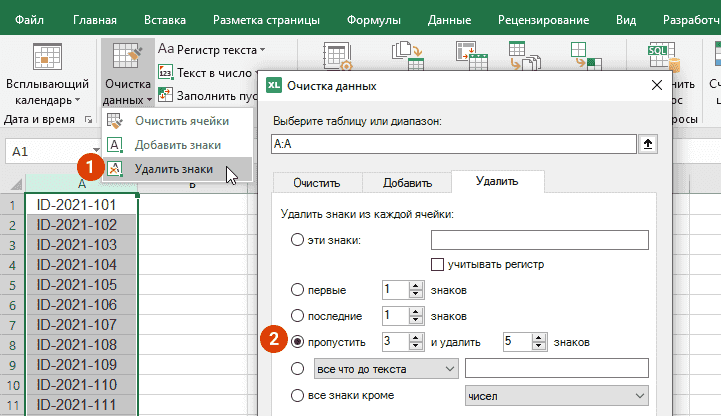
Нажмите ОК Готово, знаки удалены в середине каждой ячейки.
Как удалить знаки до или после заданного текста в ячейках
Нажмите кнопку Очистка данных на панели XLTools Вы выпадающем списке выберите Удалить знаки Откроется диалоговое окно.
Выберите диапазон, в котором вы хотите добавить знаки.
Совет: кликните по любой ячейке таблицы, и вся таблица будет выбрана автоматически.
Выберите позицию в ячейке: все что до текста или все что после текста Введите текст, который нужно найти (с учётом регистра).
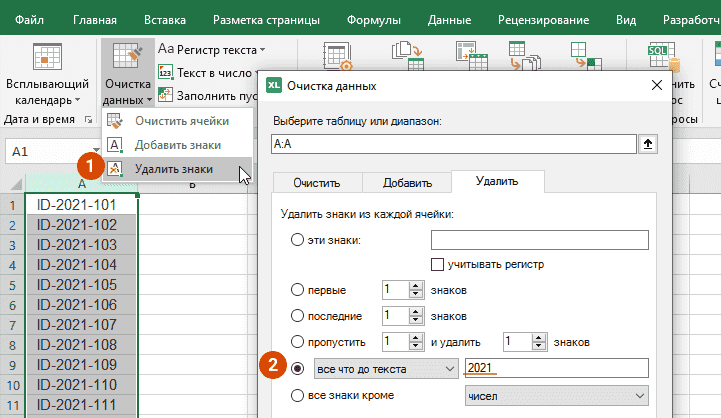
Нажмите ОК Готово, все знаки до или после заданного текста удалены из тех ячеек, где он был найден.
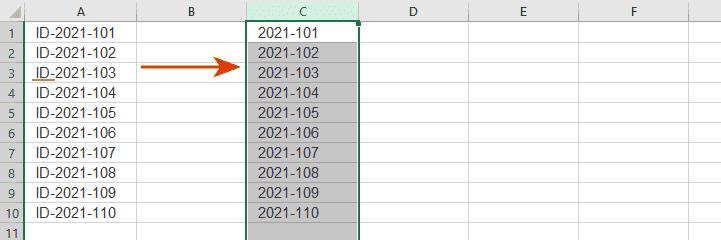
Как удалить знаки из ячеек по типу знаков
Нажмите кнопку Очистка данных на панели XLTools Вы выпадающем списке выберите Удалить знаки Откроется диалоговое окно.
Выберите диапазон, в котором вы хотите добавить знаки.
Совет: кликните по любой ячейке таблицы, и вся таблица будет выбрана автоматически.
числа и буквы
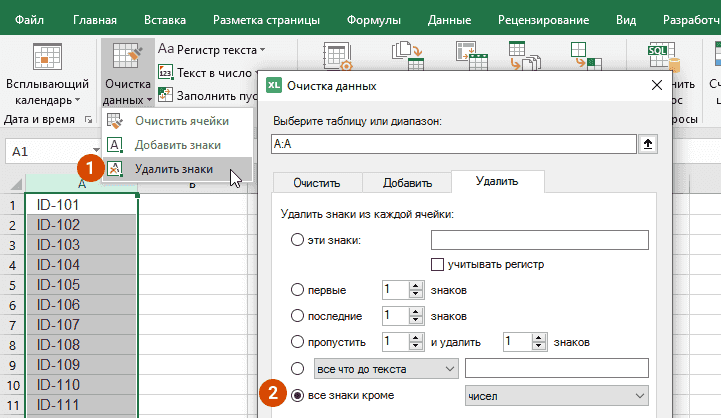
Нажмите ОК Готово, все ненужные типы знаков удалены их ячеек.
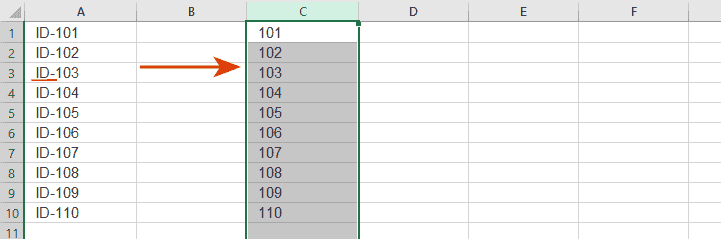
Задайте параметры удаления знаков в ячейки
По умолчанию, инструмент «Удалить знаки» не обрабатывает ячейки с формулами, чтобы не повлиять на расчёты. Вы можете задать дополнительные параметры обработки данных:
Отметьте флажком Пропустить нетекстовые ячейки Отметьте эту опцию, если вы хотите обработать только ячейки с текстом. Все ячейки с числовым, денежным форматом, форматом даты или другим форматом будут пропущены.
Отметьте флажком Пропустить строку заголовка Отметьте эту опцию, если вы не хотите обрабатывать первую строку с заголовком таблицы.
Удалить слово (словосочетание) в таблице Excel или тексте документа Word.
Иногда при редактировании старых текстов или таблиц приходится удалять (менять) слова или словосочетания в документе Excel или Word. Если делать удаление (замену) слов вручную, редактирование файлов потребует много времени, нервов и значительно посадит Ваше зрение. Поэтому разработчиками офисных программ предусмотрена автоматизация данного процесса.
Давайте рассмотрим способы замены или удаления слов в текстах таблиц и документов .
Замена слова:

Замена выполняется через специальную опцию «Заменить» . В Word и в Excel эта опция находится на главной панели .

Выглядят немного по-разному, но выполняют одну и ту же функцию.

Функцию замены можно вызвать так же сочетанием клавиш ctrl+F (поиск). После появления поля поиска выбрать «Заменить».
В появившемся окне следует внести слово (или словосочетание), которое вы ищите и слово, на которое следует его поменять.
Следует обратить внимание на то, что по умолчанию поиск находит все слова содержащие сочетание указанных символов.

Например, если в тексте есть слова «символ», «символика», «символично» и т.д. , замена сочетания «символ» будет выполнена во всех словах.

Чтобы этого избежать следует открыть дополнительные параметры и указать дополнительные критерии поиска.
Так же можно после искомого слова поставить пробел.

Удаление слова.
Удаление слова выполняется аналогично его замене. Только в случае удаления в поле «Заменить на» не следует ставить никаких символов. Будет произведена замена всех найденных слов на пустое место, то есть их удаление.
покупка
Возможно, при работе с Microsoft Excel вы пытались сразу удалить определенное слово из выбранного диапазона. Фактически, Excel предоставляет функцию «Найти и заменить», чтобы легко решить эту проблему.
Массовое удаление определенного слова с помощью функции поиска и замены
Функция «Найти и заменить» помогает быстро массово удалить определенное слово в диапазоне. Пожалуйста, сделайте следующее.
1. Выберите диапазон с конкретным словом, которое нужно массово удалить, нажмите Ctrl + F , чтобы открыть Найти и заменить диалоговое окно.
2. В дебюте Найти и заменить диалога, нажмите Замените на вкладке введите конкретное слово, которое вы удалите в Найти то, что коробка, держи Заменить пустое поле, а затем щелкните значок Заменить все кнопка. Смотрите скриншот:
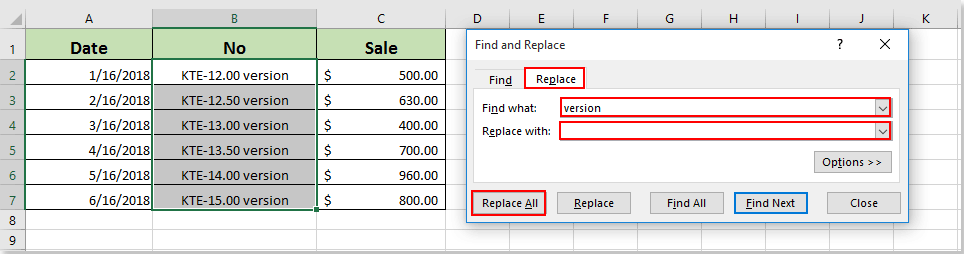
3. Затем Microsoft Excel Появится диалоговое окно, в котором сообщается, сколько произведенных замен. Пожалуйста, нажмите на OK кнопку, а затем закройте Найти и заменить диалоговое окно.

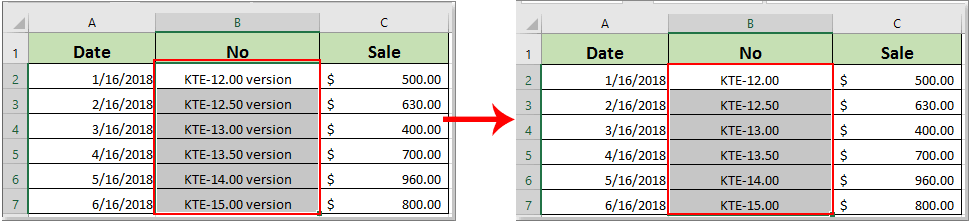
После этого вы увидите, что слова «версия» сразу удаляются из выбранного диапазона.
Лучшие инструменты для офисной работы
Усовершенствуйте свои навыки работы с Excel с помощью Kutools for Excelи испытайте эффективность, как никогда раньше. Kutools for Excel Предлагает более 300 расширенных функций для повышения производительности и экономии времени. Нажмите здесь, чтобы получить функцию, которая вам нужна больше всего.
Office Tab Добавляет в Office интерфейс с вкладками и значительно упрощает вашу работу
- Включение редактирования и чтения с вкладками в Word, Excel, PowerPoint , Издатель, доступ, Visio и проект.
- Открывайте и создавайте несколько документов на новых вкладках одного окна, а не в новых окнах.
- Повышает вашу продуктивность на 50% и сокращает количество щелчков мышью на сотни каждый день!
Как удалить одно слово из всех ячеек excel
В данном слча необходими удалить слова НАУШНИКИ в столбце!
наушники Explay MPH-210 вкладыши
наушники Explay MPH-220 вкладыши
наушники Explay MPH-310 вкладыши вакуумные
наушники Explay MPH-410 вкладыши вакуумные
наушники Explay MPH-420 вкладыши вакуумные
наушники Explay MPH-520 вкладыши вакуумные
наушники Explay MPH-B20 мониторные складные
наушники Explay PCH-115 вкладыши с микрофоном
наушники Explay PCH-425 вкладыши вакуумные с микрофоном
За помощь зарание спасибо
Пользователь
Сообщений: 23775 Регистрация: 22.12.2012
14.11.2010 16:37:52
Текст по столбцам, разделитель — пробел, лишние разделители убрать.
14.11.2010 16:40:01
если просто удалить, то ctrl+F заменить «Наушники » на «» (без кавычек)
Пользователь
Сообщений: 23775 Регистрация: 22.12.2012
14.11.2010 16:40:02
Нет, не пробел, а фиксированной ширины. Тогда лишнее можно убрать.
Пользователь
Сообщений: 8196 Регистрация: 21.12.2012
14.11.2010 16:46:39
=ПСТР(A1;НАЙТИ(» «;A1)+1;100)
«..Сладку ягоду рвали вместе, горьку ягоду я одна.»
Пользователь
Сообщений: 14868 Регистрация: 21.12.2012
E-mail и реквизиты в профиле.
14.11.2010 16:54:04
Димон, мысль имеет право на жизнь, но что если категорий товаров 300, например?
Игорь, те же грабли.
Остается вариант Владимира. ЮДФ писать нет смысла. Володина формула достаточно коротка.
Я сам — дурнее всякого примера! .
14.11.2010 17:12:37
Владимер спасибо большое ваша формула работает, но а что делать если нужно убрать 2 слова или 3
Пример:
сотовый телефон NOKIA N97mini white_NAVI
сотовый телефон NOKIA X6-00 16 GB white_ NAVI
сотовый телефон NOKIA X6-00 16 GB white_pink_NAVI
сотовый телефон NOKIA X6-00 16 GB white_pink_NAVI
сотовый телефон NOKIA X6-00 32 GB black_red_NAVI
сотовый телефон NOKIA X6-00 32 GB white_blue
сотовый телефон NOKIA X6-00 32 GB white_blue_NAVI
сотовый телефон NOKIA X6-00 8 GB azure
сотовый телефон PHILIPS X501 black
сотовый телефон PHILIPS X530 black
сотовый телефон PHILIPS X550 black
сотовый телефон PHILIPS X703 grey