
Как найти загрузки на Samsung с помощью простых рекомендаций
Обновлено Széki / 22 декабря 2022 г. 11:30
Где загрузки на Samsung Galaxy и другие модели? Недавно я скачал эпизод своего любимого шоу, но не могу найти его местоположение. Может ли кто-нибудь помочь мне, где я могу найти загруженные файлы?
Когда вы загружаете файлы на свои устройства Samsung, вы увидите их в разных местах. По умолчанию они будут постоянно храниться в одной папке, пока вы не решите их переместить или удалить. Но помимо этой конкретной папки загрузки также можно найти в браузере, в котором происходил процесс загрузки. Если ваш телефон или планшет Samsung, он будет находиться в папке браузера Chrome. И если вы только недавно сохранили или скачали файл, они также будут в Панели уведомлений. Это в основном случаи.

Возможность загружать файлы в Интернете является значительным преимуществом, если вам нравится сохранять видео из ваших любимых шоу, фильмов и т. д. То же самое при сохранении важных файлов и документов для учебы, работы или бизнеса. Но иногда вы можете загружать файлы только в течение ограниченного времени, так как загрузчик может удалить файл в любое время. Таким образом, вам необходимо защитить их, как только вы получите копию на своем устройстве. Однако не все знают, где найти загруженные файлы с телефона или планшета Samsung, особенно если вы новый пользователь.

С FoneLab для Android вы восстановите утерянные / удаленные данные iPhone, включая фотографии, контакты, видео, файлы, журнал вызовов и другие данные с вашей SD-карты или устройства.
- С легкостью восстанавливайте фотографии, видео, контакты, WhatsApp и другие данные.
- Предварительный просмотр данных перед восстановлением.
- Доступны данные телефона Android и SD-карты.
В этой статье мы рассмотрим, как найти загрузки на вашем устройстве Samsung четырьмя способами. В этом посте будут представлены пошаговые процессы, ведущие к загрузке файлов на ваше устройство Samsung. Неважно, скачали ли вы файл недавно, забыли, где он изначально хранился, или случайно удалили его. Мы поможем вам найти скачанные файлы, которые отсутствуют, удалены или нигде не найдены.
- Часть 1. Как найти загрузки на Samsung через панель уведомлений
- Часть 2. Как найти загрузки на Samsung с помощью приложения «Мои файлы»
- Часть 3. Как найти загрузки на Samsung в Chrome
- Часть 4. Как найти загрузки на Samsung с помощью FoneLab Android Data Recovery
- Часть 5. Часто задаваемые вопросы о поиске загрузок на Samsung
Часть 1. Как найти загрузки на Samsung через панель уведомлений
Когда вы загружаете файл из Интернета, вы обычно видите ход выполнения в Панели уведомлений. То же самое, когда загрузка уже завершена. Уведомление о завершении загрузки останется там, пока вы не очистите панель. Это работает, когда это только недавно, и вы еще не открыли файл оттуда.
Обратите внимание на следующие указания ниже, чтобы узнать, как найти загрузки на Samsung Galaxy и других моделях через панель уведомлений.
Шаг 1 Загрузите файл, который хотите сохранить, на телефон или планшет с помощью выбранного интернет-браузера.
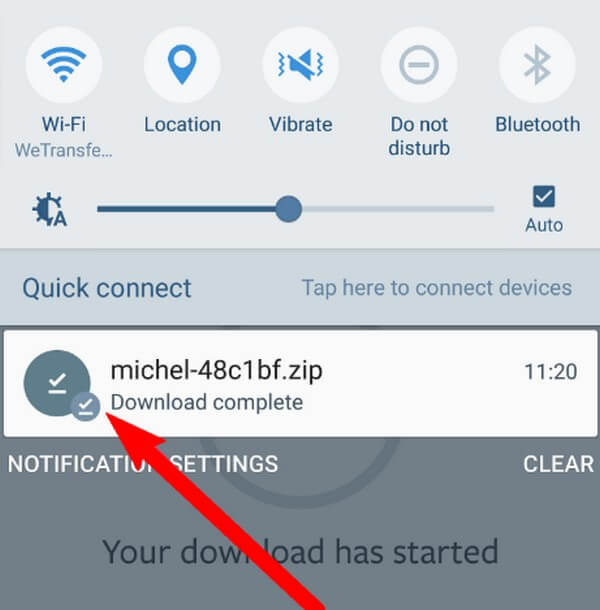
Шаг 2 Дождитесь завершения загрузки файла. После этого коснитесь и удерживайте верхнюю часть экрана устройства Samsung, затем проведите пальцем вниз, чтобы отобразить панель уведомлений.
Шаг 3 Ваши уведомления перечислены от самых последних в верхней части до самых старых внизу. Найдите загруженный файл соответствующим образом, затем коснитесь его, чтобы просмотреть его на телефоне или планшете Samsung.
С FoneLab для Android вы восстановите утерянные / удаленные данные iPhone, включая фотографии, контакты, видео, файлы, журнал вызовов и другие данные с вашей SD-карты или устройства.
- С легкостью восстанавливайте фотографии, видео, контакты, WhatsApp и другие данные.
- Предварительный просмотр данных перед восстановлением.
- Доступны данные телефона Android и SD-карты.
Часть 2. Как найти загрузки на Samsung с помощью приложения «Мои файлы»
Большинство устройств Android, например Samsung, имеют встроенное приложение «Мои файлы». Это файловый менеджер, в котором вы можете найти и управлять всеми своими файлами, включая загрузки. Это похоже на File Explorer на вашем компьютере. Независимо от того, как вы сохраните файлы на своем устройстве Samsung, будь то загрузка или передача, они будут автоматически сохранены в этом приложении.
Обратите внимание на следующие инструкции ниже, чтобы узнать, как найти папку загрузок Samsung в приложении «Мои файлы».
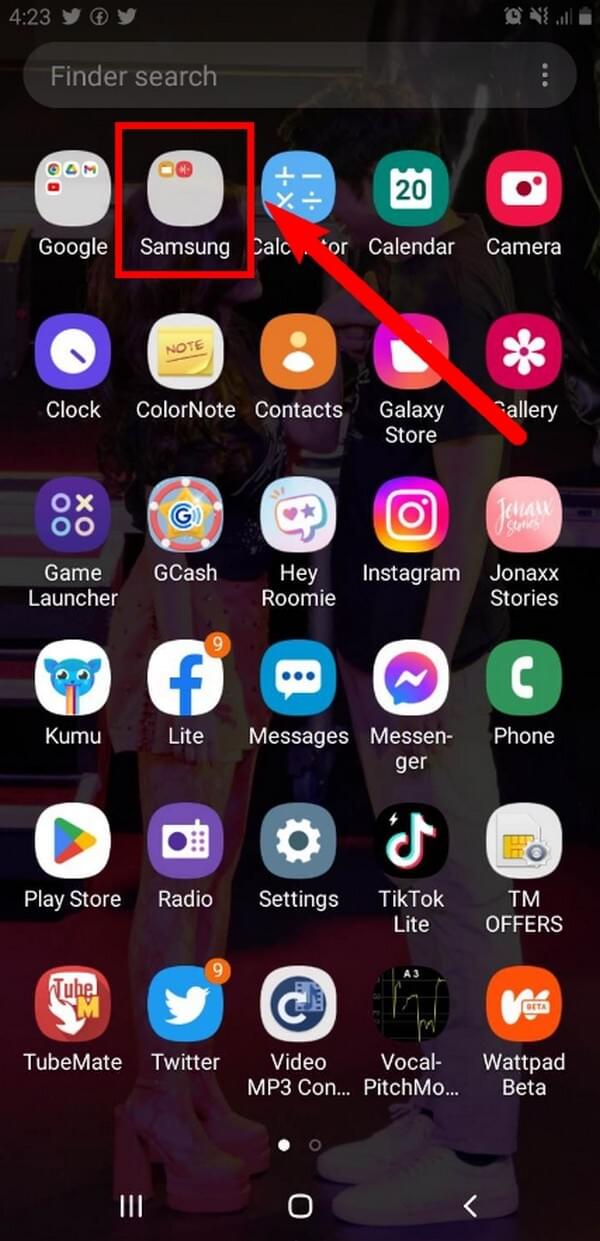
Шаг 1 Проведите пальцем вверх по главному экрану устройства Samsung, чтобы открыть все приложения, ящики и службы. Нажмите ящик самсунг, и вы увидите My Files приложение. Коснитесь его, чтобы открыть.
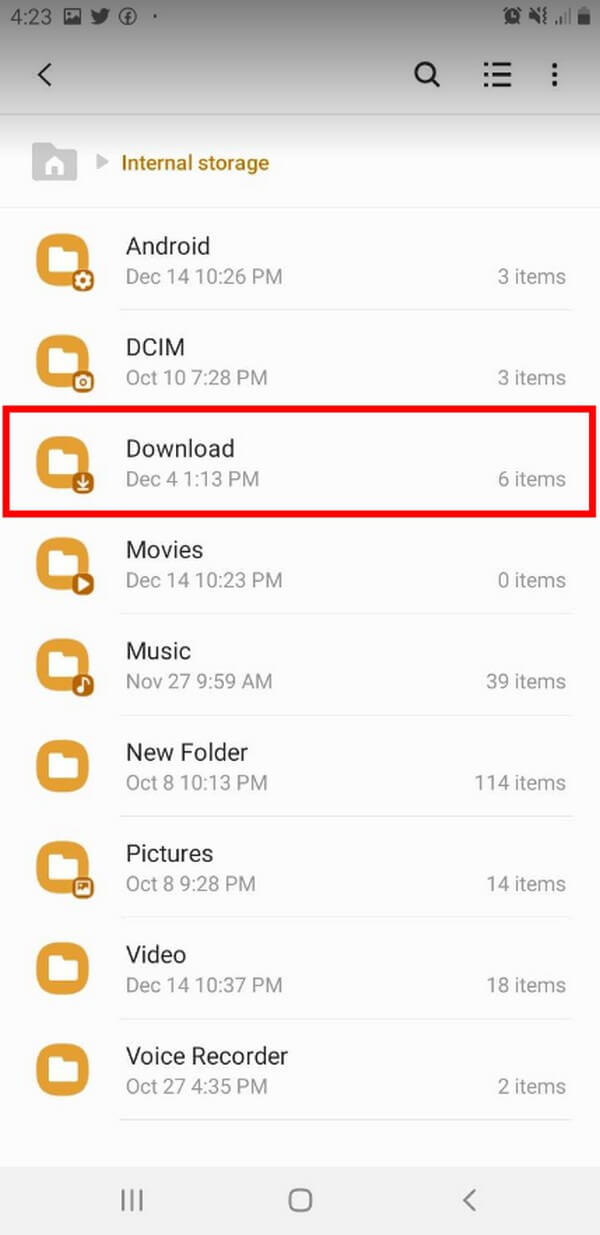
Шаг 2 Получите доступ к внутренней памяти, чтобы просмотреть папки и файлы, сохраненные в памяти вашего устройства. Одним из них является Скачать папка. Откройте его, чтобы увидеть загруженные файлы.
Часть 3. Как найти загрузки на Samsung в Chrome
Если браузер, который вы использовали для загрузки, — это браузер Chrome, вы можете использовать его для доступа к ним из него.
Обратите внимание на следующие инструкции ниже, чтобы узнать, как получить доступ к загрузкам на Samsung Galaxy и других моделях в браузере Chrome:
Шаг 1 Откройте приложение Chrome браузер на вашем устройстве Samsung.
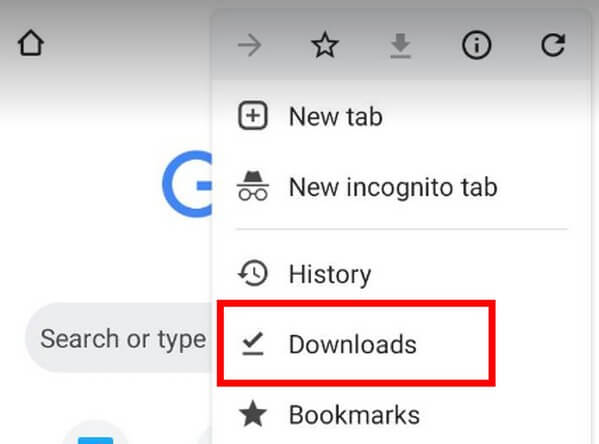
Шаг 2 Коснитесь трехточечного значка в правом верхнем углу. В появившемся меню нажмите кнопку Скачать вкладку для доступа к загруженным файлам.
Часть 4. Как найти загрузки на Samsung с помощью FoneLab Android Data Recovery
Все еще не можете найти загрузку? Вот возможный сценарий. Если вы загружаете несколько файлов, вам, вероятно, также потребуется достаточно места для хранения. Следовательно, возможно, вы удалили некоторые файлы, чтобы освободить место. И при этом вы случайно удалили новые файлы, не зная об этом. Чтобы убедиться, что это так, вот FoneLab Android Восстановление данных что позволяет вернуть потерянные файлы с устройств Android. Этот инструмент сканирует файлы вашего устройства и позволяет просматривать удаленные файлы. Потерянные файлы доступны для просмотра; вы можете проверить их одну за другой, чтобы узнать, не удалили ли вы случайно свои загрузки. И как только вы подтвердите, FoneLab Android Data Recovery позволит вам выбрать их по отдельности и восстановить файлы обратно на ваше устройство.
С FoneLab для Android вы восстановите утерянные / удаленные данные iPhone, включая фотографии, контакты, видео, файлы, журнал вызовов и другие данные с вашей SD-карты или устройства.
- С легкостью восстанавливайте фотографии, видео, контакты, WhatsApp и другие данные.
- Предварительный просмотр данных перед восстановлением.
- Доступны данные телефона Android и SD-карты.
Обратите внимание на следующие указания ниже, чтобы узнать, как найти загрузки на Samsung Galaxy и других моделях:
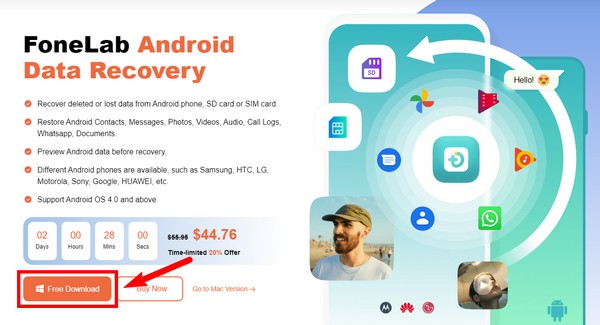
Шаг 1 Загрузите FoneLab Android Восстановление данных бесплатно с официального сайта. Выполните процесс установки, который займет всего несколько секунд, затем запустите программу на своем компьютере.
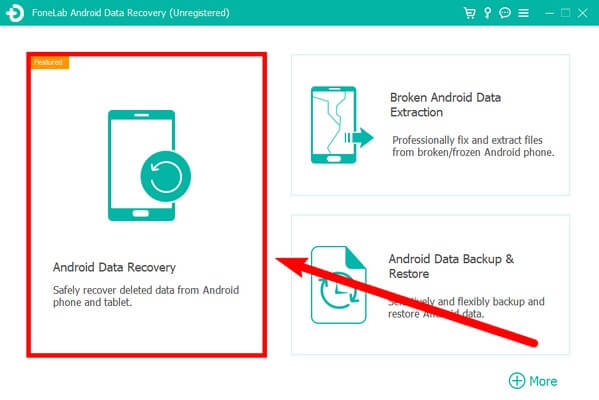
Шаг 2 Три ключевые функции программы будут отображаться в главном интерфейсе. Выбрать Android Восстановление данных поле, чтобы найти загруженные файлы.
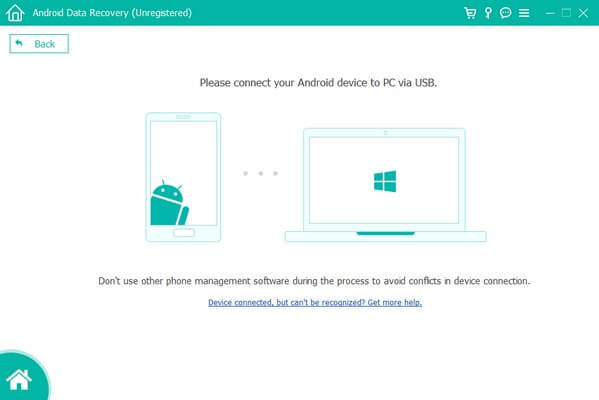
Шаг 3 Подключите вкладку Samsung или телефон с помощью USB-кабеля к компьютеру. Если у вас возникли трудности с подключением, нажмите кнопку Получите больше помощи вариант для нескольких направляющих.
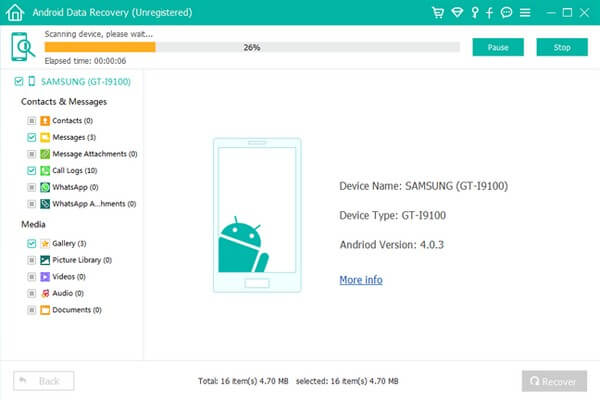
Шаг 4 Выберите типы данных, которые вы загрузили в следующем интерфейсе, затем нажмите Следующая продолжать. После этого щелкните раздел типа данных в левой колонке интерфейса. Затем будут отображаться удаленные или потерянные файлы. Проверьте, есть ли ваши загруженные файлы. Затем выберите их и нажмите кнопку Recover Кнопка, чтобы открыть ваши файлы, наконец.
С FoneLab для Android вы восстановите утерянные / удаленные данные iPhone, включая фотографии, контакты, видео, файлы, журнал вызовов и другие данные с вашей SD-карты или устройства.
- С легкостью восстанавливайте фотографии, видео, контакты, WhatsApp и другие данные.
- Предварительный просмотр данных перед восстановлением.
- Доступны данные телефона Android и SD-карты.
Часть 5. Часто задаваемые вопросы о поиске загрузок на Samsung
1. Почему мои загрузки исчезают из уведомлений после однократного доступа к ним?
Уведомления уведомляют вас только о разных вещах, например о завершении загрузки. Как только вы подтвердите их, нажав или открыв загруженный файл, они автоматически исчезнут. Но загрузки все равно будут сохранены на вашем телефоне.
2. Можно ли восстановить загруженные документы, которые были удалены?
Да, это так. FoneLab Android Восстановление данных может восстанавливать практически все типы данных, включая документы, фотографии, аудио, видео, контакты, сообщения, журналы вызовов и многое другое.
3. Работает ли FoneLab Android Data Recovery на телефонах LG?
Да, это так. Если вы используете телефон LG, это не проблема. FoneLab Android Восстановление данных работает практически на всех телефонах Android, кроме Samsung.
4. Где найти мои загрузки на Samsung?
На устройствах Samsung вы можете найти свои загрузки, выполнив следующие действия. Сначала найдите и откройте приложение «Мои файлы» или «Диспетчер файлов» на своем устройстве. Когда вы войдете в приложение, вы должны увидеть различные варианты хранения или категории, такие как «Внутренняя память» или «SD-карта». Нажмите на соответствующий вариант хранения в зависимости от того, где хранятся ваши загрузки. Затем найдите папку «Загрузки» в выбранном хранилище. Эта папка содержит все файлы, которые вы загрузили на свое устройство Samsung. Просто нажмите на папку «Загрузки», чтобы получить доступ к загруженным файлам и управлять ими.
5. Где находится файловый менеджер на Samsung?
На устройствах Samsung диспетчер файлов обычно находится в разделе «Приложения» или «Приложения» в настройках устройства. Вы можете получить к нему доступ, нажав значок «Настройки» на устройстве Samsung, затем прокрутив вниз и выбрав «Приложения» или «Приложения». Оказавшись там, вам может потребоваться провести пальцем влево или вправо, чтобы перемещаться по различным вкладкам, пока вы не найдете опцию «Диспетчер файлов» или «Мои файлы». Нажмите на него, чтобы открыть файловый менеджер, где вы можете просматривать и управлять файлами, хранящимися на вашем устройстве, такими как документы, фотографии, видео и т. д.
С FoneLab для Android вы восстановите утерянные / удаленные данные iPhone, включая фотографии, контакты, видео, файлы, журнал вызовов и другие данные с вашей SD-карты или устройства.
- С легкостью восстанавливайте фотографии, видео, контакты, WhatsApp и другие данные.
- Предварительный просмотр данных перед восстановлением.
- Доступны данные телефона Android и SD-карты.
Статьи по теме
- Как восстановить удаленные сообщения Facebook на Android
- Как восстановить удаленные данные в Google Pixel
- Как сделать резервную копию стикеров Viber с Android на ПК
Как найти файл на Android по названию или без файлового менеджера
Давайте в этой статье я расскажу как на Android найти файл или папку по названию без помощи специального файлового менеджера или с ним. Действуем по ситуации.
Данная статья подходит для всех брендов, выпускающих телефоны на Android 13/12/11/10: Samsung, Xiaomi, Redmi, Poco, Huawei, Honor, Lenovo, Tecno, Realme и др. Мы не несем ответственности за ваши действия.
Внимание! Вы можете задать свой вопрос специалисту в конце статьи.
Поиск нужной информации
Операционная система Андроид имеет файловую систему, в которой располагаются самые разнообразные файлы, включая аудио- и видеозаписи, папки с изображениями, архивы и т.д.
Например, фотографии можно увидеть при помощи приложения «Галерея». Значок данной программы располагается на рабочем столе планшета или смартфона Андроид. А что делать, когда необходимо найти папку с музыкой или файл по названию?
В этих случаях можно использовать какое-либо из приложений под общим названием «Файловый менеджер». Подобные утилиты зачастую уже предустановлены производителем девайса на любом гаджете с операционной системой Андроид. Еще можно использовать приложения из магазина Гугл Плей или иного проверенного источника. Рассмотрим работу каждого варианта.
Встроенные инструменты
Почти на всех устройствах Андроид в виде стандартного программного обеспечения используются файловые менеджеры. На различных гаджетах данные утилиты могут немного отличаться названиями:
Нужна помощь?
Не знаешь как решить проблему в работе своего гаджета и нужен совет специалиста? На вопросы отвечает Алексей, мастер по ремонту смартфонов и планшетов в сервисном центре.Напиши мне »
- Диспетчер.
- Диспетчер файлов.
- Файлы и т.д.
Для поиска нужной папки или файла на своем девайсе выполняем инструкцию:

- Открываем файловый менеджер (на скриншоте ниже «Файлы»).
- Выбираем область поиска (SD-карты или память телефона).
- Указываем категорию (к примеру, документы).
- Будет открыта папка с файлами, где для выбора доступен необходимый файл. Еще можно нажать на значок с изображением лупы в нижней панели. После этого отобразится клавиатура, при помощи которой можно ввести имя файла.
После выполнения вышеприведенной инструкции мы сможем увидеть искомый файл.
ES Проводник
Если на вашем планшете или телефоне Андроид стандартный файловый менеджер не предусмотрен, то можно использовать любое бесплатное приложение из официального магазина Гугл Плей или из заслуживающего доверия источника. Посмотрим, как подобный инструмент будет функционировать на примере очень популярной утилиты ES Проводник:
- Скачиваем файловый менеджер по ссылке https://play.google.com/store/apps/details?id=com.estrongs.android.pop&hl=ru, если он не инсталлирован. В некоторых версиях прошивки он уже установлен. Запускаем приложение.
- На скриншоте ниже показано две карты памяти: внутренняя память (память гаджета) и карта памяти, которая установлена пользователем.


Папки, в которых располагаются системные файлы, доступны только при наличии root прав.
FX File Explorer
Отличие данного файлового менеджера от иных проводников заключается в том, что он не просто выводит файлы и папки на гаджете, а удобно их структурирует по категориям. Открыв утилиту, вы сможете обнаружить отдельные разделы: «Документы», «Загрузки», «Видеозаписи», «Музыка» и прочее.
Для просмотра файлов на накопителе следует в главном меню выбрать «Main Storage». Если необходимо перейти к системным файлам или папкам, то открываем раздел «System».

Файловый менеджер работает с разными видами архивов. Кроме простого открытия, файлы можно сжимать в выбранный формат. Для архивов RAR поддерживается только распаковка.

Еще в проводнике имеется встроенный редактор, галерея, аудиоплеер и видеоплеер. Пользователь сразу может открыть несколько окон и быстро между ними переключаться.
Похожие записи:
- Как создать/удалить папку на экране телефона Андроид
- Папка в галерее Android — как создать / удалить / восстановить / поставить пароль
- В какой папке хранятся фото на телефоне Андроид
- Какие папки нельзя удалять на Android и какие можно
- Как очистить/освободить память на Android телефоне
Автор Мастер Николай
Инженер по ремонту мобильной и компьютерной техники в специализированном сервисном центре, г. Москва. Непрерывный опыт работы с 2010 года.
Есть вопросы? Задавайте в комментариях к статье. Отвечать стараюсь максимально быстро вам на указанную почту. Каждый случай индивидуален и поэтому очень важно, чтобы вы максимально расписали свою проблему и какая у вас модель устройства.
Понравилась статья? Поделиться с друзьями:
Мы уже помогли 25 раз(а)
Парни, как на Android 6.0 «Honor H60-L04» удалить папку, желательно предварительно вытащив ярлыки приложений из неё на стол. При длительном удерживание на значке папки, в верхней части экрана вместо корзины появляется надпись —«папку удалить нельзя», тогда захожу в неё и пробую переместить имеющиеся ярлыки на рабочий стол, хрен, там приложения можно только удалять, и то если они не системные, если приложения системные, они вообще на всегда в этой папке, которую можно создать случайно, наехав одним ярлыки на другой, во время перемещения их по рабочему столу.
Короче у меня мозгов не хватает, переместить приложения из папок обратно на рабочий стол.
Чтоооо мнеееееее делать. Подскажите пожалуйста, если не в лом)))
Владимир Григорьевич
Здравствуйте! У меня смартфон E A S Y L. Где находится папка для хранения документов, чтобы можно было передавать их с помощью WhatsApp? Спасибо
Купил новый телефон. Памяти 6+128+флэшка на 128. андроид 9. Постоянно выдает сообщение, что не хватае памяти. Основной диск (как написано в приложении)-флэшка. Часть программ перемещена туда же. В последнее время выдает, что приложения не могут корректнл работать из-за нехватки памяти, надо освободить место. Но не могу открыть, например, галерею из-за нехватки памяти. Замкнутый круг. В проводнике удалил все, что можно, занято всего по1,5-2 Гб. А сообщение так и выскакивает. Смартфон начал тормозить. Подскажите, пожалуйста, или дайте ссылку, как исправить все. В андроиде 8 была подобная проблема, выбрал работу флэшки, как накопителя и все стало нормально, а здесь система не спрашивает ни о чем, просто сама форматирует флэшку.
Забыл пароль на Samsung 10A,не успел установить аккаунт Google,все функции Google,отключил,пару раз зашел с паролем нормально,и неожиданно » неправильный пароль», и устр-во не отключается, требует пароля для любого действия .Все советы сброса к заводским установкам требуют выключения смартфона .С уважением!
Добрый день!
Сын удалил файловый менеджер на планшете, андроид.
Сейчас при входе выдает » В приложении файловый менеджер произошла ошибка»
Нажимаю «ОК» Но не дает войти в настройки, чтобы извлечь из корзины.
Какие есть варианты восстановления системы? Спасибо!
ASUS_X014D зависает и не дает возможности перебросить его содержимое и настройки на другой телефон, приобретённый ему на замену.
Здравствуйте! У меня смартфон HUAWEI P30lite, модель MAR-LX1M. Я попыталась скопировать пришедшую мне СМС, чтобы приложить ее к письму. Не получалось и при манипуляциях случилось так, что эта СМС заархивировалась и исчезла из папки СМС. Теперь я ее никак не могу найти и «вернуть». Смотрела различные «варианты-предложения» в интернете ( я — «чайник»). Ничего похожего… Может, Вы сможете мне что-либо посоветовать — помочь? Папку архивы нахожу, но там только музыка. В др. «вариантах» только фото.
На экране выдает окно с надписью в приложение файловый менеджер произошла ошибка.
ОК
Нажимаю ок ничего не происход, в меню не могу зайти. Перезагрузку делаю ошибка остаётся. Телефон хаувей
Здравствуйте! Скачивал фильм через торрент, и вместе с видео скачался какой то файл, который сейчас болтается у меня в файловом менеджере в разделе видео, emulated, но дело в том, что он не открывается и не удаляется, пишет неизвестная ошибка. Подозреваю, что это какой то вирус. Как его можно удалить?, подскажите.
Добрый день. Сейчас при входе выдает » В приложении файловый менеджер произошла ошибка» Нажимаю «ОК» Но не дает войти в настройки, чтобы извлечь из корзины. Какие есть варианты восстановления? Спасибо,.
Доброго времени суток!
Приобрел Смартфон китаец :4G LTE, 5,5 дюйма, две SIM-карты, 4 + 64 ГБ, Android 6,0, Восьмиядерный MT6755, 1920*1080
все время выдает надпись «В приложении «файловый менеджер» произошла ошибка» Нажимаю «ОК» Но не дает войти в настройки, не позволяет ничего. Какие есть варианты восстановления? Спасибо.
Я пытаюсь перекинуть програму SHARIEit с телефона на кампьетр у меня нечего не получается что делать?
Где найти избранное в телефоне самсунг

На старых телефонах самсунг есть папка избранное, точнее раздел такой, а вот на андроид 10, 11, 12, таких как например, а51, a30s – нет.
Но раздел такой создается если вы решили добавить туда фото, видео … Где искать на старых? Найти ее можно по пути Меню приложений (дернуть экран влево) –> мои файлы.
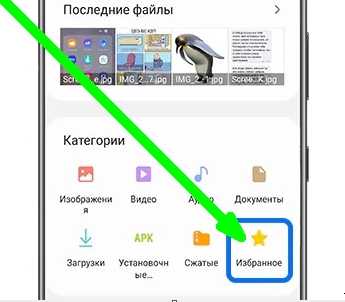
На новых можно добавить если войти в папку, где хранится изображение, видео и так далее. Тогда если задержать палец на файле вверху появляется значок звездочка.
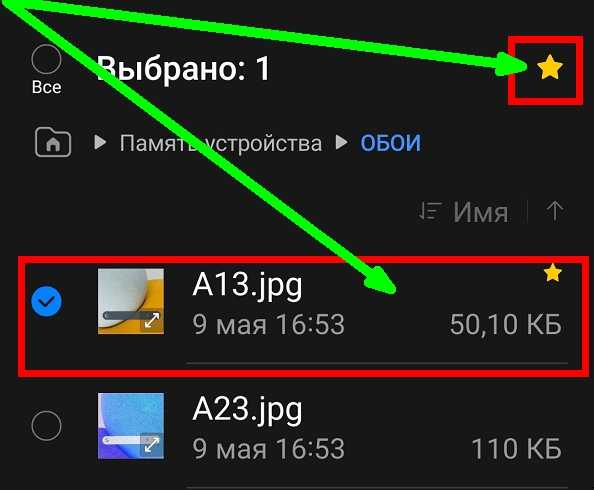
При нажатии файл сразу попадает в избранное. Затем его можно найти в разделе избранное. Он находится по пути меню приложений — мои файлы.
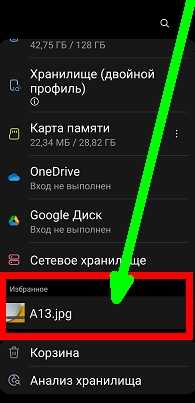
Да, самсунг андроид это не компьютер, хотя на виндовс 11 теперь также такой папки нет – майкрософт посчитал что она лишняя.
Также теперь на samsung нет возможности добавить контакты туда. Раньше было, теперь вместо этого сделали «Группы».
А вот любимые песни можно добавить в избранное, также как и документы. Это делается аналогично картинкам.
Есть еще один минус. У вас нет возможности добавлять в эту папку (раздел) содержимое с галереи, только с памяти телефона. На этом все. Хорошего дня.
Папка на Андроид: как создать, удалить или скрыть
Ничто так не раздражает перфекциониста, как отсутствие порядка. Он должен быть везде, в том числе на смартфоне. Только представьте, если у вас по рабочему столу разбросаны иконки приложений, а в проводнике уже тысячи файлов, то как найти нужную фотографию или, например, документ? Сделать это практически невозможно, если ранее вы не позаботились о создании папок. А ведь на каждом смартфоне есть возможность объединить группы файлов и приложений в отдельные каталоги для упрощенного доступа к ним. Поэтому сегодня мы ответим на все вопросы, связанные с папками на Андроид.
Папки на Андроид позволяют упорядочить информацию, которая хранится на вашем смартфоне
Где в телефоне папки
Доступ к папкам на телефоне Андроид осуществляется через приложение «Проводник», которое также может называться «Менеджер файлов» или просто «Файлы». Каталоги, содержащие в себе фото и видео, также отображаются в стандартной программе «Галерея». Ну а папки с приложениями вы можете найти на рабочем столе.
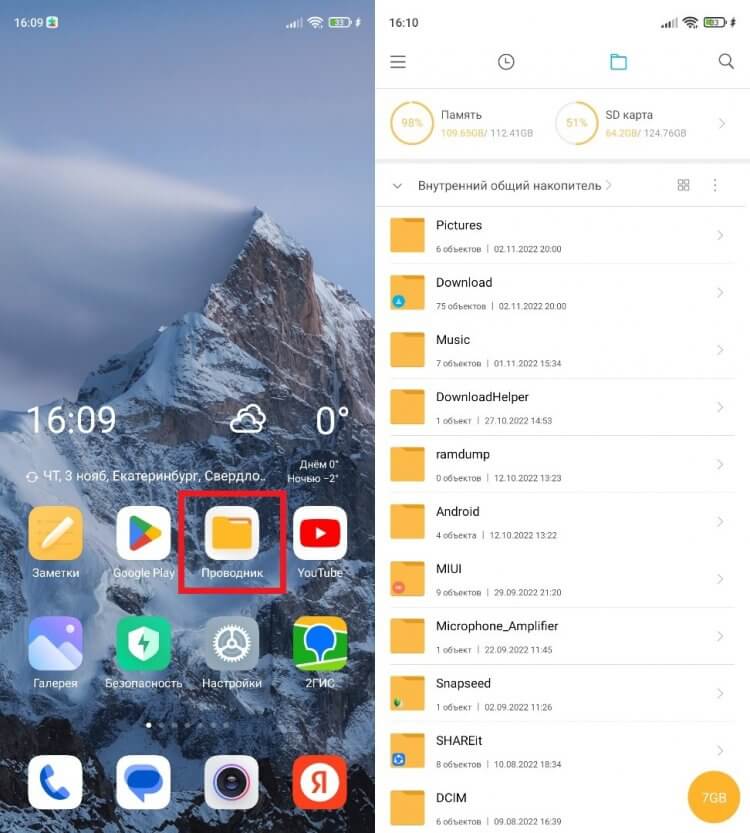
На вашем смартфоне приложение может называться иначе
Для доступа к каталогам с файлами не обязательно использовать предустановленный софт. В Google Play есть огромное количество альтернативных менеджеров, среди которых стоит выделить RS File или Total Commander. Если по каким-то причинам вас не устраивает стандартный проводник, воспользуйтесь сторонним ПО.
⚡ Подпишись на Androidinsider в Дзене, где мы публикуем эксклюзивные материалы
Какие папки в Андроиде
Даже если вы только-только включили свой новенький смартфон и открыли проводник, то обнаружите в нем стандартные папки Андроид. Как правило, в каталогах вроде «Boot» и «Android» содержатся системные файлы, которые нельзя удалять. Поэтому рекомендую для начала прочитать отдельный материал, прежде чем прикасаться к таким папками.
Также по мере использования смартфона система автоматически создаст папки «DCIM» (здесь хранятся фото и видео, снятые на камеру), Pictures (изображения из различных приложений), «Music» (музыка), «Movies» (видео), «Download» (загрузки) и другие. К ним я тоже советую не прикасаться, а их содержимое можно беспрепятственно удалить, если появится такая потребность.
Как создать папку на Андроиде
Допустим, вам надоел беспорядок в проводнике, и вы решили разобраться, как создать папку на телефоне. Что для этого потребуется? А все очень просто. Действуйте по инструкции:
- Запустите менеджер файлов.
- Откройте корневую папку (внутренний накопитель или SD-карта).
- Нажмите кнопку в виде трех точек.
- Выберите опцию «Новая папка».
- Введите название каталога.
- Подтвердите его создание нажатием на кнопку «ОК».
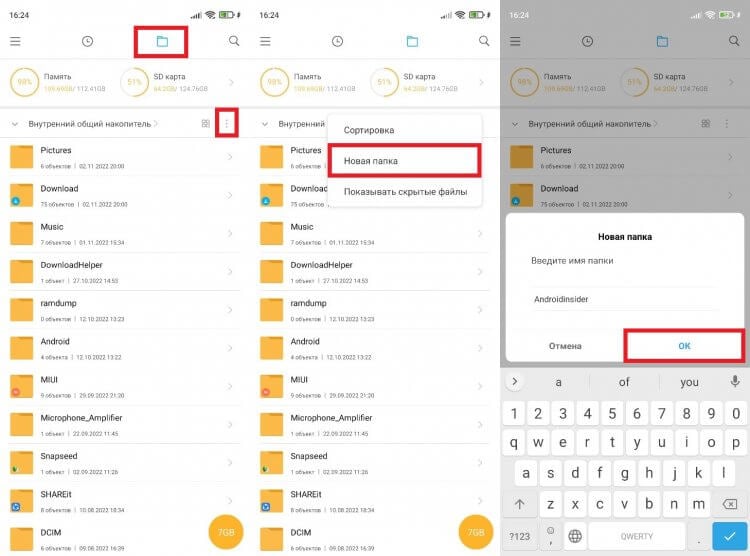
Папке можно присвоить любое имя
Этот алгоритм наглядно показывает, как сделать папку на телефоне Xiaomi. На вашем устройстве некоторые шаги могут отличаться, но, в целом, они будут схожие.
Папка на рабочем столе Андроид
Также существуют папки на рабочем столе на телефоне. Некоторые из них (например, «Google») появляются автоматически. Но вы можете создать собственный каталог, отсортировав тем самым приложения. Вот, как создать папку на рабочем столе Андроид:
- Задержите палец на иконке приложения.
- Наведите его на ярлык второй программы.
- Программы автоматически преобразуются в папку, которой будет присвоено имя. Туда же можно поместить все остальные приложения.
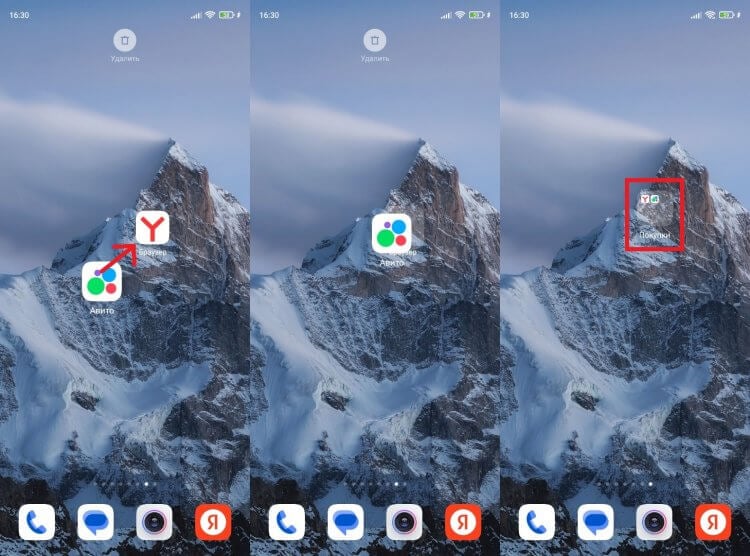
Повторите на своем смартфоне. Должно получиться
Эта инструкция актуальна для большинства современных смартфонов вне зависимости от производителя, так что вы вряд ли столкнетесь с какими-то сложностями.
❗ Поделись своим мнением или задай вопрос в нашем телеграм-чате
Как создать альбом в галерее
«Галерея» — отдельное приложение, созданное для просмотра фото и видео. Обычно папки здесь создаются автоматически. Снимки попадают в каталог «Камера», а остальные картинки — во «Все фото». Также в разделе «Другие альбомы» вы найдете папки с изображениями и видеороликами, которые автоматически подтягиваются из проводника. А вот, как сделать альбом в галерее напрямую:
- Запустите приложение «Галерея» (может называться «Фото»).
- Откройте вкладку «Альбомы».
- Нажмите кнопку «+».
- Придумайте название альбома.
- Подтвердите его создание нажатием на кнопку «ОК».
- Выберите файлы, которые в него нужно добавить.
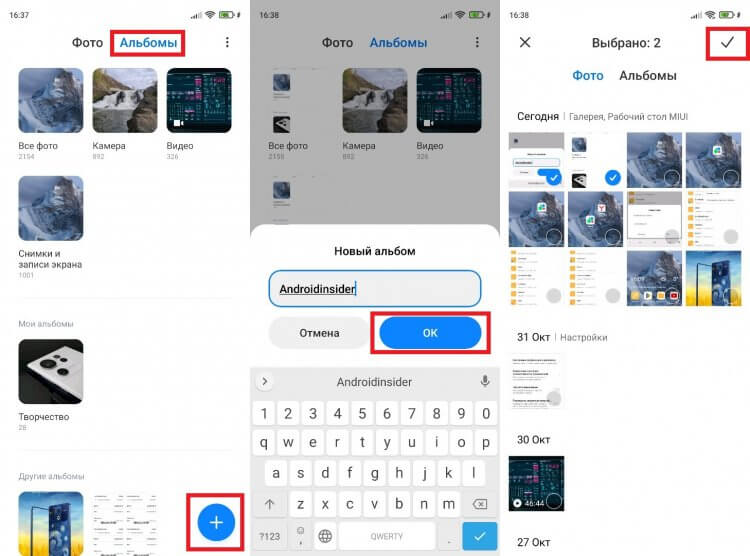
Возможно, для появления кнопки создания альбома в вашей галерее придется открыть меню через «три точки»
После этого наряду с другими каталогами отобразится только что созданный вами альбом.
Как переименовать папку
Любой созданный вами каталог с файлами или ярлыками приложений можно переименовать. Так, чтобы переименовать папку в проводнике, нужно задержать палец на выбранном каталоге, нажать кнопку «Еще», а затем — «Переименовать». То же самое касается изменения названий в галерее. Но в случае с папкой на главном экране ее сначала нужно открыть, а затем — тапнуть по текущему имени.
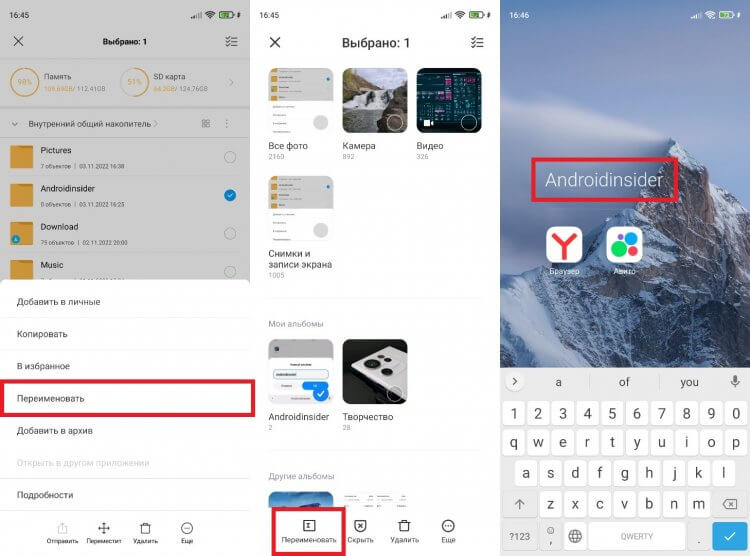
Переименовать можно все, что угодно
Как скрыть папку на Андроиде
Порой мы добавляем в папки на телефоне файлы, которые никто не должен увидеть. Чтобы обезопасить информацию, Samsung, например, предлагает создать защищенную папку, о чем мы уже рассказывали. А владельцам устройств других производителей нужно разобраться, как скрыть папку на телефоне:
- Запустите проводник.
- Откройте меню изменения названия папки.
- Поставьте точку в самом начале.
- Сохраните изменения.
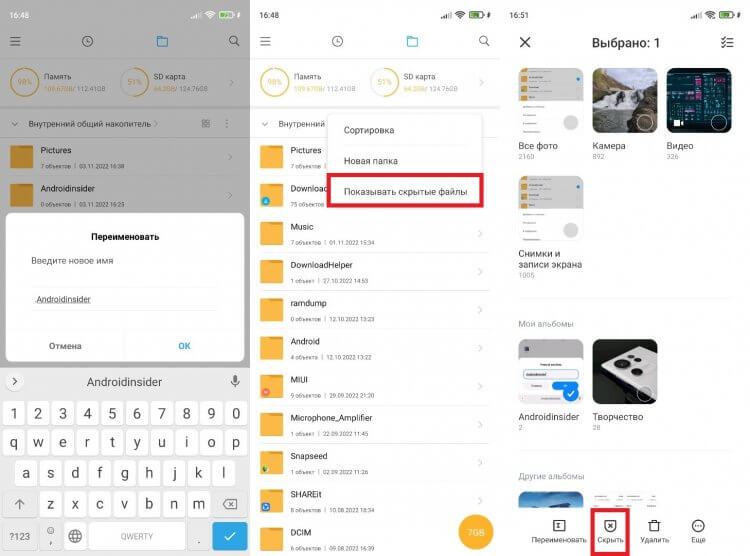
Поставьте «.» перед названием папки в проводнике
Теперь, чтобы найти папку, через меню проводника нужно выбрать опцию «Показывать скрытые файлы». Обратите внимание, что подобная фишка работает только в проводнике. На рабочем столе таким образом спрятать каталоги не получится. Однако есть инструкция, как скрыть альбом в галерее: просто выделите папку и нажмите кнопку «Скрыть».
�� Загляни в телеграм-канал Сундук Али-Бабы, где мы собрали лучшие товары с АлиЭкспресс
Как переместить папку в Андроиде
Созданными каталогами можно управлять, перемещая их из одного места в другое. Если операция выполняется в рамках одного смартфона, то переместить папку на Андроид можно через контекстное меню, вызываемое удержанием пальца на каталоге. Далее остается выбрать место назначения и нажать кнопку «Вставить». С альбомами такую операцию провернуть не получится, а папки с приложениями можно перемещать только по пространству рабочего стола.
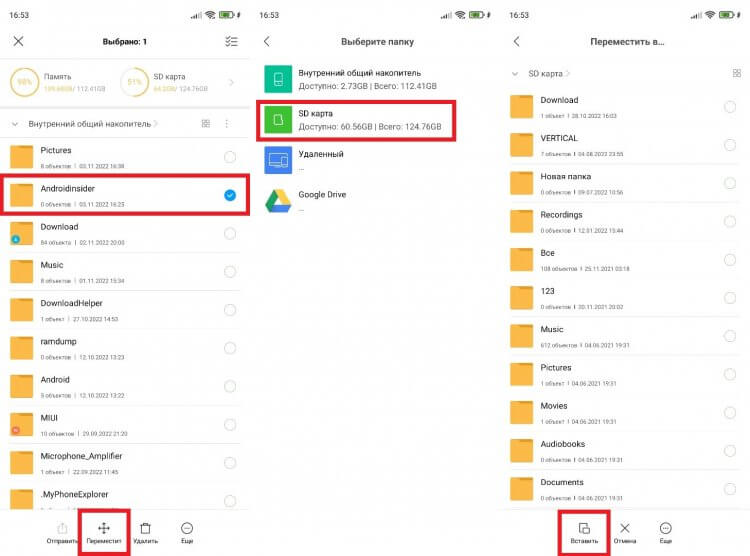
Перемещать можно в том числе скрытые папки
Как найти папку на телефоне
Скрывая и перемещая каталоги, вы можете свести на нет всю пользу папок, ведь их будет сложно найти. Если вы помните название — воспользуйтесь поисковой строкой проводника, указав имя полностью или частично. В противном случае придется искать каталоги и файлы, содержащиеся в них, через категории, представленные в проводнике.
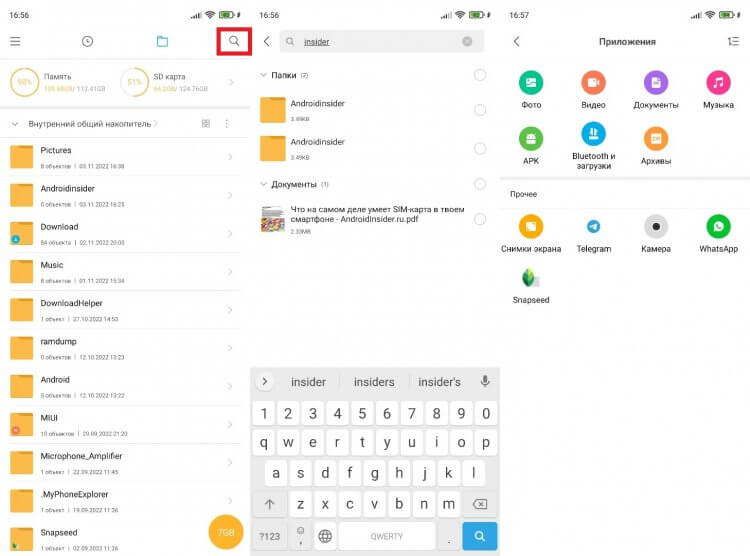
Для поиска в проводнике предусмотрена специальная функция, а также разбивка по категориям
⚡ Подпишись на Androidinsider в Пульс Mail.ru, чтобы получать новости из мира Андроид первым
Как удалить папку
Сегодня мы очень подробно разобрали все действия, которые можно выполнять с папками на Android. Однако не лишним будет также отметить, как удалить папку на телефоне. Для этого нужно задержать палец на иконке каталога и нажать соответствующую кнопку. Что касается папок на рабочем столе Андроид, то они удаляются путем обратного перемещения приложений в свободную область главного экрана. Как только вы уберете последний ярлык, каталог исчезнет.
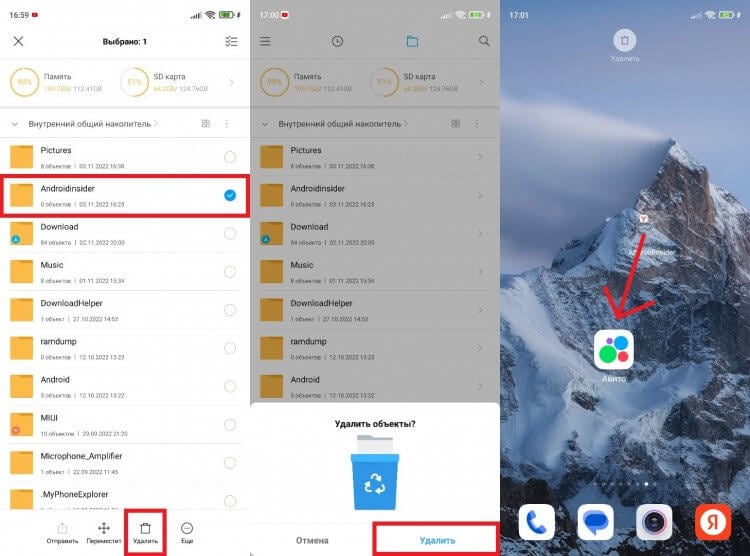
В проводнике и на рабочем столе папки удаляются по-разному
Будьте очень внимательны, избавляясь от каталогов, чьи названия видите впервые. Один из них может оказаться системным компонентом, а его удаление, скорее всего, приведет к непоправимым последствиям. Однако без подобных проблем можно удалить папку Другое, о чем мы тоже рассказывали.

Теги
- Безопасность Android
- Новичкам в Android
Наши соцсети
Новости, статьи и анонсы публикаций
Свободное общение и обсуждение материалов