
Как настроить Discord для игры
Возможности популярных мессенджеров пришлись по душе многим геймерам. Им требуется голосовое общение для выстраивания стратегии или обсуждения проблем прохождения очередного босса. Некоторые проекты были специально разработаны для удовлетворения потребностей «сверхлюдей». Сегодня мы поговорим о том, как настроить Дискорд под нужды игровых приложений с максимальной эффективностью.
Основополагающие понятия
Discord — программный продукт, предназначенный для общения между членами единого сервера или канала. Процесс обсуждения насущных проблем заключается в использовании моторики рук (отправка текстовых сообщений) или записывающих устройств (голосовая связь).
Разработанная система отличается экономичностью потребляемых ресурсов, высокой производительностью, стабильной работой на платформах с разными операционными системами.
Так как Дискорд создавался под нужды геймеров, здесь все выполнено с простотой и многофункциональностью. Рассмотрим «волшебную» функцию, которая и сделала мессенджер настолько популярным.
Когда на выдумку горазд…
Для комфортного общения важно взаимодействовать с товарищами во время игрового процесса.
Оверлей — уникальная функция, дающая возможность вносить пользовательские изменения для участников канала при активном окне игрового приложения. К примеру, вы с тиммейтами «агрите» очередного босса и одновременно отправляете текстовое сообщение в рамках определенного сервера.
Активация функции
Рассмотрим перечень действий, необходимый для настройки Дискорда для игры:
- Заходим в пользовательские настройки мессенджера.
- Выбираем пункт «Оверлей» и ставим галочку напротив записи об активации функции.
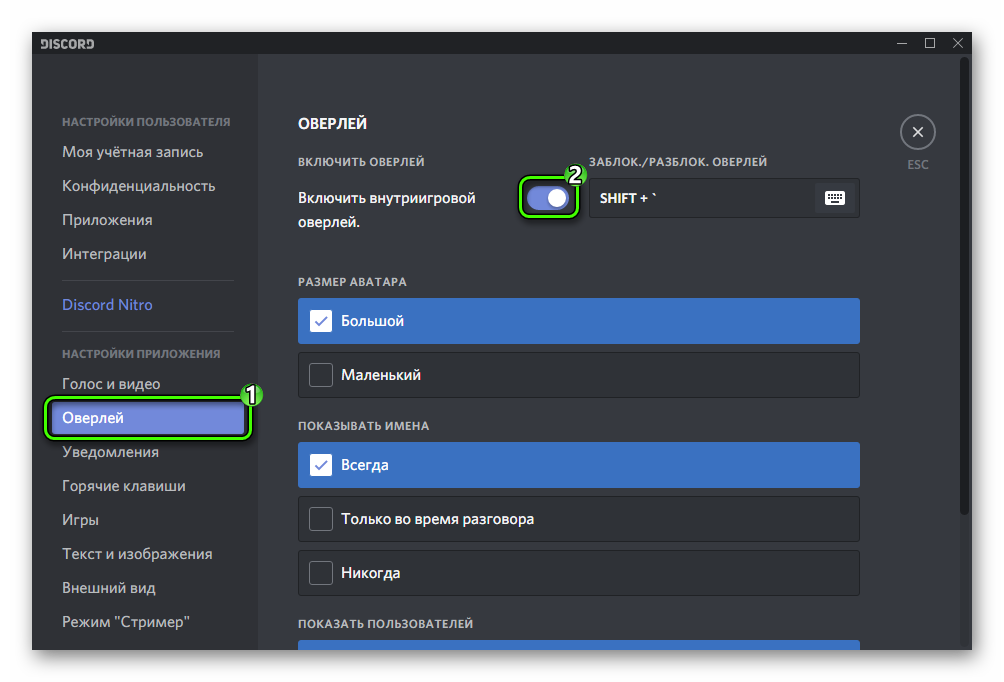
- При необходимости меняем сочетание клавиш, вызывающих активацию вышеназванного режима.
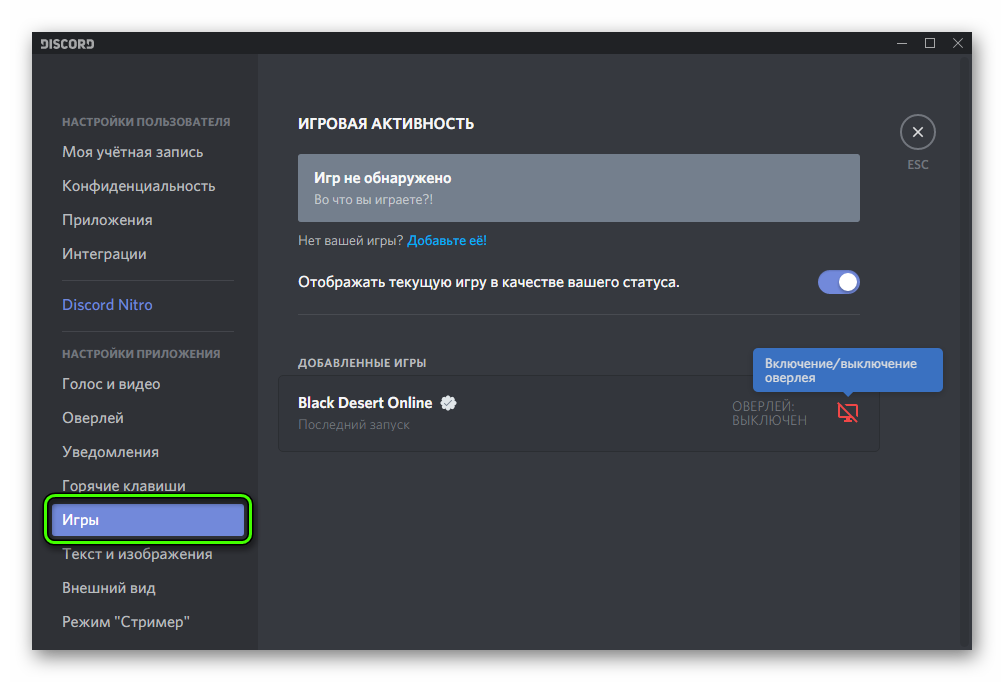
- Во вкладке «Игры» присутствуют параметры, связанные с добавленными приложениями, их отображением в качестве текущего статуса. Юзер вносит изменения по своему усмотрению.
Вместо заключения
Discord разрабатывался с учетом пожеланий профессиональных геймеров для создания комфортных условий для их профессиональной деятельности. Однако обычному пользователю также полезно овладеть навыками взаимодействия с тиммейтами во время игровых баталий.
Как правильно пользоваться Discord: для игр, общения и работы

Discord — один из главных интернет-феноменов последних лет. Это сеть сообществ-форумов, в которых удобно общаться и текстом, и голосом.
Приложение для геймеров переросло свою целевую аудиторию и охватило почти все слои пользователей интернета. Сейчас это многофункциональный инструмент для блогеров, замена Zoom и Skype для школ и университетов, рабочий аналог Slack для корпоративных работников.
Рассказываем, зачем Discord создавали изначально, что сделало его популярным и почему он так универсален.
ПАРТНЕРСКИЙ МАТЕРИАЛ
Я заработала 100 000 рублей на Tinkoff Black
Узнайте, как повторить этот опыт и оформить карту

Хочу знать
�� Discord как геймерское приложение для общения
В Discord удобные голосовые чаты. В мессенджере наряду с классическими текстовыми чатами с самого начала были голосовые каналы. Не нужно каждый раз создавать отдельный групповой звонок: аудиоканалы активны всегда. К ним можно легко подключиться в любой момент одним нажатием и так же легко выйти.
Разработчики Discord в этом ориентировались на геймеров, которые устали от проблем классических звонилок вроде Skype и TeamSpeak. А проблем у обеих программ хватало: пользователи жаловались на плохое качество звонков и нестабильное подключение. Рекламная кампания Discord на старте в 2015 году строилась именно на этом: разработчики советовали игрокам отказаться от Skype и TeamSpeak и сделать свою жизнь гораздо проще.

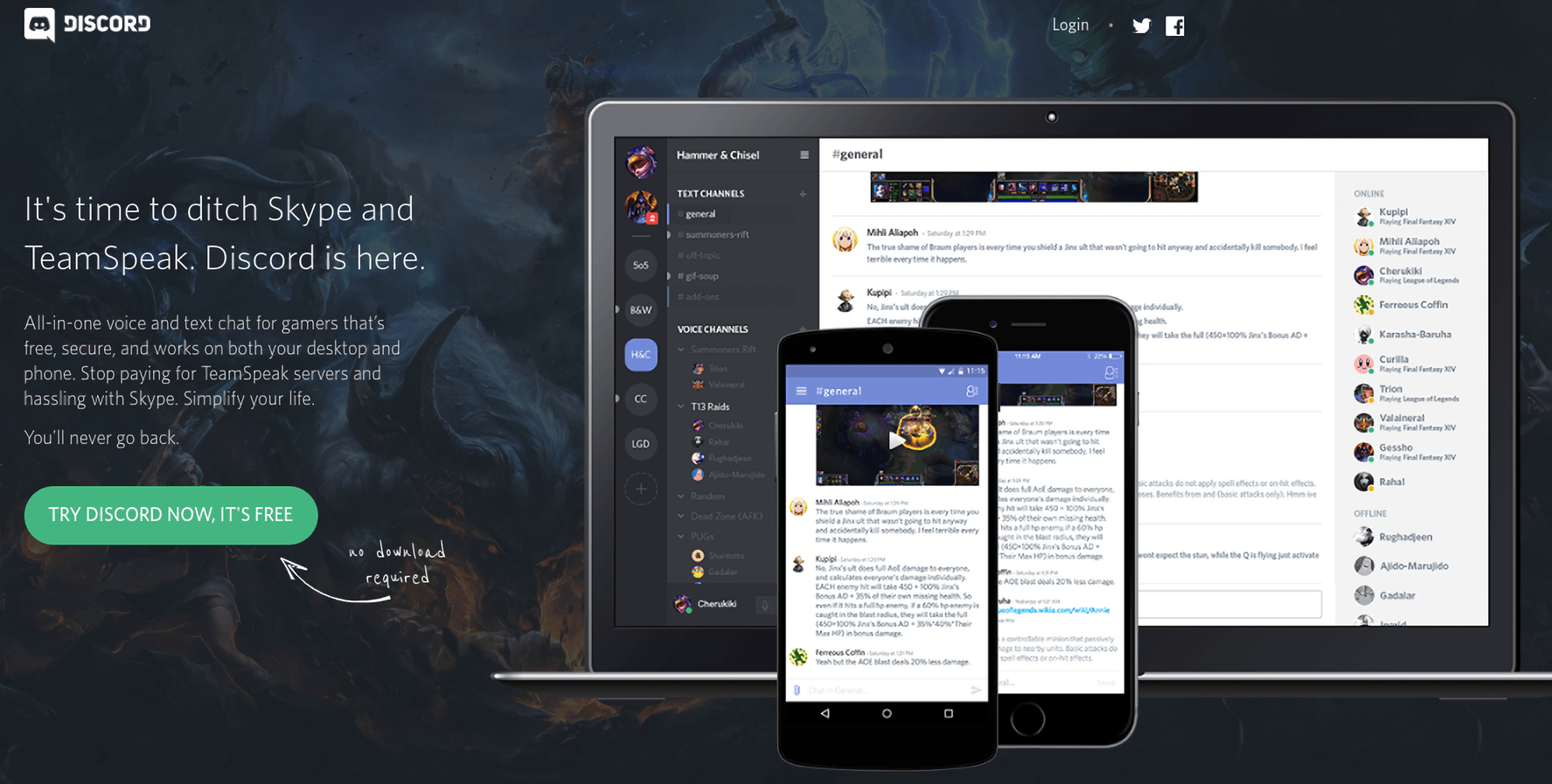
Официальный сайт Discord в 2015 году. Источник: Discord
Приложение не сразу стало популярным: поначалу игроки не понимали, чем именно Discord лучше аналогов. Но постепенно вокруг Discord сложилась преданная аудитория геймеров: они оценили стабильную работу звонков и хорошую производительность. Спустя пару лет Discord превратился в базовое приложение для общения в играх.
В свою очередь, разработчики постоянно улучшали сервис: повышали качество соединения во время звонков, оптимизировали производительность. Некоторые функции добавляли специально для игроков: например, появилась интеграция своего профиля Discord с игровыми сервисами Steam, Xbox и PlayStation. Так сразу видно, кто из участников чата во что играет прямо сейчас. Позже запустилась функция трансляции игры друзьям в беседе.
�� Discord как новые форумы для всего подряд
Discord превратился из приложения для геймеров в приложение для всех. Сами создатели сервиса назвали приложение «домом, в котором можно перемещаться по комнатам». Если в начале своего пути Discord обращался к геймерам, то теперь у сервиса на сайте другое описание: «Место, где будет комфортно себя чувствовать любая компания — школьный кружок, игровая группа или международное сообщество художников. Место, где можно вдоволь поболтать с друзьями. Ежедневное общение еще никогда не было настолько простым».
Масштабные сообщества действительно стали создавать не только про игры, но и вообще на любую тему. Десятки и сотни тысяч людей стали собираться в Discord для программирования, создания музыки и артов, обсуждения кино и аниме, просто общения и знакомств.
Серверы превращают Discord в целую социальную сеть. Серверами в Discord называются пользовательские сообщества. Если сначала ценность программы ограничивалась стабильной работой звонков во время игровых сессий, то теперь на серверах жизнь кипит и вне игр. Там можно не только поиграть вместе, но и спросить совета, найти новых друзей. А в официальных сообществах — даже пообщаться с разработчиками и помочь улучшить игру.
Каждый сервер — система голосовых и текстовых чатов, которые настраиваются под конкретные нужды. Например, можно создать разные тематические каналы или разделить их по конкретным играм. Чтобы по каналам было проще перемещаться, их структурируют в отдельные категории.
Сервер может создать любой пользователь: для этого нужно нажать на значок плюса в левом окне программы и следовать инструкциям. Если поначалу игроки в Discord запускали небольшие серверы для совместных сессий с друзьями, то затем масштабы стали расти. Появились серверы гильдий онлайн-игр и многотысячные группы, где обсуждают Fortnite, Roblox или Genshin Impact.

Сообщества в приложении работают по тем же принципам, что и тематические форумы. Пользователи могут вступать в любые публичные каналы, а вот в закрытые попадают только по приглашению. Между сообществами легко перемещаться одним кликом: список серверов всегда доступен в левой панели Discord.
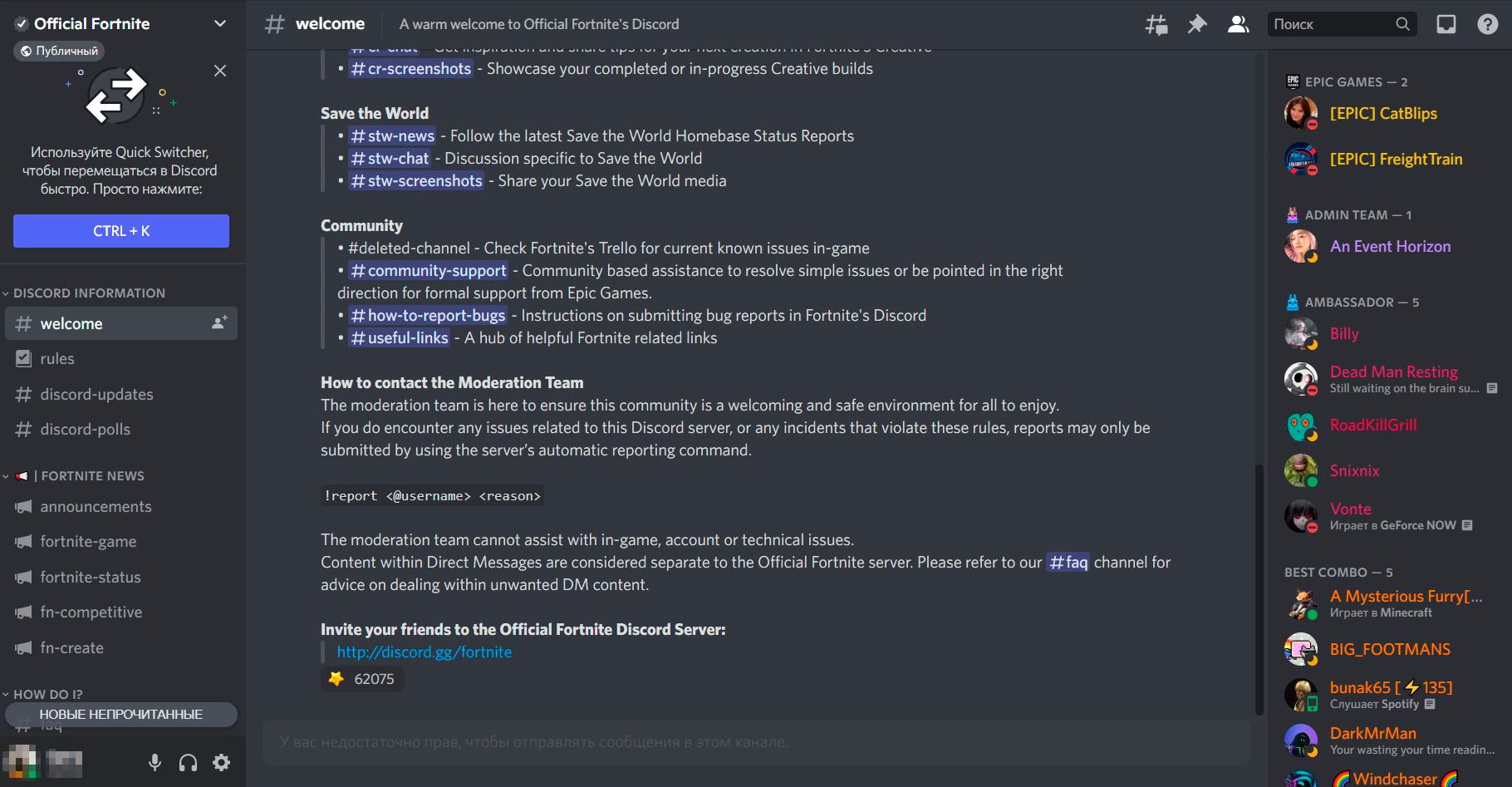
Официальный дискорд-канал игры Fortnite. Каналы разделены на новости, вспомогательные гайды, информацию о сервере и другие тематические категории. Источник: Discord
Модерировать серверы очень удобно. Ими по умолчанию управляет создатель, но он может передать права на владение любому другому члену сообщества. Создатель и администраторы могут создавать каналы, банить пользователей, удалять или закреплять сообщения.
Еще администраторы создают и распределяют тематические роли, их можно называть и присваивать как угодно и кому угодно. У каждой роли свои цвета и права доступа на сервере.
Голосовые чаты по умолчанию не ограничены количеством пользователей: лимиты ставит администратор или модератор сервера. Но если участников слишком много, приложение может тормозить в зависимости от производительности подключенного устройства. Также есть функция приватных аудиоканалов, доступных для определенных пользователей, — не придется обсуждать что-то тайно вне Discord.
�� Как искать интересные серверы в Discord
Есть несколько способов, но подходят они только для публичных групп: в приватные попасть гораздо сложнее. В левой части Discord есть значок компаса — это внутренний поиск по сообществам. Там есть разделы про игры, музыку, науку и технику, образование и развлечения. В поисковой строке сформулируйте запрос, что вам интересно: например, «сервер про кино».
Тематические сервисы ищут еще и на сайтах-агрегаторах вроде Myserver и Discord servers. Они собирают и каталогизируют сообщества: показывают тематику, количество подписчиков и основные правила групп. Среди серверов на таких ресурсах есть и русскоязычные.
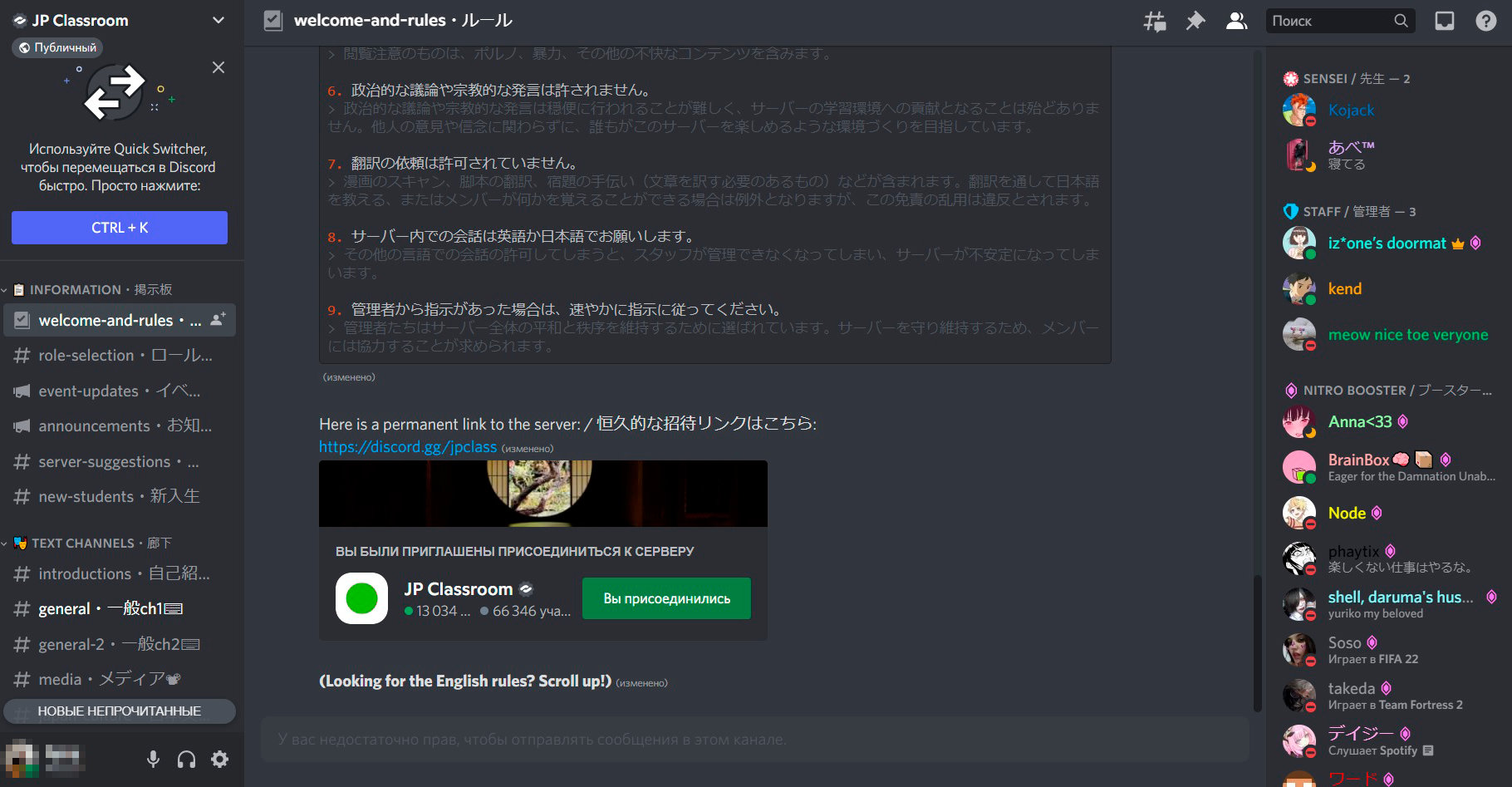
На сервере JP Classroom пользователи вместе изучают японский язык. Источник: Discord
Создание сообществ — не только инициатива обычных пользователей. В какой-то момент собственные дискорд-серверы начали создавать популярные блогеры, музыкальные группы и другие публичные личности. Среди них ютуберы PewDiePie и MrBeast, музыкальная группа twenty one pilots. Вслед за ними на Discord появились официальные сообщества компаний и игровых франшиз вроде Samsung и Apex Legends. Такие группы очень популярные, только на официальном сервере про Minecraft 800 тысяч участников.
Специально для таких больших серверов Discord создал партнерскую программу: официальные сообщества получают галочку верификации, как во всех остальных социальных сетях. Позже Discord расширил функции для администрирования серверов. Кроме обычных текстовых каналов появились так называемые объявления. Они похожи на пресс-релизы, но для пользователей: на них лучше подписаться для уведомлений.
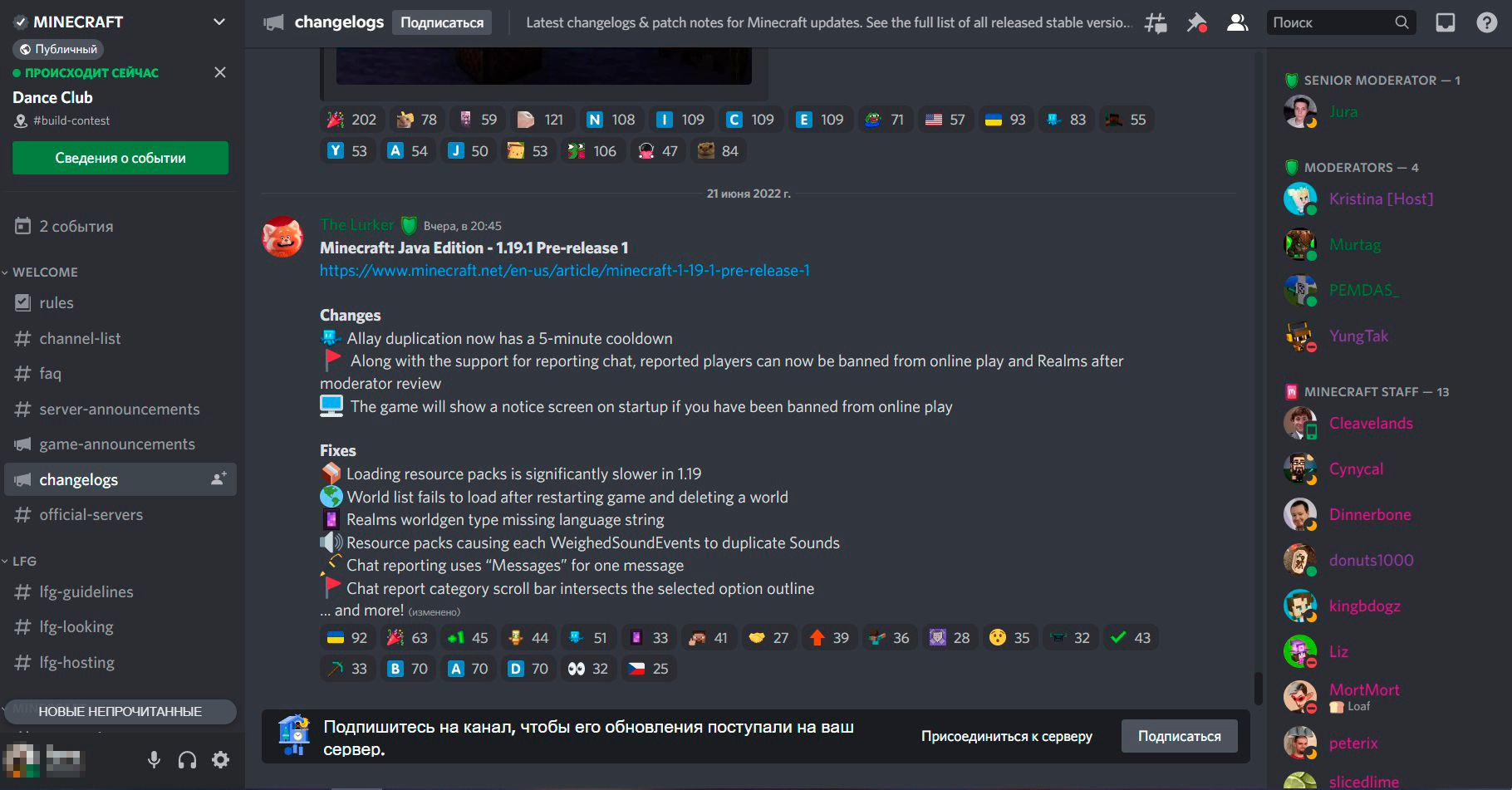
Разработчики Minecraft выкладывают в объявлениях описания патчей и обновлений. Источник: Discord
�� Discord как отличный сервис для удаленной работы
Discord заменяет рабочие инструменты. В полноценное приложение для удаленной работы Discord превратился во время карантина в 2020 году. Серверы Discord с системой каналов очень напоминают корпоративный мессенджер Slack. А голосовые каналы и трансляции убрали потребность в организации зум-созвонов. Главное — все это в рамках одной программы, не нужно постоянно переключаться между приложениями.
В Discord будет удобно и небольшим командам, и более крупным компаниям. Разные аспекты рабочих вопросов можно разнести по каналам, настроить администрирование и распределить роли между сотрудниками. Есть система тегов: уведомления приходят конкретному пользователю, всем людям в сети или сотрудникам на конкретных ролях. На сообщения и задачи можно реагировать с помощью эмодзи. А аудиоканалы помогают оперативно обсудить рабочие вопросы голосом без бесконечного планирования звонков.
Что важно, почти все функции у Discord бесплатные. В Slack, например, доступ к архиву сообщений и голосовым чатам доступен только в платной версии. У Discord есть платная подписка Nitro: она дает использовать стикеры и анимированные эмодзи, ставить высокое разрешение в стримах и загружать любые файлы весом до 50 мегабайт. Но в рабочих вопросах подписка почти не дает преимуществ, тем более что сейчас Nitro недоступна в России для покупки и использования.
Как в Discord играть в любую игру
Изначальное назначение мессенджера Discord – это площадка для общения геймеров. Он по-прежнему актуален для использования этими сообществом, причем в нем добавился и новый функционал, позволяющий вести более комфортные игровые баталии. В этой статье о том, как играть в Дискорде в любую игру, можно ли их добавить в свой мессенджер, и как происходит запуск игрового процесса.

Как играть в Discord в любую игру, и можно ли их добавить разделе «Игры»
Несколько обновленный мессенджер теперь имеет отдельную вкладку с названием «Игры». Она располагается сразу же над иконкой друзей, и их списком. Если отрыть эту вкладку, вам будет доступно следующее:
- Активность ваших друзей.
- Запущенные игры.
- Новостная лента.

Разработчики Discord предусмотрели возможность запуска игр прямо из собственного приложения. Однако пока что здесь нет своих игр, и их придется добавлять со сторонних ресурсов. Чтобы пополнить свою библиотеку игр, используйте инструкцию:
- Откройте свой мессенджер, и авторизуйтесь в нем, если у вас не предусмотрен автовход.
- В нижнем углу слева нажмите на символ «Шестеренка», чтобы открылось меню настроек.
- В левом меню выберите пункт «Игры/Игровая активность».
- Нажмите кнопку «Добавить», и введите название, если она не отображается в списке.
- Снова нажмите кнопку добавления «Добавить игру», и она попадет к вам в библиотеку.
Так можно внести в Дискорд любые игры, которые есть уже на вашем компьютере. Подобную инструкцию вы сможете применить и на смартфонах Андроид, для которых мессенджер и предусмотрен.

Как запустить игру в Дискорд Онлайн
Все что требуется для запуска – найти игру, и нажать «Play». Но перед этим требуется провести некоторые настройки вашего приложения, чтобы вам было комфортнее. Отрегулируйте все параметры:
- Вы можете показать в статусе, во что вы играете. Игра будет отображаться в нем, если тумблер переключателя «Отображать текущую игру в качестве вашего статуса» выставлен на активную позицию.
- Можете изменить название игры на любое. Для этого наведите курсор на имеющееся название, появится поле, введите в него свое. Для сохранения нажмите на любой фрагмент экрана.
- Для удаления игры просто нажмите крестик справа, расположенный ближе к ее названию. При этом не забудьте подтвердить свое действие.

Используйте в своих играх «Оверлей», который свяжет голосовой и текстовой чаты. Чтобы поставить наложение, используйте простую инструкцию:
- Запустите приложение, авторизуйтесь в нем.
- Вызовите меню настроек, наддав на шестеренку рядом с именем своего профиля в нижней части экрана.
- В открывшемся меню нажмите на надпись «Оверлей».
- Остается нажать на кнопку «Включить внутриигровой оверлей». Если требуется всегда можно поменять настройки опции.
Частые вопросы:
- Как в Discord поставить статус «Играет в игру»
- Как в Discord скрыть во что играешь на данный момент
- Что такое Дискорд Онлайн, и как им пользоваться
- Как сделать бота, выдающего роли в Discord
Как пользоваться Discord
Discord – это бесплатное приложение, предоставляющее своим пользователям возможность общаться с помощью голосовых и текстовых чатов. Сервис максимально лоялен к «железу», поэтому, с большей долей вероятности, запустится даже на старых девайсах. Дискорд старается не нагружать систему, следовательно, он идеально подходит геймерам, которым важен каждый кадр в игре. О том, как правильно использовать мессенджер, поговорим в данной статье.
Как запустить Discord
Запуск приложения не требует специальных навыков. Необходимо лишь скачать Discord и зарегистрироваться в системе. Осуществляется все с помощью нескольких простых шагов:
- Переходим на официальный сайт Discord.
- Нажимаем «Загрузить для Windows» или открываем программу прямо в браузере с помощью соответствующей кнопки.
- После установки запускаем Дискорд с рабочего стола или другого места.
- Проходим несложную процедуру регистрации (электронная почта, имя пользователя, пароль).
- Заходим по указанным ранее данным (логину и паролю).
Рабочая область программы
Вся работа с Дискордом строится на двух окнах: друзья и сервера. Они отличаются в плане компоновки элементов управления, плюс функционал немного разный (в серверах он более расширенный). Визуальная составляющая особо не меняется, да и настройки при переходе с одной вкладки на другую также остаются неизменны.
Друзья
Как следует из названия, здесь мы можем общаться с друзьями. Нижнее окно закреплено во всех вкладках. Оно позволяет мутить микрофон, отключать звук, настраивать пользовательские параметры, просматривать текущий статус и кодовый номер аккаунта. В подгруппе “Личные сообщения” можно выбрать человека, с которым хотим начать общение, а рядом отобразится соответствующий чат.
Сервера
В этой вкладке можно выбрать нужный сервер или создать общую группу. После клика по иконке отобразится подменю. Здесь располагаются текстовые и голосовые каналы, а также чат активированного канала. Справа находится список участников по ролям и статусу нахождения в сети.
Настройка программы
Discord обладает огромным спектром различных настроек. Описывать каждый из них нет смысла, ведь необходимость в чем-то возникает со временем. Рекомендуем изучать этот аспект методом «научного тыка» (хватит пары часов). Активация меню с настройками происходит путем нажатия на иконку шестеренки в левом нижнем углу. Всего доступно четыре раздела (на практике среднестатистическому пользователю пригождается 1-2 из них). Итак, кратко по разделам:
- Настройки пользователя. Управление учетной записью и авторизированными (связанными) приложениями;
- настройки выставления счетов. Платная сторона Дискорда — подписки, буст серверов, улучшение качества связи;
- настройка приложения. Здесь располагается все, что непосредственно касается графического интерфейса и качества связи (видео/аудио);
- настройки активности. Отображает деятельность юзера, предоставляет список изменений (обновлений) приложения.
Как найти и вступить в чужую группу
Установить Дискорд — половина дела, дальше нужно начать общаться. Чтобы вступить в чужую группу (вариант для «геймеров-одиночек»), потребуется воспользоваться интернет-поиском или приглашением. Существует немало сайтов, посвященных различным серверам в Дискорде. Фильтруете по нужным критериям и нажимаете «Вступить» или другую соответствующую кнопку. Часто оставляется только адрес сервера. В этом случае копируем его, открываем приложение и нажимаем иконку с плюсом слева. В выпавшем меню кликаем «Присоединиться к серверу» Вводим ссылку и завершаем действия соответствующей кнопкой.
Особенности программы
У программы куча достоинств, но и недостатков она не лишена. Если говорить о первом, то можно отметить: простоту и удобство связи, гибкую систему настроек, интуитивно понятный интерфейс, персонализацию, большой набор функций. Недостатков у приложения мало. Из основных выделяются слабые параметры приватности (секретную информацию лучше не передавать), донатная систему для прокачки видеосвязи (по умолчанию доступно только HD-разрешение записи экрана).