
Как настроить интерфейс Windows Movie Maker
Windows Movie Maker — это популярное программное обеспечение для редактирования видео, которое предлагает широкий спектр возможностей для создания и настройки видеоматериала. В данной статье мы рассмотрим, как настроить интерфейс Windows Movie Maker, чтобы максимально эффективно работать с программой.
Вначале откройте программу Windows Movie Maker и зайдите в раздел «Интерфейс». Здесь вы можете настроить различные компоненты интерфейса с помощью удобного инструмента. Начнем с настройки панели инструментов, которая расположена в верхней части окна программы.
Верхняя панель инструментов включает в себя основные функции редактирования, такие как добавление видеофайлов, обрезка, монтаж, наложение эффектов и другие. Вы можете перетаскивать и изменять порядок этих функций, чтобы они лучше соответствовали вашим потребностям. Также вы можете добавить дополнительные инструменты, которые предоставляются программой.
После настройки панели инструментов перейдите к настройке панели временной шкалы. Эта панель расположена внизу окна программы и предназначена для управления временной шкалой вашего проекта. Вы можете настроить размер временной шкалы, добавить или удалить дорожки, перемещать и удалять элементы видео прямо на этой панели.
Не забудьте настроить и другие компоненты интерфейса Windows Movie Maker, такие как панель задач, палитру инструментов и окно предварительного просмотра. Каждый из этих элементов можно настроить согласно вашим предпочтениям и требованиям.
Используя данное подробное руководство по настройке интерфейса Windows Movie Maker, вы сможете значительно повысить эффективность работы с программой и создавать профессиональные видеоматериалы. Удачи вам!
Установка Windows Movie Maker
Прежде чем начать использовать Windows Movie Maker, вам необходимо установить эту программу на ваш компьютер. В этом разделе мы подробно расскажем о том, как установить Windows Movie Maker.
1. Перейдите на официальный сайт Microsoft и найдите страницу загрузки Windows Movie Maker.
2. На странице загрузки выберите соответствующую версию Windows Movie Maker, совместимую с вашей операционной системой.
3. Нажмите на кнопку «Скачать» и сохраните установочный файл на ваш компьютер.
4. Когда загрузка завершится, найдите установочный файл на вашем компьютере и дважды кликните по нему.
5. Следуйте инструкциям мастера установки Windows Movie Maker. В процессе установки может потребоваться подтверждение администратора и принятие лицензионного соглашения.
6. После завершения установки Windows Movie Maker будет доступен в меню «Пуск» вашего компьютера или на рабочем столе.
Теперь вы готовы начать работу с Windows Movie Maker и создавать свои собственные видео проекты!
Знакомство с интерфейсом
1. Панель инструментов
На верхней части окна располагается панель инструментов. Здесь находятся основные функции программы, такие как открытие и сохранение проекта, добавление медиафайлов, настройка параметров видео и звука.
2. Панель проекта
Слева от окна представления находится панель проекта. Здесь отображаются все файлы и медиаэлементы, которые будут использоваться при создании видео. Вы можете просматривать их, перетаскивать в окно представления и менять порядок наложения.
3. Окно представления
Главное окно программы, расположенное в центре, называется окном представления. Здесь вы можете видеть текущий проект и редактировать его. В окне представления можно размещать источниковые файлы, настраивать параметры, добавлять эффекты и переходы.
4. Панель временной шкалы
В нижней части окна представления находится панель временной шкалы. Здесь отображается время и продолжительность вашего видео. Также в панели временной шкалы можно настраивать скорость и продвигать указатель времени для выбора нужного фрагмента.
5. Панель состояния
В правом нижнем углу окна находится панель состояния. Здесь отображается текущая информация о проекте, такая как размер видеофайла, разрешение и продолжительность.
В верхней части интерфейса располагается меню, в котором находятся все доступные функции и инструменты программы. Меню используется для настройки параметров проекта, работы с файлами и редактирования видео.
Теперь, когда вы знакомы с основными элементами интерфейса Windows Movie Maker, вы можете приступить к созданию и редактированию своих видео.
Создание нового проекта
1. Запустите программу Windows Movie Maker.
2. Нажмите на вкладку «Файл» в верхней панели меню.
3. В выпадающем меню выберите «Создать новый проект».
4. В появившемся диалоговом окне введите название для вашего проекта.
5. Нажмите на кнопку «Создать».
6. Откроется рабочее окно программы с пустым временным окном.
7. Чтобы добавить видеофайлы или изображения в проект, нажмите на вкладку «Добавить» в верхней панели меню.
8. Выберите нужные файлы и нажмите кнопку «Открыть».
9. Добавленные файлы появятся во временном окне.
10. Чтобы изменить последовательность файлов, просто перетащите их в нужном порядке.
11. Для сохранения проекта нажмите на вкладку «Файл» в верхней панели меню и выберите «Сохранить проект».
12. Введите имя и выберите место для сохранения проекта, затем нажмите «Сохранить».
Теперь вы можете начать работу с вашим проектом в Windows Movie Maker!
Импорт и добавление материалов
Прежде чем приступить к созданию видео, вам необходимо импортировать и добавить все необходимые материалы в программу Windows Movie Maker. Это могут быть видеофайлы, аудиозаписи, фотографии и другие медиафайлы, которые вы хотите использовать в своем проекте.
Вот несколько способов импорта и добавления материалов в Windows Movie Maker:
- Щелкните на вкладке «Добавить» в верхней части интерфейса программы и выберите нужный тип файла, который хотите импортировать. Далее выберите файл на вашем компьютере и нажмите кнопку «Открыть».
- Используйте функцию «Перетащить и бросить», чтобы добавить файлы в проект. Просто перетащите нужные файлы с вашего компьютера и бросьте их на поле проекта в интерфейсе Windows Movie Maker.
- Щелкните на пиктограмме «+» в верхней левой части интерфейса программы и выберите нужный тип файла для импорта. Затем найдите и выберите файл на вашем компьютере и нажмите кнопку «Открыть».
После импорта материалов в Windows Movie Maker, они отобразятся в коллекции медиафайлов в интерфейсе программы. Отсюда вы сможете перетащить их на поле проекта и начать работу с ними.
Удостоверьтесь, что импортированные материалы соответствуют форматам, поддерживаемым Windows Movie Maker. Если ваш файл не поддерживается программой, вам может потребоваться предварительно преобразовать его в поддерживаемый формат.
Редактирование видео
Windows Movie Maker предоставляет ряд инструментов для редактирования видеофайлов. В этом разделе мы рассмотрим основные функции, которые могут помочь вам создавать профессиональные и качественные видео.
1. Импорт видео: Начните редактирование видео с импорта нужных файлов в программу. Просто перетащите файлы в окно программы или выберите нужные файлы через меню «Файл — Импорт медиафайла».
2. Обрезка видео: Чтобы обрезать видео, выберите нужный фрагмент на временной шкале и нажмите кнопку «Обрезать». Можно также использовать горячие клавиши Ctrl+L.
3. Монтаж видео: Windows Movie Maker позволяет установить переходы между клипами для создания плавных и профессиональных видеороликов. Просто перетащите нужный переход на временную шкалу и разместите его между двумя клипами.
4. Добавление эффектов: Используйте готовые эффекты для придания особого стиля вашим видеороликам. Просто выберите нужный эффект из списка и перетащите его на нужный клип.
5. Добавление аудио: Чтобы добавить музыкальное сопровождение к вашему видео, просто перетащите аудиофайл на временную шкалу и разместите его на нужном месте.
6. Экспорт видео: После завершения редактирования видео сохраните его в нужном формате. Выберите пункт меню «Файл — Сохранить проект» для сохранения работы в формате проекта Windows Movie Maker. Чтобы сохранить видеофайл, выберите пункт меню «Файл — Сохранить фильм — Создать видео».
Ваше видео готово! Теперь вы можете поделиться им с друзьями и семьей, загрузить на YouTube или использовать в своих проектах.
Добавление эффектов и переходов
Windows Movie Maker предоставляет возможность добавлять различные эффекты и переходы к вашим видеоклипам, чтобы сделать их более интересными и профессиональными. В этом разделе мы рассмотрим, как добавить эффекты и переходы в вашем проекте.
Чтобы добавить эффект к видеоклипу, следуйте этим шагам:
- Выберите видеоклип, к которому вы хотите добавить эффект.
- На панели инструментов найдите вкладку «Эффекты».
- Щелкните на вкладке «Эффекты», чтобы открыть список доступных эффектов.
- Выберите нужный эффект из списка и щелкните на нем.
- Windows Movie Maker автоматически применит выбранный эффект к вашему видеоклипу.
Если вы хотите добавить переходы между видеоклипами, следуйте этим шагам:
- Перейдите на вкладку «Переходы» на панели инструментов.
- Откройте список доступных переходов.
- Выберите нужный переход и щелкните на нем.
- Перетащите выбранный переход между двумя видеоклипами на временную линию.
- Просмотрите результат и отрегулируйте длительность перехода при необходимости.
Вы можете добавлять множество эффектов и переходов к видео в Windows Movie Maker, чтобы создать особую атмосферу или подчеркнуть важные моменты. Не бойтесь экспериментировать и наслаждаться процессом создания своего видео!
Работа со звуком
Windows Movie Maker позволяет не только редактировать видео, но и добавлять и обрабатывать звуковую дорожку. В этом разделе мы рассмотрим основные функции для работы со звуком в программе.
- Добавление звукового файла: чтобы добавить звуковой файл на временную ленту, щелкните на кнопку «Добавить звук» на вкладке «Домашняя». Затем выберите нужный файл и нажмите «Открыть». Звуковой файл будет добавлен на ленту редактора.
- Регулировка громкости: чтобы изменить громкость звукового файла, щелкните на него на временной ленте и перетащите ползунок громкости влево или вправо. Вы также можете изменить громкость отдельного сегмента звукового файла, выделив его и применив нужные настройки.
- Добавление эффектов звука: во вкладке «Звуковые эффекты» доступны различные эффекты для обработки звука. Щелкните на эффекте, чтобы прослушать его предварительный просмотр, а затем нажмите «Применить», чтобы добавить эффект к звуковому файлу на ленте.
- Обрезка звукового файла: чтобы обрезать звуковой файл, выберите его на временной ленте и щелкните на кнопке «Обрезать» на панели инструментов. Затем отметьте нужную область на полосе времени и нажмите «Применить». Удаленная часть звукового файла будет обрезана.
- Добавление фоновой музыки: чтобы добавить фоновую музыку к видео, перейдите на вкладку «Домашняя» и щелкните на кнопку «Добавить музыку». Выберите нужный файл с музыкой и нажмите «Открыть». Музыка будет добавлена на ленту редактора и воспроизводиться в фоне.
С помощью этих функций вы сможете создавать высококачественные звуковые дорожки для ваших видеопроектов с помощью Windows Movie Maker.
Экспорт и сохранение проекта
После того как вы закончили работу над своим проектом в Windows Movie Maker, вам необходимо экспортировать и сохранить его в нужном формате. В этом разделе мы рассмотрим процесс экспорта и опции сохранения проекта.
| Функция | Описание |
| Сохранить проект | Эта функция позволяет сохранить текущий проект в формате WMM (Windows Movie Maker). Вы можете сохранить свою работу для последующей открытии и продолжения редактирования. |
| Экспортировать проект | При экспорте проекта, вы создаете финальную версию вашего видео, которую можно будет воспроизвести на других устройствах или опубликовать в Интернете. Windows Movie Maker предлагает несколько вариантов для экспорта. |
| Выбор формата экспорта | Windows Movie Maker предоставляет различные опции форматов экспорта, включая AVI, WMV, MPEG и другие. Вам нужно выбрать формат, который подходит для вашей цели. |
| Настройка параметров экспорта | Перед экспортом проекта вы можете настроить различные параметры, такие как разрешение видео, битрейт, аудиоформат и другие. Это позволяет вам оптимизировать качество видео и его размер в соответствии с вашими потребностями. |
| Экспорт проекта | После того как вы выбрали формат и настроили параметры экспорта, нажмите на кнопку «Экспорт» или «Сохранить», чтобы начать процесс экспорта. При этом ваш проект будет сохранен в выбранном формате и месте на вашем компьютере. |
Не забывайте, что процесс экспорта может занять некоторое время, особенно если вы работаете с большими файлами или используете высокое разрешение видео. Будьте терпеливы и дождитесь завершения экспорта, прежде чем продолжать работу с проектом.
Как пользоваться movie maker
Если инновации от Microsoft не впечатлили и хочется «классики», то остается последний вариант – откопать запылившийся дистрибутив программы, завоевавшей всемирную любовь еще на XP.
- Разумеется, ни о каких официальных источниках и речи быть не может. Загружать придется с хостинга, где каким-то чудом уцелел нужный файл. Все стандартно. Загрузить, сохранить в нужную папку, а затем – запустить дистрибутив.
- Когда появится установщик – смело нажимать далее, затем – поставить галочку напротив соглашения с лицензионными требованиями. Дождаться завершения всех процессов.
- Вызвать пуск и отыскав Movie Maker6, запустить и радоваться жизни. Полная версия, на русском языке, без ограничений, да еще и со стандартным интерфейсом!
Обзор возможностей видеоредаткора
В верхнем левом углу iMovie располагается строка главного меню, состоящего из пунктов:
- «Мой проект» — позволяет открыть проект или импортировать видео для обработки;
- «Аудио» — предназначен для наложения звука и его редактирования;
- «Титры» — используется для добавления текста;
- «Фон» — здесь можно выбрать подходящее изображение или анимацию, которые разнообразят или дополнят проект пояснениями;
- «Переходы» — раздел, содержащий немало эффектов для сглаживания мест стыковки различных видеофрагментов.
Медиатека iMovie составлена, в том числе, из материалов, содержащихся в медиатеках Фото, iPhoto и Aperture.
Загрузка последней версии Movie Maker на Windows 10
До 10 января 2017 года видеоредактор от Microsoft распространялся на официальном сайте в составе пакета программ Windows Essentials. С тех пор форма загрузки заблокирована, и все ссылки ведут к ошибке 404. Поэтому воспользоваться придется альтернативным источником, к примеру – фанатскими сайтами, где доступны дистрибутивы Movie Maker последней версии (6.2, не обновлявшейся еще с 2012 года) для всех операционных систем семейства Windows разной разрядности – 32 и 64-bit.
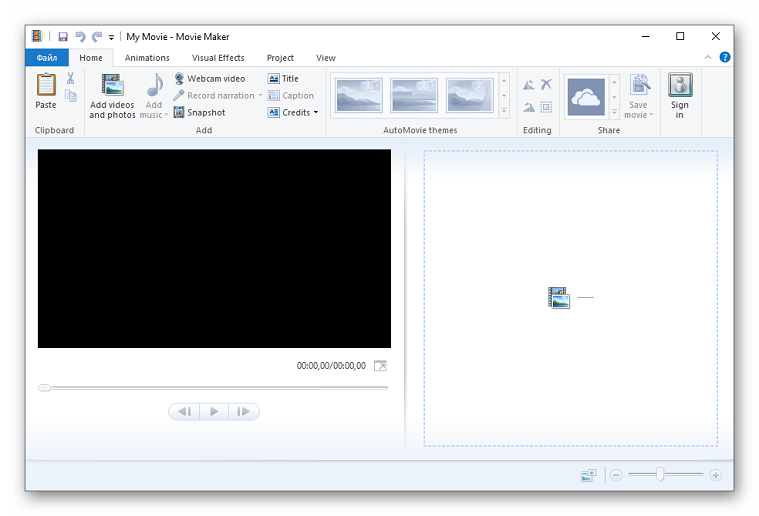
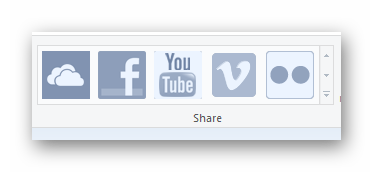
Интерфейс видеоредактора сильно изменился, особенно по сравнению с «классической версией» – 2.6. Кнопок стало в несколько раз больше (к примеру, появилась панель с быстрой загрузкой видео в социальные сети или на YouTube), основной функционал растянулся на несколько соседних вкладок с выпадающими меню.
Кстати, если после установки основной язык программы английский, то придется поработать с настройками.
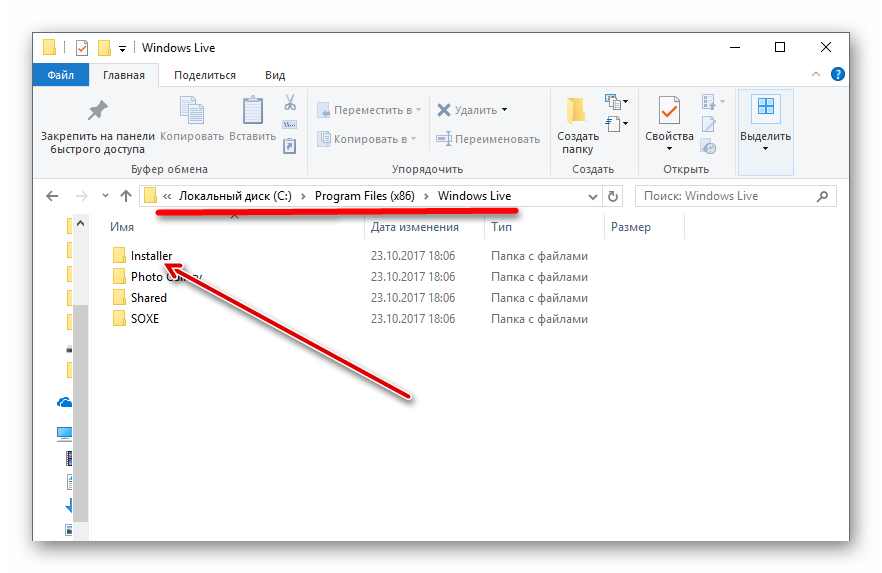
Прежде всего, придется заглянуть в место установки программы по умолчанию (C:\Program Files (x86)\Windows Live\), дальше – отыскать каталог Installer.
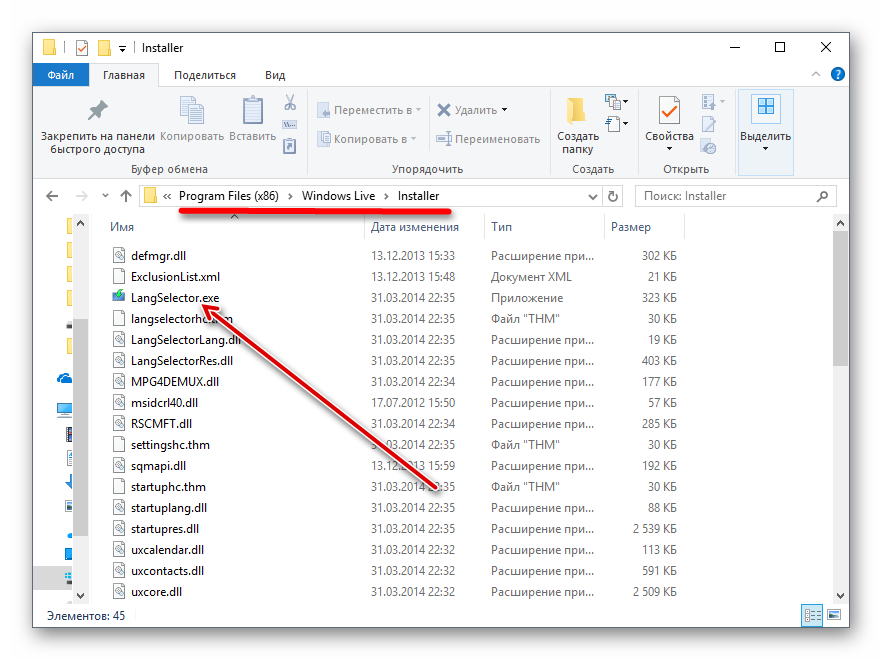
Нажать на LangSelector.exe. В выпадающем списке выбрать «Русский» и сохранить. Готово!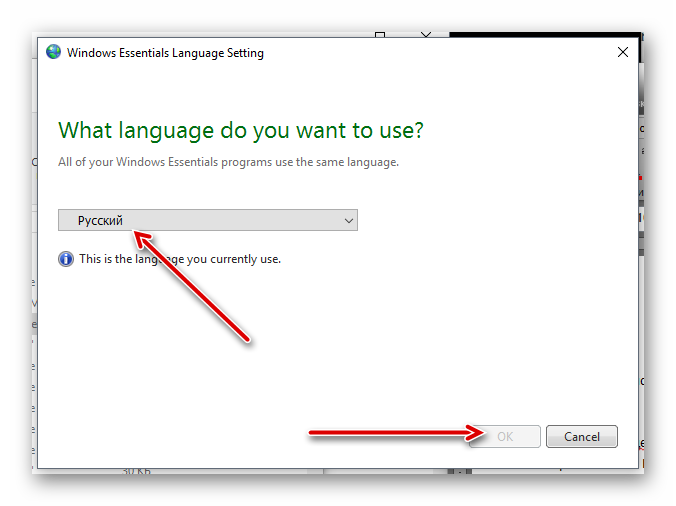
Интерфейс программы
Программа имеет классический интуитивно понятный интерфейс (Рис.1), который по своей идеологии схож с большинством видео редакторов. Безусловно, есть и некоторые отличительные особенности, делающие эту программу уникальной, но мы их рассмотрим чуть позже.
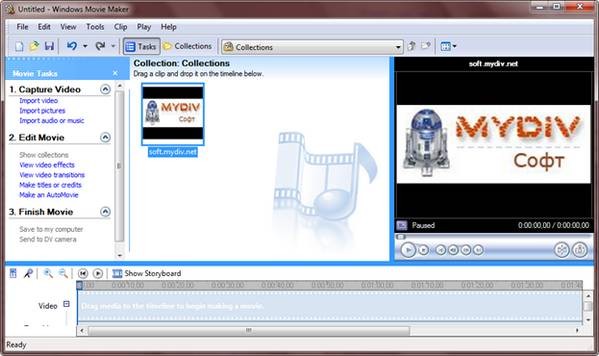
Рис.1. Рабочее окно программы Windows Movie Maker 2.6
Главное меню (Рис 2.) содержит все команды и настройки для управления работой программы. С его помощью можно включать/отключать некоторые панели программы или вызывать нужные функции.
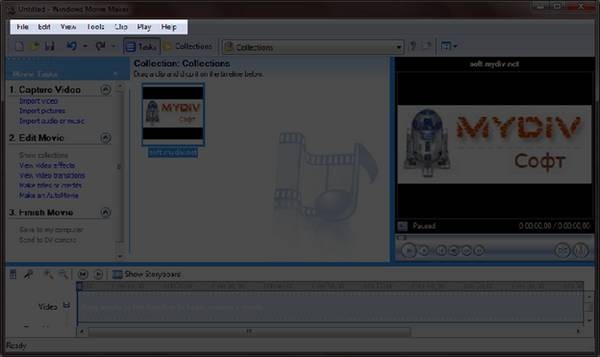
Рис 2. Главное меню программы Windows Movie Maker 2.6
Ниже, расположена панель инструментов (Рис 3.), которая имеет кнопки для создания/открытия/сохранения проекта, отмены/повторений действий, скрытия/отображения панели задач (Tasks), скрытия/отображения панели сборники (Collections), а также выпадающий список, в котором можно выбрать необходимую группу элементов. Групп там всего три: Video Effects (Виде эффекты), Video Transitions (Видео переходы), Collections (Сборники).
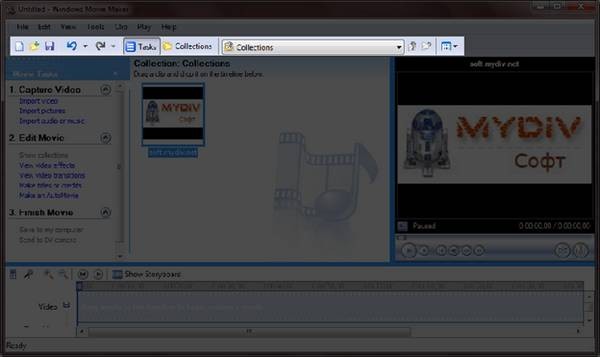
Рис 3. Панель инструментов программы Windows Movie Maker 2.6
Пожалуй, одним из наиболее удобных решений облегчающих доступ к функциональным возможностям программы, без которого в Windows Movie Maker было бы работать намного сложнее, является панель задач (Рис 4.).
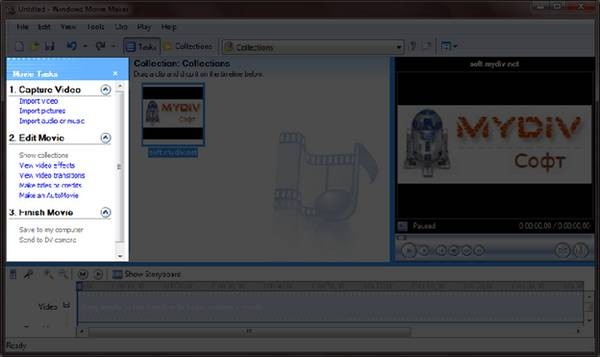
Рис 4. Панель задач программы Windows Movie Maker 2.6
Данная панель предназначена для упрощения доступа к наиболее часто используемым командам. По сути, панель задач разбита на три раздела:
1. Capture Video (Запись видео), Тут есть три пункта для импорта видео (Import video), картинок (Import pictures) и звука (Import audio or music) в «рабочее поле» программы.
2. Edit Movie (Монтаж фильма). Здесь находится пять элементов, с помощью которых можно отображать окна сборников (Show Collections), видеоэффектов (View video effects), переходов (View video transitions), а также окна для создания названий титров (Make titles or credits) и создания автофильма (Make an AutoMovie).
3. Finish Movie (Завершение создания фильма). В этой категории находятся функции для создания фильма и сохранения его на компьютере (Save to my computer) или на видеокамере (Send to DV camera).
Теперь давайте рассмотрим окно проекта (Рис 5.) в котором отображаются сборники (Collections), видео эффекты (Video Effects) и переходы (Video Transitions). Для переключения между этими группами элементов необходимо выбрать соответствующий пункт из выпадающего списка инструментов или из списка на панели задач. Также в этой области программы отображается окна для создания заголовков (Make titles or credits) и автофильма (Make AutoMovie).
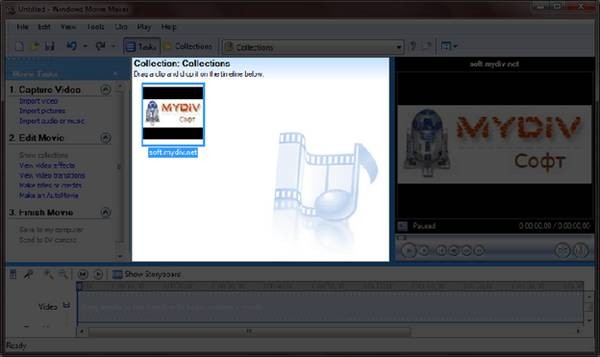
Рис 5. Окно проекта Windows Movie Maker 2.6
Для просмотра содержимого сборников, видео эффектов и переходов удобно использовать встроенный проигрыватель (Рис 6.). Также он предназначен для отображения созданного Вами проекта, который можно посмотреть в полноэкранном режиме нажав в главном меню во вкладке «View» (вид) на пункт «Full Screen» (на весь экран) или просто нажав на комбинацию клавиш Alt + Enter.
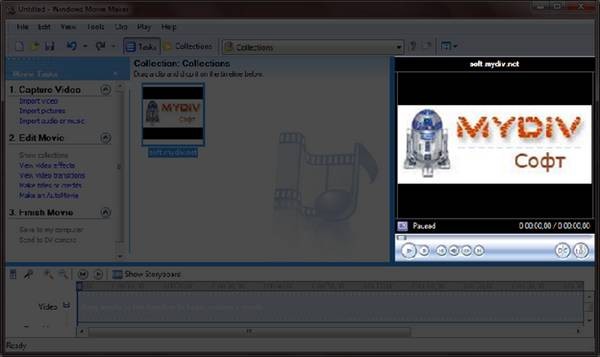
Рис 6. Проигрыватель программы Windows Movie Maker 2.6
Внизу программы находится панель, в которой доступны два режима просмотра проекта (Рис 7.).
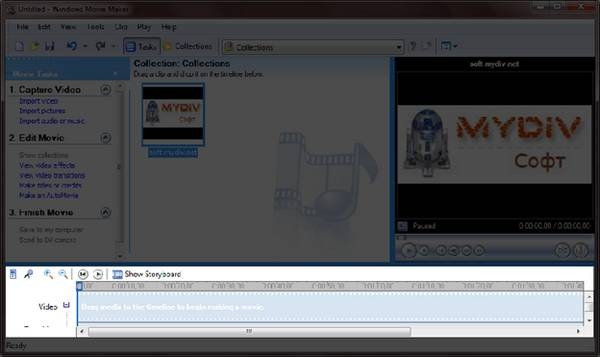
Рис 7. Нижняя панель программы Windows Movie Maker 2.6
Первый режим имеет вид типичной шкалы времени (см. Рис. 8). В основном этот режим используется для подбора и упорядочивания слайдов, изменения продолжительности их проигрывания, добавления заголовков, звука и видеоэффектов.
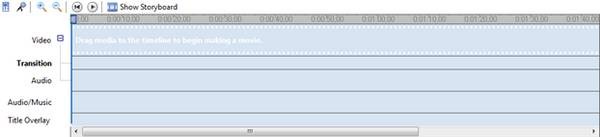
Рис. 8 Шкала времени
Второй режим имеет вид раскадровки (Рис. 9). Этот режим удобен при добавлении переходов и видео эффектов.
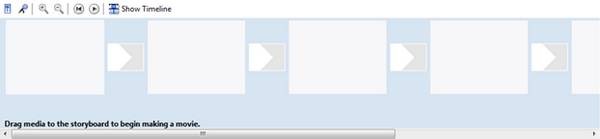
Рис. 8 Режим раскадровки
Переключаться между режимами можно нажимая кнопки с надписями «Show Timeline» и «Show Storyboard» или с помощью комбинации горачих клавиш Ctrl+T.
Как пользоваться Windows Movie Maker 2.6: добавление видео и графики
Изначально, чтобы создать полноценный ролик, в него нужно добавить элементы, которые предполагается использовать. Первым делом в панели задач можно использовать импорт видео или изображений.

При нажатии на каждую ссылку, открывается окно навигации, в которое с помощью выбора местоположения искомых файлов можно добавить нужные элементы. Они сначала отобразятся в вышеупомянутой области содержимого программы Windows Movie Maker.
Как пользоваться добавленными файлами для установки очередности их показа?

Делается это путем перетаскивания каждого элемента на шкалу раскадровки (все файлы сразу перетащить нельзя, поэтому добавлять их в шкалу будущего ролика придется по одному). При необходимости, выбранный пользователем порядок можно поменять прямо в шкале.
В случае добавления видеоматериала, опять же, в шкале, его можно редактировать и по продолжительности. Например, для уменьшения времени воспроизведения вставленный клип можно сократить, используя для этого пункт разделения клипа. Далее следует левый клик на кадре, после чего на экране появятся две красные стрелки. Передвижением их в разные стороны можно увеличивать или сокращать продолжительность каждой части.
Step-by-Step Download & Installation Instructions
Watch video or text below
Download the file by clicking on the download link above, and saving it to your hard drive (e.g. Downloads folder)
The file is approximately 130 MB and will take several minutes to complete.
Once downloading is complete, double click on the file called «wlsetup-all»
You will then see a prompt asking if you would like to allow the file to make changes to your device (i.e. install Windows Moive Maker and other Live Essentials software). Click Yes to proceed.
The installation of Windows Live Essentials will commence.
The first option during installation asks whether to install Windows Movie Maker only, or all of the Windows Live Essentials software package. This includes software like Messenger, Mail, Writer, OneDrive and the Outlook Connector Pack.
If you choose to install Windows Movie Maker only, click on «Choose the programs you want to install» and select «Photo Gallery and Movie Maker»
Click on «Install» and your installer will install the files into your system.
Once your installation is complete, you will see the following screen. Click close and you can now launch Windows Movie Maker!
Look for the Windows Movie Maker icon in the start menu and start making movies!
Windows System Requirements for Windows Movie Maker
Operating system 32- or 64-bit version of Windows 7, or 32- or 64-bit version of Windows 8, or 32- or 64-bit version of Windows 10, or Windows Server 2008 R2.
Processor 1.6 GHz or higher with SSE2 support. SSE2 is supported on Pentium 4 processors or newer, and AMD K8 processors or newer.
Memory 1 GB of RAM or higher
Resolution 1024 × 576 minimum
Internet connection Online services require dial-up or high-speed Internet access (provided separately—local or long-distance charges might apply). High-speed Internet access is recommended for some features.
Graphics card Windows Movie Maker requires a graphics card that supports DirectX 9.0c or higher and Shader Model 2 or higher. For DirectX 9 hardware on Windows 7, go to Windows Update.
Загрузка контента
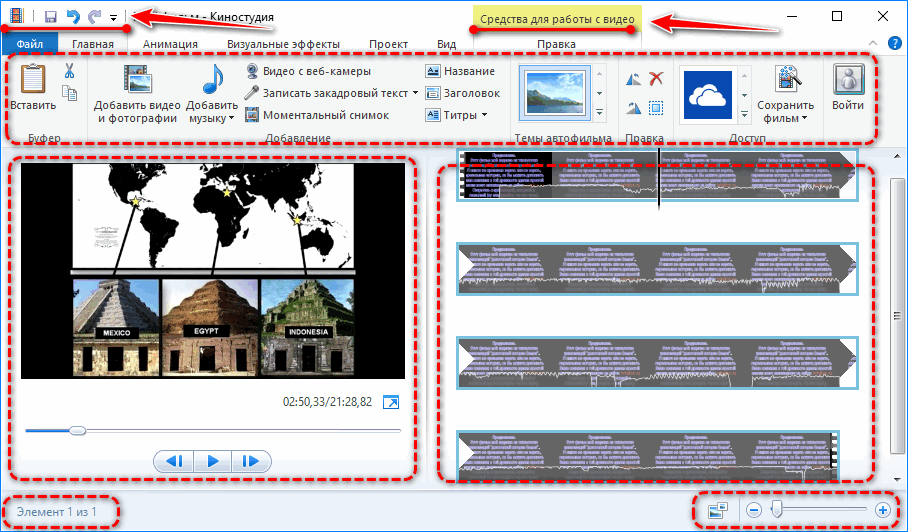
Для монтажа нужен исходный материал в виде аудио-, видеофайлов, анимаций и растровых изображений. Они добавляются через главное меню или перетаскиванием файлов на панель раскадровки. Функция экспорта поможет захватить мультимедийный контент из цифровых устройств: телефоны, камеры, фотоаппараты и записать материал для редактирования из веб-камеры ноутбука.
Добавленный видеоряд или картинка автоматически размещаются на панели раскадровки. Кликая по видео на ней, в места нажатия устанавливается курсор для разделения или усечения клипа.
В первом случае исходный фильм остается не тронутым, и во время рендеринга не пострадает. В месте разрыва целесообразно применить анимированный видеопереход. Во-втором – на монтажном столике остается только обрезанный с обеих сторон ролик.
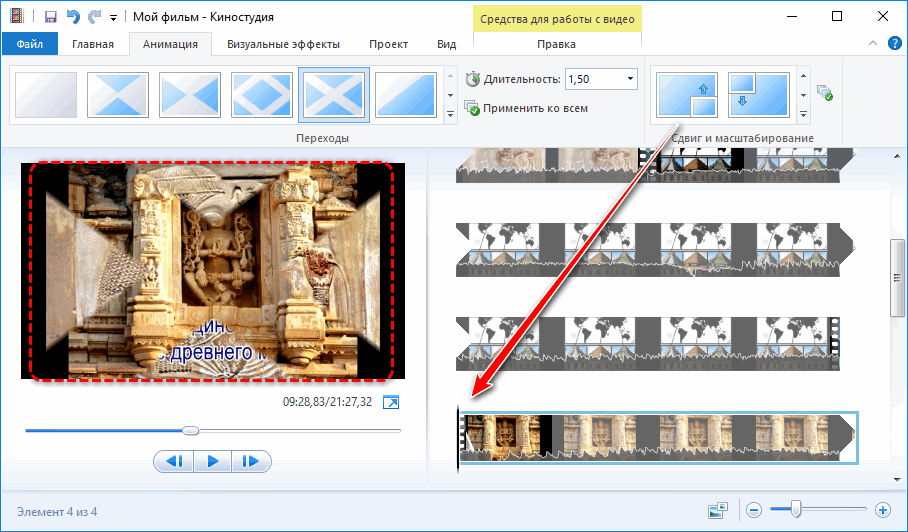
В качестве исходника выступают и фотографии с картинками популярных форматов растровых изображений. С видео их не совместить, в качество фона для надписей или титров подходят.
Общее представление о работе Movie Maker
Следует учесть, что большим плюсом приложения является наличие русской версии, поэтому работать с видеоредактором будет довольно просто. После запуска Windows Video Maker, на компьютере откроется главное окно.
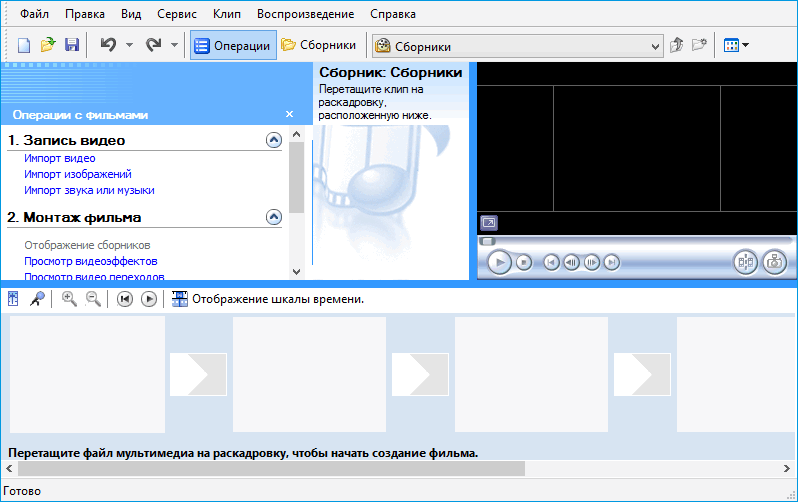
Здесь расположены все необходимые инструменты для создания и обработки видео.
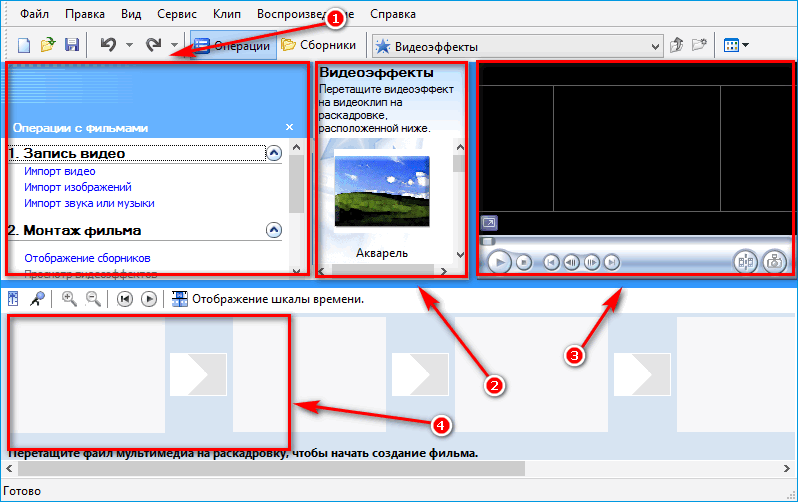
- В этом окне находятся функции для загрузки файлов и выбора эффектов.
- Здесь можно выбирать необходимый визуальный эффект или уникальный переход с кадра на кадр.
- Встроенный проигрыватель позволит смотреть редактируемое видео.
- Дорожка будет изображать все действия пользователя при изменениях файлов (переходы, эффекты и музыкальное сопровождение).
Стоит отметить, что необходимые файлы можно загружать в Movie Maker, перетаскивая их с компьютера на ячейку в дорожке, расположенной в нижней части окна программы. Можно и стандартным способом, при помощи функции «Импорт видео/аудио/музыки», которая расположена в меню с инструментами.
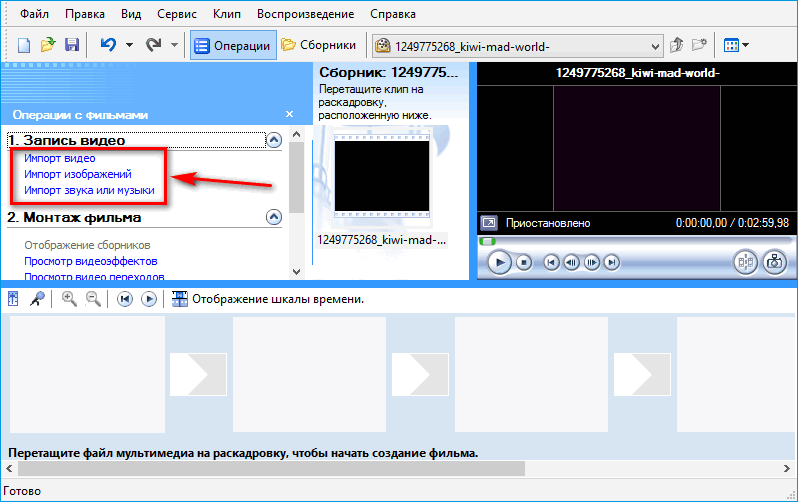
Загруженные файлы изобразятся в папке «Сборники».
Видео, картинки и музыку нужно будет перекидывать на дорожку внизу рабочего окна. Между каждым файлом есть иконка перехода, в которой будет устанавливаться «Видеопереход».
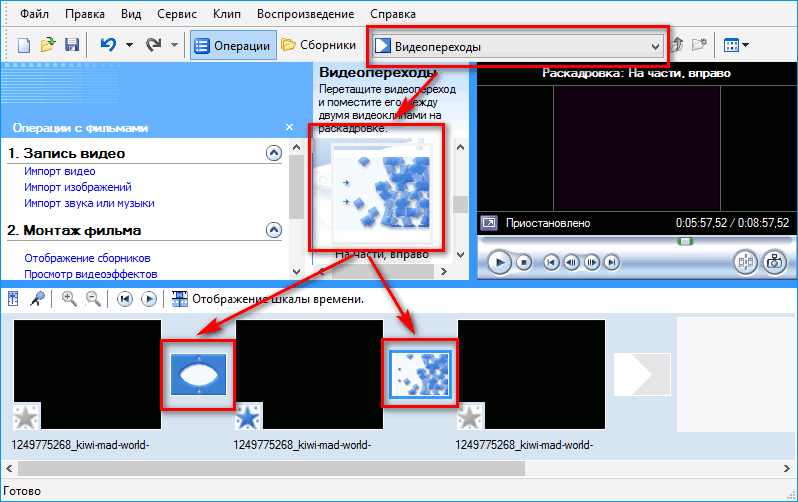
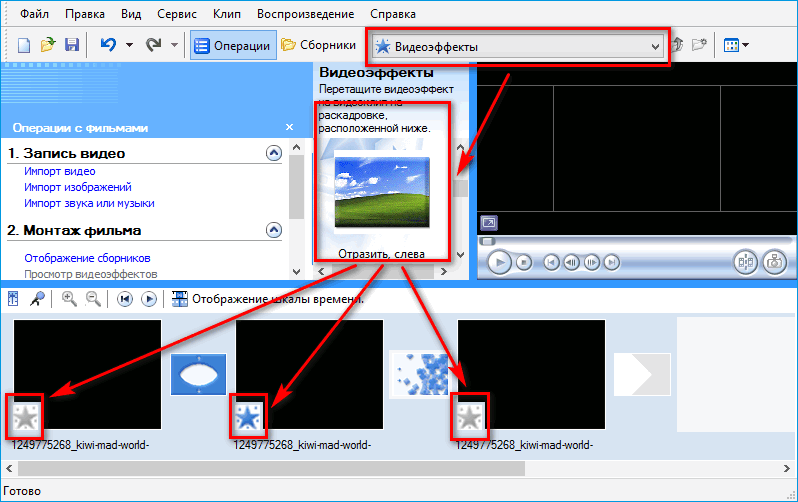
Перейдя на вкладку видеопереходы, как изображено выше, откроется меню с выбором различных визуальных переходов между кадрами. Выбрав желаемый эффект, его нужно будет переместить в окошко между файлами в дорожке.
«Визуальные эффекты» действуют аналогично, только выделяются они звездочками на файлах в дорожке воспроизведения.
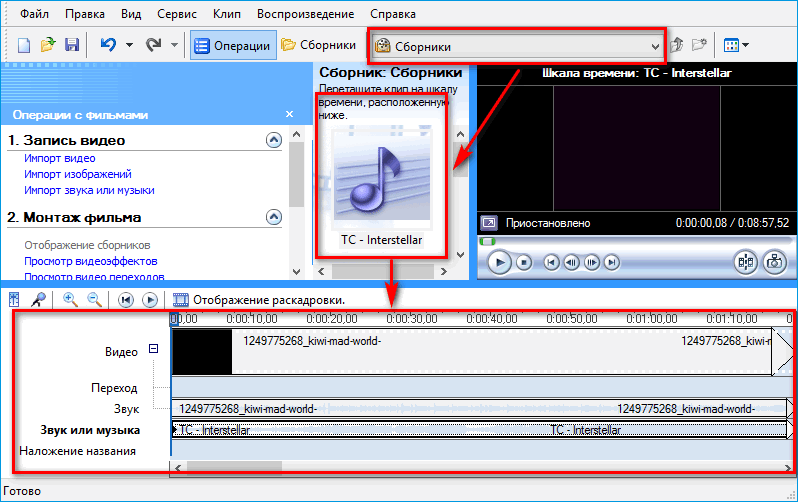
Что касается музыкального сопровождения, то импортируется оно стандартно, как и картинки с видео, однако отображается уже по-другому. На дорожке воспроизведения появляются все файлы с указанием продолжительности. Данная функция удобна для синхронизации видеофайлов или картинок с музыкой.
Возможности
Видеоредактор подходит для быстрого монтажа видеороликов в старых операционных системах от Microsoft. Сейчас его функционала недостаточно даже для правки видео для домашней библиотеки. Для воспроизведения добавленных фильмов в окне предварительного просмотра нужен проигрыватель Windows Media Player.
Захват
Movie Maker входит в дистрибутив Windows XP и поставляется на русском языке. Умеет импортировать исходный материал из видеоустройств: мобильный телефон, цифровая видеокарта и захватывать ролики из жесткого диска и съемных накопителей.
В качестве видеоряда могут использоваться графические файлы, например, при создании презентаций или слайд-шоу из фотографий. Ролики немыслимы без музыкального сопровождения или озвучки. Для добавления звуковых дорожек поддерживается импорт десятка форматов аудиофайлов.
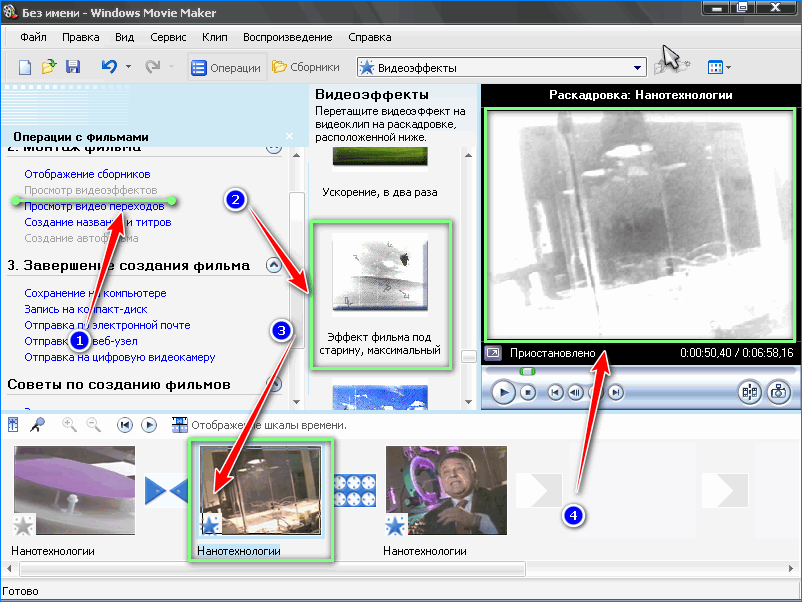
Монтаж
После импорта исходников они размещаются на временной шкале – таймлайн. Она состоит из следующих компонентов:
- панель инструментов – на ней изменяет громкость, добавляются комментарии к действиям, осуществляется управление воспроизведением и переключение внешнего вида – раскадровка или временная шкала;
- одной видеодорожки – после ее разворачивания появятся дорожки со звуком, переходами и эффектами;
- звуковой дорожки — озвучка или музыка, добавленная пользователем;
- переходов – анимационных видеоэффектов, которые скрашивают переключение между фрагментами ролика или слайдами презентации;
- видеоэффектов – алгоритмы обработки видео, вследствие применения которых получаются кадры с измененными параметрами;
- дорожки с надписями или субтитрами.
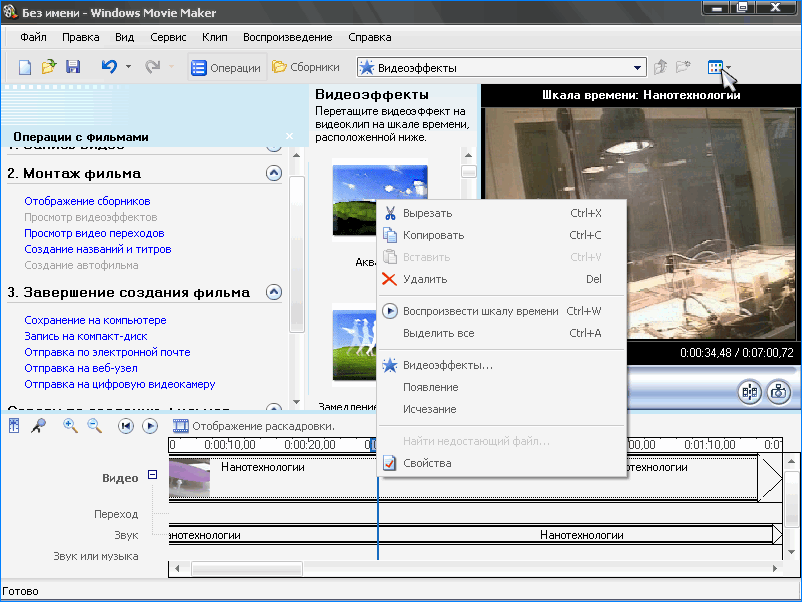
Содержимое звуковых- и видеодорожек можно разрезать на части, склеивать, добавлять эффекты появления и исчезания. Для аудио есть функция изменения громкости. Для обработки определенного участки видео- или аудиоряда он разрезается на части. Анимировать резкое изменение картинки позволяют видеопереходы. Из настроек изменяется только их длительность и расположение на таймлайн.
Титры и автосоздание
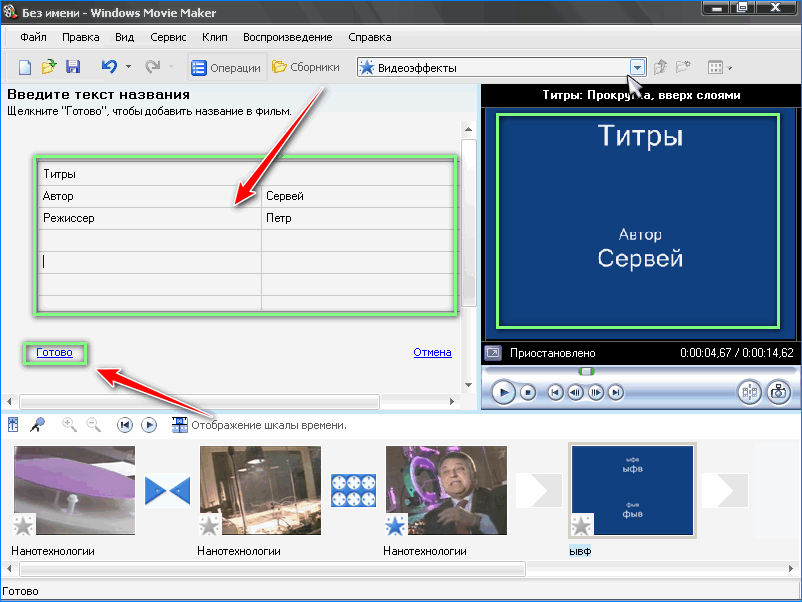
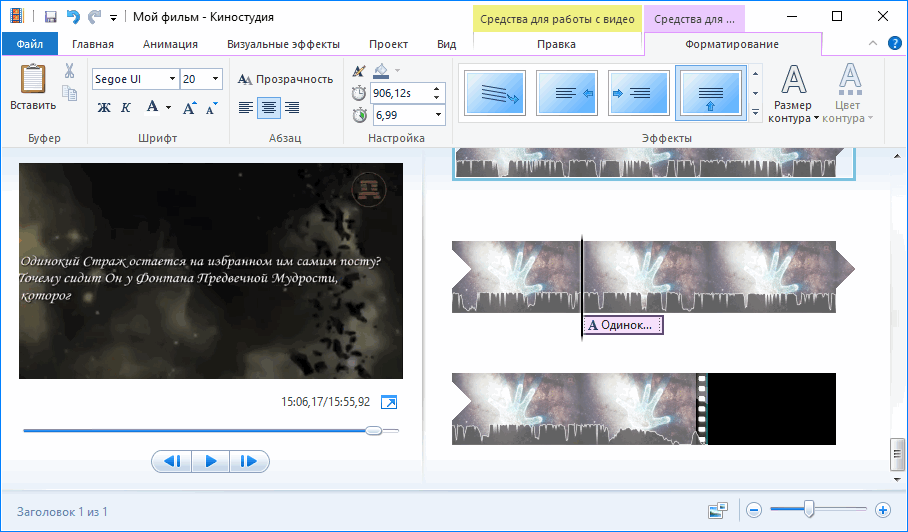
Movie Maker умеет накладывать надписи на видео, между его фрагментами и добавлять субтитры. Текст можно стилизовать: изменить размер, шрифт, обводку, выводить его в одну строку или несколько.
Сохранение результата
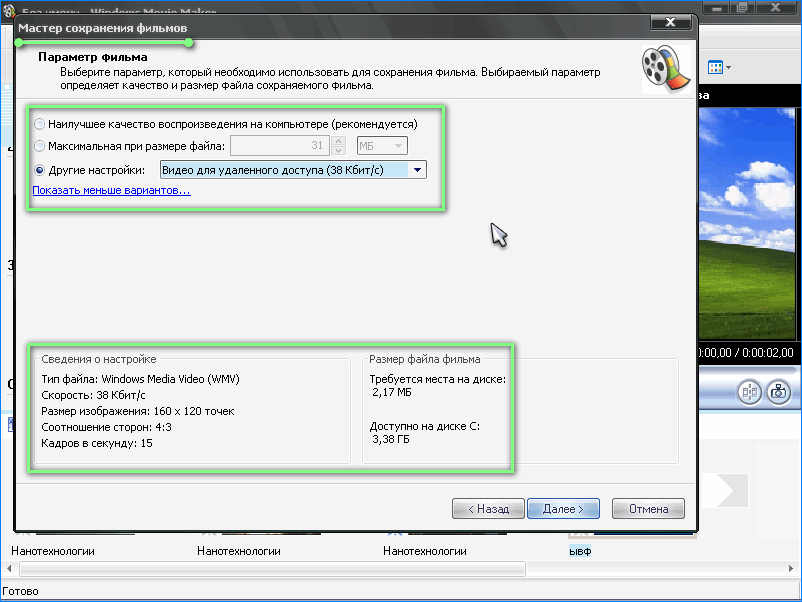
Обработанный видеоролик экспортируется в файл на компьютере, отправляется по почте, на удаленный сервер или внешнее устройство. В настройках указывается размер выходящего видеофайла или его битрейт – они взаимосвязаны.
В выпадающем списке содержится перечень шаблонов с различными настройками: битрейтом аудио и видео, разрешением, количеством кадров и форматом. Экспортирует Movie Maker только в wmv и avi.
Обзор возможностей Windows Movie Maker
Необходимо быстро обработать видеоролик или создать презентацию? С помощью программы Муви Мейкер вы сможете обрезать клип, удалив лишние фрагменты, соединить несколько видеофайлов или изображений и применить эффекты.
Чтобы приступить к редактированию, вам не потребуется инструкция или руководство.
Редактор предлагает удобный русскоязычный интерфейс и подходит новичкам. Скачать Windows Movie Maker можно бесплатно с официального сайта.
Импорт популярных форматов
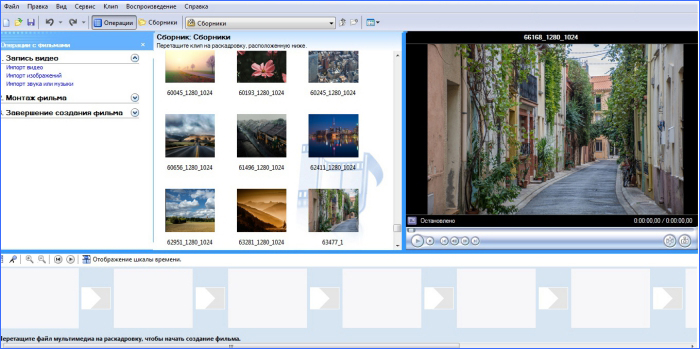
Вы сможете загрузить видеоролики популярных расширений AVI, 3GP, MOV, MP4 и другие. Также есть возможность использовать в проекте фотографии с компьютера, записать материал с помощью веб-камеры и извлечь данные с фотокамеры.
Импорт форматов в Windows Movie Maker
Обработка видеоряда
Приложение позволяет редактировать видео: вы можете настроить продолжительность роликов, разделить клипы на части, наложить музыку или озвучку. Также есть возможность микшировать аудио, применить эффекты из встроенной коллекции и склеить несколько клипов с помощью плавных переходов.
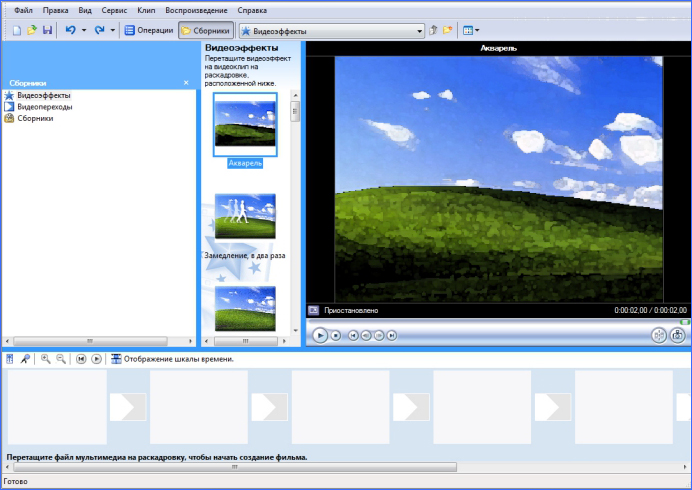
Обработка видео в Windows Movie Maker
Создание текста и титров
Вы сможете создать текстовый слой и поместить его на любой кадр. Доступна настройка размера надписи, шрифта, начертания, цвета заливки. Также софт позволяет оформлять заставки и добавлять их в начало или конец ролика. Чтобы применить готовые шаблоны, скачайте Windows Movie Maker на русском языке.
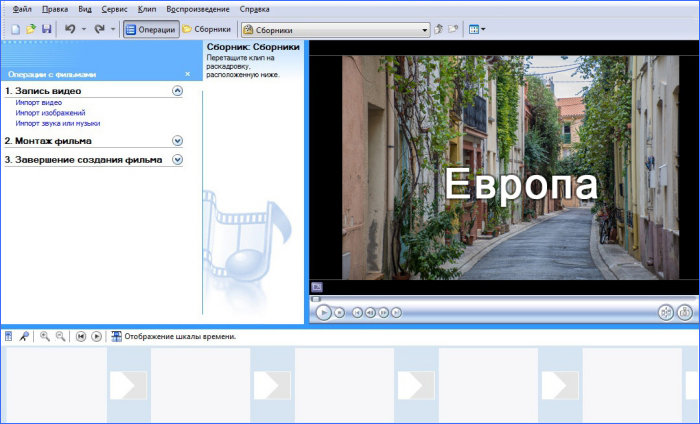
Создание титров в Windows Movie Maker
Оформление слайд-шоу
Windows Live Movie Maker позволит загрузить фотографии с компьютера и соединить их с помощью плавной анимации. Вы сможете оформить красивое поздравление, презентацию для учебы или бизнеса. Дополнить видеоряд можно красивыми титрами, текстом и закадровым голосом или тематической музыкой.
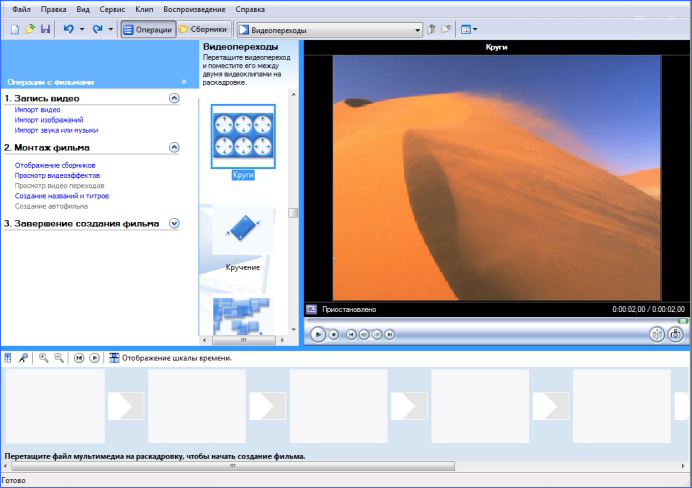
Создание слайд-шоу в Windows Movie Maker
Загрузка в социальные сети
Программа предлагает опцию экспорта видеоматериала напрямую в социальные сети. Вы можете сразу загрузить видео на YouTube, Facebook и другие платформы.
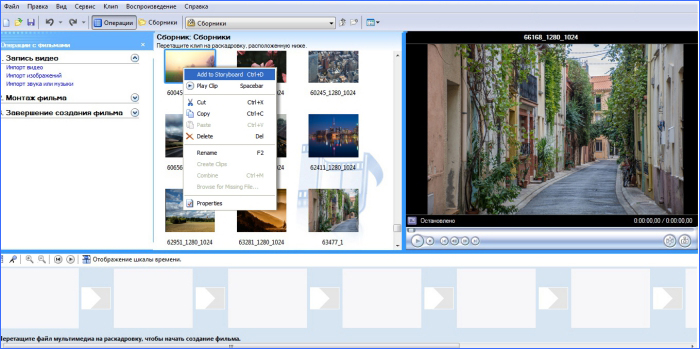
Загрузка видео в соцсети
Простота в использовании
Главным преимуществом видеоредактора является простота и доступность. При работе с программой Windows Movie Maker у вас не возникнет вопроса, как пользоваться редактором. Она имеет простой интерфейс на русском языке, удобные и только самые необходимые инструменты. Программа не требует активации и вы можете бесплатно установить последнюю версию на ПК.
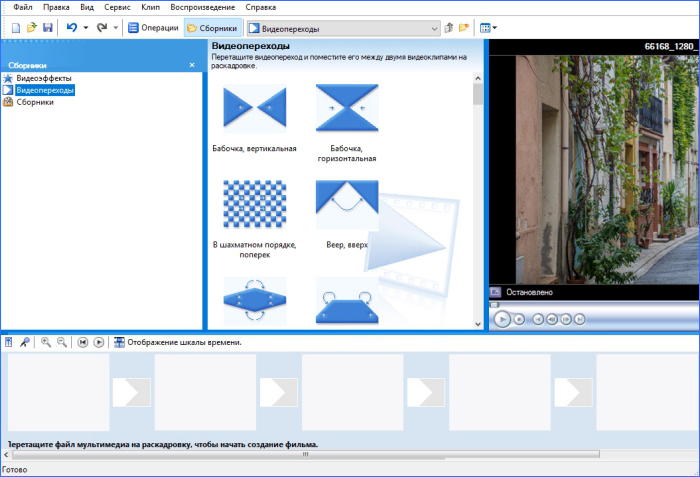
Нативный интерфейс Windows Movie Maker
Экспорт проекта
После завершения монтажа проект можно сохранить (в форме файла для работы с Windows Movie Maker) или же экспортировать его в видеофайл, чтобы можно было просматривать его на любом другом устройстве. Для этого потребуется:
- выбрать в системном меню «Операции»;
- кликнуть на «Завершение создания фильма»;
- выбрать «Сохранить на компьютере».
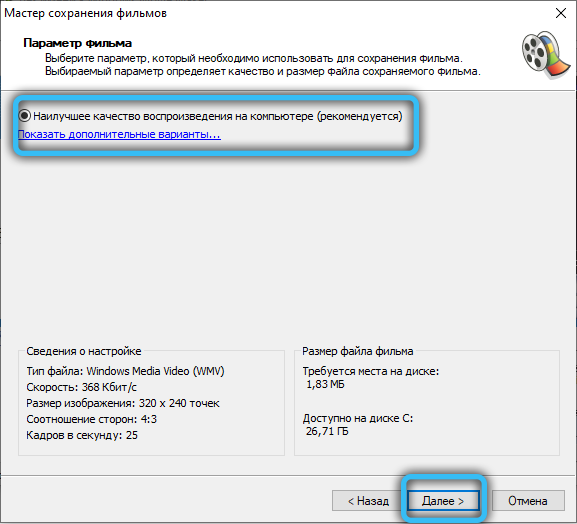
Появится диалоговое окно, где можно детально настроить параметры исходного видеофайла. Рекомендуется выбирать пункт «Наилучшее качество». Разрешение и битрейт будут установлены автоматически. Формат экспортируемого файла — wmv (бытовыми плеерами, как правило, не поддерживается).
Интерфейс
Как работать с программой Movie Maker мы разберёмся чуть позже, а пока пройдёмся по элементам интерфейса. Рассматривать мы будем классический интерфейс, и все инструкции будут основываться на нём. В live версии монтаж происходит похожим образом, но отличия есть, и весомые. Пойдём по порядку, скажем о каждом модуле интерфейса отдельно пару слов.
ВАЖНО. В случае если вы пользуетесь программой с английским интерфейсом, но не очень разбираетесь в языке, то установите русификатор или используйте предоставленные скриншоты, чтобы ориентироваться.
Главное меню
Тут всё просто – обычная панель главного меню, как и у любой другой программы Windows. «Файл», «Правка», «Вид», «Сервис», «Клип», «Воспроизведение», «Справка» — всё это альтернативные способы взаимодействия с проектом, причём не самые удобные. Долго останавливаться здесь не будем и перейдём к следующему пункту.

Панель инструментов
Пройдёмся по всем кнопкам по порядку, слева направо.
- Создание проекта.
- Открытие проекта.
- Сохранение проекта.
- Действие назад.
- Действие вперёд.
- Настройка отображения панели задач.
- Настройка отображения панели сборников.
- Выпадающий список с возможностью переключения между видеопереходами, видеоэффектами и сборниками (импортированными файлами).
- Дополнительные кнопки навигации списку.
- Настройка вида отображения выбранных элементов.
Переходим к самому используемому элементу, который придаёт программе невероятную удобность и простоту в использовании.
Панель задач
С помощью этой панели мы будем добавлять новые файлы в проект, видеоэффекты и переходы. Она не является единственным способом производить такие действия, но её гораздо легче и проще использовать, чем искать эти функции в главном меню или на панели инструментов. Чтобы добавить файлы в проект, достаточно выбрать «Импорт видео» (или «Импорт аудио», «Импорт картинки»). Ещё вариант — просто перетащить файлы из проводника Windows в любую область панели задач Windows Movie Maker. Перед тем как добавить файлы в программу следует учесть, что в программе поддерживаются не все типы файлов. К примеру, с .mp4 с современным контейнером AVC приложение работает некорректно. Лучше же всего для него подходят «родные» для Windows файлы:
- видео: wmv;
- аудио: wma;
- графика: bmp, jpg, png.
Официальная поддержка файлов с иными расширениями отсутствует, хоть с теми же AVI-видео или mp4 (с контейнером .mpg4) приложение нормально функционирует.
После импорта все выбранные файлы будут добавлены на окно сборников, где мы сможем работать с ними далее.
- Отображение сборников.
- Просмотр видеоэффектов.
- Просмотр видеопереходов.
По сути, это аналог выпадающему списку на панели инструментов, который перебрасывает на окна с видеопереходами, видеоэффектами и сборниками.
- Создание названий и титров.
- Создание автофильма.
Интересные функции, которые добавляют красоты и удобства соответственно. Для небольшого домашнего клипа совсем не будет лишним добавить название фильма в начале и титры в конце, такие мелочи и делают клип интересным и качественным. Функция «Создания автофильма» загружает все импортированные файлы на видео- и аудиодорожки по порядку. Функция подойдёт, если вы загружали файлы в нужном порядке или их очерёдность не важна.
- Сохранение на компьютере.
- Отправка на цифровую видеокамеру.
Обычные функции сохранения и визуализации проекта.
Окно проекта
Здесь отображаются все загруженные файлы, видеоэффекты или видеоперехода на выбор. Переключение через панель инструментов или панель задач.
Встроенный проигрыватель
Всё как в обычном проигрывателе, очень удобная функция для предпросмотра. Можно перематывать, ставить на паузу и проигрывать, все действия привязаны к положению ползунка на таймлайне, о чём поговорим далее.
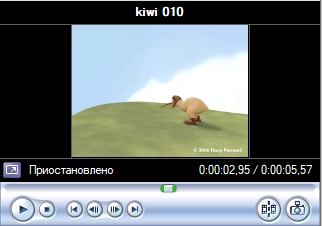
Нижняя панель
Нижняя панель может работать в двух режимах— раскадровки и шкалы времени.
Режим раскадровки удобен при добавлении переходов и видеоэффектов. Шкала времени позволяет с большой точностью обрезать и удлинять фрагменты видео, что крайне необходимо при монтаже.

Who runs this website?
Hi, I’m Steve! Thank you for stopping by winmoviemaker.com.
I launched this website in 2017 to keep Windows Movie Maker accessible to users across the world even after Microsoft’s decision to discontinue support for the product.
I had the hardest time finding the original Windows Movie Maker installation files, and even encountered some malicious and scam versions of the software during my search. My hope is that this website continues to provide others with a quick and safe way to locate and download the authentic Windows Movie Maker installer files across all languages.
The download links are 100% genuine and I have absolutely no conflict of interest or incentive in promoting or linking to any illegitimate versions of Windows Movie Maker. I do earn a small amount of advertising commissions from the ads you will see placed on this website, which helps to offset my web hosting costs, but otherwise this website is here only to support video creators and hobbyists.
Обзор Windows Movie Maker
Windows Movie Maker — встроенный в старые клиентские версии Windows простейший видеоредактор. Изначально он входил в пакет основных программ
для операционных систем, начиная с Windows ME. Последняя версия утилиты входила в состав Windows Vista 2007 г. После чего программа
была заменена самостоятельной Киностудией Windows (Windows Live Movie Maker). Cейчас всё ещё можно найти и скачать бесплатную
русскую версию Windows Movie Maker и продолжать ей пользоваться
Однако если вас интересует простой но современный редактор, рекомендуем
обратить внимание на программу .
Обе программы обладают базовым функционалом для обработки видео. С их помощью можно создавать нарезки, слайд-шоу из скриншотов,
накладывать текст и надписи на видео, добавлять аудио дорожки и делать монтаж простыми визуальными эффектами.
Софт позволяет экспортировать видеофайлы в форматах AVI и WMV. Киностудия Windows также позволяет сохранять видеофайлы в формате HD,
но не имеет таймлайна, который был удобен в Movie Maker. Также в последних версиях программы 2017г. появилась функция прямого экспорта видео
на Youtube. Программы хороши в освоении видеомонтажа, так как используют пошаговые инструкции эксплуатации.
Сейчас скачать Муви Мейкер бесплатно на русском можно для версий виндовс не позднее Windows Vista. Он отлично подходит для
создания обучающих видео, презентаций, быстрого слайд-шоу из загруженных файлов и простой нарезки видеороликов.
Наложение встроенных эффектов
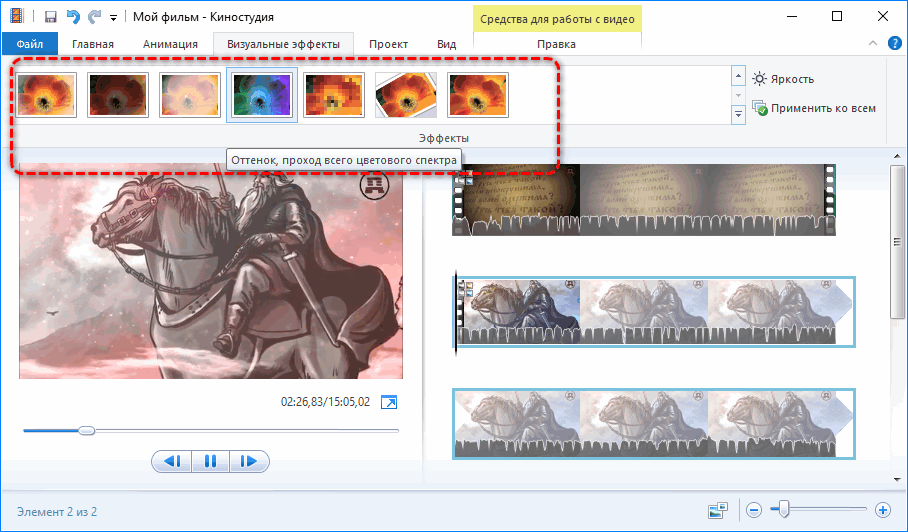
Movie Maker для Windows 32/64 bit поддерживает наложение видеоэффектов как на весь видеоряд, так и на отдельные куски видео или используемые в проекте картинки.
Видеоэффекты
В Киностудии встроено 26 эффектов:
- четыре художественных – имитация рисунка;
- шесть для изменения цветовой гаммы – сепия, оттенки синего или серого, черно-белый;
- пять красочных кинематографических;
- одиннадцать для перемещения и изменения положения кадров: отражение, появление и исчезновение.
Из настроек – только регулировка яркости картинки после применения фильтра. Эффекты добавляются как в видео, так и к картинкам на панели раскадровки. К глобальным инструментам проекта относятся: выделение всех звуковых или видеофрагментов, изменение вида и размера кадров в панели раскадровки, переключение между форматами кадра: широкоформатный (16:9) и стандартный (4:3).
Анимационные переходы
К разрывам дорожки применяются межкадровые или монтажные переходы – они делают переключения между сценами плавными и красивыми. Исполняют роль средства для соединения фрагментов видео и инструмента для обеспечения плавности перехода между сценами.
В русской версии Киностудии анимационные переходы разделены на группы: сдвиг, появление и исчезновение, масштабирование, шторки, диагонали. Из возможностей – изменение длительности анимации и применение выбранного перехода ко всем разрывам видеодорожки.
Титры
Видеоредактор предлагает несколько способов добавления текста с возможностью редактирования. Они могут появляться, всплывать, проматываться, сдвигаться. Шрифт текста, его цвет, размер и тип начертания указываются в настройках. Если текст вставляется поверх фона в начале или конце – цвет последнего изменяется. Для придания надписи красивого внешнего вида есть функции выбора толщины его обводки и цвета контура.
Windows Movie Maker на русском для Windows 7,10
Самые основные функции, которыми обладает Windows Movie Maker (Киностудия):
- пользователю предоставлена возможность редактировать видео при помощи обрезки или склейки определенных эпизодов;
- редактор снабжен рядом визуальных эффектов, с помощью которых можно украсить или разнообразить создаваемый видеоролик;
- в видеоряд могут быть добавлены те или иные титры, надписи, заголовки;
- кроме самого видео пользователь сможет монтировать слайд-шоу из имеющихся фотографий и картинок, накладывая различные эффекты переходов;
- есть возможность накладывать аудиодорожку как основным музыкальным сопровождением, так и фоном, то есть создаваемое видео или слайд-шоу могут быть еще и музыкальными.
Windows Movie Maker работает с такими форматами видео, как AVI, WMV. Работая в таком редакторе, всем пользователям предоставляется возможность сохранять созданный видеоролик в памяти персонального компьютера.
Удобно то, что такая программа уже изначально имеется во всех компьютерах, работающих на базе Windows, поэтому нет необходимости искать ее на просторах интернета. А если все-таки ее нет, или пользователь по ошибке удалил программу, Windows Movie Maker доступна для скачивания на нашем сайте. Что еще подкупает, так это то, что такой видеоредактор совершенно не требователен, и ему не нужно дополнительная установка программного обеспечения.
При установке программы пользователю откроется стандартный инсталлятор на английском языке, однако пугаться этого не стоит: для тех, кто не владеет языками, приложена специальная справка с подробнейшим описанием процесса установки Windows Movie Maker на русском языке.
Возможно многим пользователям покажется, что программа немного простовата: содержит минимальное количество возможностей и не предлагает широкий спектр функций для более профессиональной работы, однако стоит заметить, что с Windows Movie Maker (Киностудия) не придется долго вникать в процесс, длительное время разбираться, как редактировать видео, искать вкладку с эффектами и мучиться с накладкой звуковой дорожки.
Такой редактор рассчитан именно на то подавляющее большинство обычных пользователей ПК, которые не обладают навыками аранжировщика, но все еще хотят делать интересные ролики из собственных видео и фото. К тому же редактор отлично запускается на всех операционных системах, как на 32-х ядрах, так и на 64-х.
Скачать: WindowsMovieMaker Web Rus Setup Скачано: 82, размер: 1.1 MB, дата: 26.Окт.2018
4/5 (20)
| Стандартныйустановщик | Бесплатно!uFiler | |
|---|---|---|
| check | Официальный дистрибутив Windows Movie Maker — бесплатный и простой видеоредактор | check |
| close | Тихая установка без диалоговых окон | check |
| close | Рекомендации по установке необходимых программ | check |
| close | Пакетная установка нескольких программ | check |
| Скачать: Снимок Скачано: 1689, размер: 4 KB, дата: 07.Сен.2020 |
Скачать: Снимок Скачано: 1689, размер: 4 KB, дата: 07.Сен.2020
Возможности и функции
Что это за программа – Windows Movie Maker? Это простой и функциональный видеоредактор от компании Microsoft. Продукт уже не поддерживается, но продолжает пользоваться популярностью ввиду понятного интерфейса и простоты в работе.
Существует обновленная версия редактора – Киностудия Windows. Софт предназначен для неопытных пользователей для простого и быстрого монтирования роликов.
Возможности программы следующие:
- монтирование и создание простых видео файлов или изображений, а также их обработка;
- запись готового проекта на CD и DVD диски и публикация на видеохостингах и сайтах;
- использование встроенных эффектов;
- импорт фото и видео с камеры в редактор.
С помощью Windows Movie Maker можно склеивать и обрезать ролики, а также добавлять переходы, титры и заголовки. Перед сохранением проекта можно настроить качество видео.
Музыка
Осталось настроить звучание:
- Кликните по видеодорожке и измените ее громкость, если нужны фоновые звуки из оригинальной озвучки, или уберите встроенную аудиодорожку (это придется проделывать для каждого фрагмента фильма).
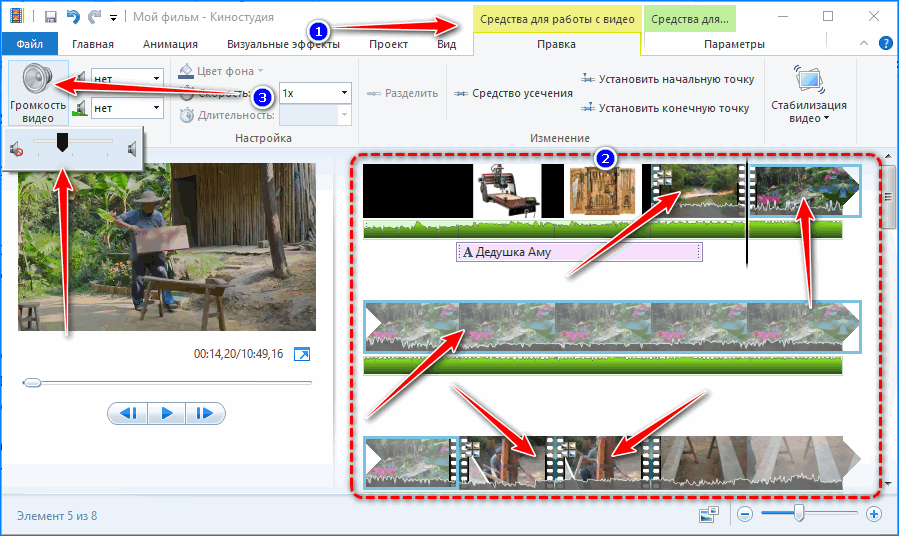
- Обрежьте звук, как делали это с видео.
- Для любого фрагмента обеих аудиодорожек (встроенной и сторонней) можно установить уровень громкости, добавит эффект появления и затухания,
Панели для управления звуком для интегрированной и добавленной звуковой дорожек аналогичные, но называются по-разному.
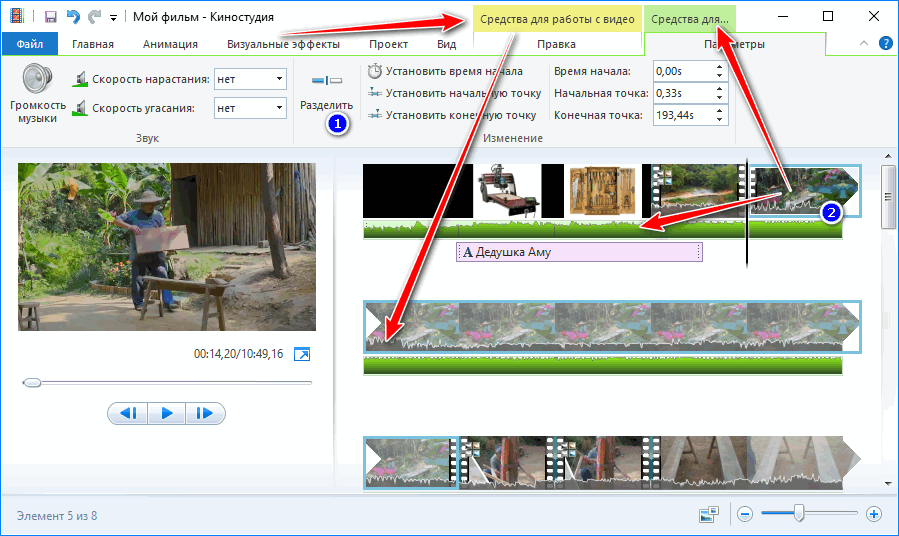
- Во вкладке «Проект» при помощи ползунка «Звуковой микшер» изменяется баланс громкости между аудиодорожками.
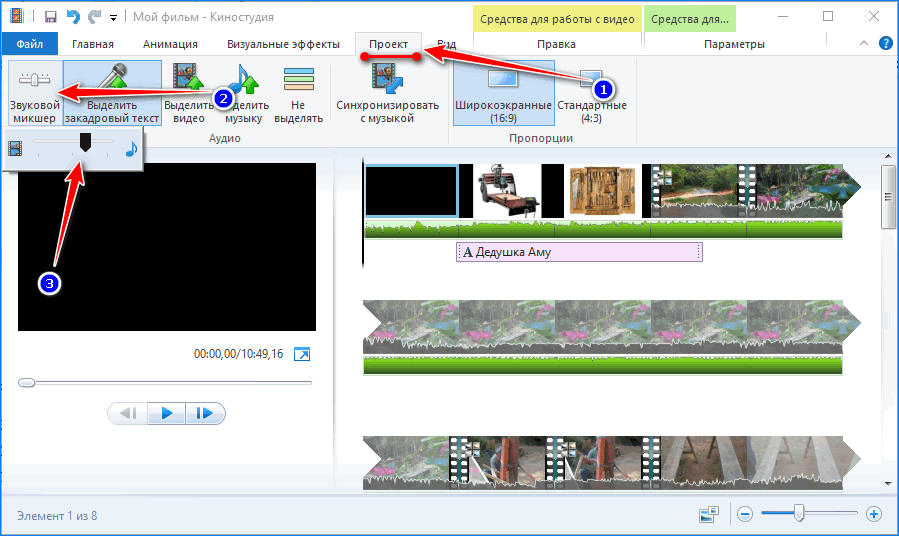
Осталось экспортировать ролик. Также можете сохранить в файл созданный проект через пункт главное меню «Файл».
Начало работы
Редактор обладает простым и интуитивно-понятным интерфейсом. У пользователя, который не имеет опыта в работе с подобными приложениями, не возникнет вопросов. Для начала работы достаточно добавить рабочий материал, перетащив ярлыки с изображениями или фильмами в рабочее поле, либо вставить их с помощью кнопки «Добавить видео и фотографии».
После добавления рабочего материала, редактор позволяет монтировать видео, делать нарезки и изменять фотографии, добавляя к ним эффекты, текст и музыкальный ряд. Добавленные материалы появятся в виде раскадровки, над каждым кадром можно работать вручную.
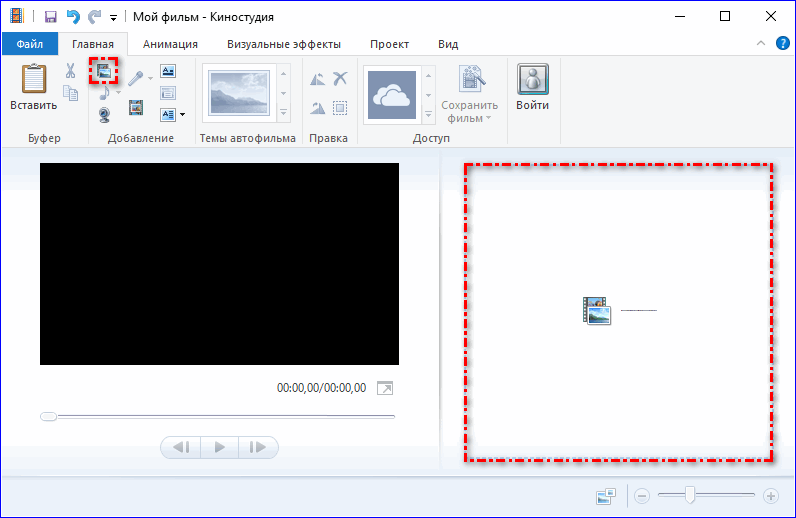
Обзор возможностей
Киностудия – это усовершенствованный и переработанный под нужды рядового пользователя Movie Maker. Его интерфейс претерпел изменения: главное меню, панель действий заменены лентой, как в Office. Вместо временной шкалы используется панель с раскадровкой открытого фильма.
- загрузки видеороликов в интернет;
- средство для быстрой обрезки видео и звука;
- добавлены новые переходы и эффекты;
- появилось более 10 шаблонов с настройками для сохранения готового фильма.
Импорт, захват и сохранение
Редактор понимает более десятка форматов мультимедиа файлов, импортирует контент в несжатом виде с переносных устройств: камера, смартфон, фотоаппарат. Музыку для звуковой дорожки Киностудия умеет искать на популярных ресурсах с бесплатными треками.
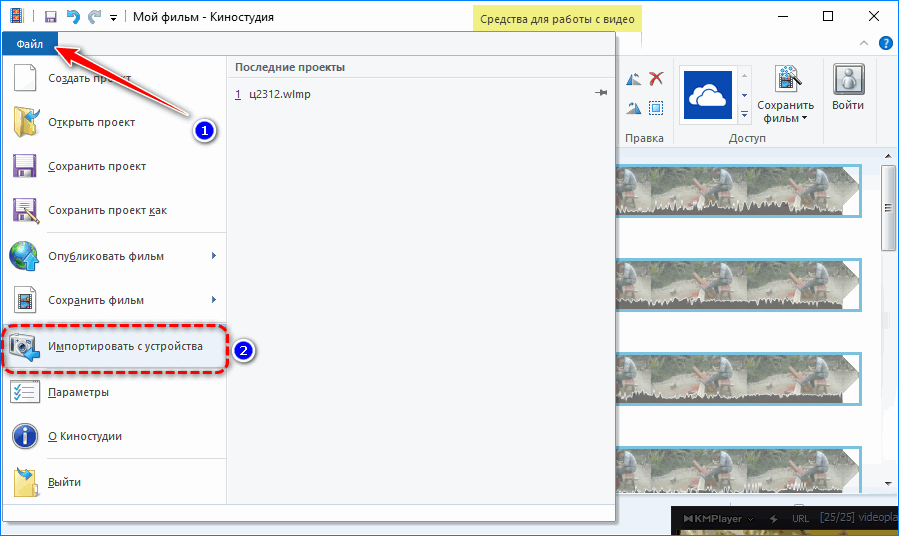
Для сохранения доступны шаблоны с различными настройками видео, адаптированными под различные мобильные устройства, загрузку в социальные сети и видеохостинги. Есть возможность извлечения аудио из открытого файла и расширение списка поддерживаемых форматов при помощи подключаемых модулей – плагинов.
Монтаж
Монтируется видео в Киностудия от Microsoft иначе, чем в Movie Maker. Главное отличие – монтажный стол представлен лентой раскадровки вместо временной шкалы.
Функция установки начальной и конечной точек ускорит обрезку видеороликов, а синхронизации с музыкой – подберет длительность видеоряда так, чтобы звуковая дорожка синхронизировалась с видео.
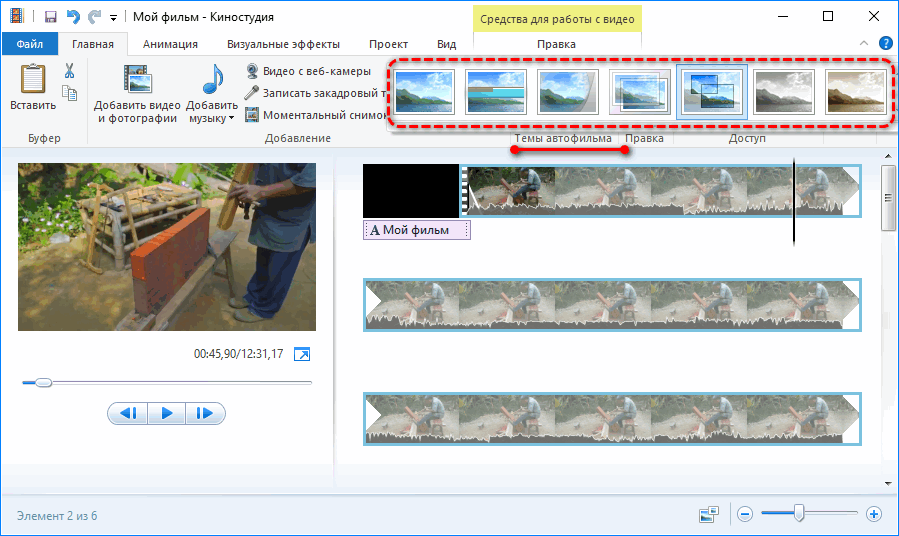
Остались и темы автофильмов. С шаблонами ролик с кинематографическими спецэффектами, стилизацией под снятую на пленку картину за считанные секунды монтируется автоматически, разрезая фильм и добавляя между фрагментами переходы.
Визуальные эффекты и анимация
Новички оценили появление в приложении Киностудия на компьютере десятков переходов. Они делают переключение между различными сценами эффектным и приятным для глаза, особенно радуют кинематографические видеопереходы. Стабилизация видео устранит слабовыраженный эффект тряски камеры.
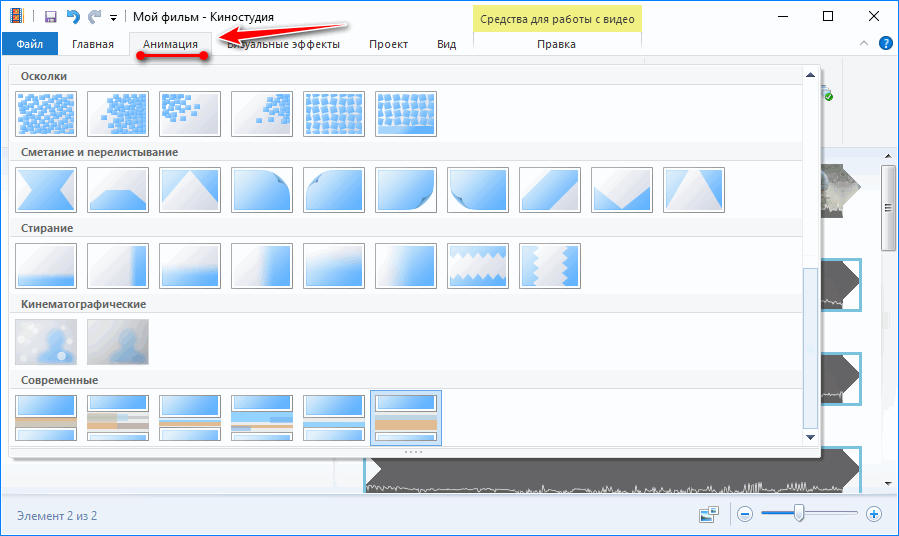
Количество визуальных эффектов заметно не изменилось. Художественные видеоэффекты стали красивее и зрелищнее. Добавлена отдельная опция изменения яркости картинки. Настроек эффекты и анимационные переходы не поддерживают, как и прежде.
Работа с проектом и субтитрами
Синхронизация настроек в Киностудии активируется после входа в учетную запись через интерфейс редактора. Моментальный снимок – сохранение стоп-кадра на жесткий диск – позволяет использовать его в текущем проекте для получения спецэффектов.
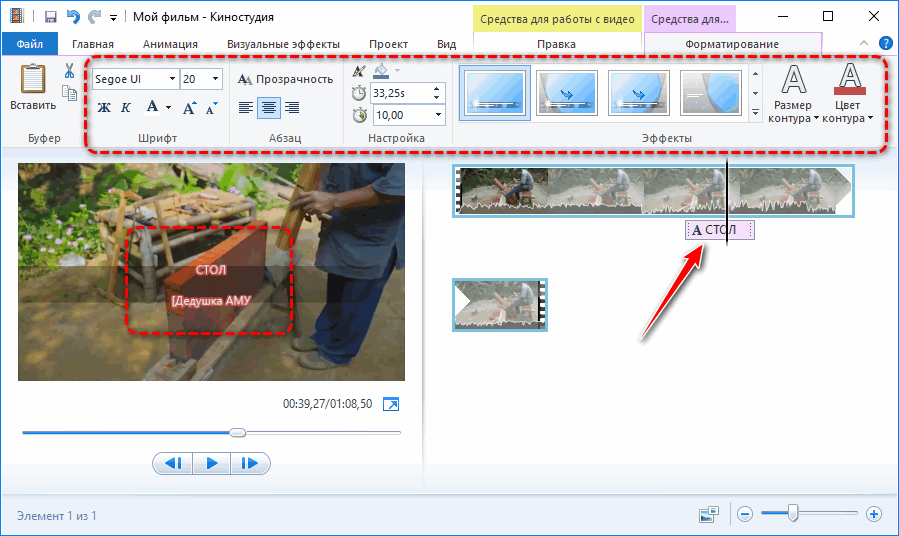
В Windows Live для Windows 10 расширился список возможностей по добавлению и обработке субтитров. Есть востребованные заготовки, вроде «Режиссер/исполнитель – название фильма/клипа», «Место и дата съемки» и «В ролях» после ролика. После добавления надписей становятся активными инструменты для их обработки:
- изменение размера, типа, цвета и начертания шрифта;
- выравнивание текста на экране;
- изменение продолжительности и позиции наложения текста;
- добавление анимированного эффекта появления надписей и титров;
- редактирование размера и цвета контура.
Как настроить интерфейс программы windows movie maker
Как пользоваться программой windows movie maker. Windows Movie Maker: как пользоваться? Пошаговая инструкция
Сегодня практически у каждого есть видеокамера или цифровой фотоаппарат с функцией записи видео. С помощью этих устройств люди запечатлевают исключительные, торжественные, а также просто веселые моменты из своей и чужой жизни. Однако отснятый видеоряд, чаще всего, неудобно просматривать в его первоначальном виде — «кино» может нуждаться в обрезке, вставке «интересных» кадров, наложении музыки. Для всего этого существует приложение, входящее в состав операционной системы Windows, и называется оно Windows Movie Maker. Именно о том, как монтировать видео на компьютере, и выполнять другие задачи с помощью данной программы, вы и узнаете, прочитав эту статью.
Кстати, все что написано в статье, может показаться вам немного непонятным. Поэтому настоятельно советую, после прочтения, посмотреть видео урок в конце статьи.
Знакомство с интерфейсом Windows Movie Maker.
Начнем с того, что разберемся, где находится Windows Movie Maker? Ответ на это вопрос очень прост: нажимаете на кнопку «Пуск», затем «Все программы», находите строчку “Windows Movie Maker” и нажимаете по ней.
Перед тем как приступать к монтажу видео, я вам покажу, как пользоваться Windows Movie Maker и мы ознакомиться с интерфейсом этой программы.
Как пользоваться Windows Movie Maker? Рабочее пространство.
Все «рабочее пространство» приложения состоит из 5 основных частей:
- строчки меню.
- области задач.
- шкалы времени (раскадровки).
- окна предварительного просмотра.
- области содержимого.

Строка меню состоит из 7 пунктов: «файл», «правка», «вид», «сервис», «клип», «воспроизведение», «справка». В левой части рабочего экрана находится область задач, где отображаются все основные операции от загрузки отснятого на видеокамеру материала (или просто какого-нибудь видео) до сохранения видеоролика на компьютере. Посредине находится область содержимого это ваши ролики и музыкальные файлы, которые будут обрабатываться.
Монитор предварительного просмотра позволяет просматривать как отдельный фрагмент всего ролика, так и весь видеоряд, от начала до конца. Клипы можно перетаскивать из области содержимого на раскадровку или прямо на монитор предварительного просмотра. Внеся изменения в клип, вы при этом ничего не меняете в исходном файле. Под монитором находятся кнопки воспроизведения клипа, покадрового перемещения по фильму, кнопка разделения фильма на две части.
Раскадровка позволяет просмотреть последовательность клипов в рабочем проекте, и, если нужно, поменять порядок их следования. В режиме «раскадровки» также можно просматривать добавленные вами визуальные эффекты или переходы.
Шкала времени дает возможность более тонкой настройки вашего проекта: так, вы можете обрезать видеоклипы, регулировать продолжительность звучания музыкального ряда или визуальных переходов.
Какие файлы можно импортировать в программу?
При попытке импортировать в проект видео с расширением *.mp4 Movie Maker выдаст ошибку. И тогда встает вопрос — как монтировать видео , если приложение «понимает» не все файлы? Вариантов два: загружайте только «правильные» файлы или же пользуйтесь программами по перекодированию видео. Об одной из самых лучших программ по перекодированию (изменению формата) видео, я говорил в данном уроке
Итак, в проект можно добавлять следующие : .asf, .avi , .dvr-ms, .m1v, .mp2, .mp2v, .mpe, .mpeg, .mpg, .mpv2, .wm и.wmv
Многие пользователи хотят из своих фотографий или видеозаписей создать полноценный видеоклип или фильм, который бы по качеству не уступал профессиональным роликам. Для этого вовсе необязательно использовать сложные программы, применяемые при съемке фильмов или клипов. Достаточно обратиться к приложению Windows Movie Maker. Как пользоваться этой программой, мы и рассмотрим далее в статье.
Сразу обратите внимание, что данная утилита входит в состав всех версий операционных систем Windows кроме восьмой и десятой модификаций. Поэтому, если работать с приложением предполагается именно в этих средах, программу сначала придется самостоятельно скачать и установить на компьютер.
Что за программа Movie Maker?
Как встроенное в систему или дополнительно установленное приложение, Movie Maker представляет собой самый простой видеоредактор, позволяющий в считанные минуты даже человеку, абсолютно далекому от создания клипов и фильмов, сделать небольшой ролик из чередующихся фотографий и картинок отснятого на камеру видеоматериала с наложением звуковой дорожки и визуальных эффектов.
Конечно, о профессиональном редактировании речь сейчас не идет. Да это, по большому счету, обычному пользователю и не нужно. Зато пользоваться Window Movie Maker очень просто. Программа на то и рассчитана.
Первое знакомство с интерфейсом
Итак, перед нами Как пользоваться этим приложением, мы рассмотрим на основе его версии 2.6. Она, что важно знать, входит в стандартный набор Windows 7 или XP.

Прежде чем приступать к непосредственному изучению вопроса — как пользоваться программой Windows Movie Maker 2.6, следует изучить ее интерфейс. Здесь имеется несколько основных элементов:
- главная панель с разделами меню;
- область разделов задач и операций;
- шкала раскадровки и времени;
- окно содержимого (элементов, которые вставляются в ролик);
- окно предварительного просмотра готового видео.
Основные возможности и начальные настройки программы
Среди тех средств, которые предлагаются приложением, в первую очередь следует отметить возможность добавления графики, видео и аудио практически всех известных на сегодня форматов (за редким исключением) с возможностью синхронизации.
Здесь главным инструментом является специальная временная шкала, расположенная внизу основного окна программы. В панели задач, которая находится слева, доступно большинство операций, которые будут применяться для импорта содержимого, наложения эффектов, добавления звука, титров и т. д. В принципе, решая вопрос — как пользоваться программой Windows Movie Maker, меню на главной панели сверху можно и не открывать, поскольку все основные команды, предполагающие то или иное действие, всегда находятся под рукой и во всех меню просто дублируются (собственно, как и во всех других редакторах от Microsoft). Теперь переходим непосредственно к процессу создания ролика.
Как пользоваться Windows Movie Maker 2.6: добавление видео и графики
Изначально, чтобы создать полноценный ролик, в него нужно добавить элементы, которые предполагается использовать. Первым делом в панели задач можно использовать импорт видео или изображений.

Как пользоваться добавленными файлами для установки очередности их показа?

Делается это путем перетаскивания каждого элемента на шкалу раскадровки (все файлы сразу перетащить нельзя, поэтому добавлять их в шкалу будущего ролика придется по одному). При необходимости, выбранный пользователем порядок можно поменять прямо в шкале.
В случае добавления видеоматериала, опять же, в шкале, его можно редактировать и по продолжительности. Например, для уменьшения времени воспроизведения вставленный клип можно сократить, используя для этого пункт разделения клипа. Далее следует левый клик на кадре, после чего на экране появятся две красные стрелки. Передвижением их в разные стороны можно увеличивать или сокращать продолжительность каждой части.
Наложение звуковой дорожки
Вставка звукового сопровождения производится точно таким же методом импорта, как и в случаях с изображениями, но в данный момент выбирается импорт аудио. Выбранные аудиофайлы тоже нужно поместить на шкалу времени.

Естественно, продолжительность аудио- и видеофрагментов может не совпадать. Аудио редактируется путем сокращения или увеличения продолжительности звучания. При желании можно добавить новый аудиофайл в место окончания предыдущего (длительность звука тоже отображается на шкале времени). Но даже не это главное.
По сути, если хочется сделать по-настоящему привлекательный ролик, в первую очередь нужно обратить внимание на то, чтобы смысловая нагрузка изображения соответствовала музыкальному сопровождению. Согласитесь, совершенно нелепо будет выглядеть расслабляющий ролик с дикой природой со звуковой дорожкой какой-нибудь «тяжелой» группы.
Применение эффектов и переходов
Итак, предварительные действия закончены. Теперь, чтобы ролик стал более привлекательным, а картинки не сменялись резко, нужно вставить переходы (перетекание или преобразование одного изображения в другое при их смене).
Для этого используется строка видеопереходов в меню клипа (иногда это сервисный раздел) на главной панели. Выбранный переход нужно перетащить на шкалу и поместить между двумя соседними фрагментами.
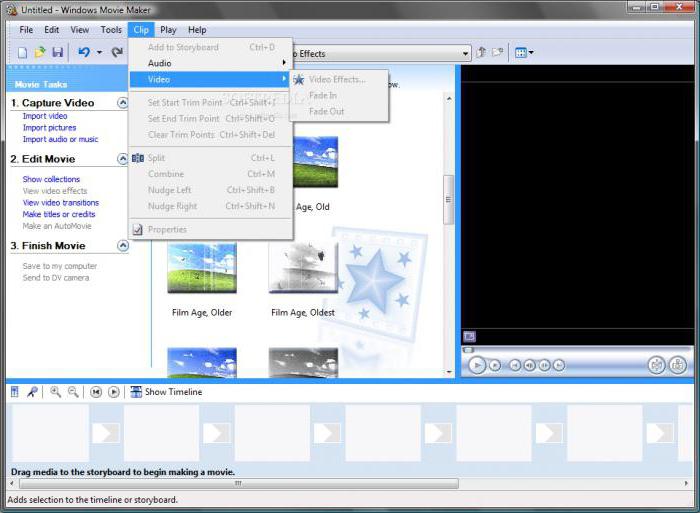
Для этого используется соответствующая строка в панели задач. Выбранные эффекты, опять же, нужно просто перетянуть на нужный кадр в шкале. При этом к каждому кадру (или к разбитым частям основного импортированного элемента) можно применять свой собственный эффект.
Добавление титров
Наконец, при желании можно добавить титры и название. Многие пользователи любят подписывать свои клипы или вставлять информацию, скажем, с описанием места, в котором производилась съемка.

Для этой операции все в той же панели задач используется строка названий и титров, после чего нужно будет указать программе место вставки (например, название — в начале ролика, и титры — в конце) и отредактировать текст.
Вместо итога
Вот кратко и все, что касается программы Windows Movie Maker. Как пользоваться этим приложением, думается, уже понятно. Весь процесс, как уже можно было заметить, сводится к перетаскиванию на шкалу нужных элементов. Такое редактирование видео и аудио, конечно же, к профессиональному отнести нельзя, но для быстрого создания простенького ролика из какого-то собственного набора графики, видео и аудио (особенно начинающим пользователям, только вникающим в азы работы с клипами), программа пойдет как нельзя лучше.
Windows Movie Maker – первый шаг в большой кинематограф
Статус «бесплатного приложения» нисколько не влияет на ее функциональность. Movie Maker отличается от своих профессиональных собратьев только линейностью монтажа. То есть программа оперирует одной единственной видеодорожкой, на которой друг за другом, как вагоны в паровозике, выстраиваются части видеоклипов. Единственное, чем вас ограничивает эта особенность программы — вы не сможете наложить друг на друга два разных изображения. В остальном все по-взрослому.
Помимо различных видео- и аудио-форматов, в свой фильм вы сможете вставить обычные растровые рисунки. Программа воспринимает их как несколько одинаковых кадров. Наложив поверх ролика музыку или записав текст, вы сможете создать поздравительный или презентационный ролик. Красочные переходы и эффекты обработки видеоизображения позволят быстро и качественно оформить любительскую съемку дней рождений, торжеств или других памятных событий.
Интерфейс программы
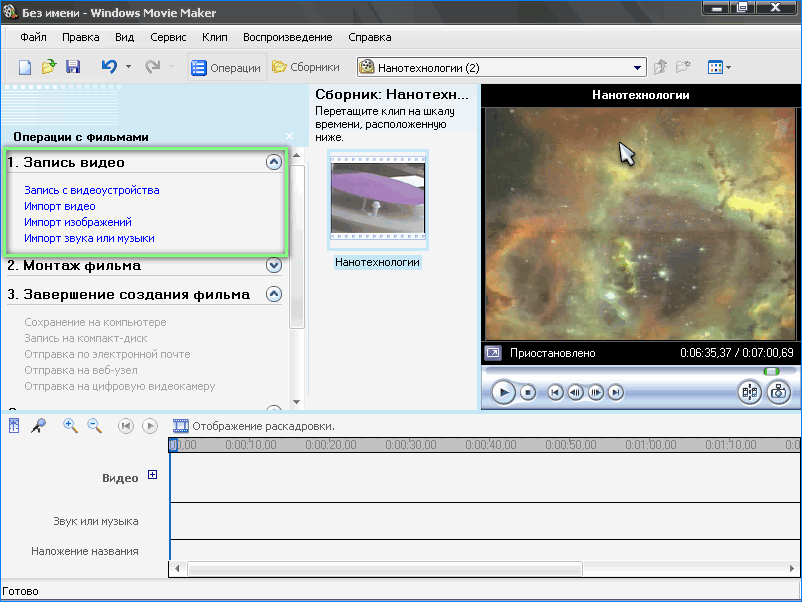
Как и любой другой продукт, разработанный для Windows, Movie Maker весьма и весьма прост в обращении. Сразу же после запуска, программа любезно подскажет вам, как сделать первые шаги, логично разделив всю работу на три этапа:
- запись видео,
- монтаж видео,
- завершение создания видео.
Ссылки на эти функции вы найдете в левой части окна. В поле «Сборник», расположенном в центре, будут отображаться рабочие материалы — файлы видеоклипов, звуковые файлы или растровые изображения. В правой части окна на экране можно просмотреть предварительный результат, а сам процесс сборки ролика происходит в окне раскадровки и шкалы времени внизу экрана.
Если сравнивать с профессиональными программами, разобраться в интерфейсе Movie Maker гораздо проще. Он максимально дружественен для пользователя.
Рис. 1. Интерфейс программы Movie Maker
Запись видео
Программа предлагает несколько вариантов перемещения файлов в поле «Сборник». Первый и самый простой — импортировать уже имеющийся на жестком диске компьютера файл. Достаточно кликнуть на одну из трех ссылок в левой части экрана: «Импорт видео», «Импорт изображений» или «Импорт звука или музыки». Либо воспользоваться пунктами меню «Файл»→«Импорт в сборники»… После чего в центральной части окна вы увидите все импортированные файлы.
Но если вы собрались работать с отснятым на видеокамеру материалом, а ваша камера пишет изображение на кассету, а не на флеш-карту или диск, то для оцифровки видео вам как минимум понадобиться плата с портом IEEE1394, которая и осуществляет захват видео. Подсоединив камеру, кликните на ссылке «Запись с видеоустройства». К сожалению, с кассеты нельзя одним махом перекинуть всю информацию. Вам придется просмотреть всю запись в окне захвата видеоизображения. Только так программе удастся считать и запомнить отснятое. К счастью вы сами можете, нажав кнопки «Запись» или «Стоп», сказать программе, что именно нужно оцифровать. После чего клип автоматически попадает в «Сборник».
Монтаж фильма
В нижней части окна вы видите «монтажный стол» — длинную дорожку с несколькими разделами. В раздел «Видео» размещают видео-файлы. Для этого просто выделите один из файлов в окне «Сборник», и, не отпуская левую кнопку мыши, перетяните его на дорожку монтажного стола. Таким же образом размещаются аудио-файлы и растровые изображения.
Для большего удобства при импорте видео-файлов Movie Maker самостоятельно разбивает их на небольшие кусочки. Выстраивая их друг за другом в нужном порядке, вы постепенно создадите свой фильм. Если в отрезке содержится больше кадров, чем вам это необходимо, достаточно подвести курсор мыши к правому краю отрезка, зажать левую кнопку мыши и перетащить его до нужного момента.
Рис. 2. Изменение размера отрезка видеоклипа
Если отрезок небольшой, для удобства вы можете уменьшить или увеличить масштаб шкалы времени, используя пиктограмму лупы:
Рис. 3. Уменьшение и увеличение шкалы времени
В дорожке «Звук» можно поместить фоновый звуковой файл. Вызвав контекстное меню нажатием правой кнопки на звуковой дорожке видео-файла, вы увидите пункт «Выключить», активировав его, вы полностью отключите звук видео. Это очень удобно, если вы собираетесь самостоятельно озвучивать фильмы или хотите наложить свое звуковое сопровождение на видеоряд.
Функции «Просмотр видео переходов» и «Просмотр видеоэффектов» приведут вас в соответствующие библиотеки Movie Maker. Вы сможете настроить тип смены кадров или придать клипу эффект сепии или черно-белого фильма.
Рис. 4. Библиотека встроенных видеоэффектов и видео переходов
Завершение создания фильма
И вот фильм смонтирован, озвучен. Все готово. Осталось только выпустить его в большой мир. Вы можете сохранить его на компьютер, сразу записать на компакт-диск или отправить по почте другу. Выберете одну из функций экспорта фильма и следуйте подсказкам мастера.
Особое внимание обратите на шаг «Параметр фильма». По-умолчанию там выбран пункт «Наилучшее качество воспроизведения на компьютере», но вы сможете сами указать необходимый формат и качество готового фильма. После чего, мастер выполнить конвертацию фильма с выбранными параметрами.
Рис. 5. Мастер настройки параметров будущего фильма
И напоследок небольшой совет. Movie Maker — отличная программа в своем весе, но, не смотря на кажущуюся легкость, ей также необходимы хорошие аппаратные данные вашего ПК. Чем сложнее фильм, больше переходов и спецэффектов, тем больше ресурсов требует конвертация. А недостающие функции монтажа и склейки легко заменяются комбинацией уже имеющихся. Просто проявите фантазию, ведь создание фильма — процесс творческий.
Помните такую программу для монтажа видео, как “Windows Movie Maker”, которая присутствовала в ранних версиях операционной системы Windows, начиная с 2000 года? Если помните, то большинство из вас согласятся с тем, что она была почти идеальным инструментом для осуществления базового и простого редактирования видео роликов.
Любой пользователь в своей деятельности за компьютером, периодически сталкивается с ситуацией, когда необходимо сделать видеомонтаж отснятого материала, например, для публикации его в социальной сети, создания семейного альбома или для показа на каком-либо мероприятии. Не имея правильных инструментов, этот процесс может стать затруднительным.
Некоторые несложные инструменты редактирования видео уже присутствуют в приложении “Фотографии”, которое поставляется вместе с новой операционной системой Windows 10. Но они все еще немного “сырые” и их недостаточно.
Поскольку полюбившийся многим инструмент больше не доступен для пользователей новой ОС, мы нашли аналогичный и он размещен официально в Windows Store. Movie Maker – это бесплатное приложение, которое позволяет создавать красивые видео людям, не владеющими особыми навыками редактирования.
Оно поможет вам выполнять основные в ваших видеороликах, такие как объединение, разделение, поворот, обрезка, слияние и т.п. Содержит более 30 эффектов переходов для фотографий, видео, уникальные фильтры для изображений, а также более 30 замечательных шрифтов для субтитров.
Вам не нужно быть профессионалом, чтобы использовать этот инструмент. Он очень прост в использовании и был разработан с учетом любой аудитории.
Большинство функций бесплатны и легкодоступны, но для некоторых дополнительных функций и видеоэффектов вам придется приобрести профессиональную версию. Этот обзор охватывает только те функции, которые предлагаются в бесплатной версии.
MOVIE MAKER
Чтобы начать монтировать фильм, вы должны добавить необработанные клипы, записанные с вашей камеры. После их добавления, можете использовать временную шкалу под панелью предварительного просмотра, чтобы настроить порядок. Шкала не сложна в использовании.
После того, как видео будут добавлены и упорядочены, вы можете начать их индивидуальное редактирование. Для этого щелкните по видеоролику на временной шкале, а затем нажмите значок карандаша (изменить).
Программа предлагает отличные возможности. Для начала вы можете выполнить обрезку, отрегулировав ползунки, заданные чуть ниже окна предварительного просмотра. После того, как вы выберете нужную часть, вы можете продолжить вносить изменения.
Если вам нужно несколько разделов из одного ролика, просто добавьте его на временную шкалу несколько раз, а затем обрезайте нужные разделы. Есть возможность добавления различных фильтров.
Кроме того, вы можете отрегулировать громкость звуковой дорожки. Это удобно, если вы хотите связать несколько аудиофайлов с видео и хотите настроить их отдельно. Программа также позволяет добавлять переходы. В бесплатной версии доступно около четырех стандартных эффектов, которых более чем достаточно для обычного пользователя.
МОНТАЖ ВИДЕО
Помимо переходов вы можете добавлять титры и звуковые дорожки в любой момент. Время начала и продолжительность для таких элементов можно настроить произвольно. Существует встроенная библиотека звуковых дорожек. Но вы всегда можете добавлять пользовательские изображения и аудио с компьютера.

Как уже упоминалось ранее, программа также позволяет добавлять и статические картинки. Вы можете использовать ту же кнопку. Станет доступна установка продолжительности показа изображения, функция его обрезки и добавления пользовательского текста. Опять же, Movie Maker содержит потрясающую коллекцию шрифтов, которые можно использовать для добавления субтитров.
Также доступно добавление эффектов, переходов и фильтров к изображению. В отличие от видео, все они бесплатны и разблокированы.
Если говорить об аудио составляющей, то без хорошего саундтрека в фоновом режиме, ролики будут выглядеть не полноценно. Приложение может содержать около 10 саундтреков, каждый из которых может быть длиной около 2-х минут.
Помимо обрезки и эффектов, вы можете установить индивидуальный уровень громкости. Единственным недостатком, которого не хватает, является невозможность смешивания аудио из разных файлов.
Когда вы закончите создание своего фильма, то можете просмотреть его перед экспортом. Бесплатная версия позволяет экспортировать видеофайлы только в формате HD720. В профессиональной версии поддерживается формат – Full HD.
В итоге, это отличный инструмент, который прост в использовании и хорошо выполняет свою работу. Вы можете использовать его для создания видеороликов с любым памятным событием. Перейдите по этой ссылке:
чтобы быстро найти и установить приложение на свой компьютер. Мы хотим предложить вам для просмотра весь список опубликованных на ресурсе компьютерных советов. Его вы найдете по .
В колонках играет —
Программа для создания видеороликов

Многие хотят научиться делать хотя бы небольшие ролики,но не знают на какой программе и где ее взять.Такая программа УЖЕ есть в 99% компов.Остается её найти и,если надо,то установить.Но чаще всего она уже установлена
Эта программа называется «Movie Maker».Программа для работы с видео.Несложная для работы программа,с помощью которой можно создавать, редактировать и распространять цифровые видеозаписи.Возможно добавление к видеокартинке различных видео и аудиоэффектов,переходов, титров и т.п. Созданный видеоролик можно будет сохранить на жестком диске, выложить в сети, отправить по e-mail,записать на CD или DVD.
Кто не нашел у себя эту программу,можете скачать с
Кто не знает,как скачивать с файлообменников бесплатно смотрите
Ищем ее на своем компе так. Открываем МОЙ КОМПЬЮТЕР-ДИСК C или SYSTEM C—>Program Files—>Movie Maker.Нашли папку Movie Maker,открываем,видим такой значок.Кликаем на него правой кнопкой мышки-СОЗДАТЬ ЯРЛЫК.Еще один такой значок появится в папке.Захватываем его левой кнопкой мышки и перетаскиваем на рабочий стол.Все.Теперь через него можно открыть программу и начать делать ролик.
Прошу прощения за качество ролика.Лучше не получилось.
ЧТО НУЖНО ЗНАТЬ.
Если Вы хотите добавить в свой ролик анимированную картинку,то вставляйте этот кадр несколько раз подряд и сразу включайте просмотр,чтобы увидеть,как она отразится в ролике.Чаще всего анимашка просто мелькает на экране и всё,поэтому надо добавлять кадров с ней до тех пор,пока она не отразится полностью и на нужное время.
Если Вы хотите,чтобы на определенные слова песни,например,ОТ УЛЫБКИ СТАНЕТ ВСЕМ СВЕТЛЕЙ!,появилась картинка с улыбкой,то включите просмотр,запомните на какой кадр выпадают эти слова и просто вставьте на это место нужную картинку.Если эта картинка стоит в другом месте,то кликните на нее правой кнопкой-ВЫРЕЗАТЬ,потом кликните на нужное место в ролике-ВСТАВИТЬ.Учтите,что все эффекты и переходы уже должны быть расставлены.
Эффекты и переходы удаляются так же.Правой кнопкой мышки кликаем на нужное и выбираем УДАЛИТЬ,КОПИРОВАТЬ или ВЫРЕЗАТЬ.
Если у Вас после всех расстановок изображений,эффектов и переходов оказалось,что музыки больше,то можно обрезать ее,как я сделала в ролике или нужно добавить еще кадров.Так же и с кадрами,если их больше,то придется или добавлять звуковых файлов или удалять лишние изображения.
Слова на кадре можно растянуть на несколько кадров,щелкнув на значок на нижней полоске шкалы,зажав левую кнопку мышки,растянуть до нужного кадра.
Видео добавляется в ролик точно так же как изображения и музыка.
И еще.Не делайте слишком длинные ролики,т.к. может зависнуть комп.
Совет.Сделали небольшую часть ролика,сохраните проект,потом еще сделали,опять сохраните.Это на случай,если комп все же зависнет,то Вам не придется все начинать сначала,а просто откроете сохраненный проект и продолжите работу.
настройки для windows movie maker
Видеомонтаж — дело трудоёмкое, без специальных знаний и сноровки о серьёзном продукте на выходе даже говорить не стоит. Профессионалы используют для монтажа специализированные программы, самому в которых очень сложно разобраться. Но для обычных людей существуют упрощённые аналоги, один из них — Windows Movie Maker. Для современных спецэффектов эта программа не подойдёт, но нарезать или склеить видео, добавить простеньких переходов на ней можно. Поэтому в этой статье разбираемся, как пользоваться программой Windows Movie Maker.

Что за программа?
Windows Movie Maker — это родной видеоредактор от Майкрософт. Отличается программа простотой и удобством в использовании, это её главный плюс. Эффекты кинематографического качества на ней, разумеется, не сделать, но соорудить на коленке слайд-шоу или склеить несколько клипов в один — самое то. Программа предустанавливается не на все операционные системы, а только на три: Windows ME, Windows XP и Windows Vista. Если вы не являетесь пользователем одной из них, то вы можете просто скачать в интернете установочный файл и установить приложение, благо весит оно всего около семи мегабайт.
Существует также обновлённая версия Муви Мейкера —live или «Киностудия Windows». Это в значительной мере переработанный продукт, который в первую очередь ориентируется на простоту и скорость монтирования для самого неопытного пользователя. В этой версии убрали таймлайн, порезали дополнительные настройки и отдельные конфигурации и настройки аудио. Многие пользователи отказались от обновлённого интерфейса именно из-за отсутствия таймлайна, только вам решать, какая версия вам подходит. Пометка: приложение работает на операционных системах не старше WindowsVista.
Интерфейс
Как работать с программой Movie Maker мы разберёмся чуть позже, а пока пройдёмся по элементам интерфейса. Рассматривать мы будем классический интерфейс, и все инструкции будут основываться на нём. В live версии монтаж происходит похожим образом, но отличия есть, и весомые. Пойдём по порядку, скажем о каждом модуле интерфейса отдельно пару слов.
Главное меню

Тут всё просто – обычная панель главного меню, как и у любой другой программы Видновс. «Файл», «Правка», «Вид», «Сервис», «Клип», «Воспроизведение», «Справка» — всё это альтернативные способы взаимодействия с проектом, причём не самые удобные. Долго останавливаться здесь не будем и перейдём к следующему пункту.
Панель инструментов
Пройдёмся по всем кнопкам по порядку, слева направо.
- Создание проекта.
- Открытие проекта.
- Сохранение проекта.
- Действие назад.
- Действие вперёд.
- Настройка отображения панели задач.
- Настройка отображения панели сборников.
- Выпадающий список с возможностью переключения между видеопереходами, видеоэффектами и сборниками (импортированными файлами).
- Дополнительные кнопки навигации списку.
- Настройка вида отображения выбранных элементов.
Переходим к самому используемому элементу, который придаёт программе невероятную удобность и простоту в использовании.
Панель задач
С помощью этой панели мы будем добавлять новые файлы в проект, видеоэффекты и переходы. Она не является единственным способом производить такие действия, но её гораздо легче и проще использовать, чем искать эти функции в главном меню или на панели инструментов.

Пункты говорят сами за себя, просто перечислим их и скажем пару слов о каждом.
- Импорт видео
- Импорт изображений
- Импорт звука или музыки
Импорт означает копирование файла с внешнего носителя вашего компьютера в проект программы. Как мы видим, можно выбрать нужное видео или изображения и добавить к ним музыку. После импорта все выбранные файлы будут добавлены на окно сборников, где мы сможем работать с ними далее.
- Отображение сборников
- Просмотр видеоэффектов
- Просмотр видеопереходов
По сути, это аналог выпадающему списку на панели инструментов, который перебрасывает на окна с видеопереходами, видеоэффектами и сборниками.
- Создание названий и титров
- Создание автофильма
Интересные функции, которые добавляют красоты и удобства соответственно. Для небольшого домашнего клипа совсем не будет лишним добавить название фильма в начале и титры в конце, такие мелочи и делают клип интересным и качественным. Функция «Создания автофильма» загружает все импортированные файлы на видео- и аудиодорожки по порядку. Функция подойдёт, если вы загружали файлы в нужном порядке или их очерёдность не важна.
- Сохранение на компьютере
- Отправка на цифровую видеокамеру
Обычные функции сохранения и визуализации проекта.
Окно проекта

Здесь отображаются все загруженные файлы, видеоэффекты или видеоперехода на выбор. Переключение через панель инструментов или панель задач.
Встроенный проигрыватель
Всё как в обычно проигрывателе, очень удобная функция для предпросмотра. Можно перематывать, ставить на паузу и проигрывать, все действия привязаны к положению ползунка на таймлайне, о чём поговорим далее.
Нижняя панель
Нижняя панель может работать в двух режимах— раскадровки и шкалы времени.
Режим раскадровки удобен при добавлении переходов и видеоэффектов. Шкала времени позволяет с большой точностью обрезать и удлинять фрагменты видео, что крайне необходимо при монтаже.
Процесс монтажа

Как же работать в Муви Мейкер? Для начала, необходимо открыть программу, находится она во «все программы» меню Пуска. После запуска определяемся с идеей проекта и переносим все нужные элементы в сборники с помощью модуля импорта на панели задач. После этого перемещаем элементы в нужной последовательности на таймлайн, регулируем длительность каждого и при желании добавляем различные эффекты между кадрами или элементами. Чтобы добавить изображение, видео или звук, достаточно «схватить» объект в окне проекта и перетащить его на нижнюю панель. Чтобы удлинить или укоротить объект, нужно «схватиться» за один из краёв фрагмента и потянуть в нужную сторону. После всех манипуляций со склейкой, обрезкой и добавлением эффектов, неплохо было бы добавить титров, все нужные кнопки находятся на панели задач, нужно лишь следовать указаниям мастера. Сохраняем проект или визуализируем его в готовый продукт.
Заключение
Итак, мы разобрались с интерфейсом программы Виндовс Муви Мейкер, как пользоваться ей — мы тоже поняли, осталось лишь набраться опыта, а для этого необходима практика. Как можно чаще пользуйтесь возможностями приложения, и со временем на монтаж несложного видео у вас будет уходить несколько минут.
Как пользоваться Movie Maker

Для создания простого видеоролика можно воспользоваться программой Windows Movie Maker. Пользователям, которые с компьютером на «Вы», пригодится данная пошаговая инструкция для чайников.
Как пользоваться программой Windows Movie Maker
Первым делом необходимо научиться создавать фильмы из изображений. Для этого необходимо включить Виндовс Муви Мейкер и выполнять рекомендации. В этом вам поможет данная инструкция на русском.
Шаг 1: Как создать видеоролик из картинок
Наиболее популярным и быстрым способом создания видеоролика является склейка фотографий. Выполняется она следующим образом:
- В поле задач необходимо щелкнуть ссылку «Импорт изображений». Затем следует выбрать несколько картинок, хранящихся на вашем устройстве, в нужной последовательности.
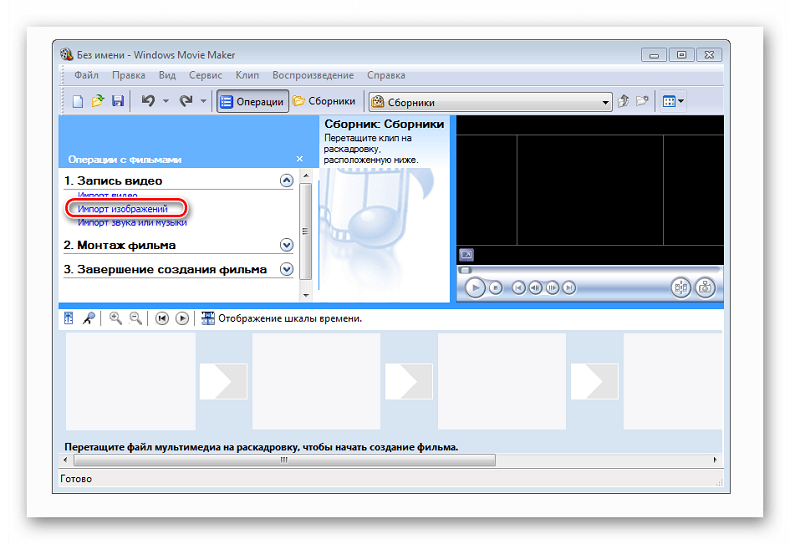
- Переместите выбранные изображения на раскадровку внизу.
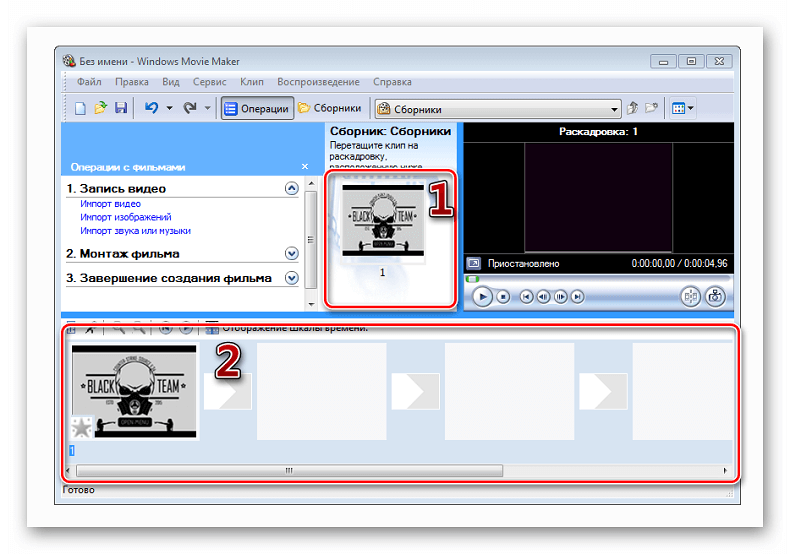
- Отдельные элементы можно поменять местами, в случае необходимости.
Шаг 2: как вставить переходы
Если вам нужные углубленные знания о том, как работать в Виндовс Муви Мейкер, то придется научиться устанавливать переходы между различными частями видеоролика.
- В меню выберите «Сервис», после чего щелкните «Видеопереходы».
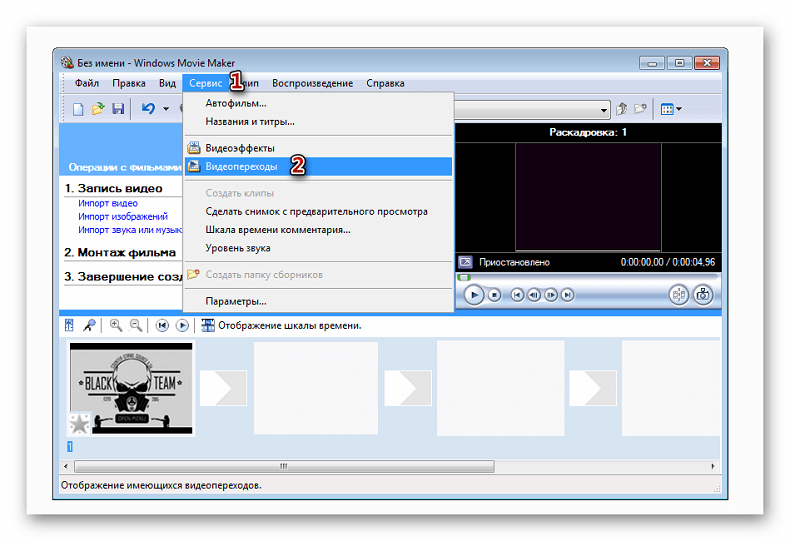
- Наведите курсор на необходимый переход, перетяните его и разместите между отдельными элементами видеоролика.
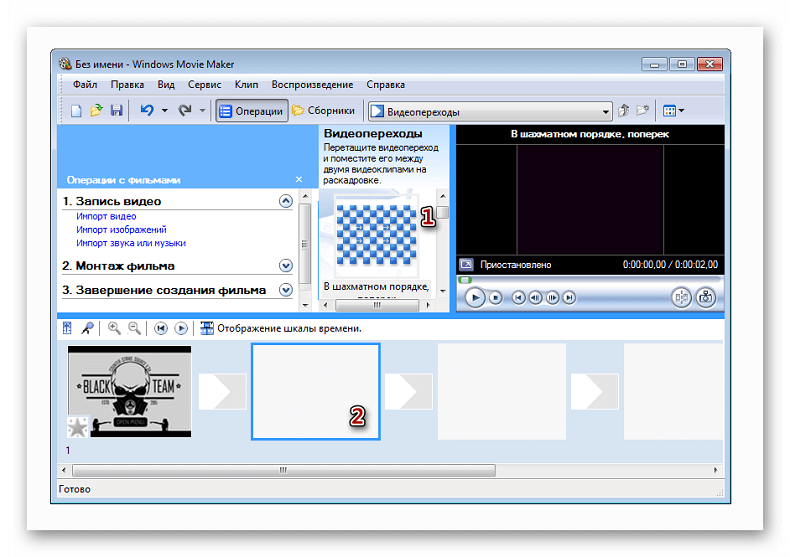
- Остается вставить в ролик файл со звуком. В зависимости от характера создаваемого ролика, постарайтесь вставить наиболее приемлемое звуковое оформление.
Шаг 3: как обрезать видеоролик в WWM
Иногда работа в Муви Мейкере подразумевает разделение записи на несколько частей, особенно если в нем содержатся различные элементы, а также для облегчения обработки. Можно разделить ролик в том месте, где начинается другой отрывок, после чего вставить между ними плавный переход.
- Щелкните по метражу времени там, где нужно разделить клип, после чего выберите в меню графу «Клип» – «Разделить».
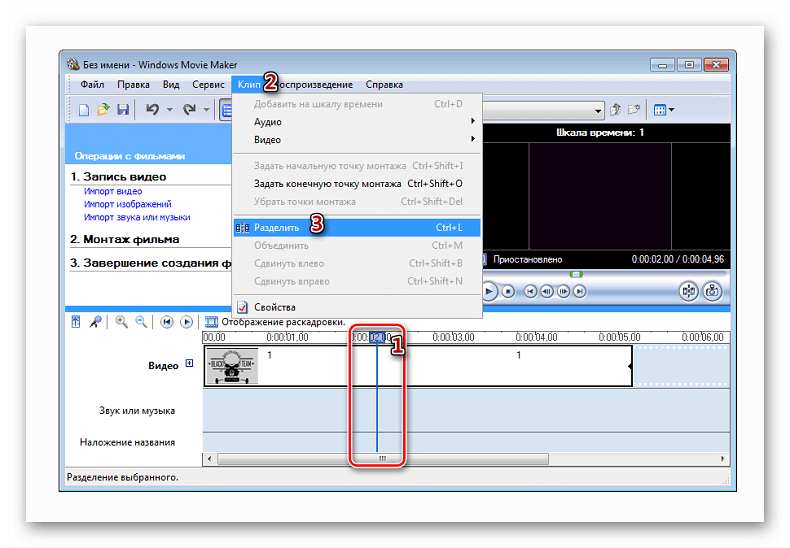
- Левой клавишей мыши выберите нужную часть, затем переведите указатель мышки на границу между отрывками. Образуются 2 алые стрелки.
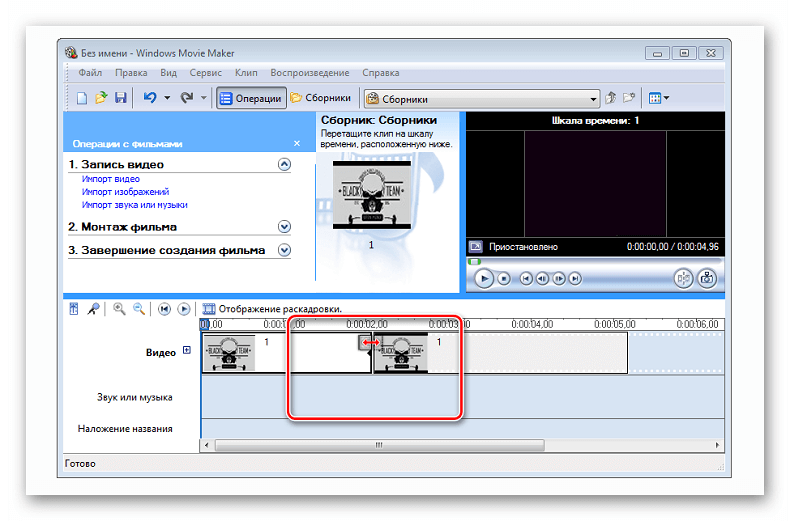
Передвигая их в противоположные стороны, удастся уменьшить или увеличить продолжительность видеозаписи. Точно также киностудия позволяет настроить и звуковую дорожку. Ряд с клипом должен быть одинаковой длины с аудиодорожкой.
Шаг 4: вставка визуальных эффектов
В том, как начать работу в Муви Мейкер уже разобрались, теперь нужно научиться добавлять видеоэффекты. Применяются они так же, как и переходы – между отдельными частями клипа.
- В панели меню, расположенной сверху, выберите пункт «Сервис» — «Видеоэффекты».
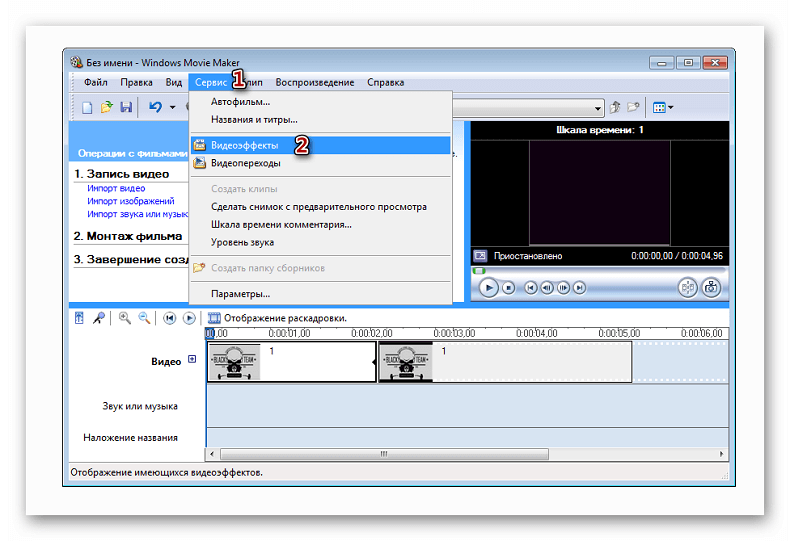
- Чтобы вставить его в ролик, достаточно перетянуть анимацию на нужный кадр.
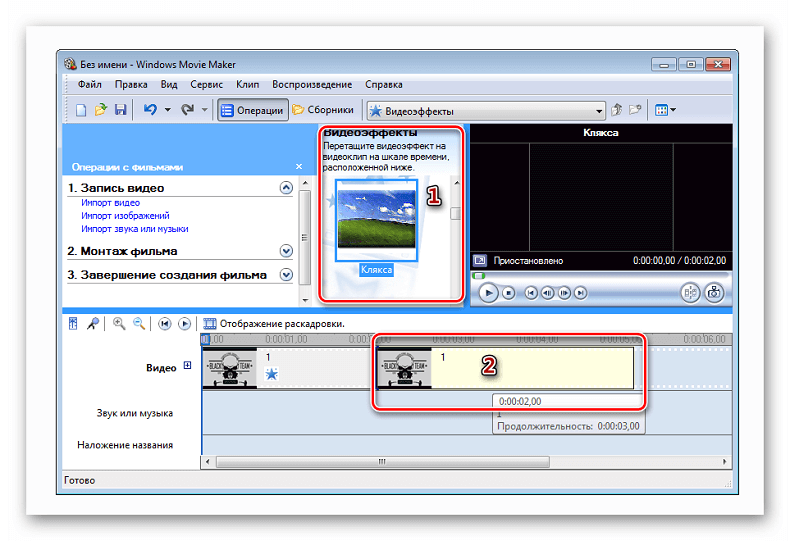
Можно добавить такие эффекты, как «сепия», «появление из черного», «старина» и другие.
Шаг 5: добавление названий и титры
Руководство пользователя напоминает о том, что каждый «творец» должен подписывать своре произведение. И созданный видеоролик – не исключение. Можно указать название, год создания, предоставить персональные контактные данные и ФИО.
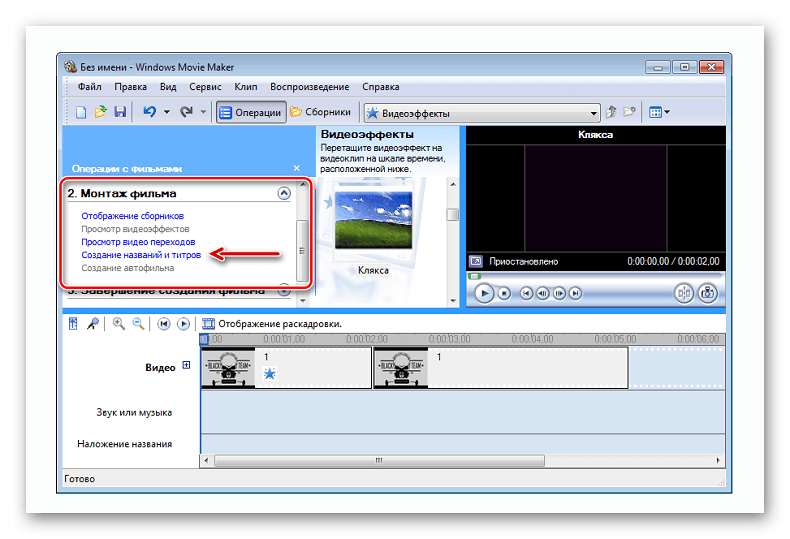
- В поле задач выберите «Созданий названий и титров». Заголовки лучше использовать как интро, а титры разместить в конце. Укажите, где необходимо поместить текст.
Теперь вы знаете, как пользоваться программой Windows Movie Maker. После создания видеоролика обязательно стоит показать его друзьям, или оставить у себя для приватного просмотра.
Как работать с программой movie maker. Windows Movie Maker: как пользоваться? Пошаговая инструкция
Помните такую программу для монтажа видео, как “Windows Movie Maker”, которая присутствовала в ранних версиях операционной системы Windows, начиная с 2000 года? Если помните, то большинство из вас согласятся с тем, что она была почти идеальным инструментом для осуществления базового и простого редактирования видео роликов.
Любой пользователь в своей деятельности за компьютером, периодически сталкивается с ситуацией, когда необходимо сделать видеомонтаж отснятого материала, например, для публикации его в социальной сети, создания семейного альбома или для показа на каком-либо мероприятии. Не имея правильных инструментов, этот процесс может стать затруднительным.
Некоторые несложные инструменты редактирования видео уже присутствуют в приложении “Фотографии”, которое поставляется вместе с новой операционной системой Windows 10. Но они все еще немного “сырые” и их недостаточно.
Поскольку полюбившийся многим инструмент больше не доступен для пользователей новой ОС, мы нашли аналогичный и он размещен официально в Windows Store. Movie Maker – это бесплатное приложение, которое позволяет создавать красивые видео людям, не владеющими особыми навыками редактирования.
Оно поможет вам выполнять основные в ваших видеороликах, такие как объединение, разделение, поворот, обрезка, слияние и т.п. Содержит более 30 эффектов переходов для фотографий, видео, уникальные фильтры для изображений, а также более 30 замечательных шрифтов для субтитров.
Вам не нужно быть профессионалом, чтобы использовать этот инструмент. Он очень прост в использовании и был разработан с учетом любой аудитории.
Большинство функций бесплатны и легкодоступны, но для некоторых дополнительных функций и видеоэффектов вам придется приобрести профессиональную версию. Этот обзор охватывает только те функции, которые предлагаются в бесплатной версии.
MOVIE MAKER
Чтобы начать монтировать фильм, вы должны добавить необработанные клипы, записанные с вашей камеры. После их добавления, можете использовать временную шкалу под панелью предварительного просмотра, чтобы настроить порядок. Шкала не сложна в использовании.
После того, как видео будут добавлены и упорядочены, вы можете начать их индивидуальное редактирование. Для этого щелкните по видеоролику на временной шкале, а затем нажмите значок карандаша (изменить).
Программа предлагает отличные возможности. Для начала вы можете выполнить обрезку, отрегулировав ползунки, заданные чуть ниже окна предварительного просмотра. После того, как вы выберете нужную часть, вы можете продолжить вносить изменения.
Если вам нужно несколько разделов из одного ролика, просто добавьте его на временную шкалу несколько раз, а затем обрезайте нужные разделы. Есть возможность добавления различных фильтров.
Кроме того, вы можете отрегулировать громкость звуковой дорожки. Это удобно, если вы хотите связать несколько аудиофайлов с видео и хотите настроить их отдельно. Программа также позволяет добавлять переходы. В бесплатной версии доступно около четырех стандартных эффектов, которых более чем достаточно для обычного пользователя.
МОНТАЖ ВИДЕО
Помимо переходов вы можете добавлять титры и звуковые дорожки в любой момент. Время начала и продолжительность для таких элементов можно настроить произвольно. Существует встроенная библиотека звуковых дорожек. Но вы всегда можете добавлять пользовательские изображения и аудио с компьютера.
Как уже упоминалось ранее, программа также позволяет добавлять и статические картинки. Вы можете использовать ту же кнопку. Станет доступна установка продолжительности показа изображения, функция его обрезки и добавления пользовательского текста. Опять же, Movie Maker содержит потрясающую коллекцию шрифтов, которые можно использовать для добавления субтитров.
Также доступно добавление эффектов, переходов и фильтров к изображению. В отличие от видео, все они бесплатны и разблокированы.
Если говорить об аудио составляющей, то без хорошего саундтрека в фоновом режиме, ролики будут выглядеть не полноценно. Приложение может содержать около 10 саундтреков, каждый из которых может быть длиной около 2-х минут.
Помимо обрезки и эффектов, вы можете установить индивидуальный уровень громкости. Единственным недостатком, которого не хватает, является невозможность смешивания аудио из разных файлов.
Когда вы закончите создание своего фильма, то можете просмотреть его перед экспортом. Бесплатная версия позволяет экспортировать видеофайлы только в формате HD720. В профессиональной версии поддерживается формат – Full HD.
В итоге, это отличный инструмент, который прост в использовании и хорошо выполняет свою работу. Вы можете использовать его для создания видеороликов с любым памятным событием. Перейдите по этой ссылке:
чтобы быстро найти и установить приложение на свой компьютер. Мы хотим предложить вам для просмотра весь список опубликованных на ресурсе компьютерных советов. Его вы найдете по .
Как работать в программе Windows Movie Maker
Чтобы превратить фотоальбом в красочный видео проект вам нужна программа для создания фильмов из фото. Среди профессионального софта своими техническими и пользовательскими характеристиками выделяется новая версия Movie Maker.
Создать впечатляющий ролик из фотографий и разнообразить его переходами сегодня просто как никогда. Чтобы вы могли освоить эту задачу, достаточно скачать программу для создания видео и воспользоваться пошаговой инструкцией.
Раскадровка видео – это создание последовательности изображений для наиболее наглядного представления визуального ряда фильма. Чтобы освоить секреты создания фильмов вам потребуется удобная программа для раскадровки видео.
Сотворить настоящую живую сказку для своих детей, сделать сюрприз друзьям и родным не так уж сложно. Программа для создания книги с эффектом перелистывания позволяет превратить любое литературное произведение в видеошедевр.
Предлагаем вам изучить, как обрезать видео в Windows Movie Maker – новой улучшенной версии популярного софта по созданию видеопроектов и эффектных слайд-шоу. Создайте красочный видеопроект!
Выбор тем, как создать фильм, практически безграничен – все зависит только от вашей фантазии. Ролик может быть посвящен путешествию, рождению ребенка, праздничному мероприятию, школьным или студенческим будням, работе и другим темам.
Из данной статьи вы узнаете, что такое футажи и как ими пользоваться, научитесь создавать из множества элементов оформления, потрясающие по своей красоте произведения.
Универсальная утилита Windows Movie Maker позволяет применять для видеороликов самые разнообразные эффекты, в том числе и функцию замедления видео.
Из этой пошаговой инструкции вы научитесь, как вставить титры в видео за несколько минут, не имея дорогостоящего профессионального оборудования.
О том, как сделать красочное и огригинальнок видео поздравление с днем рождения из фотографий вы узнаете из нижеследующей пошаговой инструкции.
Изучите, как смонтировать фильм из фото и видео, и вы на собственном опыте убедитесь, что этот вид искусства доступен каждому.
Здесь мы рассмотрим, как озвучить видео, не используя сложный софт и не прибегая к дорогостоящей помощи специалистов по монтажу. Придерживайтесь приведенной пошаговой инструкции, ее выполнение займет не более нескольких минут.
Монтаж красочных видеороликов из фотографий может понадобится не только при оформлении домашнего фотоальбома, но и при создании больших рабочих/интернет проектов.
Прародителями «гифок» по праву считаются живые фотографии, то есть изображения, на которые накладываются отдельные анимированные эффекты.
Вставка картинки в видео помогает не только сделать фильм более ярким и информативным, но и скрыть дефекты съемки. С помощью встроенных инструментов программы Windows Movie Maker из картинки можно сделать мультимедийный слайд.
Наложение текста на видео – это одна из наиважнейших функций, которой должен обладать современный видеоредактор. Новая версия Windows Movie Maker предлагает вам украсить фильмы надписями!
Предлагаем вам самостоятельно и быстро научиться создавать качественные клипы и полноценные фильмы. А разве можно представить себе интересное видео без захватывающей музыки?
Часто в процессе монтажа фильма требуется удалить из видео не нужные кадры, поменять некоторые из них местами, сохранить наиболее удачные для постера. Это называется раскадровка видео, и она выполняется в специальной программе.
Видеоролики не должны лежать на жестком диске компьютера мертвым грузом, и «пылиться» в редко открываемой папке. Предлагаем вам разнообразить свою коллекцию видео и клипов, создайте из невзрачного ролика яркий фильм!
Снимать свадьбу может и приглашенный специалист, и кто-то из гостей, и лучшие кадры наверняка станут украшением альбома молодоженов на долгие годы. Однако, их можно использовать и для того, чтобы сделать оригинальное слайд-шоу, воспользовавшись для этого возможностями современного компьютерного ПО.
В вашем семейном архиве много фотографий, но листать их скучно и неинтересно? Всё изменится, если вы узнаете, как сделать видеоколлаж с помощью новой версии программы «Windows Movie Maker».
Фотография останавливает прекрасное мгновение! Но сама она вовсе не обязана быть неподвижной. Сделать фото в движении поможет программа для создания фильмов из фото «ФотоШОУ PRO», аналог известной Windows Movie Maker. Она предлагает пользователю более 20 эффектов движения.
Популярность видеоконтента в современном мире привела к появлению огромного количества интересных роликов, многие из которых дополнены комментариями блоггеров. И если со съёмкой видео трудности возникают редко благодаря повсеместному распространению видеокамер, то с их озвучкой порой приходится повозиться. К счастью, для этого есть отличное решение.
Фотосъёмка – непременный атрибут практически любой современной свадьбы. Если у вас накопилось множество хороших снимков, из них можно сделать замечательное свадебное видео. Для этого не потребуется долго учиться: всё, что нужно – это программа для монтажа свадебного видео, капелька свободного времени и немного творчества.
Если вы хотите создать праздничную атмосферу Новогодних праздников, стоит лишь добавить эффект снега на фото – и вы добьетесь правильного результата. Сделать это можно при помощи программы Windows Movie Maker на русском, следуя несложному пошаговому руководству, которое мы для вас приготовили.
Выложить обычные снимки в Интернет – слишком скучное решение. Гораздо интереснее будет сделать из них слайд-шоу, добавив текстовые комментарии к каждому кадру, а также наложив музыку. Такой фотоальбом с музыкой обязательно посмотрят и оценят не только ваши друзья или родственники, но и другие пользователи.
Людям нравится, когда видео привлекает внимание своей динамичностью с первых секунд. Если вы ведете создаете ролики, важно понимать, как сделать заставку для видео красивой и интересной. Именно с нее зритель начинает знакомство с вашей работой, и чем лучше она будет смотреться, тем больше интереса вызовет дальнейший просмотр.
Полезные статьи
Мастерство, как правильно написать сценарий для видеоролика, потребует немного усердия и проявления творческой фантазии. Из нашей инструкции вы узнаете не только, как написать сценарий, но и как претворить его в жизнь!
Хотите узнать, как правильно снимать видео, и уже сегодня применить полученные знания на практике? Читайте руководство, как снять видеоролики при помощи фотоаппарата с высоким HD качеством.
Новая версия Windows Movie Maker обладает функциями, с помощью которой можно сделать мультик на компьютере, любого содержания, длительности и с наличием самых разнообразных спецэффектов.
Что делать, если душа жаждет петь, а возможность обратиться в профессиональную студию звукозаписи отсутствует? В таком случае узнайте, как записать песню самостоятельно, и при минимальных финансовых вложениях.
В Виндовс Муви Мейкер функция, как сделать стоп кадр в видео, доступна для любого пользователя. За несколько простых шагов вы не только сделаете стоп кадр, но и улучшите его яркими эффектами.
В жизни каждого человека происходит много ярких и захватывающих моментов, которые хочется запечатлеть на память. Фотокнига – это самый удобный и современный способ хранения фотографий, и, как правило, она посвящена определенной тематике – день рождения, путешествие заграницу, свадьба, дети.
Задолго до приближения того или иного праздника многие начинают испытывать муки по поводу поиска хорошего подарка. Обычно это время связано с просмотром онлайн-магазинов и походами по реальным торговым центрам. Однако, если приложить немного усилий, то можно сделать отличный подарок самостоятельно, например, красивый клип.
Порадуйте именинника оригинальным подарком – сделанной собственными руками музыкальной открыткой. Для этого используем программу Windows Movie Maker – простой и удобный софт со множеством инструментов для редактирования фото и видео.
Точное определение, что такое футажи для видеомонтажа, не могут дать даже профессионалы. Под этим термином чаще всего понимаются заставки в фильмах, в более широком значении – вообще любой отснятый короткий видеоматериал с эффектами.
Если у вас накопилось много снимков, из них можно создать слайд-шоу на компьютере. Это позволит представить ваши фото в новом оригинальном виде, а затем предложить друзьям и родным ознакомиться с вашей творческой работой.
Познавательные статьи. Это интересно!
Разбираясь в причинах популярности этого фильма-катастрофы, невозможно обойти вниманием вопрос, как снимался фильм «Экипаж» 2016, и какие спецэффекты для него использовались.
Мини-сериал «Чернобыль. Зона отчуждения» сделан в жанре мистического триллера, что для отечественного телевидения довольно большая редкость. Но, не смотря на невысокую востребованность темы, проекту удалось получить хорошие оценки и рейтинги как от кинокритиков, так и простых телезрителей.
Вышедший в 2015 году фильм «Мстители 2: Эра Альтрона» собрал кассу почти в полмиллиарда долларов, став по данному показателю седьмым за всю историю кинематографа.
Этот легендарный фильм от компании Disney изначально не имел никакого ожидаемого продолжения.Однако, неожиданный успех на фоне полного провала ряда других пиратских картин предыдущих лет заставил продюсеров и режиссёров переменить планы.
Современный выбор программ для наложения спецэффектов очень большой, неподготовленному пользователю в них достаточно легко запутаться, поэтому, важно выделить определенные критерии для их отбора.
Взаимная любовь – это прекрасно, и увековечить свои чувства позволяет такой формат слайд-шоу, как love story. Её можно оформить как в едином ключе, так и воспользоваться сразу множеством решений.
Поздравить друзей, родных или коллег памятным видеороликом из фотографий, сделанным своими руками – что может быть неожиданней и приятней?
Предлагаем вам ознакомиться с тем, как снимают мультфильмы сегодня. Мы расскажем про основные жанры, а также про один из самых успешных проектов современной российской анимации.
Видеомонтаж — дело трудоёмкое , без специальных знаний и сноровки о серьёзном продукте на выходе даже говорить не стоит. Профессионалы используют для монтажа специализированные программы, самому в которых очень сложно разобраться. Но для обычных людей существуют упрощённые аналоги, один из них — Windows Movie Maker. Для современных спецэффектов эта программа не подойдёт, но нарезать или склеить видео , добавить простеньких переходов на ней можно. Поэтому в этой статье разбираемся, как пользоваться программой Windows Movie Maker.
Windows Movie Maker — это родной видеоредактор от Майкрософт. Отличается программа простотой и удобством в использовании, это её главный плюс. Эффекты кинематографического качества на ней, разумеется, не сделать, но соорудить на коленке слайд-шоу или склеить несколько клипов в один — самое то. Программа предустанавливается не на все операционные системы, а только на три: Windows ME, Windows XP и Windows Vista. Если вы не являетесь пользователем одной из них, то вы можете просто скачать в интернете установочный файл и установить приложение, благо весит оно всего около семи мегабайт.
Существует также обновлённая версия Муви Мейкера -live или «Киностудия Windows». Это в значительной мере переработанный продукт, который в первую очередь ориентируется на простоту и скорость монтирования для самого неопытного пользователя. В этой версии убрали таймлайн, порезали дополнительные настройки и отдельные конфигурации и настройки аудио. Многие пользователи отказались от обновлённого интерфейса именно из-за отсутствия таймлайна, только вам решать, какая версия вам подходит. Пометка: приложение работает на операционных системах не старше WindowsVista.
Интерфейс
Как работать с программой Movie Maker мы разберёмся чуть позже, а пока пройдёмся по элементам интерфейса. Рассматривать мы будем классический интерфейс, и все инструкции будут основываться на нём. В live версии монтаж происходит похожим образом, но отличия есть, и весомые. Пойдём по порядку, скажем о каждом модуле интерфейса отдельно пару слов.
ВАЖНО. В случае если вы пользуетесь программой с английским интерфейсом, но не очень разбираетесь в языке, то установите русификатор или используйте предоставленные скриншоты, чтобы ориентироваться.
Главное меню

Тут всё просто – обычная панель главного меню, как и у любой другой программы Видновс. «Файл», «Правка», «Вид», «Сервис», «Клип», «Воспроизведение», «Справка» — всё это альтернативные способы взаимодействия с проектом, причём не самые удобные. Долго останавливаться здесь не будем и перейдём к следующему пункту.
Панель инструментов
Пройдёмся по всем кнопкам по порядку, слева направо.
- Создание проекта.
- Открытие проекта.
- Сохранение проекта.
- Действие назад.
- Действие вперёд.
- Настройка отображения панели задач.
- Настройка отображения панели сборников.
- Выпадающий список с возможностью переключения между видеопереходами, видеоэффектами и сборниками (импортированными файлами).
- Дополнительные кнопки навигации списку.
- Настройка вида отображения выбранных элементов.
Переходим к самому используемому элементу, который придаёт программе невероятную удобность и простоту в использовании.
Панель задач
С помощью этой панели мы будем добавлять новые файлы в проект, видеоэффекты и переходы. Она не является единственным способом производить такие действия, но её гораздо легче и проще использовать, чем искать эти функции в главном меню или на панели инструментов.

Пункты говорят сами за себя, просто перечислим их и скажем пару слов о каждом.
- Импорт видео
- Импорт изображений
- Импорт звука или музыки
Импорт означает копирование файла с внешнего носителя вашего компьютера в проект программы. Как мы видим, можно выбрать нужное видео или изображения и добавить к ним музыку. После импорта все выбранные файлы будут добавлены на окно сборников, где мы сможем работать с ними далее.
- Отображение сборников
- Просмотр видеоэффектов
- Просмотр видеопереходов
По сути, это аналог выпадающему списку на панели инструментов, который перебрасывает на окна с видеопереходами, видеоэффектами и сборниками.
- Создание названий и титров
- Создание автофильма
Интересные функции, которые добавляют красоты и удобства соответственно. Для небольшого домашнего клипа совсем не будет лишним добавить название фильма в начале и титры в конце, такие мелочи и делают клип интересным и качественным. Функция «Создания автофильма» загружает все импортированные файлы на видео- и аудиодорожки по порядку. Функция подойдёт, если вы загружали файлы в нужном порядке или их очерёдность не важна.
- Сохранение на компьютере
- Отправка на цифровую видеокамеру
Обычные функции сохранения и визуализации проекта.

Здесь отображаются все загруженные файлы, видеоэффекты или видеоперехода на выбор. Переключение через панель инструментов или панель задач.
Встроенный проигрыватель
Всё как в обычно проигрывателе , очень удобная функция для предпросмотра. Можно перематывать, ставить на паузу и проигрывать, все действия привязаны к положению ползунка на таймлайне, о чём поговорим далее.
Нижняя панель
Нижняя панель может работать в двух режимах- раскадровки и шкалы времени.
Режим раскадровки удобен при добавлении переходов и видеоэффектов. Шкала времени позволяет с большой точностью обрезать и удлинять фрагменты видео, что крайне необходимо при монтаже.
Процесс монтажа

Как же работать в Муви Мейкер? Для начала, необходимо открыть программу, находится она во «все программы» меню Пуска. После запуска определяемся с идеей проекта и переносим все нужные элементы в сборники с помощью модуля импорта на панели задач. После этого перемещаем элементы в нужной последовательности на таймлайн, регулируем длительность каждого и при желании добавляем различные эффекты между кадрами или элементами. Чтобы добавить изображение, видео или звук, достаточно «схватить» объект в окне проекта и перетащить его на нижнюю панель. Чтобы удлинить или укоротить объект, нужно «схватиться» за один из краёв фрагмента и потянуть в нужную сторону. После всех манипуляций со склейкой, обрезкой и добавлением эффектов, неплохо было бы добавить титров, все нужные кнопки находятся на панели задач, нужно лишь следовать указаниям мастера. Сохраняем проект или визуализируем его в готовый продукт.
Заключение
Итак, мы разобрались с интерфейсом программы Виндовс Муви Мейкер, как пользоваться ей — мы тоже поняли, осталось лишь набраться опыта, а для этого необходима практика. Как можно чаще пользуйтесь возможностями приложения, и со временем на монтаж несложного видео у вас будет уходить несколько минут.
Для новичков, решивших обработать цифровое видео или создать видеопроект, создана программа windows movie maker, которая является стандартной, поэтому не придется её искать, скачивать и устанавливать. С её помощью можно создать спецэффекты, разбить видеофайл на эпизоды и создать полный фильм. И несмотря на многочисленные вопросы о том, как пользоваться Movie maker, все достаточно просто. И обычно в познании всех возможностей данного редактора используют метод проб и ошибок, но это займет некоторое время, которого иногда не так уж много. Поэтому в этой статье, мы раскроем все основные преимущества этой программы, тем самым сохраним ваше время и убережем вас от ошибок.
Основные функции
- Раскадровка
Её можно увидеть внизу на дорожке добавляемых вами клипов. Она позволяет вернуться к той или иной части создаваемого вами фильма и изменить на ней надписи или спецэффекты. Если это готовый видеоролик, то программа сама разобьет его на части, где после вы сможете добавить переходы, спецэффекты и необходимые на ваше усмотрение надписи.
Здесь можно увеличить или уменьшить продолжительность по времени той или иной части фильма. Это очень полезная функция, так как часто нужно вложиться в определенное время, которое будет занимать весь фильм.
Предполагает изменение звуковой записи или комментария в различных частях создаваемого проекта. Также можно выбрать надпись «Выключить динамики», если вам необходимо убрать какие-либо имеющиеся звуки на готовом фильме.
Позволяет увидеть каждую часть со спецэффектом и соответственно при необходимости изменить его.
Создание видеопроекта
Говоря о программе windows Movie maker, как пользоваться всеми её представленными функциями по очередности, мы раскроем далее. Ведь создание подобного проекта предполагает поэтапное выполнение определенных задач.
- Для того чтобы запустить программу, нужно зайти на рабочем столе в «Пуск», где из всех перечисленных программ уже установленных на компьютере, выбрать windows movie maker и запустить её. Это займет не больше минуты, так как программа стандартная, то проблем с запуском не возникнет.
- Откроем «панель задач», которая находится в левом углу окна, и там выбираем «импорт изображений». После чего откроется папка «Мои документы», а за ней «Мои рисунки». Здесь мы должны выбрать несколько файлов и импортировать их в программу. Это могут быть как видеоролики, так и обычные картинки.
- В центре появится панель «Сборник», где будут отображать все импортированные файлы. Их нужно будет перенести на дорожку внизу, но не все сразу, а последовательно один за другим. Помните, что картинки должны отображать суть самого проекта и их расставление в той или иной части, играет огромную роль. Если же это готовый видеоролик, то программа сама разобьет его на части.
- Заходим в «Сервис» и выбираем видеоэффекты и переносим каждый на определенный файл в нижней дорожке. Далее появится функция воспроизведения, где мы сможем просмотреть, как видеоэффект отображает тот или иной файл. И если он не подходит, то сменяем его другим. Не ленитесь испробовать больше спецэффектов, дабы сделать все на высшем уровне.
- Также можно создать видеопереход с одного файла на другой, который находится в сервисе. Его создание происходит, так же как и налаживание спецэффектов. Здесь тоже стоит испробовать большинство видеопереходов, ведь некоторые больше времени занимают, некоторые меньше.
- По окончанию создания фильма нужно создать титры. Для этого открываем панель задач и выбираем «создание названий и титров». Здесь мы сами вписываем все необходимое, экспериментируя со шрифтами, фоном и временем. Они могут быть как вначале фильма, так и в его окончании, или их можно разбить на две части. Все зависит от решения принятого вами.
- Теперь просматриваем фильм на полном экране, для этого нажимаем «Вид», а затем «Во весь экран». На этом этапе можно изменить все, что не понравилось во время просмотра. Если же все утраивает, то сохраняем стандартным способом на компьютер, а именно в верхнем левом углу располагается окно «Файл», где выбираем «сохранить как» и записываем название файла.
Теперь вы знаете, как пользоваться программой Movie maker, его составляющие и способ создания собственного видеопроекта. При этом вы можете изменить уже готовый видеоролик, по тому же представленному принципу.
Так же отметим, что если вам необходимо сохранить готовый проект на диск, то могут возникнуть некоторые проблемы, так как данная программа использует только два формата первый Windows Media Video, а второй несжатый формат DV, который не подходит для записи диска. Фильм будет записываться с помощью Microsoft HighMAT, и соответственно данный формат будет воспроизводиться, только если то или иное устройство поддерживает его. Что же касается отправки подобного ролика пользователю на почту, то это не лучший вариант, так как программе windows movie maker придется сжать его до минимального размера и в таком виде, ваш проект будет испорчен. Поэтому его можно просто выложить в интернет.
Как вы видите, несмотря на то, что в обращении программа достаточно проста, как пользоваться Movie maker, а точнее многие детали её работы не известны, даже тем, кто уже имеет опыт в её использовании, не то что новичкам. Поэтому с подобной информацией крайне желательно ознакомиться, перед созданием фильма или видеопроекта. Творите! Создавайте собственные шедевры вместе с Movie maker. Возможно благодаря этой программе вы расскроете в себе режиссерские таланты.
Определите порядок файлов. Пересмотрите файлы своего проекта и решите, какой из них поставить первым, вторым и так далее. Также можно выбрать место, с которого будет начинаться музыкальное сопровождение.
Расположите файлы в нужном порядке. Нажмите на тот файл, который хотите поставить первым, и перетащите его в самое начало фильма (в верхний левый угол основного рабочего окна приложения), а затем перетащите второй файл, разместив его справа от начального файла.
- Между двумя файлами в том месте, куда вы собираетесь вставить перемещаемый файл, появится вертикальная черта. Она говорит о том, что когда вы перетащите файл, он в этом месте соединится с соседними файлами.
Измените начало звукового сопровождения. Нажмите на зеленую звуковую дорожку под файлами и сместите ее вправо или влево, а затем отпустите, чтобы изменить ее положение.
- Знайте, что конец музыкальной дорожки автоматически совпадет с концом последнего видеофайла или изображения в проекте, если общая длина фильма не превышает длину музыкальной дорожки.
Отредактируйте свойства изображений. Дважды кликните по изображению, чтобы в верхней части окна открылась вкладка меню “Правка”, где можно будет изменить указанные ниже свойства файла.
- “Длительность ”. Нажмите на текстовое поле «Длительность», а затем введите время (в секундах), в течение которого должно отображаться изображение.
- Установить конечную точку . Нажмите на черную вертикальную линию в основном рабочем окне проекта и передвиньте ее на ту часть фото или видео, которую следует отрезать, затем нажмите на кнопку “Установить конечную точку ” на панели инструментов
Отредактируйте свойства видео. Дважды кликните по видеофайлу в рабочем окне проекта, чтобы открыть вкладку меню “Правка”, где можно будет изменить указанные ниже свойства видео.
- “Громкость ”. Нажмите на кнопку “Громкость видео ”, а затем переместите ползунок громкости влево или вправо.
- “Звук ”. Нажмите на кнопку «Скорость нарастания» или «Скорость угасания» и выберите в списке значение “низкая ”, “средняя ” или “высокая ”.
- “Скорость ”. Нажмите на кнопку «Скорость», а затем выберите скорость воспроизведения видео. Здесь также можно ввести свое собственное значение скорости.
- “Изменение ”. Нажмите на кнопку “Средство усечения ” и перетащите один из бегунков под видео, чтобы обрезать время его воспроизведения, а затем нажмите кнопку “Сохранить усечение ” в верхней части окна.
- Этот инструмент выполняет ту же роль, что и опция «Установить начальную/конечную точку».
Отредактируйте свойства звуковой дорожки. Дважды кликните по звуковой дорожке под файлами, а затем измените с помощью панели инструментов указанные ниже свойства.
Как пользоваться программой movie maker на русском. Правильное использование Windows Movie Maker
Тем пользователям, которые ищут простой и одновременно функциональный редактор видеофайлов, можно с уверенностью порекомендовать Movie Maker. С тех самых пор, как компания Microsoft, включила его в стандартный набор программ для операционных систем Windows, лучшего, чем это программное обеспечение, в бесплатном доступе не появилось. Правда, после выпуска Vista разработчики решили отойти от привычного названия муви мейкера, переименовав его в «Киностудия». Функционал при этом остался тем же, а интерфейс преобразился настолько, что работать с ним стало слегка неудобно.

Именно поэтому среди поклонников Windows 7 / 8 оказалось немало тех, кто отдают предпочтение привычной для пользования программе Movie Maker. Что тут скажешь? Достоинств у нее предостаточно!

Арсенал возможностей Муви Мейкера
Особенностью Windows Movie Maker является то, что он позволяет в считаные минуты создать полноценный фильм (видеоролик) с титрами, субтитрами, графическими эффектами, заставками и музыкальным или голосовым сопровождением. При этом с помощью такой программы можно с легкостью отредактировать видеофрагмент или изображение, записать музыку к фильму, обрезать аудиофайл, а затем вмонтировать его в ролик.
К тому же для работы с ним в Windows не нужно скачивать дополнительно никаких кодеков или других программных фишек: весь функционал залит уже в сам Movie Maker. Еще один его неоспоримый плюс в том, что программа позволяет сделать выбор:

Кроме того, не потребуются в процессе создания видео через Movie Maker словари и переводчики. Дело в том, что интерфейс программы полностью русскоязычный, так что смело можете отказываться от курсов английского, если планируете с ней поработать. При желании проявить свои навыки полиглота можно будет в справочном разделе муви мейкера. Ответы на часто задаваемые вопросы в нем можно отыскать и на французском, и на английском, и на немецком языке.
Краткое руководство для пользователей
Что же представляет собой работа над созданием фильма в Виндовс Муви Мейкере? Как уже говорилось, ничего сложного. Для Windows инструкция может выглядеть так:
1. Создаем название
Для этого переходим в раздел «Сервис», кликнуть в нем пункт «Название и титры» и выбрать подходящий вариант из предложенных:

2. Добавляем изображения / музыку / видео
В этом случае выбираем в меню слева соответствующий пункт в разделе «Запись видео», подыскиваем папку с подходящими для нас файлами и копируем их из Windows в наш проект Movie Maker. Хитрость здесь в том, что выбрать можно не один, а сразу несколько медиа-файлов. В этом случае в помощь нам будет Ctrl, если требуется добавить парочку фотографий / видеофрагментов / аудио из сотни других, или сочетание Ctrl и A, если хочется импортировать все содержимое папки.

3. Монтируем фильм
Имея основу для видеоролика, можно смело приступать к его созданию. Для этого перетягиваем в нижнюю полосу фотографии и видеофайлы в том порядке, в каком нам хотелось бы видеть их в своем видео и выбираем для них соответствующий эффект из раздела «Монтаж фильма»:

После этого перетягиваем подходящий аудиофайл в ту же часть редактора. При желании его можно обрезать. Для этого достаточно будет перетянуть рычажок в нужную сторону. При этом добавить и соответственно обрезать можно не одну, а несколько музыкальных дорожек.

Кроме того, можно выбрать и создание автофильма. В таком случае программка сама наложит эффекты, переходы, скомбинировав между собой видео, аудио и фото.
4. Сохраняем фильм
Таким образом, сделать красочную презентацию, рекламный видеоролик или настоящий фильм своими руками очень просто. Для этого достаточно установить на свой компьютер такую бесплатную программу, как Movie Maker, и в нужный момент воспользоваться всеми ее преимуществами. А их, как вы сами уже успели заметить, выше крыши.
Создание интересных и качественных видеороликов требует долгого обучения навыкам монтажа и хорошей усидчивости, однако отдав предпочтение простым программам, вы сэкономите массу времени. Программа Windows Movie Maker предназначена для новичков в сфере обработки видео, здесь вы легко сможете накладывать на ролики музыку, применять эффекты, вставлять собственные презентации, иллюстрации и надписи. Попробуйте создать свой первый проект для друзей или коллег, эффектно оформив ваши фотографии и короткие видео в один файл. Учтите, что данная программа подходит только для операционной системы Windows, о чем можно догадаться из её названия. Для других ОС вы можете подобрать различные похожие редакторы.
Скачивание и установка Windows Movie Maker
- Свежую версию редактора вы сможете скачать по ссылке http://soft.mydiv.net . Вам нужно лишь выбрать вашу версию Windows: от Vista до десятой.
- Нажмите на кнопку “Скачать”.
- При установке Windows Movie Maker вам нужно согласиться с лицензионным соглашением, выбрать директорию установки и разрешить программе доступ к мультимедиа.
- Если вы скачиваете более раннюю версию программы, то ярлык на рабочем столе не появится, так как этого не предусмотрено. Вы можете сделать его самостоятельно либо просто откройте Пуск и запустите Windows Movie Maker оттуда.
- Теперь вы окажетесь в главном окне программы, где и будет происходить вся работа.
- Установка и скачивание данного софта не вызовет затруднений у неопытных пользователей, что является большим плюсом для новичков в сфере монтажа.
Загрузка файлов в Windows Movie Maker и работа с дорожками
Для начала стоит разобраться, как элементы будущего видео можно загрузить в редактор. Для этого у вас есть два пути:
- Просто перетащить их в самую нижнюю панель.
- Открыть вкладку “Запись видео” и нажать на соответствующую строку: импорт видео, изображений или аудио.
Воспользовавшись любым из этих способов, вы получите небольшой список из нужных файлов в окне “Сборник”. Здесь будут находиться все исходники в своем начальном виде не затронутые редактурой.

/>
- Теперь вам нужно перевести поле “Раскадровка” в шкалу времени, чтобы начать обучение работы с дорожками, так как именно они вам встретятся в более профессиональном софте. Нажмите на кнопку “Отображать шкалу времени” внизу.
- Просто перетаскивайте файлы вниз, чтобы начать их склеивать и задавать нужный размер.

/>
- Заметьте, что в этой программе всего три дорожки: аудио, видео, название. Соответственно, музыка будет отображаться в “Аудио”, изображения и видео в “Видео” и так далее.
- Чтобы изменить длительность отдельно взятого элемента, вам просто нужно потянуть за его край на шкале времени. Также можно и перемещать их курсором.

/>
Как применять эффекты в Windows Movie Maker
- Когда вы расставили на дорожках все элементы, задали им нужную длину и наложили аудио, можно задуматься и о переходах, эффектах и других возможностях программы.
- Откройте вкладку “Монтаж видео”. Здесь вы найдете ряд ссылок: видеоэффекты, переходы, титры и создание автофильма. Посмотрите на каждый этап отдельно.

/>
- Например, вы можете нажать на раздел “Просмотр видеоэффектов” и применить любой из них к своему видео целиком, либо к отдельным его частям.
- Нужно взять эффект и перетянуть его на элемент в дорожке.

/>
- Если эффект вам не понравился, то просто нажмите комбинацию CTRL + Z на клавиатуре.
- Точно так же происходит и с переходами: их нужно перетягивать вниз. Эта опция позволит настроить стыки элементов для их более плавного соединения.

/>
Как сделать титры в Windows Movie Maker
- В том же разделе вы найдете ссылку “Создание названий и титров”. Она вам понадобится для надписей.
- Нажмите на неё и вы окажетесь в разделе с выбором места появления титров. Например, их можно вставить в самом начале, в середине, до указанного элемента или после. Выберите нужную позицию.

/>
- Теперь введите текст в специальном окне, чтобы отредактировать шрифт, нажмите на ссылку “Изменить цвет и шрифт текста”.
- Вам будут доступны настройки наклона, жирности, цвета и шрифта.

/>
- Если нажать на опцию “Изменить анимацию названия”, то вы увидите длинный список со всеми возможными анимациями шрифта, она может крутиться, растворяться, превращаться в пазл и так далее.

/>
- После настройки титров, измените их длительность, потянув за элемент на дорожке.
- Теперь вы знаете, как монтировать простейшие видео с помощью основных параметров Windows Movie Maker.
Сохранение видео в Windows Movie Maker
- Откройте раздел “Завершение создания фильма”. Здесь есть два подраздела: сохранение видео на компьютер и на вашу цифровую камеру. Выберите пункт “Сохранение на компьютере”.

/>
- Выберите папку сохранения и назовите своё видео.
- Пометьте галочкой пункт “Наилучшее качество воспроизведения”. Сохранение начнется мгновенно и продлится всего пару секунд.
- Windows Movie Maker является простейшей и в то же время удобной программой для склейки видео и изображений.

/>
Для создания простого видеоролика можно воспользоваться программой Windows Movie Maker. Пользователям, которые с компьютером на «Вы», пригодится данная пошаговая инструкция для чайников.
Как пользоваться программой Windows Movie Maker
Первым делом необходимо научиться создавать фильмы из изображений. Для этого необходимо включить Виндовс Муви Мейкер и выполнять рекомендации. В этом вам поможет данная инструкция на русском.
Шаг 1: Как создать видеоролик из картинок
Наиболее популярным и быстрым способом создания видеоролика является склейка фотографий. Выполняется она следующим образом:

Шаг 2: как вставить переходы
Если вам нужные углубленные знания о том, как работать в Виндовс Муви Мейкер, то придется научиться устанавливать переходы между различными частями видеоролика.

Шаг 3: как обрезать видеоролик в WWM
Иногда работа в Муви Мейкере подразумевает разделение записи на несколько частей, особенно если в нем содержатся различные элементы, а также для облегчения обработки. Можно разделить ролик в том месте, где начинается другой отрывок, после чего вставить между ними плавный переход.

Передвигая их в противоположные стороны, удастся уменьшить или увеличить продолжительность видеозаписи. Точно также киностудия позволяет настроить и звуковую дорожку. Ряд с клипом должен быть одинаковой длины с аудиодорожкой.
Шаг 4: вставка визуальных эффектов
В том, как начать работу в Муви Мейкер уже разобрались, теперь нужно научиться добавлять видеоэффекты. Применяются они так же, как и переходы – между отдельными частями клипа.

Можно добавить такие эффекты, как «сепия », «появление из черного», «старина » и другие.
Шаг 5: добавление названий и титры
Руководство пользователя напоминает о том, что каждый «творец» должен подписывать своре произведение. И созданный видеоролик – не исключение. Можно указать название, год создания, предоставить персональные контактные данные и ФИО.

Теперь вы знаете, как пользоваться программой Windows Movie Maker. После создания видеоролика обязательно стоит показать его друзьям, или оставить у себя для приватного просмотра.
Многие пользователи хотят из своих фотографий или видеозаписей создать полноценный видеоклип или фильм, который бы по качеству не уступал профессиональным роликам. Для этого вовсе необязательно использовать сложные программы, применяемые при съемке фильмов или клипов. Достаточно обратиться к приложению Windows Movie Maker. Как пользоваться этой программой, мы и рассмотрим далее в статье.
Сразу обратите внимание, что данная утилита входит в состав всех версий операционных систем Windows кроме восьмой и десятой модификаций. Поэтому, если работать с приложением предполагается именно в этих средах, программу сначала придется самостоятельно скачать и установить на компьютер.
Что за программа Movie Maker?
Как встроенное в систему или дополнительно установленное приложение, Movie Maker представляет собой самый простой видеоредактор, позволяющий в считанные минуты даже человеку, абсолютно далекому от создания клипов и фильмов, сделать небольшой ролик из чередующихся фотографий и картинок отснятого на камеру видеоматериала с наложением звуковой дорожки и визуальных эффектов.
Конечно, о профессиональном редактировании речь сейчас не идет. Да это, по большому счету, обычному пользователю и не нужно. Зато пользоваться Window Movie Maker очень просто. Программа на то и рассчитана.
Первое знакомство с интерфейсом
Итак, перед нами Как пользоваться этим приложением, мы рассмотрим на основе его версии 2.6. Она, что важно знать, входит в стандартный набор Windows 7 или XP.
Прежде чем приступать к непосредственному изучению вопроса — как пользоваться программой Windows Movie Maker 2.6, следует изучить ее интерфейс. Здесь имеется несколько основных элементов:
- главная панель с разделами меню;
- область разделов задач и операций;
- шкала раскадровки и времени;
- окно содержимого (элементов, которые вставляются в ролик);
- окно предварительного просмотра готового видео.
Основные возможности и начальные настройки программы
Среди тех средств, которые предлагаются приложением, в первую очередь следует отметить возможность добавления графики, видео и аудио практически всех известных на сегодня форматов (за редким исключением) с возможностью синхронизации.
Здесь главным инструментом является специальная временная шкала, расположенная внизу основного окна программы. В панели задач, которая находится слева, доступно большинство операций, которые будут применяться для импорта содержимого, наложения эффектов, добавления звука, титров и т. д. В принципе, решая вопрос — как пользоваться программой Windows Movie Maker, меню на главной панели сверху можно и не открывать, поскольку все основные команды, предполагающие то или иное действие, всегда находятся под рукой и во всех меню просто дублируются (собственно, как и во всех других редакторах от Microsoft). Теперь переходим непосредственно к процессу создания ролика.
Как пользоваться Windows Movie Maker 2.6: добавление видео и графики
Изначально, чтобы создать полноценный ролик, в него нужно добавить элементы, которые предполагается использовать. Первым делом в панели задач можно использовать импорт видео или изображений.

Как пользоваться добавленными файлами для установки очередности их показа?
Делается это путем перетаскивания каждого элемента на шкалу раскадровки (все файлы сразу перетащить нельзя, поэтому добавлять их в шкалу будущего ролика придется по одному). При необходимости, выбранный пользователем порядок можно поменять прямо в шкале.
В случае добавления видеоматериала, опять же, в шкале, его можно редактировать и по продолжительности. Например, для уменьшения времени воспроизведения вставленный клип можно сократить, используя для этого пункт разделения клипа. Далее следует левый клик на кадре, после чего на экране появятся две красные стрелки. Передвижением их в разные стороны можно увеличивать или сокращать продолжительность каждой части.
Наложение звуковой дорожки
Вставка звукового сопровождения производится точно таким же методом импорта, как и в случаях с изображениями, но в данный момент выбирается импорт аудио. Выбранные аудиофайлы тоже нужно поместить на шкалу времени.
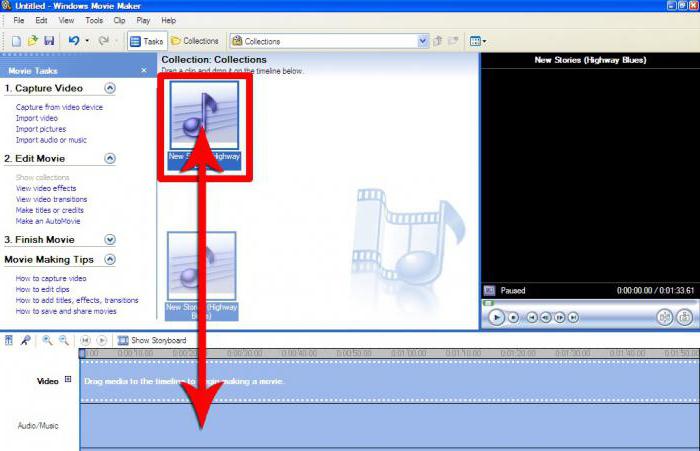
Естественно, продолжительность аудио- и видеофрагментов может не совпадать. Аудио редактируется путем сокращения или увеличения продолжительности звучания. При желании можно добавить новый аудиофайл в место окончания предыдущего (длительность звука тоже отображается на шкале времени). Но даже не это главное.
По сути, если хочется сделать по-настоящему привлекательный ролик, в первую очередь нужно обратить внимание на то, чтобы смысловая нагрузка изображения соответствовала музыкальному сопровождению. Согласитесь, совершенно нелепо будет выглядеть расслабляющий ролик с дикой природой со звуковой дорожкой какой-нибудь «тяжелой» группы.
Применение эффектов и переходов
Итак, предварительные действия закончены. Теперь, чтобы ролик стал более привлекательным, а картинки не сменялись резко, нужно вставить переходы (перетекание или преобразование одного изображения в другое при их смене).
Для этого используется строка видеопереходов в меню клипа (иногда это сервисный раздел) на главной панели. Выбранный переход нужно перетащить на шкалу и поместить между двумя соседними фрагментами.
Для этого используется соответствующая строка в панели задач. Выбранные эффекты, опять же, нужно просто перетянуть на нужный кадр в шкале. При этом к каждому кадру (или к разбитым частям основного импортированного элемента) можно применять свой собственный эффект.
Добавление титров
Наконец, при желании можно добавить титры и название. Многие пользователи любят подписывать свои клипы или вставлять информацию, скажем, с описанием места, в котором производилась съемка.
Для этой операции все в той же панели задач используется строка названий и титров, после чего нужно будет указать программе место вставки (например, название — в начале ролика, и титры — в конце) и отредактировать текст.
Вместо итога
Вот кратко и все, что касается программы Windows Movie Maker. Как пользоваться этим приложением, думается, уже понятно. Весь процесс, как уже можно было заметить, сводится к перетаскиванию на шкалу нужных элементов. Такое редактирование видео и аудио, конечно же, к профессиональному отнести нельзя, но для быстрого создания простенького ролика из какого-то собственного набора графики, видео и аудио (особенно начинающим пользователям, только вникающим в азы работы с клипами), программа пойдет как нельзя лучше.
При помощи верней панели инструментов вы можете производить открытие необходимых файлов, их сохранение, производить процедуру копирования–вставки и изменять элементы интерфейса программы. На панели задачи представлены необходимые функции, которыми может воспользоваться пользователь при создании и публикации фильма. Например, чтобы открыть файл видео, воспользуйтесь меню «Файл» — «Открыть» или кнопкой «Импорт мультимедиа».
Редактирование проекта осуществляется в области раскадровки или шкалы времени. Раскадровка используется, чтобы задать порядок слайдов в проекте и отредактировать необходимые переходы. Вы можете вставить нужное изображение или видео в проект, просто перетащив нужный файл в данную область приложения. Для задания нужного эффекта перехода кликните на соответствующем значке между слайдами и выберите нужный параметр.
В выпадающем меню «Отображение раскадровки» вы можете выбрать параметр «Шкала времени». При помощи левой клавиши мыши в данном разделе вы сможете задать длительность показа того или иного кадра, а также добавить аудиодорожку, перенеся аудиофайл в данную область программы. Просмотреть получившееся видео вы можете, нажав на кнопку «Проигрывание» в верхней части шкалы. Также в данном меню осуществляется добавление эффектов переходов и титров, которые можно вставить через раздел «Наложение названия».
После окончания работы с программой вы можете сохранить проект как фильм в формате.wmv или.avi. После публикации вы сможете просматривать данные файлы как на своем компьютере, так и передать его другим пользователям, записав его на съемный носитель или отправив по электронной почте. Для сохранения файла проекта воспользуйтесь пунктом «Файл» — «Сохранить как».
Windows Movie Maker – один из самых простых и доступных редакторов, позволяющий создавать собственные видеоролики и презентации. Данное приложение распространяется бесплатно и имеет сравнительно удобный интерфейс.
- Movie Maker 2.6.
Для начала загрузите инсталляционные файлы Windows Movie Maker. Используйте ту версию программы, которая подходит к вашей операционной системе. Стоит отметить, что Movie Maker входит в состав ОС Windows XP. Если вы работаете с более новыми версиями, скачайте установочный файл с сайта компании Microsoft.
Запустите загруженный файл и установите программу Movie Maker. Откройте меню «Пуск» и кликните по иконке данной программы. Чаще всего данное приложение используют для объединения большого количества файлов-изображений в видеоролик. Откройте меню «Файл».
Выберите пункт «Создать проект». После смены режима работы программы вновь перейдите в меню «Файл». Выберите пункт «Импорт в сборники» и дождитесь запуска проводника. Выберите файлы изображений, которые будут включены в проект. Поочередно добавьте каждый файл в рабочий проект.
Нажмите сочетание клавиш Ctrl и I. Выберите музыкальный трек, который будет присутствовать в вашем клипе. Все файлы должны отображаться в меню «Сборники».
Теперь нажмите кнопку «Отображение шкалы времени». Это позволит вам быстро синхронизировать расположение изображений. Поочередно переместите каждый файл в категорию «Видео», расположенную в нижней части окна программы.
- Сбой или отключение аппаратной виртуализации
- Поиск секретных документов в архивах
- Процесс майнинга биткоинов с Raspberry Pi Использование Raspberry Pi в майнинге
- Компьютеры Amiga: история бренда, основные модели AMIGA vs PC — Основные особенности различных моделей Амиг
Похожие публикации:
- Какой archicad лучше
- Кто в труде principia mathematica обосновал математику на аксиомах теории множеств и логики
- Почему telegram занимает много места
- Почему не сохраняется фильм в windows movie maker
Windows movie maker как работать инструкция для чайников
Windows Movie Maker – это бесплатный редактор, в который встроены основные инструменты для работы с видео. Рассмотрим, как пользоваться Windows Movie Maker, как создавать качественные видеоролики, слайдшоу или презентации в считанные минуты.
- Возможности и функции
- Как работать с Movie Maker
- Добавление видео и звука
- Как вырезать фрагмент из видео
- Работа с эффектами
- Как добавить титры
- Настройка уровня громкости
- Как добавить переходы
- Как сохранить проект в видеофайл
Возможности и функции
Что это за программа – Windows Movie Maker? Это простой и функциональный видеоредактор от компании Microsoft. Продукт уже не поддерживается, но продолжает пользоваться популярностью ввиду понятного интерфейса и простоты в работе.
Существует обновленная версия редактора – Киностудия Windows. Софт предназначен для неопытных пользователей для простого и быстрого монтирования роликов.
Возможности программы следующие:

- монтирование и создание простых видео файлов или изображений, а также их обработка;
- запись готового проекта на CD и DVD диски и публикация на видеохостингах и сайтах;
- использование встроенных эффектов;
- импорт фото и видео с камеры в редактор.
С помощью Windows Movie Maker можно склеивать и обрезать ролики, а также добавлять переходы, титры и заголовки. Перед сохранением проекта можно настроить качество видео.
Как работать с Movie Maker
Редактор входит в стандартный набор приложений для Windows ME, XP и Vista. Для новых версий операционной системы скачать Movie Maker можно на сторонних сайтах. На примере версии Movie Maker 2.6 рассмотрим, как работать в программе.
Перед тем, как переходить к созданию видео, необходимо изучить интерфейс. Он состоит из нескольких основных элементов:
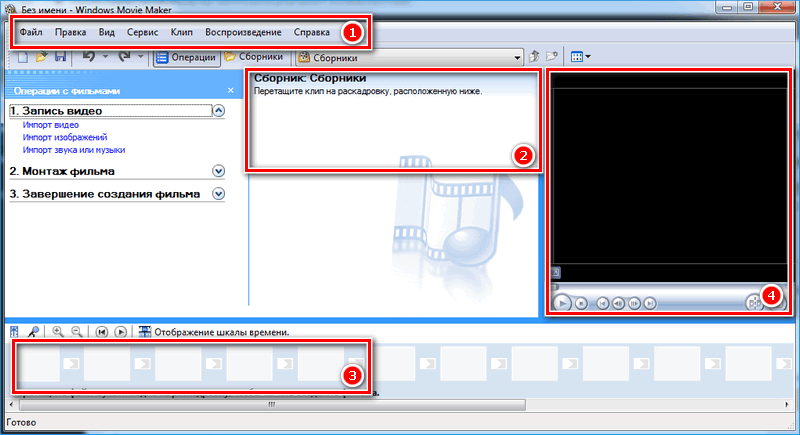
- Главная панель с разделами выпадающего меню.
- Окно с контентом.
- Шкала времени и раскадровки.
- Окно с предварительным просмотром получившегося видео.
Импортировать можно видео, аудио файлы и изображения. Основные команды и функции находятся в главном окне.
Добавление видео и звука
Работать в Movie Maker можно с контентом, который заблаговременно добавляется в редактор. Для начала видео или изображение нужно импортировать.
Для этого сделайте следующее:
- В блоке слева в разделе «Запись видео» нажмите на нужную кнопку для импорта.
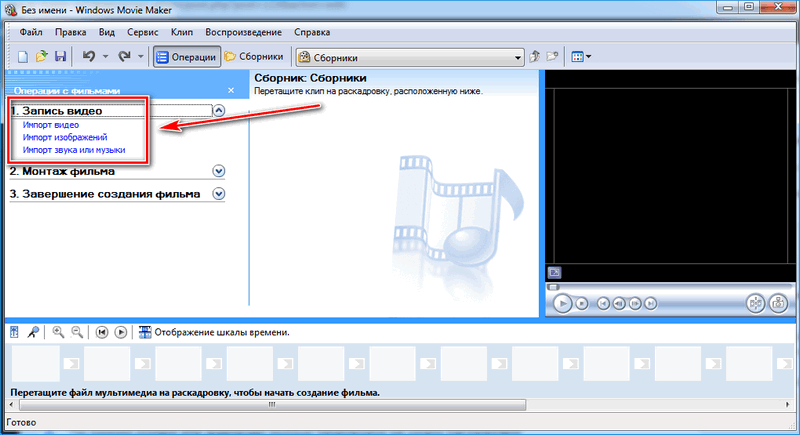
- Автоматически откроется проводник системы.
- Выберите файлы: они переместятся в окно контента Movie Maker.
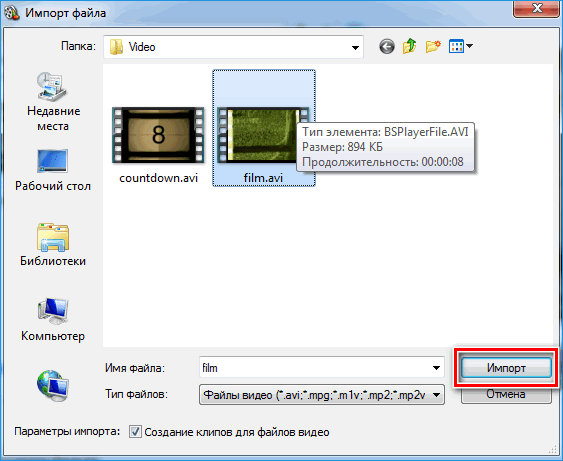
- Ролики или анимацию мышью перетащите на шкалу раскадровки.
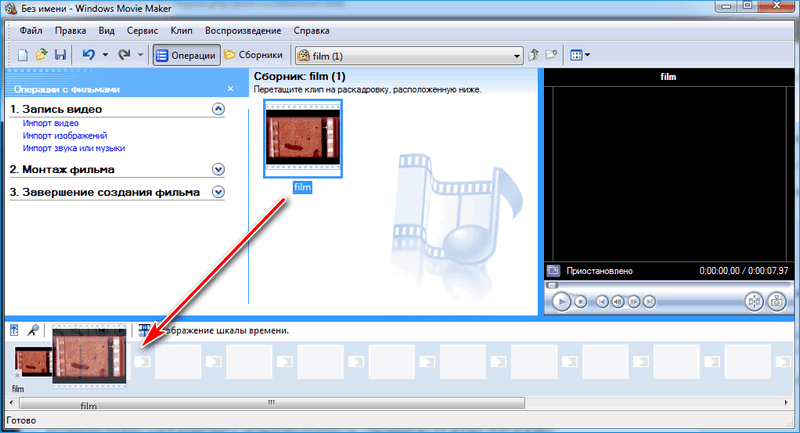
Если порядок файлов нужно поменять, сделать это можно прямо на шкале. Чтобы уменьшить продолжительность ролика, откройте отображение шкалы времени и щелкните по файлу левой кнопкой мыши. Появятся две красные стрелочки, которыми можно отрегулировать продолжительность, передвигая их влево или вправо.
Как вырезать фрагмент из видео
Иногда требуется убрать из видео лишнюю часть, например, в середине.
Пошагово рассмотрим, как вырезать часть ролика из любого места:
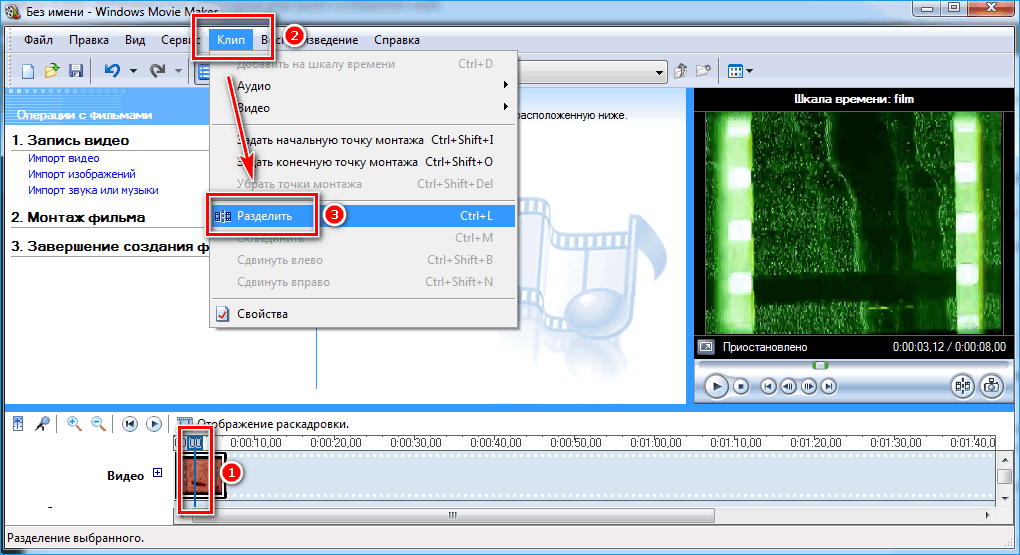
- Поставьте ползунок на временной шкале в том месте, где нужно обрезать ролик.
- Нажмите на верхней панели «Клип», затем выберите «Разделить».
- На шкале будет видео, что запись разделилась на две части. После этого нужно определить, где закончится вырезанный фрагмент. Поставьте курсор в это место и повторите действие через меню.
- Выделите вырезанный участок и удалите его нажатием клавиши Del.
Команде «Разделить» присвоена горячая комбинация клавиш Ctrl + L.
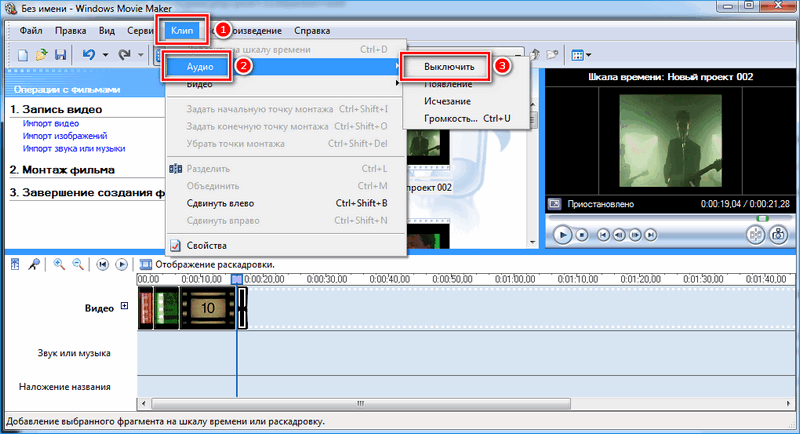
Если нужно убрать звук из ролика, сделать это можно через меню «Клип». Наведите курсор на строку «Аудио» и в появившемся списке кликните по «Выключить».
Работа с эффектами
С помощью Windows Movie Maker можно накладывать на ролик эффекты.
Для этого действуйте следующим образом:
- Перейдите в список функций «Видео» через меню «Клип».
- Выберите пункт «Видеоэффекты».
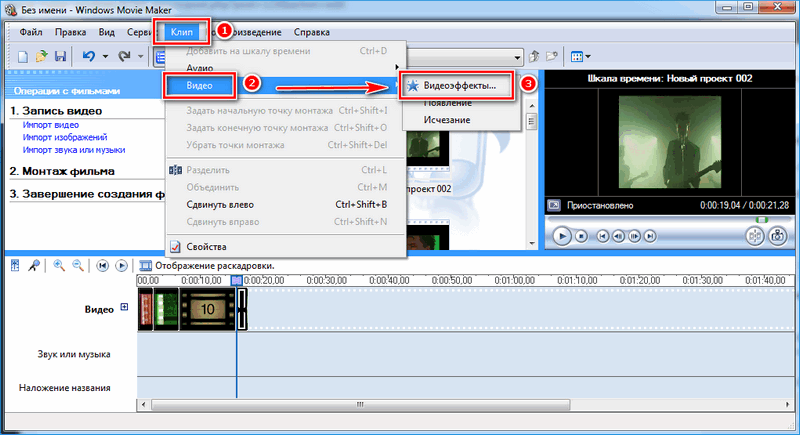
- Откроется окно, в котором можно управлять эффектами: накладывать их или удалять.
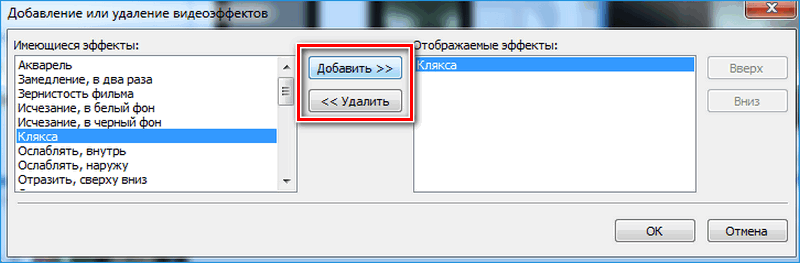
В отличие от большинства редакторов, в Movie Maker нет функции предпросмотра эффектов.
Как добавить титры
Для создания законченного видеоролика можно наложить заголовок или титры:
- Нажмите на меню «Сервис».
- Выберите функцию «Название и титры».
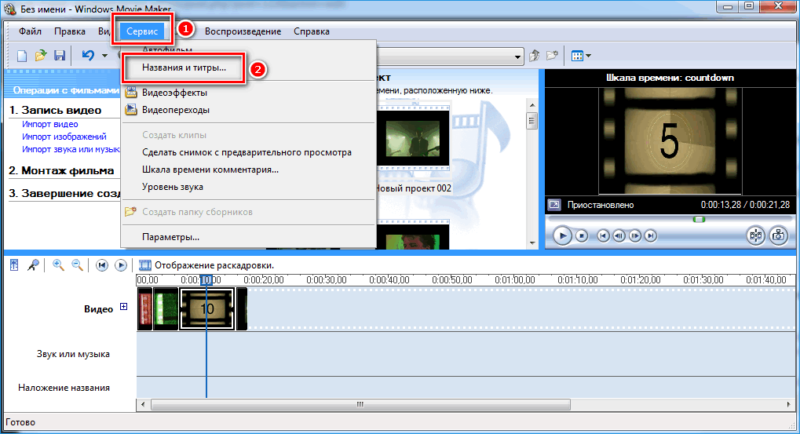
- В появившемся окне выберите то, что нужно разместить.
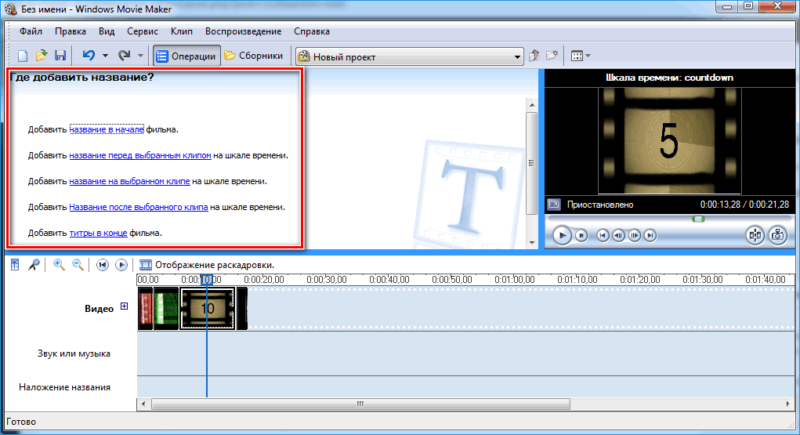
- В специальном поле введите текст и щелкните по кнопке «Готово».
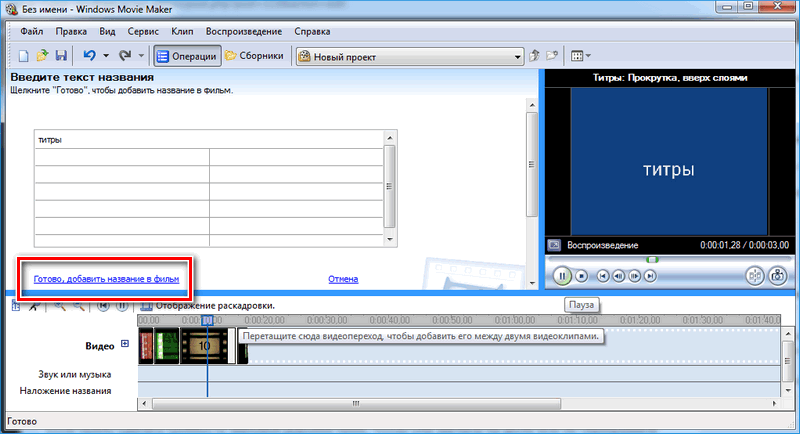
Редактор позволяет добавить титры в начале или в конце ролика, а также наложить заголовок на выбранном клипе, перед или после него.
Настройка уровня громкости
Если нужно сделать громкость звуковой дорожки ниже, чтобы она звучала на фоне или не перекрывала голос, то настроить уровень можно следующим образом:
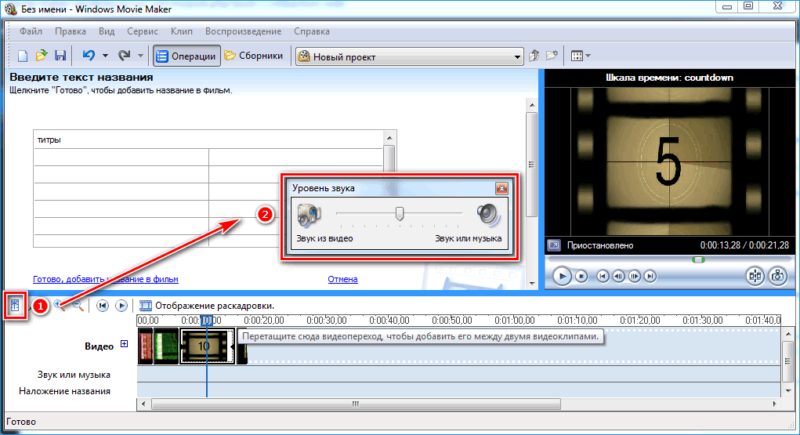
- В нижней области кликните по иконке «Уровень звука», которая представляет собой вертикальную шкалу.
- В появившейся шкале можно определить преобладание звука из видео или наложенной музыки с помощью ползунка.
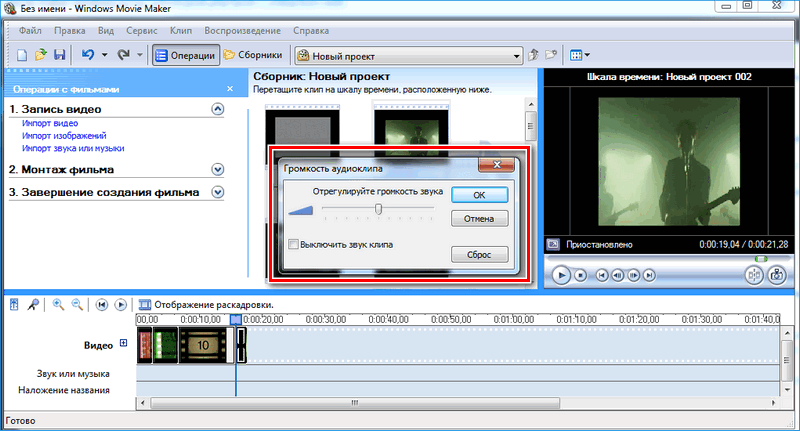
Есть еще один способ регулировки громкости . Для этого выберите на шкале раскадровки аудио или видео файл, для которого нужно определить уровень звука. Затем щелкните по меню «Клип», наведите курсор на «Аудио» и в появившемся списке нажмите на «Громкость». В шкале сделайте нужные настройки.
Как добавить переходы
Чтобы соединить несколько отдельных роликов в один, следуйте инструкции:
- Перетащите первый файл на временную шкалу.
- Перенесите второй ролик, который должен идти вслед за первым. Они автоматически склеятся.
- Чтобы добавить переходы, в левой панели разверните меню «Монтаж фильма» и выберите «Просмотр видео переходов».

- Появится новое окно, где будет отображен список всех доступных переходов.
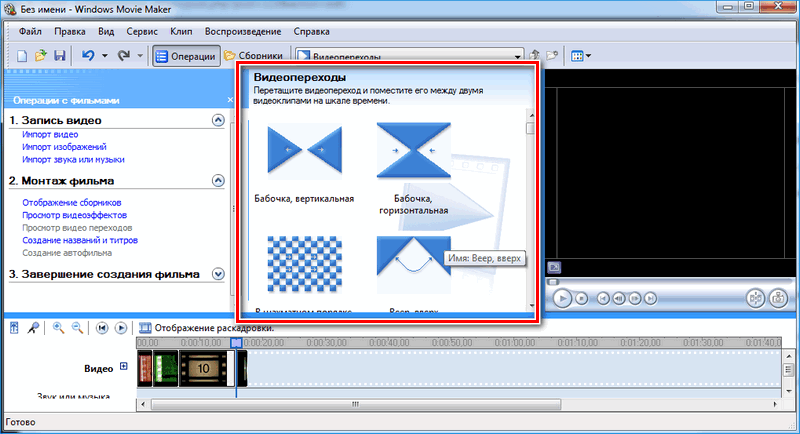
- Выберите переход и перетащите его на стык между двух роликов.
Смена кадров получается плавной, визуально ее приятно просматривать. Без них картинка кажется дерганной и не всегда логичной. Для каждого перехода можно применять эффекты.
Как сохранить проект в видеофайл
Чтобы сохранить получившийся результат в формате видео для Windows 7, сделайте следующее:
- Если требуется перейти в главное окно, нажмите на кнопку «Операции».
- Разверните меню слева «Завершение создания фильма».
- Нажмите на кнопку «Сохранение на компьютере».
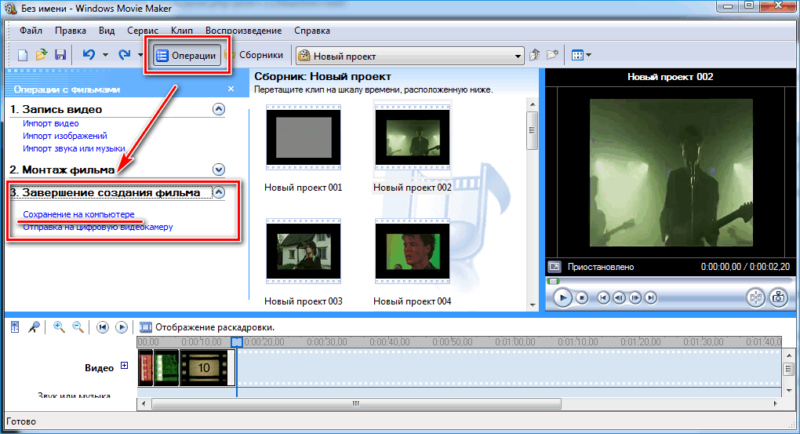
- Запустится Мастер сохранения фильмов. Здесь введите название ролика, а также укажите путь для сохранения.
- Нажмите на кнопку «Далее».
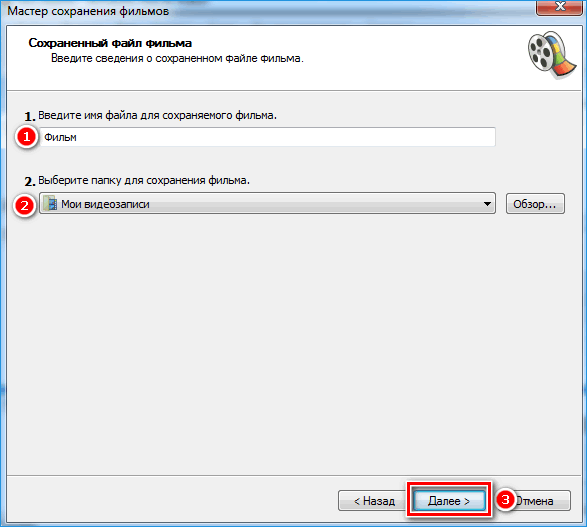
- В следующем окне можно настроить качество ролика. Внизу отображается его размер.
- Щелкните по кнопке «Далее».
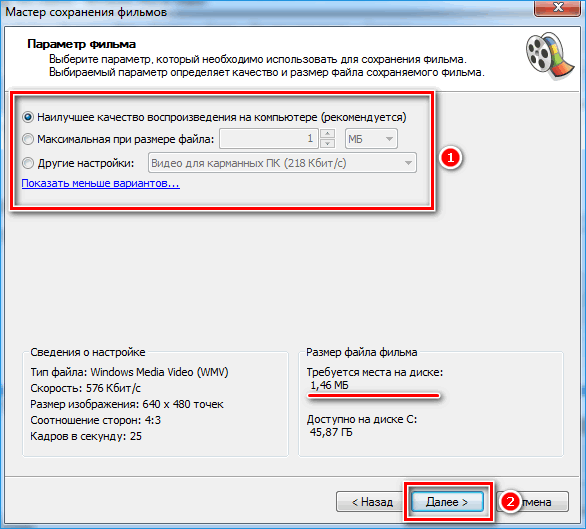
После этого запустится процесс экспорта. Время процедуры зависит от того, какого размера файл.
Мы разобрали описание программы, ее основные возможности и функции, необходимые для создания простого фильма. Редактор дает возможность воплотить свои задумки на ПК. Понятный интерфейс, быстрота и набор основных инструментов для создания ролика – вот основные преимущества Windows Media Maker.
Windows Movie Maker – это довольно популярный бесплатный видеоредактор, который можно скачать на русском языке. Но из-за своего не совсем понятного интерфейса программа часто заставляет пользователей задуматься: что и как сделать. Мы решили в этой статье собрать наиболее популярные вопросы и дать на них ответы.
Скачать последнюю версию Windows Movie Maker
Windows Movie Maker — это фирменный редактор видео от компании Microsoft, который входил в стандартный «комплект поставки» операционной системы Windows вплоть до версии Vista. Несмотря на то, что приложение уже давно не поддерживается, оно не спешит терять популярности среди пользователей.
Давайте рассмотрим, как все же пользоваться видеоредактором Муви Мейкер.
Как добавить файлы в программу
Прежде, чем вы приступите к редактированию видео, вам потребуется добавить файлы, с которыми и будет проводиться дальнейшая работа.
-
Для этого запустите программу Windows Movie Maker. Кликните по кнопке «Операции», чтобы открыть дополнительное меню, а затем нажмите кнопку в соответствии с типом файла, который вы хотите загрузить: если это видеозапись, кликните по «Импорт видео», если музыка, соответственно, «Импорт звука или музыки» и т.д.
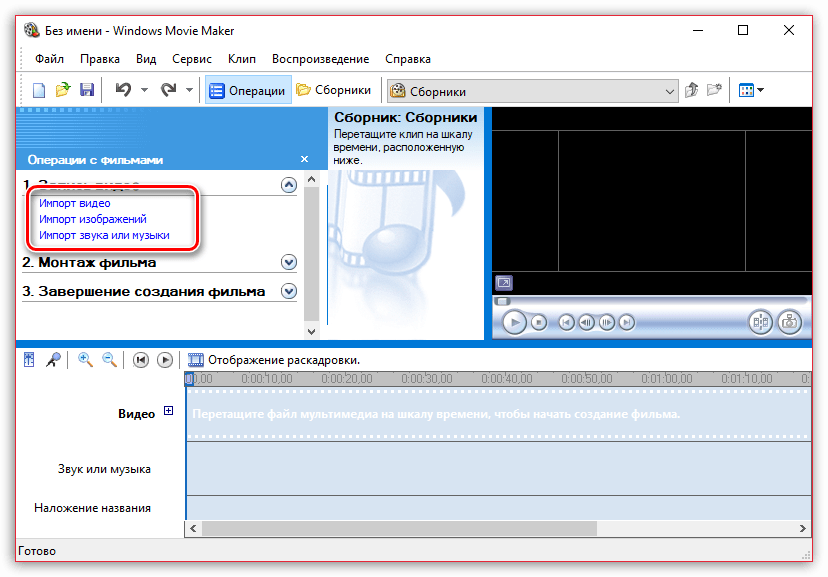
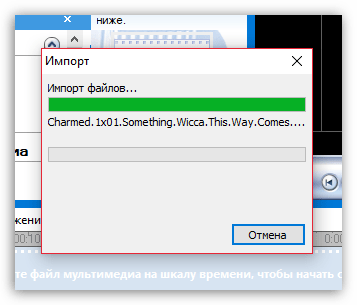
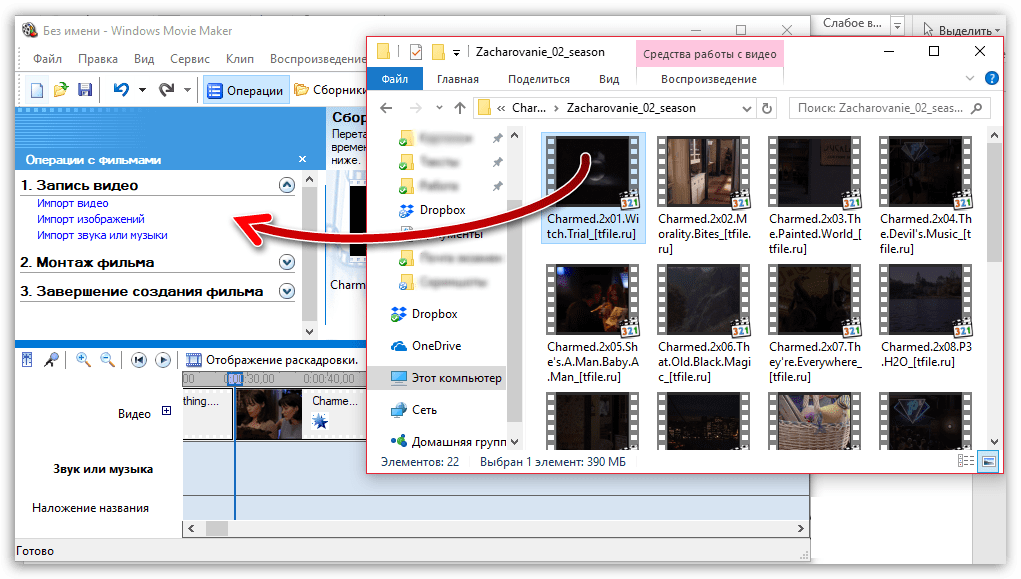
Как в Windows Movie Maker обрезать видео
Чтобы обрезать видео, загрузите его в редактор и переключите в режиме «Отображение шкалы времени». Теперь вам нужно внимательно просмотреть видео и определить, какой участок нужно вырезать. С помощью кнопки «Разделить на две части» нарежьте видео, перемещая ползунок в необходимые места. Затем все ненужные фрагменты удалите.
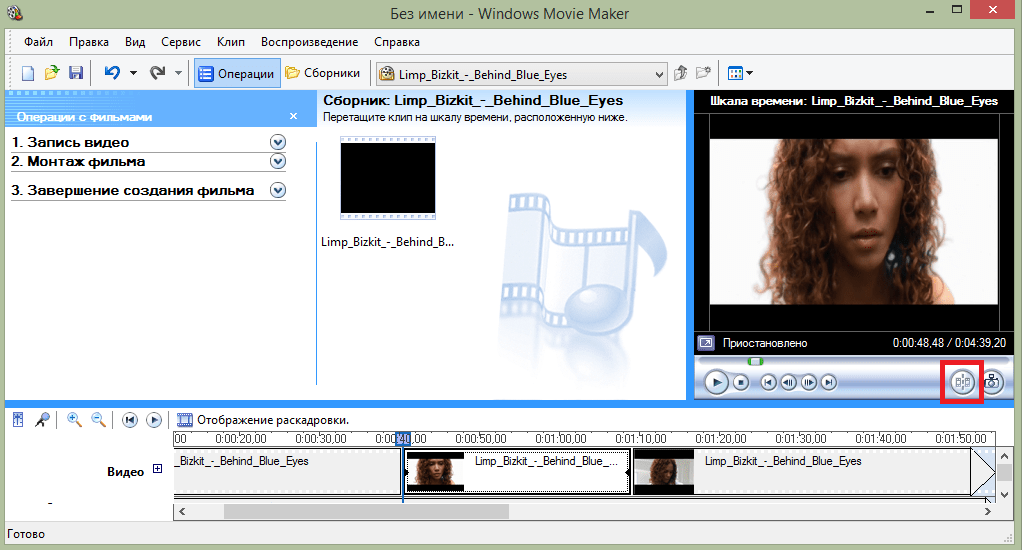
Если же вам нужно просто обрезать видео сначала или с конца, то переместите мышь в начало или конец шкалы времени и когда появится значок обрезки, перетащите ползунок на время, до которого нужно обрезать.
Подробнее смотрите в этой статье:
Как обрезать видео в Windows Movie Maker
Как вырезать фрагмент из видео
Зачастую пользователям требуется не просто обрезать видеозапись, а вырезать из нее лишний фрагмент, который может располагаться, например, по центру. Но сделать это очень просто.

- Для этого переместите ползунок на временной шкале в видео в ту область, где будет обозначено начало фрагмента, который требуется вырезать. Следом откройте в верхней части окна вкладку «Клип» и выберите пункт «Разделить».
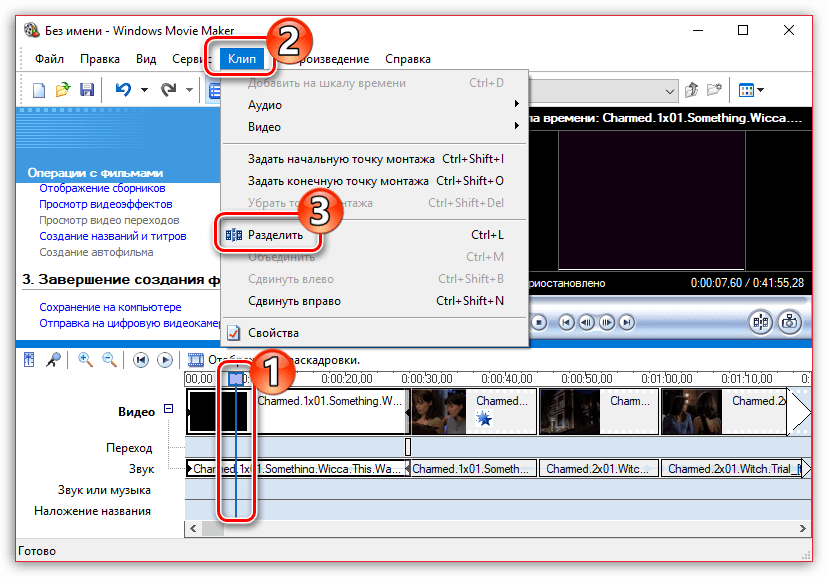
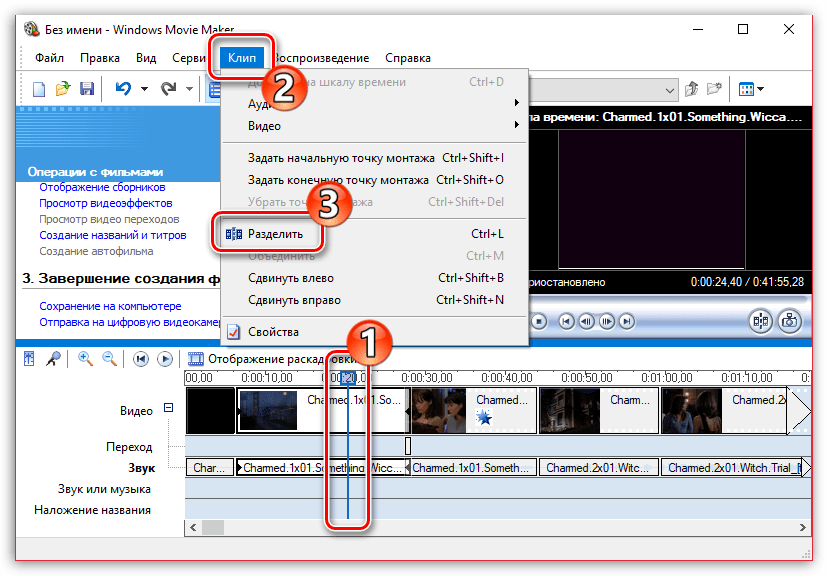
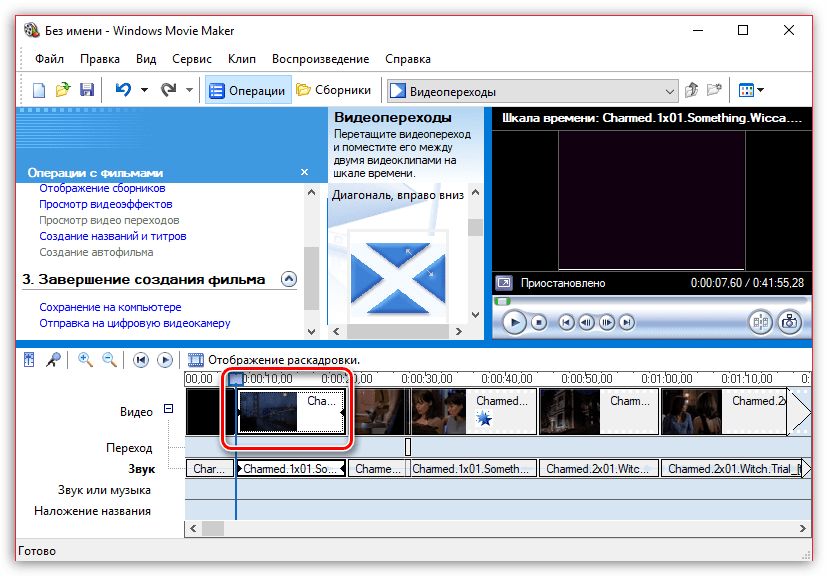
Как убрать с видеозаписи звук
Чтобы убрать с видеозаписи звук необходимо открыть ее в Windows Movie Maker и вверху найти меню «Клипы». Найдите вкладку «Аудио» и выберите «Выключить». В результате вы получите видео без звука, на которое можно накладывать любую аудиозапись.
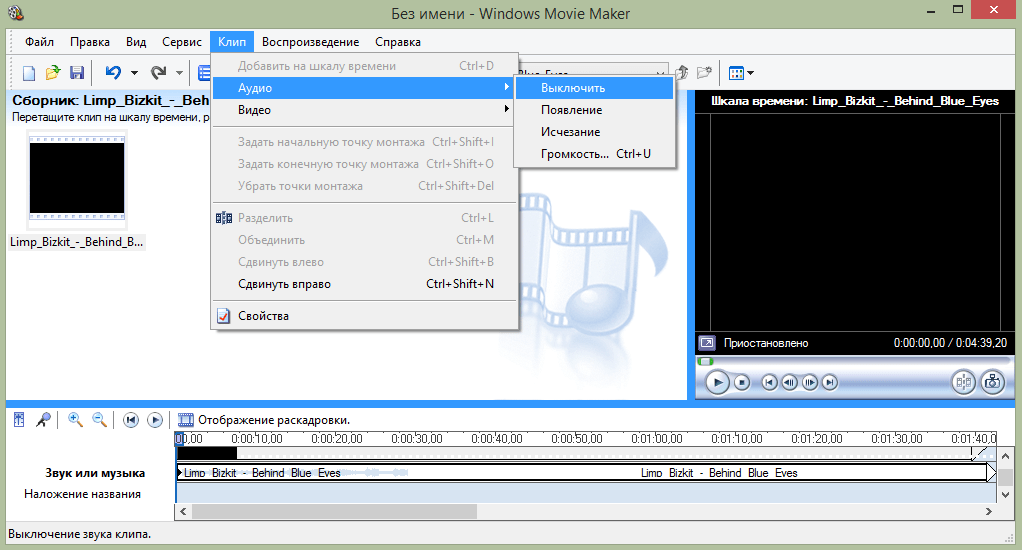
Как наложить эффект на видеозапись
Чтобы видео стало ярче и интереснее, на него можно наложить эффекты. Сделать это вы также можете с помощью Windows Movie Maker.
Для этого загрузите видео и найдите меню «Клип». Там нажмите на вкладку «Видео» и выберите «Видеоэффекты». В открывшемся окне вы можете как накладывать эффекты, так и удалять их. К сожалению, функция предпросмотра в редакторе не предусмотрена.
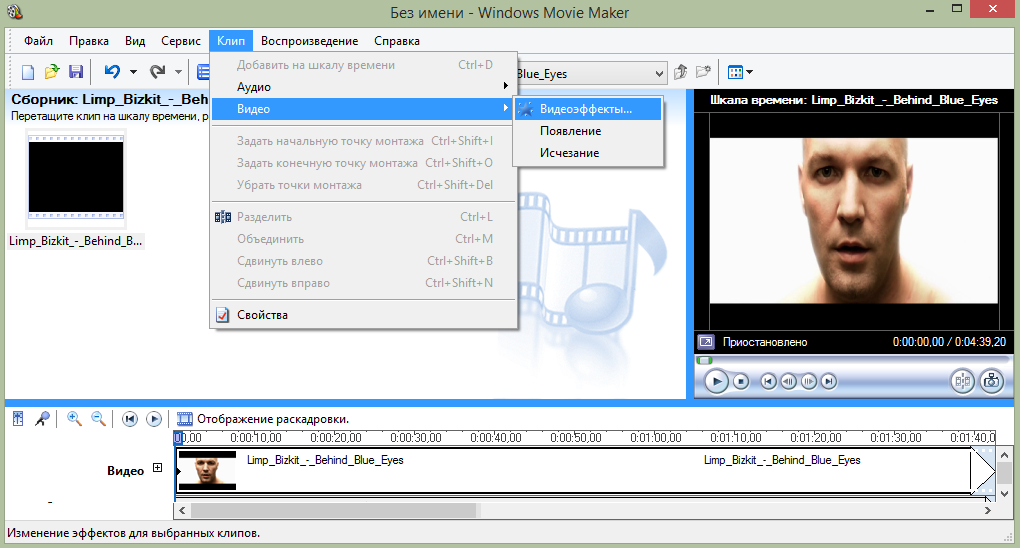
Как ускорить воспроизведение видео
Если вы хотите ускорить или замедлить воспроизведение видео, то вам необходимо загрузить видеозапись, выделить ее и найти в меню пункт «Клип». Там перейдите по вкладке «Видео» и выберите пункт «Видеоэффекты». Здесь вы можете найти такие эффекты, как «Замедление, в два раза» и «Ускорение, в два раза».
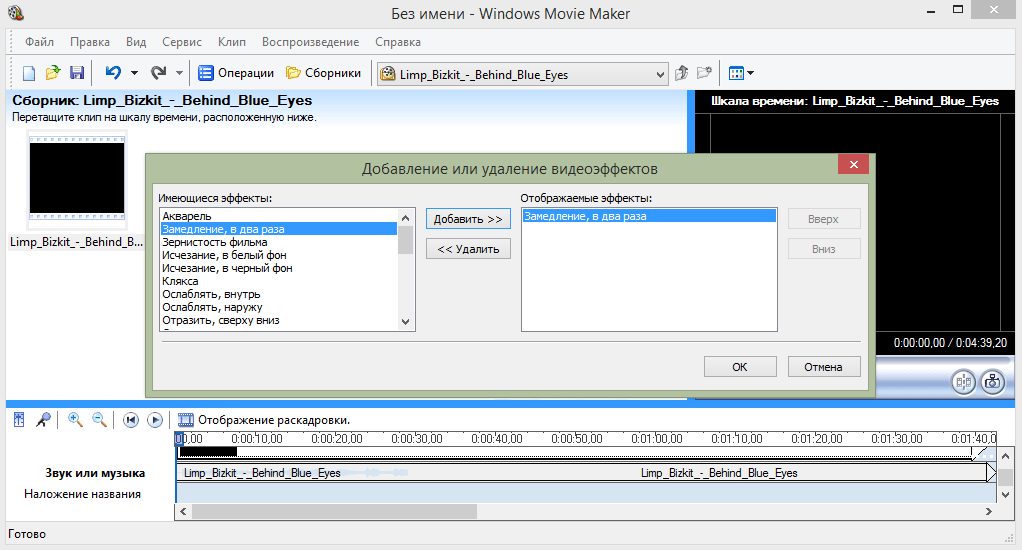
Как на видео наложить музыку
Также в Windows Movie Maker вы можете просто и легко наложить на видео аудиозапись. Для этого нужно так же, как и видео, открыть музыку и с помощью мыши перетащить ее под видеозапись на нужное время.
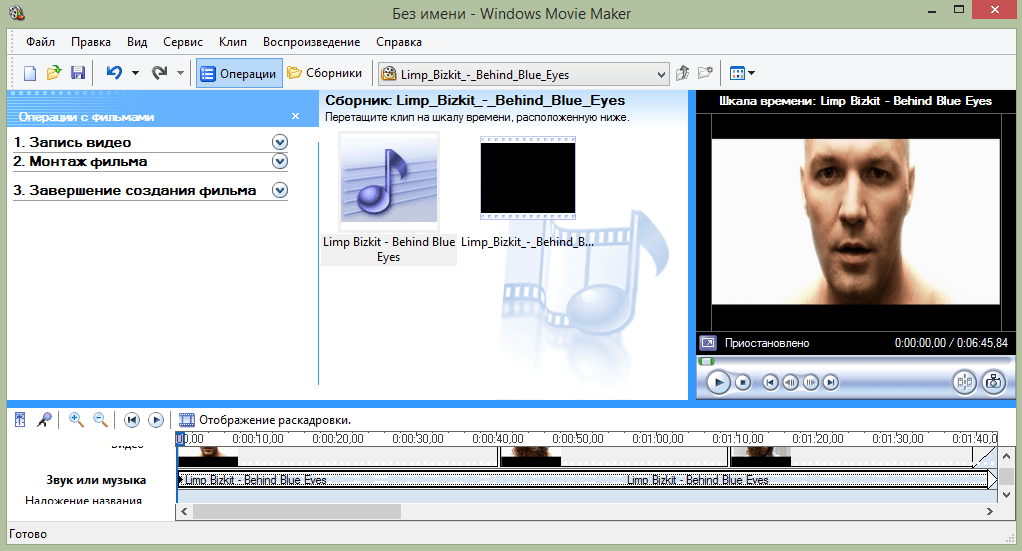
Кстати, так же, как и видеозапись, вы можете обрезать и накладывать эффекты на музыку.
Как в Windows Movie Maker добавить титры
Вы можете добавить титры на свой видеоклип. Для этого найдите меню «Сервис», а там выберите пункт «Название и титры». Теперь вам необходимо выбрать, что и где именно вы хотите разместить. Например, титры в конце фильма. Появится небольшая табличка, которую вы можете заполнить и добавить в клип.
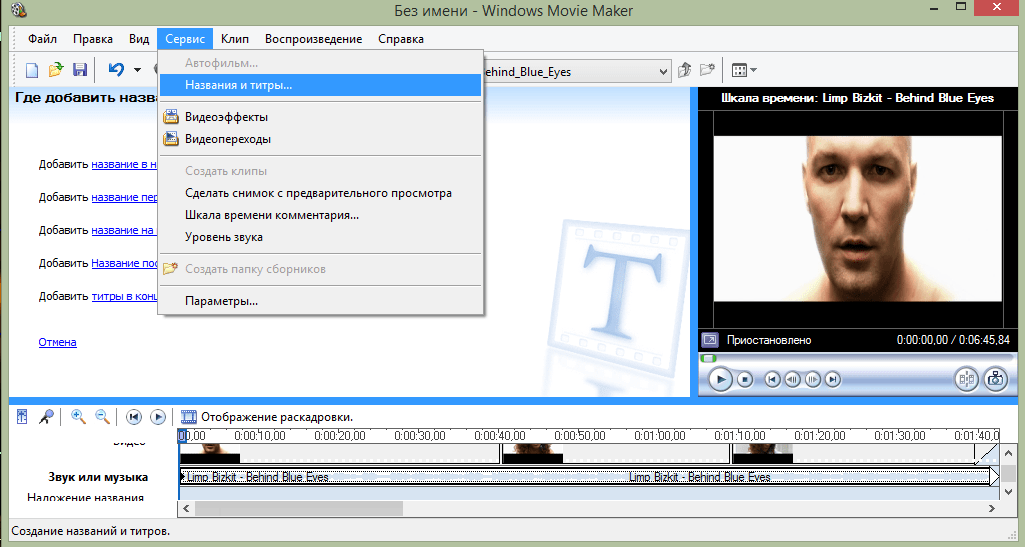
Как сохранять кадры из видео
Довольно часто пользователям требуется «вытащить» кадр из видеозаписи, сохранив его в виде изображения на компьютере. Сделать это в Movie Maker можно буквально в пару мгновений.
-
Открыв видео в Movie Maker, с помощью ползунка на временной шкале переместите его в ту часть видео, чтобы на экране отобразился именно тот кадр, который вы и хотите сохранить.
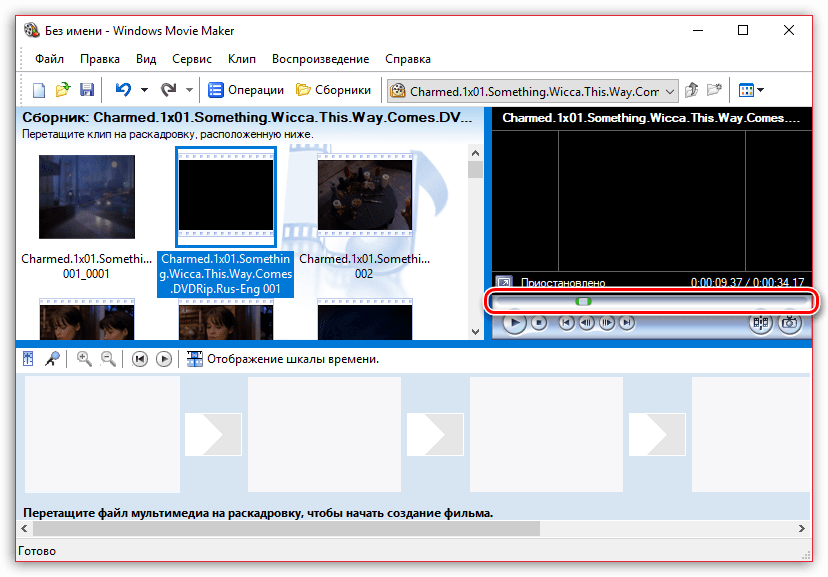
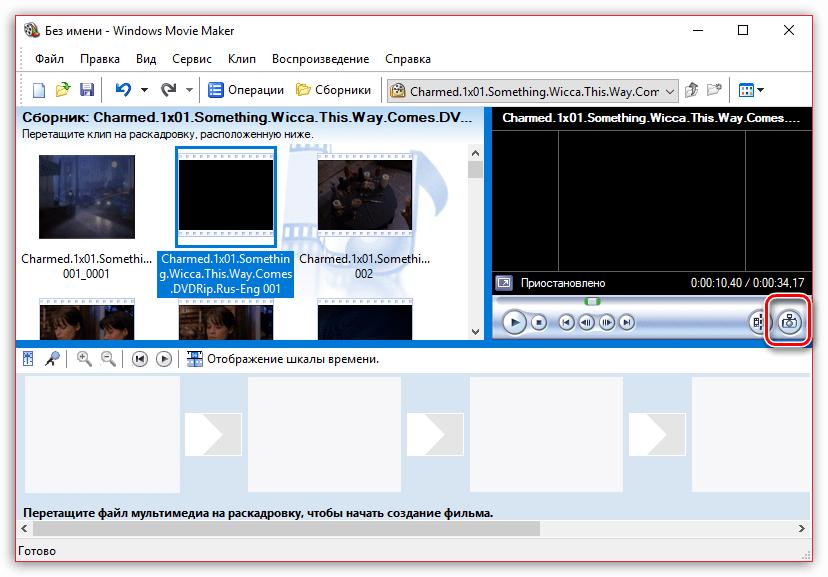
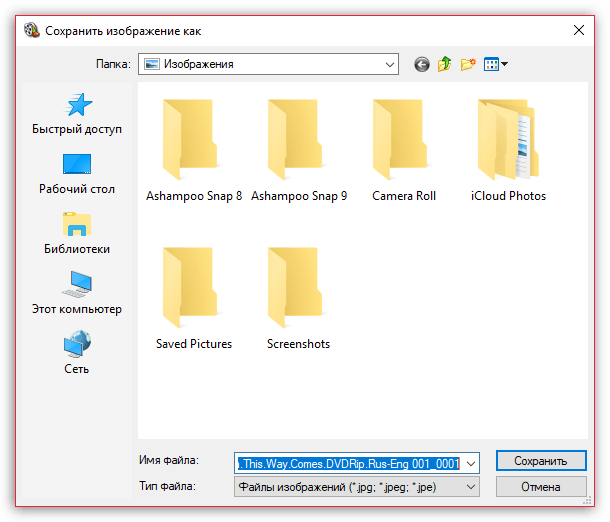
Как настроить громкость звука
Если, например, вы монтируете видео с комментариями, то уровень громкости наложенной звуковой дорожки с фоновой музыкой должен быть таким, чтобы он не перекрывал собою голос.
-
Для этого в нижней левой области окна кликните по кнопке «Уровень звука».
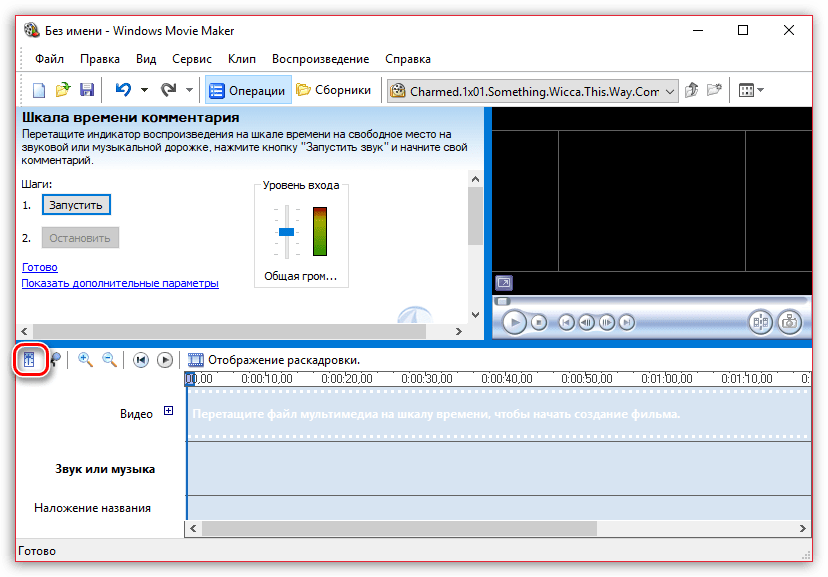
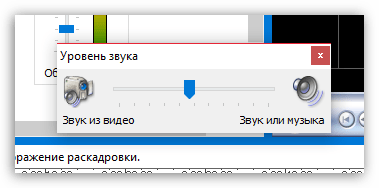
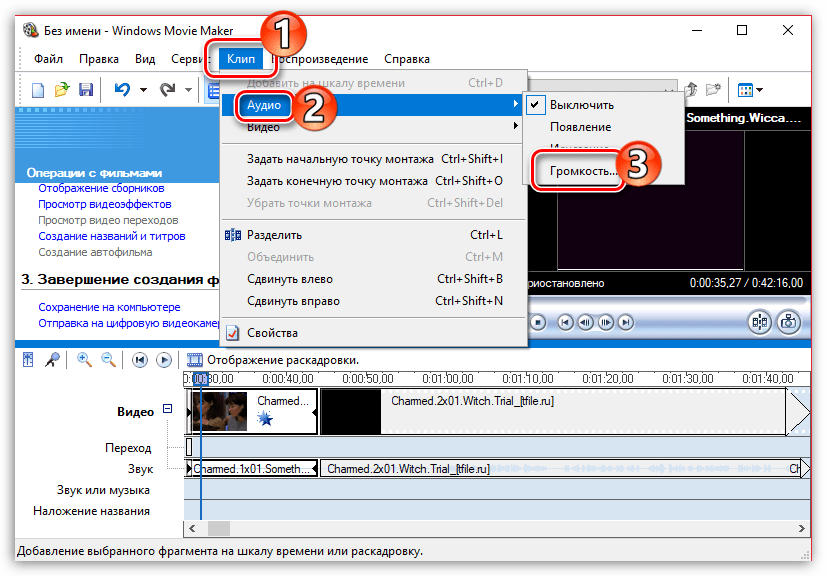
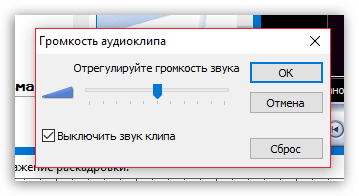
Как склеить несколько отдельных роликов
Предположим, у вас на компьютере имеется несколько отдельных видеозаписей, которые необходимо соединить в одну композицию.
-
Загрузите видеозапись, которая станет первой идти при склейке видео, а затем перетащите ее мышкой во временную шкалу. Видео закрепится.
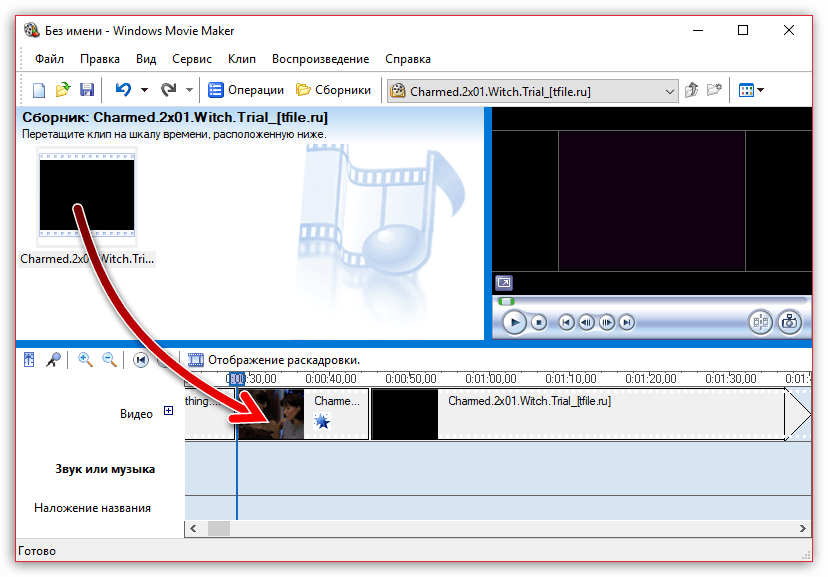
Как добавлять переходы
Если не применять к склеенным видеозаписям переходы, тогда один ролик будет сменяться другим резко, что, согласитесь, будет смотреться оборванно. Решить проблему можно, добавив перед началом каждого видео переход.
-
Откройте раздел «Операции» и разверните вкладку «Монтаж видео». Выберите пункт «Просмотр видео переходов».
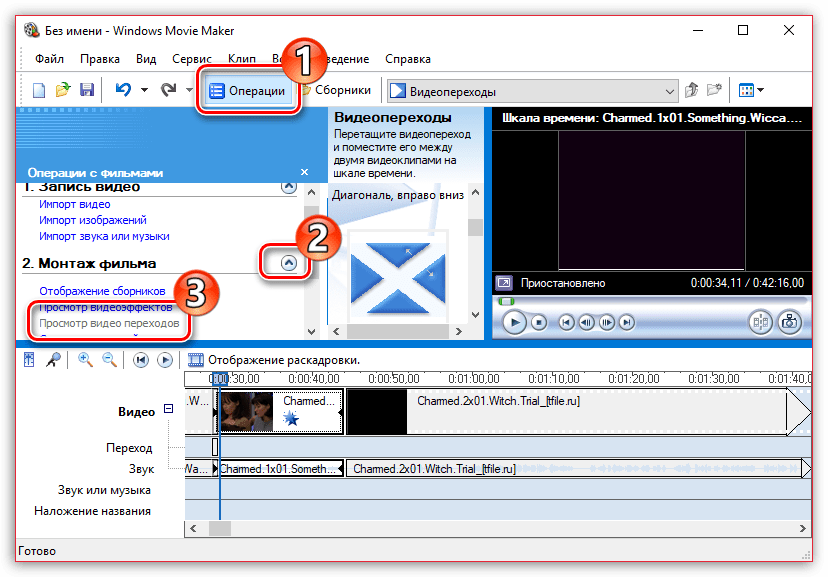
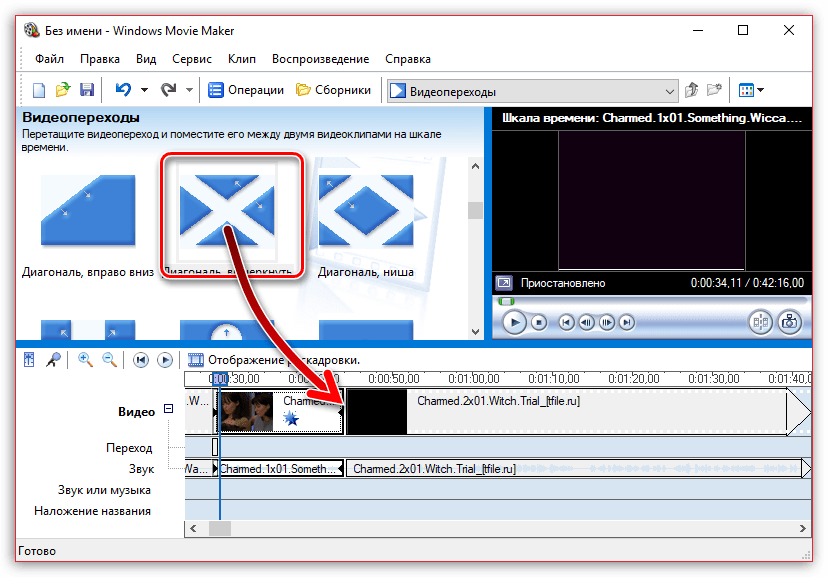
Как настроить плавные переходы между звуком
Точно так же, как и в видео, звук после склейки по умолчанию резко сменяется другим. Чтобы такого не было, для звука можно применить плавное вступление и затухание.
Для этого выделите на временной шкале ролик или звуковую дорожку одним кликом мыши, после чего откройте в верхней части окна программы вкладку «Клип», пройдите к разделу «Аудио» и отметьте галочками один или сразу два пункта: «Появление» и «Исчезновение».
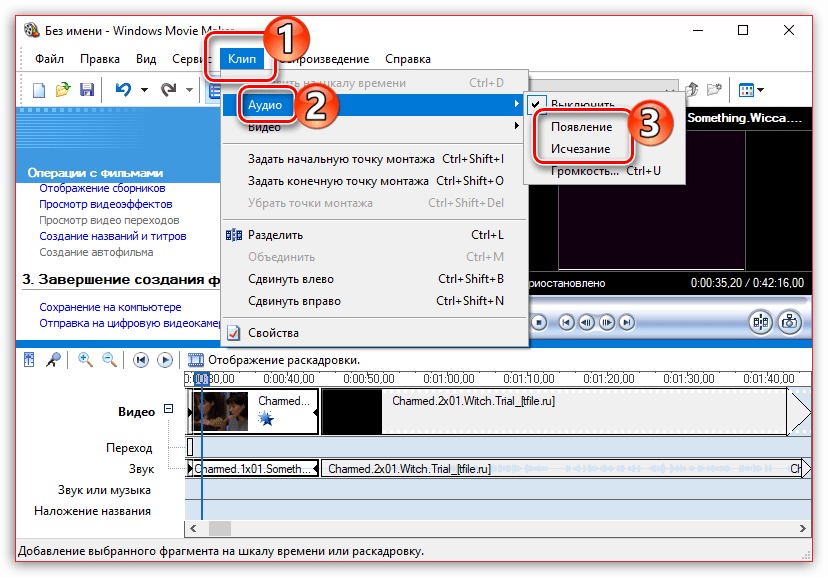
Как сохранить видео на компьютер
Закончив, наконец, процесс монтажа в Movie Maker, вам остается завершающий этап – сохранить получившийся результат на компьютер.
-
Для этого откройте раздел «Операции», разверните вкладку «Завершение создания фильма» и выберите пункт «Сохранение на компьютере».
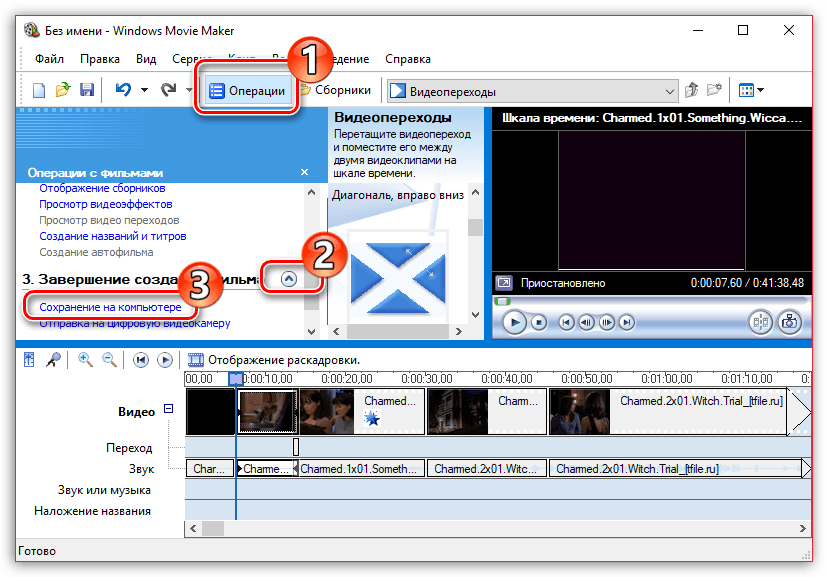
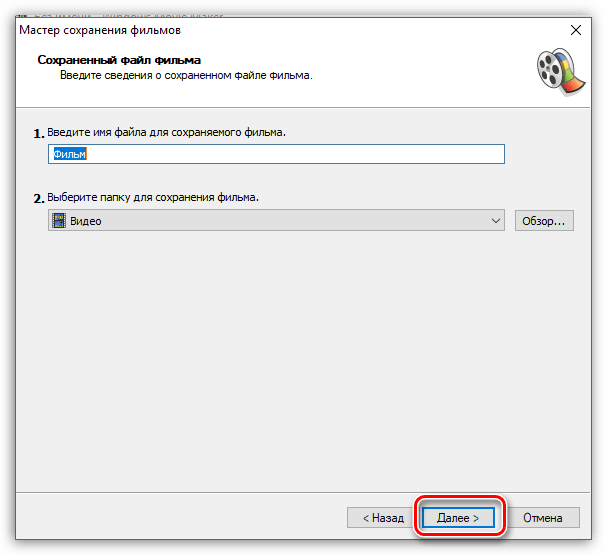
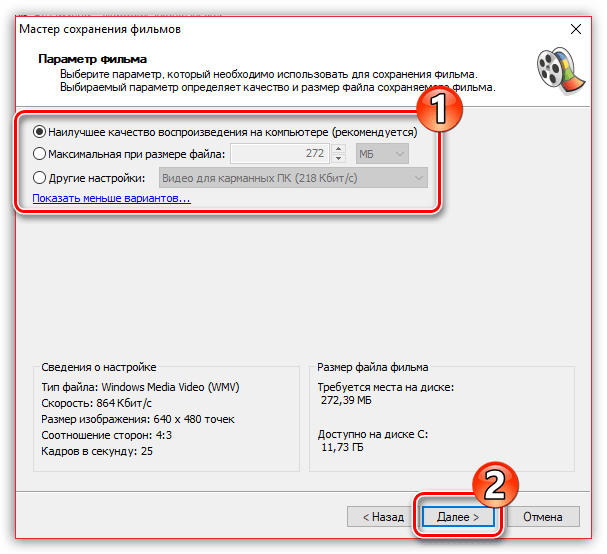
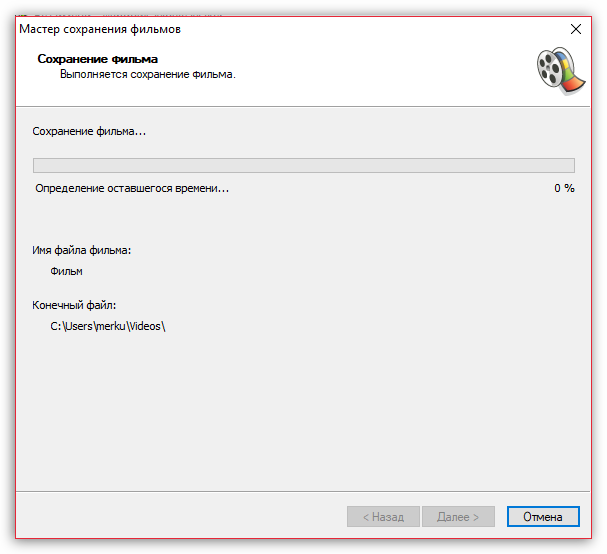
Мы рассмотрели основные возможности программы, которых вам вполне хватит чтобы отредактировать видеозапись. Но вы можете продолжать изучать программу и знакомится с новыми функциями, чтобы ваши видео стали действительно качественными и интересными.
Для создания простого видеоролика можно воспользоваться программой Windows Movie Maker. Пользователям, которые с компьютером на «Вы», пригодится данная пошаговая инструкция для чайников.
Первым делом необходимо научиться создавать фильмы из изображений. Для этого необходимо включить Виндовс Муви Мейкер и выполнять рекомендации. В этом вам поможет данная инструкция на русском.
Шаг 1: Как создать видеоролик из картинок
Наиболее популярным и быстрым способом создания видеоролика является склейка фотографий. Выполняется она следующим образом:
Шаг 2: как вставить переходы
Если вам нужные углубленные знания о том, как работать в Виндовс Муви Мейкер, то придется научиться устанавливать переходы между различными частями видеоролика.
Шаг 3: как обрезать видеоролик в WWM
Иногда работа в Муви Мейкере подразумевает разделение записи на несколько частей, особенно если в нем содержатся различные элементы, а также для облегчения обработки. Можно разделить ролик в том месте, где начинается другой отрывок, после чего вставить между ними плавный переход.
Передвигая их в противоположные стороны, удастся уменьшить или увеличить продолжительность видеозаписи. Точно также киностудия позволяет настроить и звуковую дорожку. Ряд с клипом должен быть одинаковой длины с аудиодорожкой.
Шаг 4: вставка визуальных эффектов
В том, как начать работу в Муви Мейкер уже разобрались, теперь нужно научиться добавлять видеоэффекты. Применяются они так же, как и переходы – между отдельными частями клипа.
Можно добавить такие эффекты, как «сепия», «появление из черного», «старина» и другие.
Шаг 5: добавление названий и титры
Руководство пользователя напоминает о том, что каждый «творец» должен подписывать своре произведение. И созданный видеоролик – не исключение. Можно указать название, год создания, предоставить персональные контактные данные и ФИО.
- В поле задач выберите «Созданий названий и титров». Заголовки лучше использовать как интро, а титры разместить в конце. Укажите, где необходимо поместить текст.
Теперь вы знаете, как пользоваться программой Windows Movie Maker. После создания видеоролика обязательно стоит показать его друзьям, или оставить у себя для приватного просмотра.
Видеоредактор от компании Microsoft предназначен, прежде всего, для начинающих пользователей. Простой и удобный интерфейс на русском языке позволит за короткий период создать слайд-шоу или фильм, при этом уроки по эксплуатации от профессионалов брать не нужно. В статье будет пошагово описано, как загружать файлы в Windows Movie Maker, как пользоваться инструментами, а также как добавить музыкальное сопровождение в фильме.
Как работать с инструментами на главном окне, будет описано ниже.
Начать монтаж следует с пункта «Запись видео» .
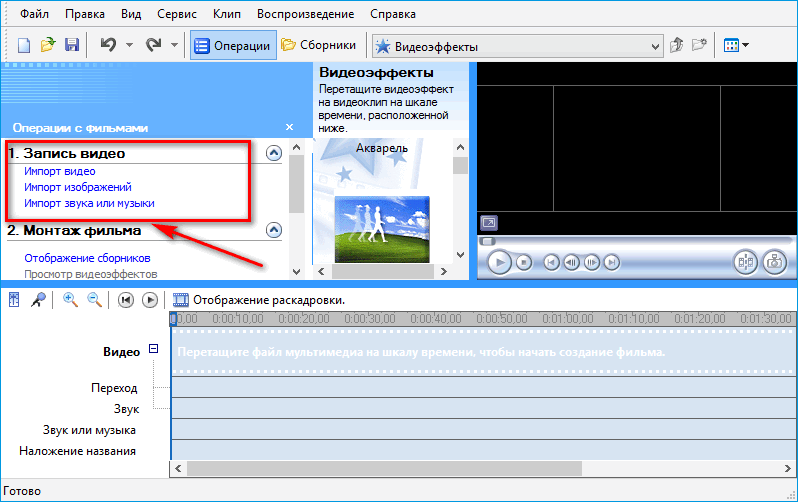
Импортировать можно видео, изображения и музыку. Нажав на один из пунктов, откроется окно, где необходимо будет выбрать путь к нужному файлу.
Существует альтернативный вариант импорта файлов в Movie Maker. Открыв раздел «Файл» , появится меню «Импортировать в сборники…» .
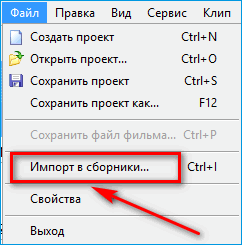
Важно: стандартно Movie Maker может обнаружить ограниченное количество форматов видео. Например, тот же .mp4 программа не видит, поэтому решить проблему можно, установив пакет с кодеками.
Если файл успешно загрузился, он отобразится на рабочем экране.
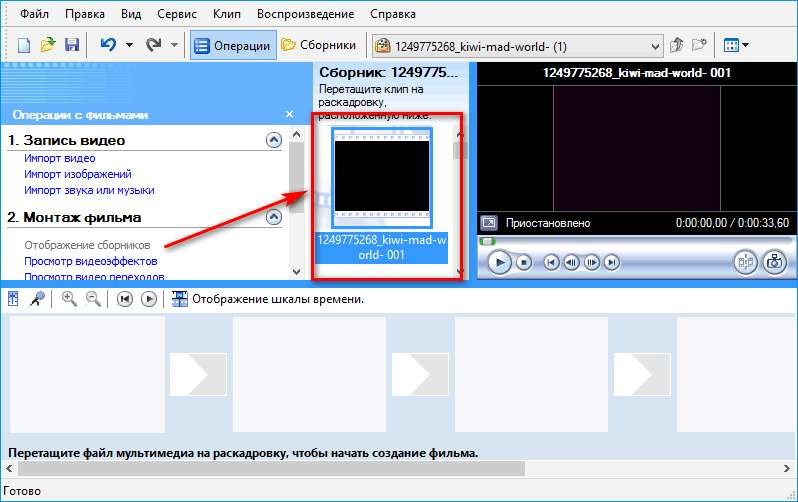
Шаг №2: монтаж видео
О том, как пользоваться программой Movie Maker, можно узнать из этого раздела. Загрузив нужные файлы, их необходимо расставить в дорожке воспроизведения. В нижней части рабочего окна есть свободные ячейки, предназначенные для медиафайлов. Открыв вкладку «Сборники» , можно выбрать загруженные файлы и переместить их в ячейки.
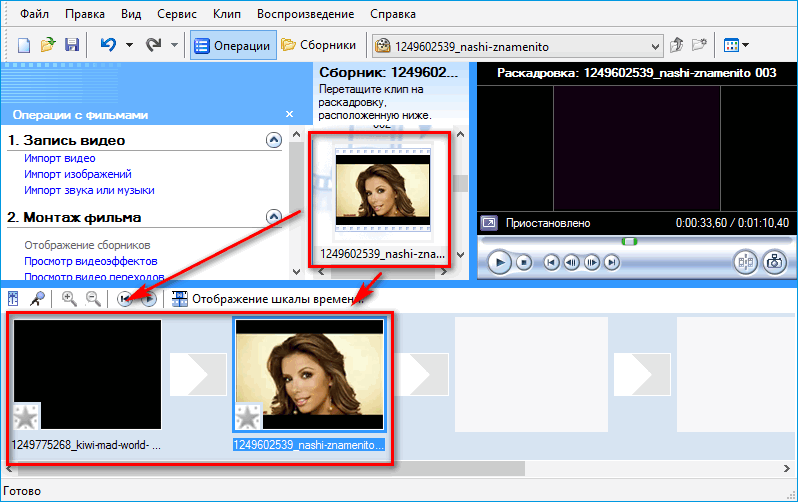
С музыкальными файлами происходит такой же процесс. Только при перекидывании аудио, меняется внешний вид дорожки из раскадровки на шкалу времени.
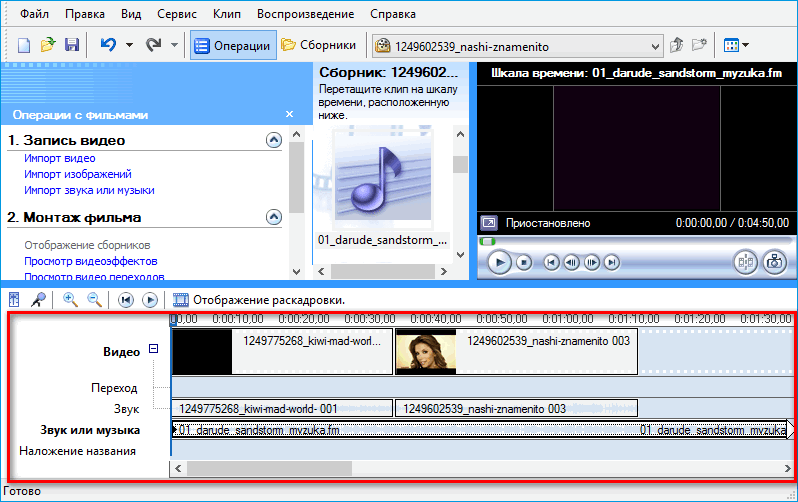
Изменение интерфейса позволяет следить за продолжительностью каждого файла в дорожке.
Шаг №3: видеоэффекты
Следующим шагом будет добавление спецэффектов. Чтобы перейти к окну выбора спецэффектов, необходимо сменить закладку вверху рабочего экрана.
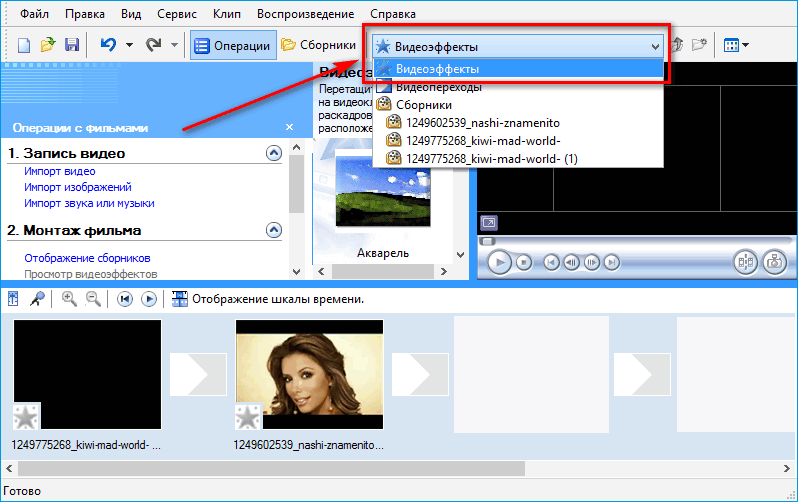
В открывшемся окне посередине экрана появятся доступные эффекты, которые можно будет применить к каждому видеофайлу. Для этого нужно выбрать понравившееся изменение и перетащить его на желаемое видео.
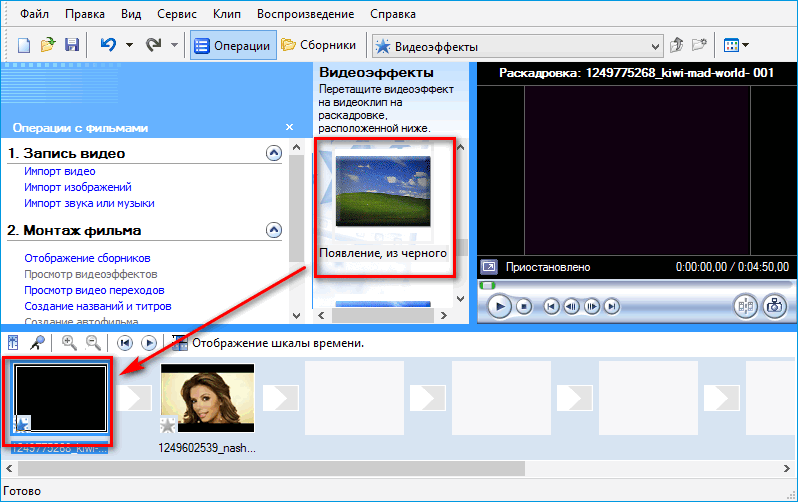
При успешном добавлении, звездочка в левом нижнем углу видеофайла загорится синим цветом. Просмотреть изменения можно на экране справа или на самой дорожке, при помощи инструментов над файлами.
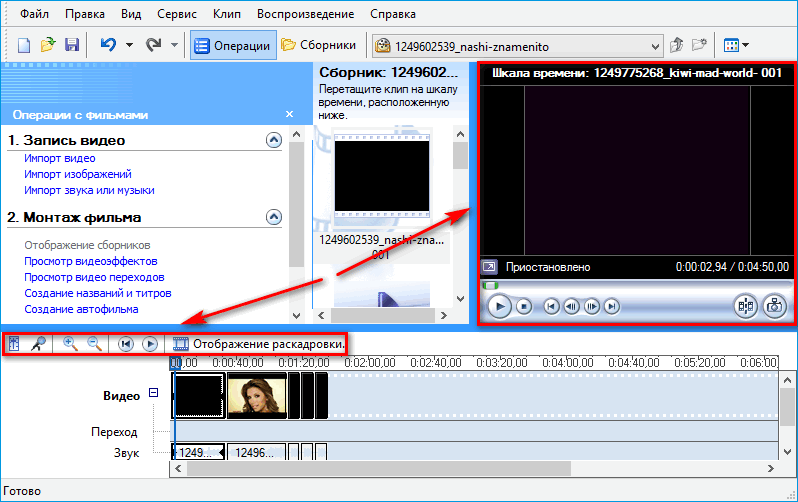
Шаг №4: видеопереходы
Movie Maker: как работать с переходами. Чтобы сменить обзор главного экрана на видеопереходы, следует поменять вкладку вверху. В центре появятся доступные эффекты, которые можно также переместить на дорожку воспроизведения. Однако в этот раз следует перетаскивать видеоэффекты в рамки между видеофайлами.
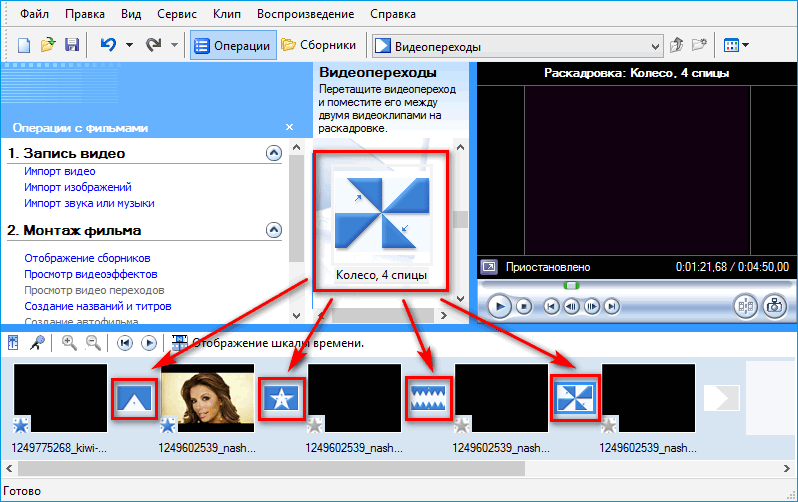
Важно: перейти со шкалы времени на раскадровку или наоборот можно при помощи клавиш «Ctrl+T» на клавиатуре.
Шаг №5: титры и заголовки
Чтобы перейти в настройки титров, следует пройти по ссылке «Создание названий и титров» на главном окне.
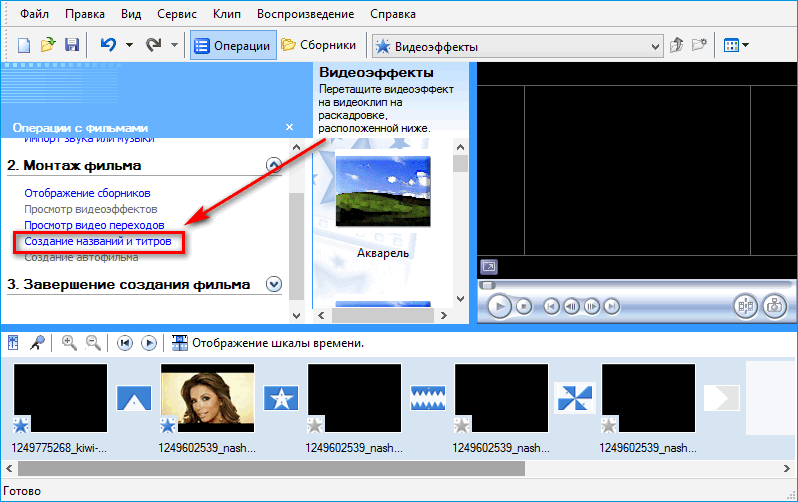
В открывшемся разделе появится следующий список:
- Название в начале фильма. Добавление титров, которые будут показываться при запуске видео.
- Название перед файлом. Наложение титров на начало каждого файла, расположенного в дорожке воспроизведения.
- Название на протяжении файла. Добавление надписей, которые будут изображены на всю продолжительность файла на раскадровке.
- Название в конце видеофайла. Наложение титров, которые будут изображены в конце видеофайла на раскадровке.
- Титры в конце фильма. Здесь можно записать текст, который изобразится в конце самого фильма.
После ввода текста в каждом разделе, внизу будут расположены настройки, позволяющие менять цвет и анимацию титров.
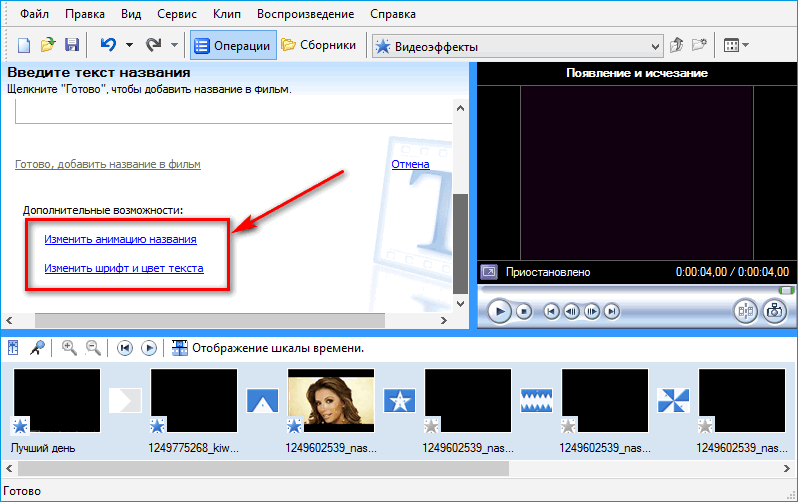
В пункте «Изменить анимацию названия» будет показан список из доступных анимаций, где нужно будет выбрать желаемую и подтвердить.
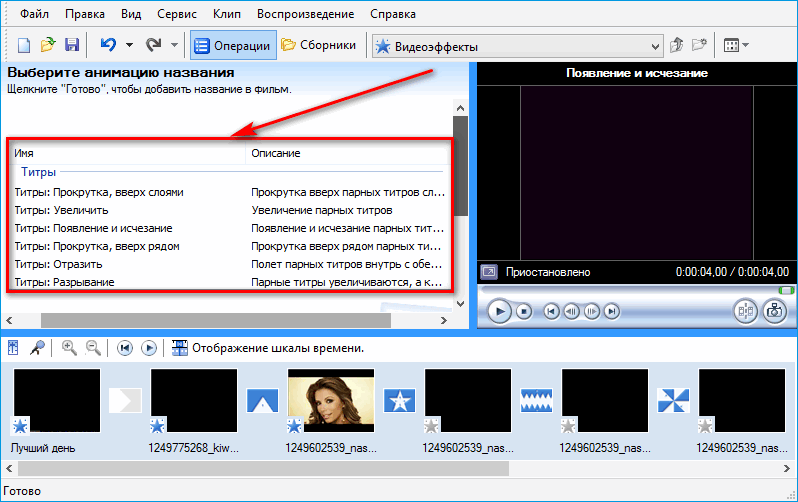
В разделе «Изменить шрифт и цвет текста» можно выбрать любой понравившийся шрифт из списка. Следует отметить, что выбор достаточно велик, как для простого видеоредактора. Также текст можно выделить жирным, сделать курсивом или подчеркнуть.
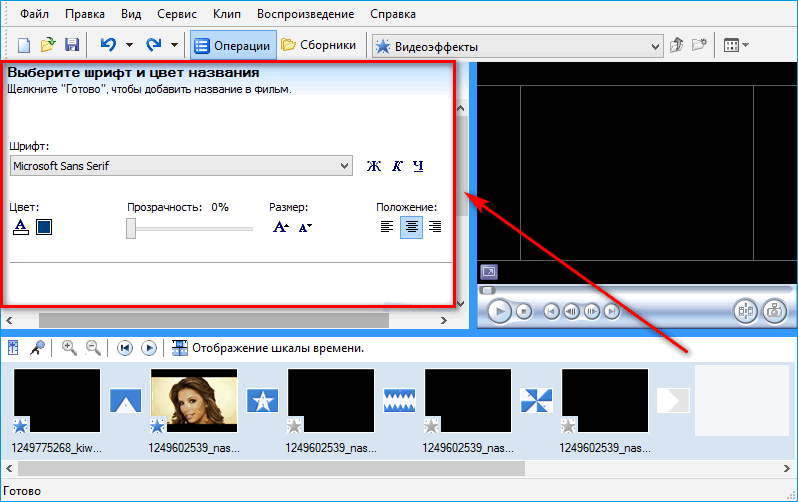
После всех изменений следует нажать на «Готово, добавить название в фильм» . На этом пошаговая инструкция о том, как сделать клип в Movie Maker практически завершается.
Шаг №6: Сохранение готового файла
Сохранить готовый фильм можно 2 способами. Пункт «Сохранение на компьютере» позволяет сохранить видео на жесткий диск компьютера, нужно будет лишь выбрать путь сохранения файла.
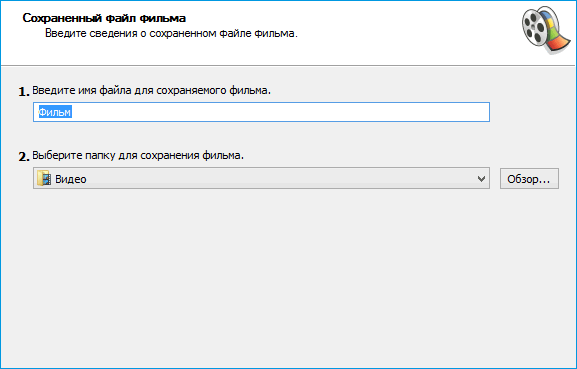
В следующем окне можно будет выбрать качество создаваемого фильма, а также увидеть все характеристики выводимого видеофайла.
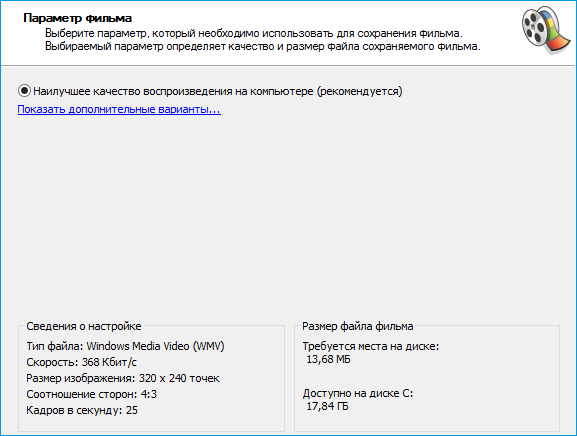
Фильм также можно отправить сразу на цифровую видеокамеру. Для этого нужно будет подключить ее к компьютеру. При выборе данной функции, ПК должен автоматически обнаружить внешний носитель. На данном этапе схема действий о том, как делать фильм в Windows Movie Maker заканчивается.
Заключение

Windows Movie Maker одна из самых распространенных программ для создания видеороликов. Пройдя несложное руководство пользователя по эксплуатации, можно научиться быстро создавать хорошие фильмы из личных фотографий и видеозаписей, а инструкция на русском позволит самостоятельно разобраться во всех настройках программы, без профессионального обучения.
- Как пользоваться Movie Maker
- Как пользоваться программой Windows Movie Maker
- Шаг 1: Как создать видеоролик из картинок
- Шаг 2: как вставить переходы
- Шаг 3: как обрезать видеоролик в WWM
- Шаг 4: вставка визуальных эффектов
- Шаг 5: добавление названий и титры
- Инструкция, как работать в киностудии Windows live, для чайников с фото
- Обучающий урок, как работать в киностудии windows live
- Инструменты для работы с видео
- Работа с аудиофайлами
- Сохранение материала
- Основные выводы
Как пользоваться Movie Maker
Для создания простого видеоролика можно воспользоваться программой Windows Movie Maker. Пользователям, которые с компьютером на «Вы», пригодится данная пошаговая инструкция для чайников.
Как пользоваться программой Windows Movie Maker
Первым делом необходимо научиться создавать фильмы из изображений. Для этого необходимо включить Виндовс Муви Мейкер и выполнять рекомендации. В этом вам поможет данная инструкция на русском.
Шаг 1: Как создать видеоролик из картинок
Наиболее популярным и быстрым способом создания видеоролика является склейка фотографий. Выполняется она следующим образом:
Шаг 2: как вставить переходы
Если вам нужные углубленные знания о том, как работать в Виндовс Муви Мейкер, то придется научиться устанавливать переходы между различными частями видеоролика.
Шаг 3: как обрезать видеоролик в WWM
Иногда работа в Муви Мейкере подразумевает разделение записи на несколько частей, особенно если в нем содержатся различные элементы, а также для облегчения обработки. Можно разделить ролик в том месте, где начинается другой отрывок, после чего вставить между ними плавный переход.
Передвигая их в противоположные стороны, удастся уменьшить или увеличить продолжительность видеозаписи. Точно также киностудия позволяет настроить и звуковую дорожку. Ряд с клипом должен быть одинаковой длины с аудиодорожкой.
Шаг 4: вставка визуальных эффектов
В том, как начать работу в Муви Мейкер уже разобрались, теперь нужно научиться добавлять видеоэффекты. Применяются они так же, как и переходы – между отдельными частями клипа.
Можно добавить такие эффекты, как «сепия», «появление из черного», «старина» и другие.
Шаг 5: добавление названий и титры
Руководство пользователя напоминает о том, что каждый «творец» должен подписывать своре произведение. И созданный видеоролик – не исключение. Можно указать название, год создания, предоставить персональные контактные данные и ФИО.
- В поле задач выберите «Созданий названий и титров». Заголовки лучше использовать как интро, а титры разместить в конце. Укажите, где необходимо поместить текст.
Рекомендуем! InstallPack Стандартный
установщикОфициальный дистрибутив Movie Maker Тихая установка без диалоговых окон Рекомендации по установке необходимых программ Пакетная установка нескольких программ рекомендует InstallPack, с его помощью вы сможете быстро установить программы на компьютер, подробнее на сайте.
Теперь вы знаете, как пользоваться программой Windows Movie Maker. После создания видеоролика обязательно стоит показать его друзьям, или оставить у себя для приватного просмотра.
Инструкция, как работать в киностудии Windows live, для чайников с фото

В заметке расскажу и покажу, как работать в киностудии windows live, и оставлю свой отзыв о ее работе. Обзор видеоредактора windows и пошаговое описание программы позволит неопытному пользователю быстро освоить функции работы в программе бесплатного редактора.
“Windows Live Movie Maker” – самый простой и удобный видеоредактор для монтажа видео на русском языке, встроенный в платформу Виндовс 7, 8 и 10, позволяет быстро обработать и смонтировать видеофайлы с применением эффектов для видео.
Простая программа видеоредактора «Live Movie Maker» имеет набор всех необходимых опций и эффектов, и после 2-3 монтажей видеофильмов можно уже в шпаргалку не заглядывать. Если Вы решили освоить работу в киностудии windows live, советую начать с просмотра видео-обзора.
Обучающий урок, как работать в киностудии windows live
Программа киностудии windows live поддерживает монтаж одной дорожки видео файлов MP4 и JPEG форматов с аудио MP3. Киностудия “Windows Live Movie Maker” установлена как опция к платформам Виндовс 8 и 10 и может отсутствовать на компьютере.

Если видеоредактор отсутствует в программе Виндовс, не беда – скачать программу киностудии live movie maker можно бесплатно – ее версия существует для всех платформ, начиная от Windows Vista и заканчивая Windows 10 здесь.
Может отсутствовать иконка запуска программы видеоредактора на рабочем столе, поэтому, чтобы открыть программу, нужно кликнуть правой кнопкой мыши по выбранному видеофайлу и в выпадающем списке “Открыть с помощью” выбрать “Windows Live Movie Maker”.
Инструменты для работы с видео
В главном окне видеоредактора можно добавлять фрагменты видеозаписи и фотографии, музыку, делать моментальный снимок кадра, вставлять название фильма, титры и т. д.

В панели 1 можно выбрать “файл” в верхнем левом углу и кликнуть “создать проект” [панель 2]. Видео можно добавить тремя способами: первый – уже был описан, второй способ – кликнуть по иконке “Добавить видео и фотографии” в верхней панели управления или в центре рабочего стола [панель 3] и третий способ – перетащить файл на рабочий стол редактора, удерживая его левой кнопкой мыши.
Для фильма необходимо название в начале и титры в конце. Для этих целей есть уже готовые шаблоны с разными вариантами оформления и автоматической вставкой переходов между фрагментами видеосъемки [панель 4]. При наведении курсора на шаблон проходит демонстрация выбранного вступления [панель 5]. При выборе первого шаблона ничего не добавляется.

Ненужный объект удаляется его выделением левой кнопкой мыши и выбора функции удаления при клике правой, как во всех программах [панель 1]. При выборе действия “вырезать” удаленный файл остается в буфере обмена и его, при необходимости можно восстановить. При выделении и удержании файла левой кнопкой мыши, его можно перетащить в любое место создаваемого видеоролика.
При выборе “Анимация” открывается окно с набором переходов, которые можно посмотреть, наведя курсор на интересующий эффект. Выбирается время отображения перехода, и есть возможность применить его к остальным фрагментам создаваемого фильма [панель 2].
Переход вставляется в тот видеофайл, перед которым установлен курсор программы [панель 3]. Курсор можно перемещать, удерживая его левой кнопкой мыши или удерживая ползунок под видеоэкраном. Под видеоэкраном находится кнопка “пуск-пауза” и покадровое перемещение курсора “вперед-назад”.
Эффекты к выбранному фрагменту видео или фото можно выбрать, открыв окно “Визуальные эффекты”. Предварительный просмотр происходит так же, как и при выборе перехода. Регулируется яркость эффекта [панель 4]. Сдвиг и масштабирование удобно применять к неподвижным объектам, например, к фотографиям — делать их динамичными.

При выборе проекта без шаблона [панель 1] можно самостоятельно сделать вступление, выбрав подходящую фотографию, отрегулировать время ее показа и текста названия. К тексту названия применить эффект начала его показа. Текст названия также можно разместить непосредственно в начале видеофайла, не применяя шаблон.
В окне “Проект” [панель 2] можно выбрать пропорции отображения экрана, при наличии добавленной аудиозаписи – ее громкости и синхронизацию с видеозаписью. С любого окна видеоредактора, при необходимости, можно изменить масштаб времени отображения с помощью ползунка в нижнем правом углу окна.
В окне “Вид” [панель 3] изменить масштаб времени можно еще и в верхнем левом углу окна, кликая по иконкам “+” и “-” или сбросить настройки на стандартные. Уменьшить или увеличить значки отображения видеофайлов, выбрав размер из выпадающего списка, и посмотреть видеозапись в полноэкранном режиме.
В окне “Правка” [панель 4] корректируется громкость звучания аудиозаписи ролика, времени ее нарастания, окончания и скорости звучания. Если при добавлении музыки к фильму аудиозапись не нужна, можно ее убрать, сделав громкость нулевой. Чтобы обрезать видео в киностудии windows live, его надо разделить.
Разделить фрагмент видеофайла поможет функция “Разделить”, предварительно выставив курсор на необходимое место. Выделить необходимый отрезок файла для удаления и удалить его можно двумя способами. При выборе “вырезать” – файл сохраняется в буфере памяти и его можно восстановить, а при выборе “удалить” – его вернуть уже невозможно.
При выборе функции “Средство усечения” и установке начальной точки, видеозапись, которая находится до этой точки, удаляется автоматически. Аналогично происходит и с файлом, который находится после установки конечной точки.

Вернемся к главному экрану [панель 1], для вставки шаблона с названием фильма нужно установить курсор в начало видеофильма и выбрать “Название”. Появится файл экрана со вставкой текста [панель 2].
Отредактировать текст можно, выбрав шрифт, размер, прозрачность, длительность показа и эффект его отображения [панель 3]. Предварительно нужно удалив текст в шаблоне, есть возможность его вставить с помощью иконки “Вставить” в верхнем, левом углу окна, сначала его скопировав.
При наведении курсора на окна эффектов демонстрируется вариант отображения названия. Можно выбирать также и цвет фона начальной заставки. Киностудия windows movie maker действительно предоставляет широкую палитру оформления.

Установив курсор перед или на видеофайл [панель 1] в окне “Анимация”, можно выбрать переход между отдельными файлами видеозаписи и отрегулировать время его отображения. Просмотр перехода начинается при наведении на его окно курсора мыши.
При создании видеоролика в качестве начальной заставки можно использовать фотографию, на которую вы помещаете название, и выбрать время отображения обоих элементов, а также добавить эффект, как было описано выше [панель 2].
Работа с аудиофайлами
При клике на иконку “Вставить музыку” на главном экране редактора и выборе аудио файла открывается средство работы с музыкой [панель 3]. Методы работы с аудио файлами аналогичны приемам работы с видеороликами и, если вы освоили предыдущие функции, работа с аудио файлами в программе уже будет известна.
Для добавления аудио файла в главном окне работы с видео [панель 1] необходимо кликнуть по иконке “Добавить музыку”, в открывшемся окне проводника Виндовс выбрать необходимый аудиофайл и открыть его [панель 2].

В открывшемся окне “Средства работы с музыкой” [панель 3] программы видеоредактора аудиофайл добавится на рабочий стол, где можно задать его параметры: громкость, время нарастания и уменьшения громкости, время воспроизведения и т. д.
Выбрав вкладку “правка” [панель 4] можно выбранную аудиодорожку разделять, предварительно установив курсор в нужное место, удалять ненужные фрагменты аудиозаписи, устанавливать начальную и конечную точки воспроизведения. Отменить последнее действие возможно сочетанием клавиш “Ctrl + Z”.
Сохранение материала
При выходе из программы видеоредактора “Windows Live Movie Maker” в выпадающем окне [панель 4] предлагается сохранить изменения в файле проекта, и при выборе “Да” фильм будет сохранен в папке с видео в формате редактора. Можно потом папку открыть и продолжить работу над проектом. Если выбрать “Нет”, то проект будет удален.

В конце фильма при желании вставляются титры, как было описано выше при вставке шаблона начала фильма. В данном случае титры были вставлены в окончание видеозаписи и в шаблон титров [панель 1]. Добавлена музыка с регулировкой скорости вступления, окончания и громкостью [панель 2].
Сохранение созданного фильма выполняется в выбранном формате в зависимости от того, как он будет просматриваться. При наведении курсора на иконку “Рекомендуемые для этого проекта”, программа подскажет, как лучше поступить, но выбор останется за Вами [панель 3].
Есть возможность выложить фильм сразу на Ютуб, в Фейсбук и т. д. В этом случае лучше воспользоваться рекомендациями видеоредактора в выборе формата [панель 4 и 5]. Вот что получилось в итоге:
На главной панели редактора есть функция работы с вебкамерой, описывать ее я не стал, потому что, полностью изучив, как работать в киностудии windows live, и все возможности самого простого видеоредактора “Live Movie Maker”, я понял, что не составит большого труда использовать эту позицию.
Основные выводы
Начинать учиться монтажу видео надо в простом видеоредакторе “Live Movie Maker”, а только потом осваивать профессиональные программы, такую, как, например, “Adobe Premiere Pro”, которая по своим возможностям не имеет аналогов.
Научиться в ней работать займет немало времени, но со знанием, как работать в киностудии windows live, сделать это будет значительно проще. В подтверждение этим выводам предлагаю ознакомиться с бесплатными курсами по работе в редакторе “Adobe Premiere Pro”, и Вы в этом убедитесь, изучив несколько уроков представленных в видеоформате.
Постигайте основы видеомонтажа, чтобы порадовать людей своим творчеством. Если остались какие-то вопросы – задайте их в комментариях, буду рад на них ответить. Подписывайтесь на рассылку новых статей.
С уважением, Олег!
Понравилась статья? Поделись!
- Вконтакте
- Одноклассники
 Вкусный салат из простых продуктов на скорую руку: рецепт с фото
 Долина “Лефкадия” в Краснодарском крае: фестиваль раритетных автомобилей с фото
Юрий, не стоит пробовать, если в других программах работали. Программа Windows live — это азбука для желающих освоить основы монтажа и редактирования видео. Вы не пойдете после окончания школы снова в первый класс учится?
Подписка на статьи
Делюсь интересной информацией не только на блоге, но и в социальных сетях!
Email YouTube Facebook Вконтакте Одноклассники Twitter
Многие пользователи хотят из своих фотографий или видеозаписей создать полноценный видеоклип или фильм, который бы по качеству не уступал профессиональным роликам. Для этого вовсе необязательно использовать сложные программы, применяемые при съемке фильмов или клипов. Достаточно обратиться к приложению Windows Movie Maker. Как пользоваться этой программой, мы и рассмотрим далее в статье.
Сразу обратите внимание, что данная утилита входит в состав всех версий операционных систем Windows кроме восьмой и десятой модификаций. Поэтому, если работать с приложением предполагается именно в этих средах, программу сначала придется самостоятельно скачать и установить на компьютер.
Что за программа Movie Maker?
Как встроенное в систему или дополнительно установленное приложение, Movie Maker представляет собой самый простой видеоредактор, позволяющий в считанные минуты даже человеку, абсолютно далекому от создания клипов и фильмов, сделать небольшой ролик из чередующихся фотографий и картинок отснятого на камеру видеоматериала с наложением звуковой дорожки и визуальных эффектов.
Конечно, о профессиональном редактировании речь сейчас не идет. Да это, по большому счету, обычному пользователю и не нужно. Зато пользоваться Window Movie Maker очень просто. Программа на то и рассчитана.
Первое знакомство с интерфейсом
Итак, перед нами Windows Movie Maker. Как пользоваться этим приложением, мы рассмотрим на основе его версии 2.6. Она, что важно знать, входит в стандартный набор Windows 7 или XP.

Прежде чем приступать к непосредственному изучению вопроса — как пользоваться программой Windows Movie Maker 2.6, следует изучить ее интерфейс. Здесь имеется несколько основных элементов:
- главная панель с разделами меню;
- область разделов задач и операций;
- шкала раскадровки и времени;
- окно содержимого (элементов, которые вставляются в ролик);
- окно предварительного просмотра готового видео.
Основные возможности и начальные настройки программы
Среди тех средств, которые предлагаются приложением, в первую очередь следует отметить возможность добавления графики, видео и аудио практически всех известных на сегодня форматов (за редким исключением) с возможностью синхронизации.
Здесь главным инструментом является специальная временная шкала, расположенная внизу основного окна программы. В панели задач, которая находится слева, доступно большинство операций, которые будут применяться для импорта содержимого, наложения эффектов, добавления звука, титров и т. д. В принципе, решая вопрос — как пользоваться программой Windows Movie Maker, меню на главной панели сверху можно и не открывать, поскольку все основные команды, предполагающие то или иное действие, всегда находятся под рукой и во всех меню просто дублируются (собственно, как и во всех других редакторах от Microsoft). Теперь переходим непосредственно к процессу создания ролика.
Как пользоваться Windows Movie Maker 2.6: добавление видео и графики
Изначально, чтобы создать полноценный ролик, в него нужно добавить элементы, которые предполагается использовать. Первым делом в панели задач можно использовать импорт видео или изображений.
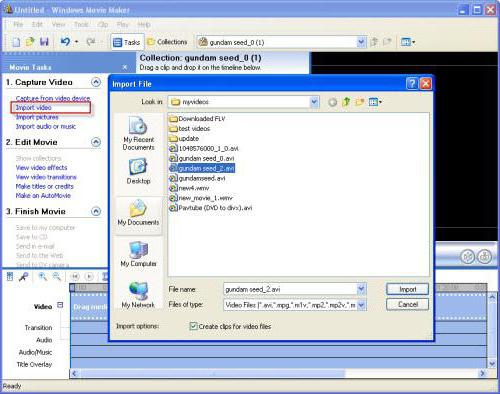
При нажатии на каждую ссылку, открывается окно навигации, в которое с помощью выбора местоположения искомых файлов можно добавить нужные элементы. Они сначала отобразятся в вышеупомянутой области содержимого программы Windows Movie Maker.
Как пользоваться добавленными файлами для установки очередности их показа?
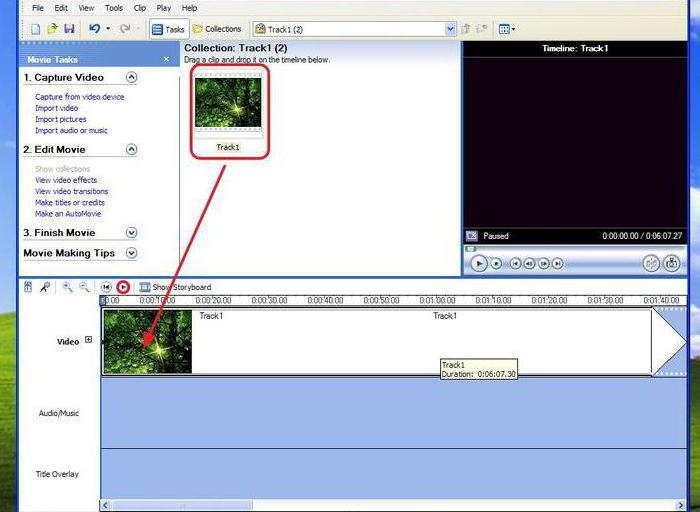
Делается это путем перетаскивания каждого элемента на шкалу раскадровки (все файлы сразу перетащить нельзя, поэтому добавлять их в шкалу будущего ролика придется по одному). При необходимости, выбранный пользователем порядок можно поменять прямо в шкале.
В случае добавления видеоматериала, опять же, в шкале, его можно редактировать и по продолжительности. Например, для уменьшения времени воспроизведения вставленный клип можно сократить, используя для этого пункт разделения клипа. Далее следует левый клик на кадре, после чего на экране появятся две красные стрелки. Передвижением их в разные стороны можно увеличивать или сокращать продолжительность каждой части.
Наложение звуковой дорожки
Вставка звукового сопровождения производится точно таким же методом импорта, как и в случаях с изображениями, но в данный момент выбирается импорт аудио. Выбранные аудиофайлы тоже нужно поместить на шкалу времени.
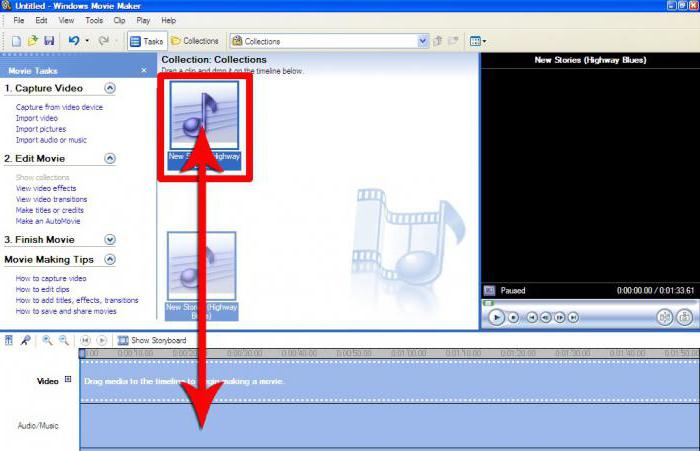
Естественно, продолжительность аудио- и видеофрагментов может не совпадать. Аудио редактируется путем сокращения или увеличения продолжительности звучания. При желании можно добавить новый аудиофайл в место окончания предыдущего (длительность звука тоже отображается на шкале времени). Но даже не это главное.
По сути, если хочется сделать по-настоящему привлекательный ролик, в первую очередь нужно обратить внимание на то, чтобы смысловая нагрузка изображения соответствовала музыкальному сопровождению. Согласитесь, совершенно нелепо будет выглядеть расслабляющий ролик с дикой природой со звуковой дорожкой какой-нибудь «тяжелой» группы.
Применение эффектов и переходов
Итак, предварительные действия закончены. Теперь, чтобы ролик стал более привлекательным, а картинки не сменялись резко, нужно вставить переходы (перетекание или преобразование одного изображения в другое при их смене).
Для этого используется строка видеопереходов в меню клипа (иногда это сервисный раздел) на главной панели. Выбранный переход нужно перетащить на шкалу и поместить между двумя соседними фрагментами.
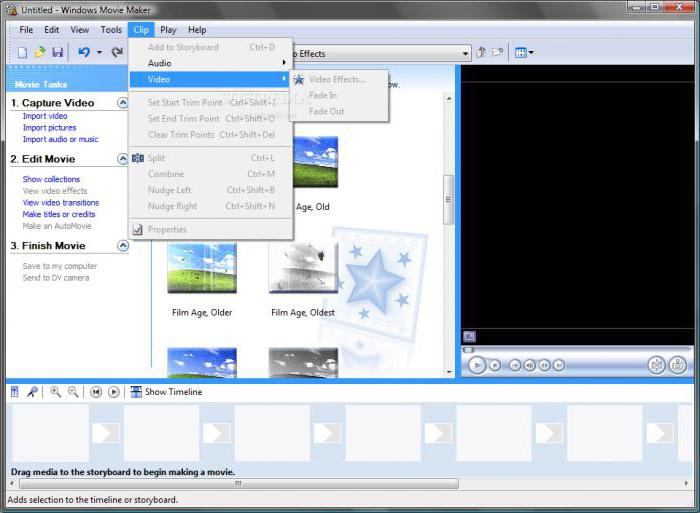
Далее в вопросе того, как пользоваться Movie Maker для Windows 7, например, нельзя обойти стороной и добавление спецэффектов, от применения которых конечное видео только выиграет.
Для этого используется соответствующая строка в панели задач. Выбранные эффекты, опять же, нужно просто перетянуть на нужный кадр в шкале. При этом к каждому кадру (или к разбитым частям основного импортированного элемента) можно применять свой собственный эффект.
Добавление титров
Наконец, при желании можно добавить титры и название. Многие пользователи любят подписывать свои клипы или вставлять информацию, скажем, с описанием места, в котором производилась съемка.
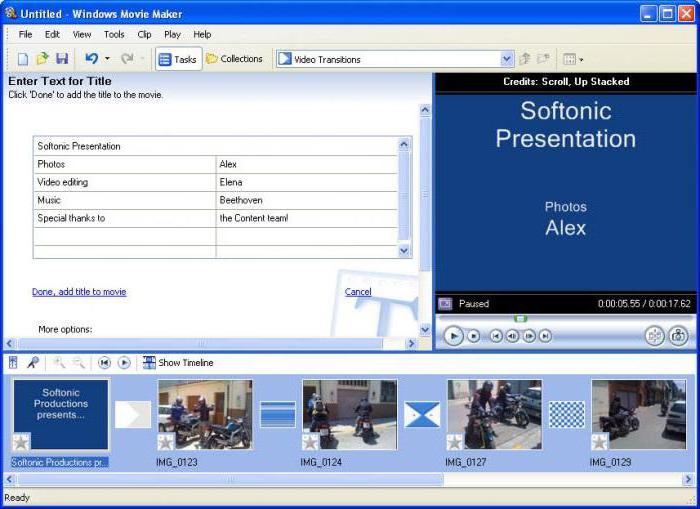
Для этой операции все в той же панели задач используется строка названий и титров, после чего нужно будет указать программе место вставки (например, название — в начале ролика, и титры — в конце) и отредактировать текст.
Вместо итога
Вот кратко и все, что касается программы Windows Movie Maker. Как пользоваться этим приложением, думается, уже понятно. Весь процесс, как уже можно было заметить, сводится к перетаскиванию на шкалу нужных элементов. Такое редактирование видео и аудио, конечно же, к профессиональному отнести нельзя, но для быстрого создания простенького ролика из какого-то собственного набора графики, видео и аудио (особенно начинающим пользователям, только вникающим в азы работы с клипами), программа пойдет как нельзя лучше.
Видеомонтаж — дело трудоёмкое, без специальных знаний и сноровки о серьёзном продукте на выходе даже говорить не стоит. Профессионалы используют для монтажа специализированные программы, самому в которых очень сложно разобраться. Но для обычных людей существуют упрощённые аналоги, один из них — Windows Movie Maker. Для современных спецэффектов эта программа не подойдёт, но нарезать или склеить видео, добавить простеньких переходов на ней можно. Поэтому в этой статье разбираемся, как пользоваться программой Windows Movie Maker.
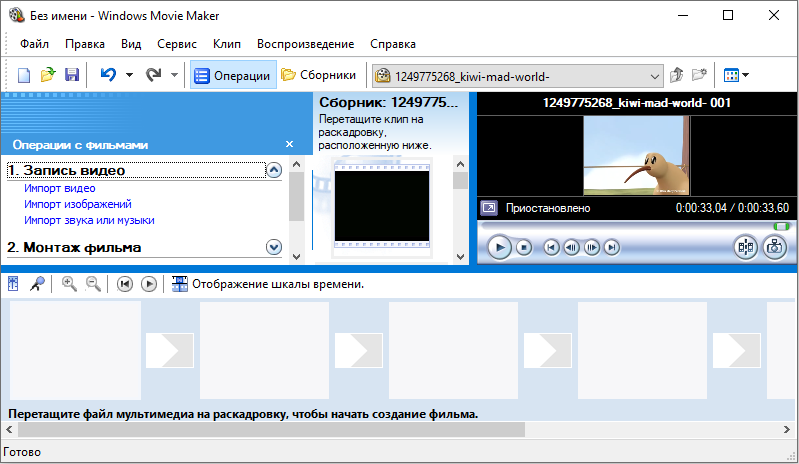
Что это за программа
Windows Movie Maker — это родной видеоредактор от Microsoft. Отличается программа простотой и удобством в использовании, это её главный плюс. Эффекты кинематографического качества на ней, разумеется, не сделать, но соорудить на коленке слайд-шоу или склеить несколько клипов в один — самое то. Программа предустанавливается не на все операционные системы, а только на три: Windows ME, Windows XP и Windows Vista. Если вы не являетесь пользователем одной из них, то вы можете просто скачать в интернете установочный файл и установить приложение, благо весит оно всего около семи мегабайт.
Существует также обновлённая версия Movie Maker — live или «Киностудия Windows». Это в значительной мере переработанный продукт, который в первую очередь ориентируется на простоту и скорость монтирования для самого неопытного пользователя. В этой версии убрали таймлайн, порезали дополнительные настройки и отдельные конфигурации и настройки аудио. Многие пользователи отказались от обновлённого интерфейса именно из-за отсутствия таймлайна, только вам решать, какая версия вам подходит. Пометка: приложение работает на операционных системах не старше WindowsVista.
Интерфейс
Как работать с программой Movie Maker мы разберёмся чуть позже, а пока пройдёмся по элементам интерфейса. Рассматривать мы будем классический интерфейс, и все инструкции будут основываться на нём. В live версии монтаж происходит похожим образом, но отличия есть, и весомые. Пойдём по порядку, скажем о каждом модуле интерфейса отдельно пару слов.
ВАЖНО. В случае если вы пользуетесь программой с английским интерфейсом, но не очень разбираетесь в языке, то установите русификатор или используйте предоставленные скриншоты, чтобы ориентироваться.
Главное меню
Тут всё просто – обычная панель главного меню, как и у любой другой программы Windows. «Файл», «Правка», «Вид», «Сервис», «Клип», «Воспроизведение», «Справка» — всё это альтернативные способы взаимодействия с проектом, причём не самые удобные. Долго останавливаться здесь не будем и перейдём к следующему пункту.
Панель инструментов
Пройдёмся по всем кнопкам по порядку, слева направо.

- Создание проекта.
- Открытие проекта.
- Сохранение проекта.
- Действие назад.
- Действие вперёд.
- Настройка отображения панели задач.
- Настройка отображения панели сборников.
- Выпадающий список с возможностью переключения между видеопереходами, видеоэффектами и сборниками (импортированными файлами).
- Дополнительные кнопки навигации списку.
- Настройка вида отображения выбранных элементов.
Переходим к самому используемому элементу, который придаёт программе невероятную удобность и простоту в использовании.
Панель задач
С помощью этой панели мы будем добавлять новые файлы в проект, видеоэффекты и переходы. Она не является единственным способом производить такие действия, но её гораздо легче и проще использовать, чем искать эти функции в главном меню или на панели инструментов. Чтобы добавить файлы в проект, достаточно выбрать «Импорт видео» (или «Импорт аудио», «Импорт картинки»). Ещё вариант — просто перетащить файлы из проводника Windows в любую область панели задач Windows Movie Maker. Перед тем как добавить файлы в программу следует учесть, что в программе поддерживаются не все типы файлов. К примеру, с .mp4 с современным контейнером AVC приложение работает некорректно. Лучше же всего для него подходят «родные» для Windows файлы:
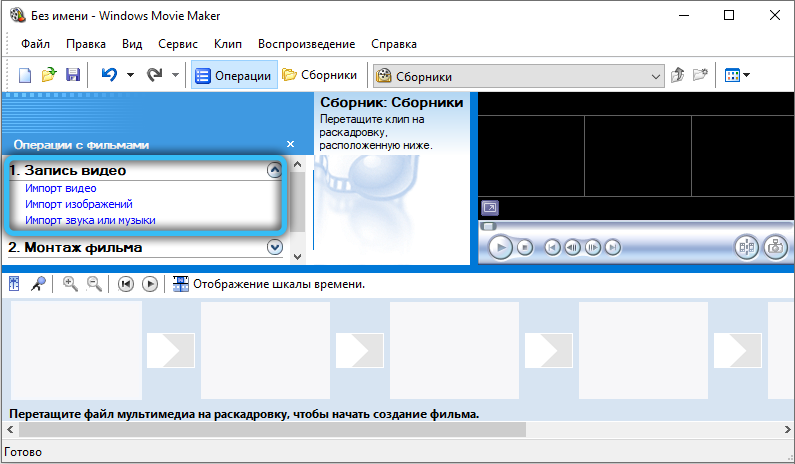
- видео: wmv;
- аудио: wma;
- графика: bmp, jpg, png.
Официальная поддержка файлов с иными расширениями отсутствует, хоть с теми же AVI-видео или mp4 (с контейнером .mpg4) приложение нормально функционирует.
После импорта все выбранные файлы будут добавлены на окно сборников, где мы сможем работать с ними далее.
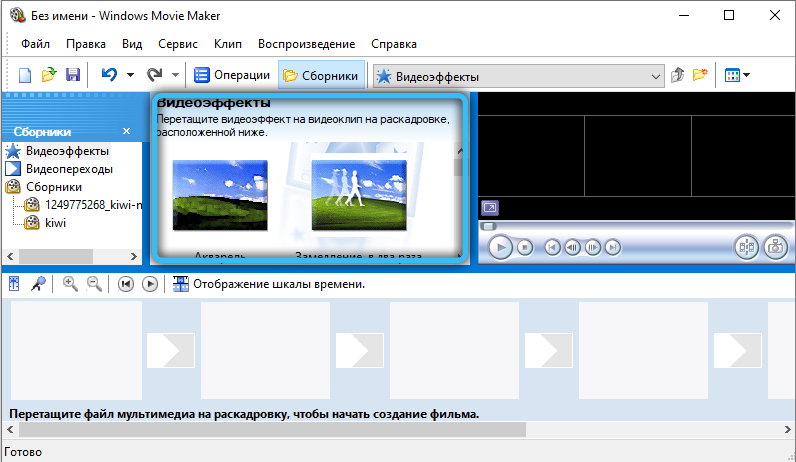
- Отображение сборников.
- Просмотр видеоэффектов.
- Просмотр видеопереходов.
По сути, это аналог выпадающему списку на панели инструментов, который перебрасывает на окна с видеопереходами, видеоэффектами и сборниками.
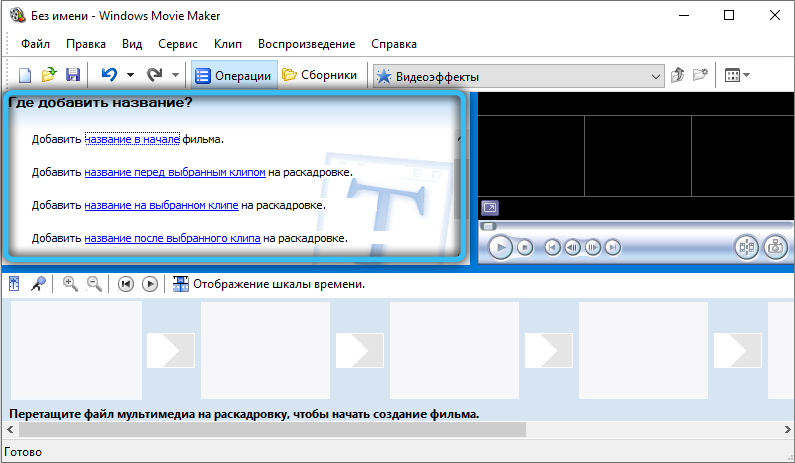
- Создание названий и титров.
- Создание автофильма.
Интересные функции, которые добавляют красоты и удобства соответственно. Для небольшого домашнего клипа совсем не будет лишним добавить название фильма в начале и титры в конце, такие мелочи и делают клип интересным и качественным. Функция «Создания автофильма» загружает все импортированные файлы на видео- и аудиодорожки по порядку. Функция подойдёт, если вы загружали файлы в нужном порядке или их очерёдность не важна.
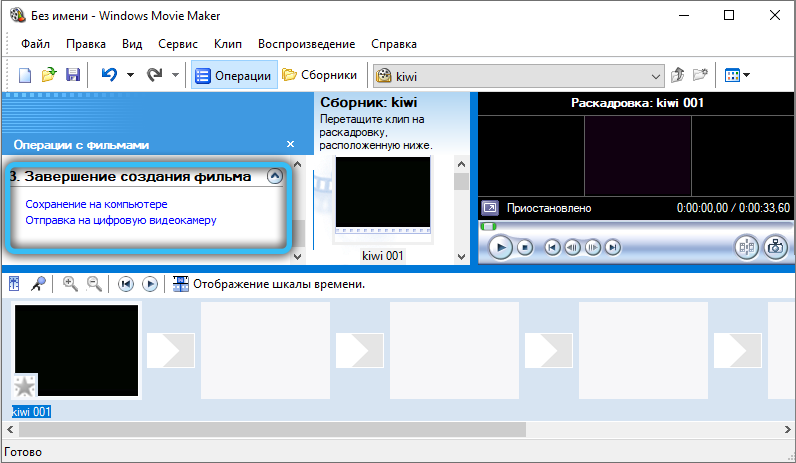
- Сохранение на компьютере.
- Отправка на цифровую видеокамеру.
Обычные функции сохранения и визуализации проекта.
Окно проекта
Здесь отображаются все загруженные файлы, видеоэффекты или видеоперехода на выбор. Переключение через панель инструментов или панель задач.
Встроенный проигрыватель
Всё как в обычном проигрывателе, очень удобная функция для предпросмотра. Можно перематывать, ставить на паузу и проигрывать, все действия привязаны к положению ползунка на таймлайне, о чём поговорим далее.
Нижняя панель
Нижняя панель может работать в двух режимах— раскадровки и шкалы времени.
Режим раскадровки удобен при добавлении переходов и видеоэффектов. Шкала времени позволяет с большой точностью обрезать и удлинять фрагменты видео, что крайне необходимо при монтаже.
Базовые основы видеомонтажа в Movie Maker
Чтобы обрезать видео, необходимо:
До того, как в Windows Movie Maker обрезать видео, рекомендуется увеличить зону окна проекта, чтобы наглядно видеть, на каком кадре будет остановлена обрезка.
Если же нужно вырезать из видео фрагмент, то достаточно на временной шкале выделить курсором необходимую для дальнейшей работы часть видеофайла (зажав левую кнопку мыши). Перед тем как вырезать фрагмент из видео, рекомендуется его масштабировать (увеличить протяжность) на временной шкале. Это делается нажатием иконки с изображением лупы и знаком «+». Или же можно просто нажать на клавиатуре Ctrl и воспользоваться колесиком мыши.
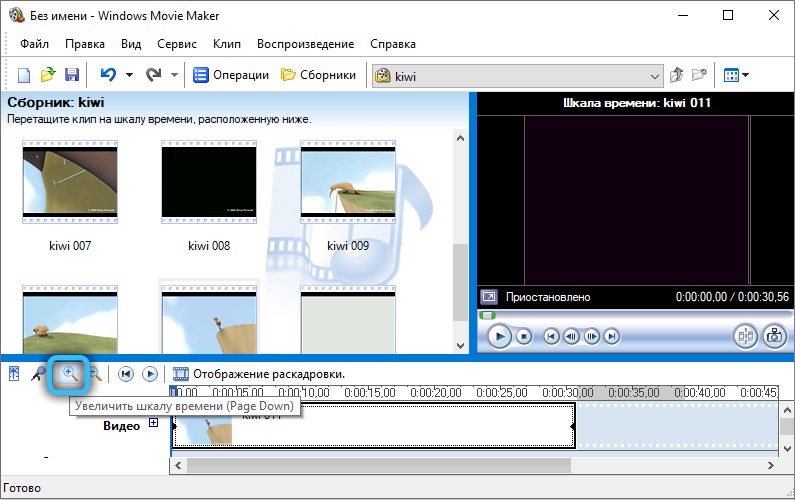
Работа со звуком
Убрать с видеозаписи звук можно двумя способами:
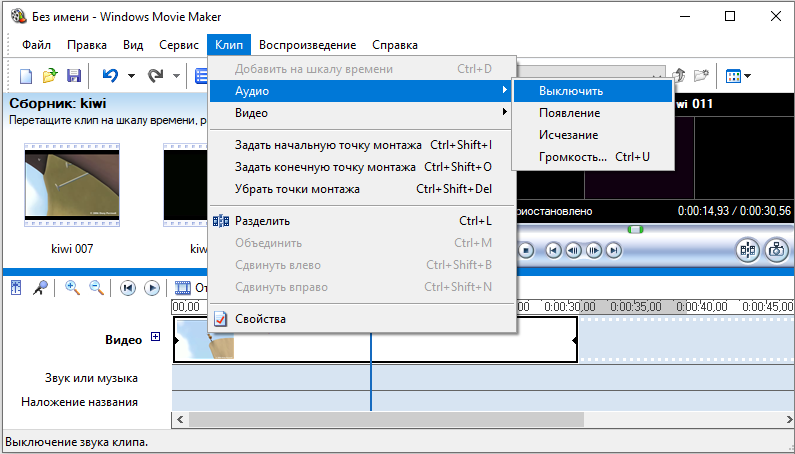
- Кликнуть правой кнопкой мыши на временной шкале на необходимом видео, выбрать «Аудио» — «Выключить».
- В системном меню выбрать «Клипы», далее «Аудио» и кликнуть на «Отключить». В этом случае звук будет удалён из всего проекта, расположенного на временной шкале, независимо от количества добавленных туда роликов и фрагментов.
Перед тем как убрать с видеозаписи звук, необходимо учесть, что в Movie Maker с многоканальным звуком, редактируя раздельно каждый канал, нельзя.
Если же выполняется редактирование видеофайла с добавлением к нему голоса диктора, то может потребоваться приглушить звук из самого видео (чтобы закадровый голос было лучше и чётче слышно). Выполняется это так:
Если же пользователя интересует, как настроить громкость звука только на отдельном участке проекта (а не на всей временной шкале), то это делается так:
А чтобы заменить в проекте звук (при этом убрав встроенный в видеоролике или приглушив его), нужно просто выбрать аудиофайл в панели задач и перетащить его на шкалу «Звук или музыка». Кстати, при необходимости пользователь может добавить в проект несколько дорожек аудио (они автоматически будут замикшированы, на выходе получится стереозвук). До того, как на видео наложить музыку, можно её ещё вырезать из другого видео. Это позволит избежать необходимости в его конвертировании с помощью других программ. Для этого нужно добавить видеоролик на временную шкалу, кликнуть правой кнопкой мыши и выбрать «разделить». После этого редактировать звуковую дорожку и видео можно будет по-отдельности.
Если пользователь добавляет в проект сразу два аудиофайла и хочет между ними сделать плавный переход, то это делается так:
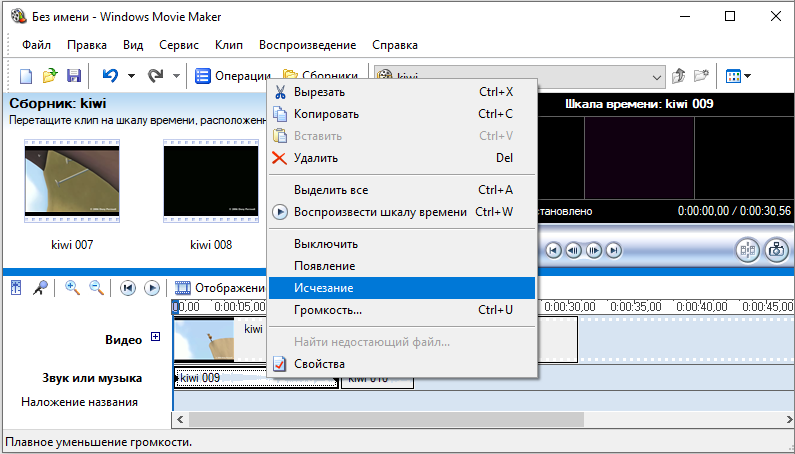
- выбрать аудиофайл на временной шкале;
- кликнуть на нём правой кнопкой мыши;
- в контекстном меню выбрать пункт «Исчезание».
При этом на шкале появится отметка на аудиодорожке — именно с неё и начинается задействование звукового эффекта (по умолчанию — 3 секунды). Если его необходимо увеличить, что нужно навести курсор на отметку, зажать левую кнопку мыши и потянуть его в нужную сторону (увеличивая или сокращая продолжительность перехода). В дальнейшем такую же операцию нужно будет провести и со вторым аудиофайлом.
Работа с видео
Чаще всего Movie Maker используется именно для «склеивания» нескольких видео в единый файл. Всё, что потребуется для этого, — это поочерёдно добавить ролики на временную шкалу. При необходимости между ними можно сделать плавный переход. Делается это программой автоматически, когда на временной шкале два видеофрагмента накладываются друг на друга (выделив ролик и зажав левую кнопку мыши, его можно свободно «двигать» на таймлайн). Эффект перехода в дальнейшем можно изменить на любой из имеющихся в стандартной библиотеке Windows. Выполняется это так:
Далее продолжительность перехода можно изменить, просто потащив в сторону появившуюся отметку на таймлайн (или вписав над ней временной код вручную, но это не всегда удобно).
Ещё можно наложить графический эффект на видео. Например, увеличив его резкость или контраст. Для этого нужно:
Для некоторых видеоэффектов есть дополнительные настройки. Диалоговое окно с ними открывается сразу же после добавления эффекта. Аналогичным образом можно ускорить воспроизведение видео — добавить на него видеоэффект «Ускорить в 2 раза» (или «Замедлить»).
Если же на видеоролик требуется добавить титры, то следует кликнуть в системном меню пункт «Сервис» и выбрать «Название и титры». В панели задач откроется перечень имеющихся вариантов (шаблонов). После добавления любого из них на временную шкалу открывается диалоговое окно с детальными настройками титров. Там можно изменить текст, отрегулировать продолжительность показа и так далее. Кстати, видеоэффекты к ним тоже можно отдельно применять, как к видеофрагментам.
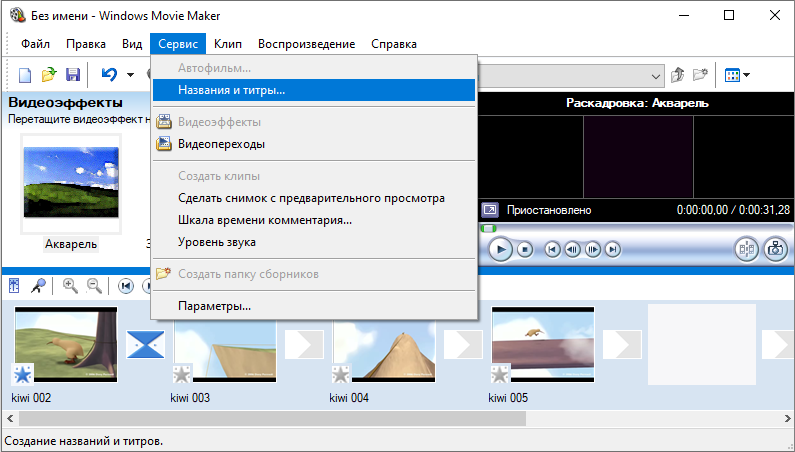
А чтобы сохранить скриншот с видео, нужно на временной шкале выставить отметку в нужном моменте, а далее в окне предпросмотра нажать кнопку «Скриншот». По умолчанию все снимки сохраняются в папку «Мои рисунки» в «Документах». Формат — bmp.
Экспорт проекта
После завершения монтажа проект можно сохранить (в форме файла для работы с Windows Movie Maker) или же экспортировать его в видеофайл, чтобы можно было просматривать его на любом другом устройстве. Для этого потребуется:
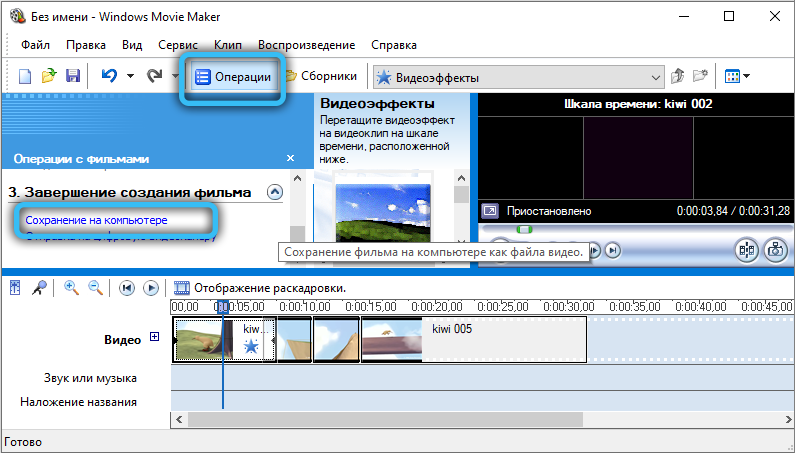
- выбрать в системном меню «Операции»;
- кликнуть на «Завершение создания фильма»;
- выбрать «Сохранить на компьютере».
Появится диалоговое окно, где можно детально настроить параметры исходного видеофайла. Рекомендуется выбирать пункт «Наилучшее качество». Разрешение и битрейт будут установлены автоматически. Формат экспортируемого файла — wmv (бытовыми плеерами, как правило, не поддерживается).
Заключение
Итак, мы разобрались с интерфейсом программы Windows Movie Maker, как пользоваться ей — мы тоже поняли, осталось лишь набраться опыта, а для этого необходима практика. Как можно чаще пользуйтесь возможностями приложения, и со временем на монтаж несложного видео у вас будет уходить несколько минут.
Многие пользователи хотят из своих фотографий или видеозаписей создать полноценный видеоклип или фильм, который бы по качеству не уступал профессиональным роликам. Для этого вовсе необязательно использовать сложные программы, применяемые при съемке фильмов или клипов. Достаточно обратиться к приложению Windows Movie Maker. Как пользоваться этой программой, мы и рассмотрим далее в статье.
Сразу обратите внимание, что данная утилита входит в состав всех версий операционных систем Windows кроме восьмой и десятой модификаций. Поэтому, если работать с приложением предполагается именно в этих средах, программу сначала придется самостоятельно скачать и установить на компьютер.
Как встроенное в систему или дополнительно установленное приложение, Movie Maker представляет собой самый простой видеоредактор, позволяющий в считанные минуты даже человеку, абсолютно далекому от создания клипов и фильмов, сделать небольшой ролик из чередующихся фотографий и картинок отснятого на камеру видеоматериала с наложением звуковой дорожки и визуальных эффектов.

Конечно, о профессиональном редактировании речь сейчас не идет. Да это, по большому счету, обычному пользователю и не нужно. Зато пользоваться Window Movie Maker очень просто. Программа на то и рассчитана.
Movie Maker — встроенная программа в Windows
Для тех пользователей, кто периодически снимает короткие видео-ролики на своих смартфонах, есть доступная возможность объединить эти эпизоды в полнометражную картину с заставкой, титрами, специальными эффектами при переходе от одного сюжета к следующему. Для этого не нужно обращаться к специалистам по монтажу, покупать дорогостоящее специализированное программное обеспечение. Компания Microsoft в своей операционной системе Windows 7 предлагает любому человеку скомпоновать несколько видео файлов в один. Речь идёт о встроенной в оболочку ОС утилите «Movie Maker» или на русский лад – «Киностудия». Мувимэйкер — встроенное приложение на компьютерах с Виндоуз 7.
Сам себе монтажёр
Проект Киностудия от Windows Live является одним из основных встроенных бесплатных компонентов Виндоуз ОС, также как и инструмент для снятия скриншотов – Snipping Tool / Экранные Ножницы. При помощи Movie Maker пользователь «Семёрки» может не только компоновать короткометражки, но и добавлять музыкальное сопровождение, аудио комментарии, текстовые заметки, оригинальные плавные переходы между роликами.
Как найти Муви Мэйкер
Кликнув по значку «Win / Пуск» в левом нижнем углу экрана в списке всех программ пользователю необходимо найти следующий значок с названием программного обеспечения.
В некоторых случаях эта программа именуется как «Movie Maker».

Можно попробовать найти данный софт с инсталляционным файлом по следующей директории:
«Мой компьютер / Локальный диск (С:) / Program Files / Windows Live / Photo Gallery / Movie Maker»

Удобство программы
Пример:
Четыре коротких ролика с суммарным объёмом в 475 МегаБайт объединены в один. Размер которого чуть больше ста МБайт.

Во-первых: Теперь эти ролики можно смотреть безотрывно на компьютере или с флэш-карты на телевизоре.
Во-вторых: Существенная экономия дискового пространства на ПК или внешних носителях цифровой информации.
В-третьих: Оригинальность подачи информации послужит милым подарком возлюбленной, родителям, коллегам по работе. Особенно если использовать специальные эффекты, подобрать музыку в тему сюжетов, добавить комментарии, подчеркнуть важность и даты событий.
Как пользоваться Киностудией
Запустив программу по созданию кино-шедевра собственного производство компанией имени себя самого, первым делом необходимо выбрать ролики для склейки и монтажа.

Как видно из примера первый и второй ролик были сняты смартфоном в вертикальном положении и в программе Киностудии они отображаются боком. Не беда – опциями «Повернуть вправо/влево» можно выровнять ситуацию.

Заставка и титры
Самый оригинальный способ сделать видео компоновку неповторимой – добавить ряд специальных эффектов.
В меню можно выбрать и добавить в свой фильм следующие вставки:
- Название фильма – регулируется цвет текста, форма появления, длительность заставки.
- Заголовок.
- Информация о режиссёре.
- Актёрский состав.
- Титры.
Например, если в кадре есть животные, в последнее время модно добавлять информацию: «При съёмке данного фильма ни одно животное не пострадало».
А также можно добавить информативные вставки о месте съёмки и авторство звуковой дорожки.

На протяжённости трансляции всех дополнительных вставок рекомендуется наложить подходящую музыку. Эффект будет изумительный!
Плавный переход между кадрами
Во вкладке «Анимация» доступен огромный выбор эффектных переходов между видео фрагментами. Можно использовать разные стили на каждом стыке или применить один вариант ко всему произведению.

Скриншот одного кадра
При помощи кнопки «Моментальный снимок» можно сделать снэпшот одного кадра при постановке произведения видео на паузу или попробовать поймать момент во время проигрывания сюжета. Захват кадра можно сохранить в виде отдельного файла в формате PNG. А также вставить получившийся скрин между кадрами.

Сохранение фильма
Удовлетворившись полученным результатом, пользователь может выбрать формат для сохранения.

Действия с проектами
- Создать новый шедевр.
- Открыть ранее сохранённый кинофильм.
- Сохранить недоделанный проект для дальнейшего монтажа.
- Сохранение под другим названием.
- Завершающая стадия превращения из фрагментов видео-роликов в полноценную художественную или документальную картину.

«Оскар», конечно, за данное творчество вряд ли можно получить, а вот сделать полезное и приятное действие с бесплатной утилитой получится наверняка.
Набив руку со встроенной утилитой от Виндовз, можно задуматься о более функциональном программном обеспечении.
Первое знакомство с интерфейсом
Итак, перед нами Windows Movie Maker. Как пользоваться этим приложением, мы рассмотрим на основе его версии 2.6. Она, что важно знать, входит в стандартный набор Windows 7 или XP.

Прежде чем приступать к непосредственному изучению вопроса — как пользоваться программой Windows Movie Maker 2.6, следует изучить ее интерфейс. Здесь имеется несколько основных элементов:
- главная панель с разделами меню;
- область разделов задач и операций;
- шкала раскадровки и времени;
- окно содержимого (элементов, которые вставляются в ролик);
- окно предварительного просмотра готового видео.
Как работать с Movie Maker
Редактор входит в стандартный набор приложений для Windows ME, XP и Vista. Для новых версий операционной системы скачать Movie Maker можно на сторонних сайтах. На примере версии Movie Maker 2.6 рассмотрим, как работать в программе.
Перед тем, как переходить к созданию видео, необходимо изучить интерфейс. Он состоит из нескольких основных элементов:

- Главная панель с разделами выпадающего меню.
- Окно с контентом.
- Шкала времени и раскадровки.
- Окно с предварительным просмотром получившегося видео.
Импортировать можно видео, аудио файлы и изображения. Основные команды и функции находятся в главном окне.
Добавление видео и звука
Работать в Movie Maker можно с контентом, который заблаговременно добавляется в редактор. Для начала видео или изображение нужно импортировать.
Для этого сделайте следующее:
- В блоке слева в разделе «Запись видео» нажмите на нужную кнопку для импорта.

- Автоматически откроется проводник системы.
- Выберите файлы: они переместятся в окно контента Movie Maker.

- Ролики или анимацию мышью перетащите на шкалу раскадровки.

Если порядок файлов нужно поменять, сделать это можно прямо на шкале. Чтобы уменьшить продолжительность ролика, откройте отображение шкалы времени и щелкните по файлу левой кнопкой мыши. Появятся две красные стрелочки, которыми можно отрегулировать продолжительность, передвигая их влево или вправо.
Как вырезать фрагмент из видео
Иногда требуется убрать из видео лишнюю часть, например, в середине.
Пошагово рассмотрим, как вырезать часть ролика из любого места:

- Поставьте ползунок на временной шкале в том месте, где нужно обрезать ролик.
- Нажмите на верхней панели «Клип», затем выберите «Разделить».
- На шкале будет видео, что запись разделилась на две части. После этого нужно определить, где закончится вырезанный фрагмент. Поставьте курсор в это место и повторите действие через меню.
- Выделите вырезанный участок и удалите его нажатием клавиши Del.
Команде «Разделить» присвоена горячая комбинация клавиш Ctrl + L.
Если нужно убрать звук из ролика, сделать это можно через меню «Клип». Наведите курсор на строку «Аудио» и в появившемся списке кликните по «Выключить».

Работа с эффектами
С помощью Windows Movie Maker можно накладывать на ролик эффекты.
Для этого действуйте следующим образом:
- Перейдите в список функций «Видео» через меню «Клип».
- Выберите пункт «Видеоэффекты».

- Откроется окно, в котором можно управлять эффектами: накладывать их или удалять.

В отличие от большинства редакторов, в Movie Maker нет функции предпросмотра эффектов.
Как добавить титры
Для создания законченного видеоролика можно наложить заголовок или титры:
- Нажмите на меню «Сервис».
- Выберите функцию «Название и титры».

- В появившемся окне выберите то, что нужно разместить.

- В специальном поле введите текст и щелкните по кнопке «Готово».

Редактор позволяет добавить титры в начале или в конце ролика, а также наложить заголовок на выбранном клипе, перед или после него.
Настройка уровня громкости
Если нужно сделать громкость звуковой дорожки ниже, чтобы она звучала на фоне или не перекрывала голос, то настроить уровень можно следующим образом:

- В нижней области кликните по иконке «Уровень звука», которая представляет собой вертикальную шкалу.
- В появившейся шкале можно определить преобладание звука из видео или наложенной музыки с помощью ползунка.
Есть еще один способ регулировки громкости. Для этого выберите на шкале раскадровки аудио или видео файл, для которого нужно определить уровень звука. Затем щелкните по меню «Клип», наведите курсор на «Аудио» и в появившемся списке нажмите на «Громкость». В шкале сделайте нужные настройки.

Как добавить переходы
Чтобы соединить несколько отдельных роликов в один, следуйте инструкции:
- Перетащите первый файл на временную шкалу.
- Перенесите второй ролик, который должен идти вслед за первым. Они автоматически склеятся.
- Чтобы добавить переходы, в левой панели разверните меню «Монтаж фильма» и выберите «Просмотр видео переходов».

- Появится новое окно, где будет отображен список всех доступных переходов.

- Выберите переход и перетащите его на стык между двух роликов.
Смена кадров получается плавной, визуально ее приятно просматривать. Без них картинка кажется дерганной и не всегда логичной. Для каждого перехода можно применять эффекты.
Как сохранить проект в видеофайл
Чтобы сохранить получившийся результат в формате видео для Windows 7, сделайте следующее:
- Если требуется перейти в главное окно, нажмите на кнопку «Операции».
- Разверните меню слева «Завершение создания фильма».
- Нажмите на кнопку «Сохранение на компьютере».

- Запустится Мастер сохранения фильмов. Здесь введите название ролика, а также укажите путь для сохранения.
- Нажмите на кнопку «Далее».

- В следующем окне можно настроить качество ролика. Внизу отображается его размер.
- Щелкните по кнопке «Далее».

После этого запустится процесс экспорта. Время процедуры зависит от того, какого размера файл.
Мы разобрали описание программы, ее основные возможности и функции, необходимые для создания простого фильма. Редактор дает возможность воплотить свои задумки на ПК. Понятный интерфейс, быстрота и набор основных инструментов для создания ролика – вот основные преимущества Windows Media Maker.
Основные возможности и начальные настройки программы
Среди тех средств, которые предлагаются приложением, в первую очередь следует отметить возможность добавления графики, видео и аудио практически всех известных на сегодня форматов (за редким исключением) с возможностью синхронизации.
Здесь главным инструментом является специальная временная шкала, расположенная внизу основного окна программы. В панели задач, которая находится слева, доступно большинство операций, которые будут применяться для импорта содержимого, наложения эффектов, добавления звука, титров и т. д. В принципе, решая вопрос — как пользоваться программой Windows Movie Maker, меню на главной панели сверху можно и не открывать, поскольку все основные команды, предполагающие то или иное действие, всегда находятся под рукой и во всех меню просто дублируются (собственно, как и во всех других редакторах от Microsoft). Теперь переходим непосредственно к процессу создания ролика.
Какие файлы можно импортировать в программу?
При попытке импортировать в проект видео с расширением *.mp4 Movie Maker выдаст ошибку. И тогда встает вопрос — как монтировать видео, если приложение «понимает» не все файлы? Вариантов два: загружайте только «правильные» файлы или же пользуйтесь программами по перекодированию видео. Об одной из самых лучших программ по перекодированию (изменению формата) видео, я говорил в данном уроке Как изменить формат видео?
Итак, в проект можно добавлять следующие форматы видеофайлов: .asf, .avi, .dvr-ms, .m1v, .mp2, .mp2v, .mpe, .mpeg, .mpg, .mpv2, .wm и .wmv
И вот такие форматы аудиофайлов: .aif, .aifc, .aiff .asf, .au, .mp2, .mp3, .mpa, .snd, .wav и .wma, и файлы картинок: .bmp, .dib, .emf, .gif, .jfif, .jpe, .jpeg, .jpg, .png, .tif, .tiff и .wmf.
Как работать в Windows Movie Maker?
Самый простой фильм, который можно сделать самостоятельно это ролик, составленный из изображений. С видео все делается абсолютно также, я покажу вам это в видео уроке в конце статьи.
Приступим к созданию ролика из изображений.
В области задач нажимаем на ссылку «импорт изображений», и выбираем последовательно несколько картинок, хранящихся на вашем компьютере.

После этого нужно переместить каждую картинку на раскадровку.

При необходимости порядок следования отдельных кадров можно поменять.
Если вы хотите более глубоко знать, как делать видео на компьютере, то должны научиться вставлять переходы между отдельными клипами. В строке меню нажмите «Сервис», а затем «Видеопереходы». Наведя курсор мышки на понравившийся переход, перетащите его, разместив между 2 кадрами.
После этого нужно вставить в наш проект звуковой файл. Так как на картинках изображена природа, то в качестве «музыкального сопровождения» была выбрана музыкальная заставка к передаче «В мире животных».
Как пользоваться Windows Movie Maker 2.6: добавление видео и графики
Изначально, чтобы создать полноценный ролик, в него нужно добавить элементы, которые предполагается использовать. Первым делом в панели задач можно использовать импорт видео или изображений.
При нажатии на каждую ссылку, открывается окно навигации, в которое с помощью выбора местоположения искомых файлов можно добавить нужные элементы. Они сначала отобразятся в вышеупомянутой области содержимого программы Windows Movie Maker.
Как пользоваться добавленными файлами для установки очередности их показа?
Делается это путем перетаскивания каждого элемента на шкалу раскадровки (все файлы сразу перетащить нельзя, поэтому добавлять их в шкалу будущего ролика придется по одному). При необходимости, выбранный пользователем порядок можно поменять прямо в шкале.
В случае добавления видеоматериала, опять же, в шкале, его можно редактировать и по продолжительности. Например, для уменьшения времени воспроизведения вставленный клип можно сократить, используя для этого пункт разделения клипа. Далее следует левый клик на кадре, после чего на экране появятся две красные стрелки. Передвижением их в разные стороны можно увеличивать или сокращать продолжительность каждой части.
Наложение звуковой дорожки
Вставка звукового сопровождения производится точно таким же методом импорта, как и в случаях с изображениями, но в данный момент выбирается импорт аудио. Выбранные аудиофайлы тоже нужно поместить на шкалу времени.

Естественно, продолжительность аудио- и видеофрагментов может не совпадать. Аудио редактируется путем сокращения или увеличения продолжительности звучания. При желании можно добавить новый аудиофайл в место окончания предыдущего (длительность звука тоже отображается на шкале времени). Но даже не это главное.
По сути, если хочется сделать по-настоящему привлекательный ролик, в первую очередь нужно обратить внимание на то, чтобы смысловая нагрузка изображения соответствовала музыкальному сопровождению. Согласитесь, совершенно нелепо будет выглядеть расслабляющий ролик с дикой природой со звуковой дорожкой какой-нибудь «тяжелой» группы.
Основные выводы
Начинать учиться монтажу видео надо в простом видеоредакторе “Live Movie Maker”, а только потом осваивать профессиональные программы, такую, как, например, “Adobe Premiere Pro”, которая по своим возможностям не имеет аналогов.
Научиться в ней работать займет немало времени, но со знанием, как работать в киностудии windows live, сделать это будет значительно проще. В подтверждение этим выводам предлагаю ознакомиться с бесплатными курсами по работе в редакторе “Adobe Premiere Pro”, и Вы в этом убедитесь, изучив несколько уроков представленных в видеоформате.
Постигайте основы видеомонтажа, чтобы порадовать людей своим творчеством. Если остались какие-то вопросы – задайте их в комментариях, буду рад на них ответить. Подписывайтесь на рассылку новых статей.
С уважением, Олег!
Применение эффектов и переходов
Итак, предварительные действия закончены. Теперь, чтобы ролик стал более привлекательным, а картинки не сменялись резко, нужно вставить переходы (перетекание или преобразование одного изображения в другое при их смене).
Для этого используется строка видеопереходов в меню клипа (иногда это сервисный раздел) на главной панели. Выбранный переход нужно перетащить на шкалу и поместить между двумя соседними фрагментами.

Далее в вопросе того, как пользоваться Movie Maker для Windows 7, например, нельзя обойти стороной и добавление спецэффектов, от применения которых конечное видео только выиграет.
Для этого используется соответствующая строка в панели задач. Выбранные эффекты, опять же, нужно просто перетянуть на нужный кадр в шкале. При этом к каждому кадру (или к разбитым частям основного импортированного элемента) можно применять свой собственный эффект.
Добавление титров
Наконец, при желании можно добавить титры и название. Многие пользователи любят подписывать свои клипы или вставлять информацию, скажем, с описанием места, в котором производилась съемка.

Для этой операции все в той же панели задач используется строка названий и титров, после чего нужно будет указать программе место вставки (например, название — в начале ролика, и титры — в конце) и отредактировать текст.
Интерфейс
Как работать с программой Movie Maker мы разберёмся чуть позже, а пока пройдёмся по элементам интерфейса. Рассматривать мы будем классический интерфейс, и все инструкции будут основываться на нём. В live версии монтаж происходит похожим образом, но отличия есть, и весомые. Пойдём по порядку, скажем о каждом модуле интерфейса отдельно пару слов.
ВАЖНО. В случае если вы пользуетесь программой с английским интерфейсом, но не очень разбираетесь в языке, то установите русификатор или используйте предоставленные скриншоты, чтобы ориентироваться.
Главное меню

Тут всё просто – обычная панель главного меню, как и у любой другой программы Видновс. «Файл», «Правка», «Вид», «Сервис», «Клип», «Воспроизведение», «Справка» — всё это альтернативные способы взаимодействия с проектом, причём не самые удобные. Долго останавливаться здесь не будем и перейдём к следующему пункту.
Панель инструментов
Пройдёмся по всем кнопкам по порядку, слева направо.
- Создание проекта.
- Открытие проекта.
- Сохранение проекта.
- Действие назад.
- Действие вперёд.
- Настройка отображения панели задач.
- Настройка отображения панели сборников.
- Выпадающий список с возможностью переключения между видеопереходами, видеоэффектами и сборниками (импортированными файлами).
- Дополнительные кнопки навигации списку.
- Настройка вида отображения выбранных элементов.
Переходим к самому используемому элементу, который придаёт программе невероятную удобность и простоту в использовании.
Панель задач
С помощью этой панели мы будем добавлять новые файлы в проект, видеоэффекты и переходы. Она не является единственным способом производить такие действия, но её гораздо легче и проще использовать, чем искать эти функции в главном меню или на панели инструментов.

Пункты говорят сами за себя, просто перечислим их и скажем пару слов о каждом.
- Импорт видео
- Импорт изображений
- Импорт звука или музыки
Импорт означает копирование файла с внешнего носителя вашего компьютера в проект программы. Как мы видим, можно выбрать нужное видео или изображения и добавить к ним музыку. После импорта все выбранные файлы будут добавлены на окно сборников, где мы сможем работать с ними далее.
- Отображение сборников
- Просмотр видеоэффектов
- Просмотр видеопереходов
По сути, это аналог выпадающему списку на панели инструментов, который перебрасывает на окна с видеопереходами, видеоэффектами и сборниками.
- Создание названий и титров
- Создание автофильма
Интересные функции, которые добавляют красоты и удобства соответственно. Для небольшого домашнего клипа совсем не будет лишним добавить название фильма в начале и титры в конце, такие мелочи и делают клип интересным и качественным. Функция «Создания автофильма» загружает все импортированные файлы на видео- и аудиодорожки по порядку. Функция подойдёт, если вы загружали файлы в нужном порядке или их очерёдность не важна.
- Сохранение на компьютере
- Отправка на цифровую видеокамеру
Обычные функции сохранения и визуализации проекта.
Окно проекта

Здесь отображаются все загруженные файлы, видеоэффекты или видеоперехода на выбор. Переключение через панель инструментов или панель задач.
Встроенный проигрыватель
Всё как в обычно проигрывателе, очень удобная функция для предпросмотра. Можно перематывать, ставить на паузу и проигрывать, все действия привязаны к положению ползунка на таймлайне, о чём поговорим далее.
Нижняя панель
Нижняя панель может работать в двух режимах— раскадровки и шкалы времени.
Режим раскадровки удобен при добавлении переходов и видеоэффектов. Шкала времени позволяет с большой точностью обрезать и удлинять фрагменты видео, что крайне необходимо при монтаже.
Вместо итога
Вот кратко и все, что касается программы Windows Movie Maker. Как пользоваться этим приложением, думается, уже понятно. Весь процесс, как уже можно было заметить, сводится к перетаскиванию на шкалу нужных элементов. Такое редактирование видео и аудио, конечно же, к профессиональному отнести нельзя, но для быстрого создания простенького ролика из какого-то собственного набора графики, видео и аудио (особенно начинающим пользователям, только вникающим в азы работы с клипами), программа пойдет как нельзя лучше.
Как установить киностудию?
Важно. Windows Movie Maker входит в стандартный пакет программ многих операционных систем семейства Windows: от ME до Vista.
Поэтому если вы владелец системы, которая вышла с 2000 по 2007 год, вы можете обнаружить эту программу уже установленной на жестком диске.
Найти WMM на разных системах можно по единому алгори → «Все программы».
Она должна быть в списке доступных программ. Если не нашли, то стандартное расположение на жестком диске: C:Program FilesMovie Makermoviemk.exe.
Если же у вас более поздняя версия операционной системы или по каким-то причинам программы вовсе нет, ее можно скачать в сети, благо распространяется она абсолютно бесплатно.
- Качаем установочный файл, щелкаем правой кнопкой мыши и выбираем «Запуск от имени Администратора» и подтверждаем свое решение.
- Жмем кнопку Next, подтверждаем согласие с условиями лицензии кнопкой Accept и снова жмем Next. Увы, но выбрать путь для установки программы нельзя.
- Нужно подождать, пока закончиться процесс. Как правило, весит она в районе 7-ми Мб, так что распаковка файлов займет считанные секунды. Как только инсталляция завершится, щелкаем по кнопке Finish, чтобы выйти из установщика.
- Вот и все, теперь Windows Movie Maker установлена на вашем компьютере. Найти ее можно либо сразу на Рабочем столе, либо в «Пуске», либо в папке C:Program Files.